Manager delle intercettazioni nella Lista
Suite
Customer Experience
Strategy & Research
Prodotto
Qualtrics
Cosa puoi trovare in questa pagina
Informazioni sulla Lista delle Intercettazioni
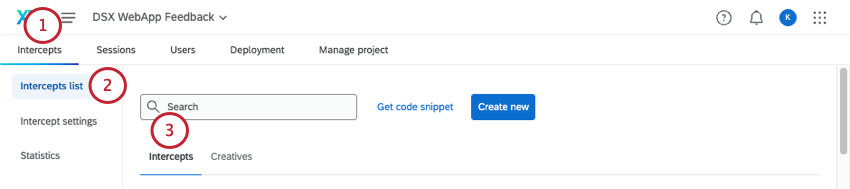
È possibile visualizzare tutte le intercettazioni effettuate (e farne altre) andando su Intercettazioni, poi Lista delle intercettazioni, quindi rimanendo in Intercettazioni.
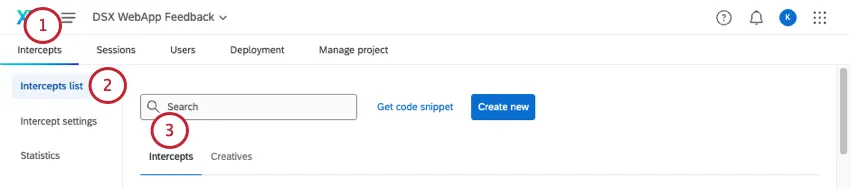
In questa pagina è possibile creare, eliminare, rinominare e modificare l’attivazione delle intercettazioni. È possibile salvare le intercettazioni standalone nella libreria. In questa pagina troverete anche delle configurazioni guidate.
Consiglio Q: se non avete accesso a nessuna delle funzioni descritte in questa pagina, contattate il vostro Account Executive. Per ulteriori informazioni sulle differenze tra Digital Feedback e CUSTOMERXM for Digital, vedere Digital Feedback vs. CustomerXM per Digital.

Creazione di una nuova Intercetta
Andare alla scheda Intercettazioni .
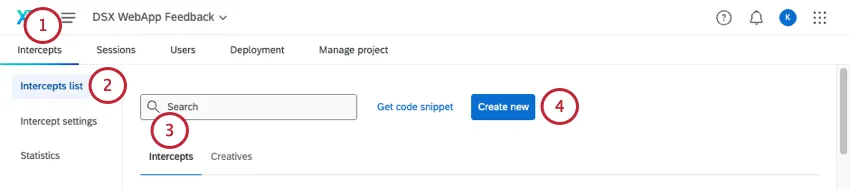
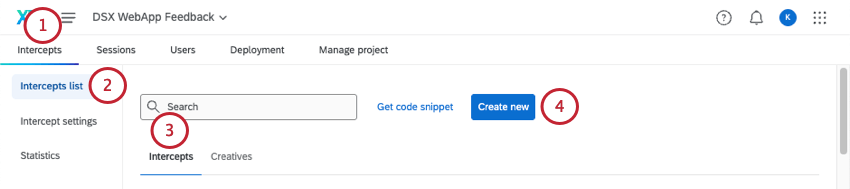
Andare alla lista delle Intercette.
Rimanere in Intercettazioni.
Selezionare Crea nuovo.
Scegliete tra un’impostazione guidata e un’intercettazioni indipendente. Entrambe le opzioni prevedono la possibilità di utilizzare il sito e l’app mobile.
- Impostazione guidata: Impostare facilmente una combinazione di editor e intercettazioni in questo flusso facile da usare.
- Intercettazioni stand alone: Creare un’intercetta indipendente da combinare con i creativi di vostra scelta. Questa opzione è più indicata per la logica di visualizzazione di siti web più complessi.
Creazione di un’intercetta dalla Libreria
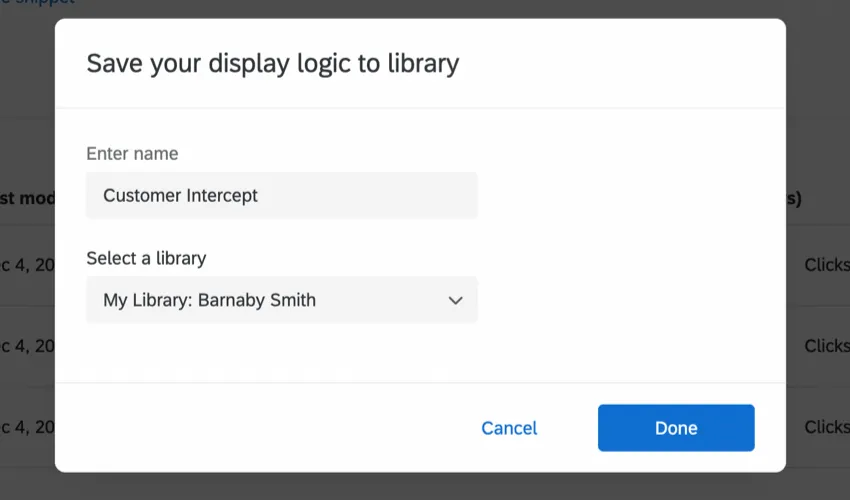
Consiglio Q: è possibile salvare nella libreria solo le intercettazioni standalone. Le intercette create dalla libreria saranno autonome, non guidate.
Andare alla scheda Intercettazioni .
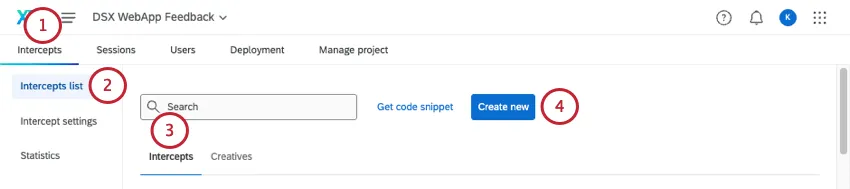
Andare alla lista delle Intercette.
Rimanere in Intercettazioni.
Selezionare Crea nuovo.
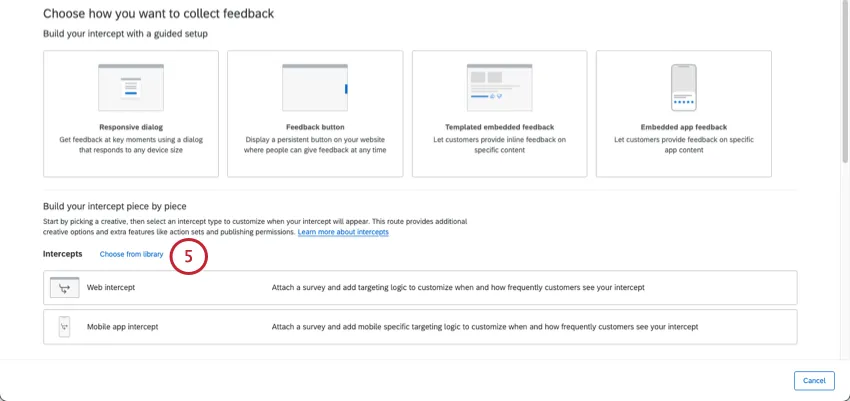
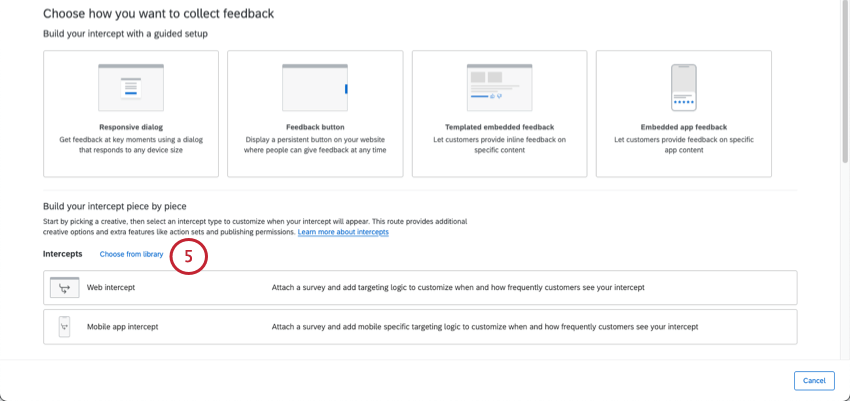
Avanti alla voce Intercettazioni, selezionare Scegli dalla libreria.
Nominare l’intercetta.
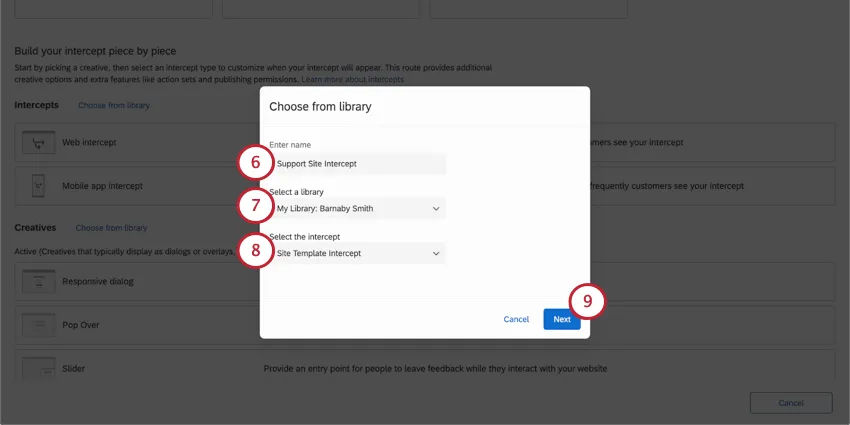
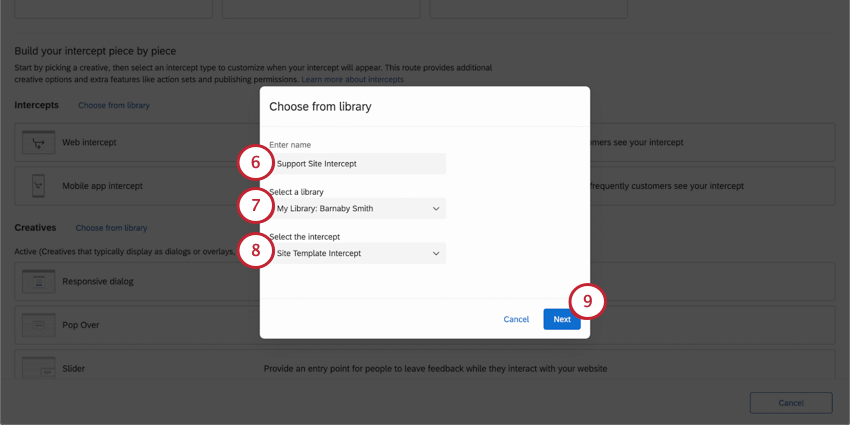
Selezionare una libreria in cui è stata precedentemente salvata un’intercetta.
Selezionare l’intercetta che si desidera utilizzare.
Fare clic su Avanti per iniziare a modificare l’intercetta.
Colonne di informazioni
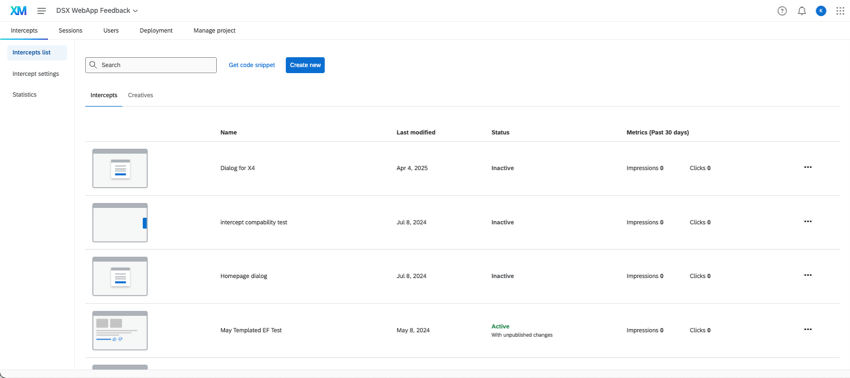
Per ogni intercetta, è possibile vedere:
- Nome (alfabetico)
- Ultima modifica
- Stato(attivo o inattivo)
- Metriche degli ultimi 30 giorni(clic e impressioni)
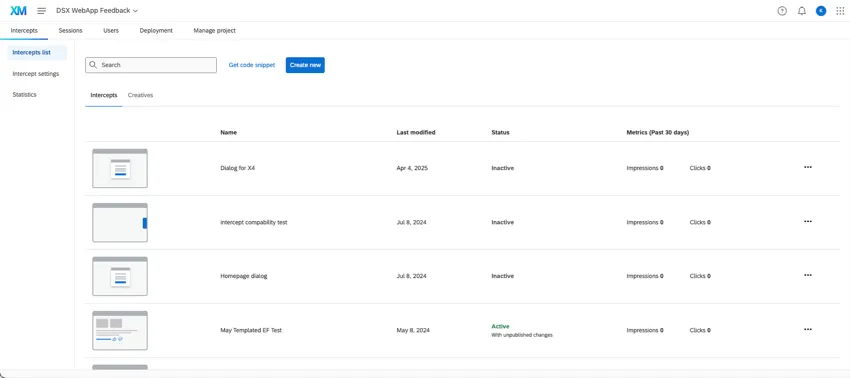
Consiglio Q: utilizzando la barra di ricerca, è possibile trovare le intercette per nome. Nella parte inferiore della lista delle intercettazioni è presente anche una pagina di navigazione.
Manager delle intercettazioni nella Lista
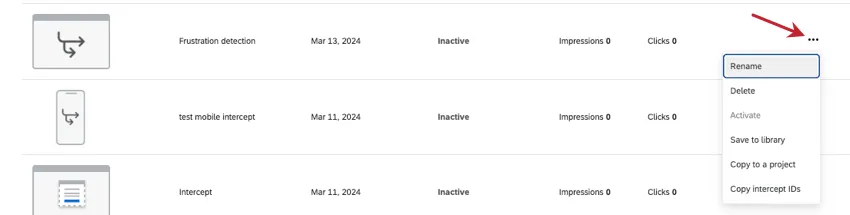
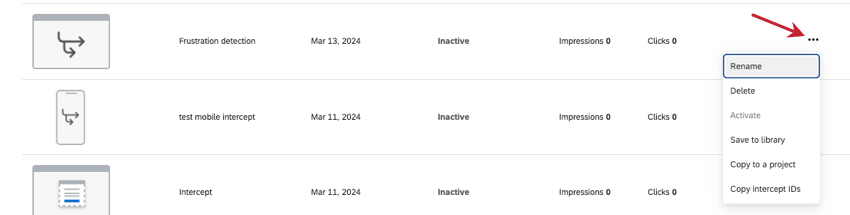
Fare clic sui 3 punti a destra dell’intercetta per le seguenti azioni:
- Rinomina: Rinominare l’intercetta.
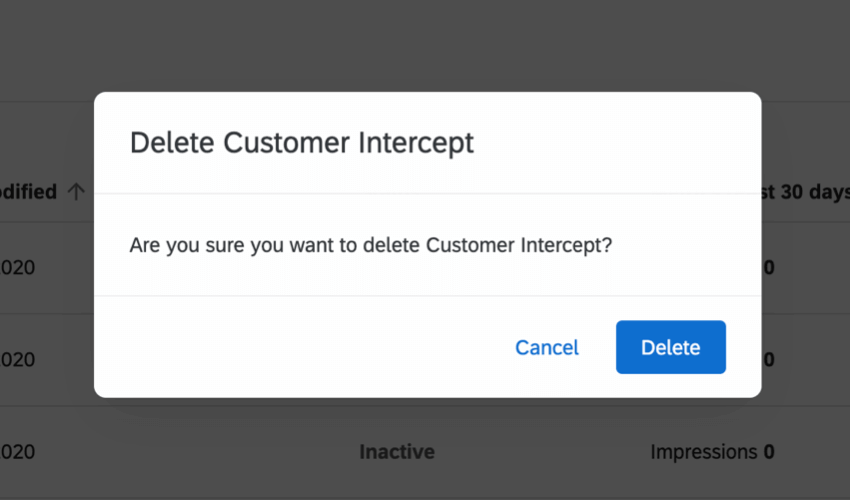
- Elimina: Elimina definitivamente l’intercetta. Prestate attenzione all’avviso prima di fare clic su Elimina.
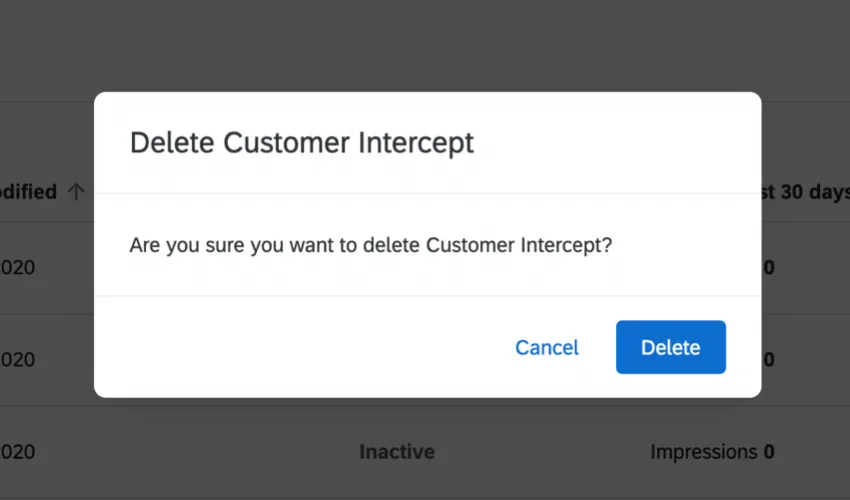
- Attiva / Disattiva: Attivare o disattivare l’intercetta. Se l’intercetta è attualmente inattiva, verrà visualizzata l’opzione Attiva, mentre se l’intercetta è attiva, verrà visualizzata l’opzione Disattiva
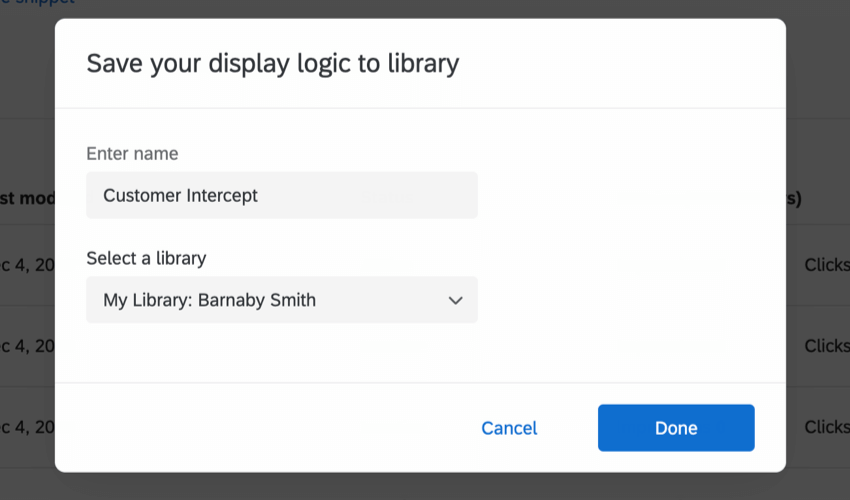
- Salva in Libreria: Salvare l’intercetta in una libreria di scelta, in modo da poterla copiare in seguito in progetti diversi. Questa opzione è incompatibile con le intercettazioni guidate.
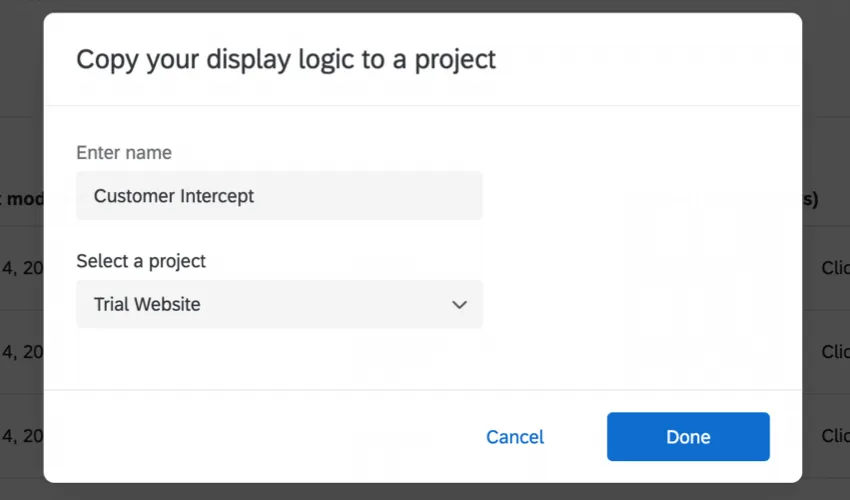
- Copia in un progetto: Crea una copia dell’intercetta in un progetto di scelta.
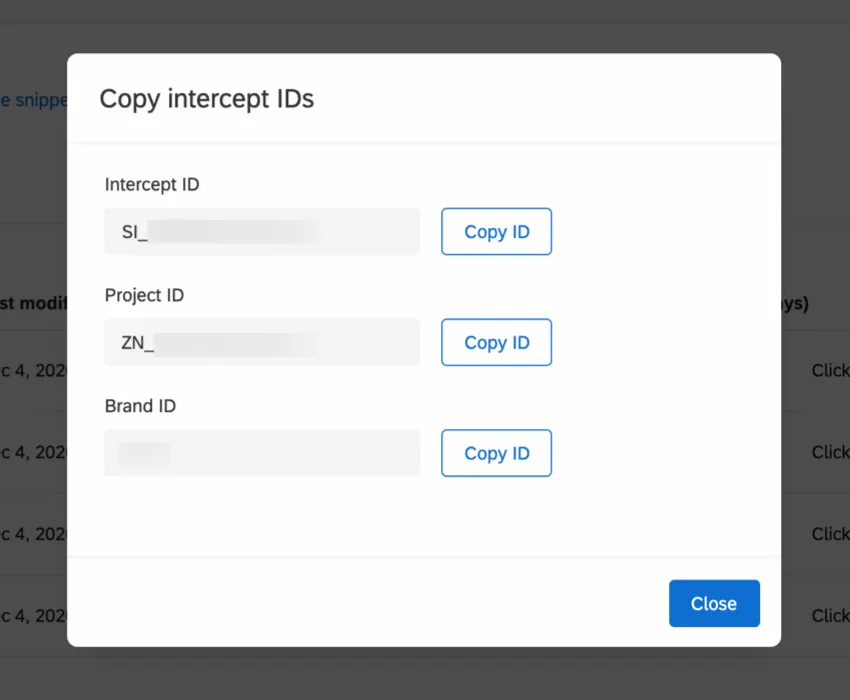
- Copiare gli ID delle intercette: Copia l’ID dell’intercetta, l’ID del progetto e l’ID del brand per l’intercetta.
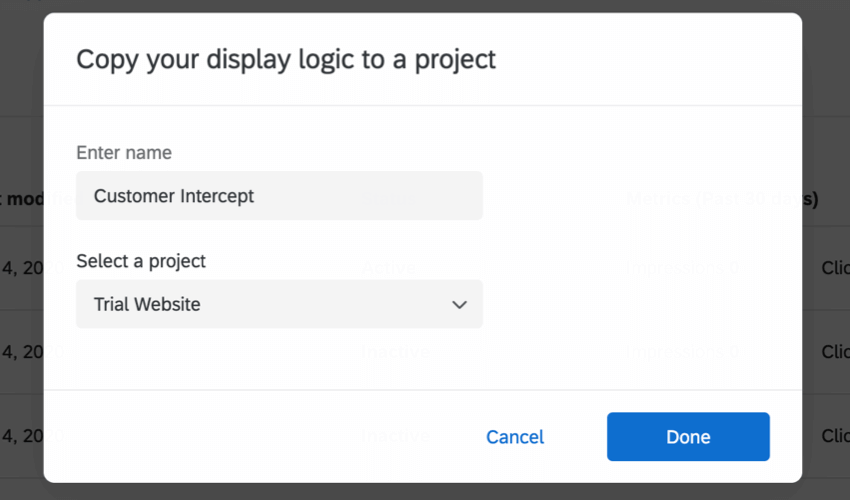
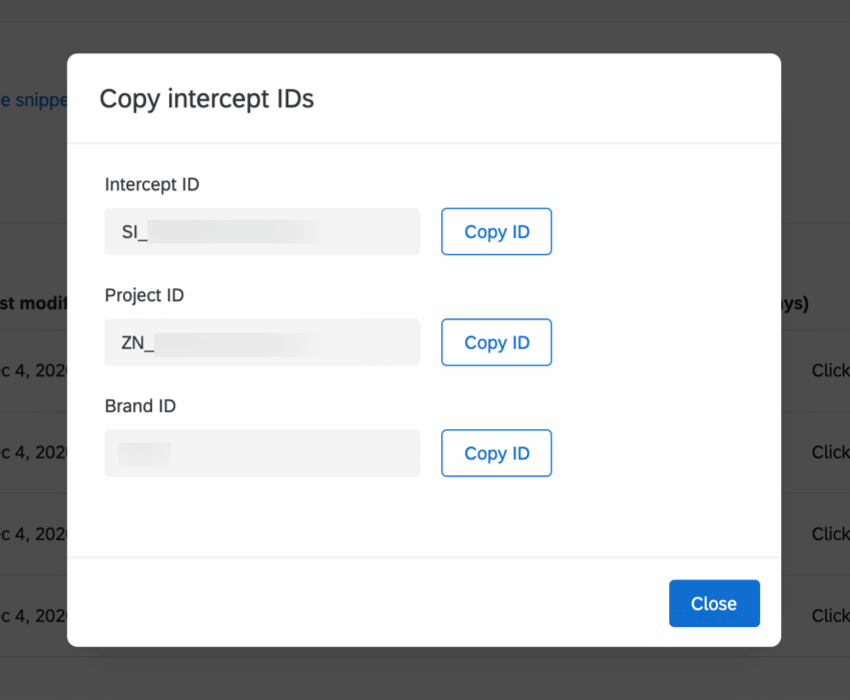
Attenzione: Le intercettazioni create con il flusso di lavoro guidato non possono essere copiate o salvate nella libreria.

Molte delle pagine di questo sito sono state tradotte dall'originale in inglese mediante traduzione automatica. Sebbene in Qualtrics abbiamo profuso il massimo impegno per avere le migliori traduzioni automatiche possibili, queste non sono mai perfette. Il testo originale inglese è considerato la versione ufficiale, e qualsiasi discrepanza tra questo e le traduzioni automatiche non è legalmente vincolante.
È fantastico! Grazie per il tuo feedback!
Grazie per il tuo feedback!