Connettore in uscita di Qualtrics
Cosa puoi trovare in questa pagina
Informazioni sul connettore in uscita di Qualtrics
Il connettore in uscita di Qualtrics consente di eseguire le seguenti performance nel proprio account di Qualtrics:
- Trigger un evento JSON del flusso di lavoro e utilizzare i dati XM Discover nei flussi di lavoro di Qualtrics.
- Esportare le risposte con gli arricchimenti di XM Discover da XM Discover e importarle in un set di dati di sondaggio di Qualtrics.
Requisiti
Prima di impostare la connessione, sono necessarie le seguenti informazioni dal vostro account Qualtrics:
- L’ID del datacenter di Qualtrics.
- Il vostro token API di Qualtrics .
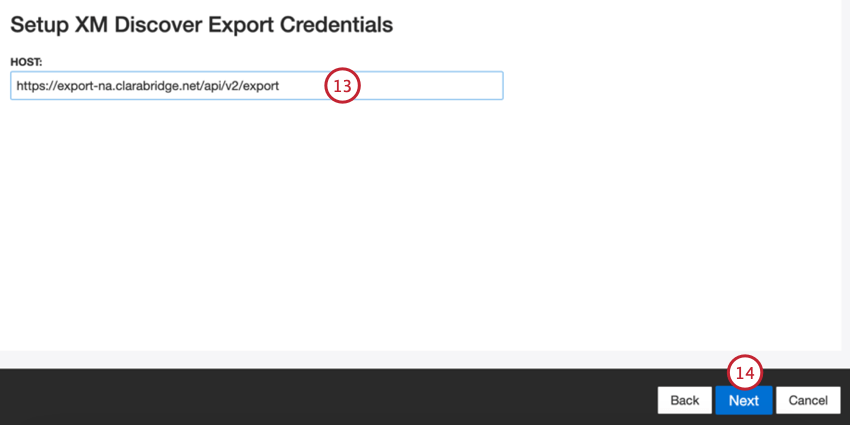
- L’endpoint dell’API XM Discover Export.
Lavori su eventi JSON
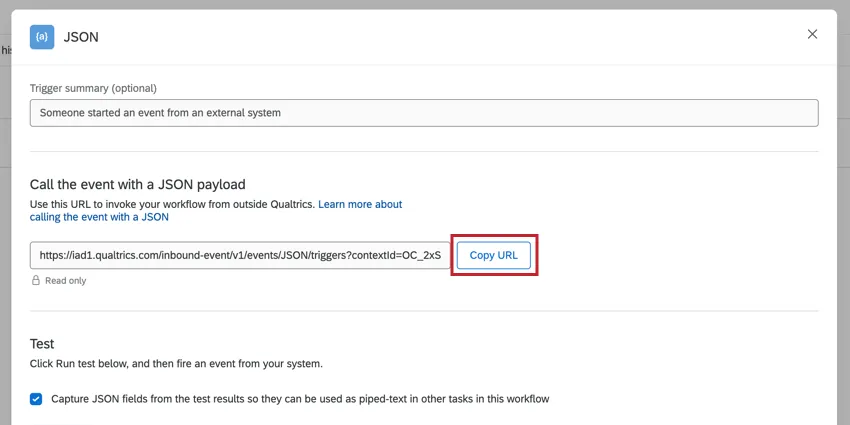
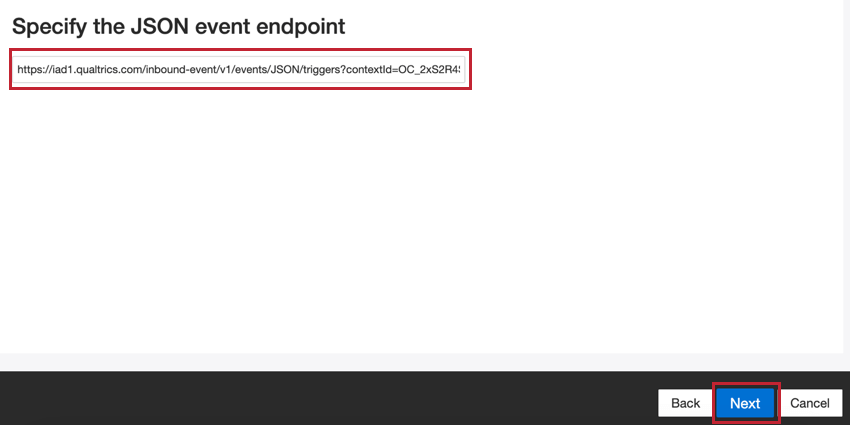
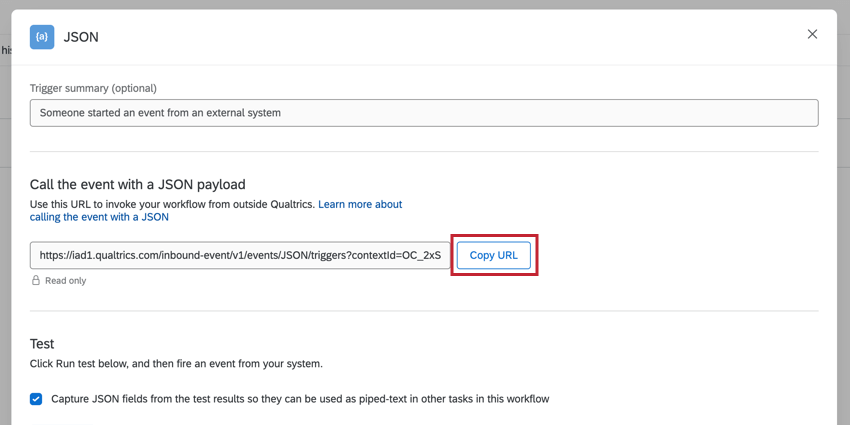
Per triggerare un evento JSON con il Connettore in uscita di Qualtrics, è necessario l’endpoint dell’evento JSON. È possibile copiare l’endpoint facendo clic su Copia URL durante la modifica dell’evento JSON nel flusso di lavoro di Qualtrics.
Esportazione Risposte Lavoro
Se si esportano le risposte in un set di dati di un sondaggio di Qualtrics, è necessario assicurarsi che i dati soddisfino i seguenti requisiti:
- Il dataset del sondaggio deve avere campi corrispondenti agli arricchimenti XM Discover che si desidera esportare. Se questi campi non esistono, è possibile aggiungerli come dati integrati o crearli con campi personalizzati.
- I documenti esportati da XM Discover devono avere un campo che corrisponde all’ID del sondaggio in cui si desidera importare le risposte.
Creazione di un lavoro del connettore in uscita di Qualtrics
Consiglio Q: per creare un lavoro è necessaria l’autorizzazione “Manager”.
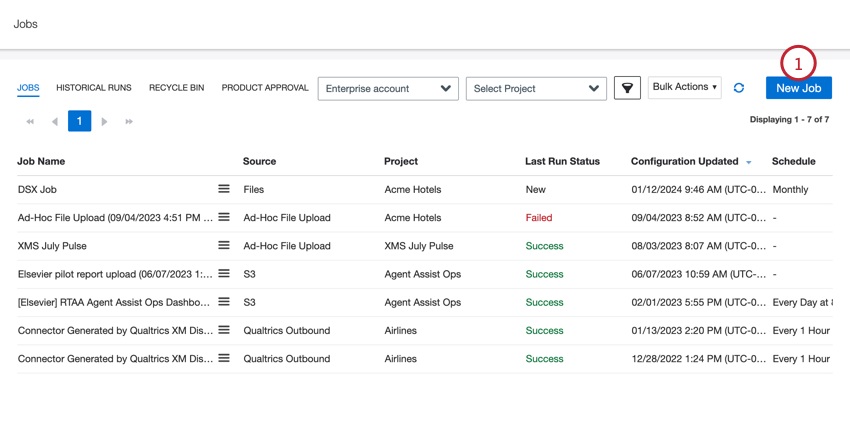
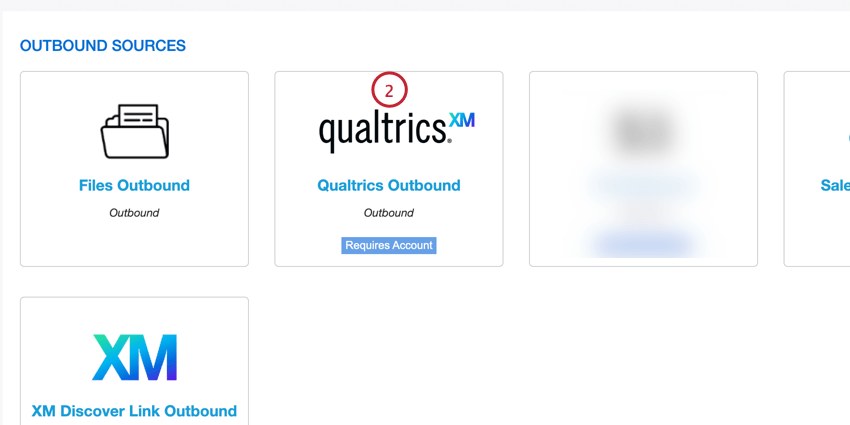
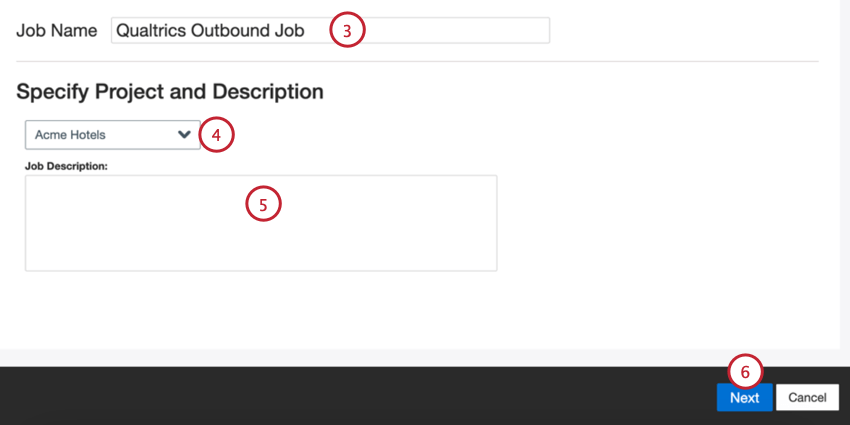
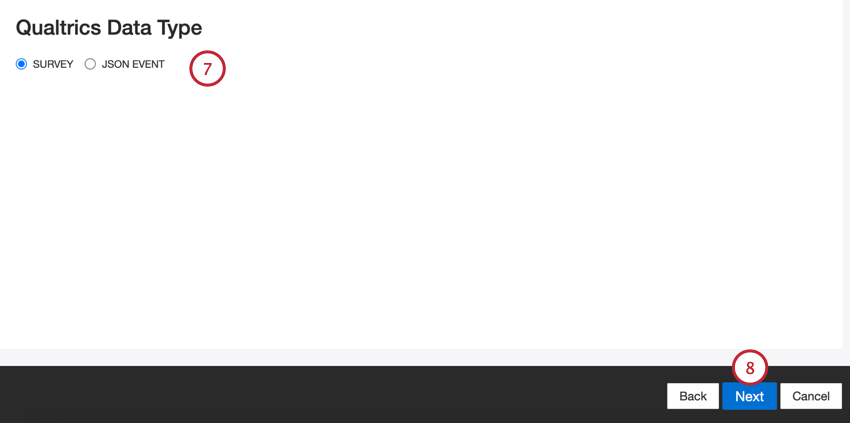
- Sondaggio: Esportazione dei dati delle risposte per importarli in un set di dati del sondaggio.
- Evento JSON: Esportazione di dati per attivare un flusso di lavoro JSON.
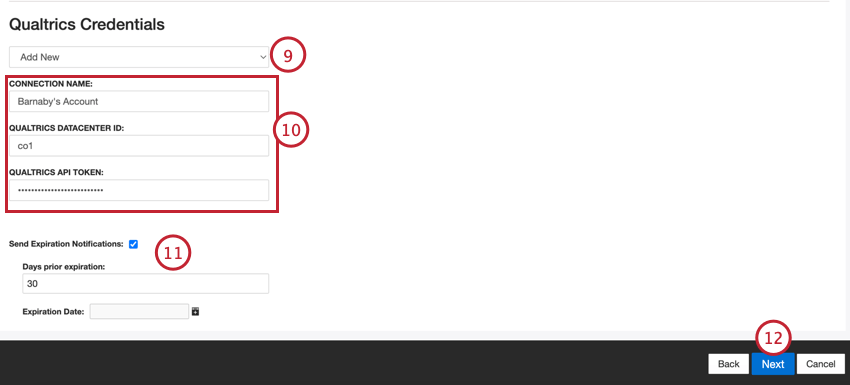
Consiglio Q: per modificare o rimuovere una connessione esistente, accedere alle impostazioni account.
- Nome della connessione: Assegnare un nome alla connessione per poterla identificare in seguito.
- ID del datacenter di Qualtrics: Inserire l’ID del datacenter di Qualtrics.
- Token API di Qualtrics: Inserire il token API del proprio account Qualtrics.
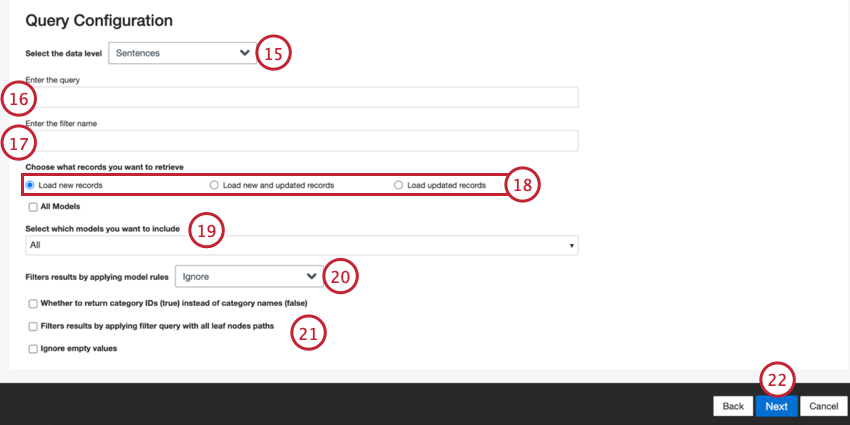
- Frasi: Utilizzare i dati a livello di frase.
- Documenti: Utilizzare i dati a livello di documento. Consiglio Q: I restanti passaggi della pagina di configurazione della query sono facoltativi e aiutano a restringere i dati esportati.

Esempio: È possibile specificare uno o più ID sondaggio per aggiornare solo i record del sondaggio selezionato utilizzando la seguente sintassi:surveyid:sv_01

- Carica nuovi record: I record creati dall’ultima volta che è stato eseguito il lavoro in uscita.
- Carica i record nuovi e aggiornati: I record creati o aggiornati dall’ultima volta che è stato eseguito il lavoro in uscita.
- Carica record aggiornati: I record che sono stati aggiornati dall’ultima volta che è stato eseguito il lavoro in uscita.
- Ignora: Non si applica alcun filtro in base ai modelli selezionati.
- Attualmente classificato: Restituisce i record che sono stati classificati dai modelli selezionati durante l’ultima esecuzione di classificazione.
- Sempre classificati: Restituisce i record che sono stati classificati dai modelli selezionati in qualsiasi momento.
- Se restituire gli ID delle categorie (true) invece dei nomi delle categorie (false): Esporta gli ID delle categorie invece dei nomi delle categorie
- Filtra i risultati applicando una query di filtro con tutti i percorsi dei nodi foglia: Api aggiunge più modelli con il parametro “leaf_only flag” alla chiamata API di esportazione.
- Ignora i valori vuoti: Salta l’aggiornamento di un documento di sondaggio se tutti i suoi valori in uscita sono vuoti.
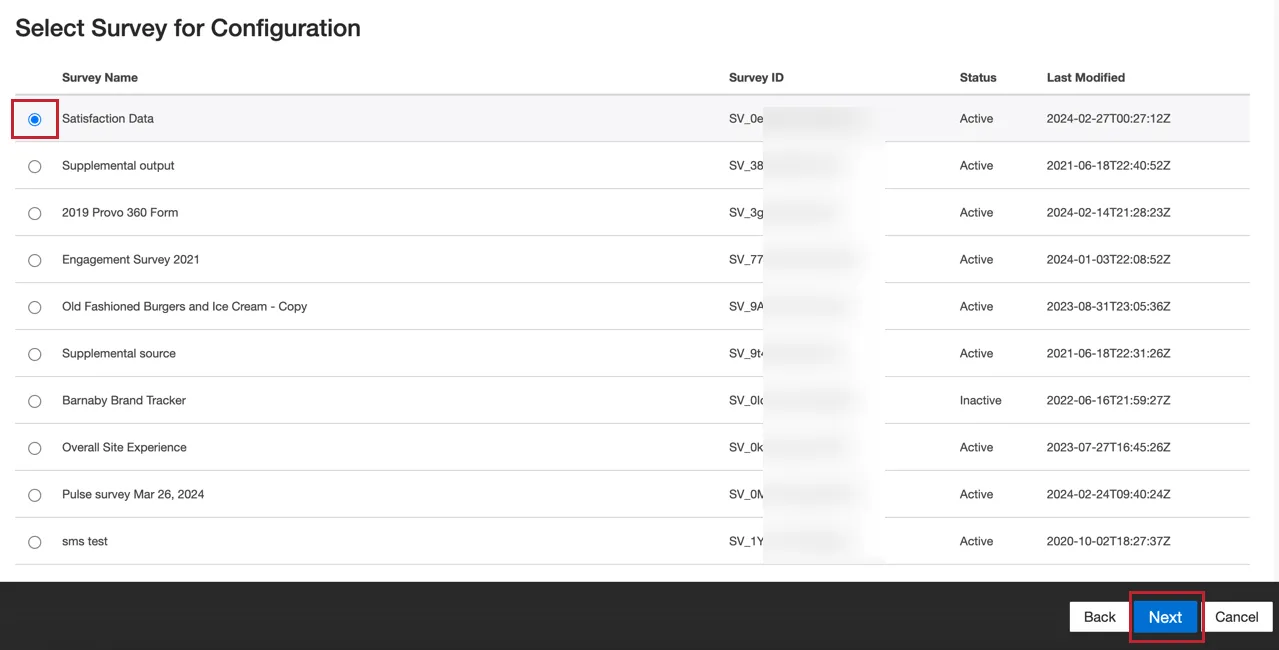
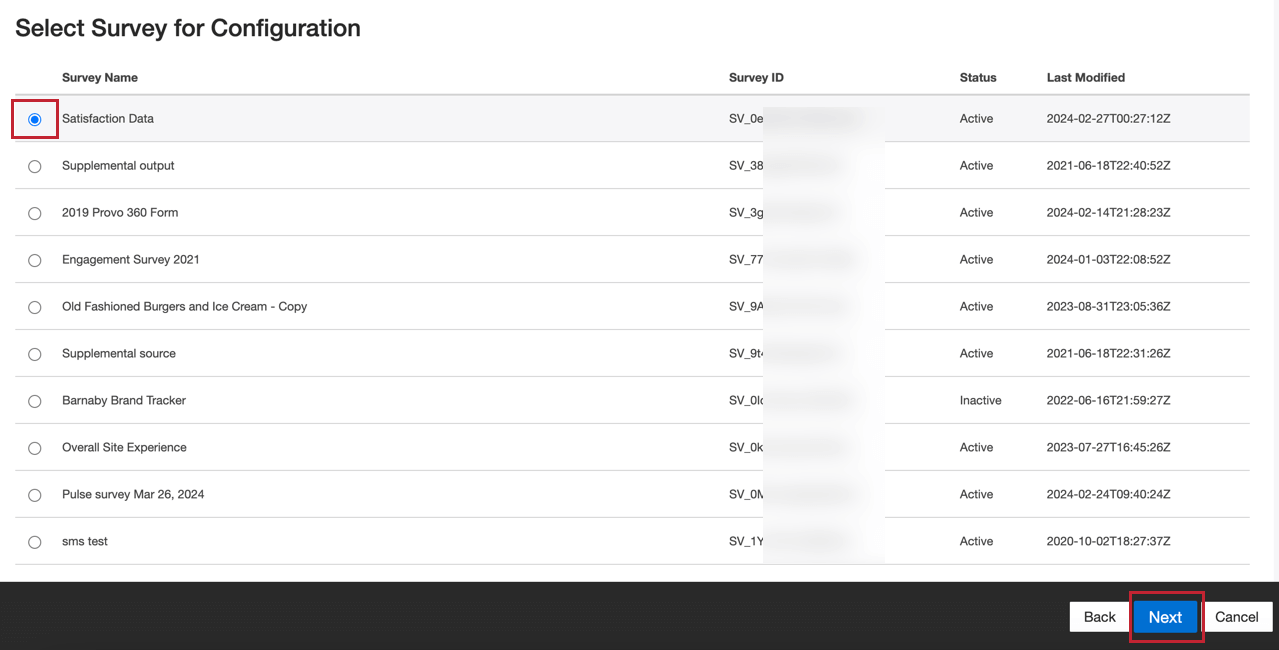
- Sondaggio: Scegliere il sondaggio in cui esportare i dati e fare clic su Avanti.
Quindi, selezionare l’attributo XM Discover che contiene l’ID del sondaggio Qualtrics.
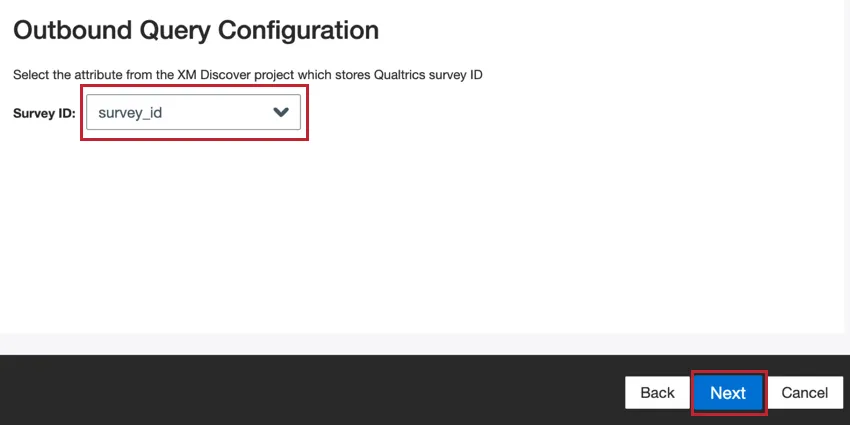 Consiglio Q: Verranno aggiornati solo i documenti con ID sondaggio corrispondente al sondaggio selezionato nel passaggio precedente.
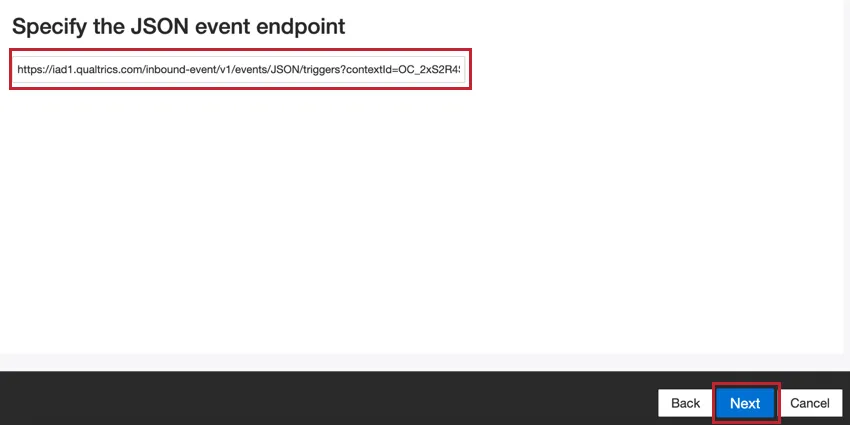
 - Evento JSON: Inserire l’endpoint JSON dell’evento JSON.

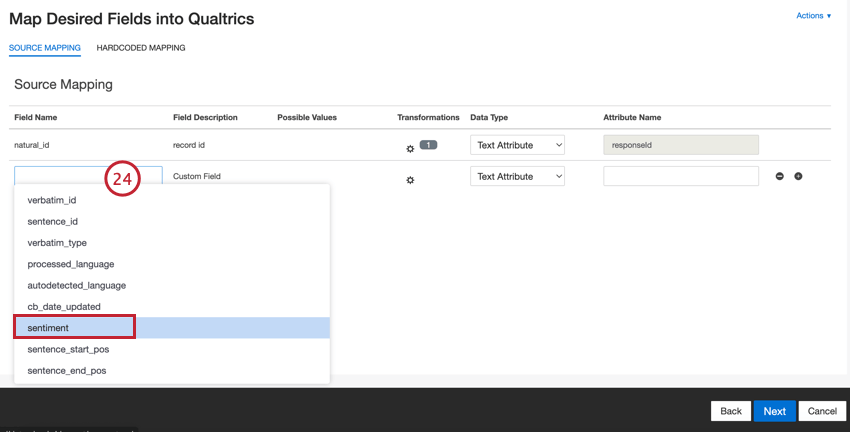
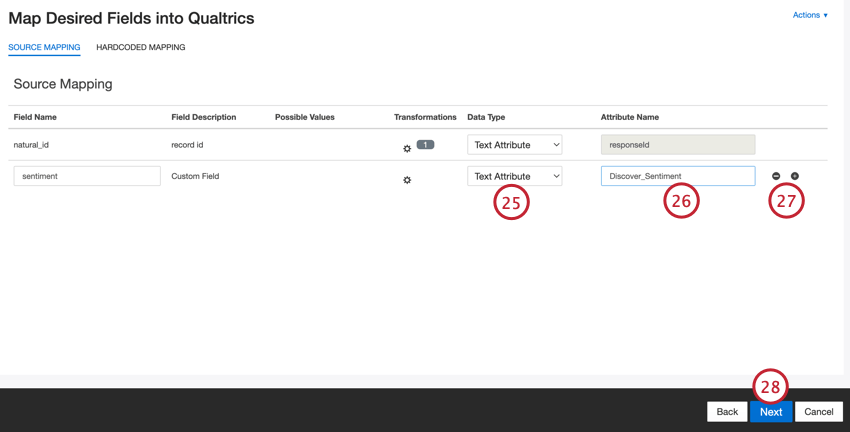
- Non mappare: Nessun tipo di variabile specificato.
- Attributo Numero: Numero Tipo di variabile.
- Attributo Testo: Tipo di variabile del set di testo.
- Attributo Date: Data Tipo di variabile.
- Verbatim: Tipo di variabile testo.
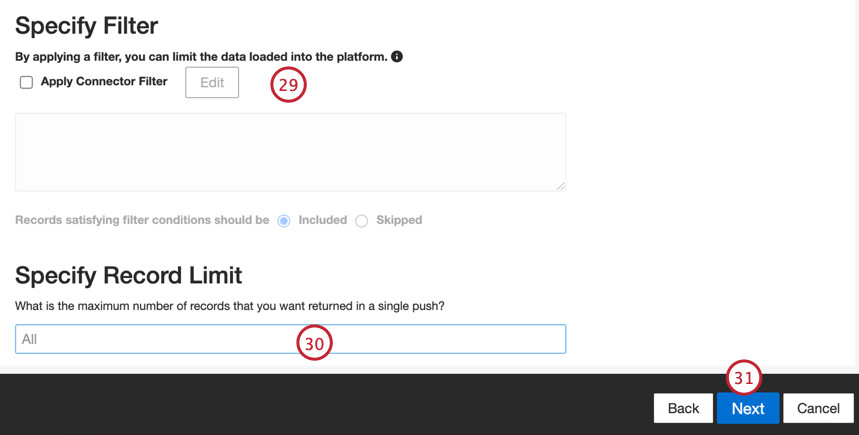
Consiglio Q: Per i dati delle conversazioni, il limite si applica in base alle conversazioni anziché alle righe.
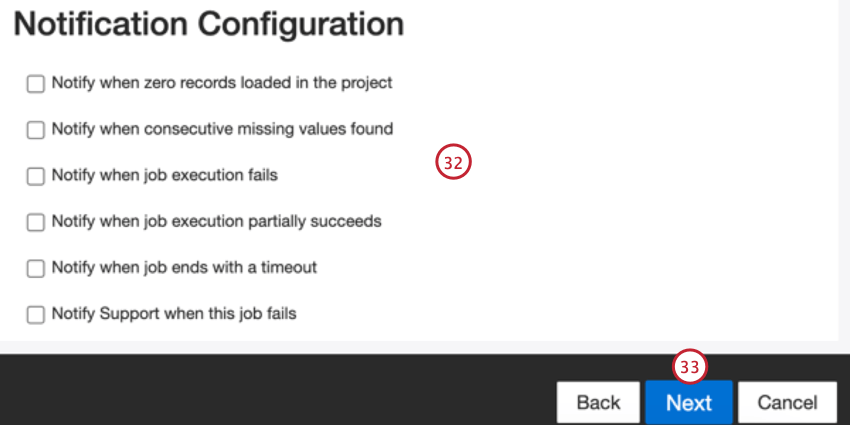
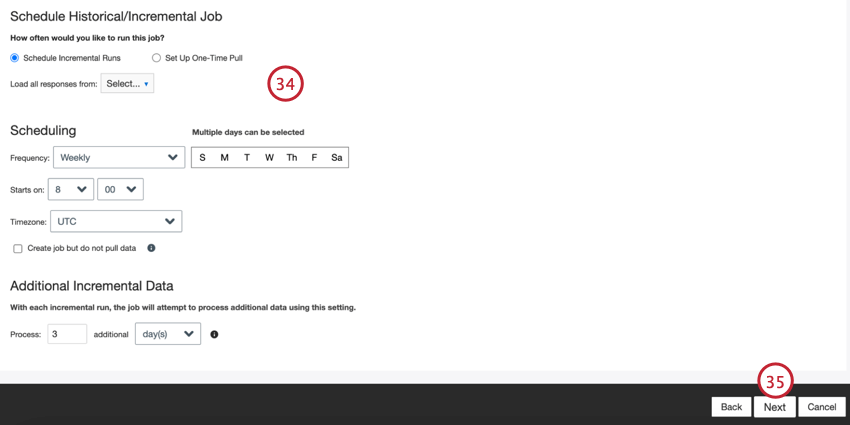
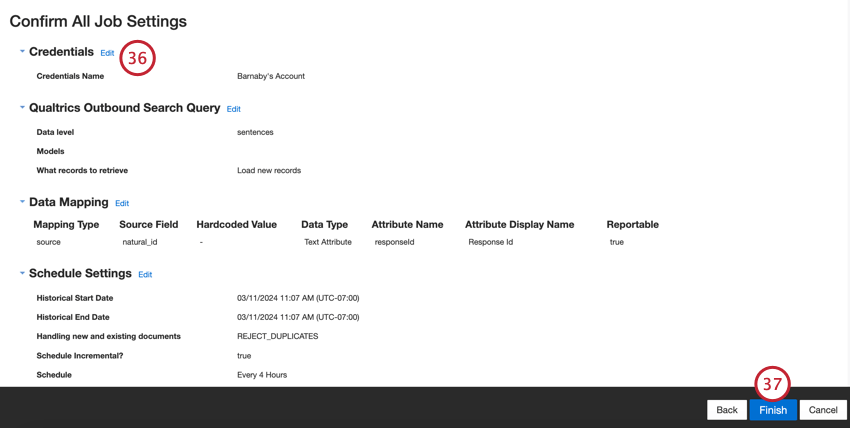
Una volta salvato il lavoro, i dati specificati verranno esportati in Qualtrics in base alla pianificazione impostata. Se si sta triggerando un evento JSON, assicurarsi di costruire il resto del flusso di lavoro, che include l’aggiunta di condizioni per limitare l’esecuzione del flusso di lavoro e attività per determinare l’output del flusso di lavoro.
È fantastico! Grazie per il tuo feedback!
Grazie per il tuo feedback!