Modifica di Dashboard (Studio)
Cosa puoi trovare in questa pagina
Informazioni sulla modifica dei dashboard di Studio
Dopo aver creato una dashboard, è possibile modificarne le proprietà o i widget.
Assegnazione dei redattori di Dashboard
Per modificare una dashboard, è necessario avere l’autorizzazione di Modifica dashboard e disporre della dashboard specifica condivisi con l’utente con l’autorizzazione Can Edit abilitata.
Se una dashboard è personalizzata, per poterla modificare è necessario essere inclusi nel file di mappatura degli utenti della relativa gerarchia dell’organizzazione.
Passaggio dalla modalità di modifica a quella di visualizzazione
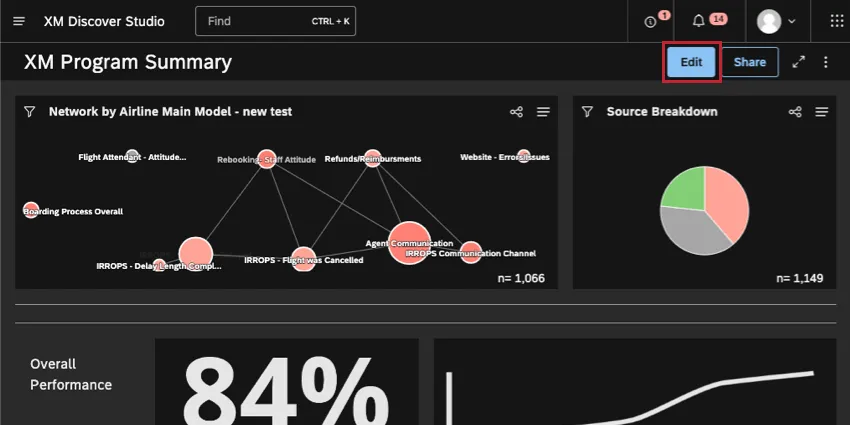
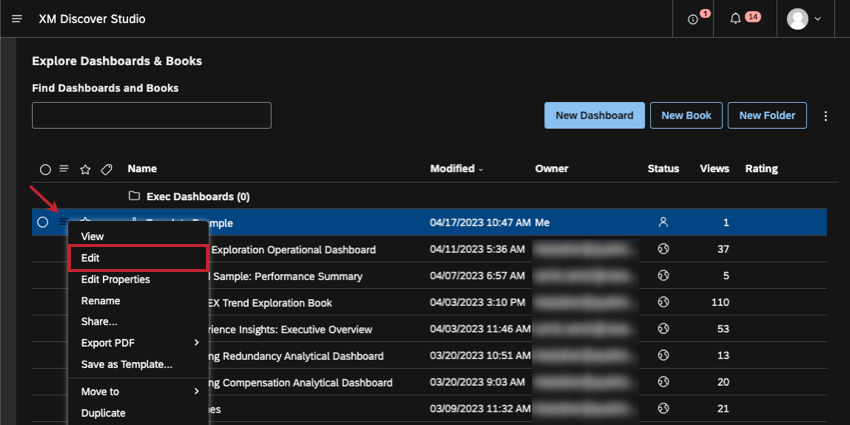
Per modificare i widget, è necessario aprire la dashboard in modalità di modifica. Ci sono diversi modi per farlo:
- Nella homepage, in Esplora dashboard e libri, fare clic sul menu avanti alla dashboard e selezionare Modifica.

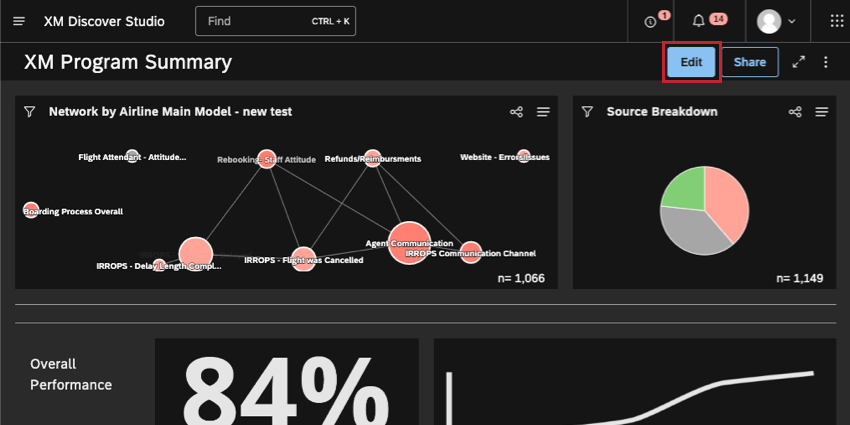
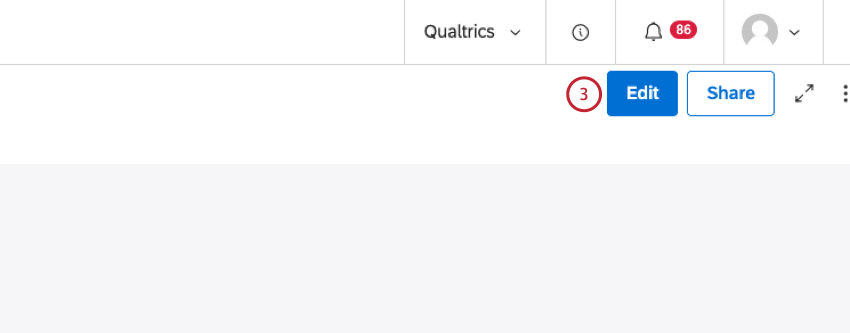
- Quando si visualizza una dashboard, fare clic sul pulsante Modifica nell’intestazione della dashboard.
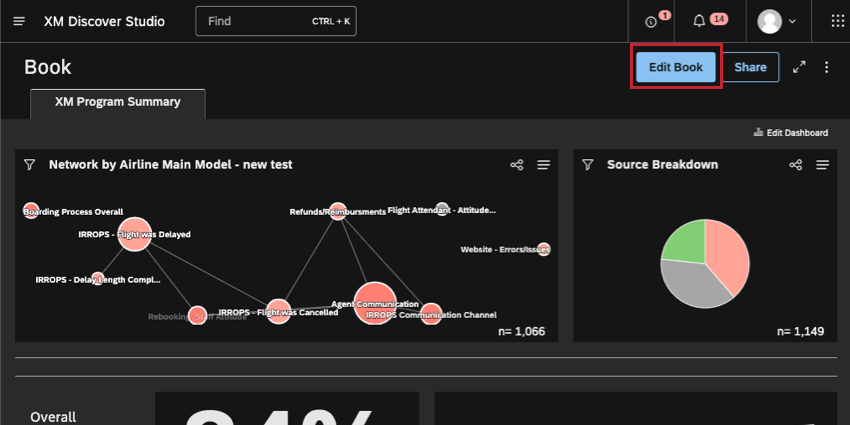
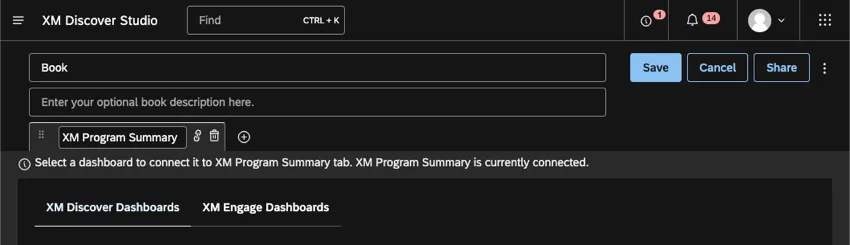
- Quando si visualizza un dashboard all’interno di un libro, fare clic sul pulsante Modifica dashboard nell’intestazione del libro.

Per tornare alla modalità di visualizzazione, salvare o annullare le modifiche utilizzando i pulsanti corrispondenti in alto.
Salvataggio del Dashboard

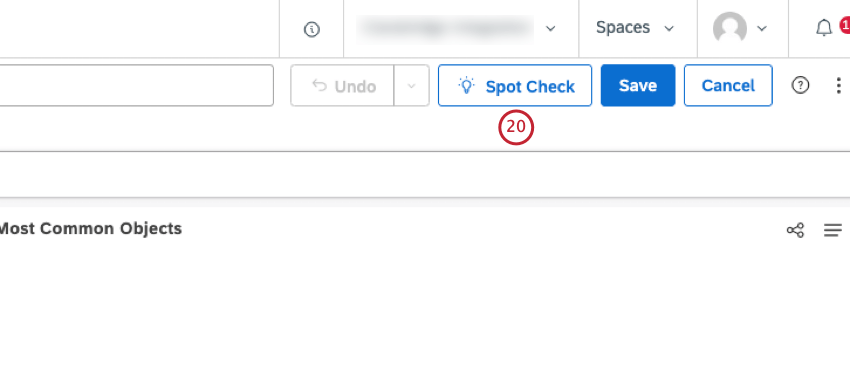
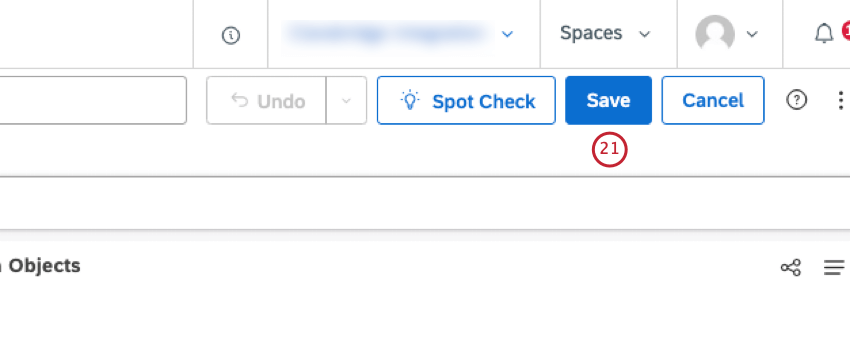
Fare clic su Salva in alto a destra per salvare le modifiche.
Le modifiche vengono salvate automaticamente
Il dashboard viene salvato automaticamente ogni volta che si eseguono le seguenti operazioni:
- Aggiungere un nuovo widget dal menu o utilizzando la foratura.
- Modificare il nome del dashboard.
- Copiare un widget.
- Eliminare un widget.
Modifica delle proprietà di Dashboard
L’editor delle proprietà di Dashboard contiene alcune informazioni di base sul dashboard, come il nome, il proprietario e la tavolozza dei colori, oltre a impostazioni avanzate, come le impostazioni di perforazione.
Per saperne di più, vedere Proprietà del dashboard.
Consiglio Q: quando si modifica la dashboard, è possibile modificare il nome in alto a sinistra senza andare alle proprietà della dashboard.



Modificare i widget
I widget sono contenuti che si possono aggiungere alla Dashboard. I widget possono visualizzare rapporti, immagini, testi e video.
Per ulteriori informazioni su come aggiungere, copiare, ridimensionare e personalizzare i widget, vedere Panoramica di base sui widget (Studio).
Annullamento e ripristino delle modifiche di Dashboard
Attenzione: Per poter annullare e rifare le modifiche a una dashboard, è necessario essere proprietari o avere i diritti di modifica della dashboard.

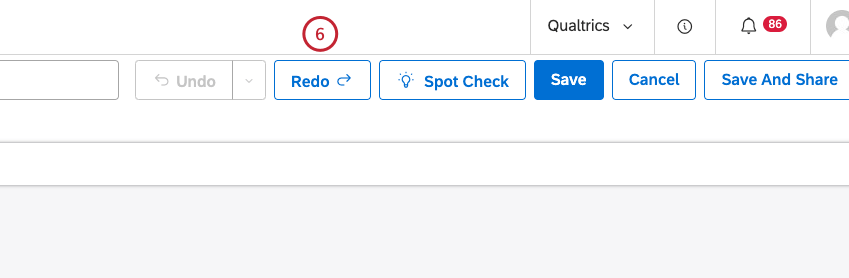
La funzione di annullamento e ripristino è disponibile quando si eseguono le seguenti operazioni in una dashboard:
- Aggiunta di un widget
- Duplica di un widget
- Eliminazione di un widget
- Collegamento e scollegamento di un widget-as-filter
- Aggiornamento delle impostazioni del widget
- Spostamento dei widget
- Ridimensionamento dei widget
- Aggiornamento delle proprietà di Dashboard
Studio ricorda fino alle 10 azioni più recenti eseguite sui widget di una dashboard per consentire di annullarle o rifarle, se necessario. Per ulteriori informazioni sui widget, consultare Widget (XM Discover).
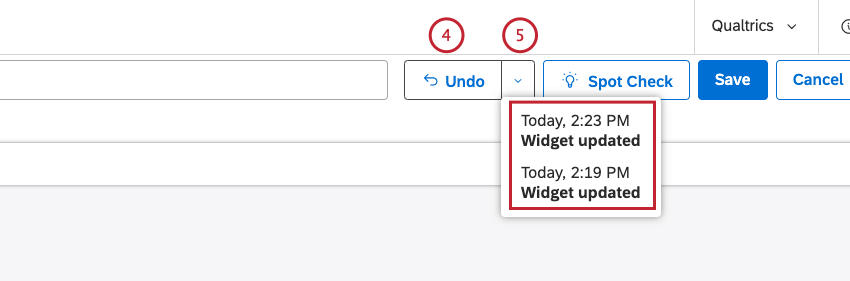
Consiglio Q: è possibile fare clic su ciascuna delle modifiche separate nella lista in qualsiasi ordine.
Attenzione: Per le modifiche collegate, ad esempio l’aggiornamento di un widget e la sua successiva cancellazione, l’annullamento di una modifica dalla lista può comportare l’annullamento di più modifiche.
Utilizzo del controllo a campione
Attenzione: Per utilizzare la verifica a campione per la scansione di un dashboard, è necessario possedere o avere i diritti di modifica del dashboard.
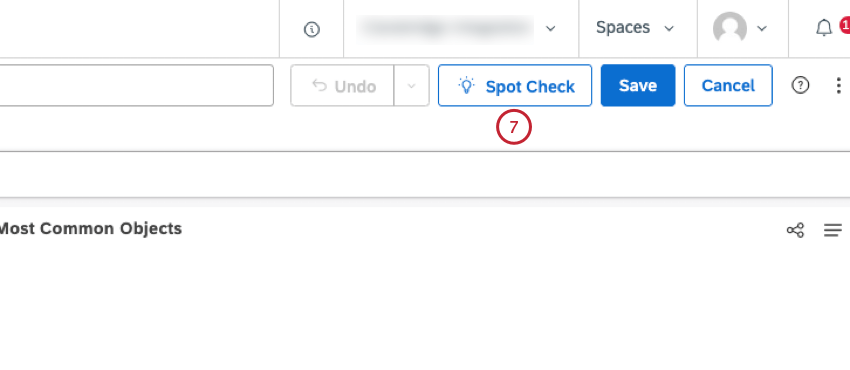
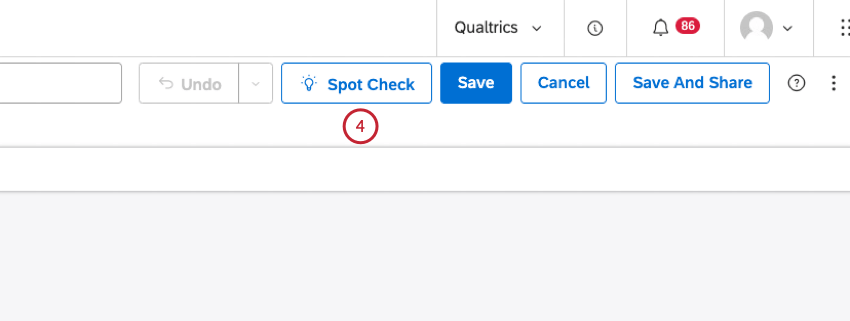
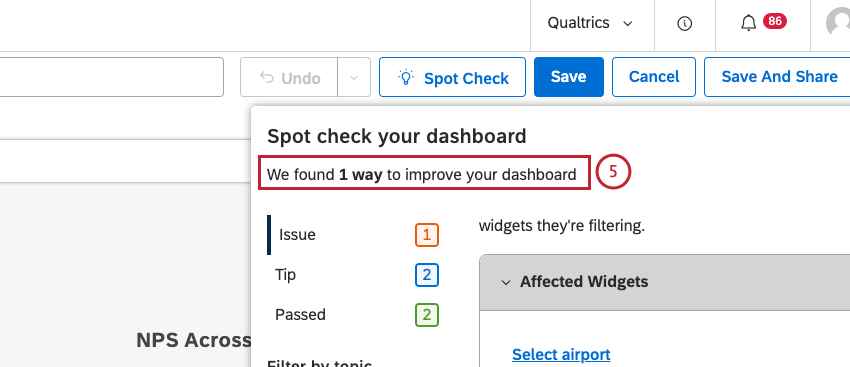
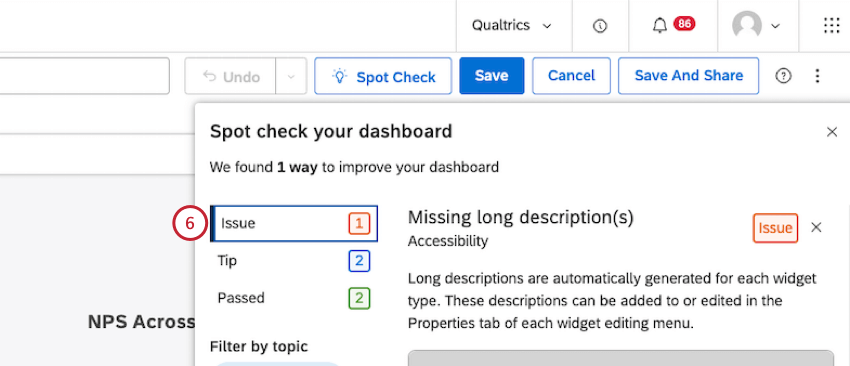
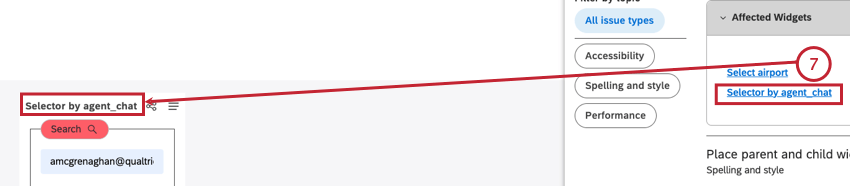
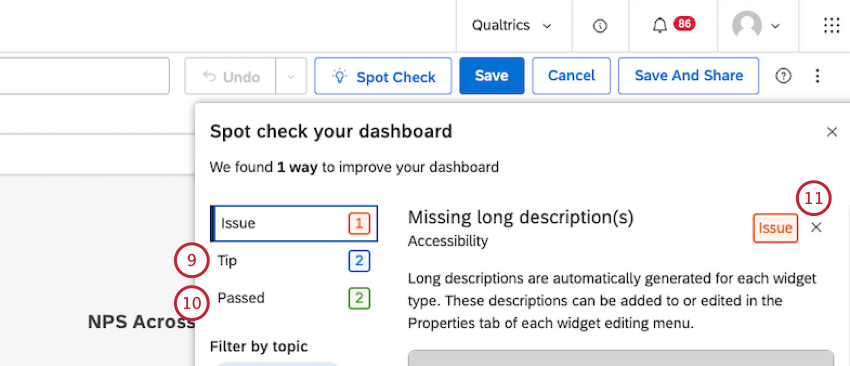
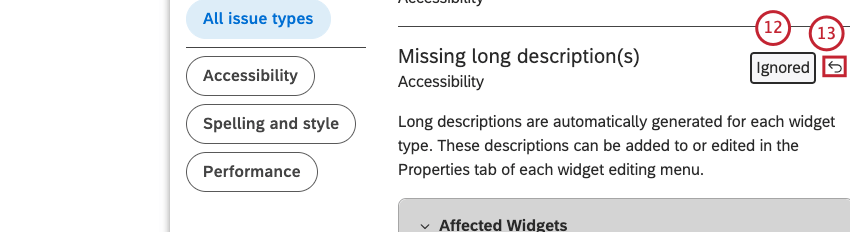
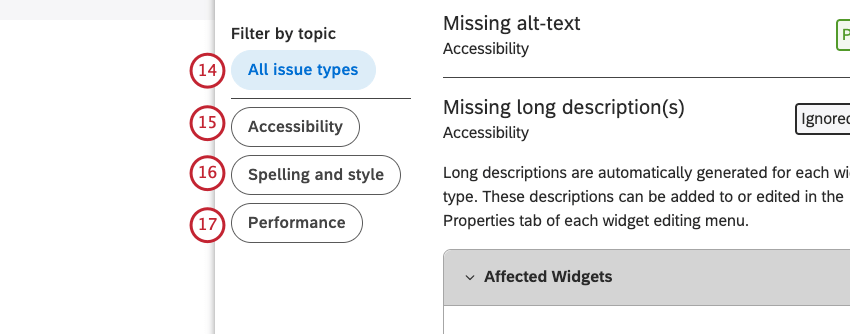
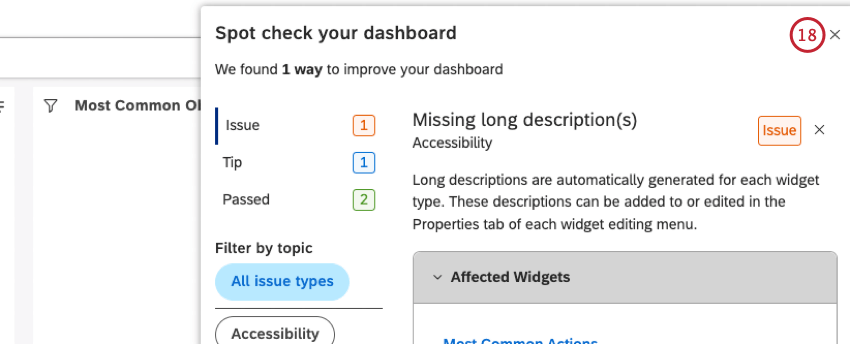
È possibile utilizzare Spot Check per analizzare i contenuti della dashboard alla ricerca di problemi comuni e sfruttare i suggerimenti delle best practice per migliorare le performance della dashboard. Questo vi permette di:
- Assicuratevi che il dashboard sia accessibile, lucido e con performance efficienti.
- Risolvete rapidamente i problemi e tornate a modificare la Dashboard.
- Individuare i problemi prima di distribuire un dashboard a un vasto pubblico.

Applicazione di filtri
L’aggiunta di filtri può aiutare a concentrarsi sui dati particolarmente importanti per l’utente. Restringete i dati per data, argomenti e attributi e salvate i filtri che usate di più. È possibile applicare filtri a widget specifici o all’intero dashboard.
Per saperne di più, vedere:
È fantastico! Grazie per il tuo feedback!
Grazie per il tuo feedback!