Navigazione nei dashboard con Explorer (Studio)
Cosa puoi trovare in questa pagina
Informazioni su Dashboard Explorer
Dashboard Explorer è il luogo in cui si visualizzano e si gestiscono tutte le dashboard e i libri di cui si è proprietari o che altri utenti hanno condiviso con noi.
Apertura dell’Esploratore Dashboard
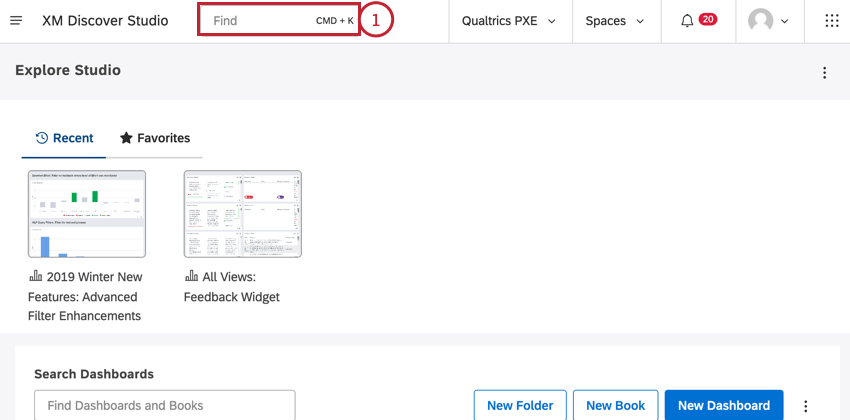
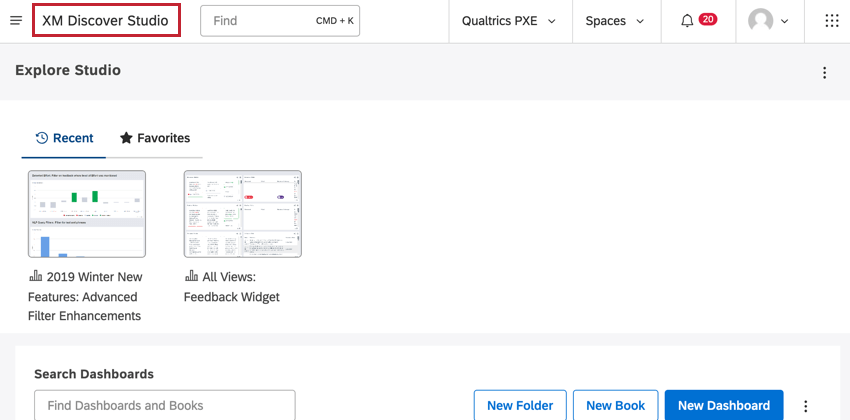
Fare clic sul logo nell’angolo superiore sinistro. Se non c’è il logo, fare clic sul titolo XM Discover Studio nell’angolo in alto a sinistra.

Dashboard Explorer Panoramica di base
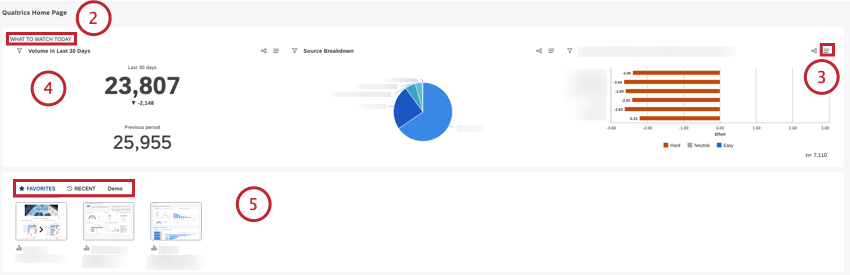
- WIDGET: visualizza due, tre o quattro widget con approfondimenti chiave definiti nella sezione Opzioni di layout.
- Mostra approfondimenti rapidi: visualizza XM Discover Search, un assistente di ricerca intelligente che aiuta a esplorare e approfondire gli approfondimenti.
- Dashboard Carousel: visualizza il carosello di miniature di libri e dashboard. Consiglio Q: per ulteriori informazioni sulla creazione e la configurazione di una homepage, consultare Creazione di una homepage in Studio.

- RECENTE: Mostra le dashboard e i libri visualizzati di recente (ordinati da sinistra a destra, dal più recente al meno recente).
- PREFERITI: Visualizza le dashboard e i libri contrassegnati come preferiti.
- Schede personalizzate: Mostra schede personalizzate che visualizzano dashboard e libri in base alle loro etichette.
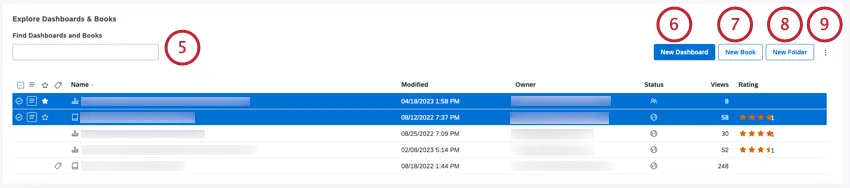 Consiglio Q: vedere Impostazioni del carosello di Dashboard Explorer per informazioni su come aggiungere schede personalizzate e gestire il carosello.
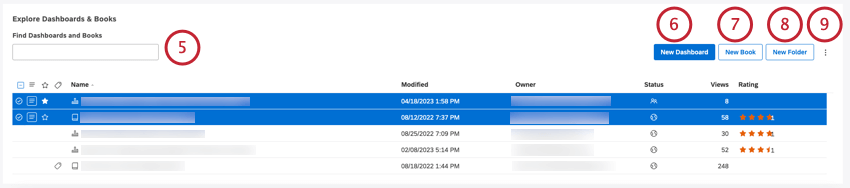
- Digitare dashboard per visualizzare solo i dashboard.
- Digitare libri per vedere solo i libri.
- Digitare le etichette per visualizzare solo i dashboard e i libri che hanno etichette.
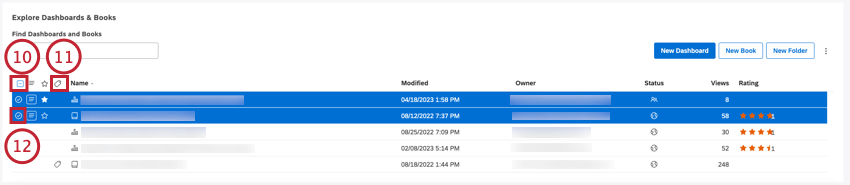
Consiglio Q: le selezioni non si applicano agli elementi nascosti e invisibili o filtrati da una query di ricerca.

Consiglio Q: utilizzare il tasto shift-click per selezionare più elementi contemporaneamente.
Consiglio Q: più selezioni condividono lo stesso menu delle azioni.
Tabella Dashboard e Libri
La tabella Dashboard e Libri fornisce le seguenti informazioni:
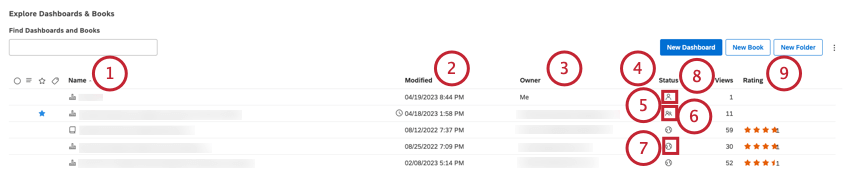
Ricerca di Dashboard e libri
In dashboard explorer, è possibile trovare un particolare dashboard o book utilizzando uno dei seguenti metodi:
- Guardate le dashboard e i libri consultati di recente nella scheda RECENTI.
- Accedere rapidamente ai dashboard e ai libri preferiti nella scheda FAVORITE.
- Trovate i dashboard e i libri per nome o per etichetta usando il campo di ricerca in cima alla tabella dei dashboard e dei libri. Consiglio Q: Digitare la parola dashboard nella casella di ricerca per visualizzare solo le dashboard a cui si ha accesso (indipendentemente dalla presenza della parola “dashboard” nel loro nome). Digitare la parola libri per visualizzare solo i libri. Digitare la parola etichette per visualizzare i dashboard e i libri con etichette.
- Ordinare gli oggetti per nome, data di modifica, autorità o numero di visualizzazioni facendo clic sulle intestazioni delle colonne corrispondenti. Fare clic più volte su un’intestazione per passare dall’ordinamento ascendente a quello discendente.
Nascondere dashboard e libri
Se non si desidera che determinati dashboard o libri vengano visualizzati in dashboard explorer, è possibile nasconderli.
Ecco come funziona:
- Nascondere una dashboard o un libro influisce solo sulla sua visibilità nell’esploratore di dashboard.
- Gli elementi nascosti continueranno a comparire nelle schede RECENTI e PREFERITI del carosello di miniature.
- È possibile accedere a dashboard e libri nascosti attivando la loro visibilità, oltre a nasconderli del tutto.
Consiglio Q: in alternativa, è possibile organizzare dashboard e libri in cartelle, ma le cartelle non possono essere nascoste.
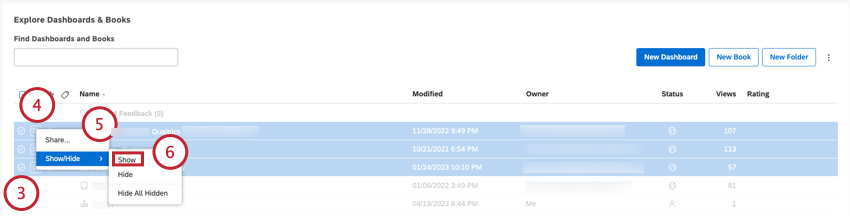
Nascondere dashboard e libri è un processo in due fasi: prima si contrassegnano gli elementi selezionati come nascosti, poi si attiva o disattiva la loro visibilità.
Attivare o disattivare la visibilità degli elementi nascosti
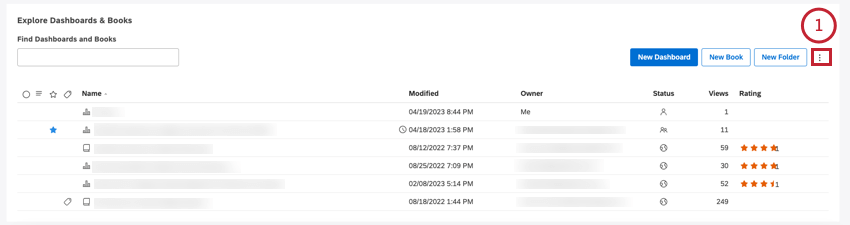
- Mostra tutto nascosto (la visibilità è disattivata). Indica che gli elementi nascosti non sono attualmente visualizzati. Fare clic per mostrarli.

- Nascondi tutto Nascosto (la visibilità è attiva). Indica che gli elementi nascosti sono attualmente visualizzati. Fare clic per nasconderli.



Contrassegnare un elemento come nascosto
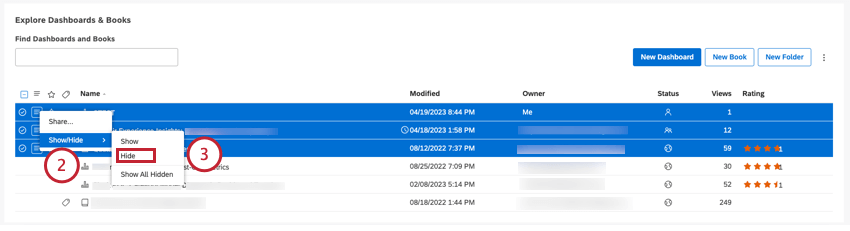
Gli elementi nascosti non vengono più visualizzati in Dashboard Explorer, a meno che non se ne riattivi la visibilità.
Contrassegnare un elemento come non nascosto
Una volta che una dashboard o un libro sono stati nascosti, è possibile toglierli.
Consiglio Q: gli elementi nascosti vengono visualizzati con colori più chiari.
Creare una cartella
È possibile utilizzare le cartelle per organizzare dashboard e libri in Dashboard Explorer. Le cartelle sono sempre visualizzate in alto, seguite da dashboard e libri in ordine alfabetico.


Attenzione: Il nome della cartella deve essere unico per ogni utente.

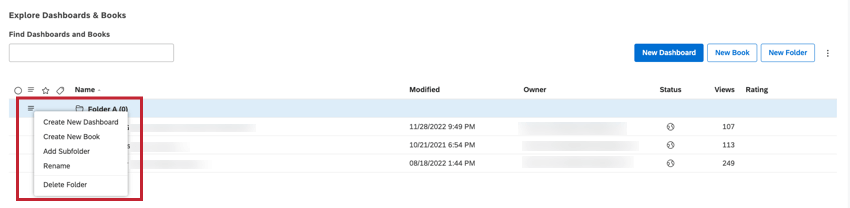
Una volta creata una cartella, è possibile espandere il menu delle azioni avanti ad essa ed eseguire le seguenti operazioni:
- Crea nuovo Dashboard: Crea un dashboard all’interno di questa cartella.
- Crea nuovo libro: Crea un nuovo libro all’interno di questa cartella.
- Aggiungere una sottocartella. Creare una cartella annidata (fino a 5 livelli di profondità).
- Rinominare. Modificare il nome o la descrizione della cartella.
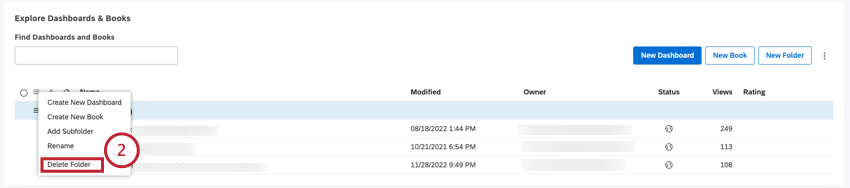
- Cancellare la cartella. Eliminare una cartella (senza dashboard). Vedere Eliminazione di una cartella.
- Elimina sottocartella (per le cartelle annidate). Eliminare una sottocartella (senza dashboard).

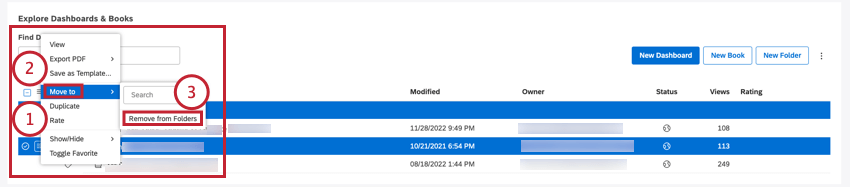
È anche possibile spostare gli oggetti in questa cartella.
Spostamento di elementi in una cartella
Dopo aver creato una cartella, è possibile spostare i dashboard e i libri in quella cartella.
Consiglio Q: quando una cartella viene eliminata, le dashboard e i libri che vi erano contenuti vengono spostati nella cartella principale.
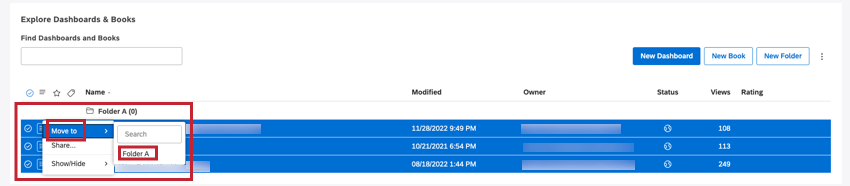
Consiglio Q: se è necessario spostare più elementi, selezionarli utilizzando le caselle di controllo a sinistra. Più selezioni condividono lo stesso menu delle azioni.
Spostare un elemento nella cartella principale
Creare un Dashboard all’interno di una cartella
Eliminazione di una cartella
È possibile eliminare le cartelle in Dashboard Explorer.
CONSIGLIO Q: se si sceglie di eliminare una cartella che contiene dashboard o libri, questi verranno spostati nel genitore immediato della cartella (o nella cartella principale per le cartelle di livello superiore).
Aggiunta di Dashboard e Libri ai Preferiti
Studio offre diversi modi per accedere rapidamente ai dashboard e ai libri preferiti. È possibile contrassegnare un numero qualsiasi di dashboard o libri come preferiti per averli a portata di mano nella scheda FAVORITI di Dashboard Explorer. È anche possibile impostare una dashboard o un libro come pagina iniziale per accedervi direttamente quando si accede a Studio.
Contrassegnare Dashboard o Libri come Preferiti
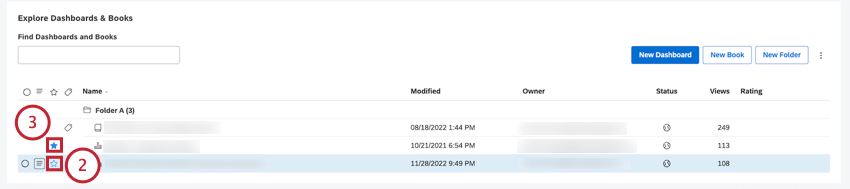
Gli elementi contrassegnati come preferiti diventano disponibili nella scheda FAVORITI di Dashboard Explorer.
È fantastico! Grazie per il tuo feedback!
Grazie per il tuo feedback!