Manager FILTRO (Studio)
Cosa puoi trovare in questa pagina
Informazioni sull’uso dei filtri (Studio)
Quando si lavora con i filtri, è possibile eseguire diverse performance, tra cui creare una cartella per i filtri, spostare i filtri in una cartella e nascondere i filtri. È inoltre possibile modificare, condividere, trasferire e duplicare i filtri. È inoltre possibile disattivare e attivare i filtri predefiniti per le date e le schede punteggi. È inoltre possibile visualizzare le dipendenze dei filtri, etichettare i filtri, eliminare i filtri e ripristinare i filtri eliminati.
Consiglio Q: per informazioni su come costruire un filtro , vedere Creazione di un filtro .
Accessibilità ai filtri
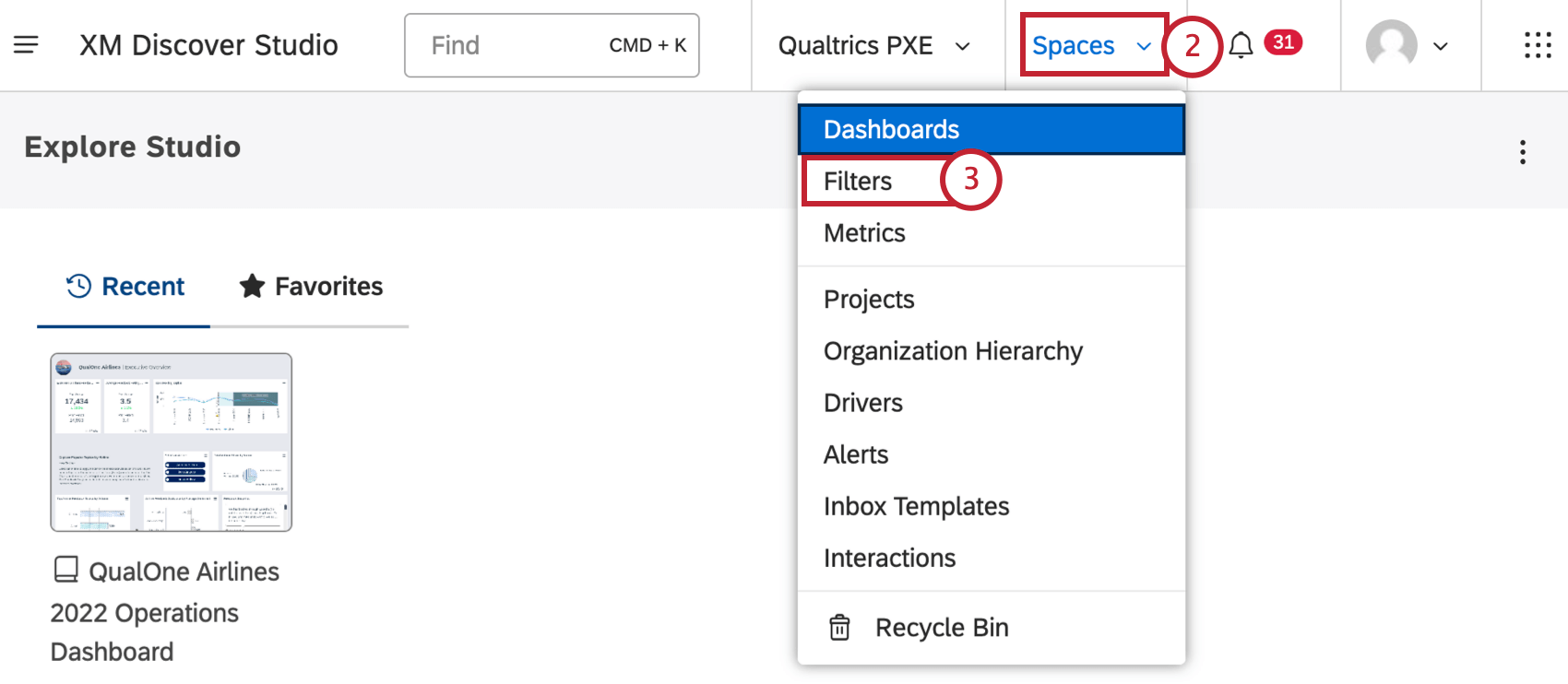
Creazione di una cartella per i filtri
È possibile creare cartelle per organizzare i filtri.
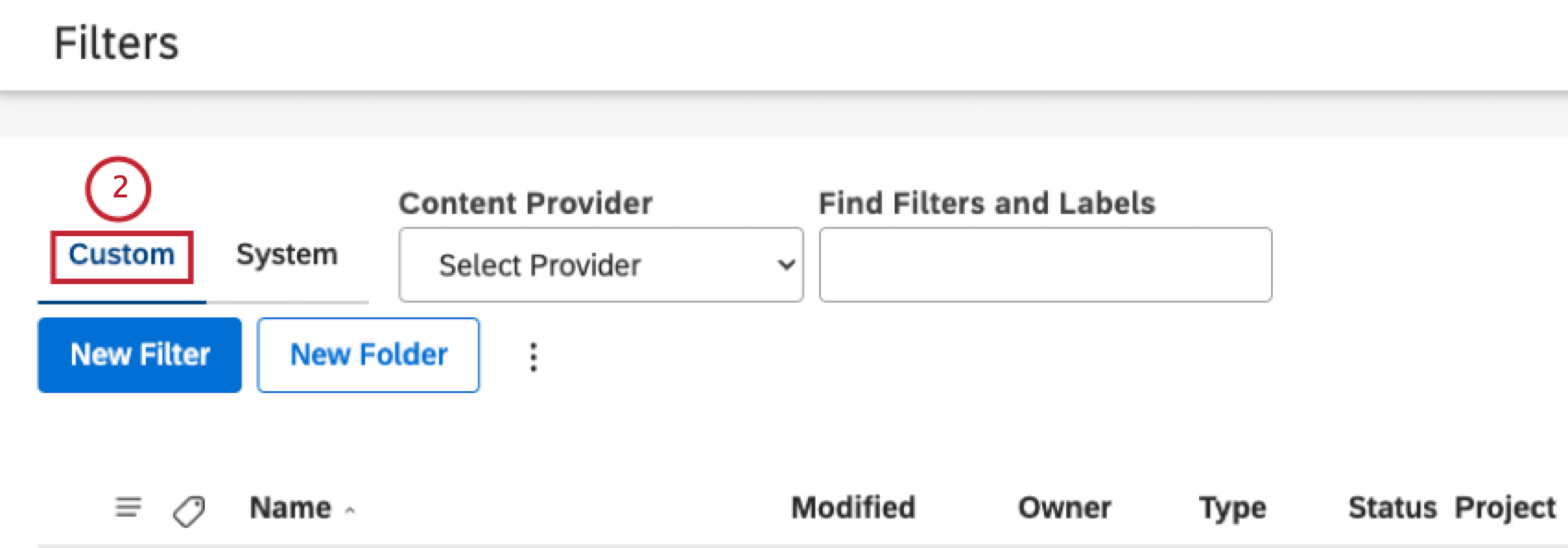
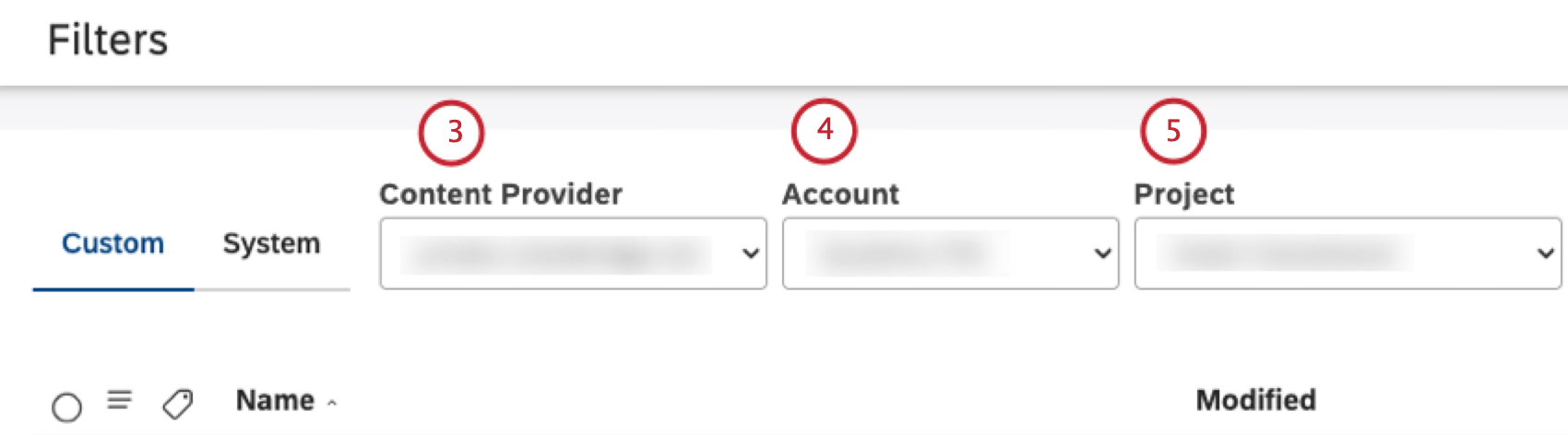
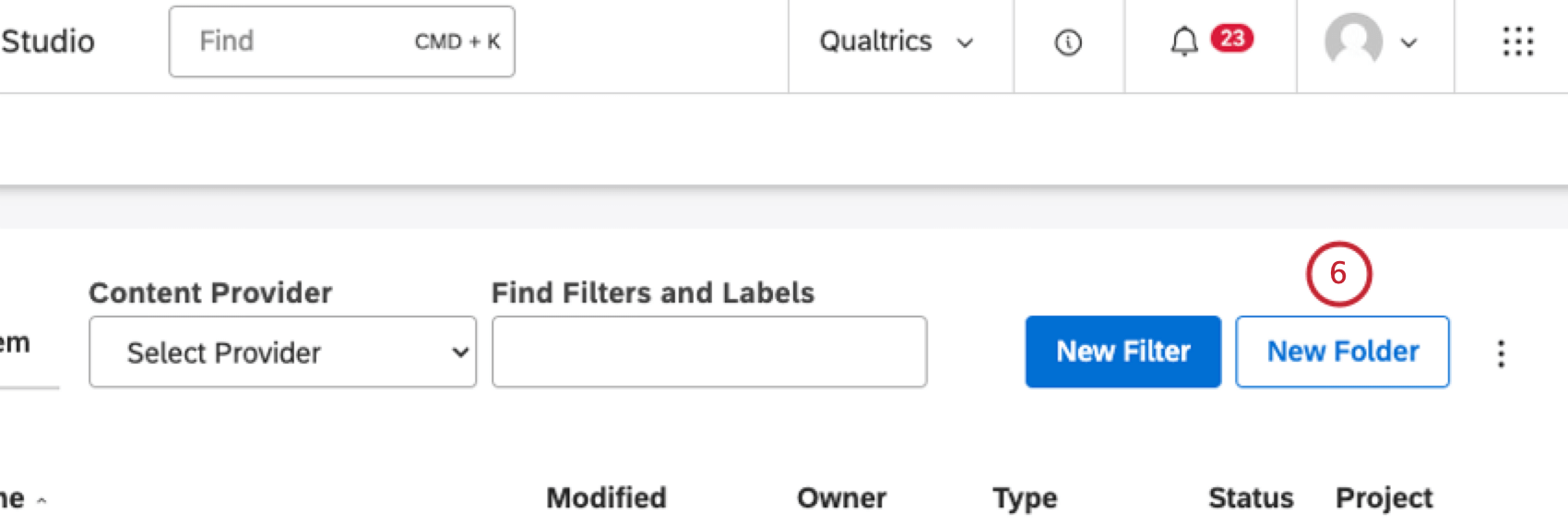
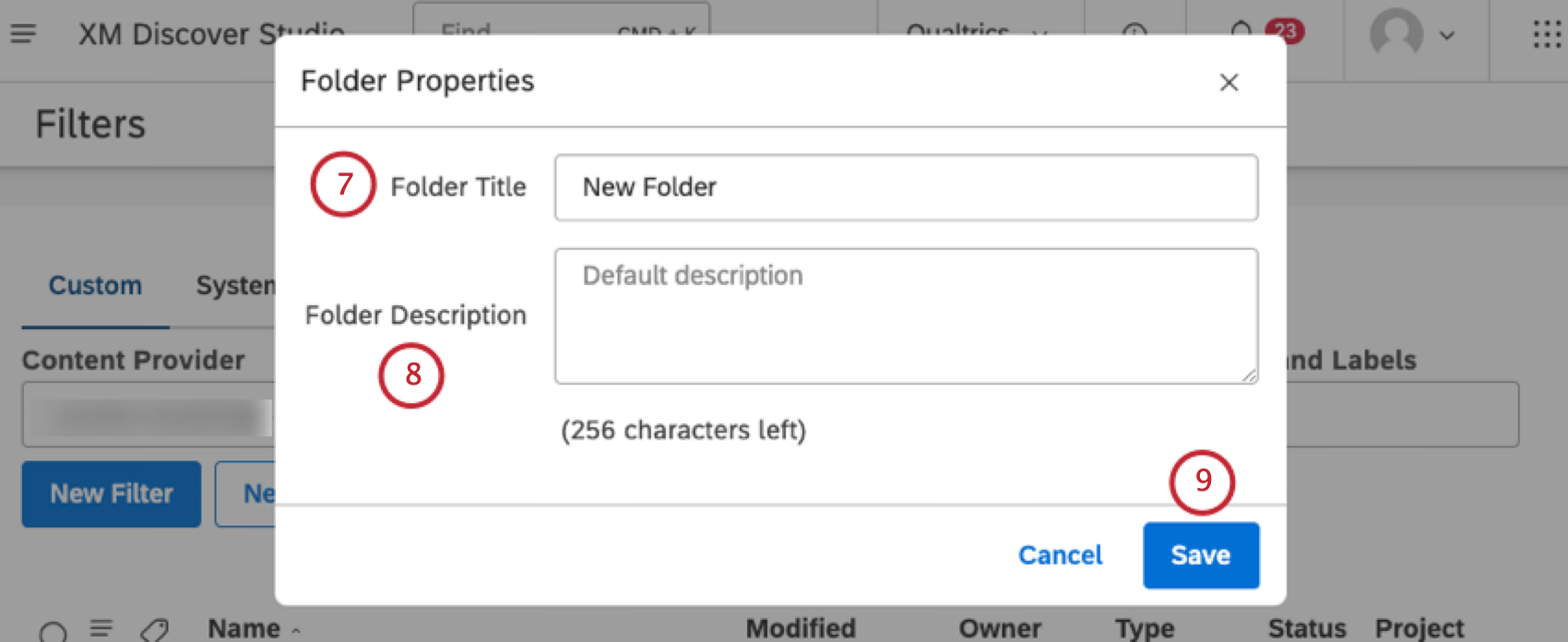
Consiglio Q: il nome della cartella deve essere unico per ogni utente.
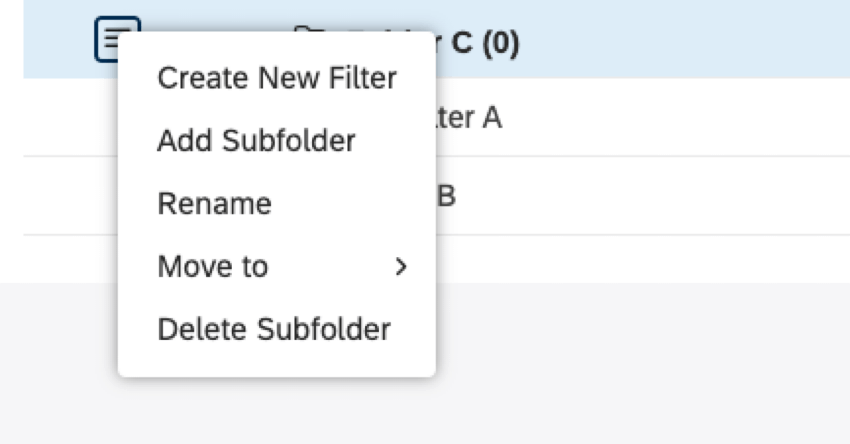
Consiglio Q: Una volta creata una cartella o una sottocartella, è possibile espandere il menu delle azioni avanti ad essa ed eseguire le seguenti operazioni:
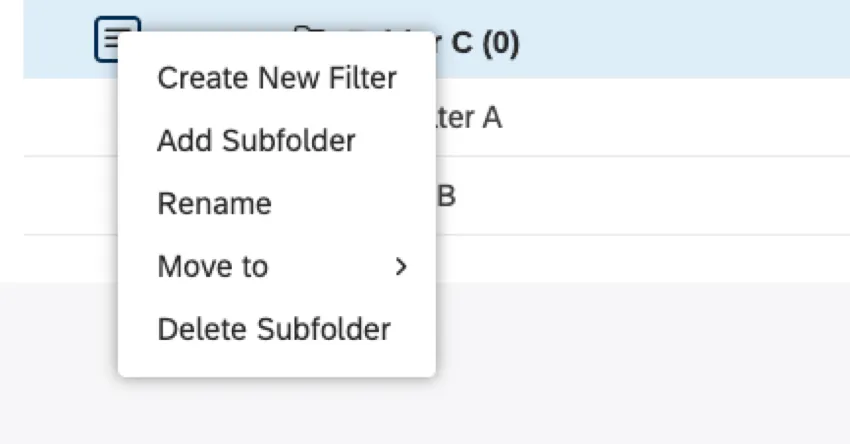
- Crea nuovo filtro: Crea un nuovo filtro.
- Aggiungi sottocartella: Crea una cartella annidata (fino a 5 livelli di profondità).
- Rinomina: modifica il nome o la descrizione della cartella.
- Sposta in: Sposta i filtri in una cartella.
- Elimina sottocartella (per cartelle annidate): Elimina una cartella (senza filtri).
Attenzione: Quando una cartella viene eliminata, i filtri in essa contenuti vengono spostati nella cartella principale dei filtri.

Spostamento di un filtro in una cartella
Dopo aver creato una cartella, è possibile spostare i filtri in quella cartella.
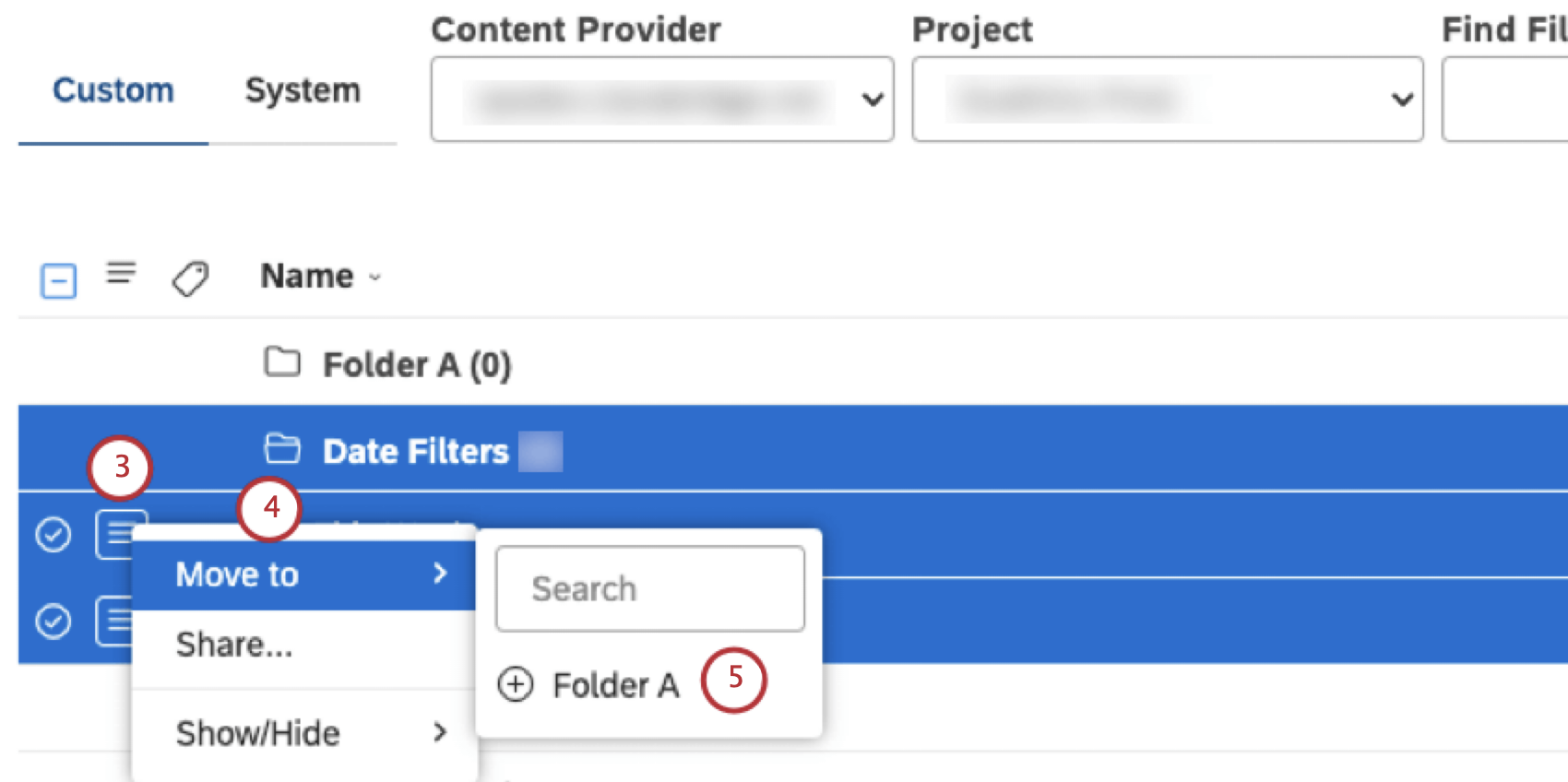
Consiglio Q: se è necessario spostare più filtri, selezionare ciascuna delle caselle di controllo a sinistra del menu delle azioni, avanti al filtro che si desidera spostare. Più selezioni condividono lo stesso menu delle azioni.
Spostamento di un filtro nella cartella principale
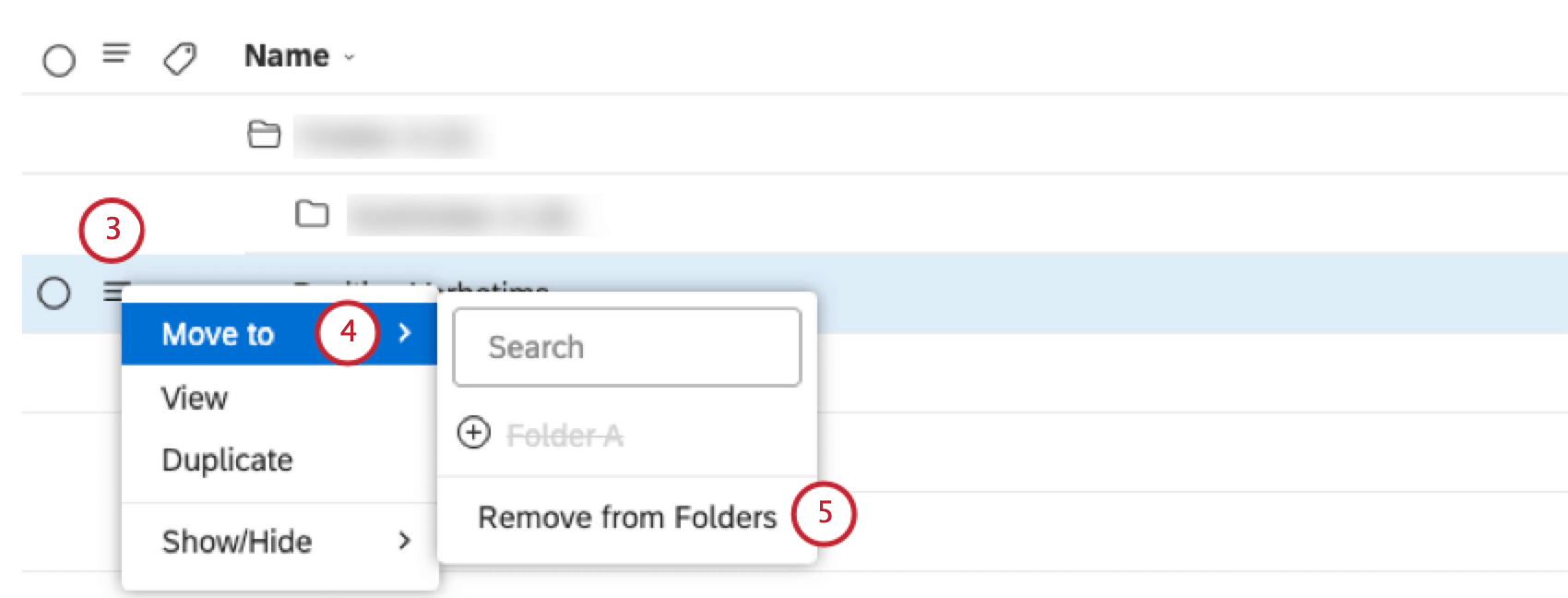
Dopo aver creato un filtro e averlo spostato in una cartella, è possibile spostarlo nuovamente nella cartella principale.
Utilizzo del filtro di testo
È possibile utilizzare un filtro di testo per aggiungere un campo di ricerca ai dashboard e ai widget. Si può utilizzare per concentrarsi sui dati che contengono parole chiave specifiche senza apportare modifiche permanenti ai rapporti. Un filtro di testo funziona come un campo di ricerca in Document Explorer.
Aggiunta di un filtro per il testo
Per aggiungere un campo di ricerca a una dashboard, aggiungere un filtro di testo in Filtri dashboard. Per aggiungere un campo di ricerca a un widget, aggiungere un filtro di testo in Filtri widget. La ricerca è disponibile immediatamente in Esplora documenti.
Come funziona la ricerca
- È possibile utilizzare la ricerca per ottenere corrispondenze esatte, parziali o una combinazione delle due.
- Tutte le query di ricerca non fanno distinzione tra maiuscole e minuscole.
- Quando in una query vengono utilizzate più parole o frasi chiave, si applica la condizione OR.
- I filtri per il testo si applicano a livello di frase, mentre i calcoli vengono visualizzati in base al volume del documento. Quando si applica un filtro di testo, il widget visualizza il numero di documenti in cui almeno una frase corrisponde alla query.
- Quando si chiude un dashboard, i criteri dei filtri di testo vengono cancellati automaticamente.
Partita larga
Digitate una parola chiave di almeno 3 lettere per visualizzare le frasi e i documenti che la contengono in qualsiasi punto del testo. Ciò significa che, oltre alle corrispondenze esatte, i risultati conterranno corrispondenze parziali, ovvero parole in cui la parola chiave è preceduta o seguita da un numero qualsiasi di lettere. Ad esempio, wait restituirà un testo contenente le parole wait, awaits, waiter, waiters e così via.
È possibile digitare più parole chiave di ricerca, nel qual caso i risultati conterranno corrispondenze esatte e parziali a QUALSIASI parola chiave. Utilizzate spazi o virgole per separare le parole chiave.
Corrispondenza esatta
Digitare una parola chiave o una frase tra virgolette per ottenere solo le corrispondenze esatte. Ad esempio, cioccolato restituirà risultati che contengono sia cioccolato che cioccolatini, ma “cioccolato” restituirà solo una corrispondenza esatta in forma singolare.
Se la parola chiave contiene meno di 3 lettere, la ricerca restituisce le frasi e i documenti che corrispondono esattamente alla parola chiave.
Query combinata
È possibile combinare query ampie ed esatte in un’unica ricerca. Ad esempio, la seguente query:
wait staff, “front desk”, cb
restituirà risultati che contengono:
- un’ampia corrispondenza con wait (attendere, attendere, waiter e così via)
- O un’ampia corrispondenza con il personale (staff, staffed e così via)
- O avere la frase esatta “front desk”
- O avere la parola esatta “cb”
Caratteri speciali
Se la query contiene caratteri speciali, assicurarsi di inserirla tra virgolette (“”), altrimenti questi caratteri saranno ignorati. Questo include i seguenti caratteri:
+ – = > < ! ( ) { } [ ] ^ ” ~ * ? : \ /
Ad esempio, una query ” 1/2″ restituirà le frasi contenenti il numero 12, mentre una query “1/2” restituirà le frasi contenenti la frazione 1/2.
Se una query di ricerca ha un numero dispari di virgolette, l’ultima virgola viene rimossa dalla query di ricerca.
Nascondere i filtri
Se non si desidera che alcuni filtri appaiano nella gestione dei filtri e nelle selezioni di altri filtri senza che siano effettivamente eliminati, è possibile nasconderli. Nascondere un filtro influisce sulla sua visibilità solo per l’utente corrente e non ha alcun impatto sugli altri utenti di Studio.
Ecco come nascondere un filtro influisce sulla sua visibilità:
- Nella gestione dei filtri: I filtri nascosti non appaiono più nella lista, a meno che non si attivi la loro visibilità.
- Nella configurazione dei widget: I filtri nascosti non compaiono più nella lista dei filtri widget disponibili. Consiglio Q: nascondere un filtro non lo rimuove dai widget in cui è già applicato.

- Nella configurazione delle dashboard: I filtri nascosti non appaiono più tra i filtri salvati delle dashboard. Consiglio Q: nascondere un filtro non lo rimuove dai dashboard in cui è già applicato.
- Nella configurazione delle metriche con filtro: I filtri nascosti non compaiono più nella lista delle condizioni disponibili. Consiglio Q: Nascondere un filtro non lo rimuove dalle metriche Filtro dove è già utilizzato.
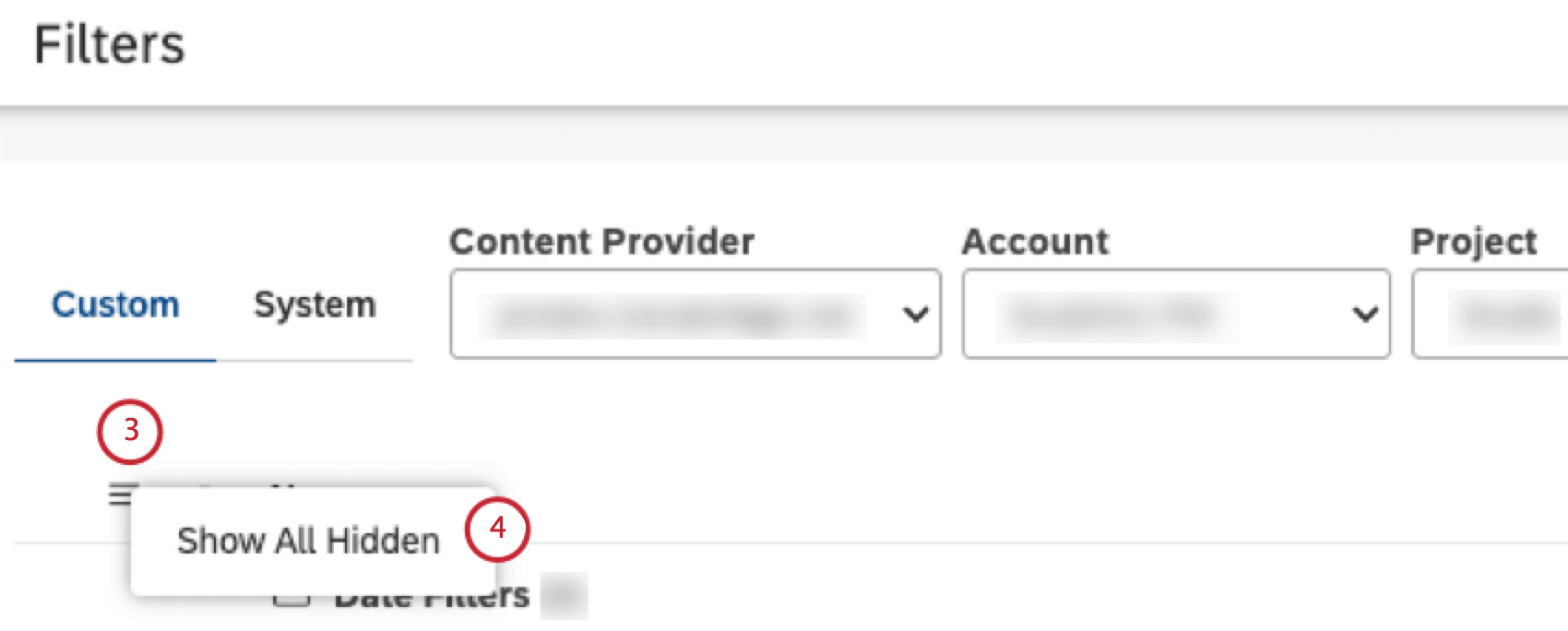
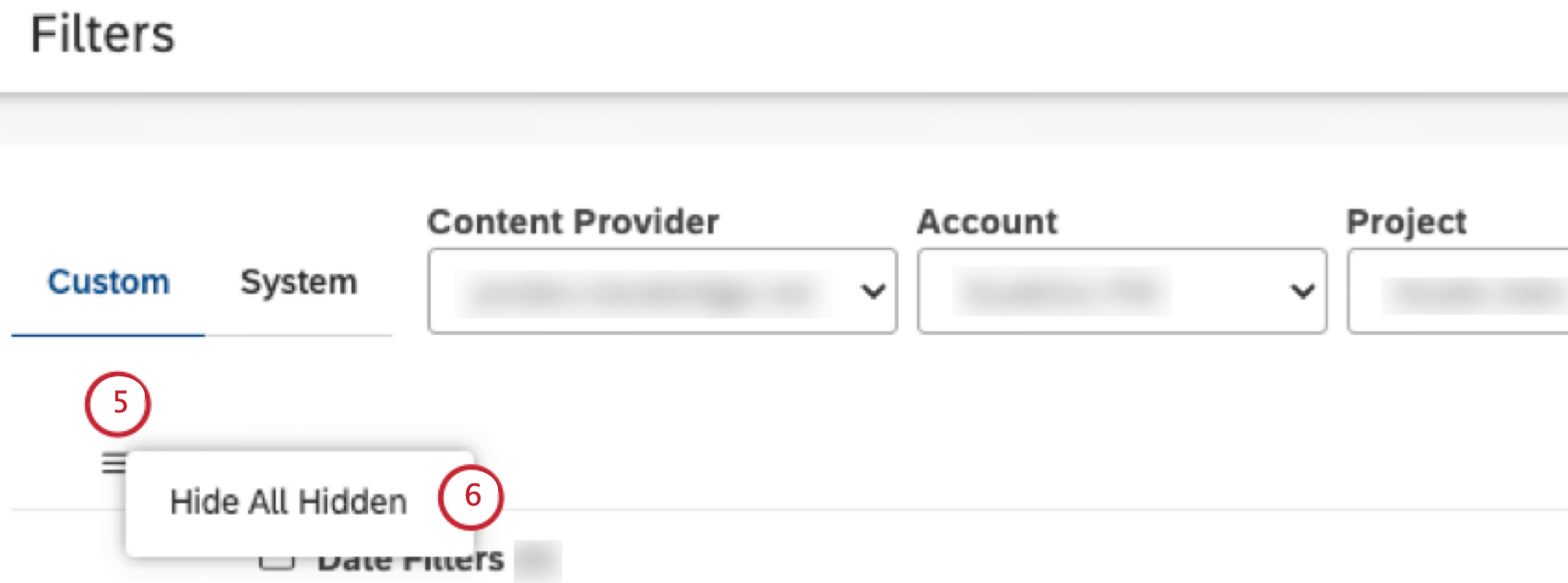
È possibile accedere ai filtri nascosti nella gestione dei filtri attivandone la visibilità, nonché nasconderli del tutto.
Nascondere i filtri è un processo in due fasi: prima si contrassegnano i filtri selezionati come nascosti, poi si attiva o disattiva la loro visibilità.
Consiglio Q: in alternativa, è possibile organizzare i filtri in cartelle. Si noti che le cartelle non possono essere nascoste.
Modifica della visibilità dei filtri nascosti
È possibile attivare o disattivare la visibilità dei filtri nascosti.
Contrassegnare un filtro come nascosto
Per contrassegnare un filtro come nascosto, procedere come segue.
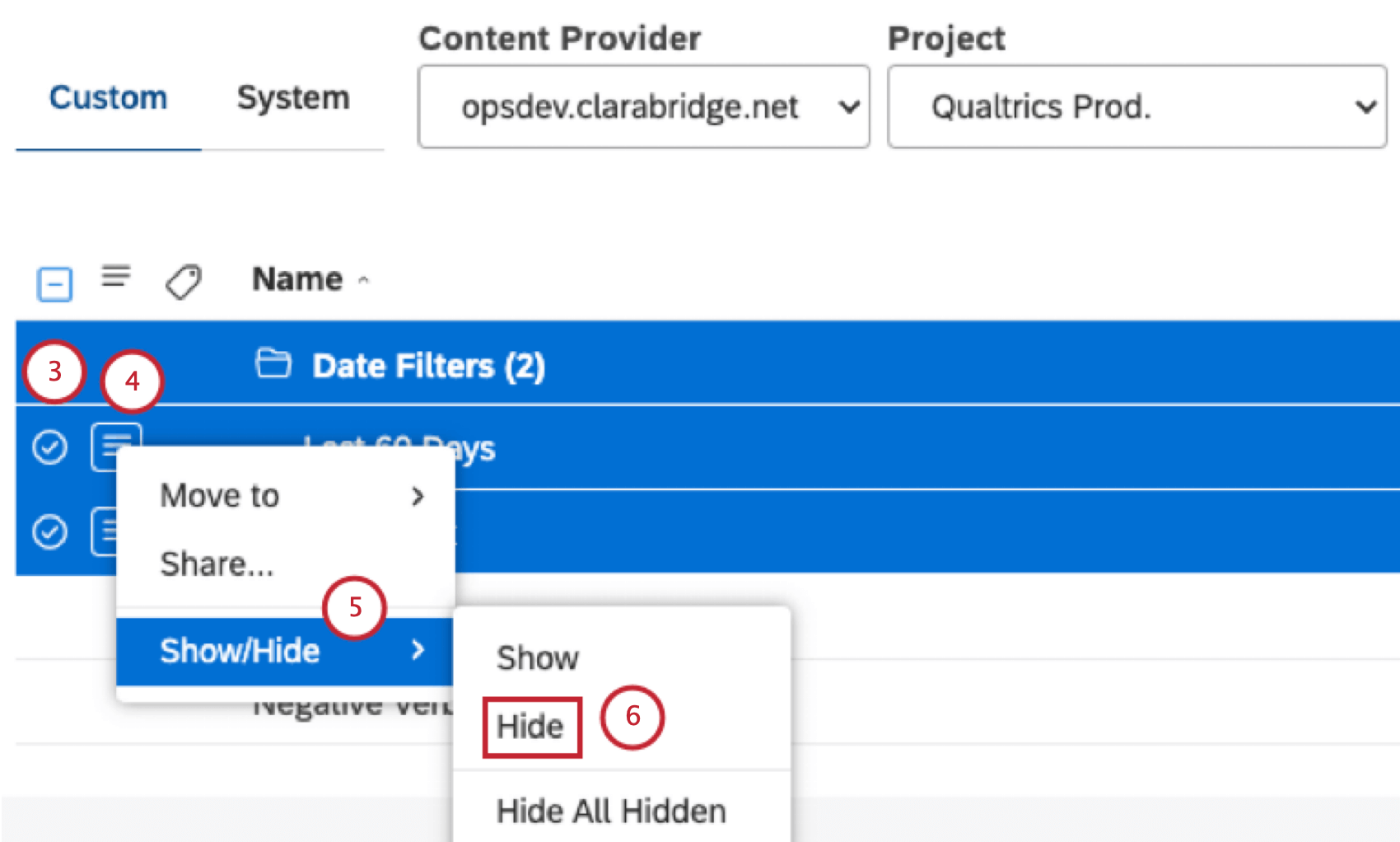
Consiglio Q: più selezioni condividono lo stesso menu delle azioni.
Contrassegnare un filtro come non nascosto
Una volta che un filtro è stato nascosto, è possibile toglierlo.
Consiglio Q: i filtri nascosti vengono visualizzati con colori più chiari.
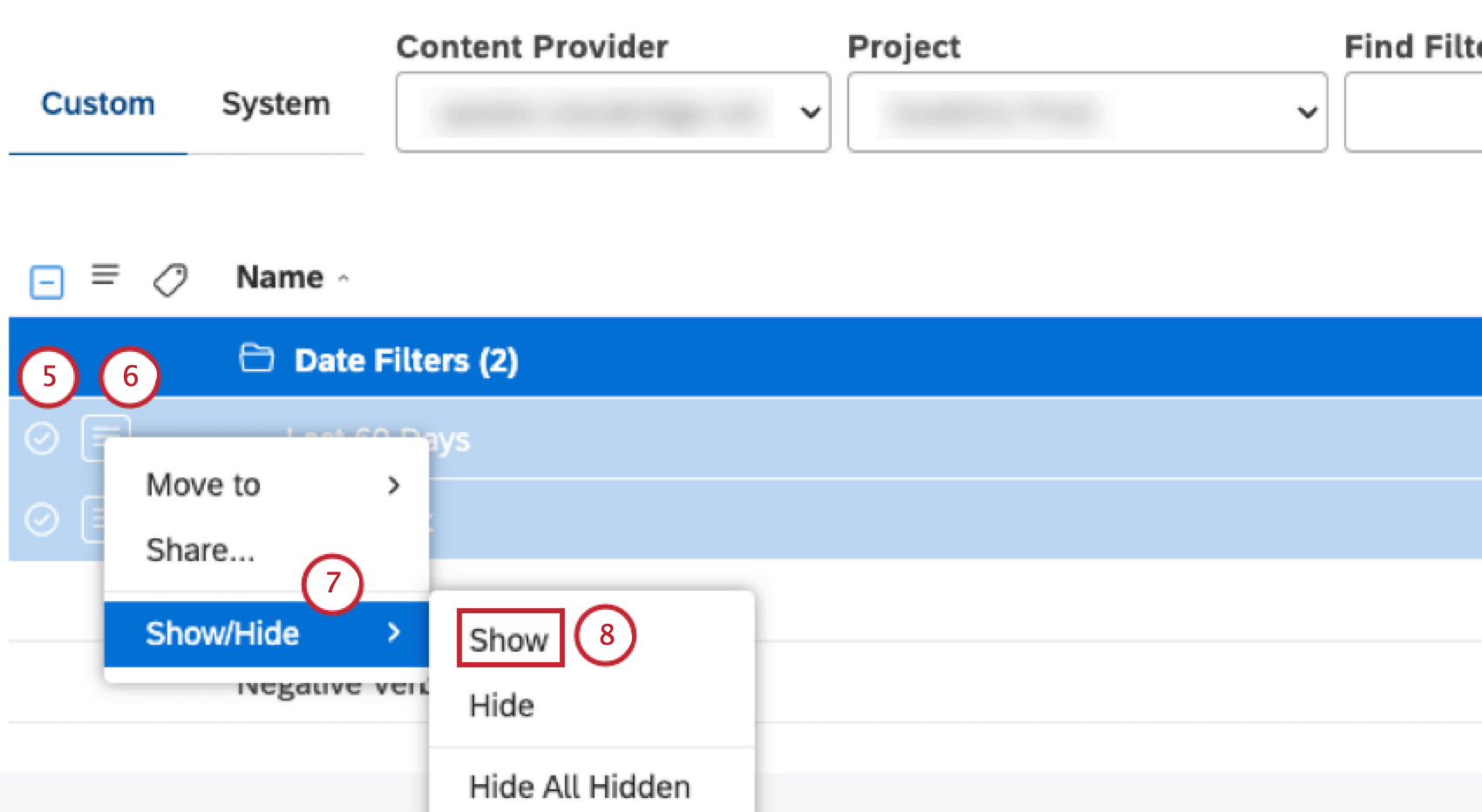
Consiglio Q: più selezioni condividono lo stesso menu delle azioni.
Disabilitazione e abilitazione dei filtri per la data preimpostata
Consiglio Q: per eseguire questa azione è necessaria l’autorizzazione Manage Date Filters.
È possibile disattivare 1 o più filtri data preimpostati per nasconderli a tutti gli utenti dell’Account principale. Se si disabilita un filtro data già utilizzato in un widget, una metrica o una dashboard, il widget, la metrica o la dashboard continueranno a funzionare utilizzando il filtro disabilitato. Il filtro disattivato diventerà non disponibile per il widget, la metrica o la dashboard solo dopo aver applicato un intervallo di date diverso e averlo salvato.
Consiglio Q: L’account e il progetto possono essere preselezionati come preferiti in Preferenze dell’utente.
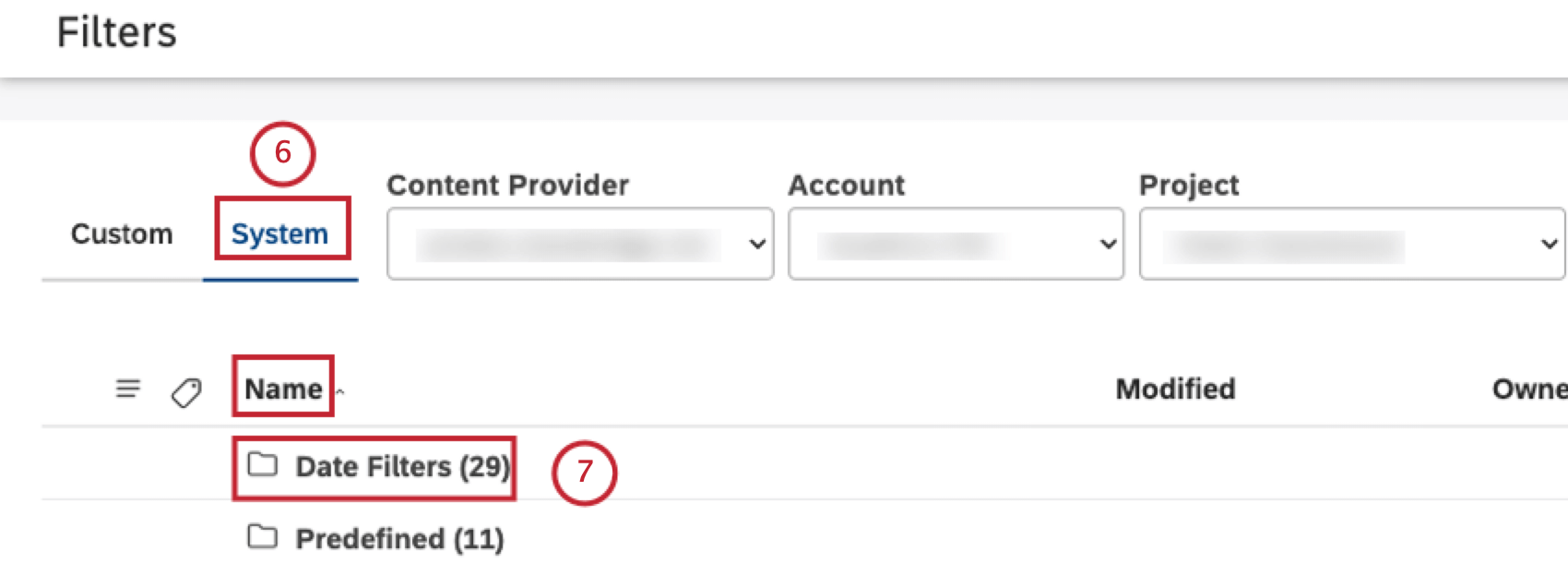

Consiglio Q: il filtro predefinito Ultimi 30 giorni non può essere disattivato.
Consiglio Q: una volta disattivato un filtro data preimpostato, non viene più visualizzato nelle opzioni di filtro data di Studio.
Disabilitazione e abilitazione dei filtri della scheda punteggi
Consiglio Q: Questa azione richiede l’autorizzazione a Manager Rubrics.
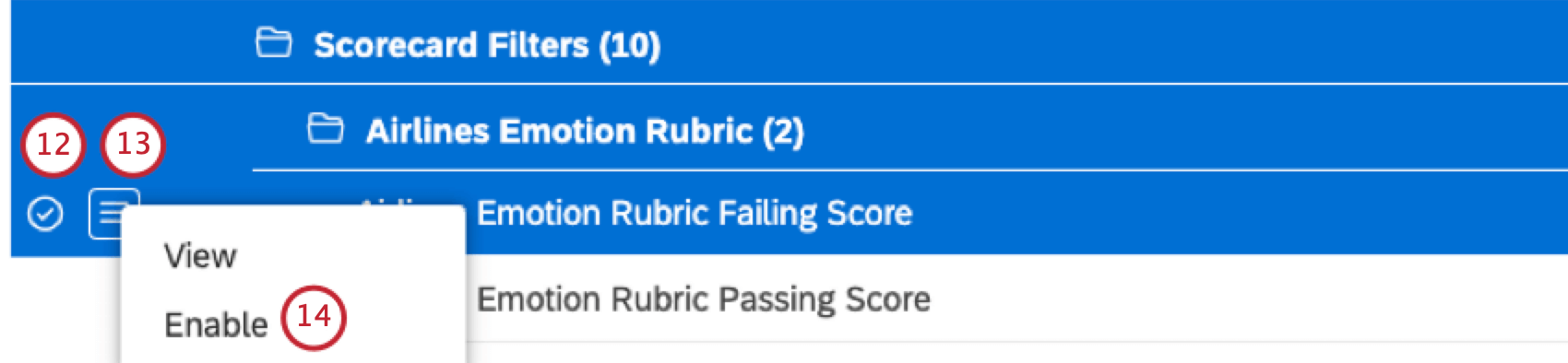
È possibile disattivare 1 o più filtri delle schede punteggi per nasconderli a tutti gli utenti dell’Account principale.
Consiglio Q: L’account e il progetto possono essere preselezionati come preferiti in Preferenze dell’utente.
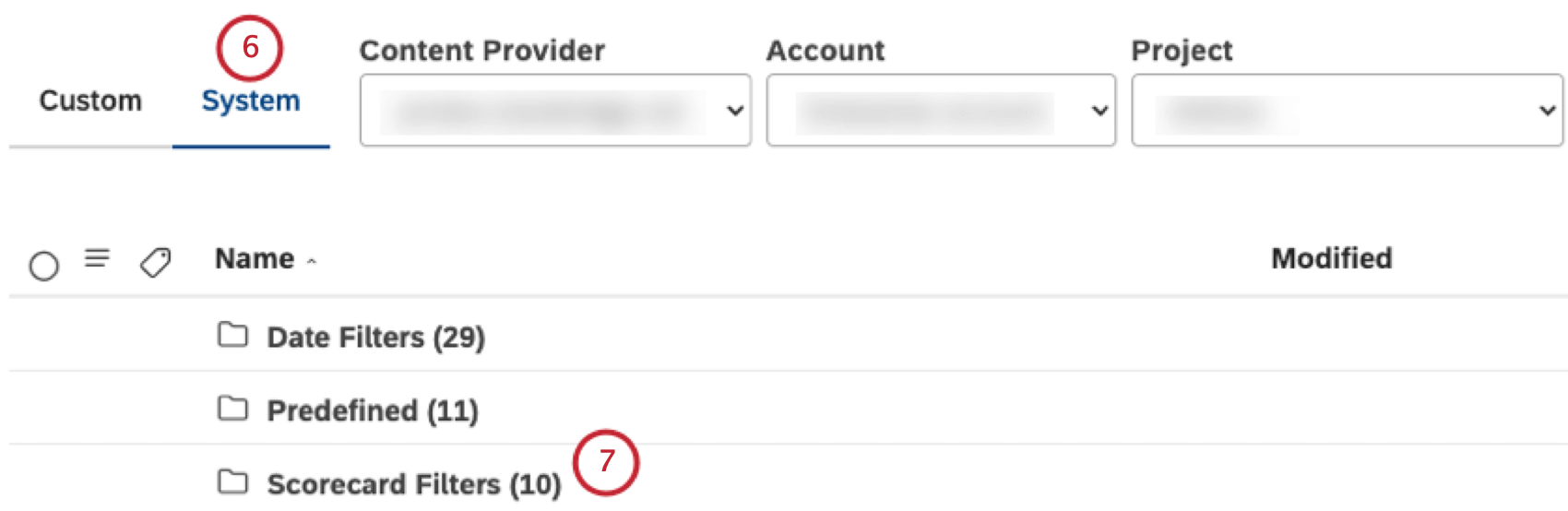
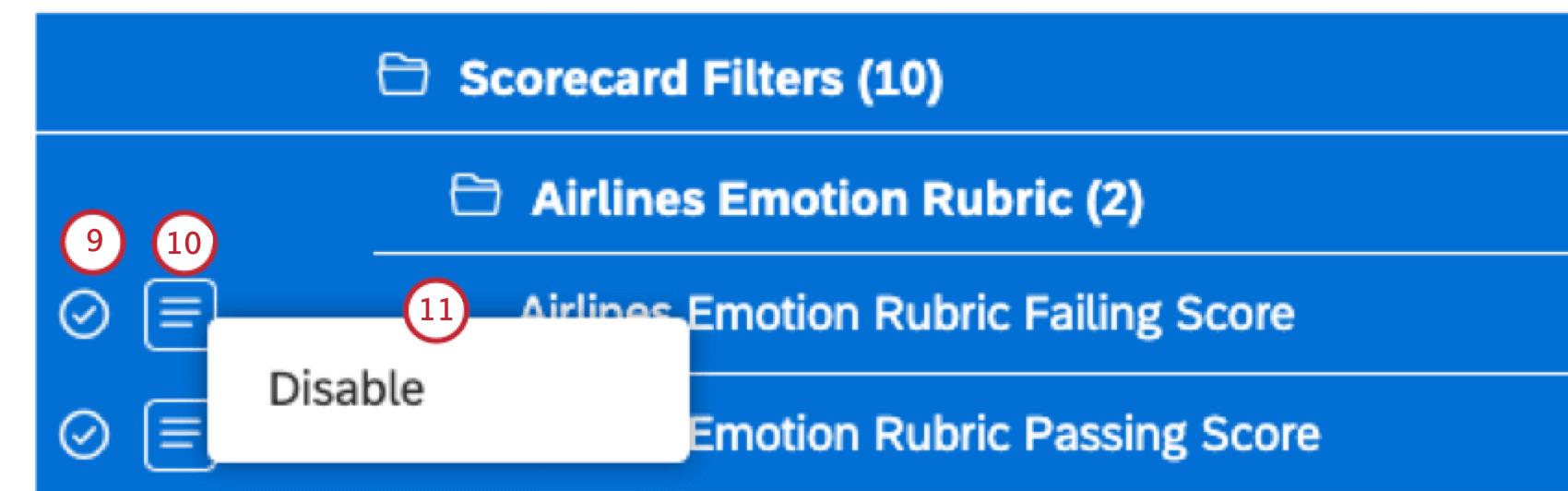
Consiglio Q: per attivare o disattivare i filtri 1 a 1, spostare l’interruttore corrispondente a quel filtro specifico su On (attivato) o su Off (disattivato) nella colonna Stato.
Consiglio Q: una volta disattivato il filtro di una scheda punteggi, questo non viene più visualizzato nelle opzioni di filtro di Studio.
Visualizzazione delle dipendenze dei filtri
Consiglio q: questa azione richiede un accesso a livello di editor al filtro e un accesso ai dati di sola lettura al progetto di origine del componente.
È possibile visualizzare quali dashboard e metriche utilizzano i filtri. È utile tenerne conto quando si modificano o si eliminano i filtri.
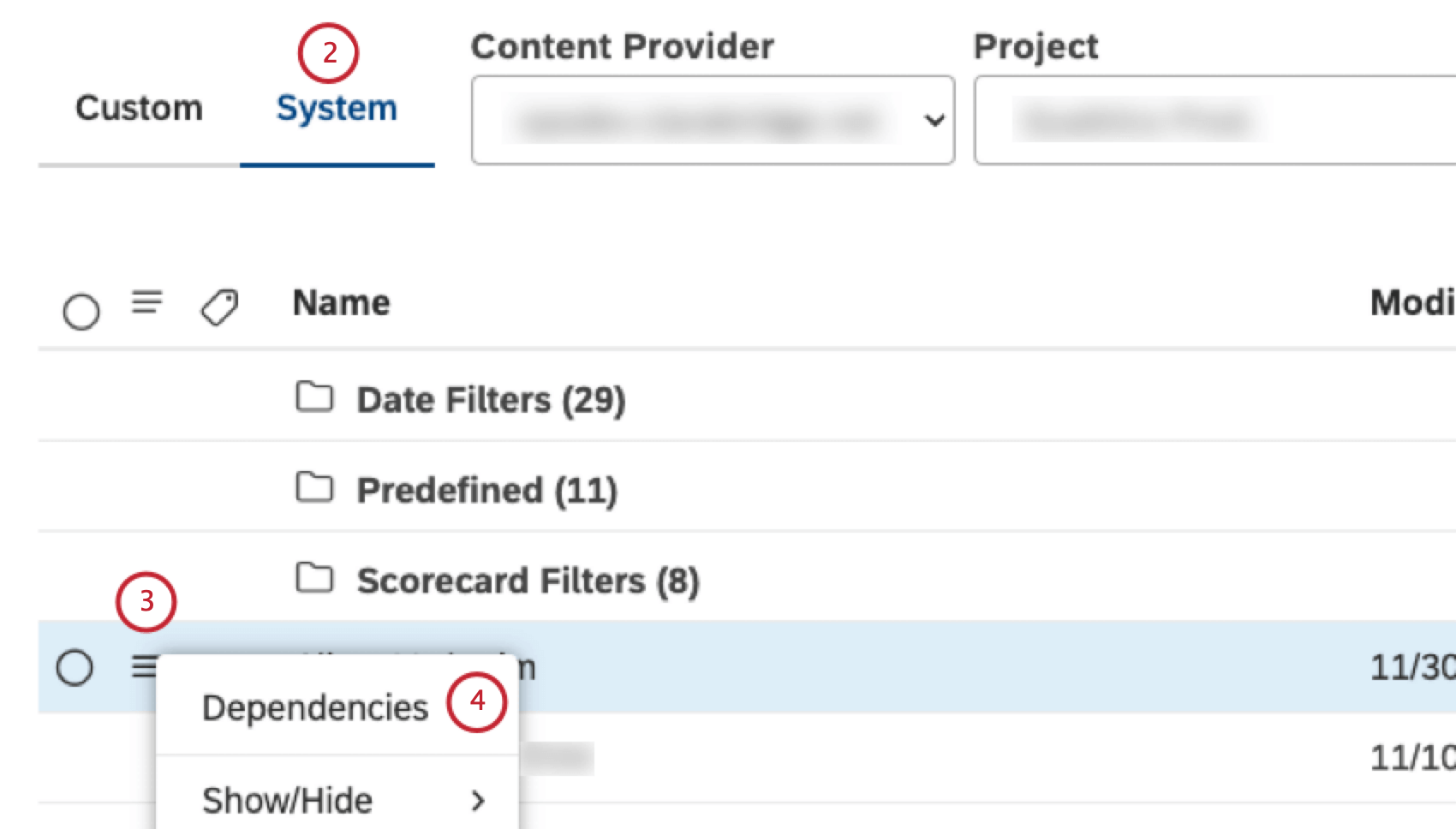
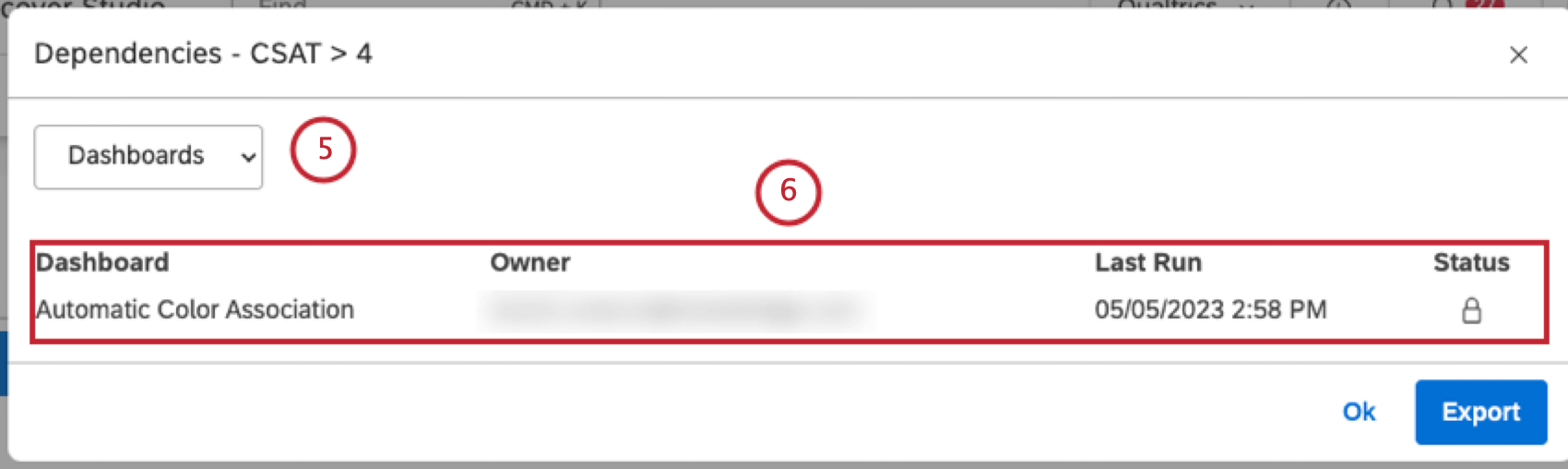
Consiglio Q: Per i filtri Designer, le dipendenze di Dashboard sono l’unica opzione disponibile.
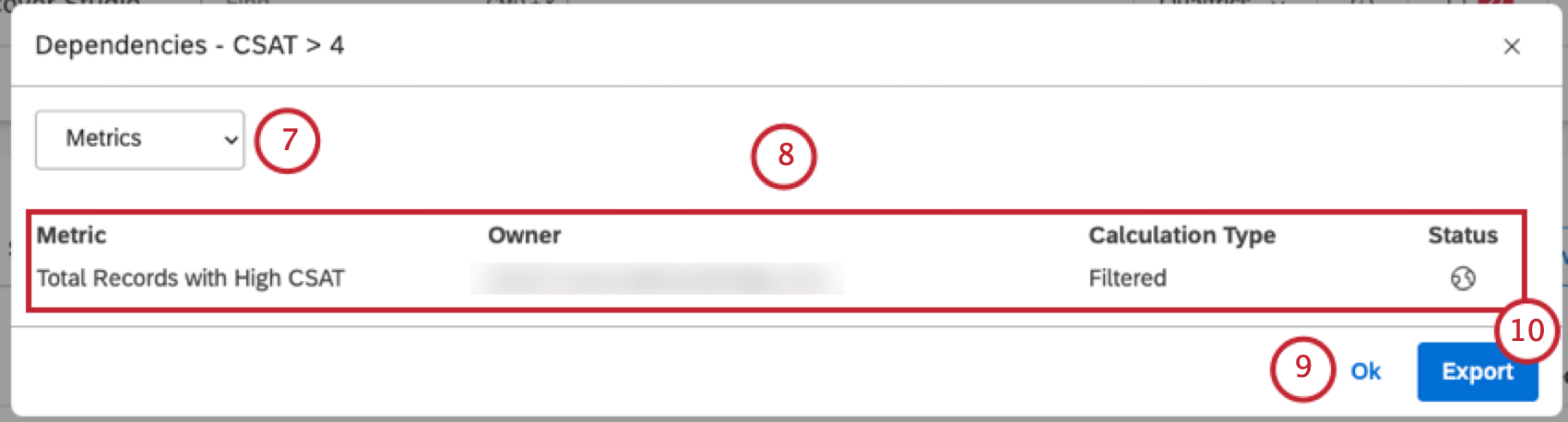
Consiglio Q: questa opzione è disponibile solo per i filtri Studio.
- Metrica: il nome della metrica.
- Proprietario: l’utente che possiede la metrica.
- Tipo di calcolo: Il tipo di metrica.
- Stato: Lo stato della metrica (privato, condiviso o pubblico).
Etichettatura dei filtri
Consiglio Q: questa azione richiede un accesso a livello di editor a un filtro.
È possibile aggiungere etichette ai filtri per fornire un contesto aggiuntivo al loro scopo e migliorarne la reperibilità. Aggiungere etichette quando si crea un filtro o si modificano i filtri esistenti. Alle etichette si applicano le seguenti limitazioni:
- Ogni filtro può avere fino a 3 etichette.
- Ogni etichetta può contenere fino a 20 caratteri.
Aggiunta di etichette a un singolo filtro
Utilizzare questo metodo quando è necessario concentrarsi su un solo filtro o quando un filtro potrebbe già contenere alcune etichette.
Consiglio Q: tutti i filtri personalizzati per la data sono memorizzati nella cartella Filtri dati .
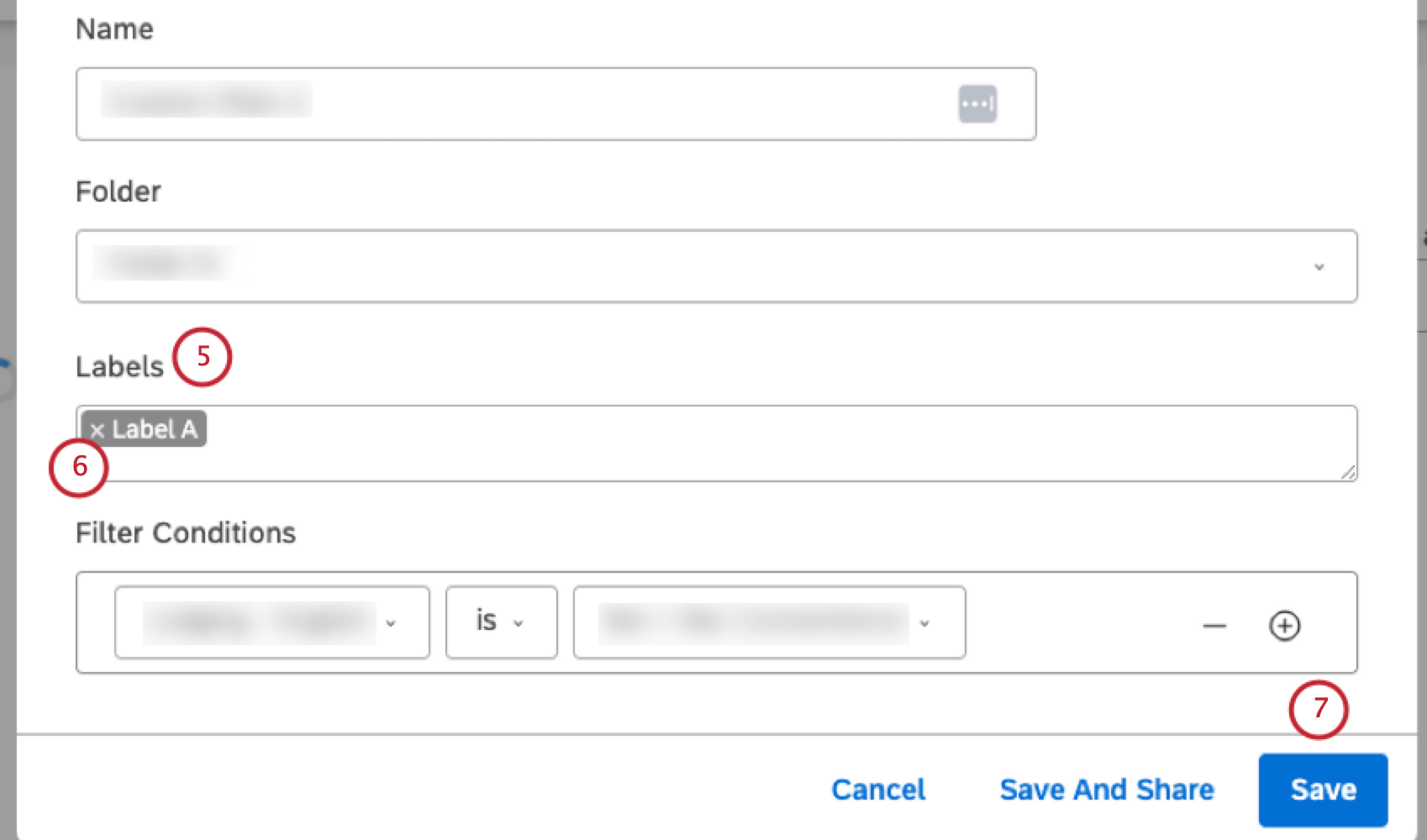
Consiglio Q: Quando si inizia a digitare un’etichetta, le etichette simili già presenti nell’Account principale vengono visualizzate come suggerimenti in un menu a discesa (fino a 10 etichette alla volta). È possibile continuare a digitare o selezionare un’etichetta esistente dalla lista.
Consiglio Q: se un’etichetta diventa rossa, significa che la sua lunghezza ha superato i 20 caratteri. In questo caso è necessario accorciarlo.
Aggiunta di etichette a filtri multipli
Usare questo metodo quando è necessario etichettare più filtri contemporaneamente, sovrascrivendo le etichette esistenti.
Attenzione: L’aggiunta di etichette di massa sovrascrive tutte le altre etichette di un filtro.
Consiglio Q: tutti i filtri personalizzati per la data sono memorizzati nella cartella Filtri dati.
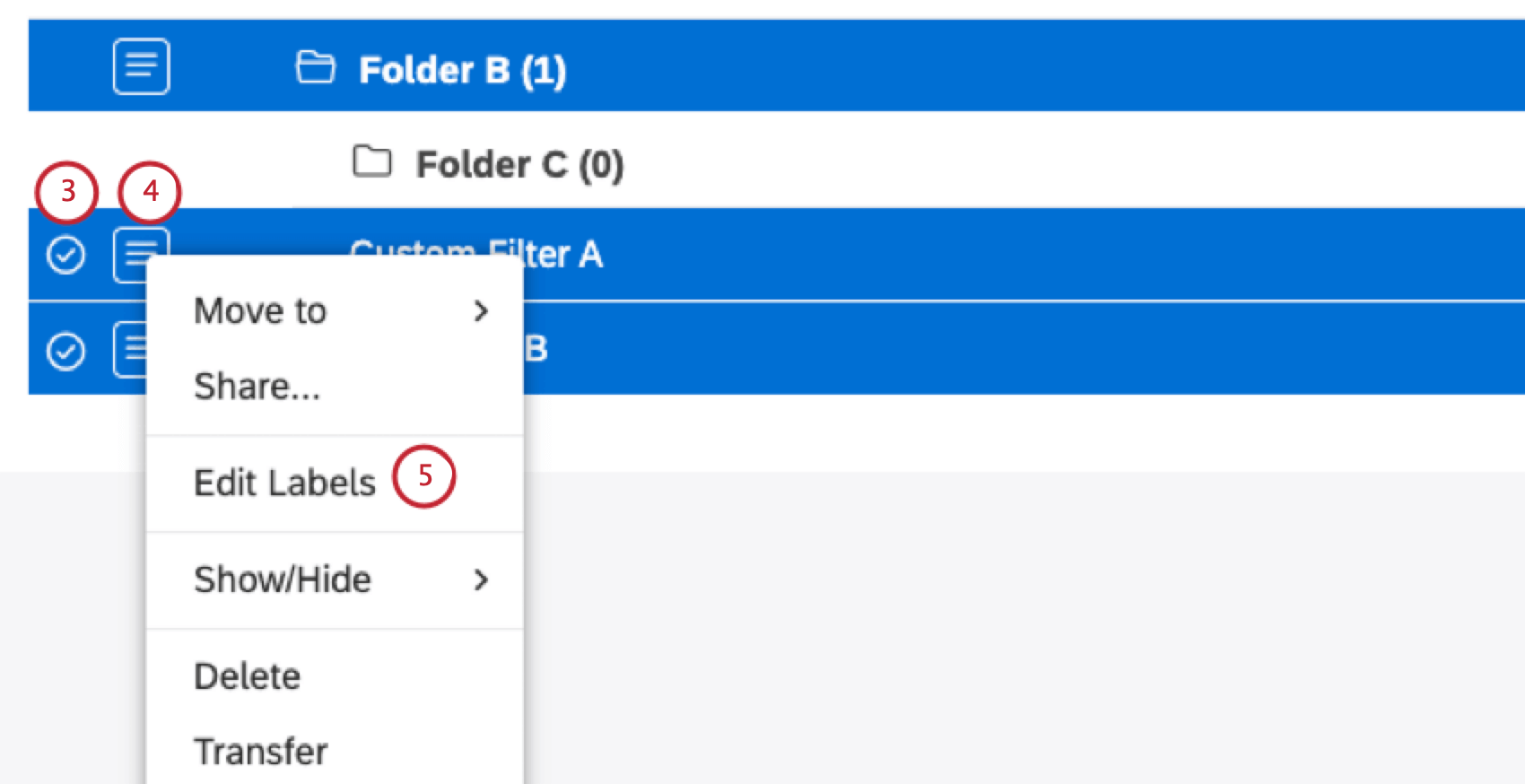
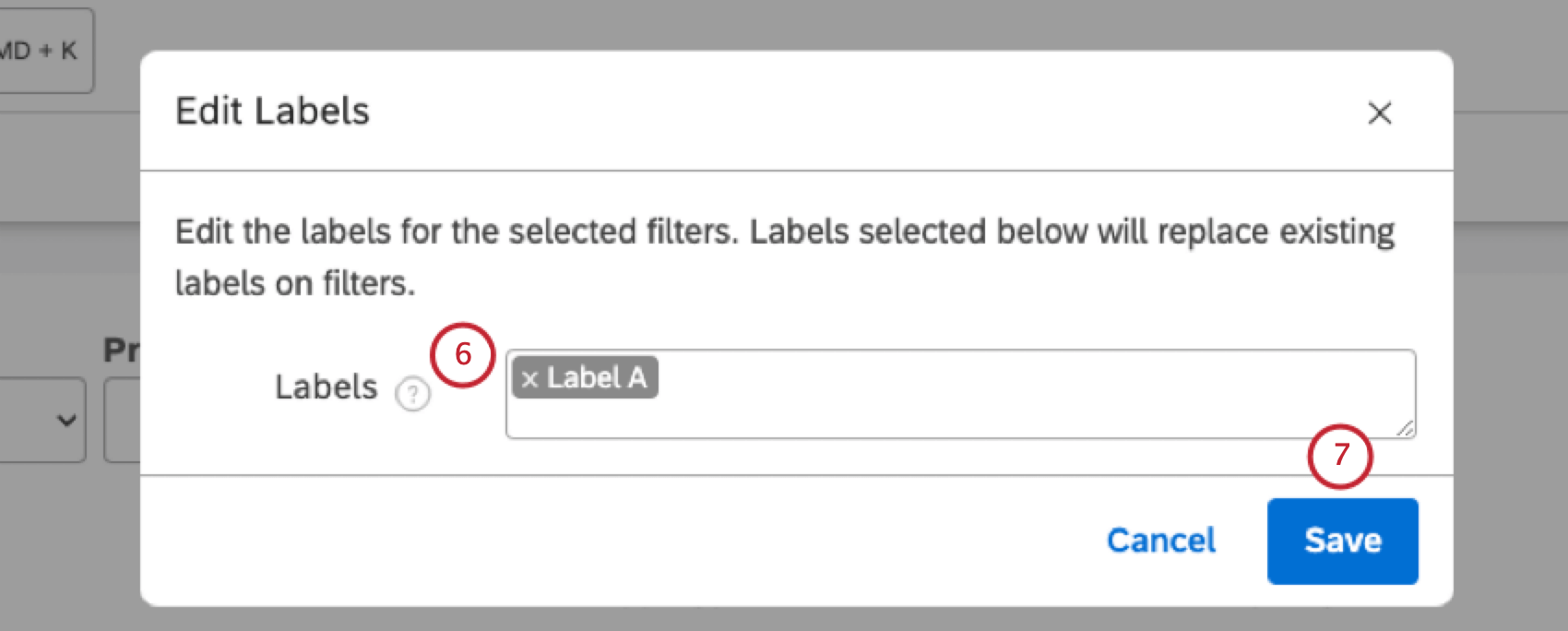
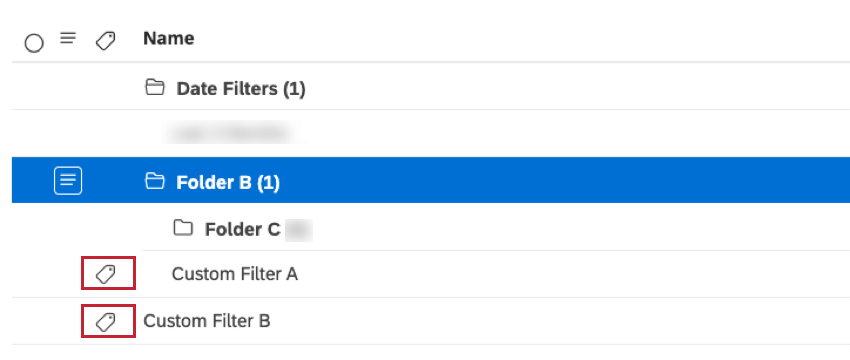
Una volta aggiunta un’etichetta a un filtro, nella pagina Filtri viene visualizzata l’icona dell’etichetta accanto ad esso.
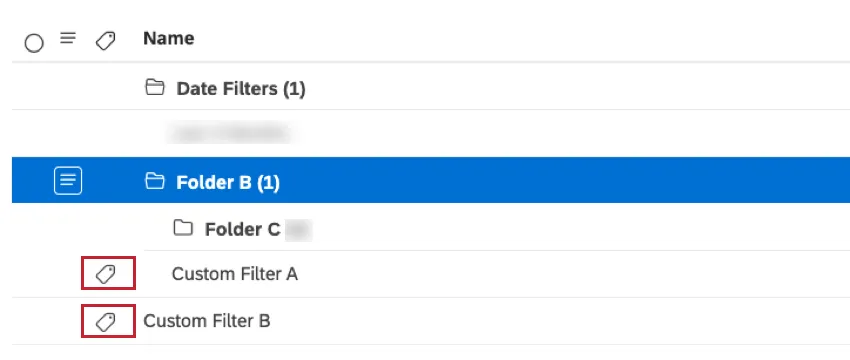
È possibile passare il mouse sull’icona dell’etichetta per vedere le etichette applicate. Le etichette migliorano anche la reperibilità di un filtro tramite la ricerca dei filtri.
Modifica di un filtro
È possibile modificare e rinominare i filtri creati in Studio.
Consiglio Q: i filtri Designer possono essere modificati solo in Designer.
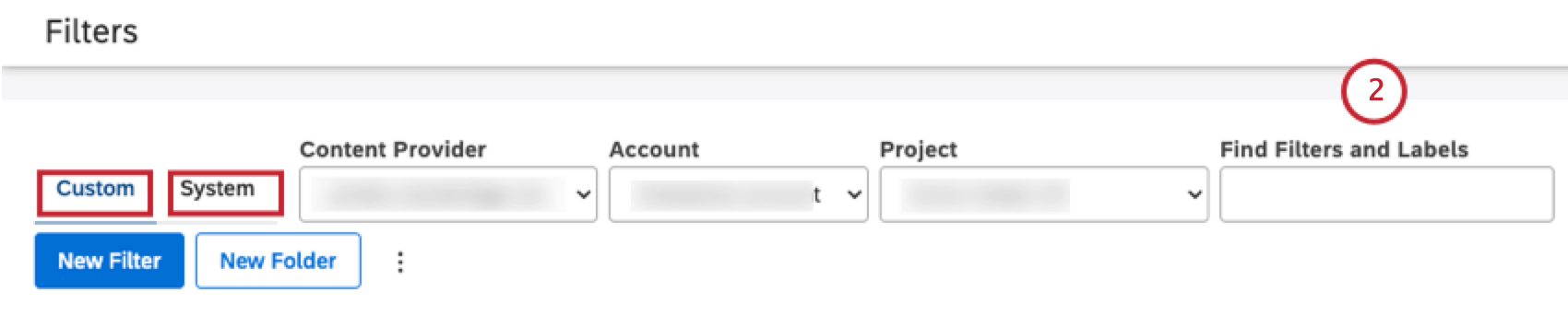
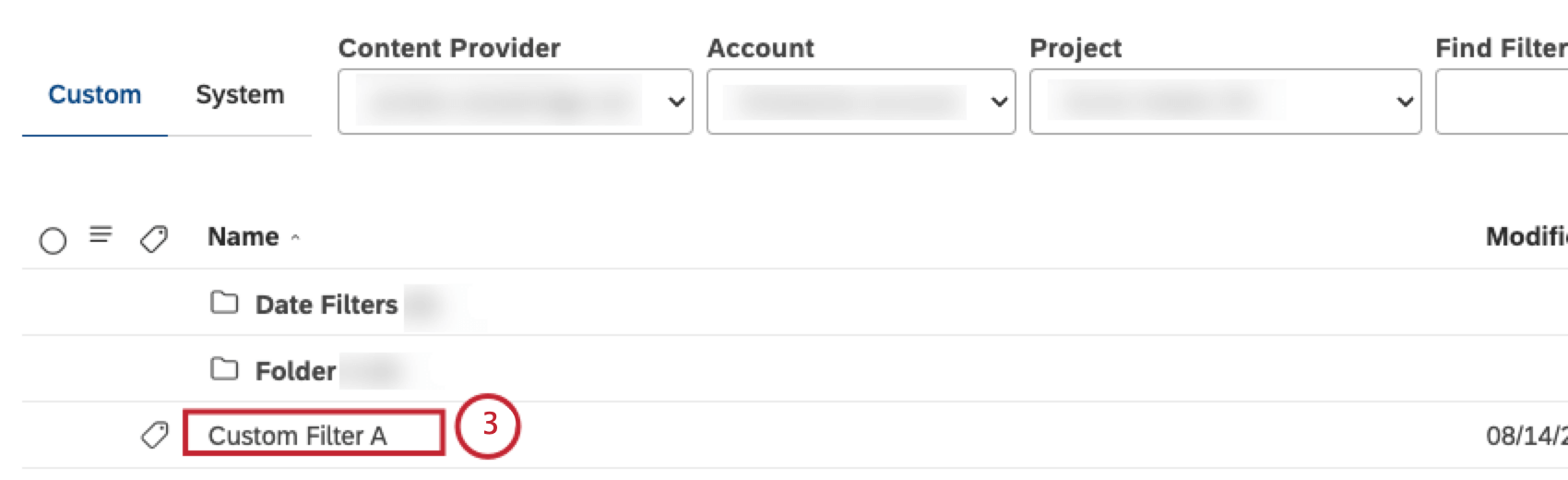
Consiglio q: è possibile visualizzare i filtri definiti dall’utente nella scheda Personalizzatoe i filtri predefiniti nella scheda Sistema .
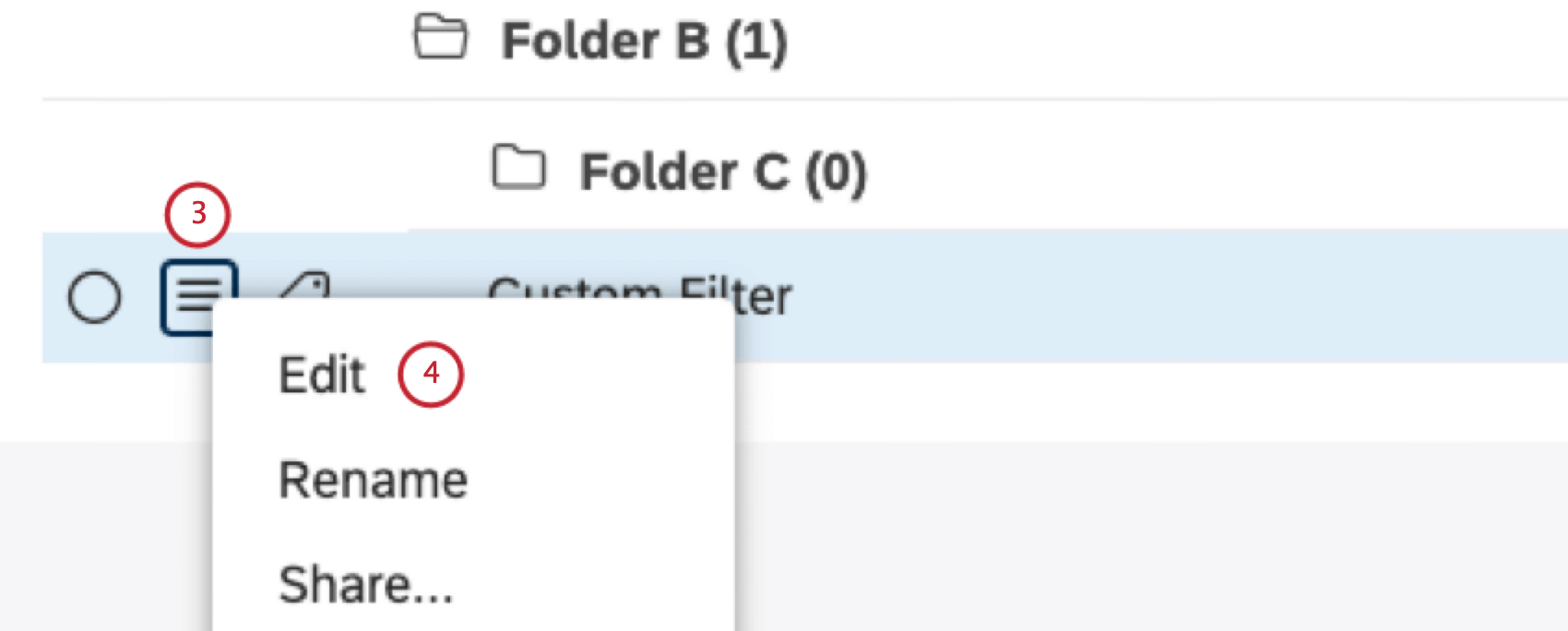
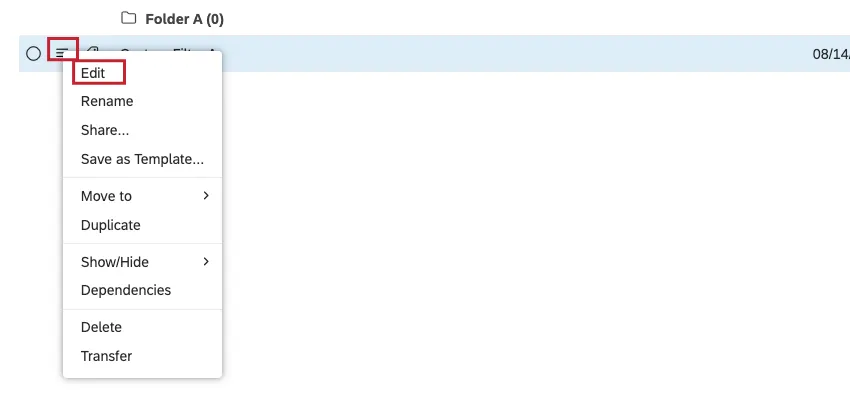
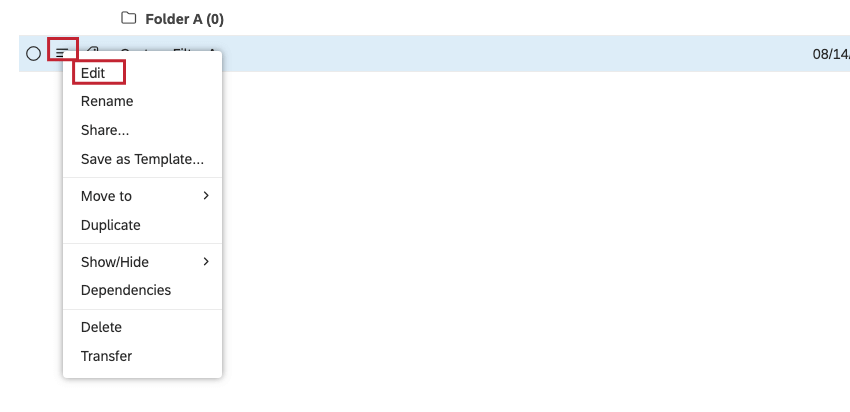
Consiglio Q: in alternativa, espandere il menu delle azioni avanti al filtro e selezionare Modifica.
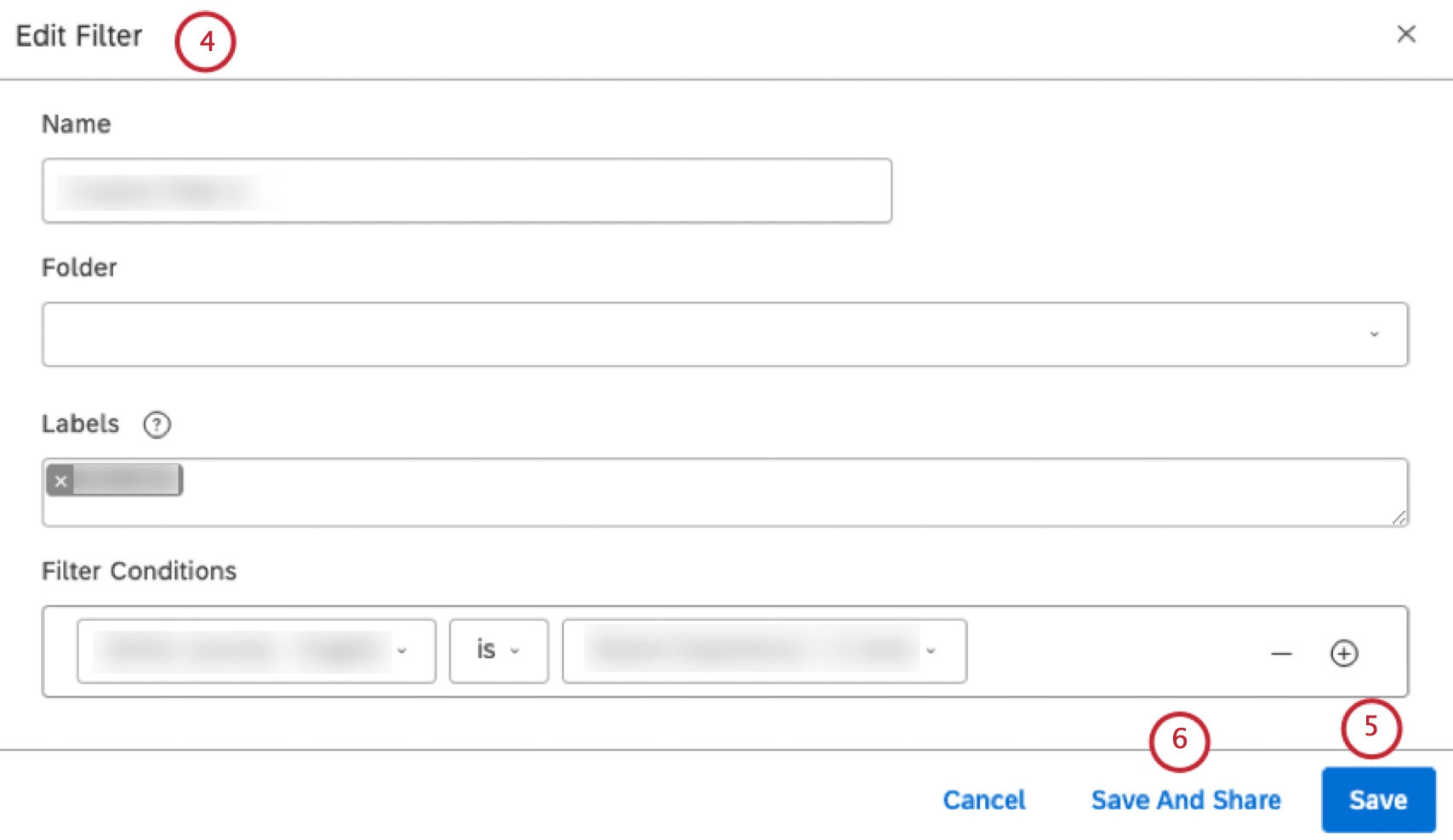
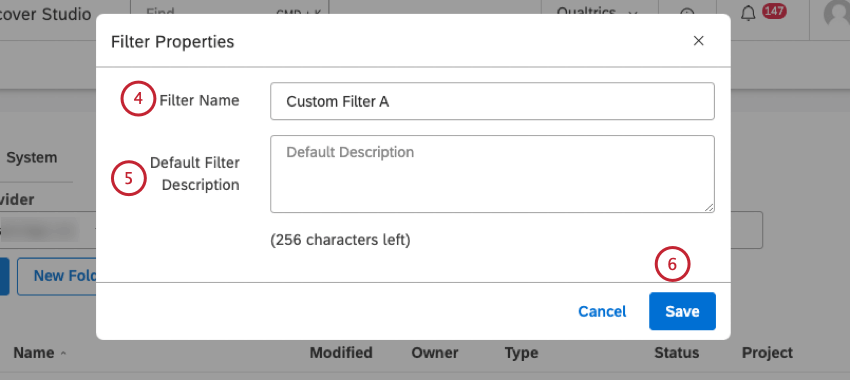
Rinominare un filtro
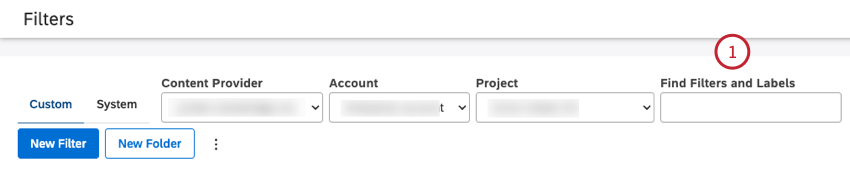
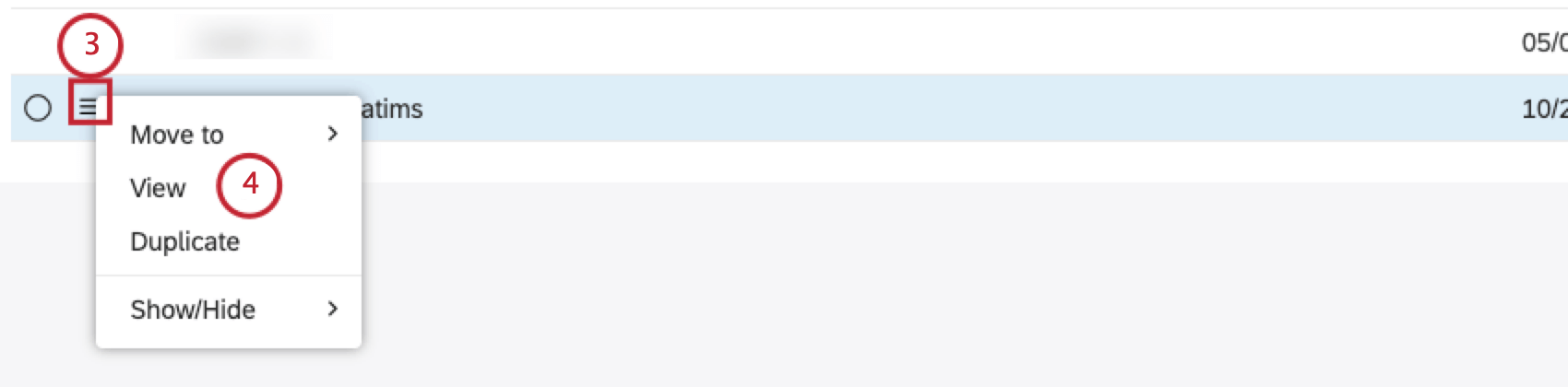
Visualizzazione di un filtro
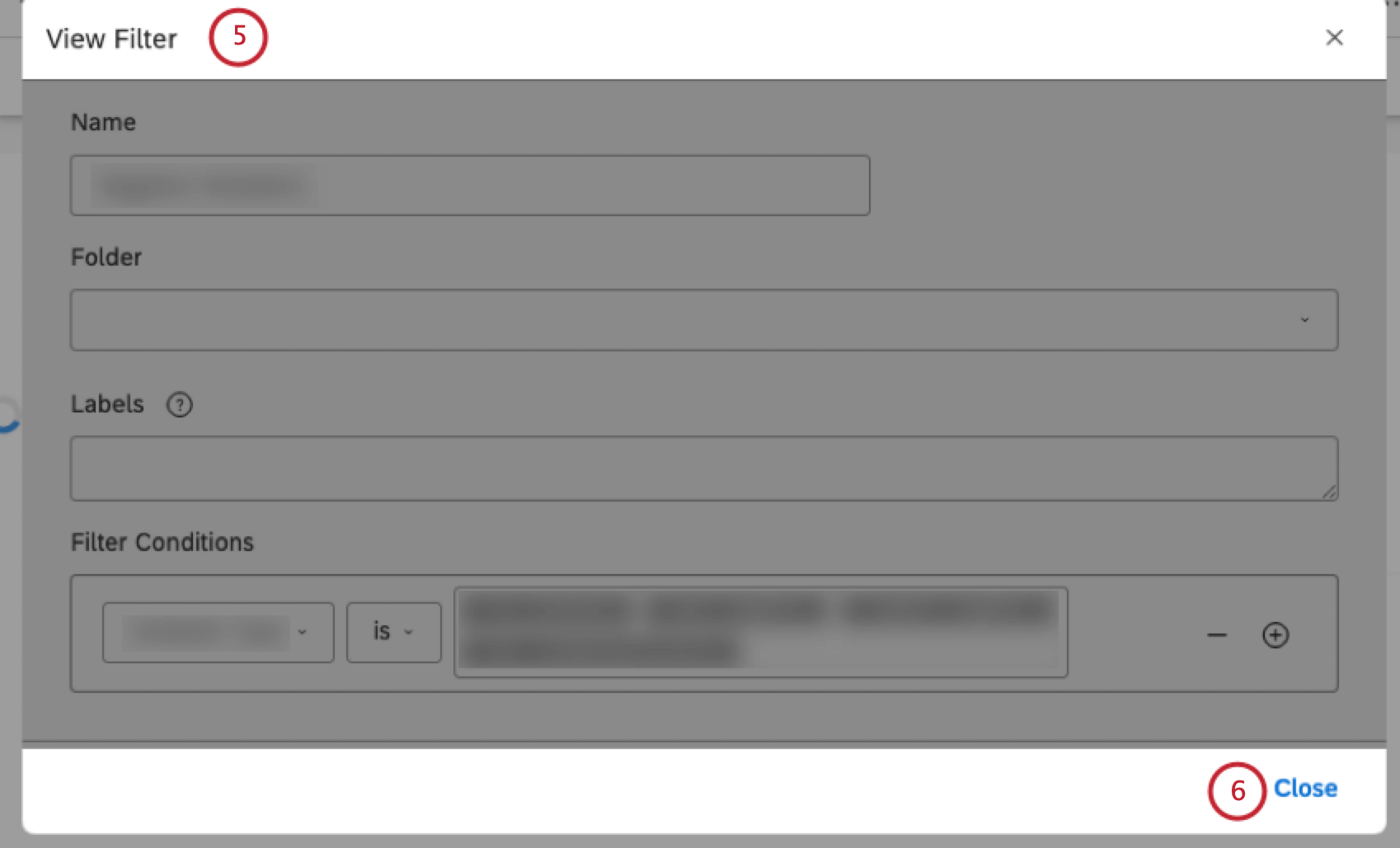
È possibile visualizzare le definizioni dei filtri di Studio condivisi con l’utente o condivisi pubblicamente, a condizione che si disponga dell’autorizzazione Crea filtro. I filtri non possono essere modificati durante la visualizzazione.
Condivisione di un filtro
Consiglio Q: solo i filtri di Studio possono essere condivisi con altri utenti in Studio.
CONSIGLIO Q: Per eseguire questa azione è necessaria l’autorizzazione Condividi filtro di visualizzazione o Condividi filtro di modifica.
È possibile condividere i filtri di Studio con altri utenti per consentire loro di utilizzarli nei loro rapporti. È possibile condividere un filtro con singoli utenti, gruppi o con tutti i membri dell’Account principale. Quando si condivide, si può scegliere tra l’accessibilità a livello di visualizzatore, che richiede l’autorizzazione Can View, e l’accessibilità a livello di editore, che richiede l’autorizzazione Can Edit.
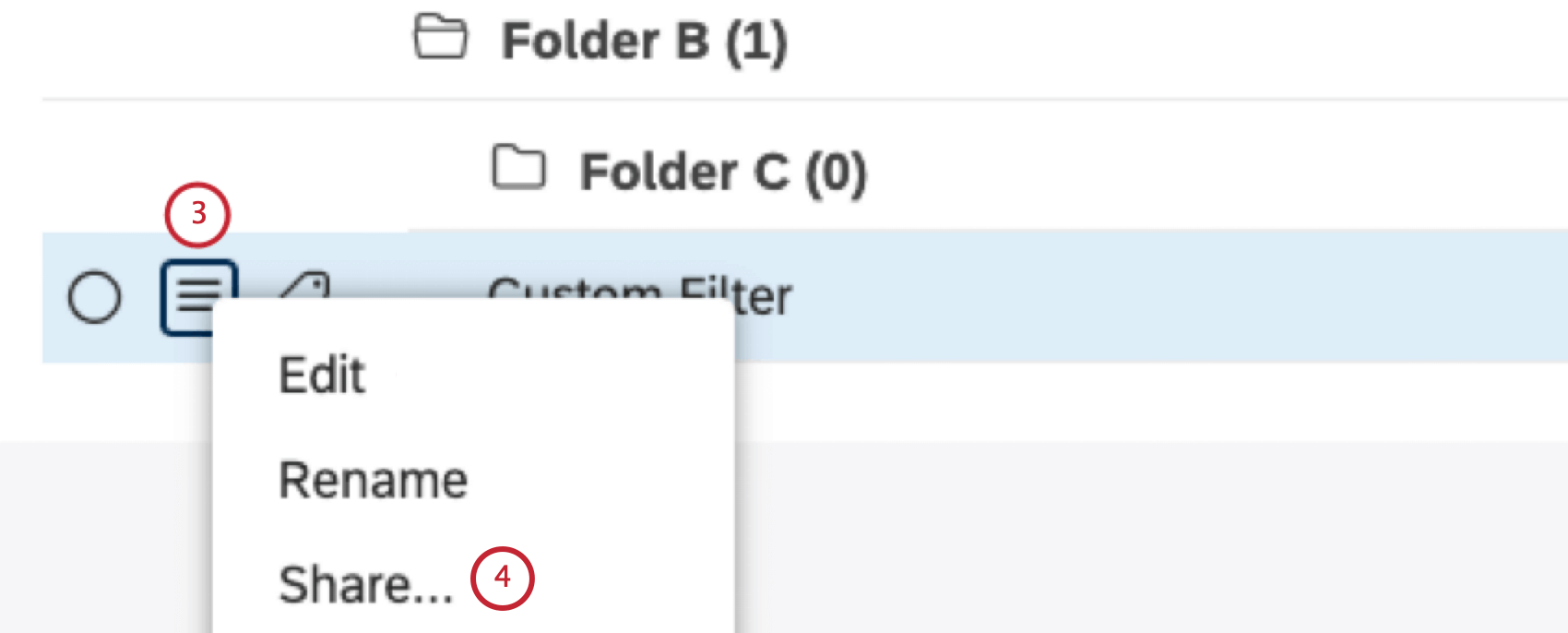
Consiglio Q: è possibile condividere un filtro anche durante la sua creazione o modifica , facendo clic sul pulsante Salva e condividi, e condividere più filtri contemporaneamente.
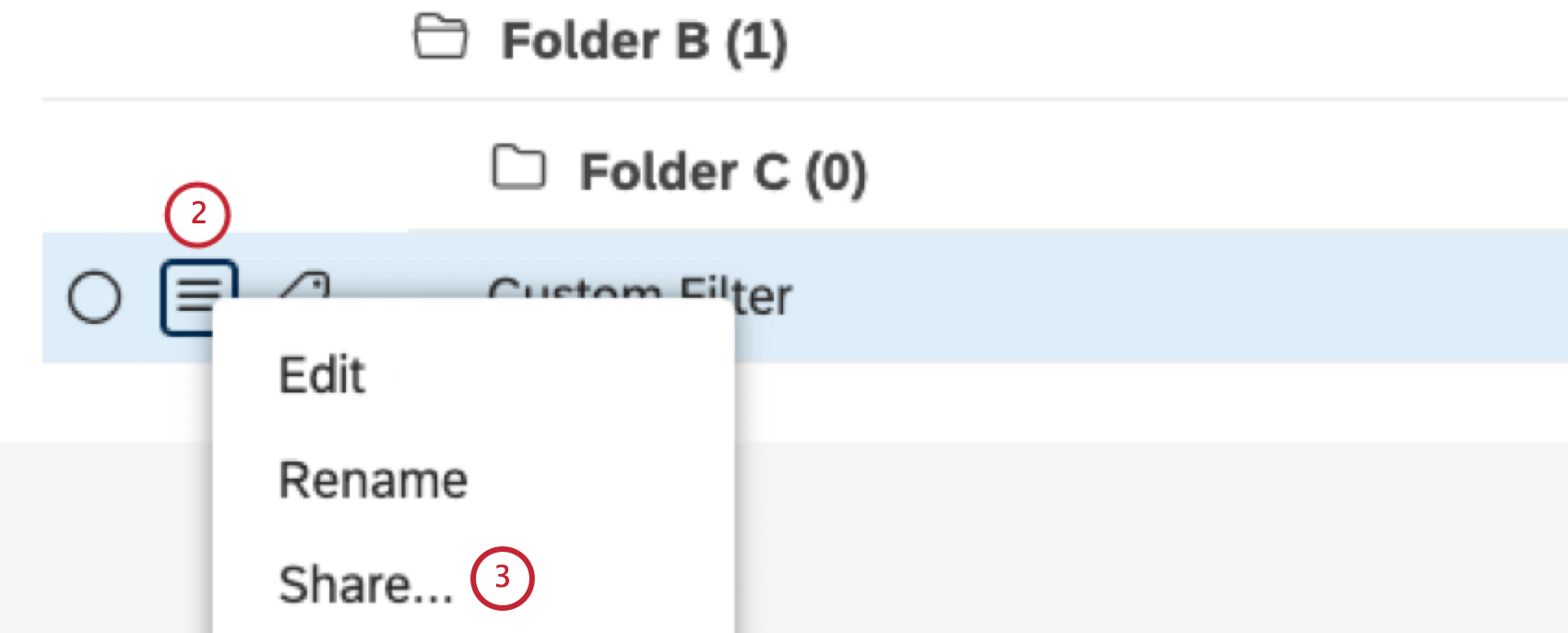
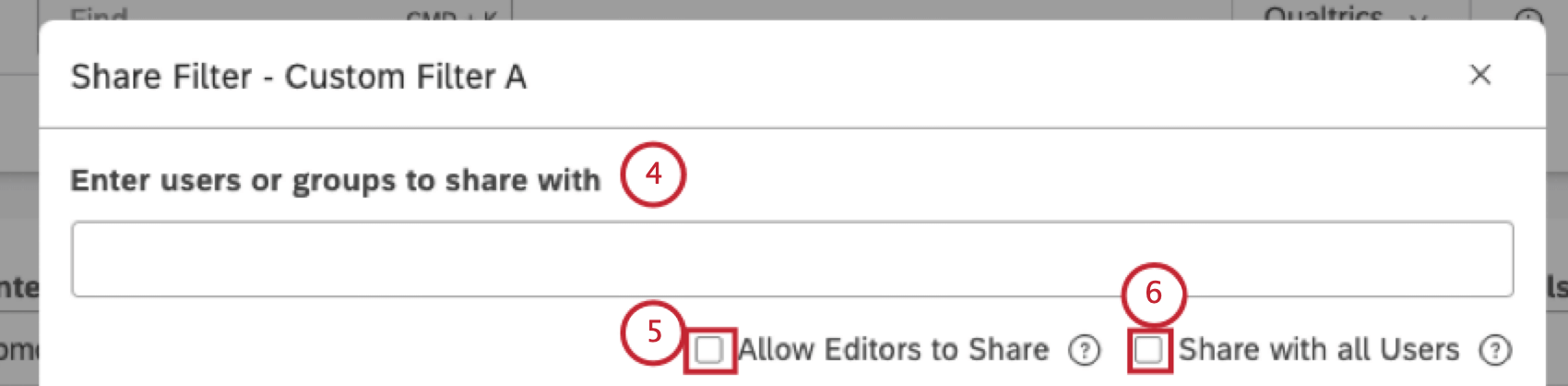
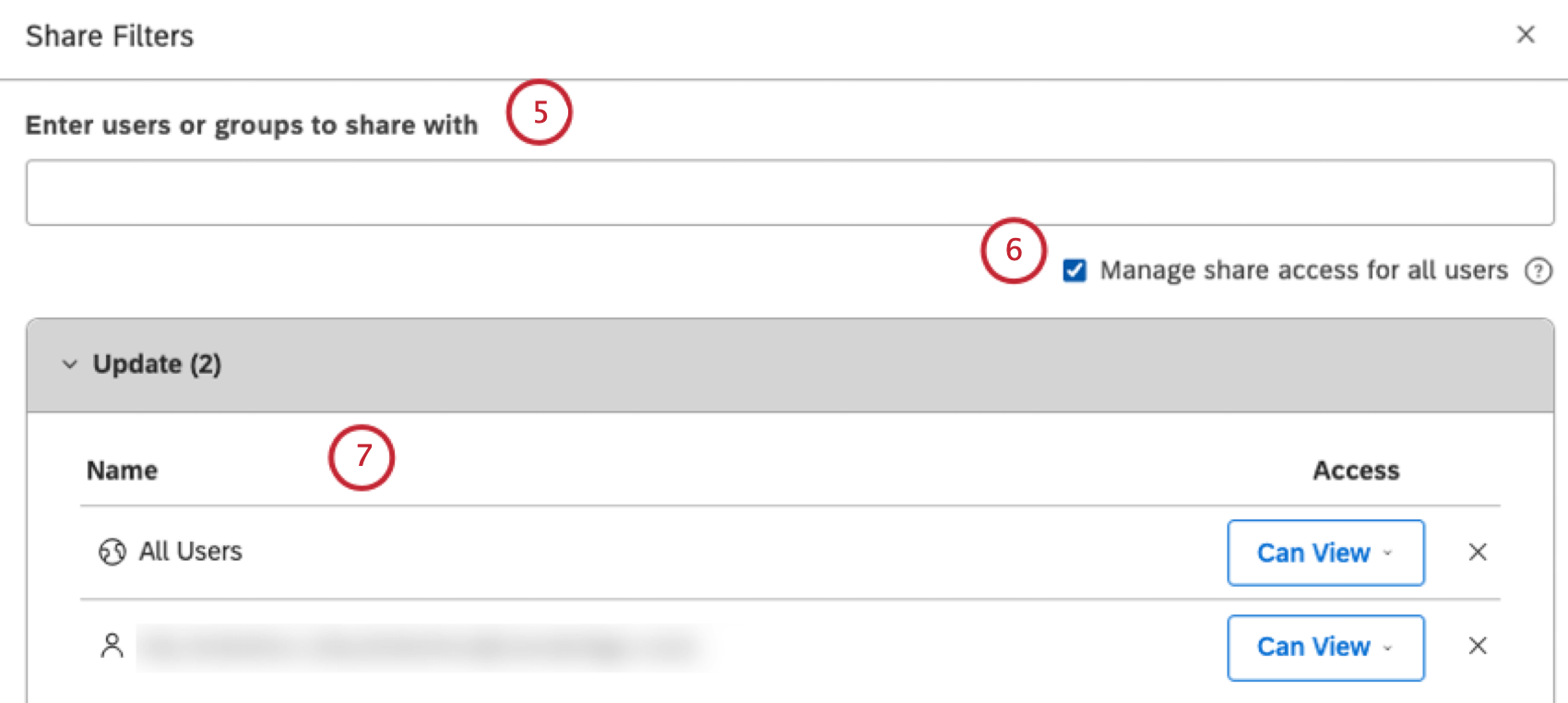
Consiglio Q: aggiungendo o rimuovendo persone e gruppi da questa lista, si controlla chi può lavorare con il filtro. Quando si condivide un filtro con un gruppo, tutti i membri di quel gruppo potranno utilizzare il filtro. Gli utenti che si uniscono al gruppo dopo aver condiviso il filtro continueranno ad avere accessibilità. Non appena un utente lascia il gruppo, il filtro non sarà più accessibile a quell’utente.
Consiglio Q: questa azione richiede l’autorizzazioneCondividi con tutti.
Consiglio Q: un filtro pubblico sarà accessibile anche agli utenti che si registrano dopo la creazione del filtro.
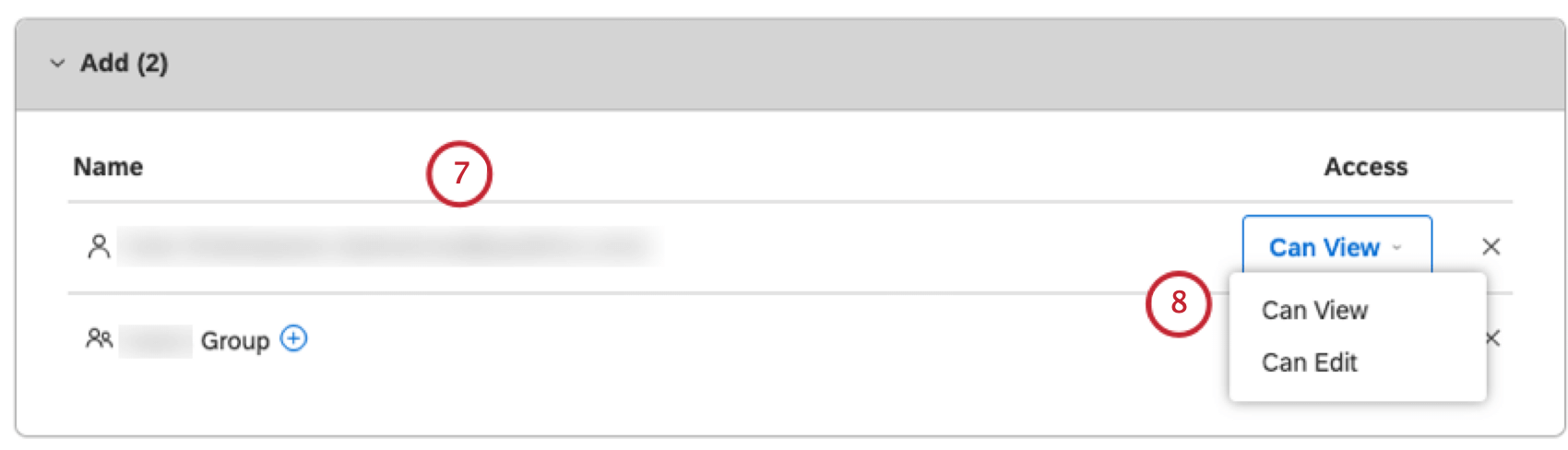
Consiglio Q: aggiungere alla sezione Aggiungi il numero di utenti e gruppi necessario.
Consiglio Q: L’accesso a Modifica può essere concesso solo agli utenti che hanno l’ autorizzazione di Creare filtri e almeno l’accesso ai dati in sola lettura del progetto corrispondente. Non è disponibile quando si condivide un filtro con tutti gli utenti di Studio o con gli utenti non registrati.
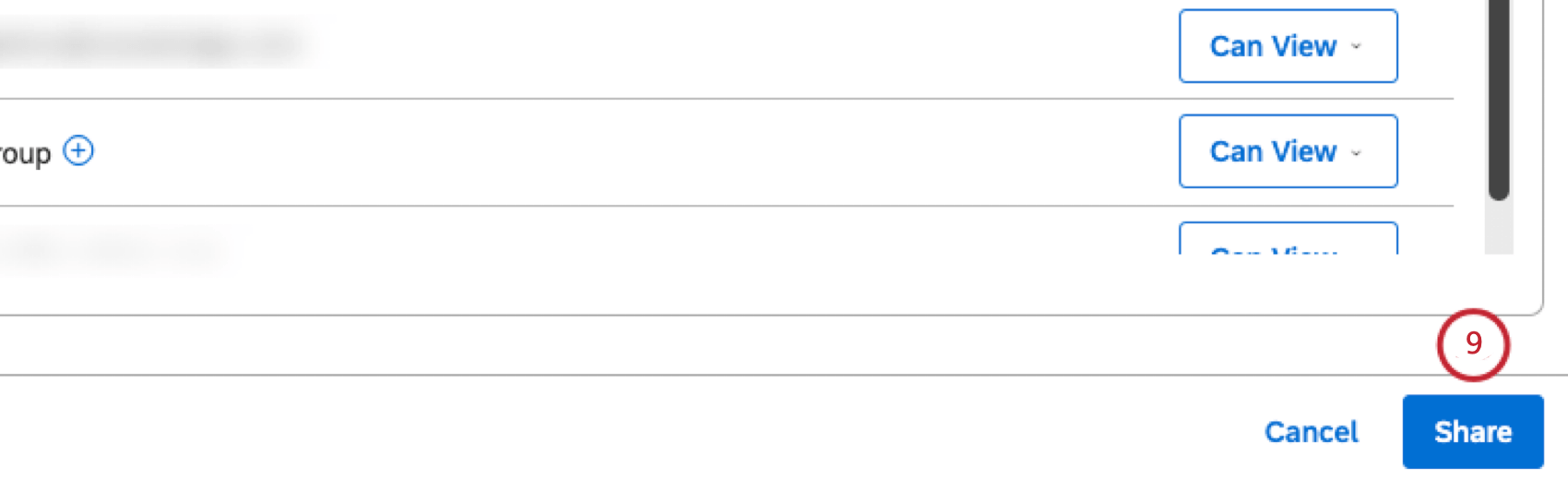
Consiglio Q: una volta condiviso un filtro, il suo stato passa da Privato a Condiviso o Pubblico (se è stata selezionata la casella Condividi con tutti gli utenti ). Se un filtro viene condiviso con un utente, un gruppo o entrambi, gli utenti riceveranno una notifica per informarli che il filtro è stato condiviso con loro.
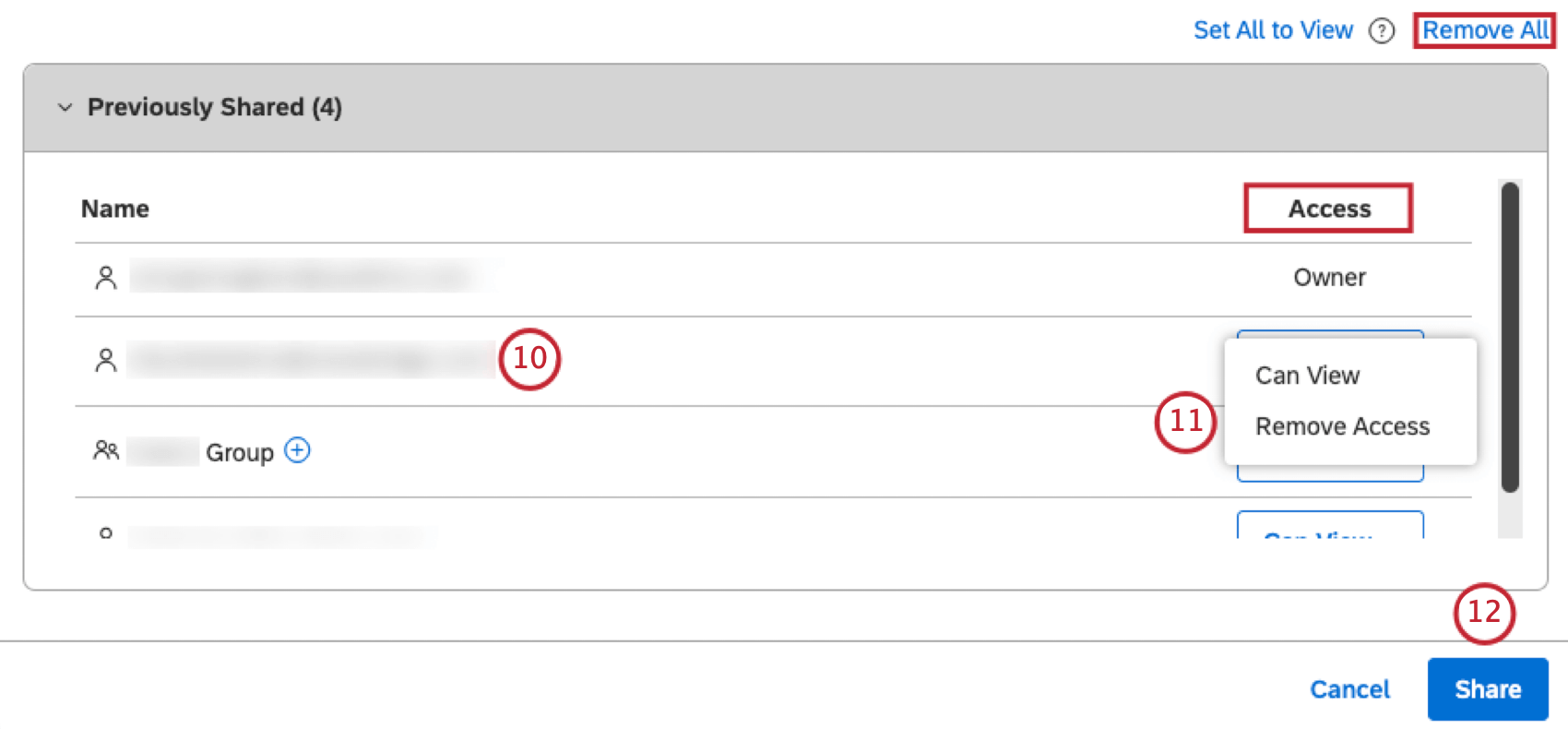
Consiglio Q: quando un filtro è condiviso con un gruppo, la rimozione di un utente da quel gruppo renderà il filtro inaccessibile anche a quell’utente.
Consiglio Q: in alternativa, per non condividere più il filtro con tutti, fare clic su Rimuovi tutto.
Consiglio Q: se il filtro applicato a un widget non è condiviso o è stato eliminato, il widget visualizzerà un messaggio di errore senza rimuovere automaticamente il filtro. Per risolvere questo problema, il proprietario del widget deve aggiornare il widget o i filtri.
Filtri per la condivisione in blocco
Attenzione: La condivisione massiva sovrascrive le autorizzazioni precedentemente condivise dall’utente.
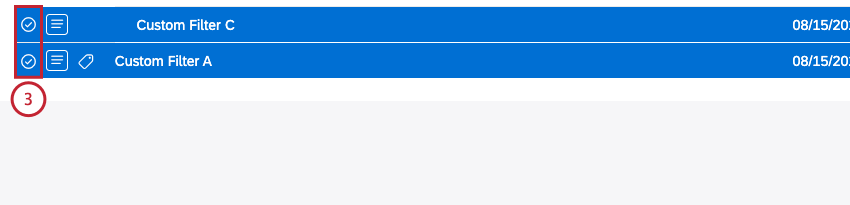
Consiglio Q: la condivisione in blocco funziona solo per i filtri di cui si è proprietari. È possibile condividere più filtri contemporaneamente.
È possibile condividere più filtri contemporaneamente.
- Può visualizzare: Consente l’accessibilità al visualizzatore.
- Può modificare: dà accesso all’editor.
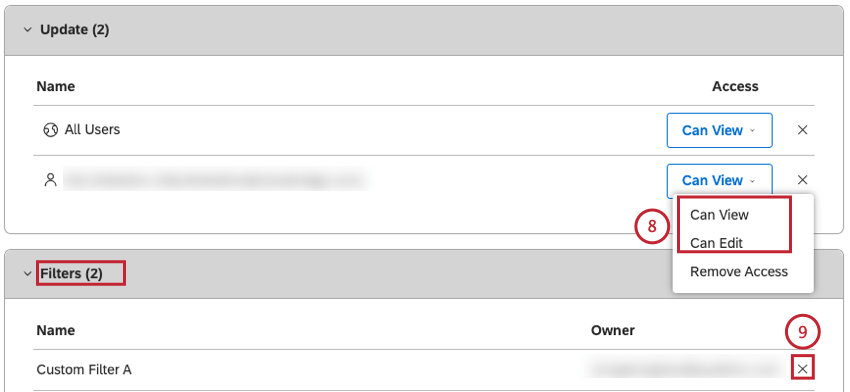
Can View vs. Can View. Si può modificare
La tabella seguente fornisce una panoramica delle autorizzazioni disponibili per ciascun livello di accesso quando si condivide un filtro.
| Autorizzazione | Proprietario | Si può modificare | Consente di visualizzare |
|---|---|---|---|
| Può visualizzare un filtro | Sì | Sì | Sì |
| Può utilizzare un filtro nei rapporti | Sì | Sì | Sì |
| Filtro modifica nome e definizione | Sì | Sì | No |
| Può condividere un filtro | Sì | No (a meno che non sia selezionata la casella di controllo Consenti agli editori di condividere) | No |
| Può sostituire il proprietario del filtro | Sì | No | No |
| Può eliminare un filtro | Sì | No | No |
Trasferimento dei filtri
Consiglio Q: una volta trasferita la proprietà dei filtri a un altro utente, non sarà più possibile annullare questa azione. Solo il nuovo proprietario potrà cambiare la proprietà del filtro. È possibile mantenere l’autorizzazione a modificare il filtro selezionando l’opzione Mantieni accesso a modifica condivisione durante il trasferimento.
I proprietari dei filtri possono trasferire 1 o più filtri ad altri utenti, che diventano così i nuovi proprietari. La proprietà dei filtri può essere trasferita solo agli utenti che soddisfano le seguenti condizioni:
- Tutti i filtri: Avere almeno accesso in sola lettura al progetto corrispondente nel Fornitore di contenuti.
- Filtri non datati: Avere l’autorizzazione a creare filtri.
- Filtri data: Avere il permesso Manage Date Filtro.
Come trasferire i filtri
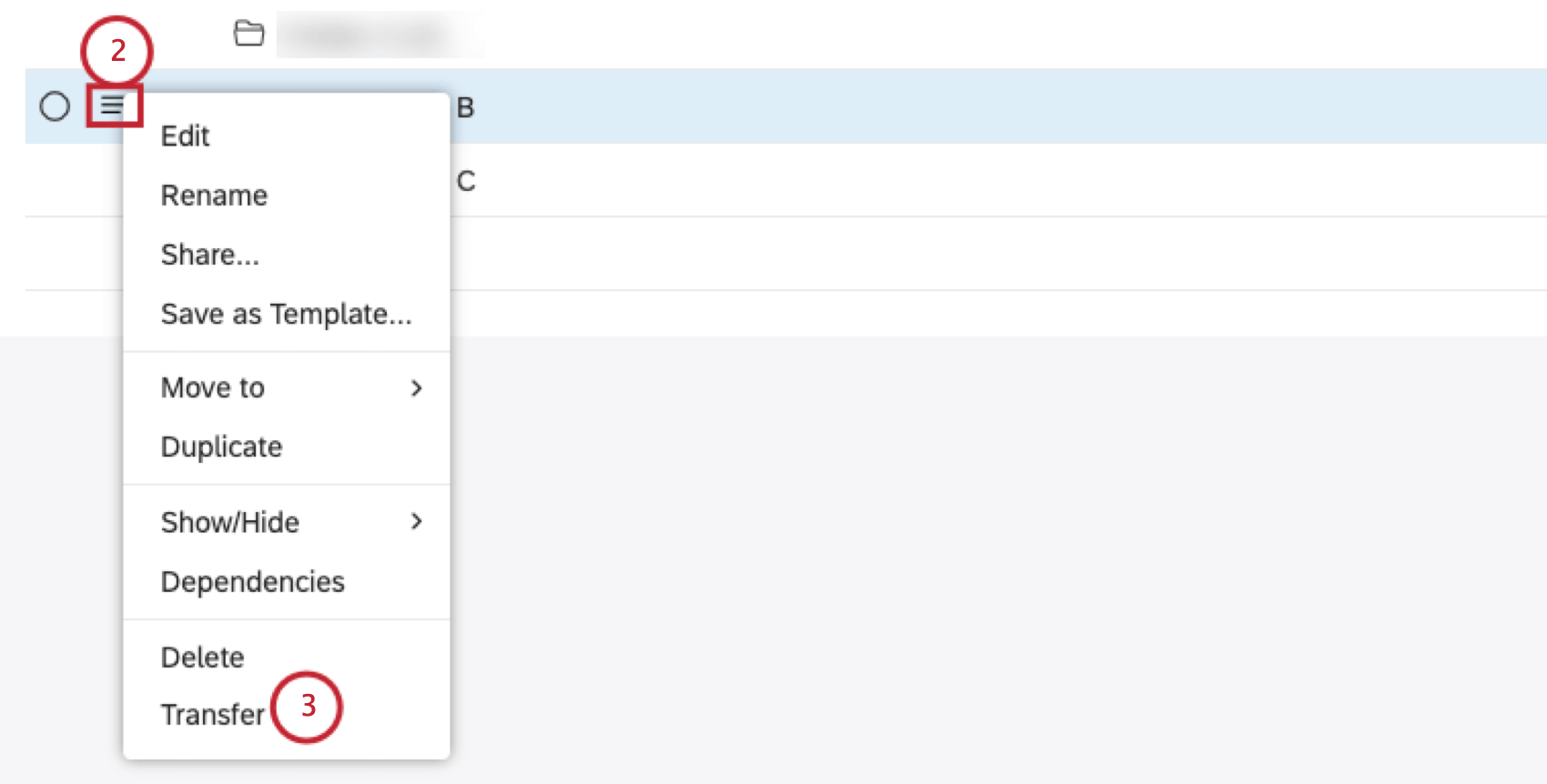
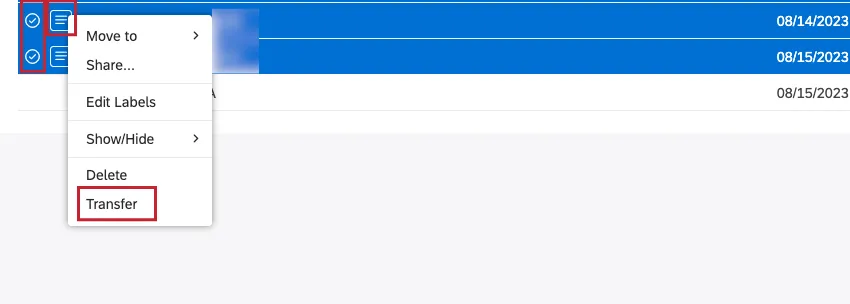
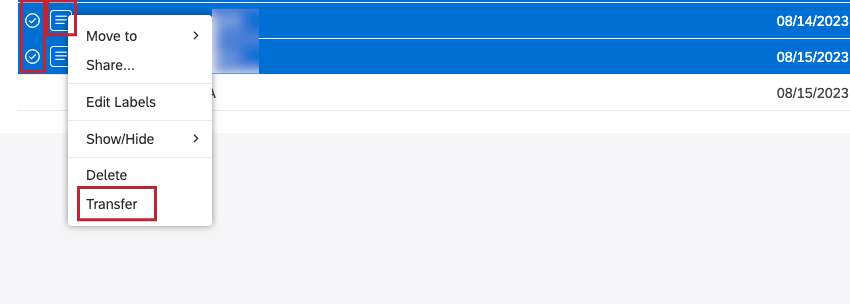
Consiglio Q: per trasferire più filtri contemporaneamente, selezionare la casella di controllo accanto a ciascuno dei filtri che si desidera trasferire, espandere il menu delle azioni avanti a uno dei filtri selezionati e selezionare Trasferimento.
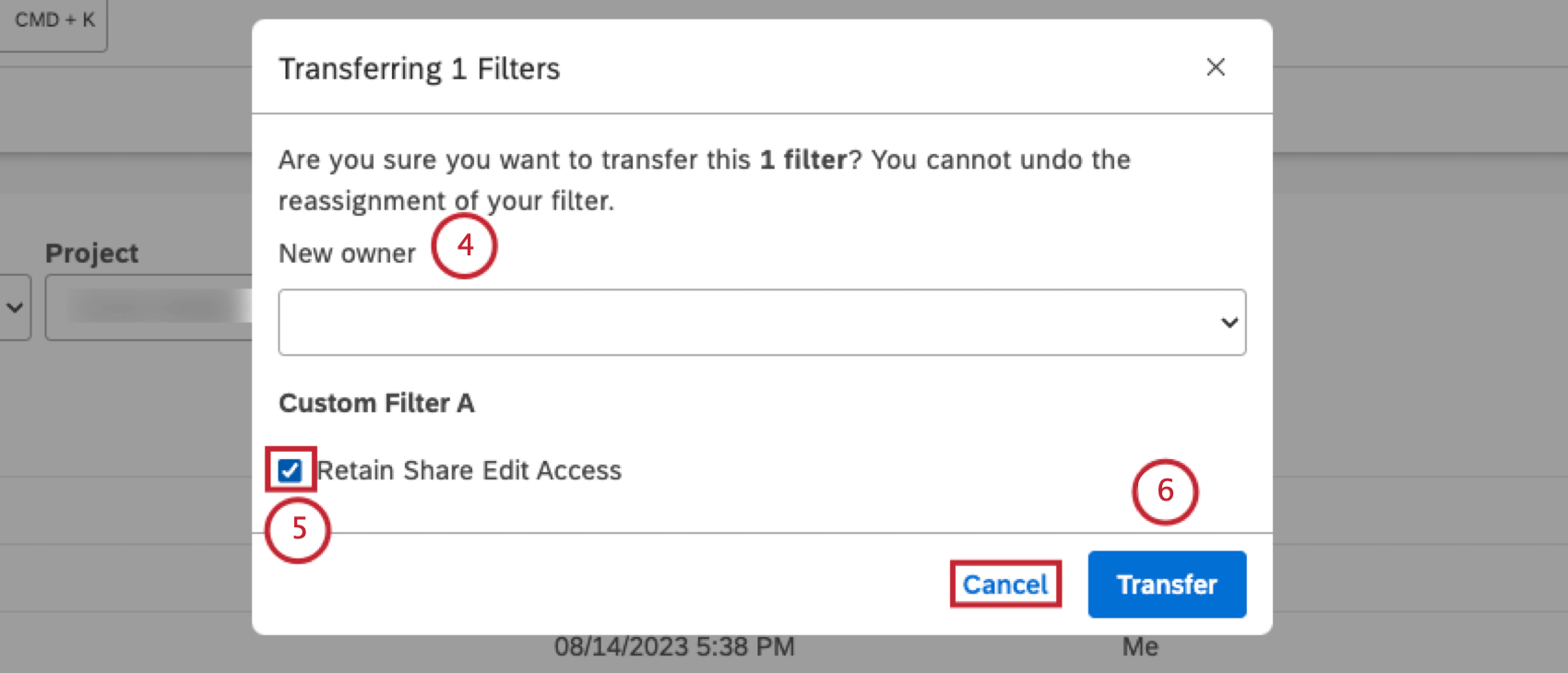
Consiglio Q: Deselezionare la casella di controllo Mantieni accesso a modifica condivisione se non si ha bisogno di accedere ai filtri.
Consiglio Q: per annullare il trasferimento, fare clic su Annulla.
Dopo aver fatto clic su Trasferisci, il filtro viene trasferito al nuovo proprietario, che riceverà una notifica in-app per ogni filtro trasferito.
Duplica di un filtro
Oltre a creare un nuovo filtro, è possibile duplicare i filtri creati in precedenza.
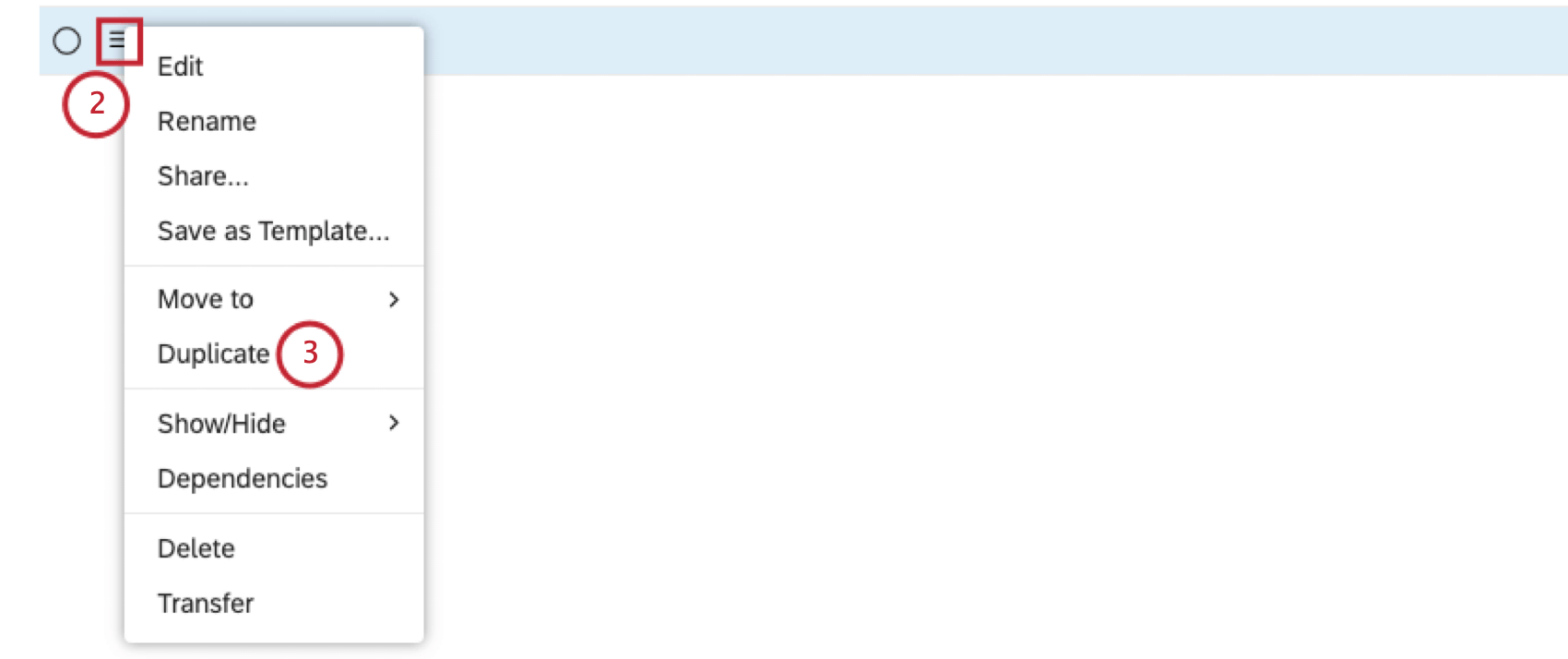
Consiglio Q: quando si duplica un filtro nascosto, la sua copia non sarà nascosta.
Consiglio Q: è possibile modificare e rinominare ilfiltro Duplica.
Eliminazione di un filtro
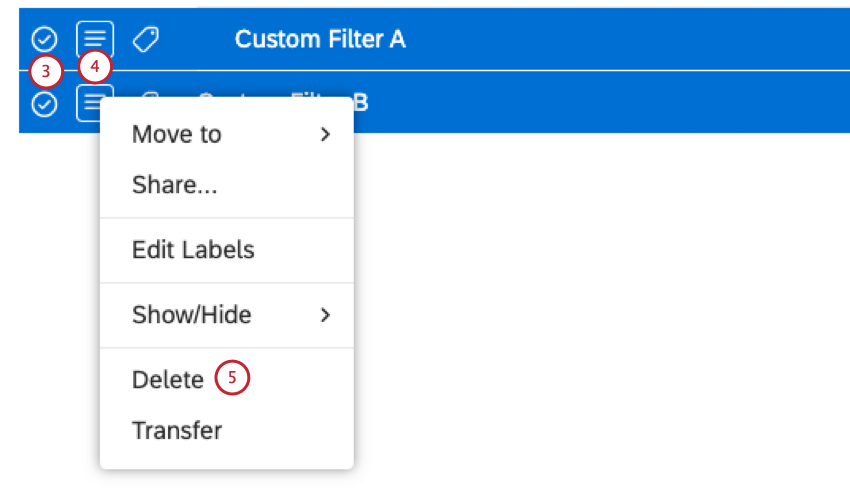
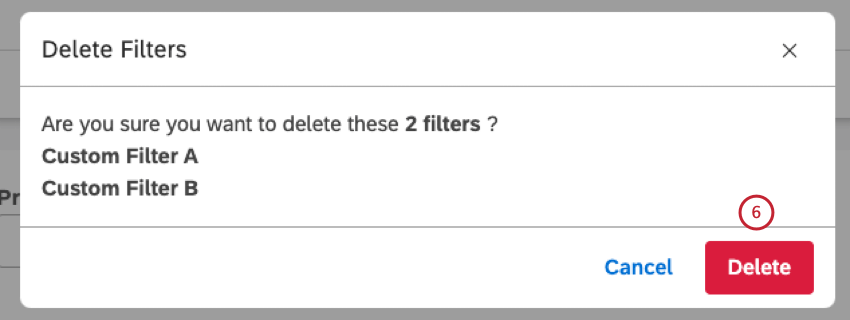
È possibile eliminare i filtri se non sono più necessari. È possibile eliminare solo i filtri creati dall’utente. Se un altro utente ha condiviso un filtro con voi e non ne avete più bisogno, può smettere di condividerlo.
Se si interrompe la condivisione o si elimina un filtro applicato a un widget, quest’ultimo visualizzerà un messaggio di errore senza rimuovere automaticamente il filtro. Per risolvere questo problema, il proprietario del widget deve aggiornare il widget o i filtri.
L’eliminazione di un filtro lo mette nel cestino, dove può essere ripristinato per un periodo di tempo limitato.
Gli oggetti eliminati rimangono nel cestino per 30 giorni. Durante questo periodo è possibile ripristinare un oggetto cancellato.
Per informazioni sul ripristino degli oggetti eliminati, consultare la sezione Cestino per il riciclaggio pagina.
È fantastico! Grazie per il tuo feedback!
Grazie per il tuo feedback!