Bain Outer Loop Actionsの高度
このページの内容
注意:この機能は、新しい簡易価格プランおよびパッケージプランのユーザー、またはこの機能のプレビュープログラムに積極的に参加した顧客のみが利用できます。詳細については、「クアルトリクス公開プレビュー」を参照してください。クアルトリクスの価格やパッケージプランについてご不明な点がございましたら、アカウントサービスまでお問い合わせください。

エレベーションズについて
エスカレーションとは、組織の標準的なエスカレーションプロセスを超えて、さらに注意を払う必要がある問題のことです。作成後、これらの標高はトリアージされ、オーナーに割り当てられる。これには、特定の標高または標高のグループに対処するためのイニシアチブを構築することも含まれる。
立面図は「立面図」 タブで表示されます。このタブには、プロジェクト内のすべてのユーザーがアクセスできる。
Qtip:BAIN Outer Loop Actionsプロジェクトの概要については、Bain Outer Loop Actions Overviewをご覧ください。

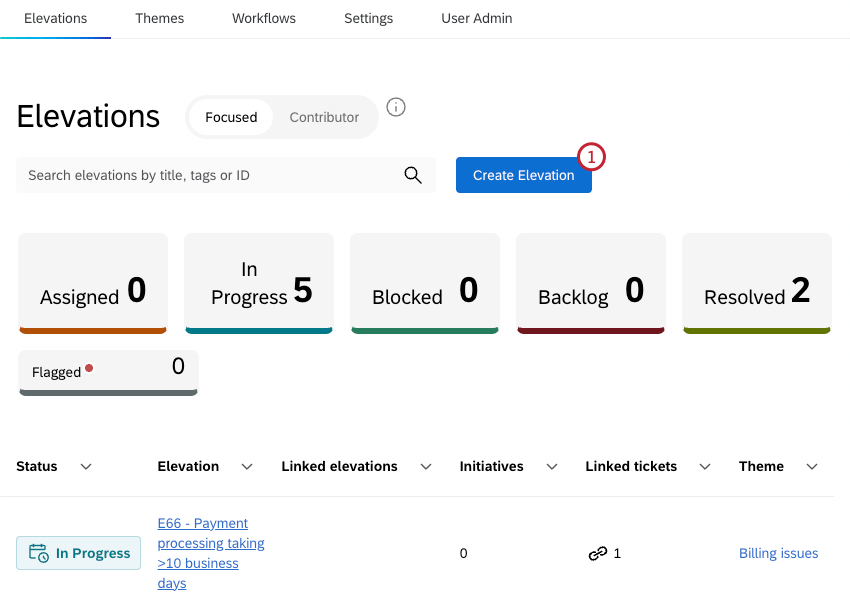
立面図の作成
すべてのユーザーは「立面図」タブで立面図を作成できます。これらは、しばしばコントリビューターロールを 持つユーザーによって作成されます。プロジェクト・ロールの詳細については、ユーザー・ロールおよびペルソナを参照してください。
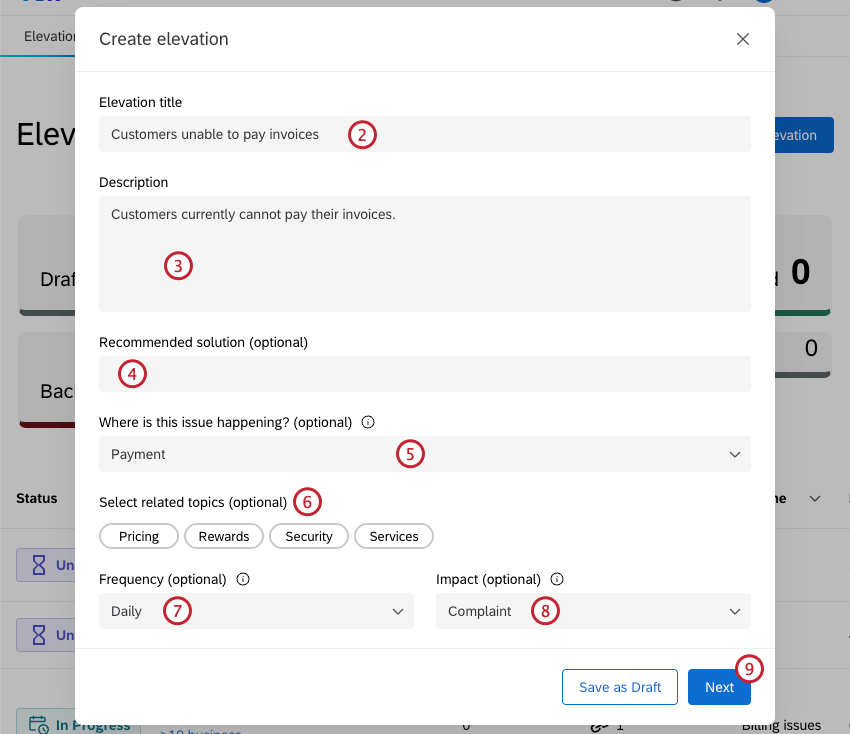
- 顧客離反リスク: 度重なる否定的なフィードバック、深刻な未解決の問題、または顧客離反の予測指標に基づいて、顧客または顧客細分化が離反のリスクにさらされていることを示す明確な証拠。
- 苦情: 顧客または顧客グループからの深刻な不満の表明であり、製品、サービス、またはプロセスの機能不全を示唆するもので、風評または財務上の影響をもたらす可能性がある。
注意 業界によっては、規制上の理由から特定の解決プロセスが必要とされる特定の指定である。 - エスカレーション: 繰り返し発生する問題、部門横断的な問題、または注意を要するほど目に見える問題であるが、正式な苦情と言えるほど深刻ではないため、リーダーシップに提起される問題。
- 迷惑:顧客を苛立たせるが、未解決のまま放置してもロイヤルティや経済性への影響は限定的な些細な摩擦課題。
- 機会:追求すれば付加価値を生み出す可能性のある、顧客の積極的なアイデアや満たされていないニーズ。
- 不明: 影響が明確でなく、分類する前にさらなる調査が必要。
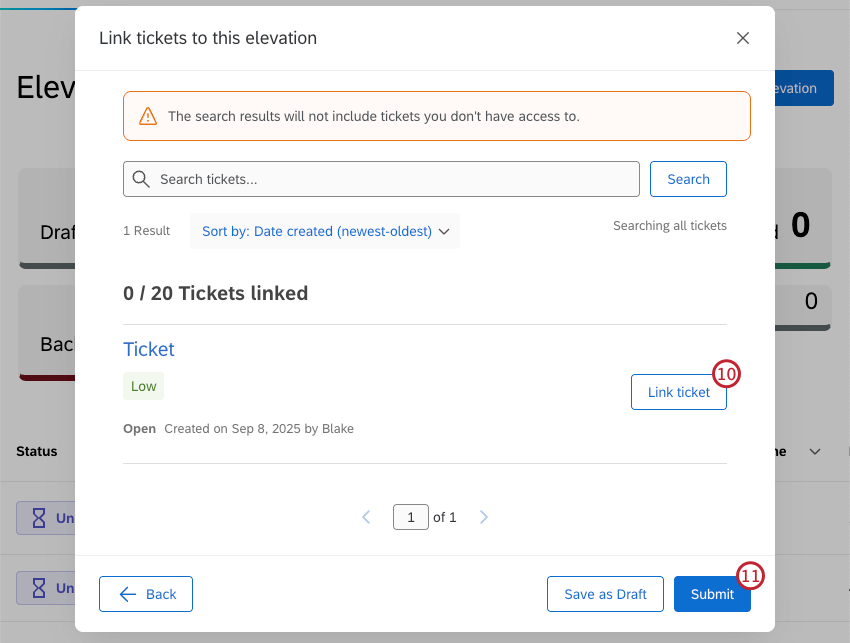
Qtip:検索結果には、アクセス可能なチケットのみが含まれます。
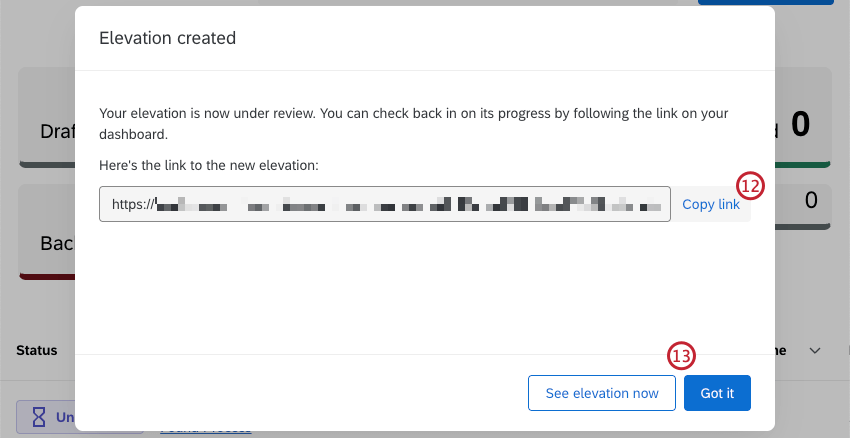
Qtip:標高を提出する準備ができていない場合は、「 下書きとして保存 」をクリックして進捗状況を保存してください。この標高は、標高表内に「ドラフト」というステータスで表示されます。
立面図を見る
標高]タブでは、アクセスできるすべての標高の表を表示したり、個々の標高をクリックしてその標高の詳細を表示したりすることができます。
表示される立面図と詳細は、プロジェクト内で割り当てられているユーザーペルソナによって異なります。自分が作成した立面図を見るだけでなく、オーナーはアクションを起こしたり解決する必要のある立面図を、トリアージャーは評価する必要のある立面図を、貢献者は提出した立面図を見ることができます。
Qtip:プロジェクト管理者は、Outer Loopペルソナが割り当てられていない限り、エレベーションにアクセスできません。
標高表の表示
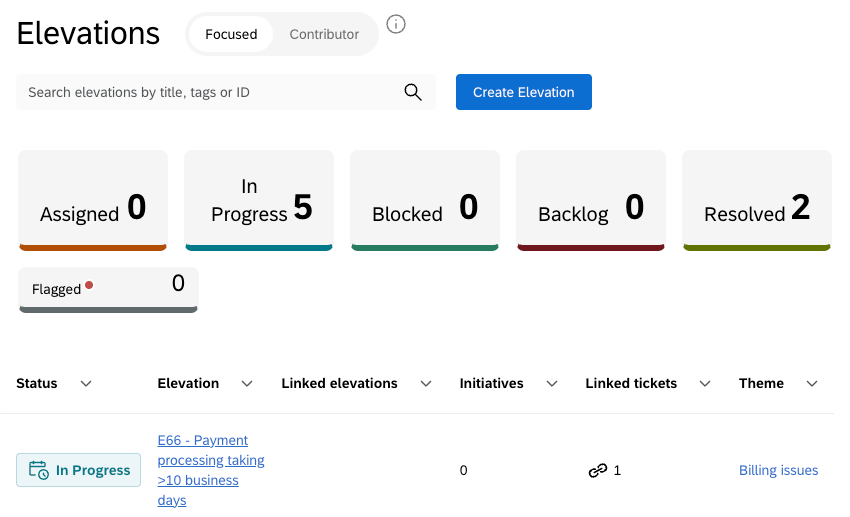
表の上部には、各昇格ステータスのフィルターがある。これには、あらかじめ設定されたステータスと、プロジェクト用に設定されたカスタムステータスが含まれます。ステータスをクリックすると、そのステータスの標高のみが表示されます。フィルターを削除するには、もう一度クリックします。
列名の右側にある矢印をクリックすると、任意の列で表を並べ替えることもできます。降順で並べ替えたい場合は1回クリックし、昇順で並べ替えたい場合は2回クリックする。
トライエージャーやオーナーであれば、テーブルをフォーカス モードとコントリビューターモードに 切り替えることができる。Focusedモードは、あなたがアクションを起こす必要がある標高だけを表示し、Contributorモードは、あなたが作成した標高だけを表示します。
個々の立面図を見る
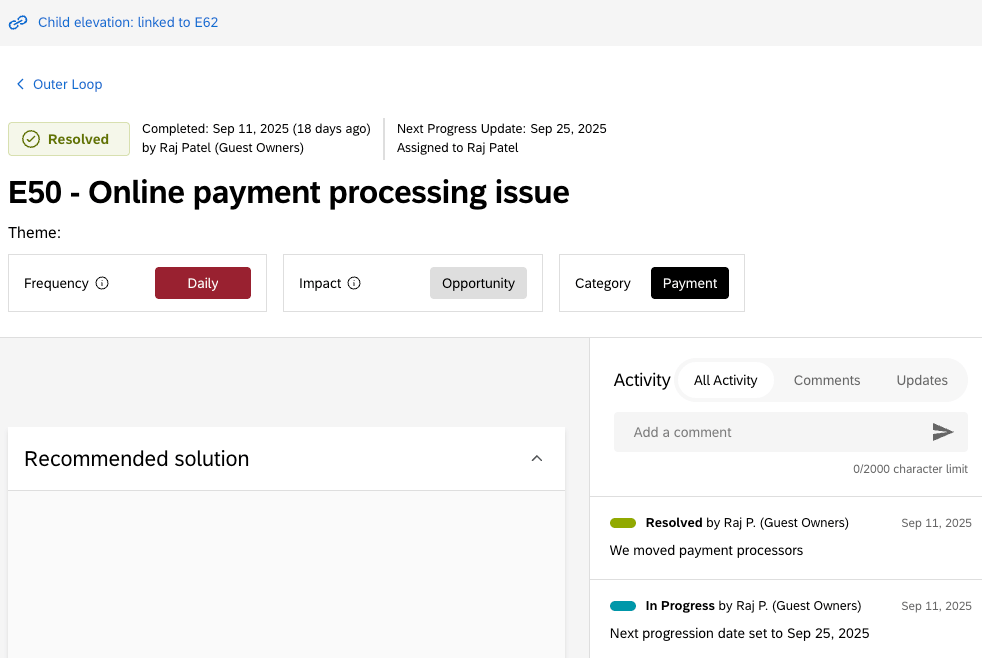
標高をクリックすると、その標高に関するすべての詳細が表示されます。詳細表示には以下のセクションがある:
- 推奨される解決策 高所に対処するための解決策を提案する。
- 取り組み: 高所作業への取り組み。
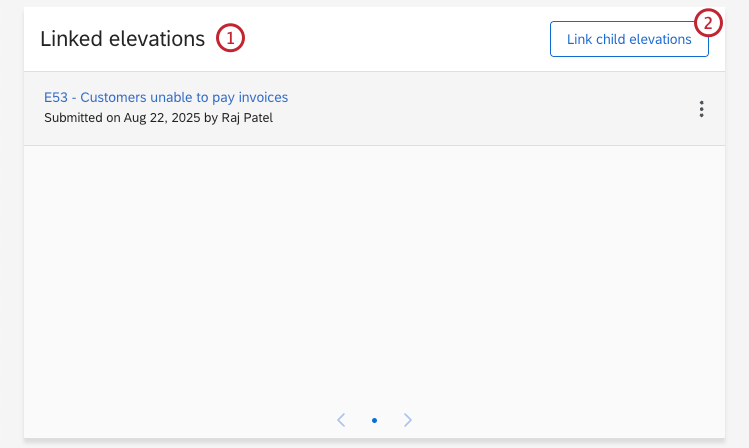
- リンクされた標高: この立面図にリンクしている子供たちの立面図を見る。
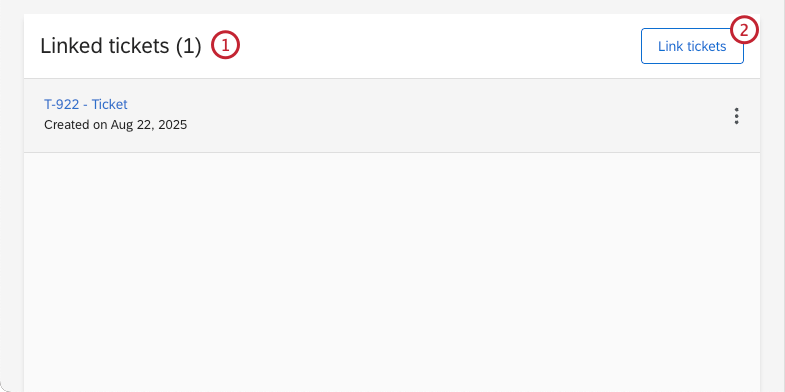
- 連動チケット: 昇降に連動したチケットを見る。
- アクティビティ:エレベーションに関連するアクションのアクティビティログを表示し、コメントを追加します。
エレベーションのアクション
エレベーションが作成されると、Outer Loopのペルソナに応じていくつかのアクションを起こすことができます。ペルソナの詳細については、「ユーザーの役割とペルソナ」を参照してください。
標高の編集
標高の詳細を編集するには、「編集 」をクリックします。このオプションは、コントリビューターとトライエージャーのペルソナに使用できます。
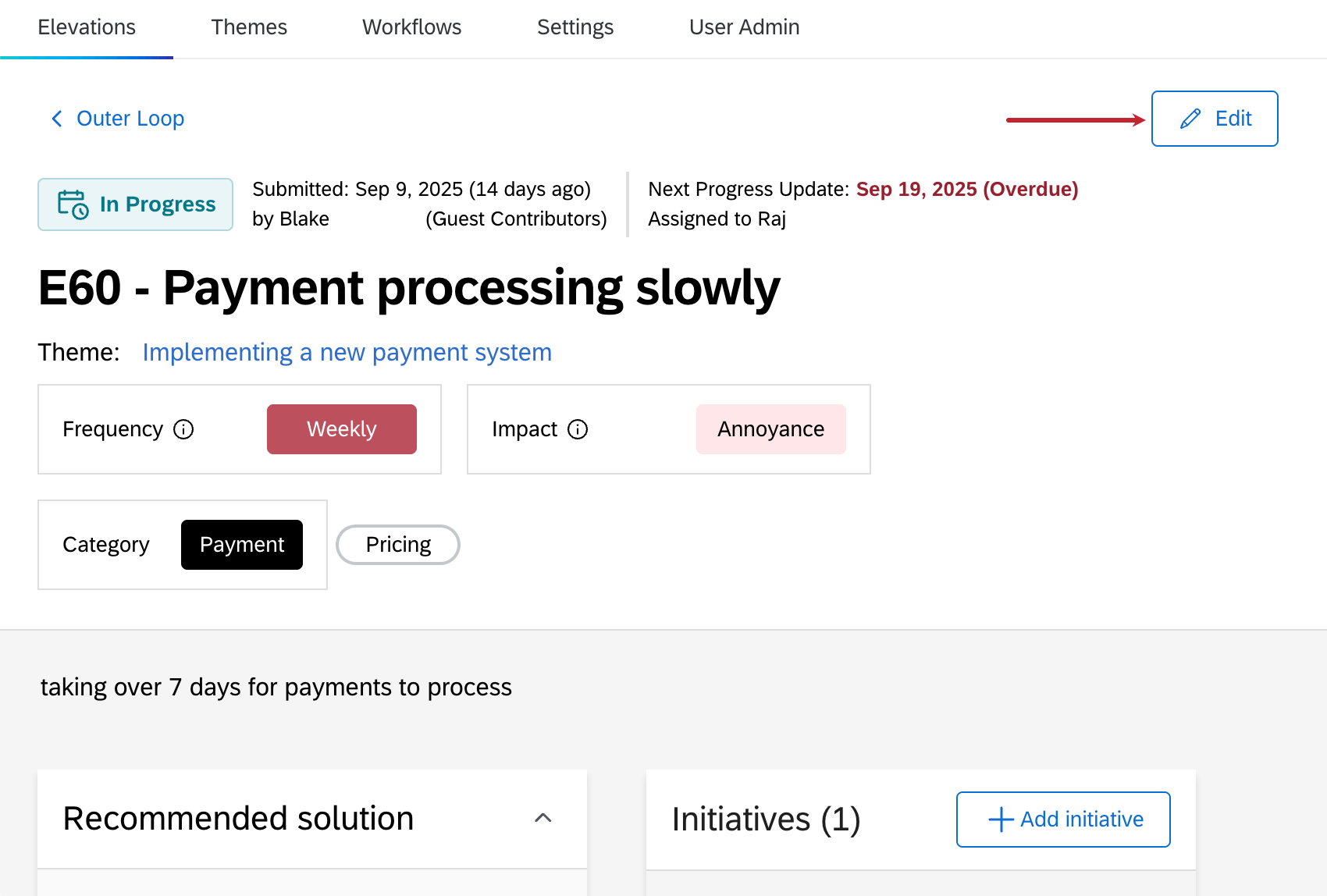
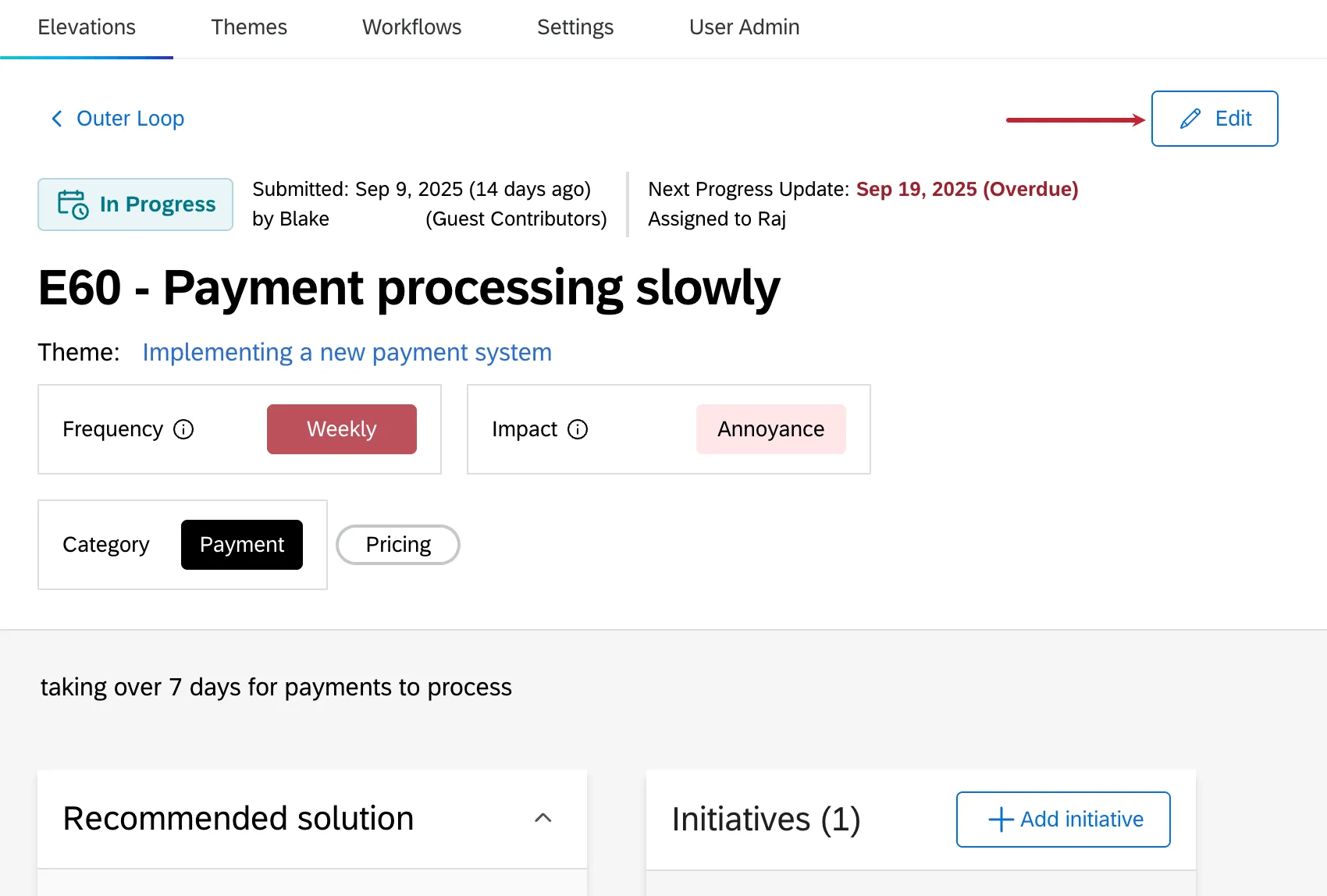
編集モードになると、標高の頻度、影響、カテゴリおよび/またはトピックの割り当て、標高名の 編集、推奨される解決策の入力ができます。
標高の却下
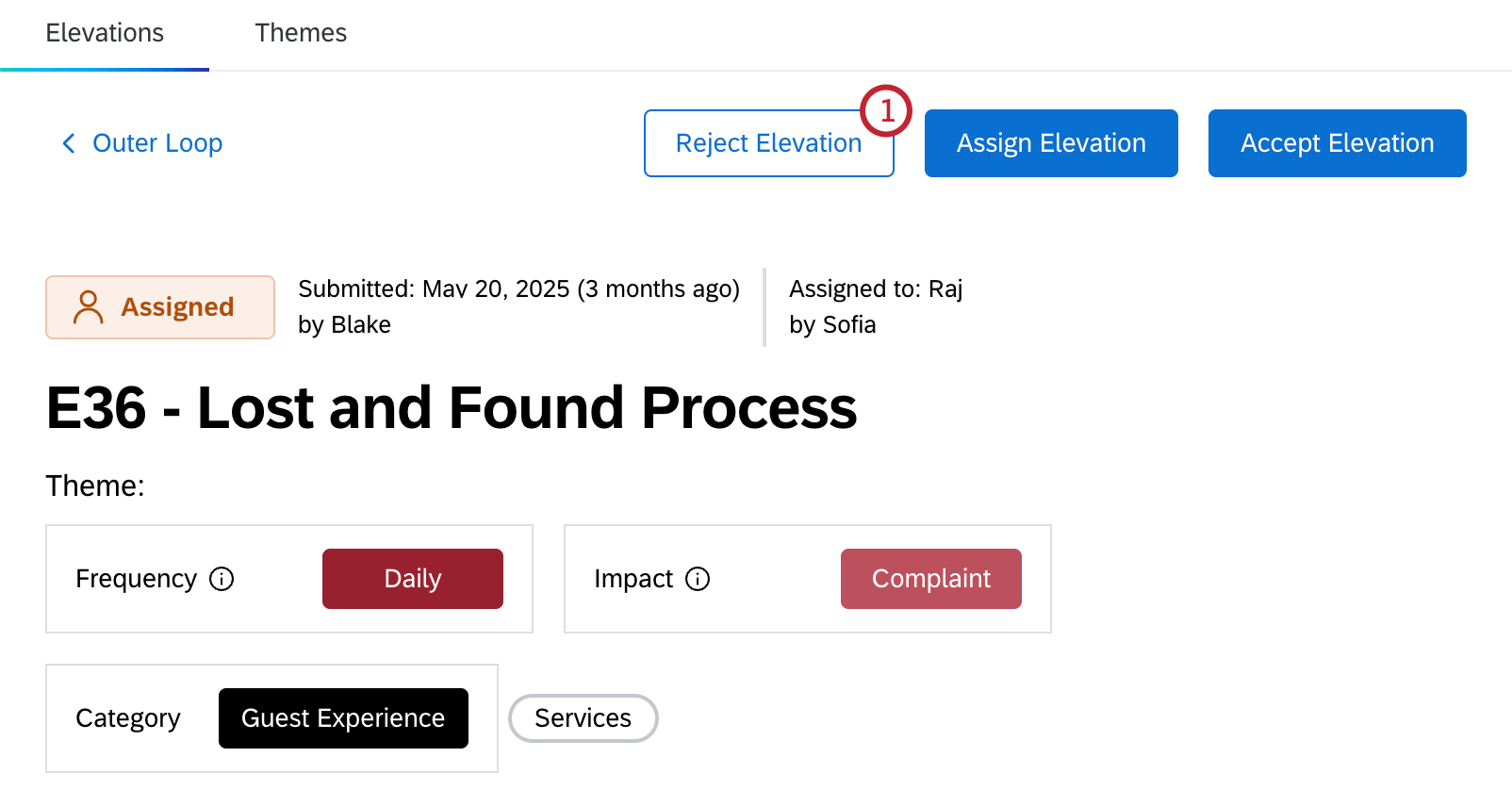
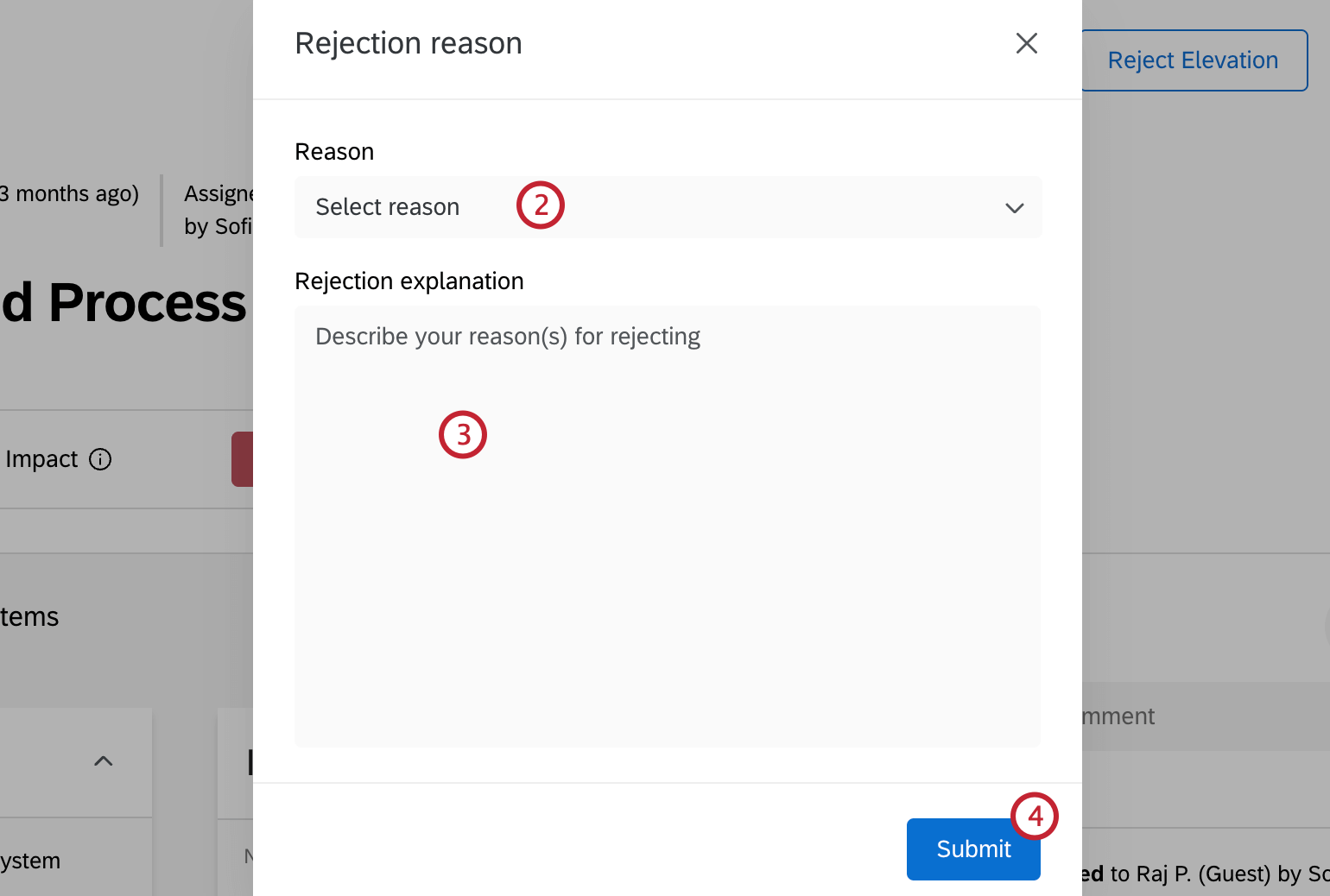
- 投稿者の詳細が必要 立面図を作成した人の詳細情報が必要です。このステータスを選択すると、コントリビューターに送り返されます。
- 解決された昇降の重複: この問題はすでに作成され、解決されています。このステータスを選択すると、エレベーションは却下されたものとしてクローズされる。
- 不適切な割り当て: その高度はあなたに割り当てられるべきではありませんでした。このステータスを選択すると、Triagerに送り返される。
- その他: その他の理由でエレベーションを拒否する。このステータスを選択すると、Triagerに送り返される。
このオプションは、Owner Outer Loopペルソナを持つUPSに表示されます。昇格が却下されると、トライエイジャー またはコントリビューターに 返送され、さらなる措置を取ることができる。
高度の割り当て
このオプションは、Triager および Owner ユーザーペルソナで使用できます。
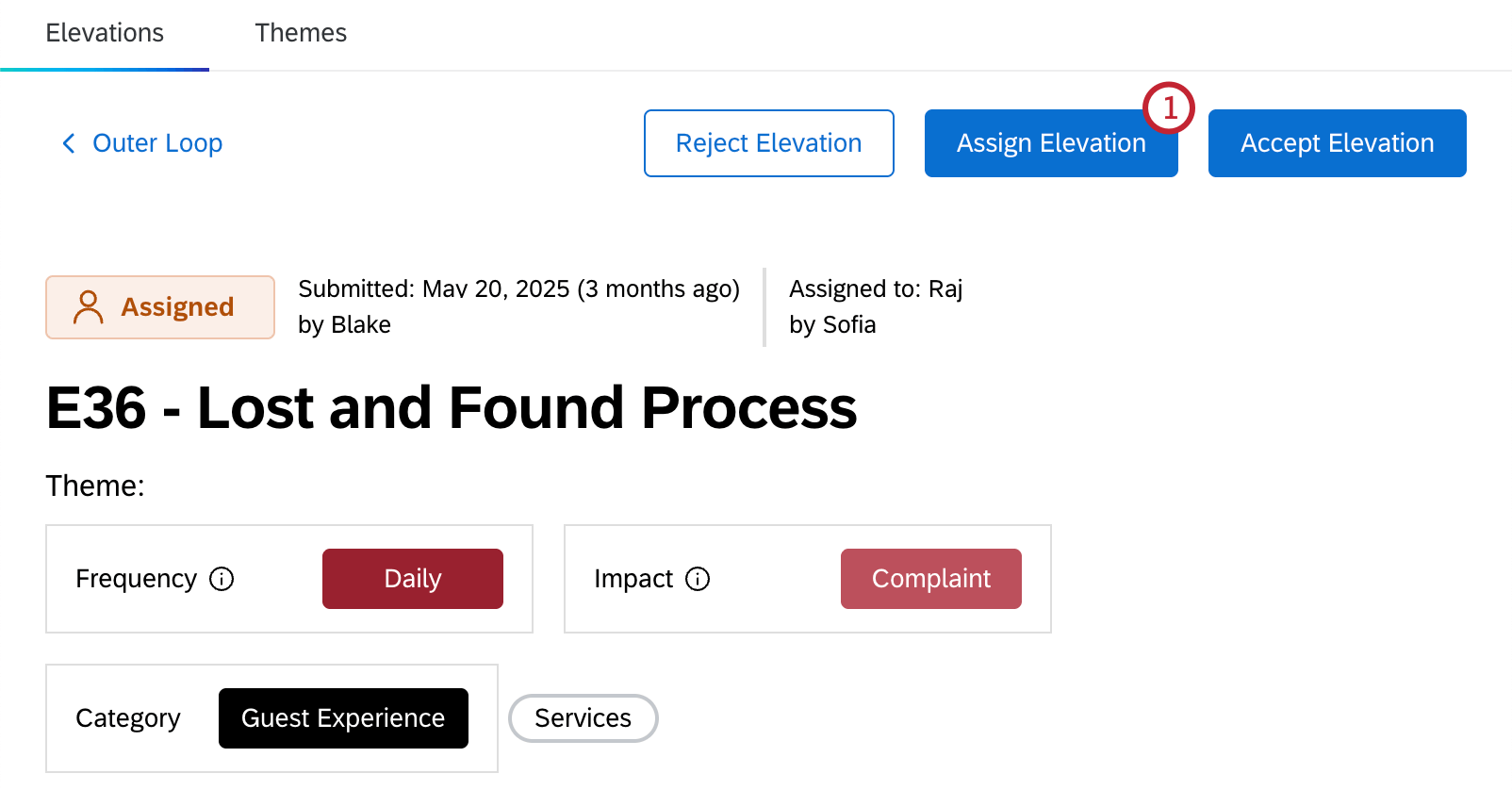
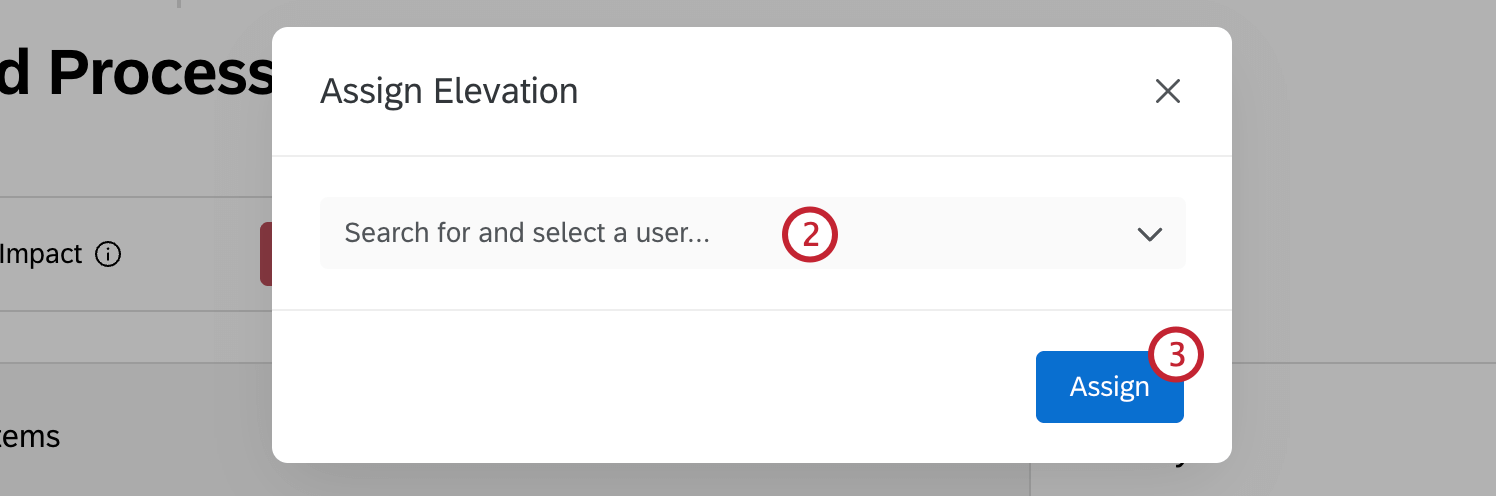
昇格を受け入れる
このオプションは、Owner ユーザー・ペルソナが使用できます。
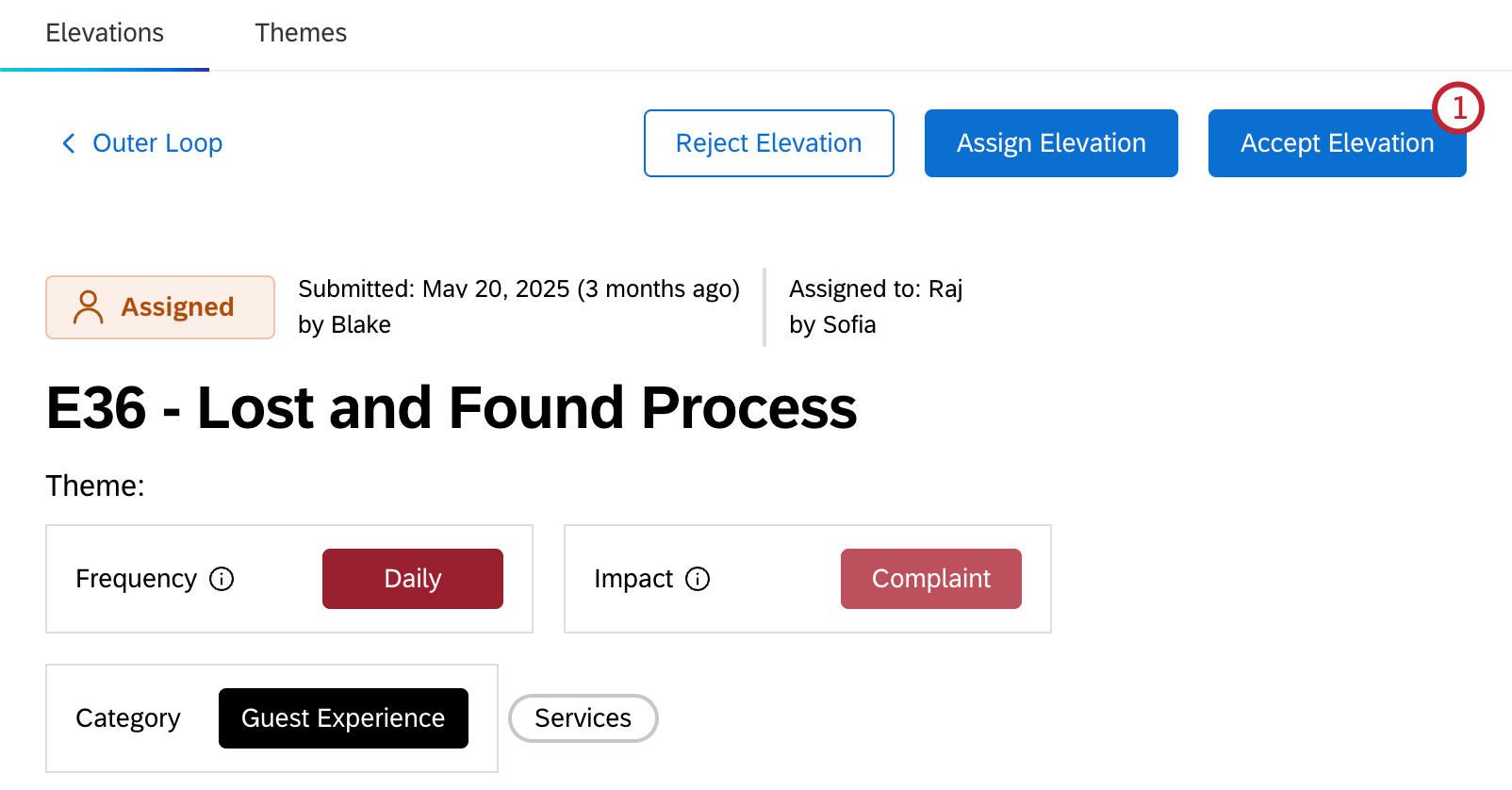
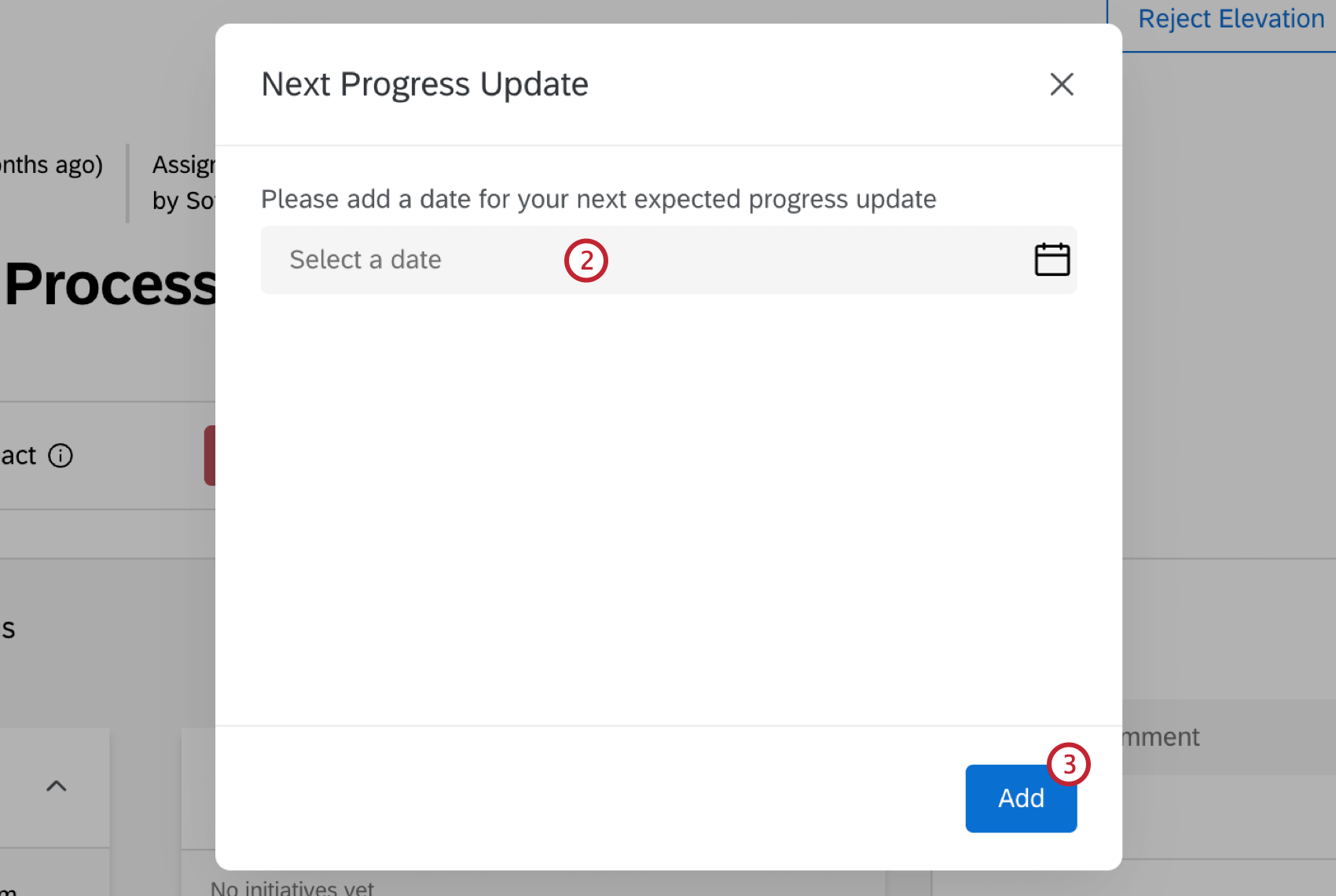
決議の評価
昇格が「解決済み」のステータスになった後、その解決を評価することができます。このオプションは、Contributor ユーザーペルソナにのみ利用可能です。
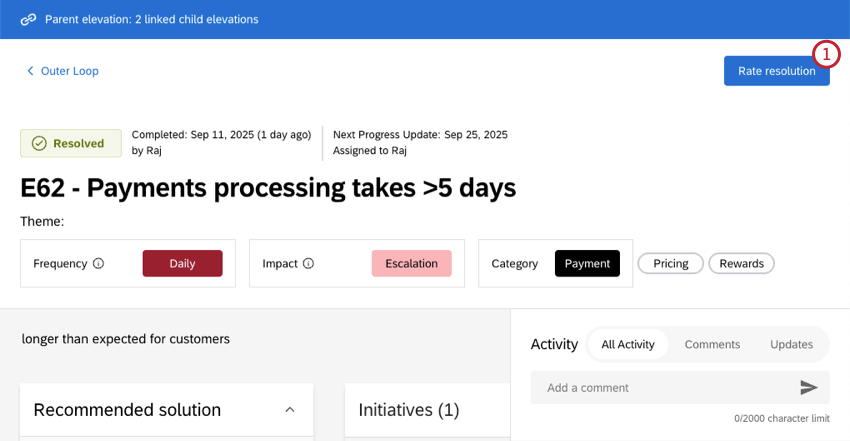
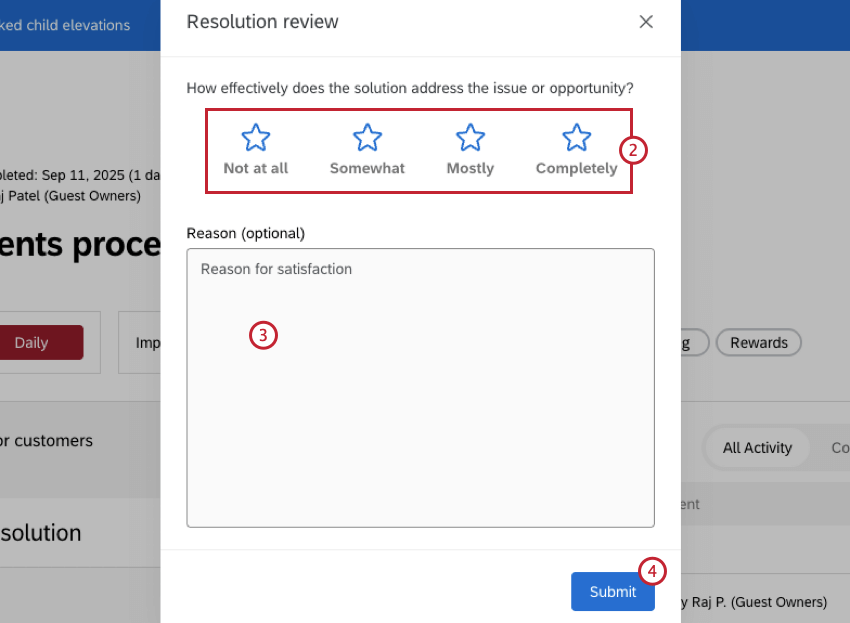
イニシアチブの構築
イニシアチブは、昇格によって提起された問題を解決するために行われている作業を追跡するために作成することができます。エレベーション内に複数のイニシアチブを作成することができる。
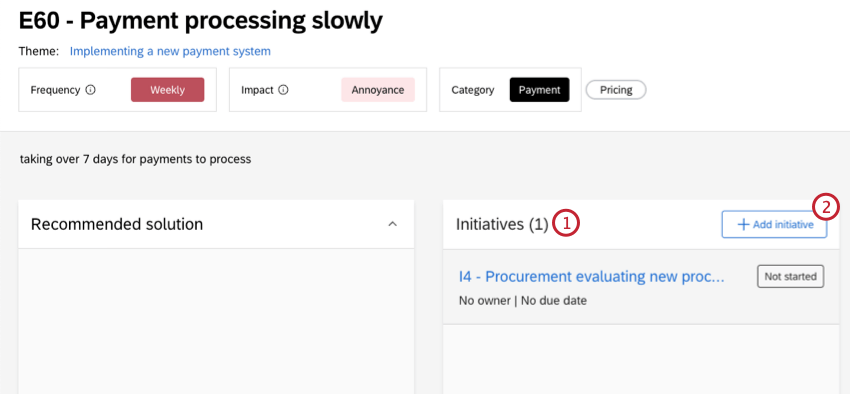
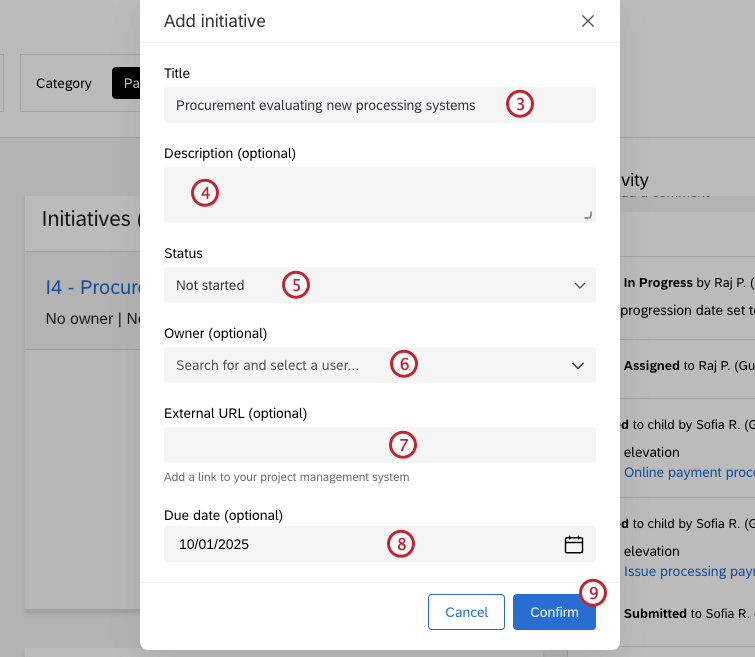
イニシアチブが作成されると、そのイニシアチブをクリックして、ステータスの更新を含む詳細を表示および編集することができます。
標高のリンク
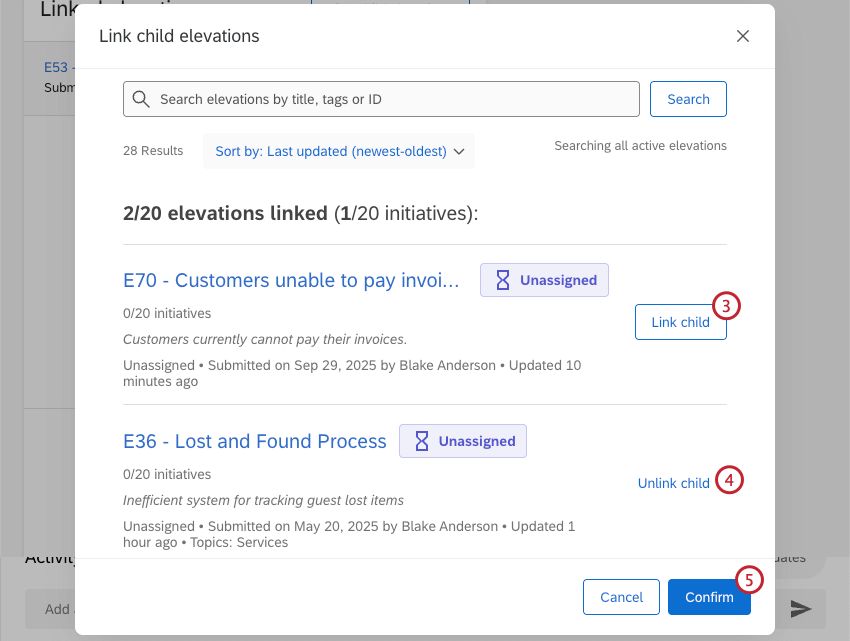
個別標高をクリックすると、関連する他の標高をリンクできます。これは、関連する複数の立面図がある場合や、複数の立面図が同じ問題を扱っている場合に便利である。
立面図は親子関係でリンクされ、メインの立面図が親とみなされ、リンクされた立面図はすべて子とみなされます。エレベーションは、1つの親エレベーションの子エレベーションにしかなれません。すでにリンクされている立面図をリンクしようとすると、現在の親が置き換わります。
注意: 親エレベーションにリンクできる子エレベーションは最大20個です。
注意: 子エレベーションは親のステータスを継承します。
リンクチケット
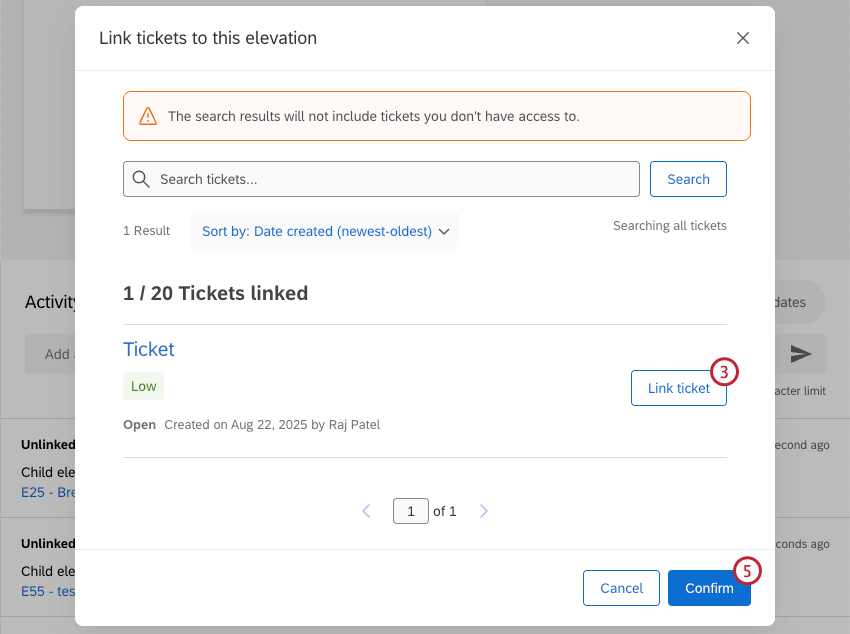
注意: 1つのチケットは最大20枚までリンクさせることができます。個別チケットは1つのエレベーションにのみリンクできます。
個別リンクをクリックすると、作成された関連チケットをリンクすることができます。このチケットは、昇格の背景を示すチケットがある場合に役立ちます。
Qtip:チケットはエレベーションの最初の作成時にリンクすることもできます。
素晴らしい! フィードバックありがとうございます!
フィードバックありがとうございます!