レーダーチャートウィジェット(BX)
このページの内容
レーダーチャートについて
レーダーチャート(しばしば「スパイダーチャート」とも呼ばれる)は、1つまたは複数の量的値の系列をプロットするために設計された2次元チャートである。このグラフは、アンケート調査における各数値の軸を、中心点を中心とした等角スポークとして放射状に配置したものである。
解釈
レーダーチャートは、異なる被評価者が同じ尺度でどのように評価されるかを示すのに最適である。
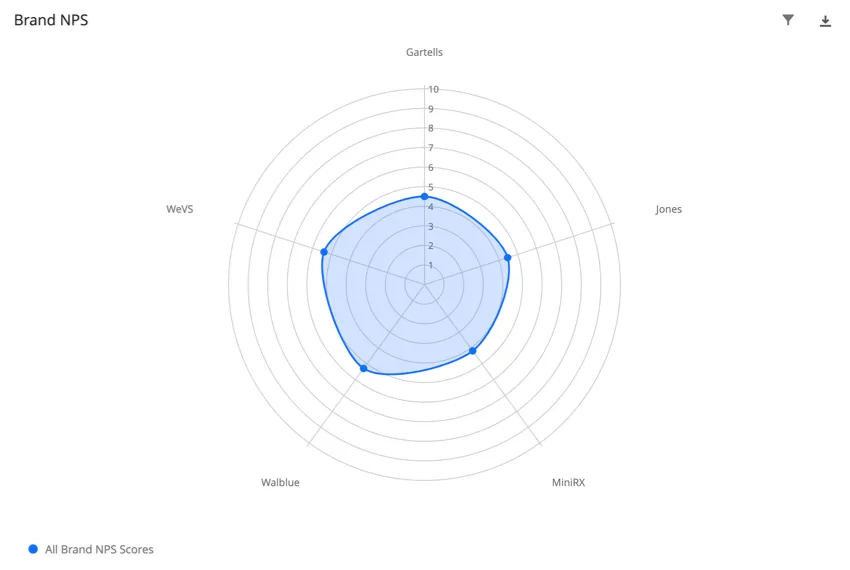
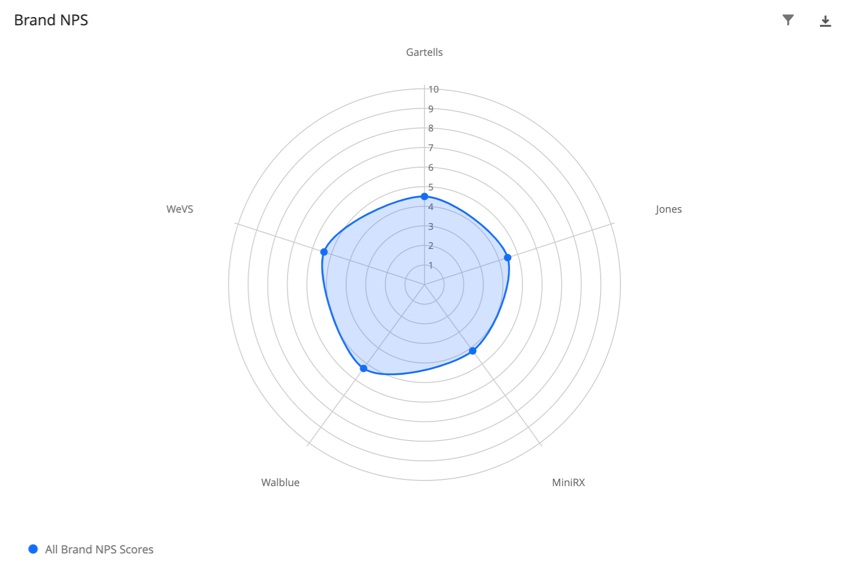
例: 5ブランドの平均Npsスコアの比較をご覧ください。

このため、レーダーチャートは、年齢や回答数のような無構造または無限の値を持つ数値フィールドではなく、1~10の尺度のような有限の数値データをプロットするのに適しています。負の値もレーダーチャートとは相性が悪い。
円の中心はゼロを表し、円の半径(中心からどの方向にも伸びる大きさ)は一般的にスケールの最高値を表す。より被評価者的ではあるが、半径をこれまでで最も高く収集されたデータポイントに近い値に設定することもできる。
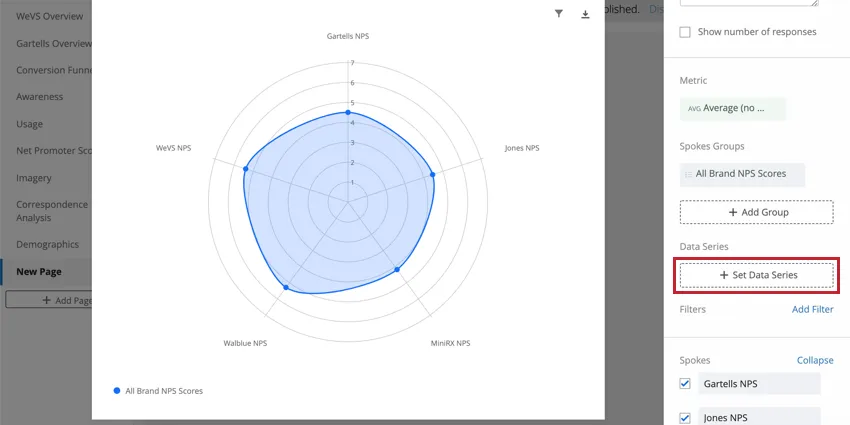
円上のスポークはそれぞれ異なるデータポイントを表している。下の例では、スポークはWeVS、Gartells、Jones、Wallblue、MiniRXという架空のブランドである。
データ要件
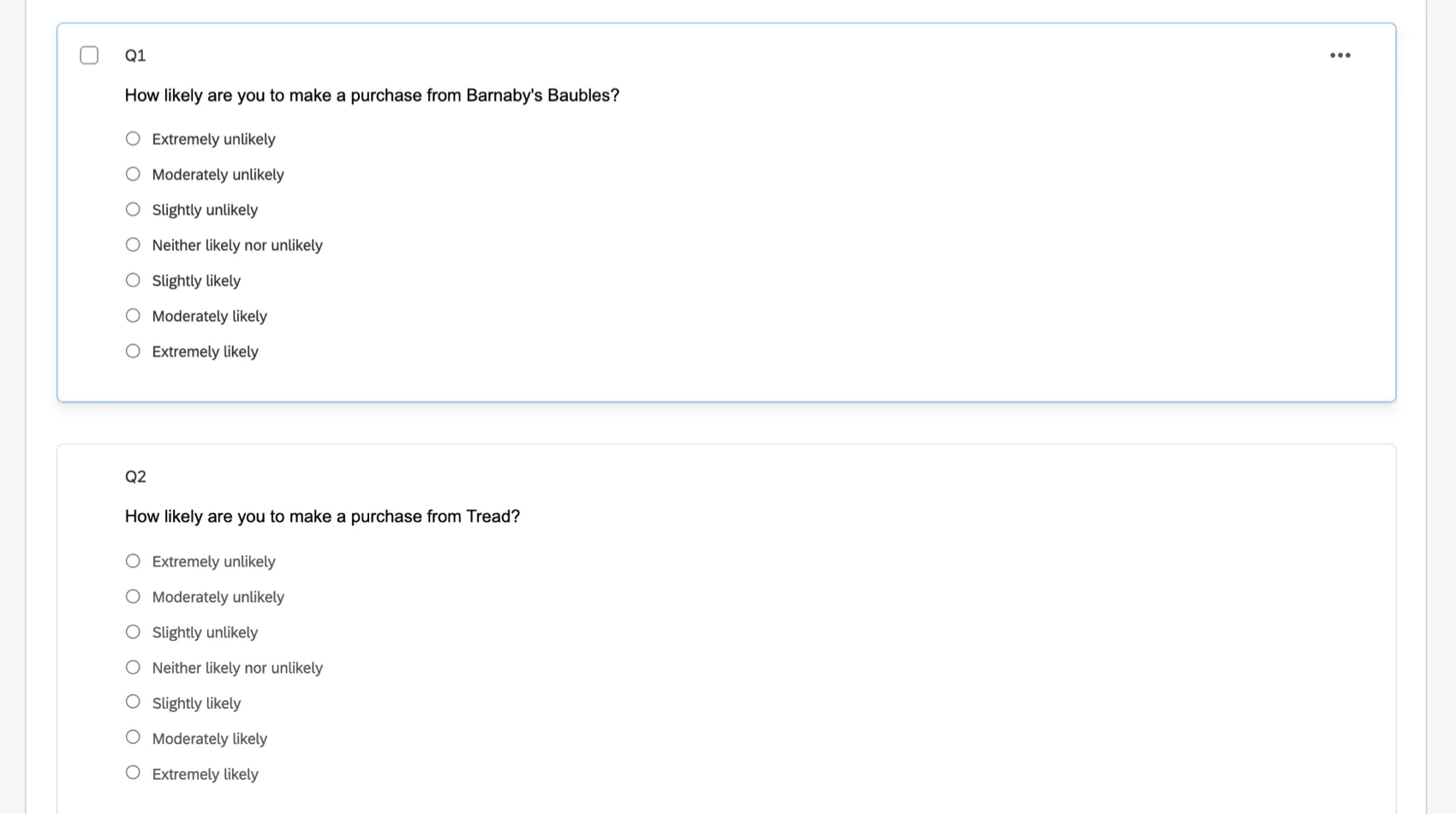
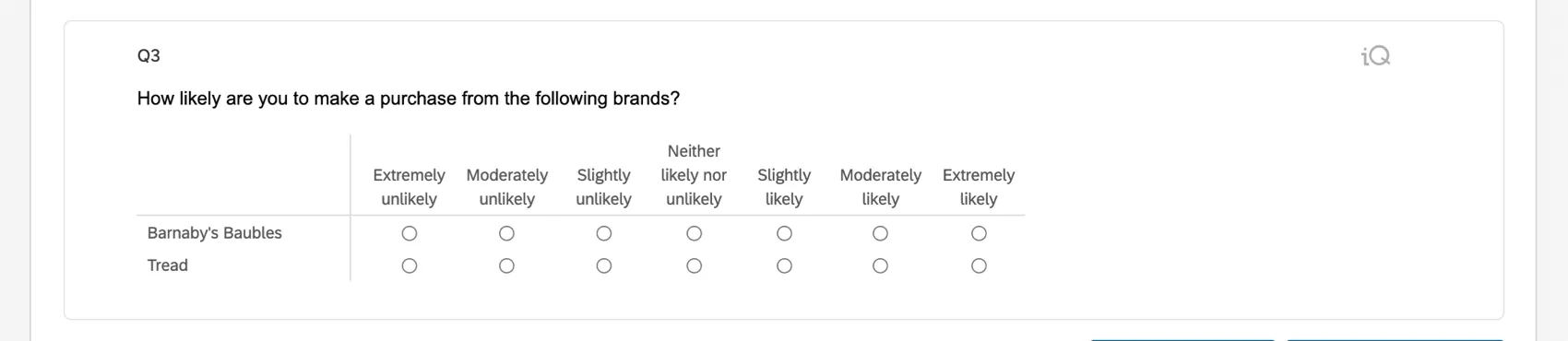
レーダーチャートは、同じ質問で同じ数値目盛りのセットが複数ある場合にうまく機能する。例えば、”○○から購入する可能性はどのくらいありますか?”と、調査対象のブランドごとに分けて質問し、回答者に “可能性が非常に高い “から “可能性が非常に低い “までの7尺度での評価を求めることができます。
つまり、アンケート調査には以下のいずれかが必要です:
- スケール形式で同じ回答の多肢選択式の問題が複数出題される。
- リッカート形式のマトリックス表
- ネットプロモータースコアに関するいくつかの質問
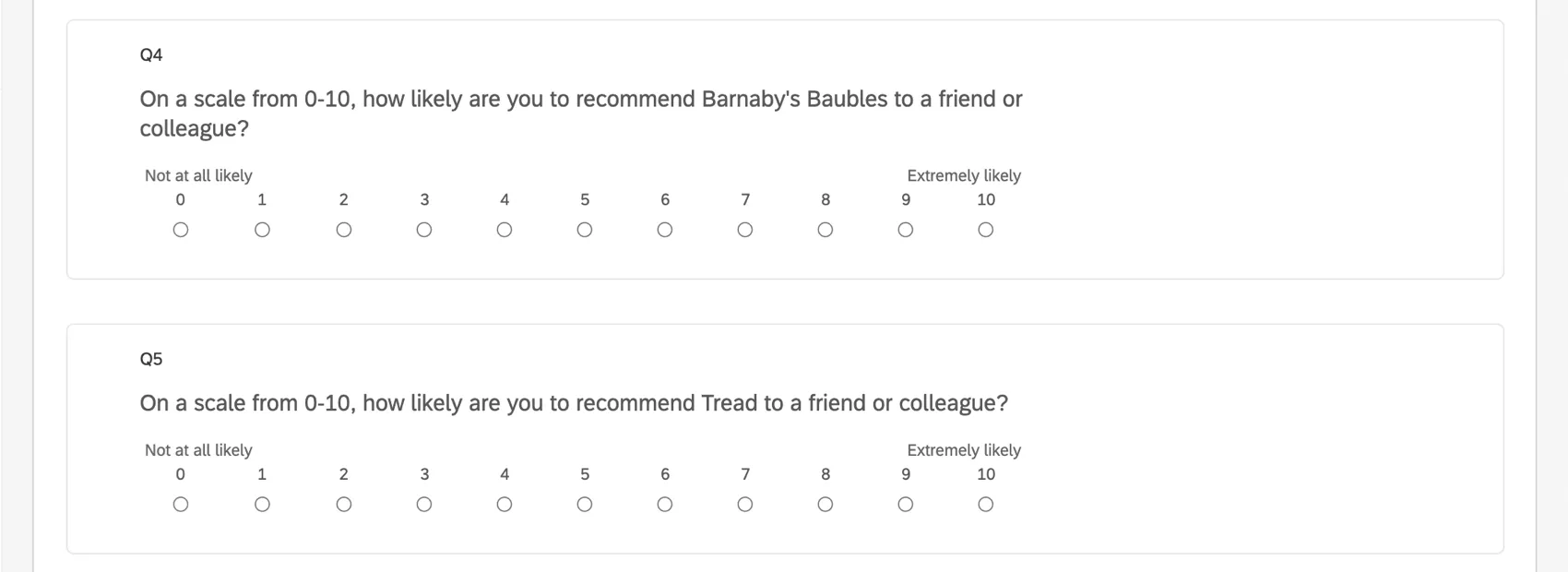
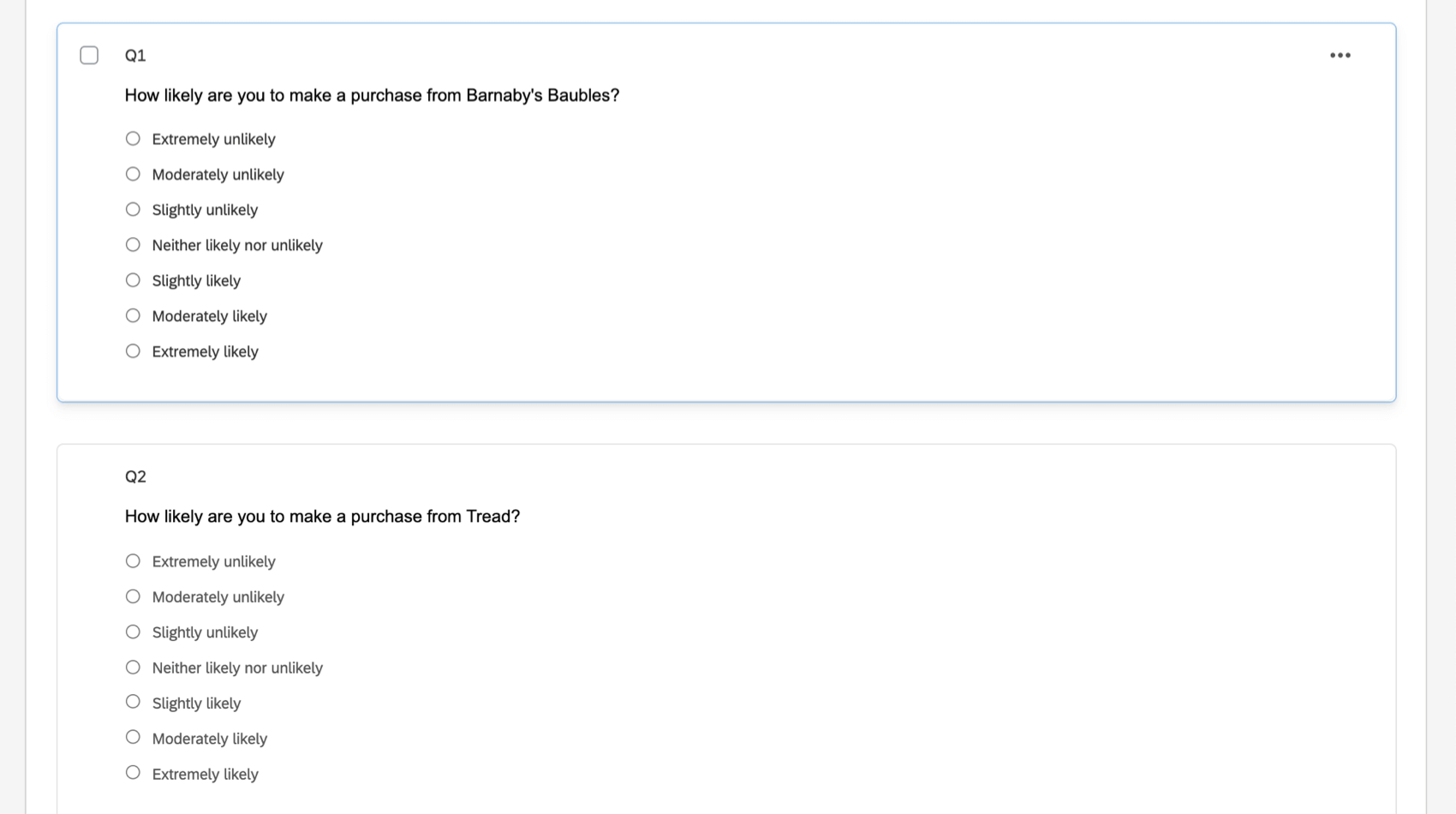
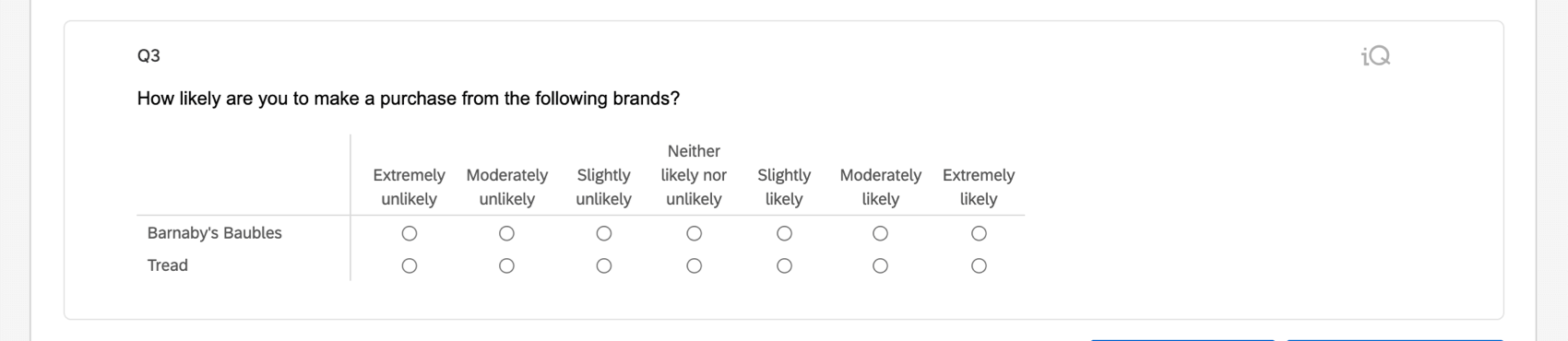
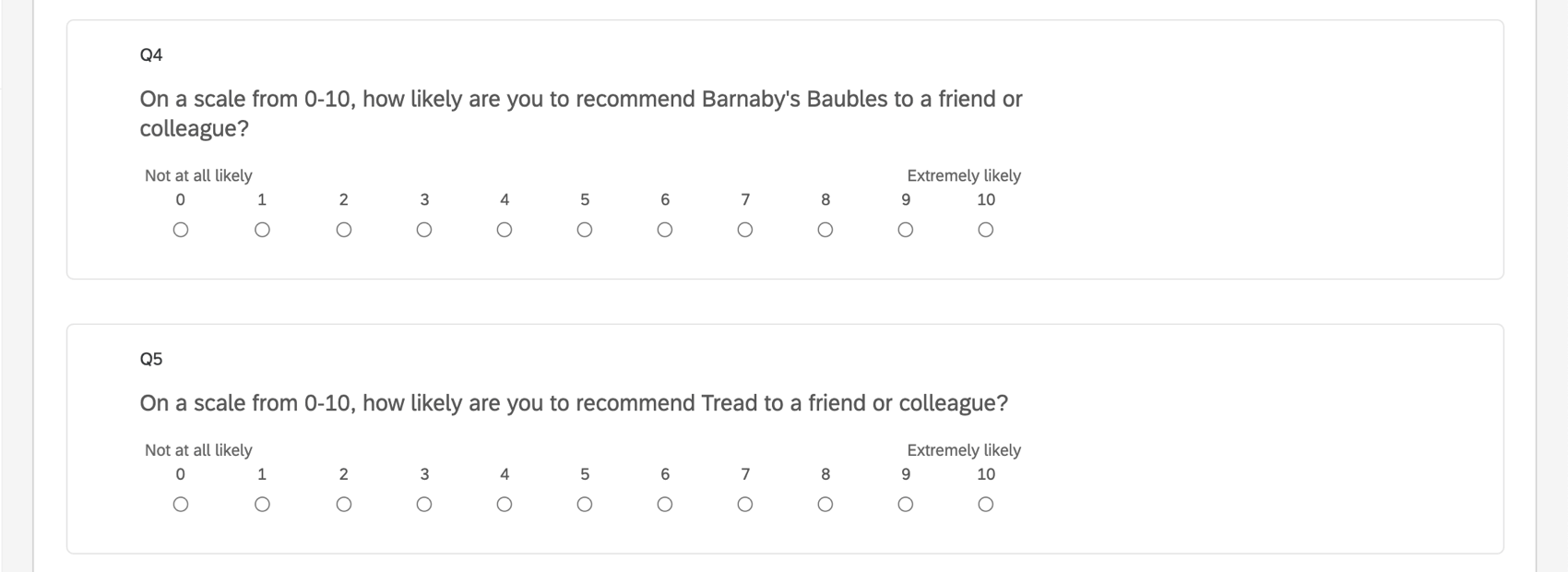
例: ブランドトラッカーのセットアップをどのように完了したかに基づいて、調査しているブランドごとに個別のNps質問を用意し、Measure Groupにまとめている可能性があります。レーダーチャートには最適だ。
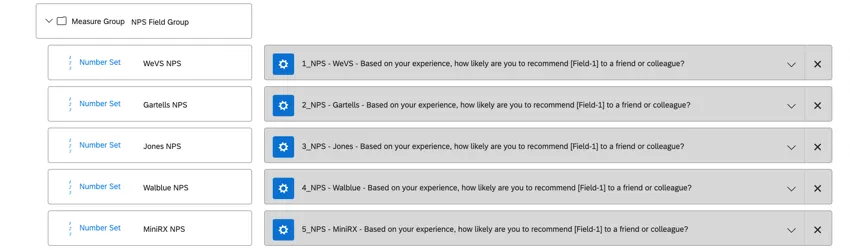
Qtip:技術的には、数値やカウントベースのフィールドを含む、他の多くの種類のデータをレーダーウィジェットに追加することができます。しかし、レーダーチャートは、有限の数値スケールで設定された同一の質問セットからのデータを表示するのに最適である。

レーダーチャート用マッピングデータ
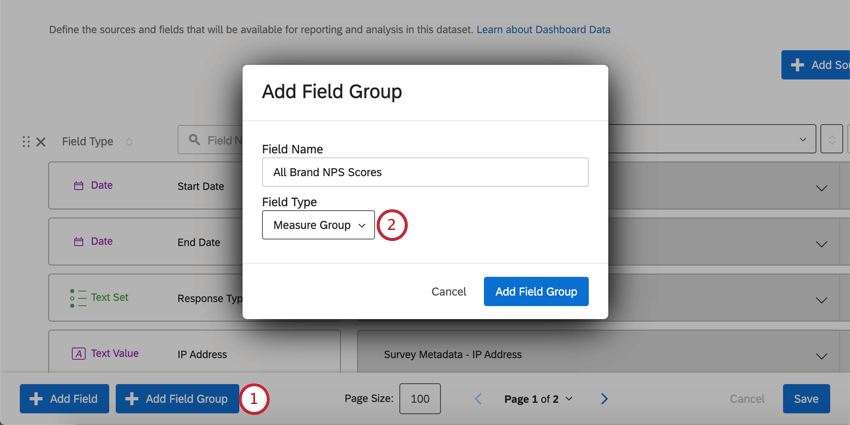
デフォルトで含まれている Nps フィールドを使用したくない場合は、以下の手順でカスタムアンケートの質問をマッピングすることができます。
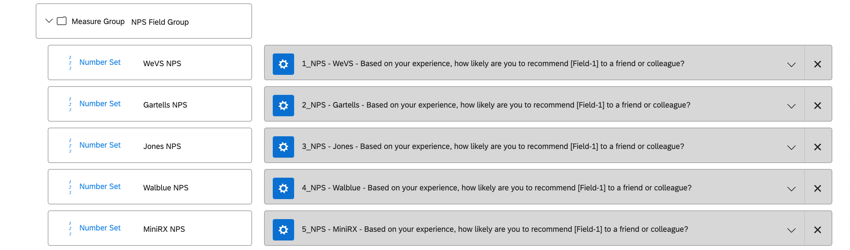
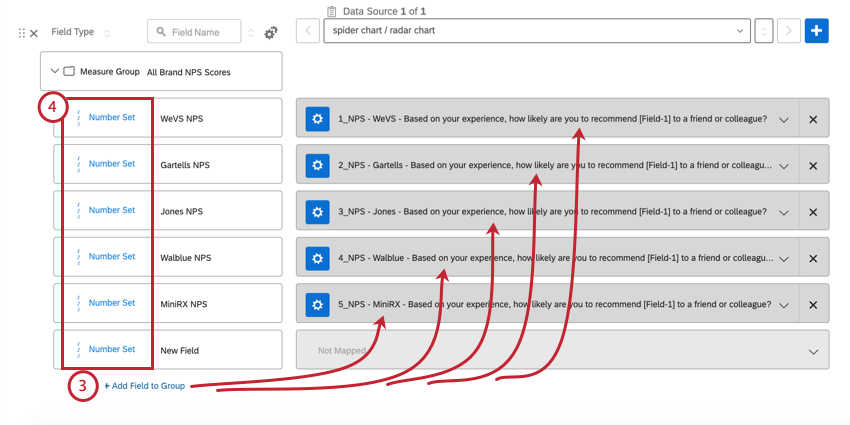
レーダーチャートの設定
いったん適切なデータがマッピングされれば、ウィジェットにデータを追加するのは簡単です。
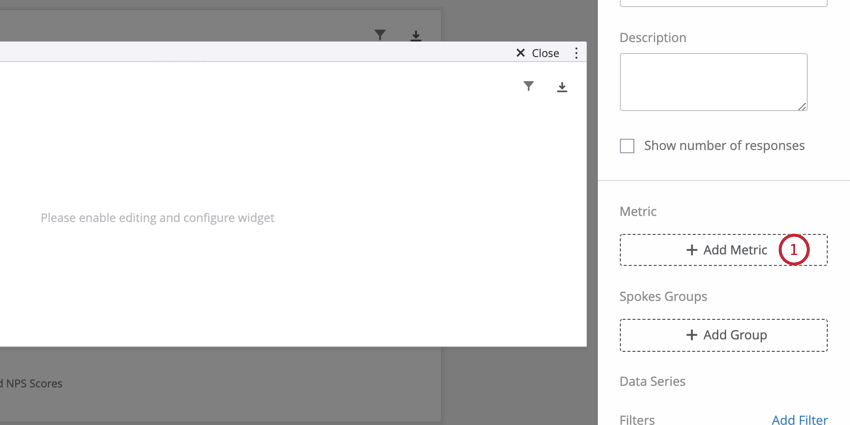
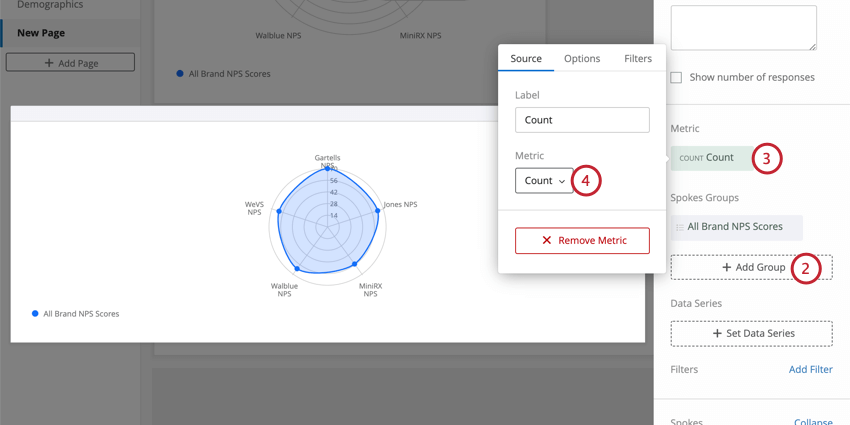
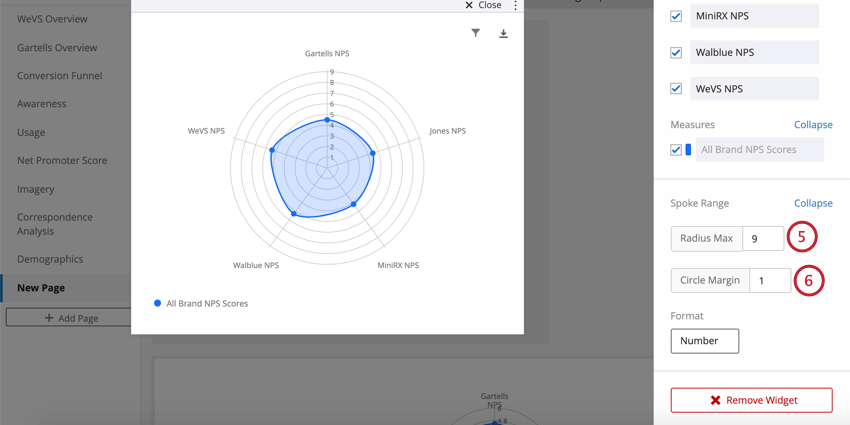
Qtip:NPSは0から10までスコアリングされるため、この最大値である10は素晴らしい値となり得る。しかし、ウィジェットを見やすくするために調整することもできる。平均Npsは、私たちの調査例では完全な10ではないようなので、ブランド間の違いをより読みやすくするために最大値を下げました。
Qtip:縮尺が小さい場合、すべての値に対してリングを表示したいかもしれません。スケールが大きい場合は、グラフを読みやすくするためにこの数値を大きくする必要があります。例えば、最大値が100だった場合、円のマージンは5か10になるかもしれない。
複数のスポークグループを持つチャート
レーダーチャートに複数のグループを表示したい場合は、データのフォーマットを少し変える必要がある。
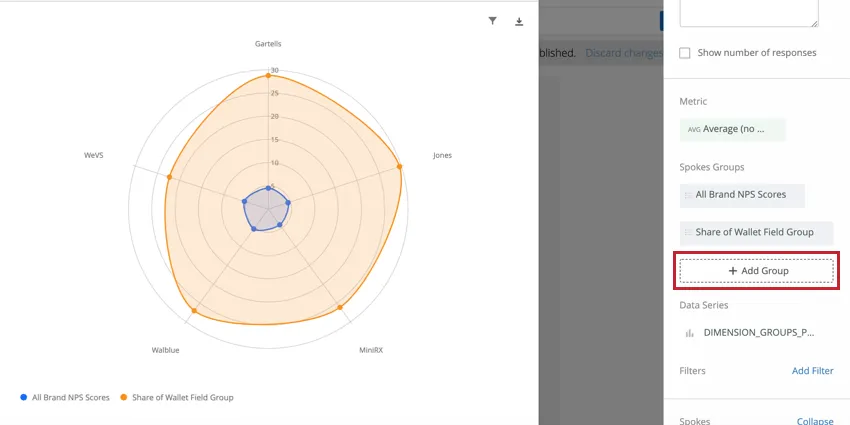
レーダーチャートに表示したい各データは、数値セットのメジャー・グループとして設定することをお勧めします。しかし、フィールドの各グループは、同じブランド名か同じ命名の属性を持つ必要がある。以下のスクリーンショットでは、Npsグループとウォレットシェアグループの両方に同じブランドが含まれていることがわかる:WeVS、Gartells、Jones、Walblue、MiniRX。
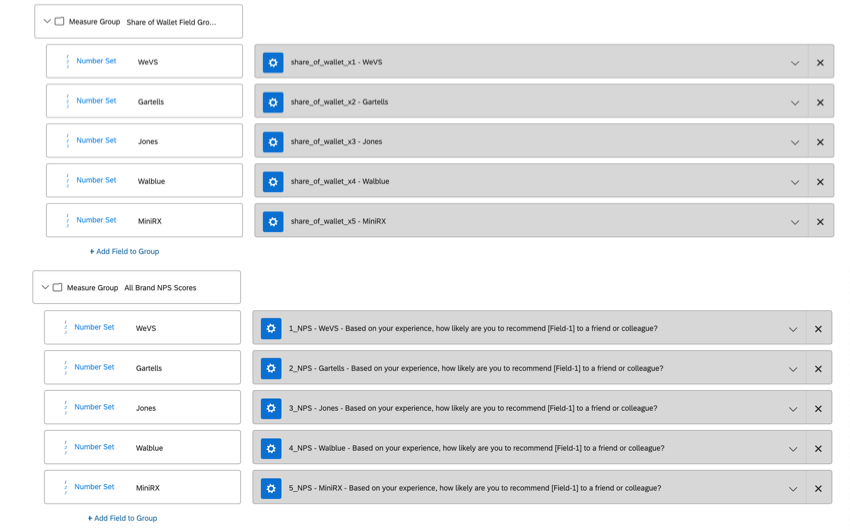
準備ができたら、Add Group をクリックして、レーダーチャートに別のメジャーを追加できます。
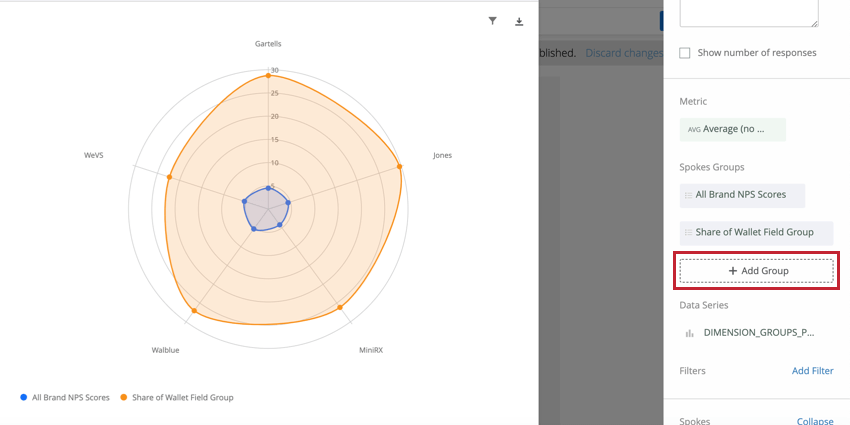
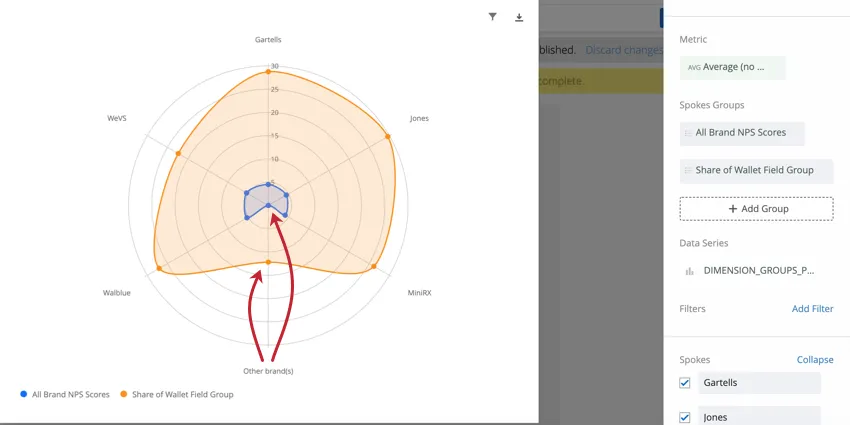
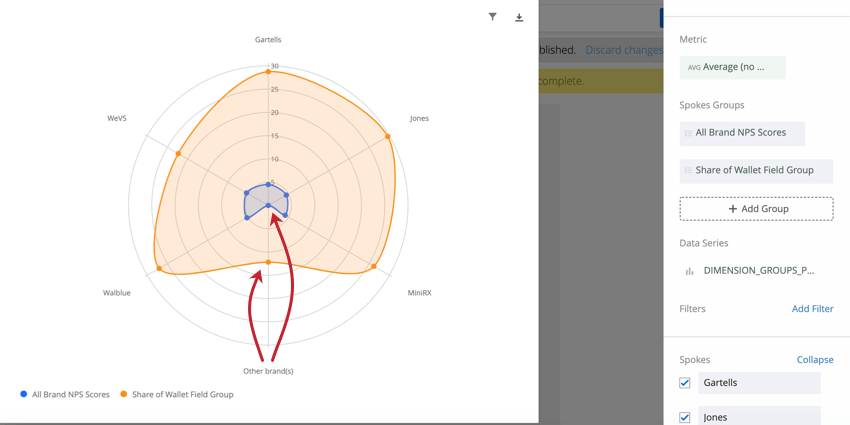
Qtip:レーダー・チャートは、一方のメジャー・グループに余分なフィールドがあり、もう一方にない場合でもデータを生成しますが、入力するデータがないため、チャートは不均等に見えます。下のスクリーンショットで、NPS(「その他のブランド」のデータを収集していない)とウォレットシェア(「その他のブランド」のデータを収集している)を使ったレーダーチャートがどのようにデータを表示するかを見てください。
レーダーチャートのデータ系列化
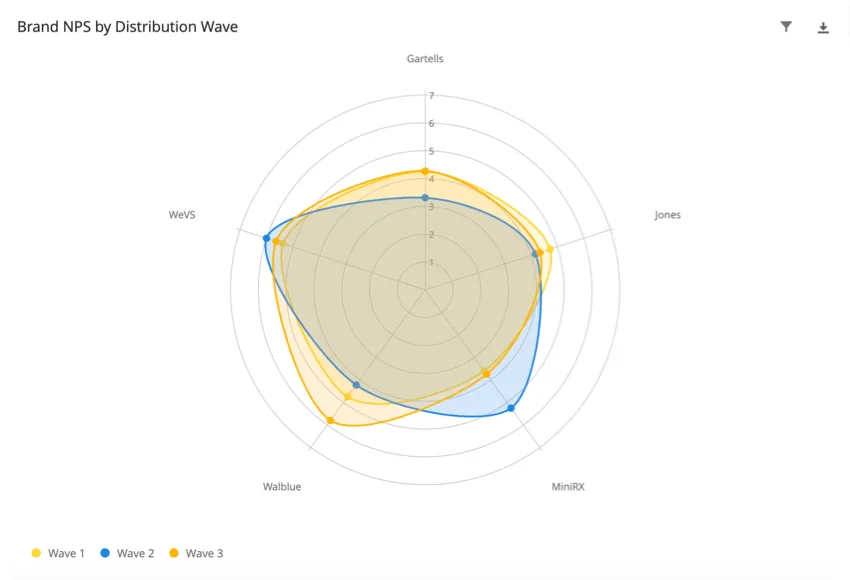
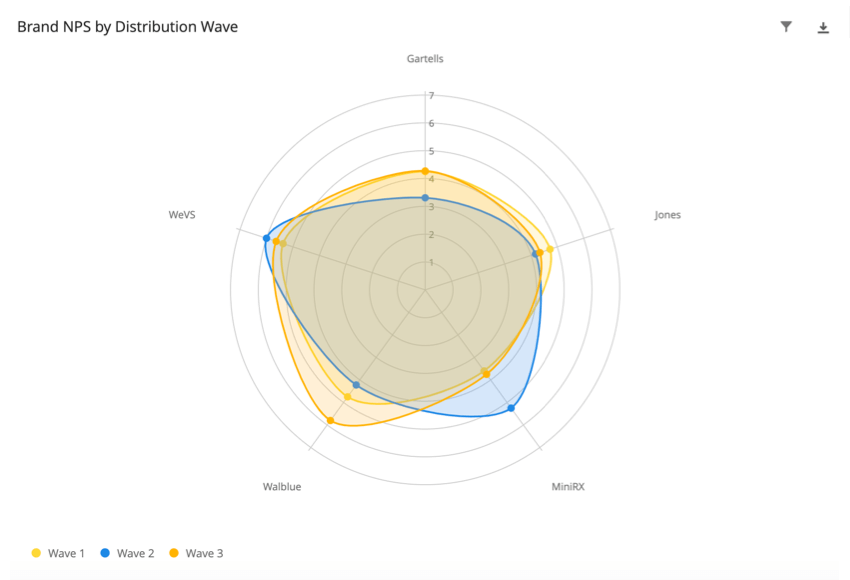
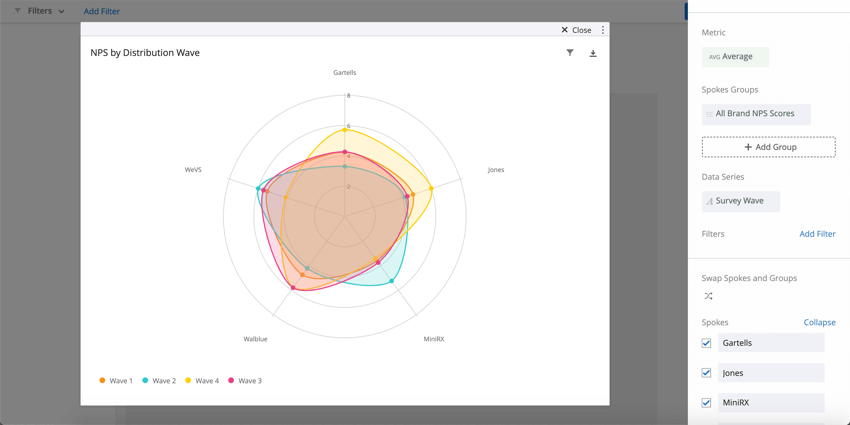
埋め込みデータ、アンケート調査のメタデータ、受信者について収集した人口統計データなど、追加情報ごとにレーダーチャートを分けることもできます。例えば、回答者の業種別、アンケート配信の波別、アンケート配信日別に、各ブランドのNps評価がどのように異なるかを確認したい場合があります。
これを行うには、「データシリーズを設定」をクリックし、「テキストセット」または「複数回答テキストセット」フィールドを選択します。
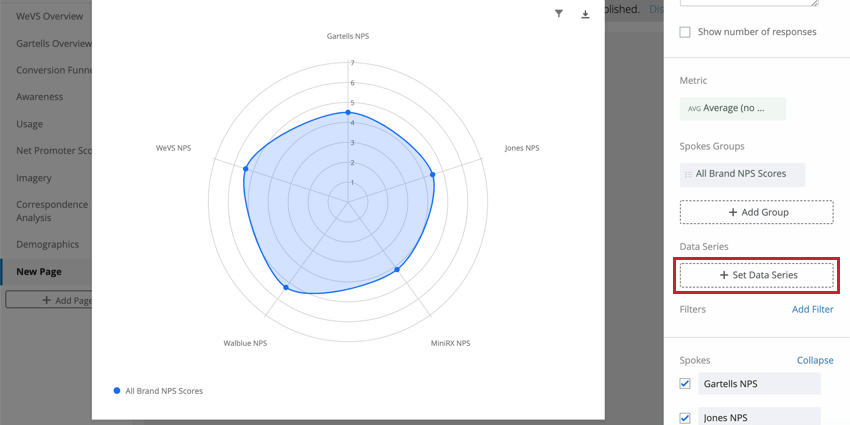
レーダーチャートを波ごとに分けるとこうなる:
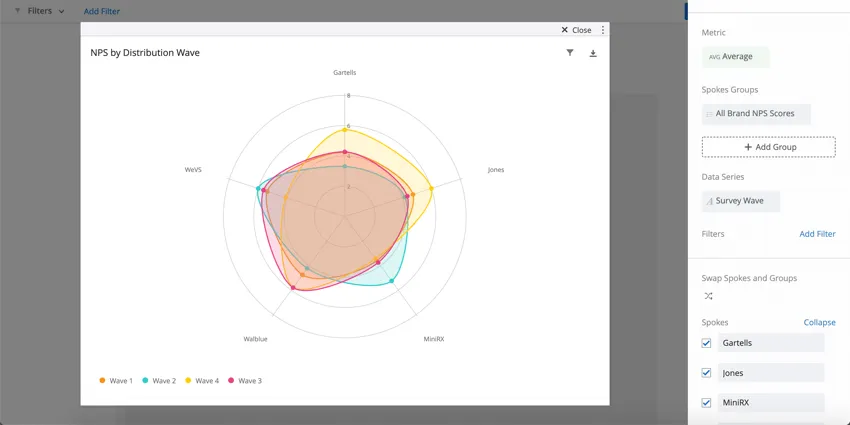
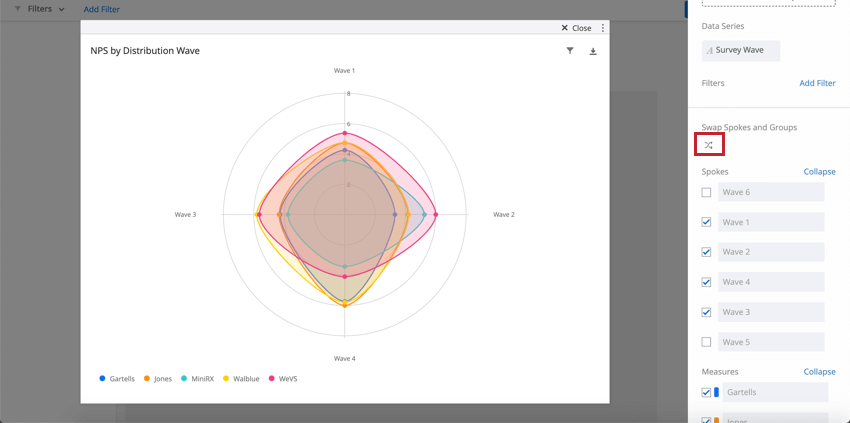
スポーク(端にリストされたフィールド)とグループ(カラフルなマップ)を入れ替えるには、「スポークとグループを入れ替える」の下にあるアイコンをクリックします。
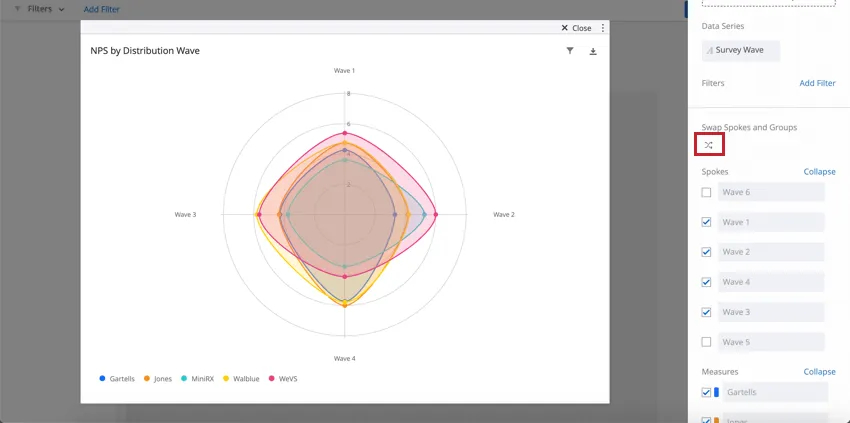
Qtip:アンケート調査はデフォルトフィールドではありません。配信の波を特定したい場合は、埋め込みデータをアンケートフローに追加し、アンケートを配信するたびにアンケートリンクの末尾にクエリ文字列を含める必要があります。
Qtip:チャートにすでに複数のグループがロードされている場合、データ系列を追加することはお勧めしません。
ウィジェット・カスタマイズ・オプション
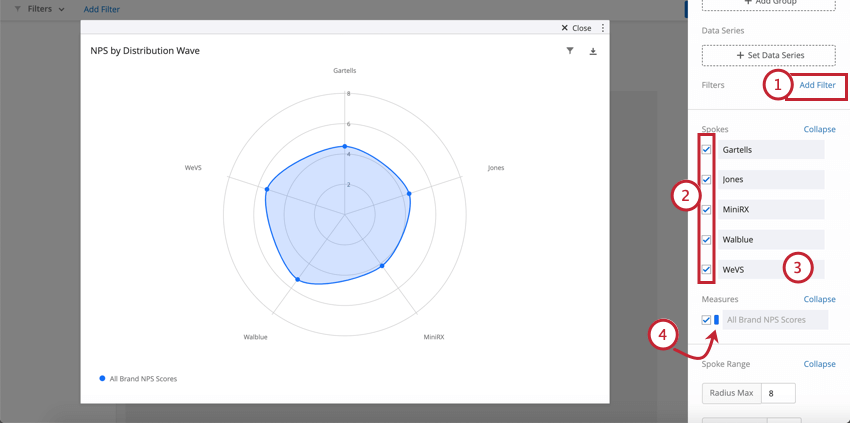
フィールドの順番は調整できない。
FAQs
How do custom metric filters interact with page filters in BX dashboards?
How do custom metric filters interact with page filters in BX dashboards?
素晴らしい! フィードバックありがとうございます!
フィードバックありがとうございます!