ダッシュボードでの細分化データの使用
このページの内容
ダッシュボードでの細分化データの使用について
CXダッシュボードで細分化のメンバーシップを使用すると、どのコンタクトがどの細分化に属しているかに基づいて、意思決定を行ったり、インサイトを収集したりできます。
細分化データセットは、デフォルトではディレクトリのコンタクトデータセットとは別ですが、結合することができます。
注意:XM Directoryからセグメントとコンタクトをマッピングする場合、ユニオンとしてマッピングしないでください。行が衝突し、一部のデータしか表示されなくなります。代わりに、contactID に基づいて左結合を使用します。連絡先データは左側のデータソースにしてください。

セグメントデータをダッシュボードにマッピングする
細分化データでは、ディレクトリ内の各細分化に属するメンバーの人数を確認できます。
細分化データはデータマッパーとデータモデルの両方で使用できますが、同じダッシュボードでデータマッパーとモデルを混在させることはできない点にご注意ください。
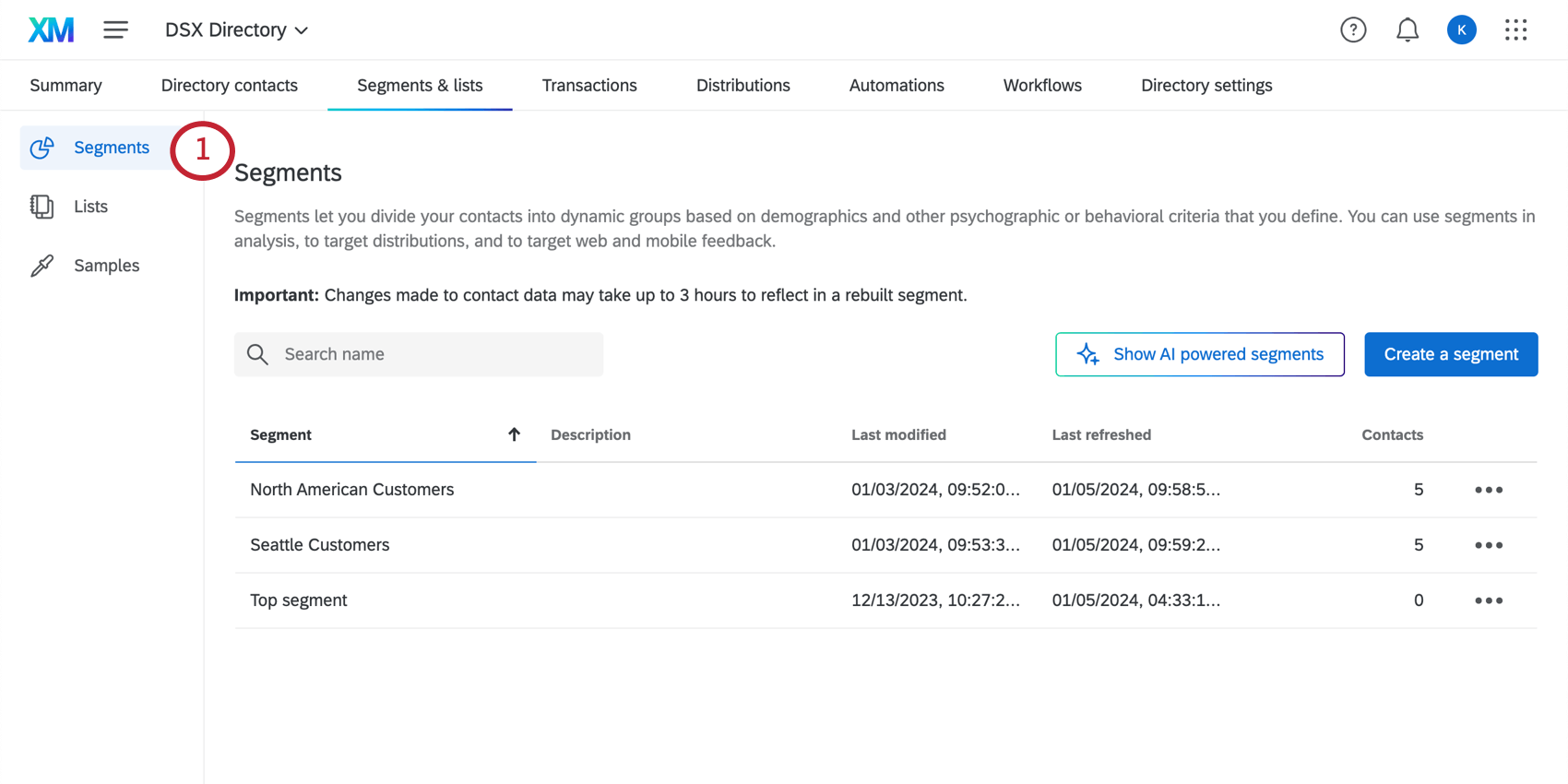
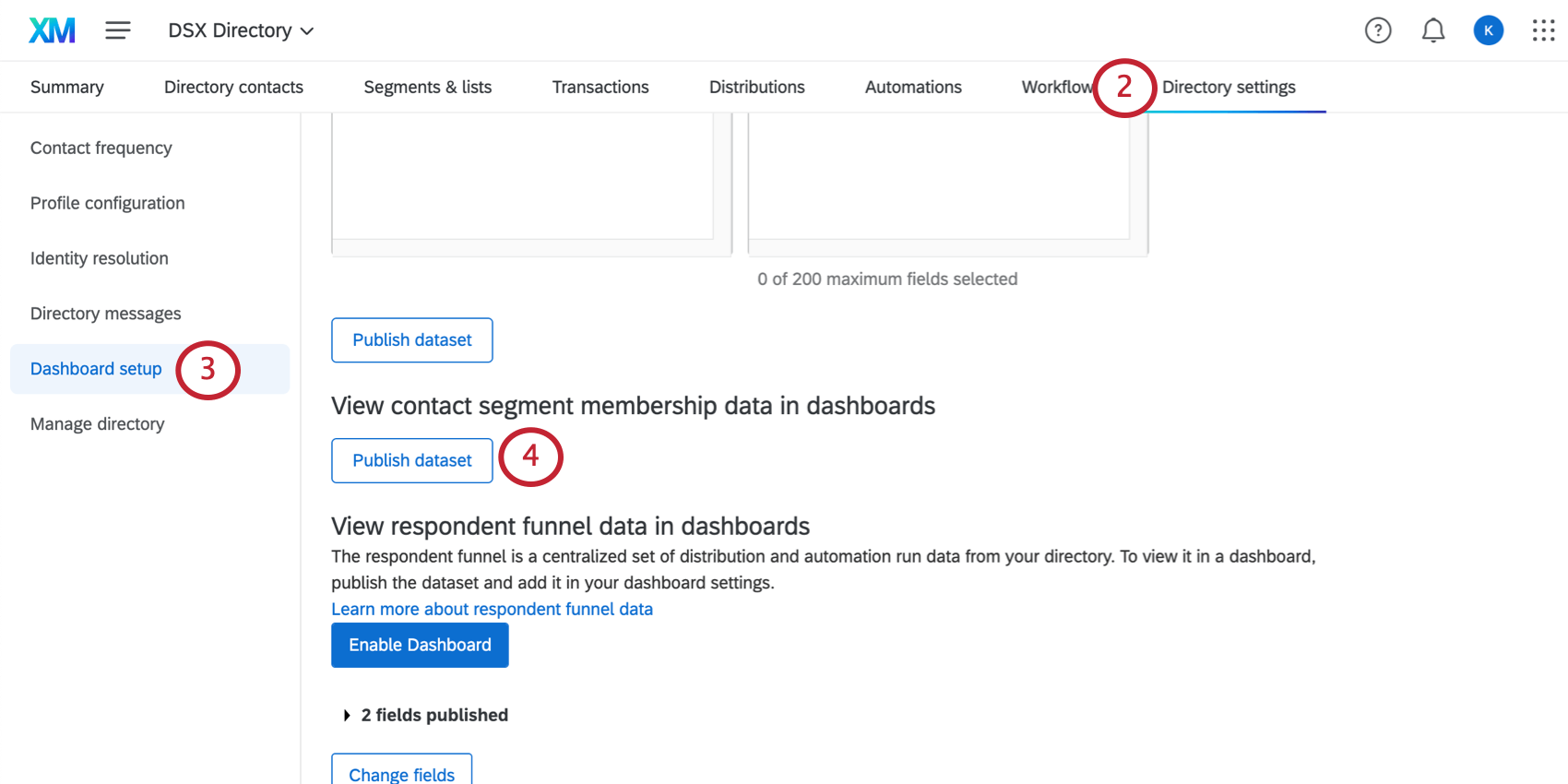
ヒント:複数のディレクトリがある場合は、レポート対象の特定のセグメントが含まれているのと同じディレクトリにいることを確認してください。複数のディレクトリのセグメントについてレポートを作成する場合は、ディレクトリごとにこれらの手順を繰り返す必要があります。

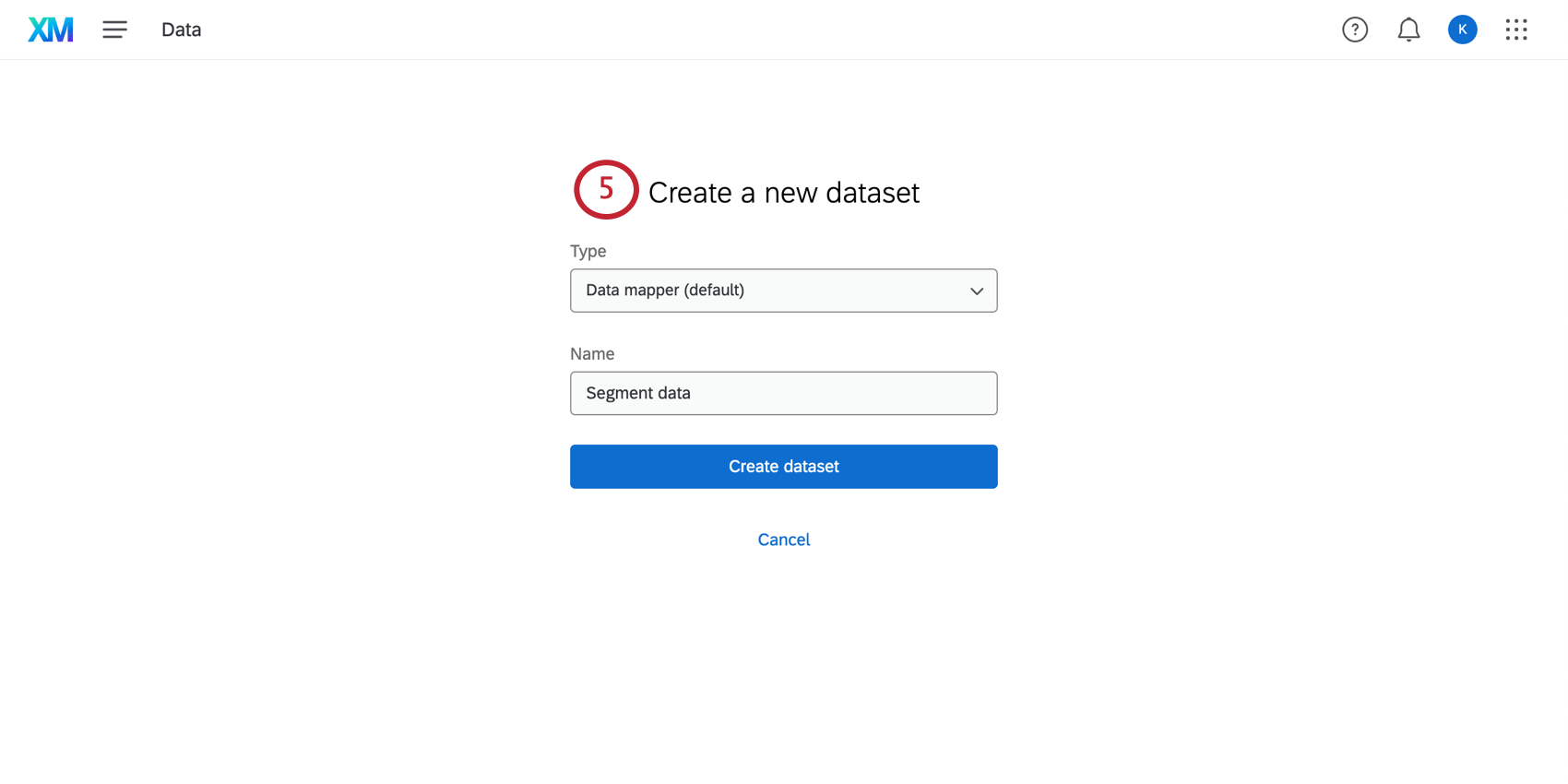
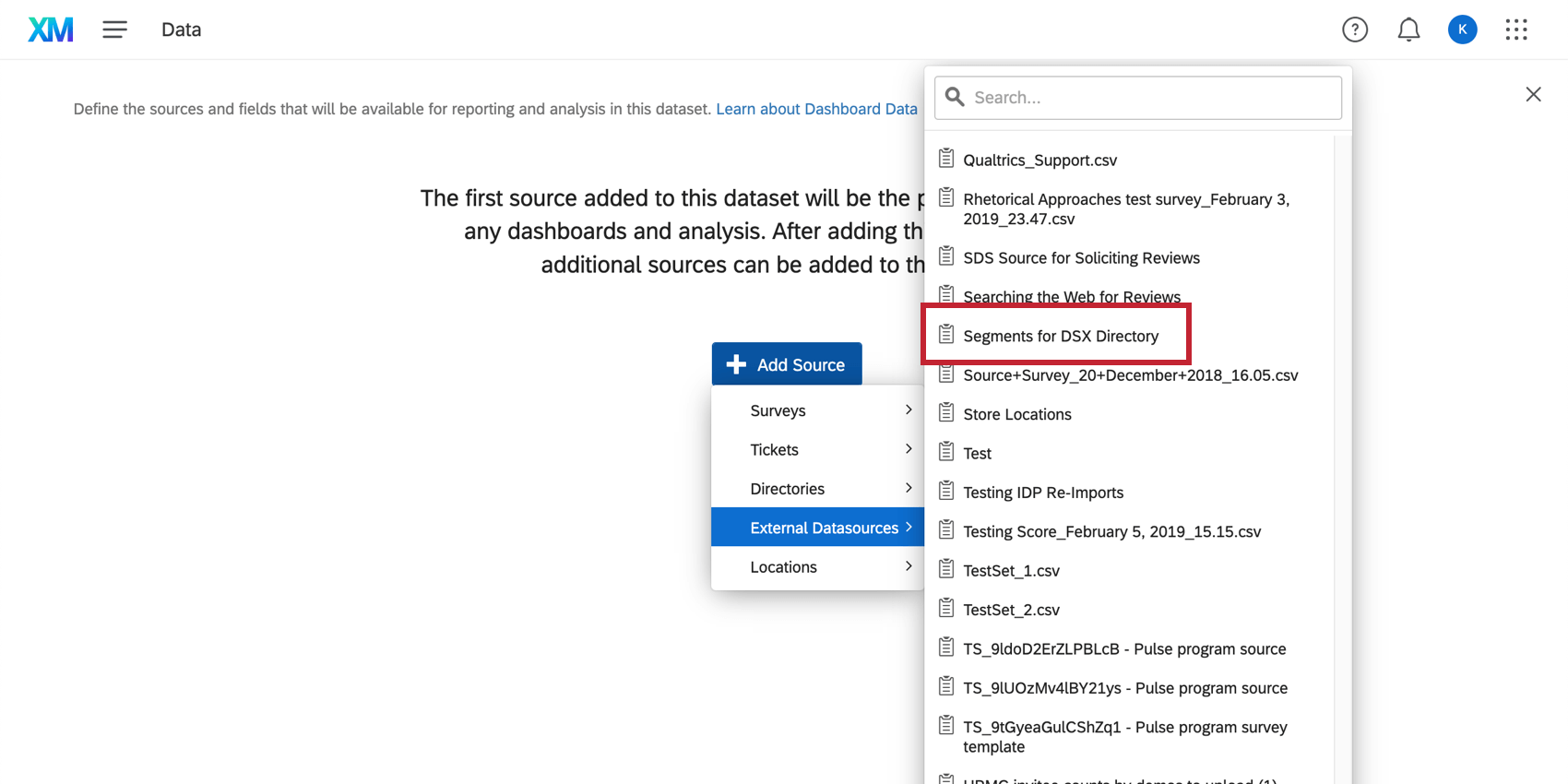
ヒント:上のスクリーンショットはデータマッパーを示しています。データモデルを使用している場合、表示が異なることがありますが、細分化データは引き続き外部データソースの下に表示されます。
細分化データとコンタクトデータの結合
結合細分化と連絡先データを組み合わせることで、細分化データのみを使用する場合よりも多くの連絡先情報についてレポートを作成できます。たとえば、以下のようなことが可能になります。
- 各細分化に属する特定のコンタクトを特定します。
- 各細分化のコンタクトに関連付けられた追加の埋め込みデータを分析します。
例:エンタープライズの細分化に属するメンバーが、他の細分化のメンバーよりも高いCSAT評価を付ける傾向があることを示すダッシュボードを作成します。その後、これらのコンタクトがやり取りした店舗のLocationsやカスタマーサポートチームなど、他のデータを確認して原因を絞り込むことができます。

ディレクトリ設定に移動します。
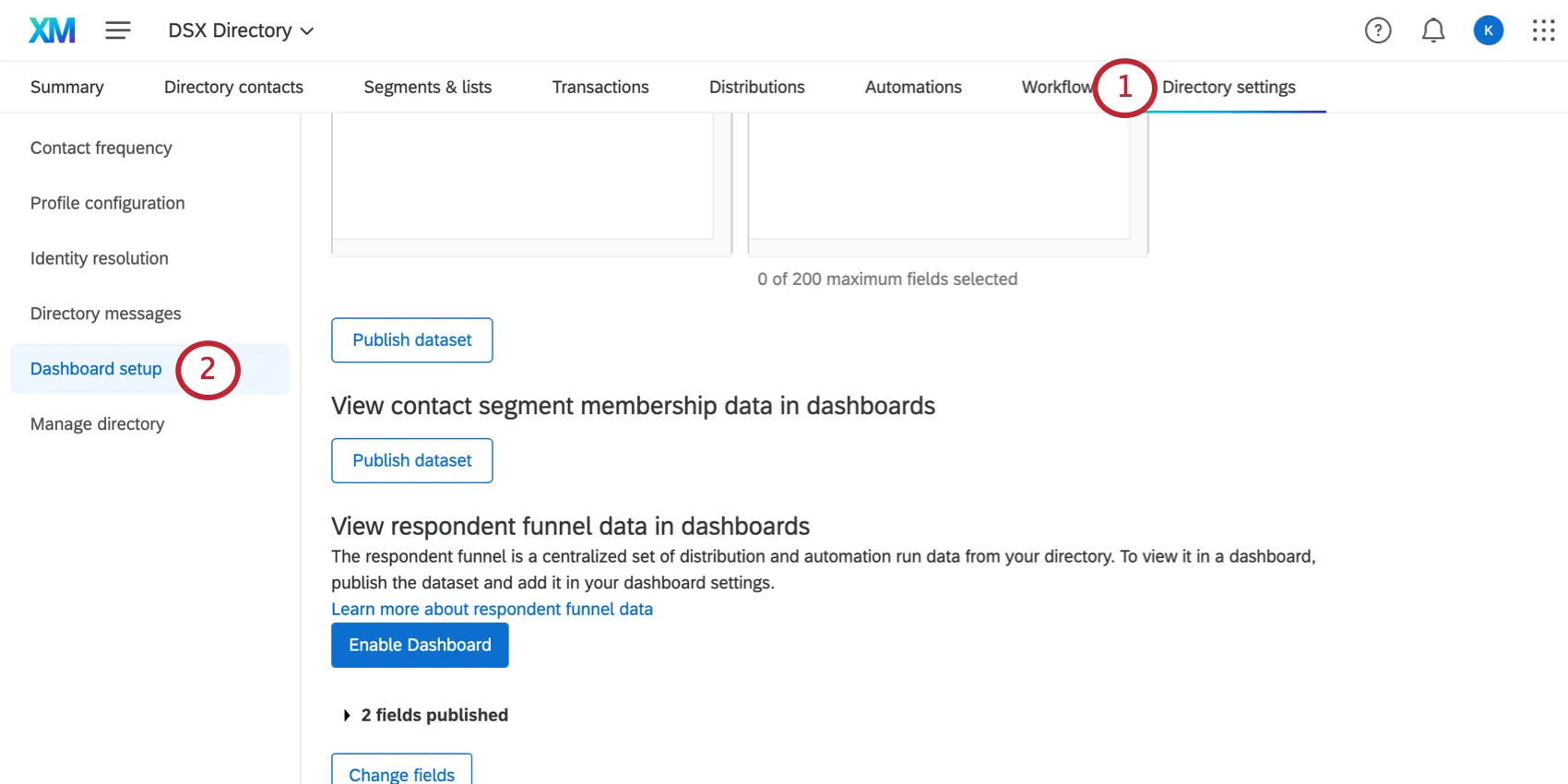
ダッシュボード設定を開き、細分化と連絡先データの両方が有効になっていることを確認します。
ヒント:コンタクトデータフィールドの設定に関する詳細をご覧ください。
データモデルを作成します。
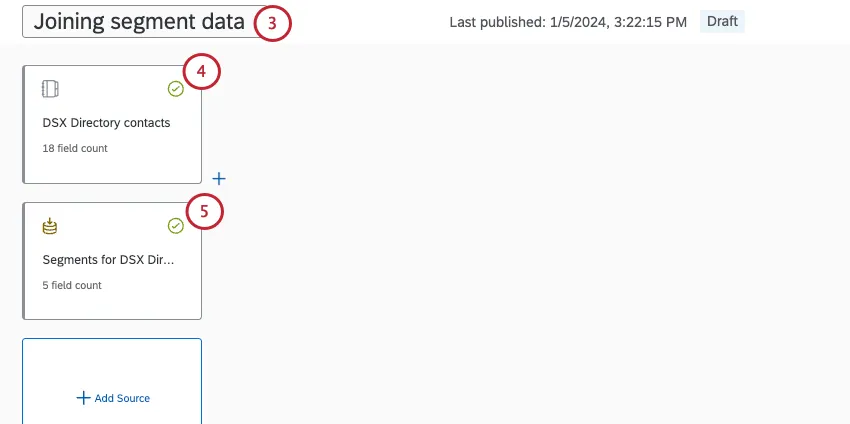
連絡先データソースを追加します。
注意:最初に連絡先データソースを追加して、一番上に表示されるようにすることを強く推奨します。これは左外部結合の仕組みによるものです。
細分化データのデータソースを追加します。
ヒント:連絡先データを見つけるには[ディレクトリ]でフィルタし、細分化データを見つけるには[外部]でフィルタします。データソースを名前で検索することもできます。
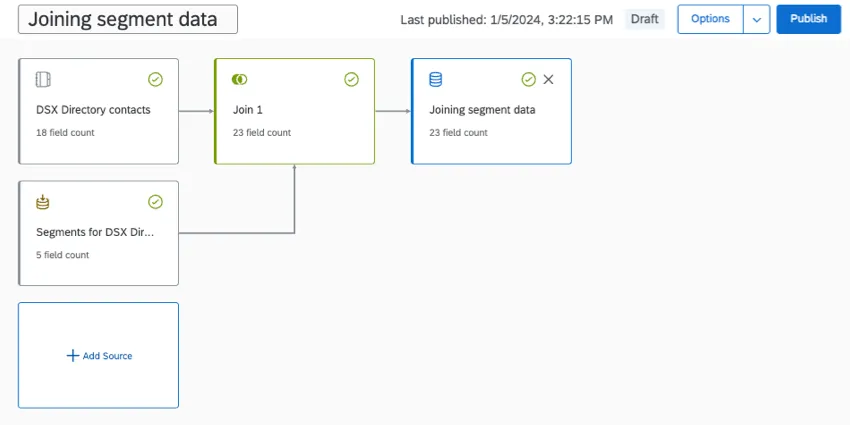
左外部結合を作成します。
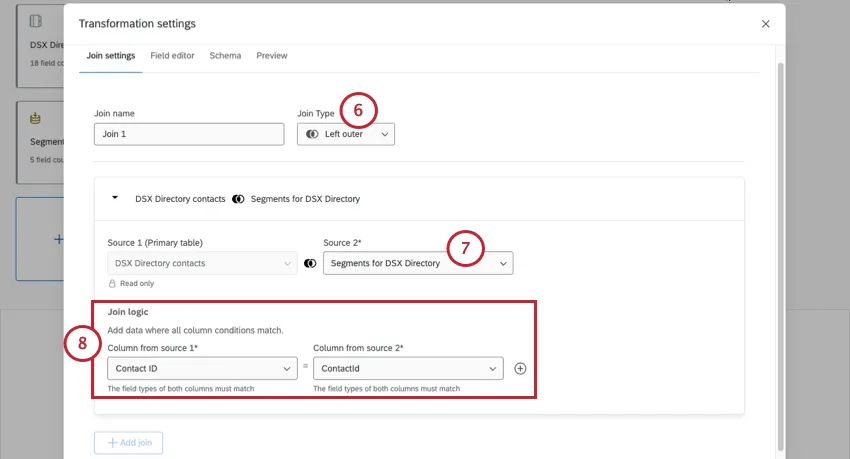
ソース2(右側の入力)には、細分化データソースを選択します。
両方の列の結合ロジックとして連絡先IDを使用します。
ダッシュボードフィルターでのセグメントの使用 (レガシー)
注意:これらの設定を変更すると、ダッシュボードの更新が短時間停止する場合があります。
ディレクトリでセグメントを作成すると、そのセグメントを使用してCXダッシュボードでフィルターやウィジェットを作成できます。最初に有効化するだけです。
ヒント: この設定は、ダッシュボードデータが匿名リンクではなく、何らかのメーリングリスト(メール、SMS、パーソナルリンク、認証機能など)を介して配信されたアンケートから取得される場合に最適です。

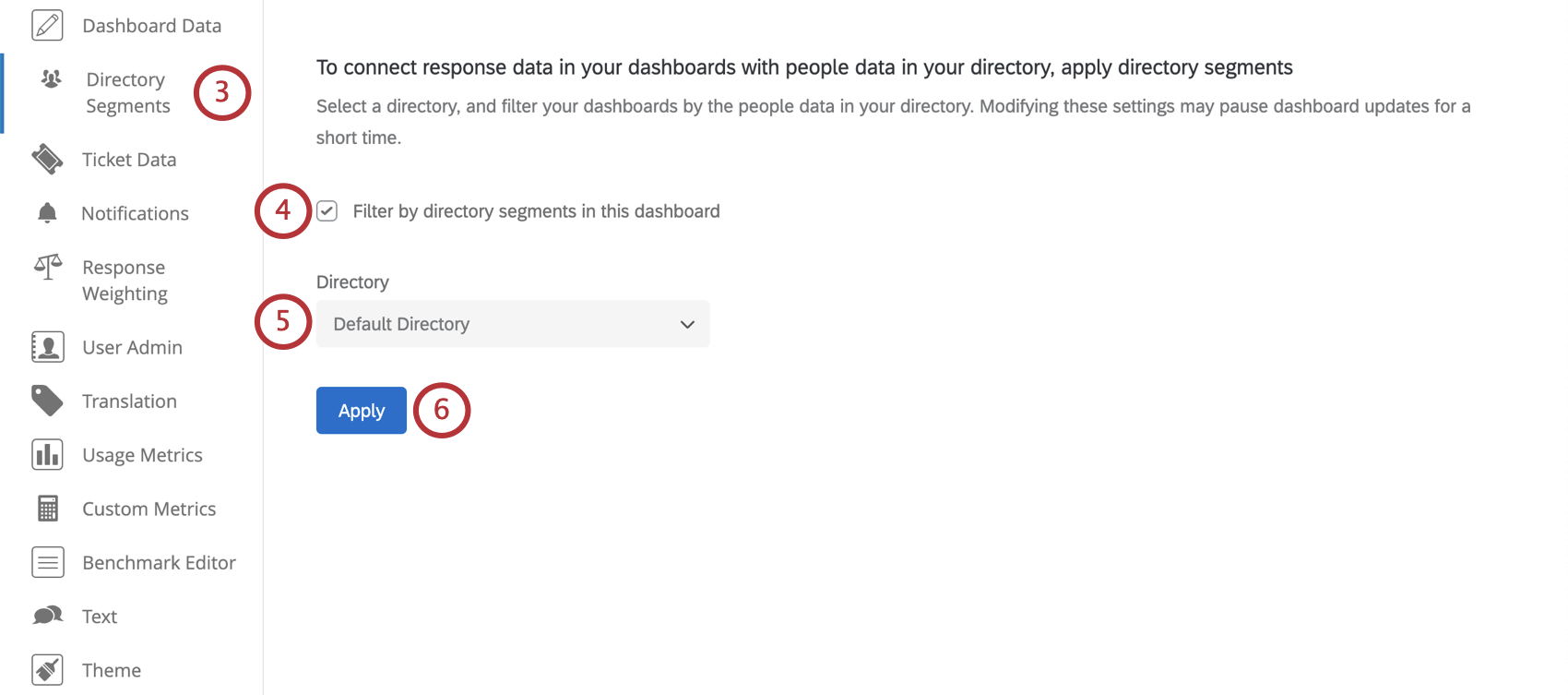
この読み込みが完了すると、ダッシュボードデータにセグメントがマッピングされているのが表示されます。その後、ウィジェットにセグメントを追加したり、ダッシュボードフィルターを追加したりできるようになります。
注意: セグメントは最大 15 個のダッシュボードに追加できます。
注意:2020年2月1日より前に収集された回答については、データが完全に処理されるまで、コンタクトが属するセグメントはダッシュボードにすぐには表示されません。データが表示されるまで、このプロセスには数日かかることがあります。
素晴らしい! フィードバックありがとうございます!
フィードバックありがとうございます!