カスタムソリューションの管理
このページの内容
カスタムXMソリューションについて
XM ソリューションは、あらかじめ用意されたコンテンツでプロジェクトを作成するようユーザーをガイドします。カスタム XM ソリューションは、お客様の組織のニーズに合わせて特別に作成され、ユーザーがアンケート調査やレポートを変更できないようにロックされています。
クアルトリクス・ライセンスの管理者であれば、Custom XM Solutionsは、お客様のライセンスのユーザーがクアルトリクス・プロジェクトで事前に承認された会社資料のみを使用していることを確認するお手伝いをします。例えば、従業員エクスペリエンス・プログラムの基準が満たされているか、法的要件やプライバシー要件が満たされているかを確認したい場合、これは貴重な情報となります。
このサポートページでは、管理者がどのように顧客志向XMソリューションをリクエストしたり、維持したりできるかに焦点を当てています。
組織に合わせたカスタムXMソリューションの開発
クアルトリクスでは、インプリメンテーションサービスやエンジニアリングサービスなど、お客様のご要望に応じたXMソリューションをご提供しています。私たちは、ソリューションのアンケート調査やレポートがどのようなものであるべきか、お客様と一緒に育成し、完成したら、チームメンバーが利用できるようにカタログに掲載します。
カスタムXMソリューションのご購入にご興味のある方は、営業担当までお問い合わせください。
カスタムXMソリューションの変更点
これらは標準化されたテンプレートとして作成されたため、カスタム XM ソリューションを直接編集することはできません。既存のカスタムXMソリューションをさらにカスタマイズするには、クアルトリクスのチームが追加する必要があります。
会社が所有するカスタマーサクセスソリューションに変更を加えたい場合、ブランド管理者はテクニカルサクセスマネージャーに連絡し、必要なインプリメンテーションサービスの詳細を見ることができます。
Qtip:あなたがブランド管理者ではなくエンドユーザーである場合、カスタムXMソリューションは、あなたの会社が設定した標準に準拠するためのものであることを覚えておくことが重要です。ブランド管理者は、貴社のポリシーに合わない変更申請をクアルトリクスチームに渡さない場合があります。
カスタムXMソリューションへのユーザーアクセスのマネージャー
カスタムXMソリューションが組織用に作成されると、選択されたブランド管理者が、どのユーザーがこれらのソリューションにアクセスできるか、またこれらのソリューションで何ができるかを管理できます。
Qtip:はじめに、実装フェーズで指定されたブランド管理者のみが、ここで説明する管理者権限にアクセスできます。
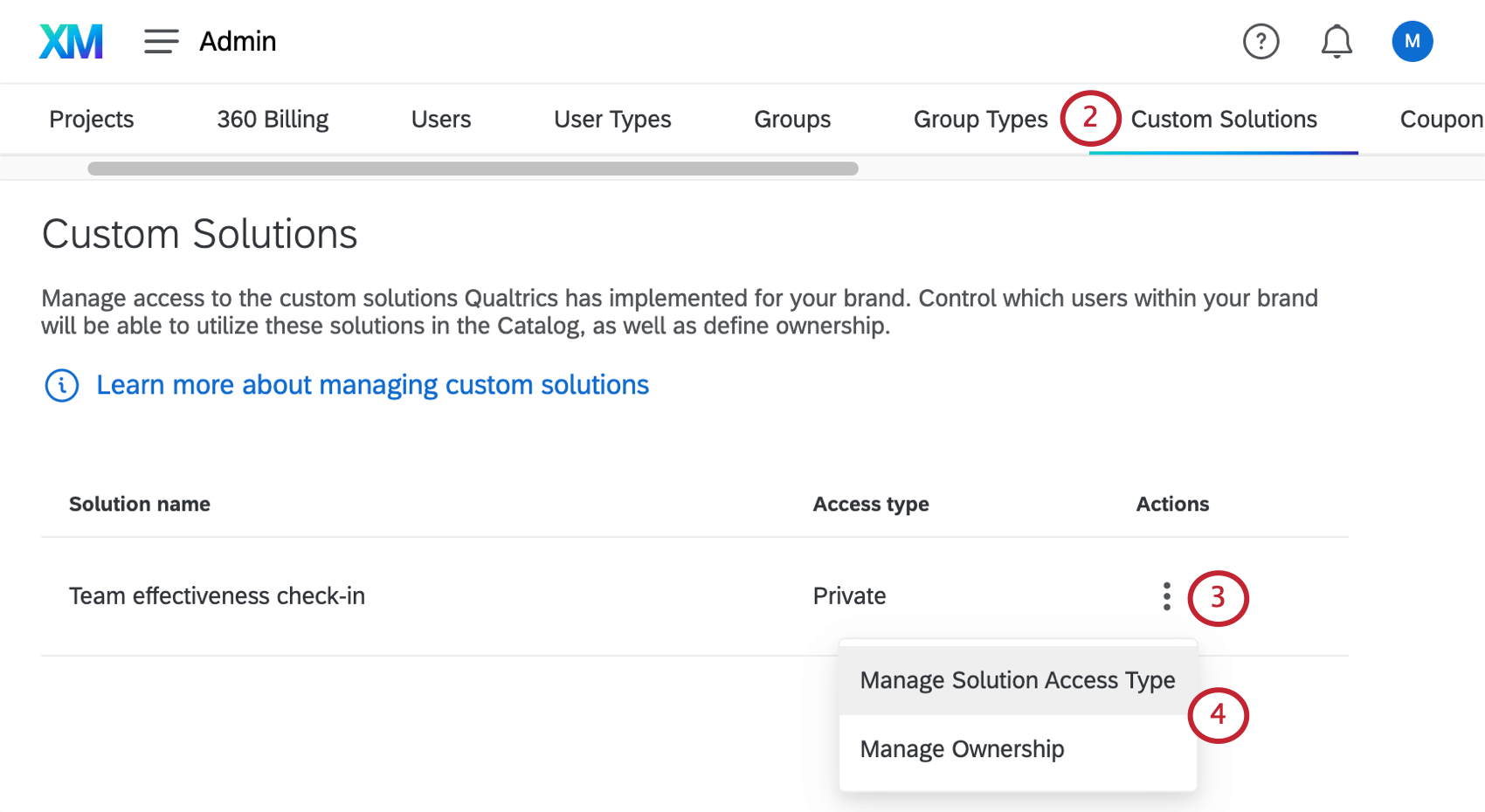
![ウェブサイトの各ページの左上にある最上位のナビゲーションから[管理者]を選ぶ](https://www.qualtrics.com/m/assets/support/wp-content/uploads//2018/08/global-admin-in-navigation.png)
所有権を管理
誰がカスタムXMソリューションを使用できるか、また、どのレベルのアクセシビリティを持つべきかを指定します。
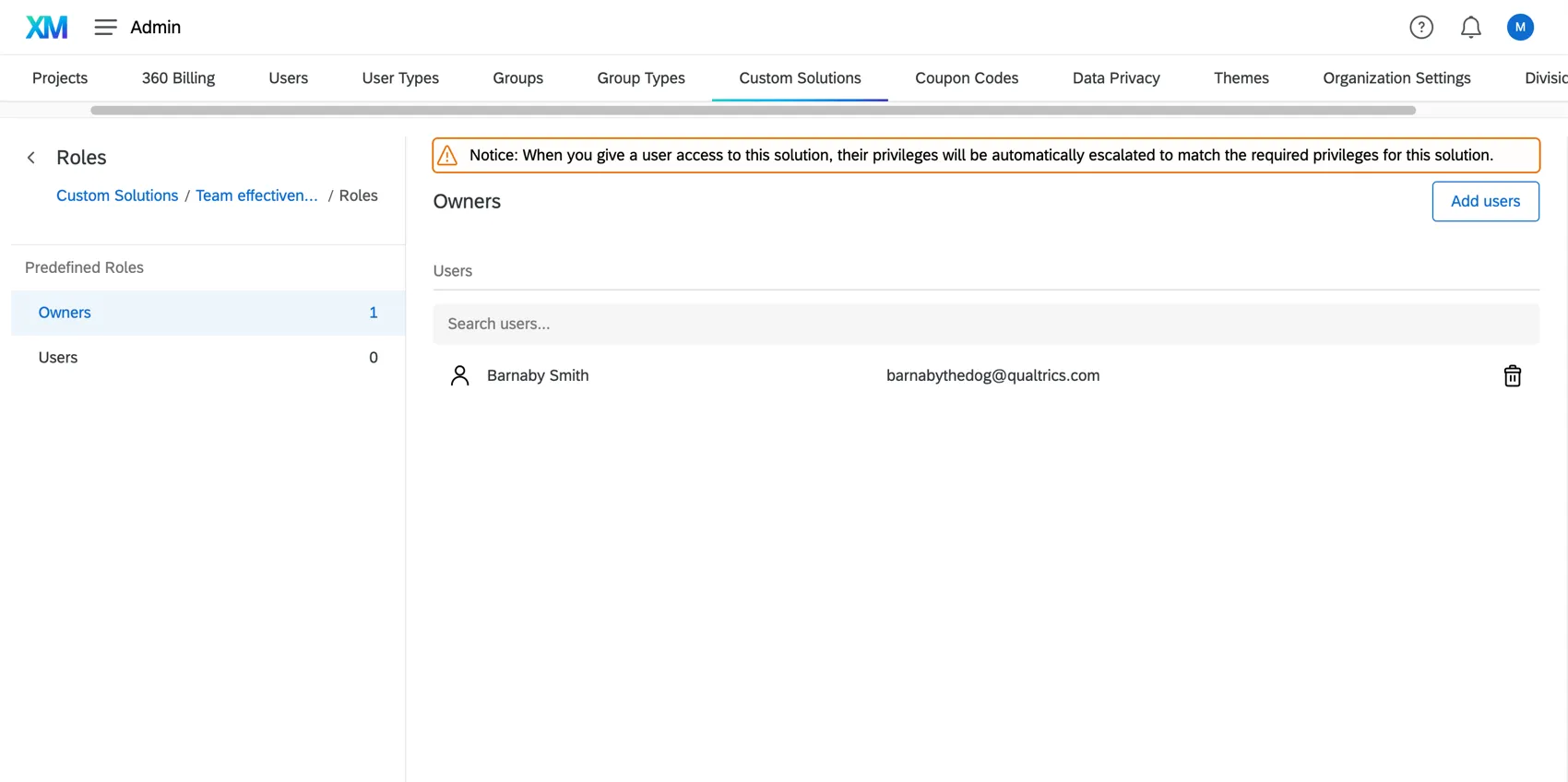
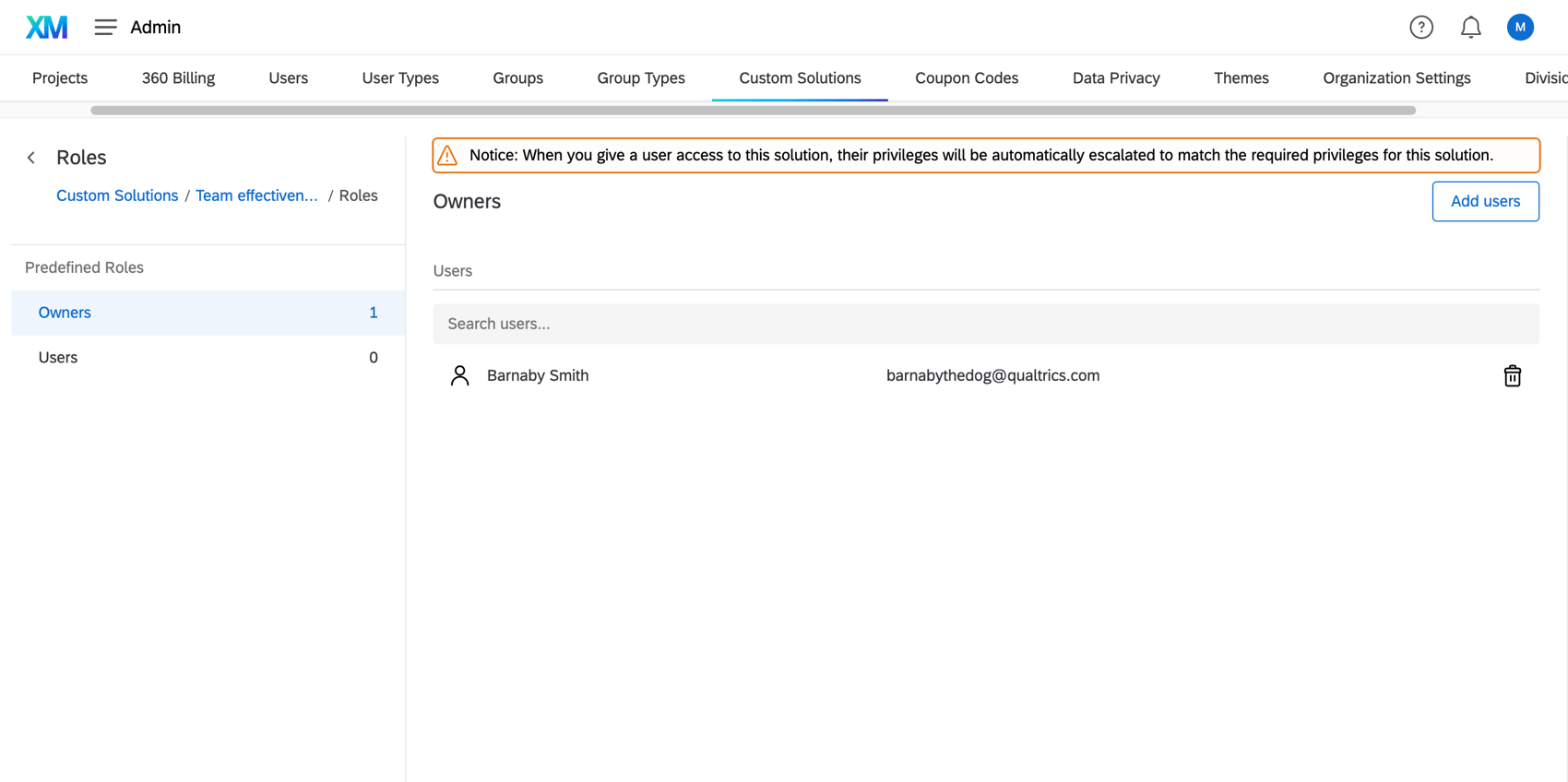
左から役割を選択します。選択肢は次のとおりです。
- 所有者:ソリューションの管理者。他の誰がカスタムXMソリューションにアクセスできるかをコントロールすることができます。
- ユーザー:ソリューションの作成、配信、その他の利用が可能な者で、誰がそのソリューションにアクセ シビリティを持つかを制御しない者。
選択したロールにユーザーを追加するには、Add usersをクリックします。選択できるのは、ライセンスにアカウントを持つ既存のクアルトリクスユーザーのみです。
また、上部にある検索バーを使ってロールのユーザーを検索したり、名前の右にあるゴミ箱アイコンを使ってロールからユーザーを削除することもできます。
自動役割登録
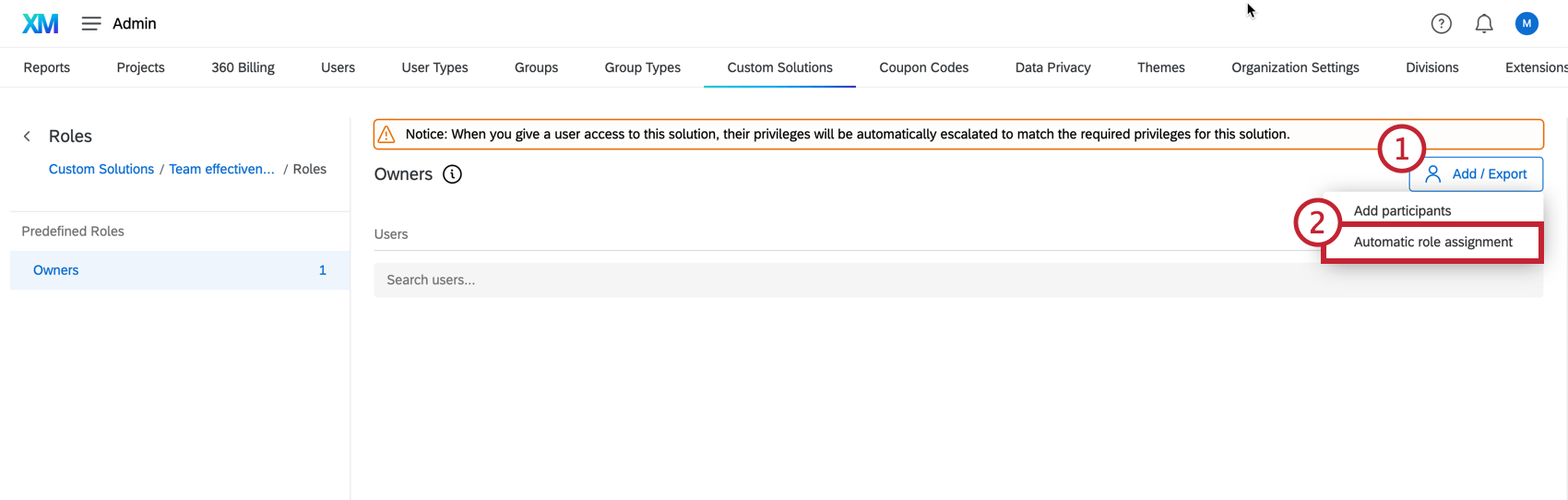
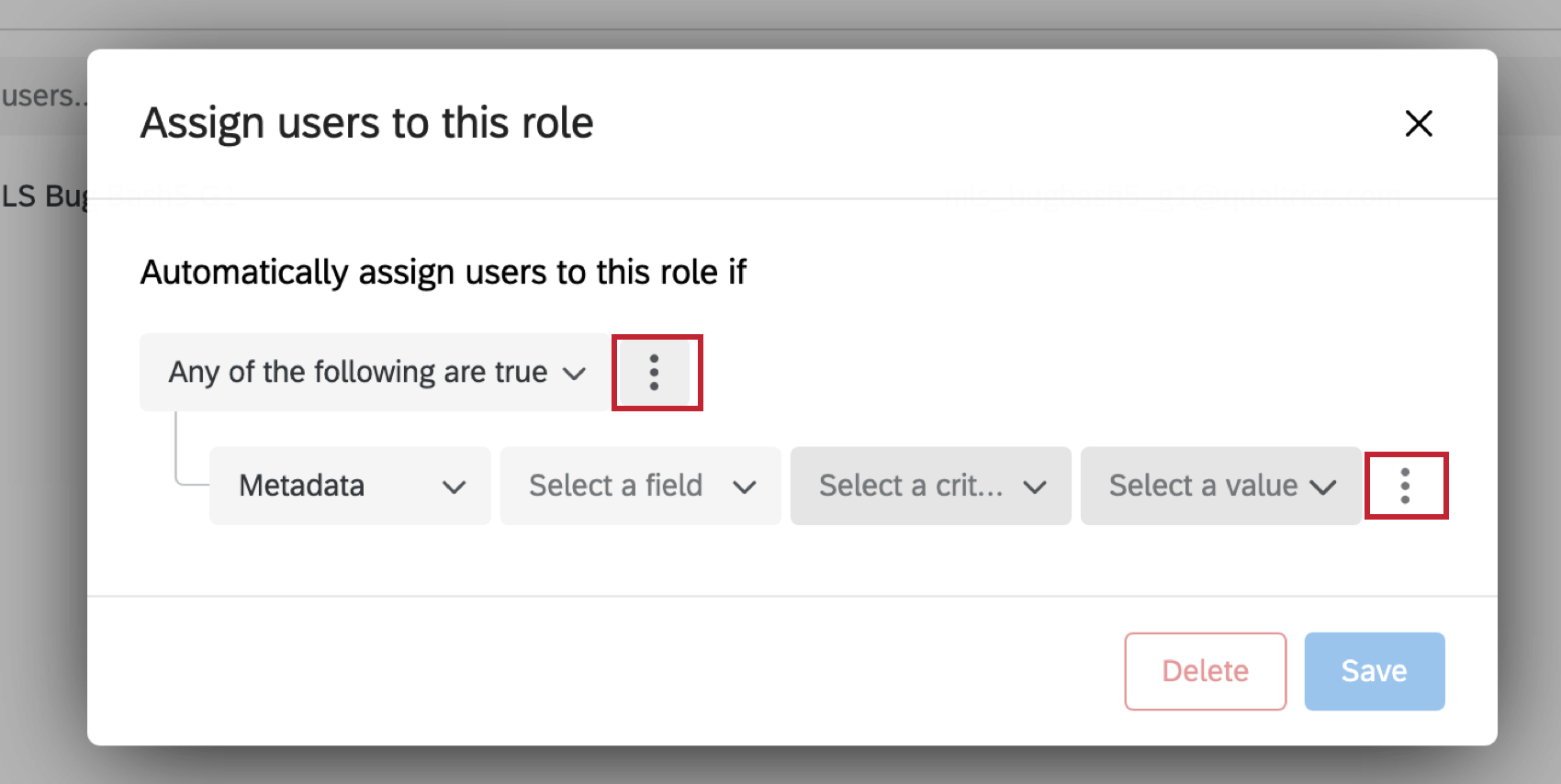
自動ロール割当は、設定された条件を満たすユーザーを自動的に追加する1回限りのイベントです。保存すると、この条件に一致するすべてのユーザがカスタムソリューションに追加されます。このオートメーションは12時間ごとに実行され、条件に一致する新規ユーザーを取り込む。
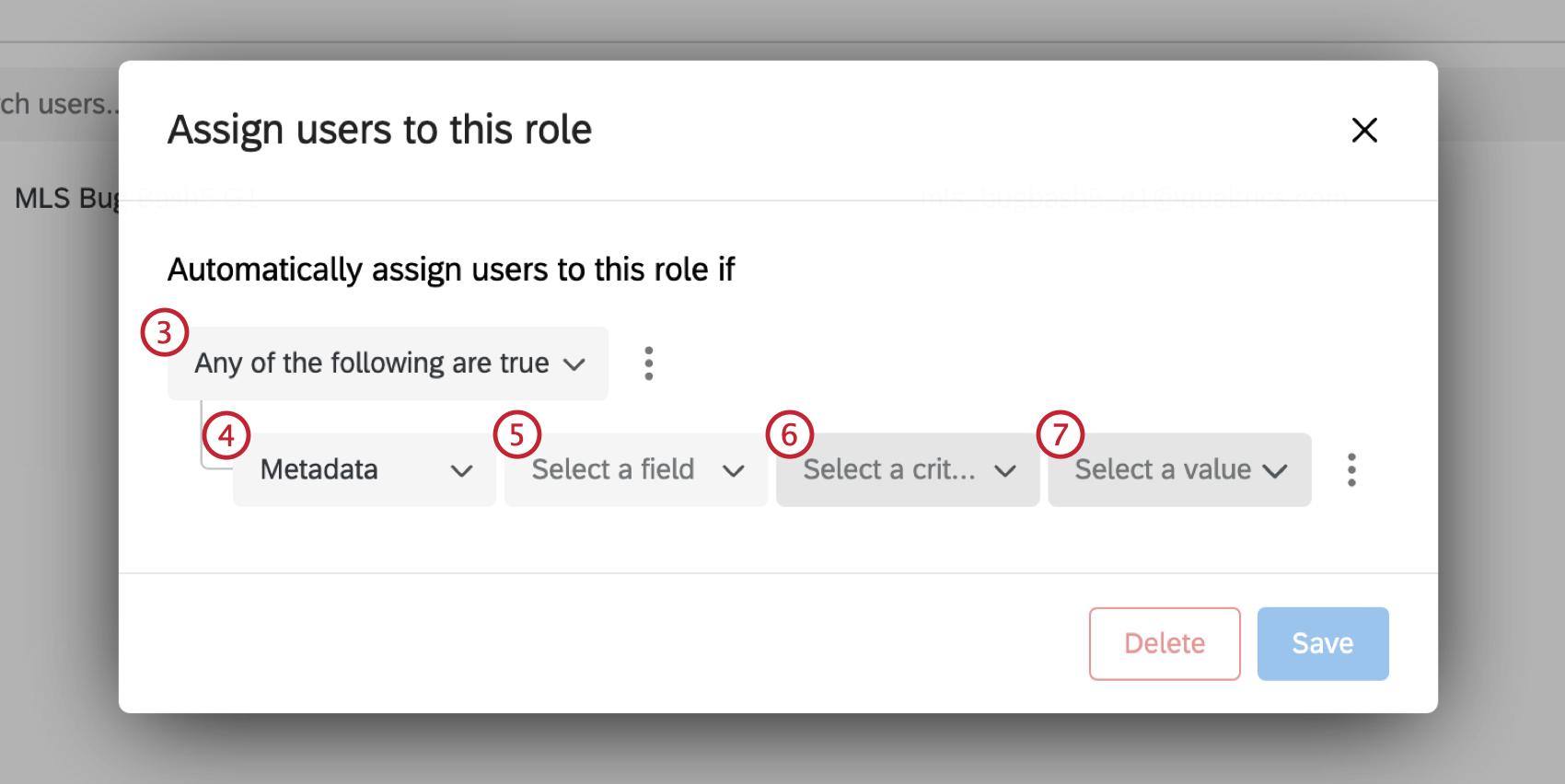
Qtip: 条件や条件セットをさらに追加するには、最初のドロップダウンの右側のドット、または入れ子になった条件の右側のドットを選択します。

ソリューションのアクセスタイプを管理
このソリューションへのアクセシビリティをどのように制御するかを選択します。このソリューションにアクセシビリティを持つ人々は、カタログでそれを見つけるだろう。
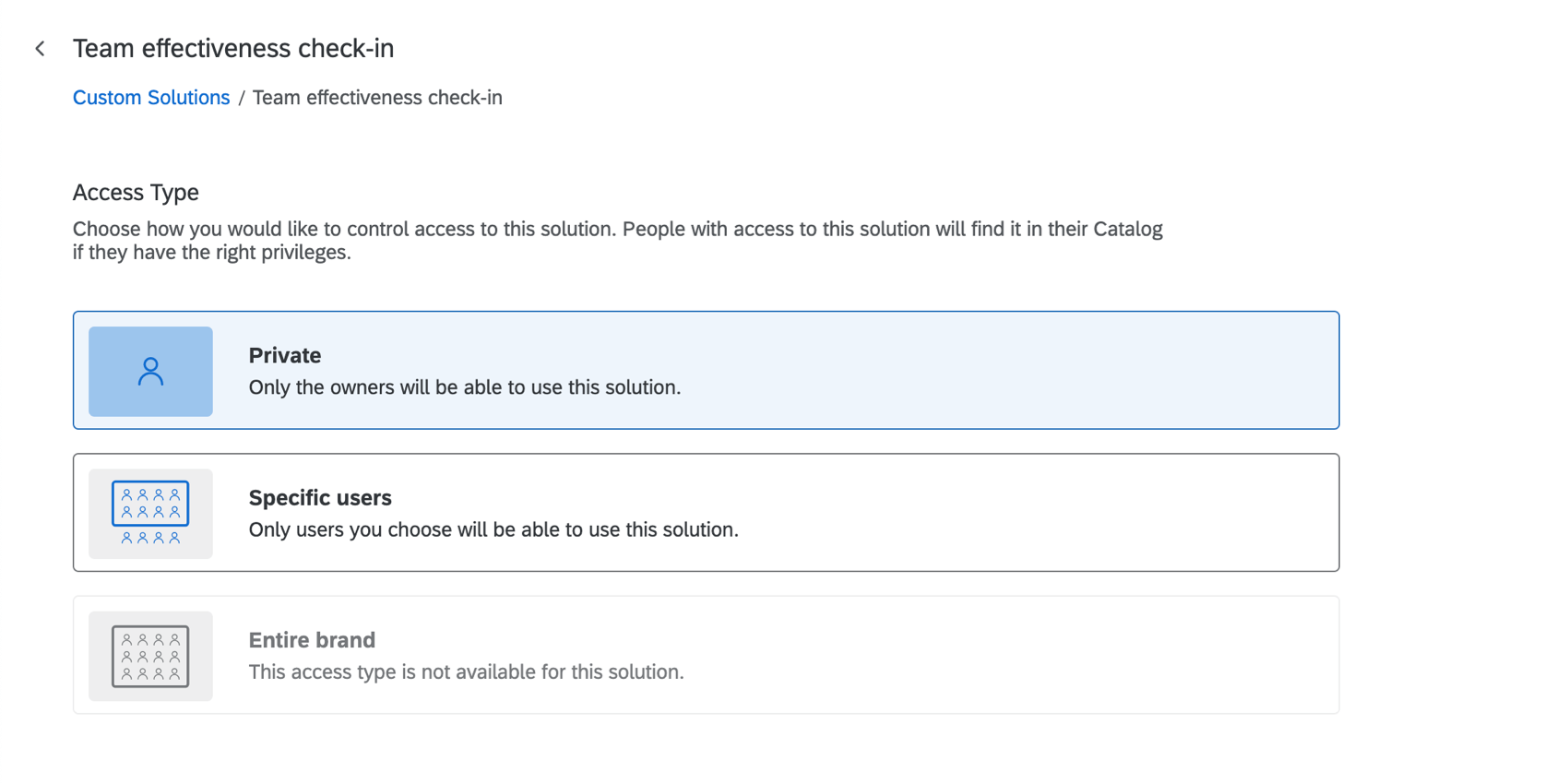
- プライベート: 所有者として指定されたユーザーだけがソリューションを使用できます。オーナー」とは、この機能の管理者権限を持つ人のことで、オーナーはカスタムXMソリューションへのアクセス権を持つ人を管理することができます。 Qtip:オーナーシップをマネージャーする際に、オーナーとその他のユーザーを区別することができます。

- 特定のユーザー: その代わりに、このソリューションのダッシュボードを作成、配信、表示できるようにしたいユーザーを指定できますが、これらのユーザーには管理アクセス権はありません。
- ブランド全体で:ブランド全体がソリューションを利用できる。オーナー」だけが管理アクセス権を持つ。
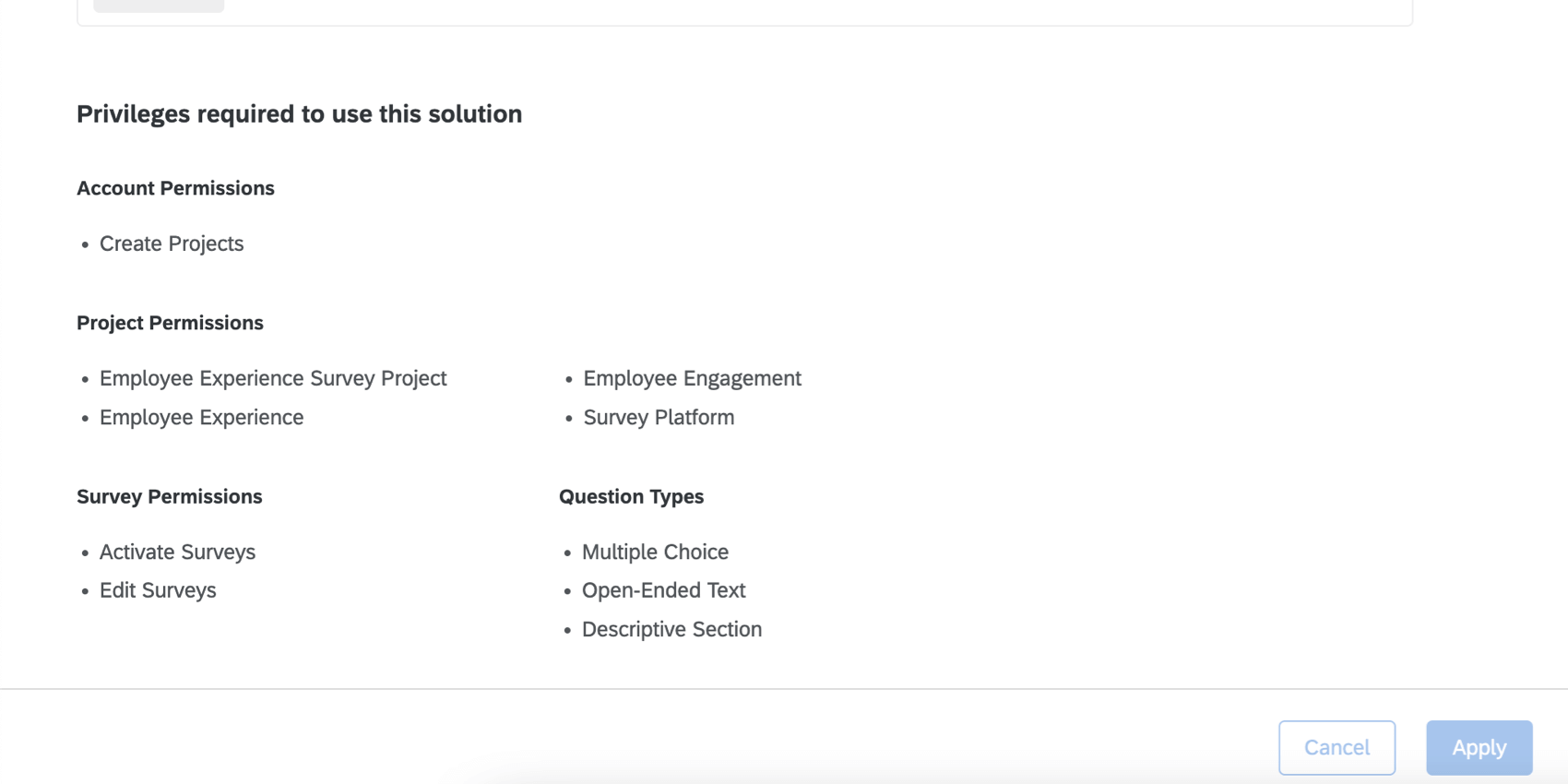
注意: ユーザーにはここに表示されているパーミッションは自動的に与えられません。ユーザーがこのソリューションにアクセシビリティを得られるように、ユーザーの個人またはユーザータイプのパーミッションを調整してください。

FAQs
How can I tell if a project is a Custom XM Solution?
How can I tell if a project is a Custom XM Solution?
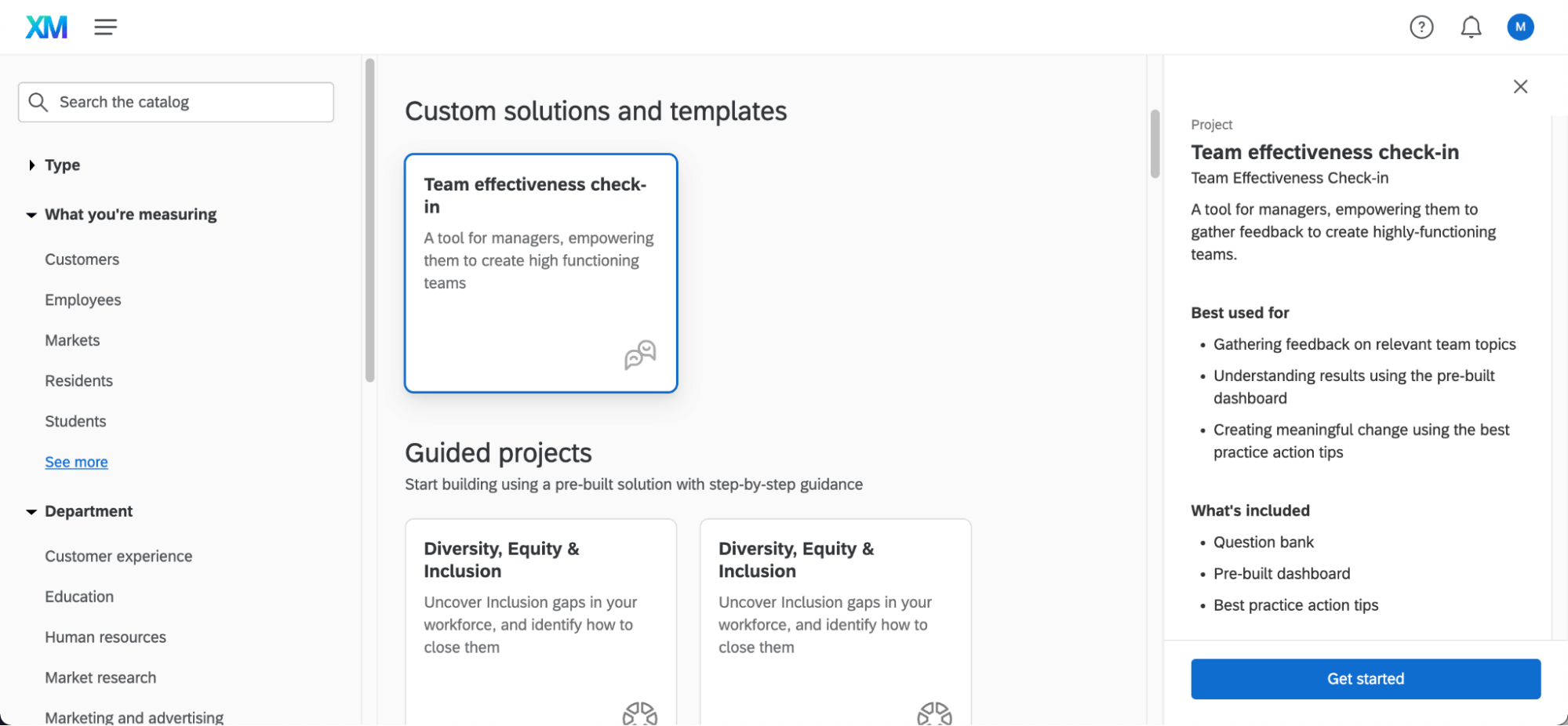
What do I do if I want to edit a Custom XM Solution or its report?
What do I do if I want to edit a Custom XM Solution or its report?
How do I manage who’s able to create a Custom XM Solution from the catalog?
How do I manage who’s able to create a Custom XM Solution from the catalog?
Can I add participants or a hierarchy to my Custom XM Solution?
Can I add participants or a hierarchy to my Custom XM Solution?
Can I email a Custom XM Solution to a contact list?
Can I email a Custom XM Solution to a contact list?
素晴らしい! フィードバックありがとうございます!
フィードバックありがとうございます!