カスタマーエクスペリエンスプログラム
このページの内容
プログラムについて
Customer Experienceプログラムは、カスタマーエクスペリエンスプログラム管理のベストプラクティスに関するガイダンスを提供します。このプログラムでは、事前作成済みのアンケート調査やダッシュボードは生成されませんが、独自のコンテンツを使用したり、認定済みのアンケート調査や質問のライブラリから選択したりできます。
Customer Experienceプログラムの作成
カタログに移動し、「ゼロから作成するプロジェクト」からCustomer Experienceプログラムを選択します。
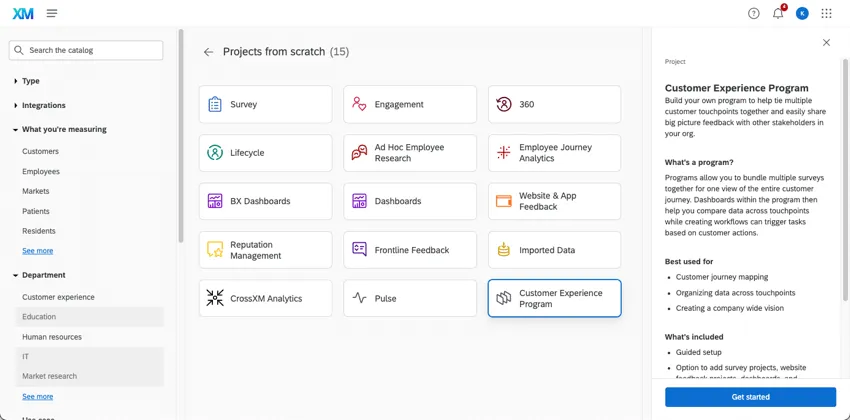
Customer Experienceプログラムを作成したら、その中にプロジェクトを追加できます。まったく新しいダッシュボード、アンケート調査、ウェブサイトプロジェクトを作成したり、既存のものをプログラムに追加したりできます。
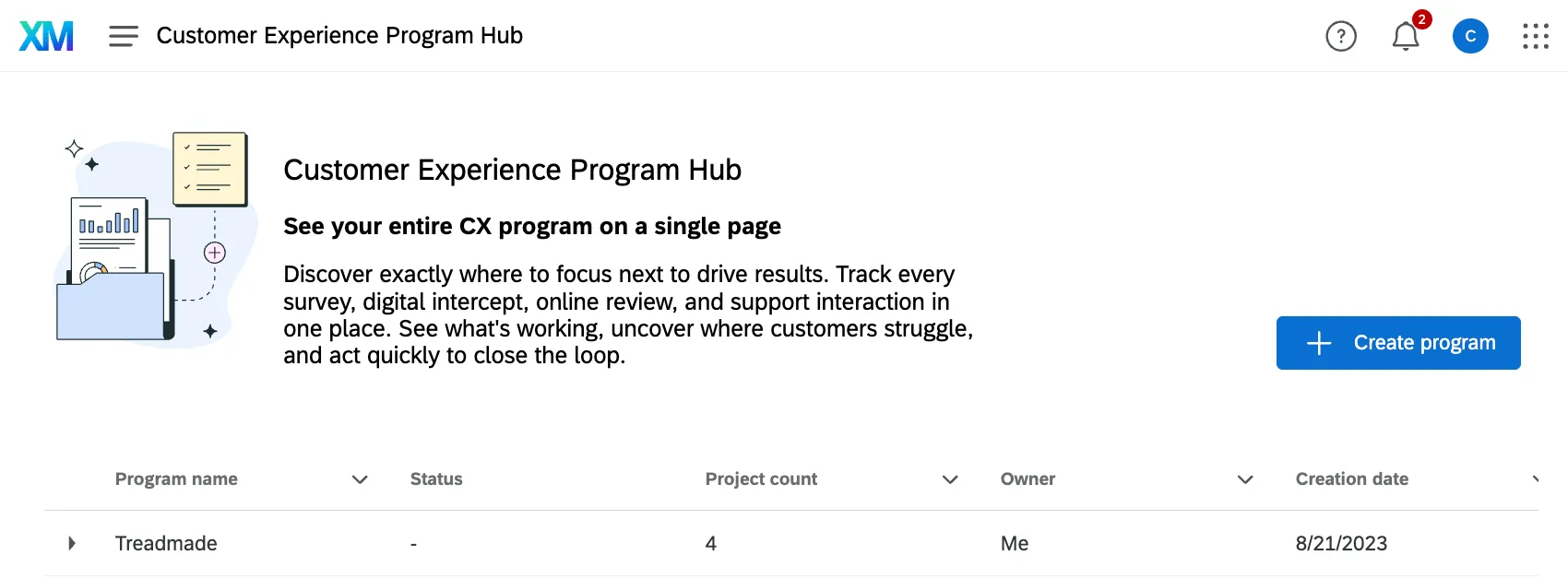
CXプログラムハブでプログラムを作成することもできます。
CXプログラムハブ
このページにアクセスするには、グローバルナビゲーションメニューからCXプログラムを選択します。
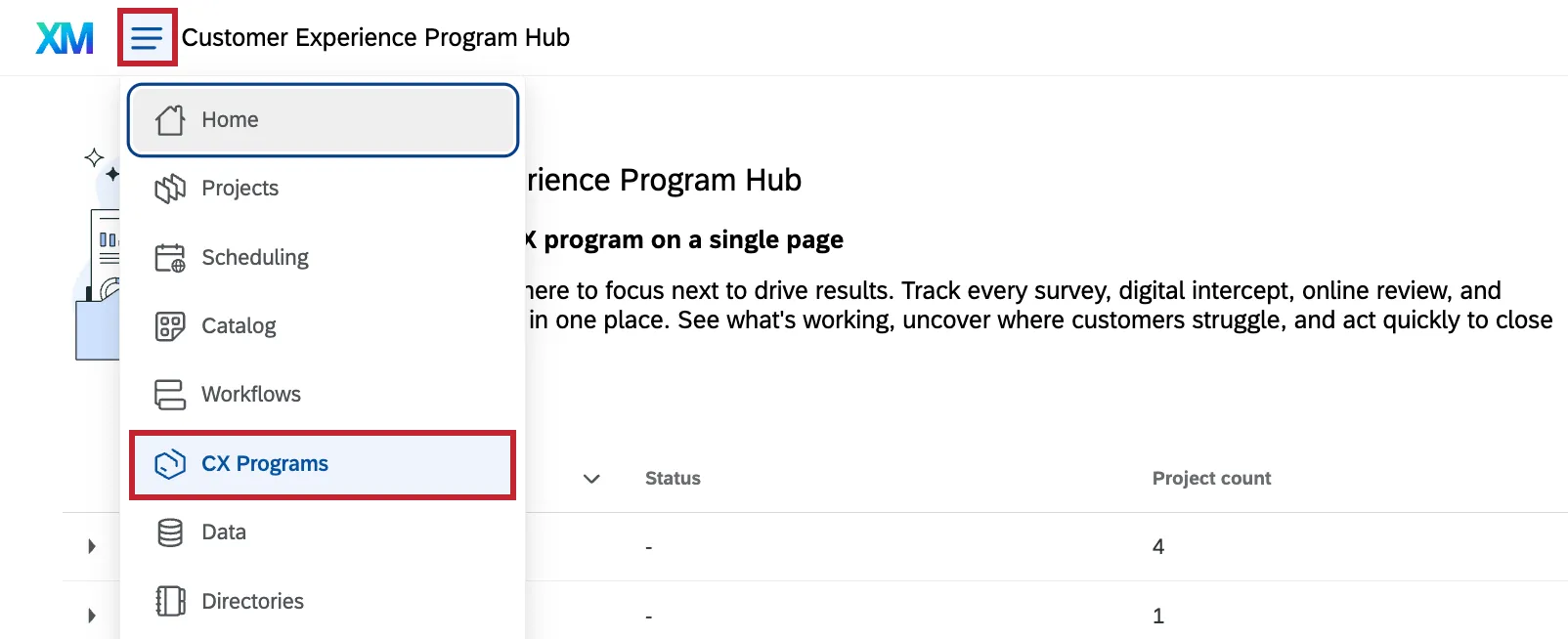
このページでは、アクセス権のあるすべてのCustomer Experienceプログラムを表示したり、新しいプログラムを作成したりできます。
ガイダンス
概要タブのガイダンスは、プログラム設定の最も重要なステップを進めるのに役立ちます。ここでは、データを表示する便利なウィジェットを表示したり、推奨アクションを通じてプログラムを拡張したりできます。
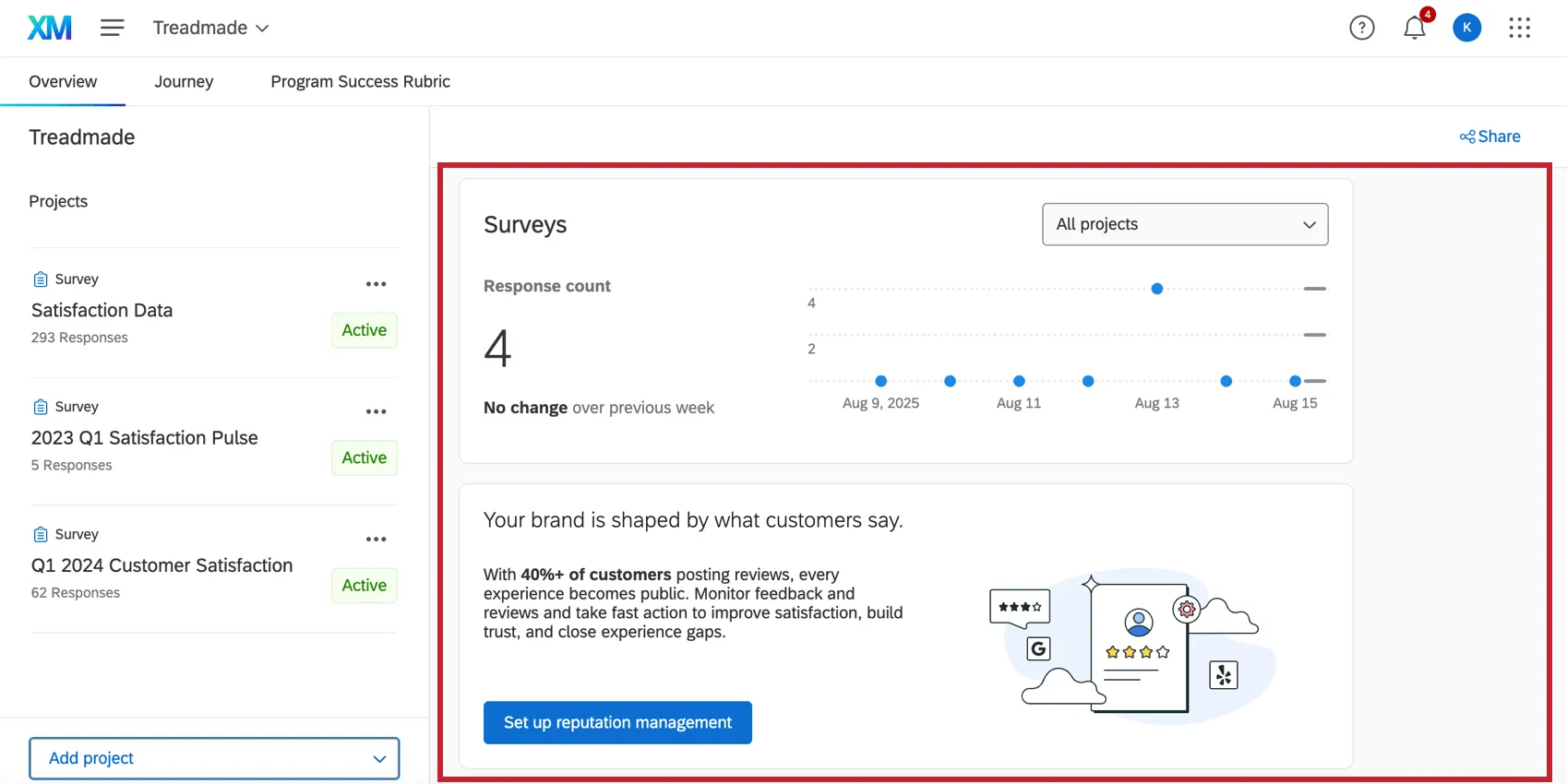
ヒント:概要タブに表示されるビジュアライゼーションは、最大60件のプロジェクトに対応しています。過去7日間のデータのみが表示されます。

ロックされたカードは、プログラムの設定を続行するための次のステップを推奨します。推奨事項をクリックすると、プラットフォームの該当箇所に直接移動し、設定手順を完了できます。
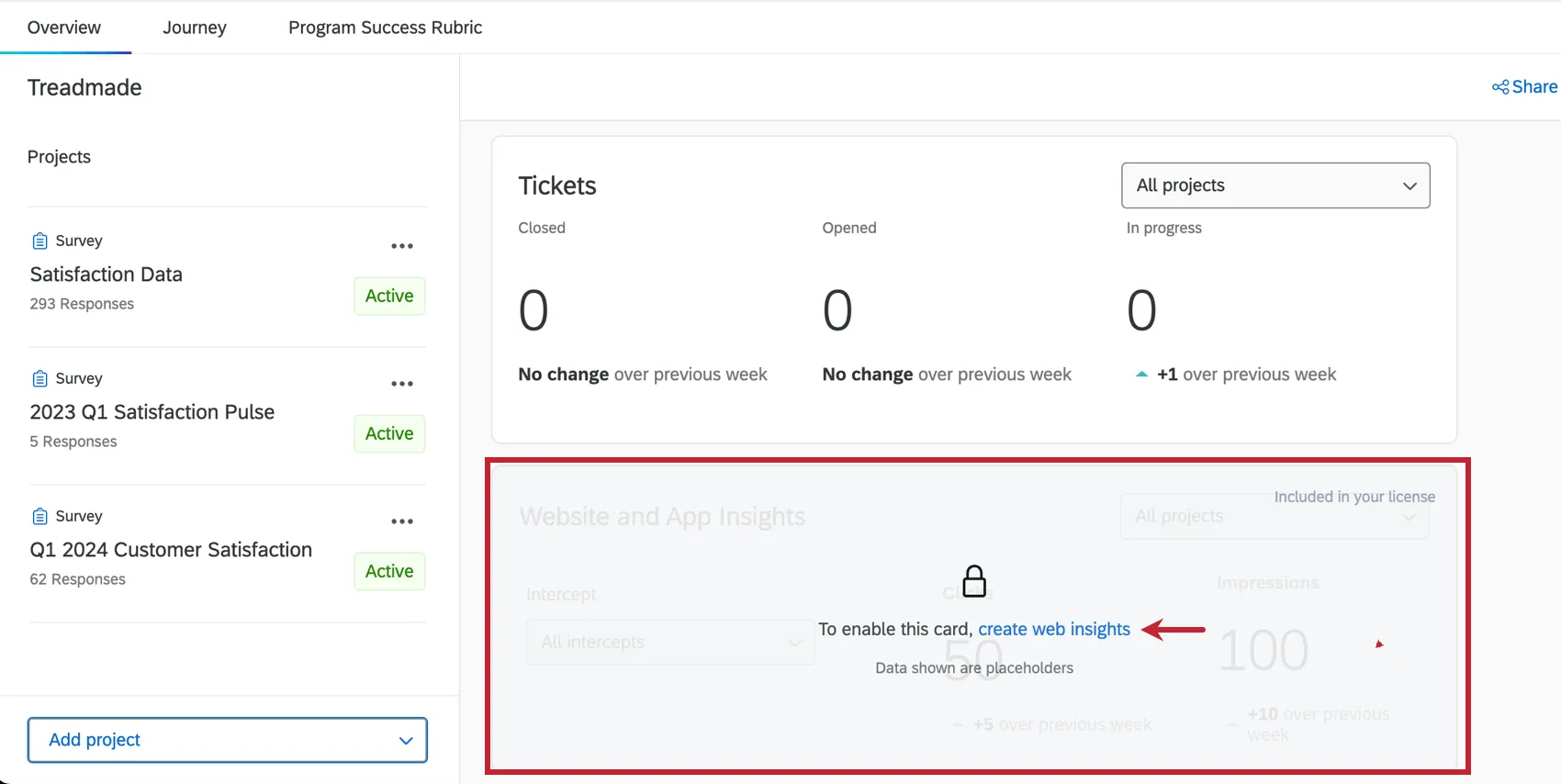
CXプログラムのインサイトを特集したヘッドライン
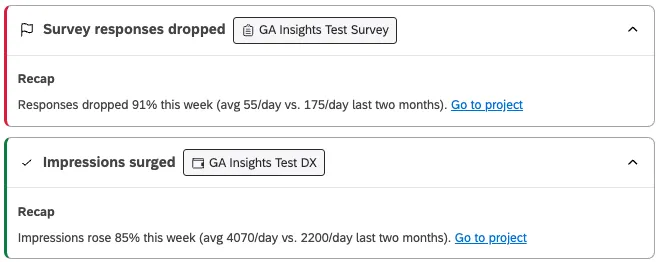
CX施策の概要にあるヘッドライン セクションでは、施策のアクティビティにおける最近の重要な変更点がハイライトされます。ヘッドラインは、プログラム全体のデータから、回答数、レビュー、インプレッション、オープンチケットなどを使用して、隠れた問題を大きな問題になる前に特定するのに役立ちます。
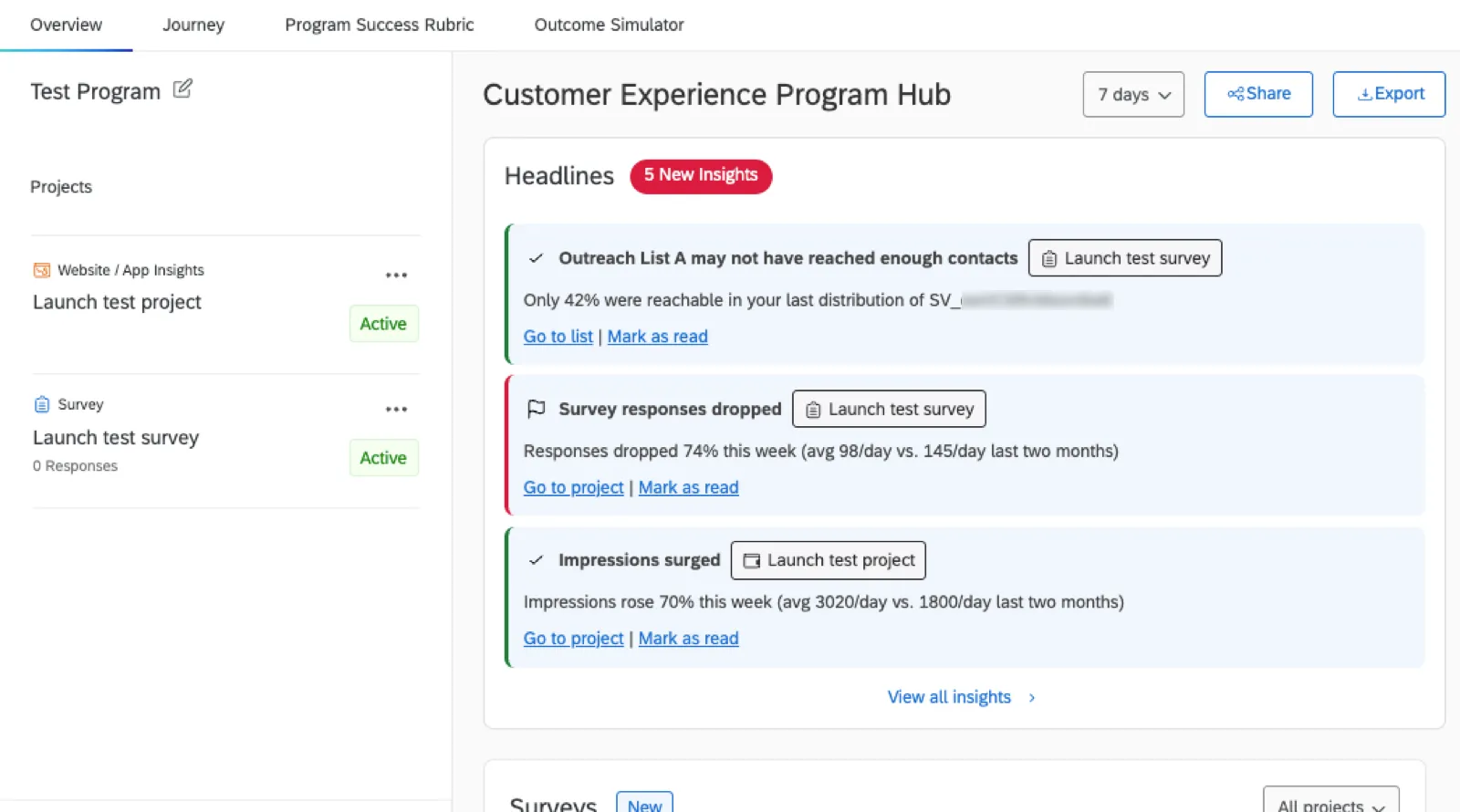
ヒント: Customer Experienceプログラムを共有しているユーザーにも、CX施策のインサイトが表示されます。
「 プロジェクトに移動」をクリックすると、インサイトで指定された特定のプロジェクトに移動して原因を調査できます。
一度に表示される見出しは3つのみです。 [既読にする]をクリックしてインサイトを非表示にすると、他に利用可能な新しいインサイトがキューの最上部に表示されます。
追跡中のインサイトのリスト
追跡されるインサイトのタイプの一覧を以下に示します。追跡される内容は、 プログラムに追加されたプロジェクトのタイプによって異なります。
ヒント:追跡するには、プログラム内のアンケートプロジェクトに添付されたワークフローからチケットを作成する必要があります。 プロジェクトのワークフローについての詳細はこちら。
ソース | インサイトのタイプ |
|---|---|
アンケートの完了率が80%を下回っています。 | |
先週、アンケートの回答が大幅に減少しました。 | |
インプレッション数は先週、大幅に減少しました。 | |
先週、クリック数が大幅に減少しました。 | |
クローズ済みにマークされたチケットは、先週大幅に減少しました。 | |
先週、オープンチケットが大幅に増加しました。 | |
チケットの平均解決時間は、先週、大幅に増加しました。 | |
先週、受け取ったレビューの数が大幅に減少しました。 | |
先週、平均評価レーティングが大幅に低下しました。 |
ヒント:通常、有意差は期間を比較するt検定を使用して決定されます。使用される計算は異なる場合があります。
すべてのインサイトとヘッドライン履歴の表示
非表示にしなくても、関連性がなくなったインサイトは最終的にヘッドライン履歴に移動します。インサイトは約7日間表示された後、履歴に移動します。
ヒント:プログラムへのアクセス頻度が低下すると、インサイトは生成されなくなります。これにより、アクティブなプログラムに関するインサイトのみを確実に取得できます。
プログラムで明らかになったインサイトの履歴をさらに表示するには、 [すべてのインサイトを表示]をクリックします。
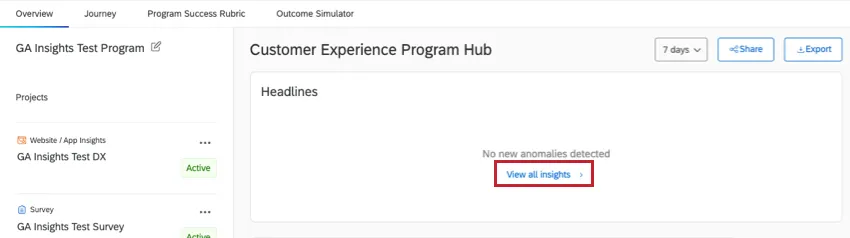
ヒント:概要ページ上部にある時間フィルターは、表示されるヘッドラインやインサイトには影響しません。
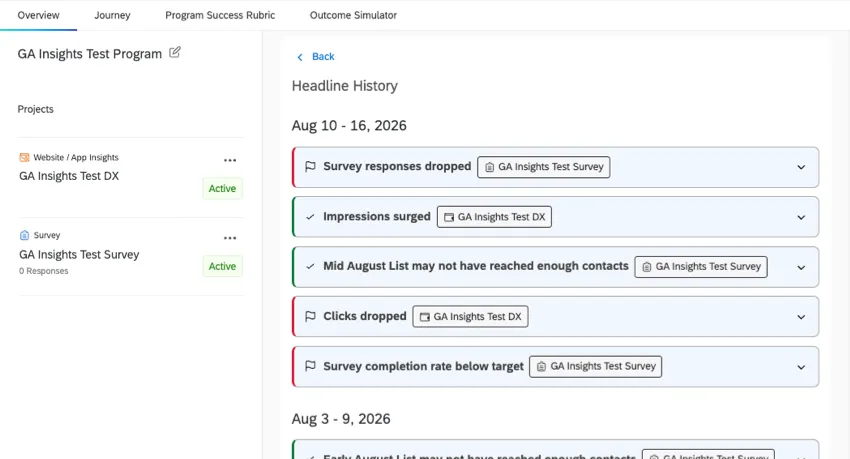
インサイトをクリックすると、詳細が表示されます。
Customer Experienceジャーニー
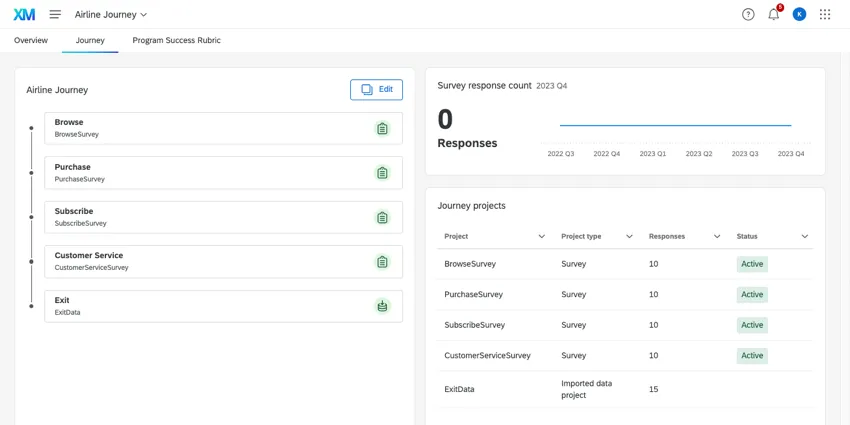
Customer Experienceプログラムには、 ジャーニーという固有のタブがあります。このタブでは、プロジェクト全体で追跡するカスタマージャーニーをマッピングできます。
詳細な手順については、Customer Experienceプログラムのジャーニーを参照してください。
プログラムの達成度評価
プログラムサクセスルーブリックタブを使用して、プログラムの改善に役立つクアルトリクスの専門家からの提案を記録します。項目をチェックすると、各エリアのスコアが上がります。
![プログラムの [プログラムサクセスルーブリック] タブ](https://www.qualtrics.com/sites/default/files/styles/standard_xl_retina/public/migrations/dsx/content/ProgramSuccessRubric.png.webp?itok=-zrj3uxy)
ビジネス成果シミュレーター
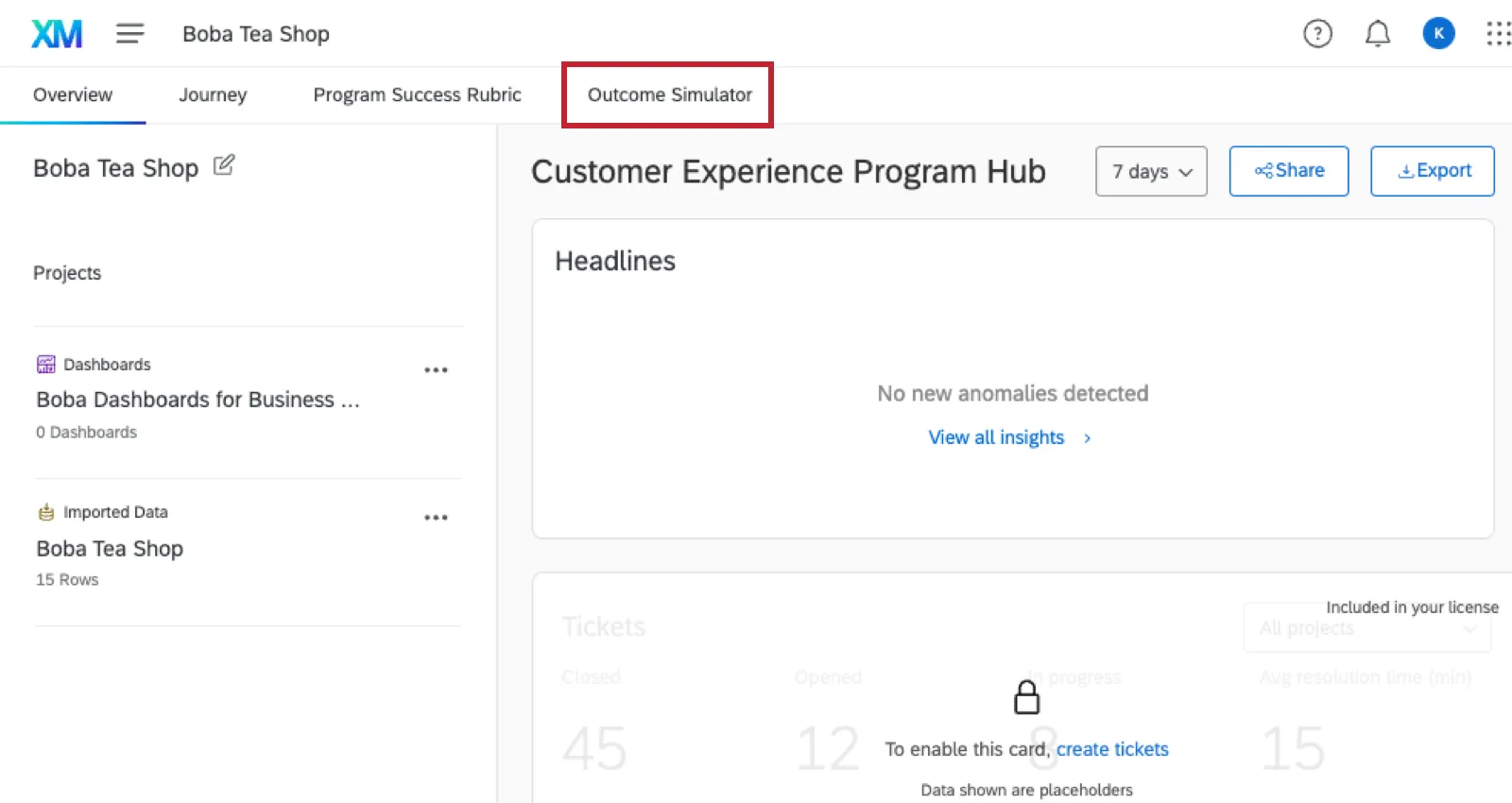
プログラムの成果シミュレーターセクションでは、エクスペリエンスドライバーがNPSやCSATなどの主要な指標にどのように影響するかを評価し、最も価値のある投資分野を特定できます。このツールは、これらのドライバーに的を絞って取り組みを行った場合に考えられる結果をシミュレーションするのに役立ち、リーダーシップダッシュボードで共有できる、データに基づいた徹底的な予測を提供します。そこから、ウィジェットとしてCXダッシュボードに結果を追加できます。
詳細については、ビジネス成果シミュレーターのサポートページを参照してください。
プロジェクトの管理とプログラムの共有
プログラムを作成すると、そのプログラムのすべてのリソースがページの左側に一覧表示されます。Customer Experienceプログラムには事前作成済みのリソースがないため、プログラムにプロジェクトを追加するまでこのリストは空のままです。
プログラムへのプロジェクトの追加や削除などの詳細については、「プログラム内のプロジェクト」を参照してください。
プログラム全体を組織の他のメンバーと共有できます。プログラムを共有する相手は、あなたと同じアクセスレベルを持つことになります。つまり、すべてのプロジェクトの編集、プログラムからのプロジェクトの削除、プログラムの削除、ガイダンスの表示、他のユーザーをプログラムでの共同作業に招待する、といった操作が可能になります。
詳細は、プログラムの共有を参照してください。
素晴らしい! フィードバックありがとうございます!
フィードバックありがとうございます!