ダッシュボードの基本概要 (360)
このページの内容
Qtip:このページでは、360プロジェクトで利用可能な機能について説明します。エクスペリエンス・プロジェクトの詳細については、「従業員エクスペリエンス・プロジェクトの種類」を参照してください。

360ダッシュボードについて
360ダッシュボードは、被評価者のデータを集計してレポートするために使用されます。管理者はダッシュボードを使用して、組織全体の参加率、改善点、優れた点などを把握することができます。各ダッシュボードには複数のページを含めることができ、そのページはデータを図表化するウィジェットで構成されています。ダッシュボードは、組織内の他のダッシュボードユーザーと共有し、そのユーザーがアクセシビリティを持つべき情報のみを表示するように設定することができます。
Qtip:このページはブランド管理者、EX管理者、従業員インサイト管理者をターゲットにしています。ダッシュボードの編集アクセシビリティがない場合は、ダッシュボード・ビューワのサポートページを参照してください。
Qtip:被評価者のレポートについては、360レポートの基本概要を参照してください。
ダッシュボードへのアクセス許可
ロールを使用して、ユーザーにダッシュボードへのアクセス権を付与します。360 ダッシュボードのダッシュボードへのアクセ スを与える唯一の方法はロールです。詳細については、リンク先のページを参照してください。
ダッシュボードの追加と削除
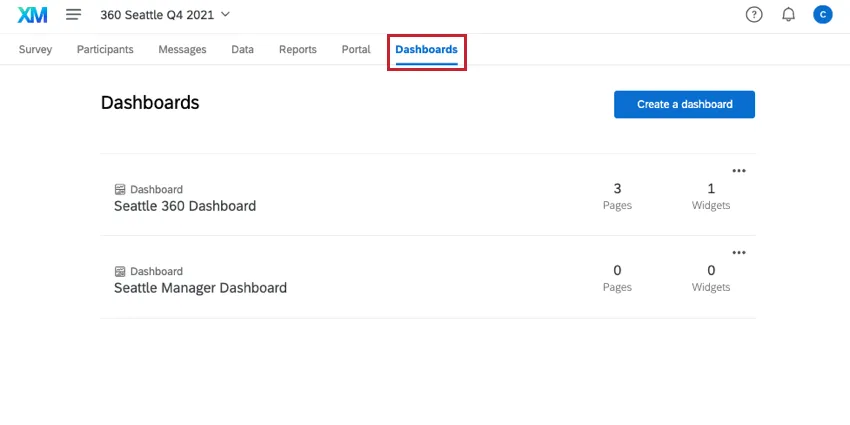
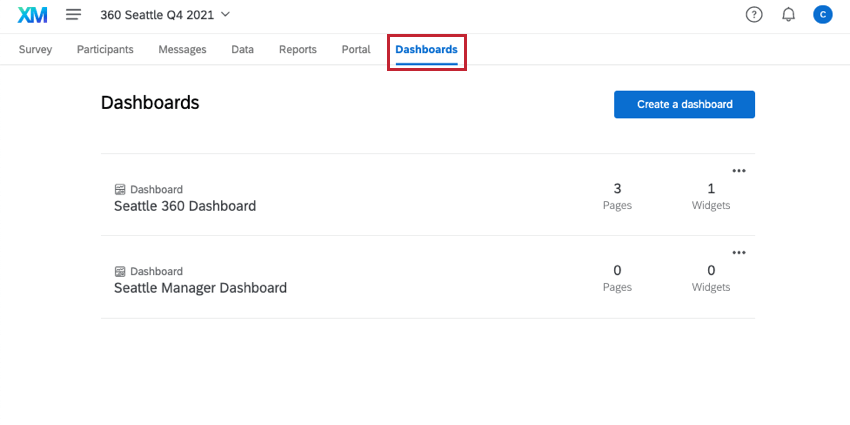
ダッシュボードタブでは、360 プロジェクトのダッシュボードを追加、削除、コピーできます。詳しくはダッシュボードの追加と削除をご覧ください。
ダッシュボード間の移動
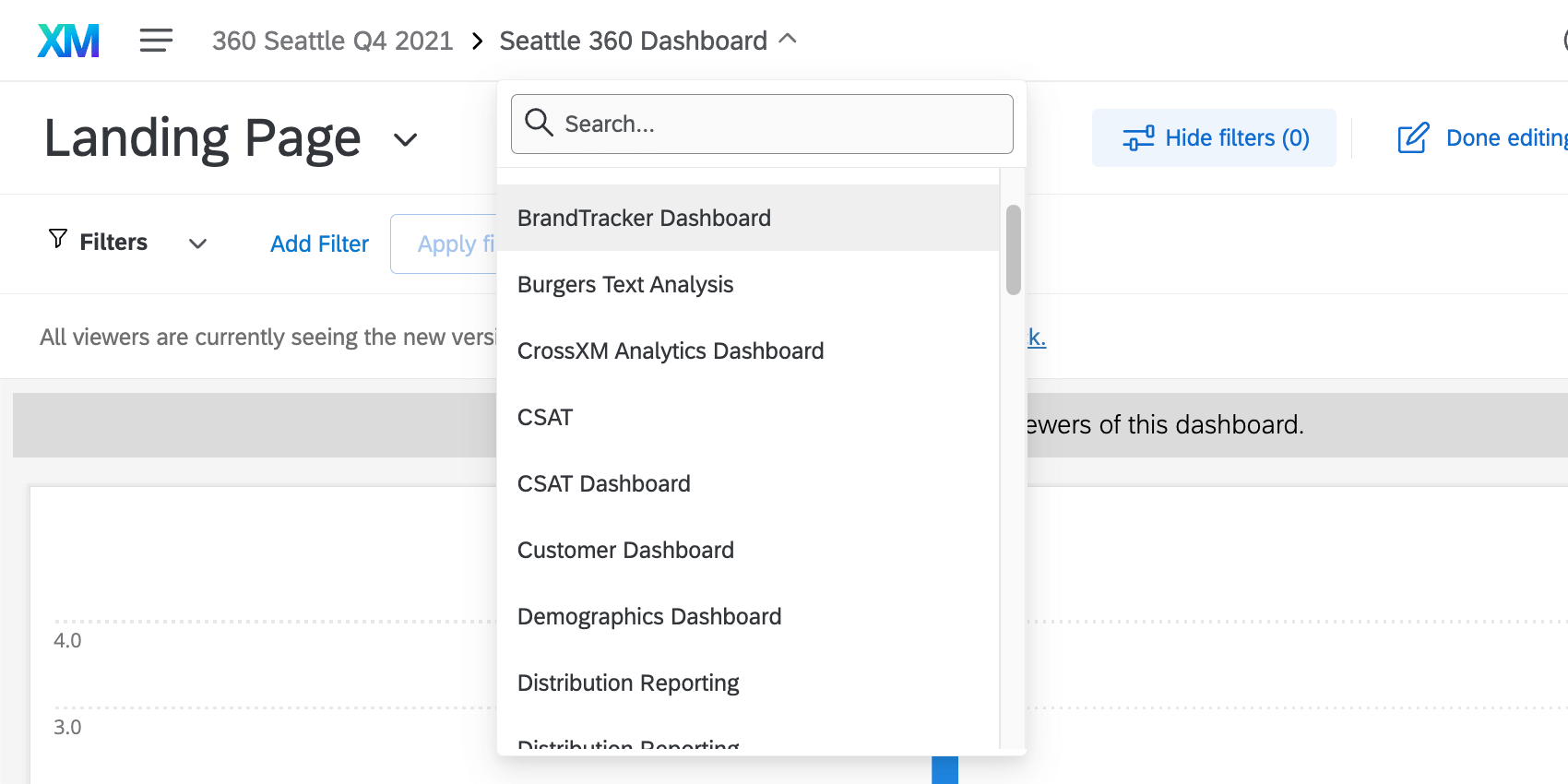
現在のダッシュボードを退職することなく、アカウントで利用可能な他のダッシュボードに簡単に移動することができます。これを行うには、左上隅にあるダッシュボード名をクリックし、他のダッシュボード名を選択します。これにより、他のダッシュボードを迅速かつ効率的に編集および表示できるようになります。

ページの作成とマネージャー
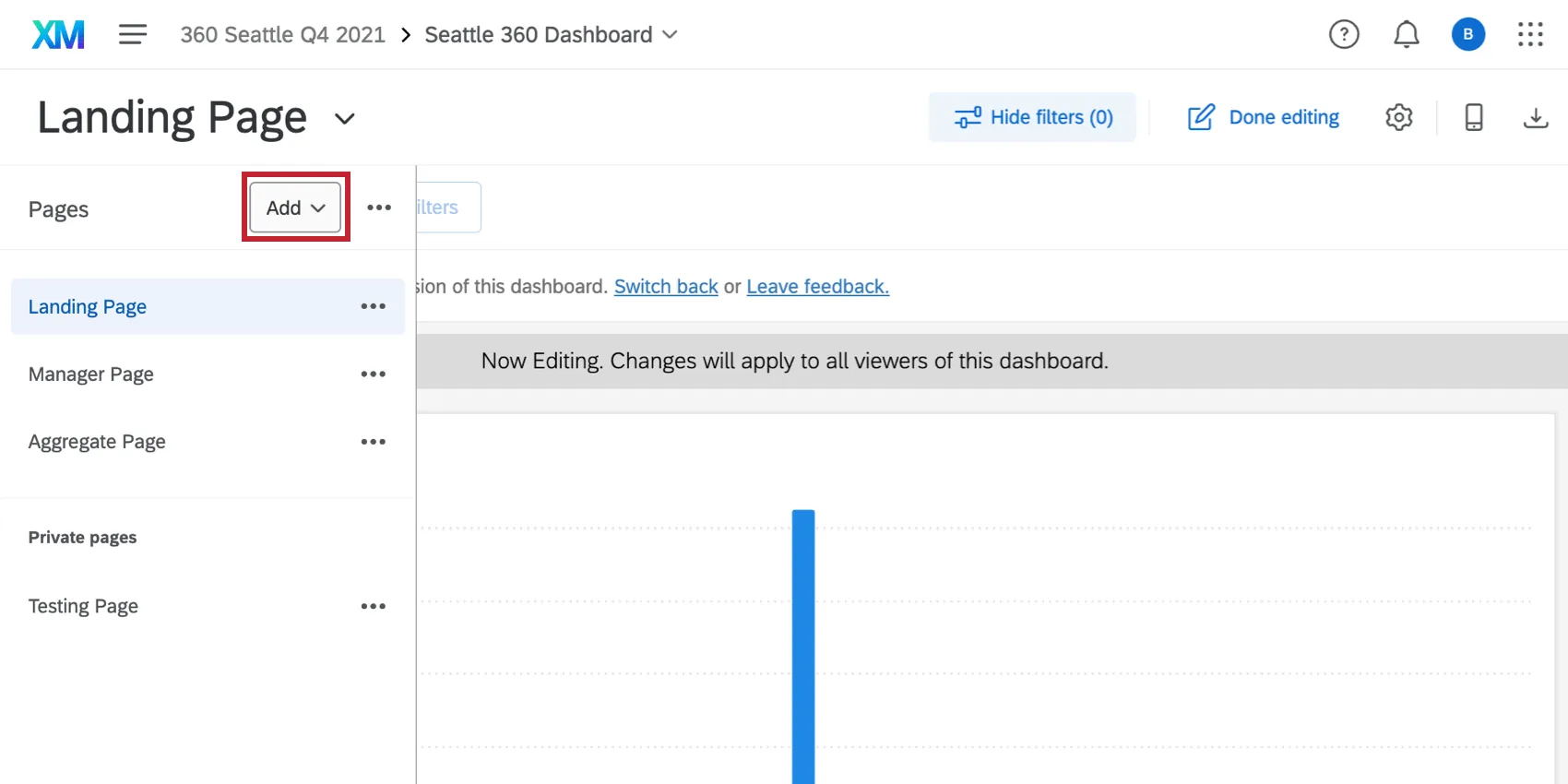
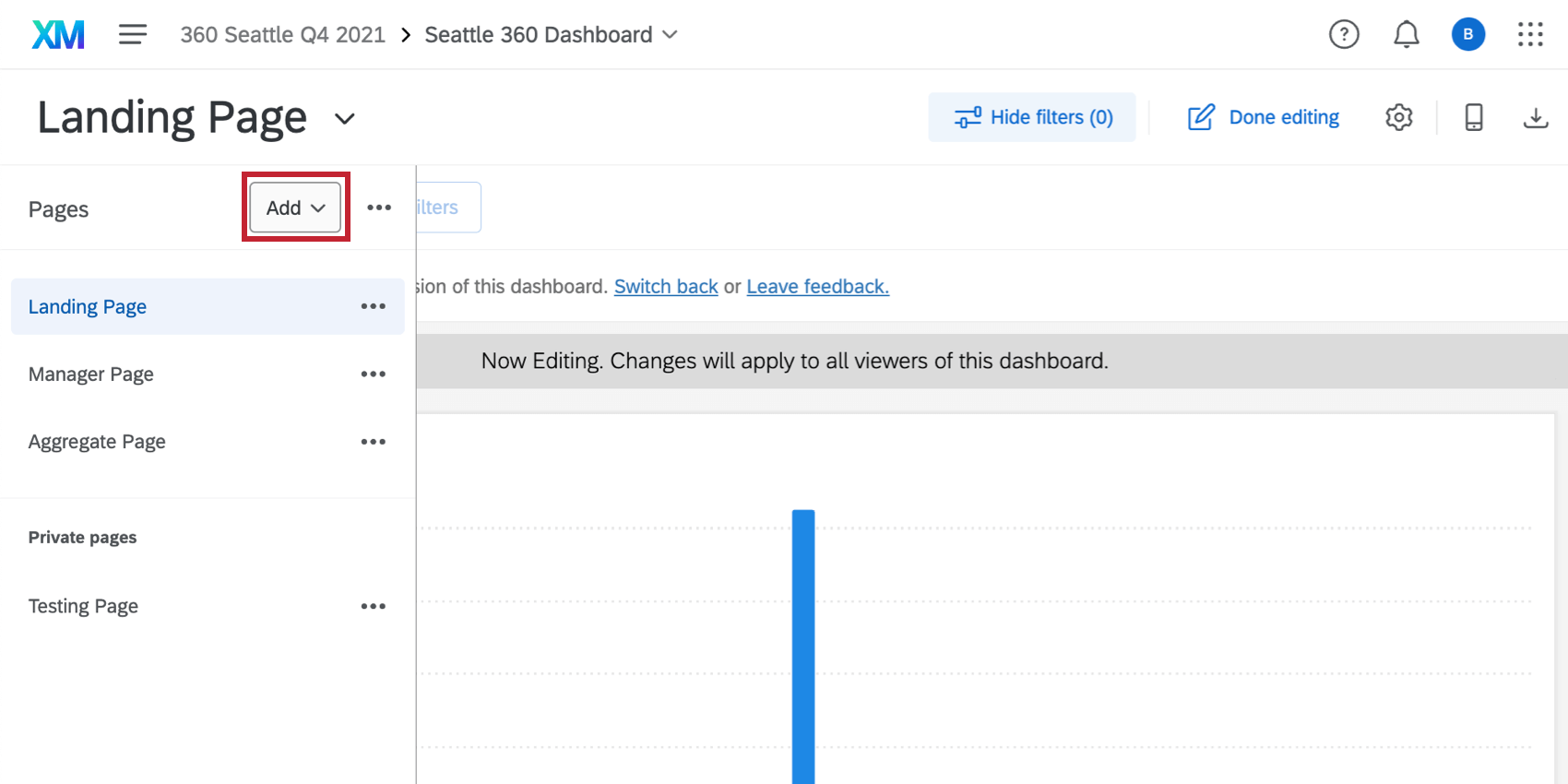
ダッシュボードにページを追加することで、データやウィジェットを効果的に整理することができます。新しいページを作成するには、左のメニューから「追加 」をクリックします。詳しくはページの作成とマネージャーをご覧ください。
集計された指標
Qtip:集計されたメトリクスは360ダッシュボードでのみ利用可能です。
注意: 同じウィジェットで、集約されたメトリクスと集約されていないメトリクスを使用することはできません。

Aggregated Metrics(集計された指標)は、複数の評価者によるフィードバックのためにデータが正確に計算されることを保証します。
360プロジェクトでは、被評価者ごとに評価数が異なる場合がある。被評価者のスコアを被評価者レベルで正規化し、部門のパフォーマンスをレポート。これにより、部門のスコアが特定の個人に偏るのを防ぐことができる。
例: 例えば、部門レベルでスコアを集計する2つの被評価者がいるとします。被評価者Aの評価はスコアリング1、1、5。被評価者Bのスコアは5である。平均スコアを計算するには、まず各被評価者の平均をとります。被評価者Aの平均は(1+1+5)÷3=2.33。被評価者Bの平均を5とする。そして、その平均をとり、部門スコアの合計は(2.33 + 5)÷ 2 = 3.67となる。
これを重み設定しなかった場合の部門スコアと比較すると、(1+1+5+5)÷4=3となる。評価者が多いほうに偏るので、部門全体のスコアは低くなる。

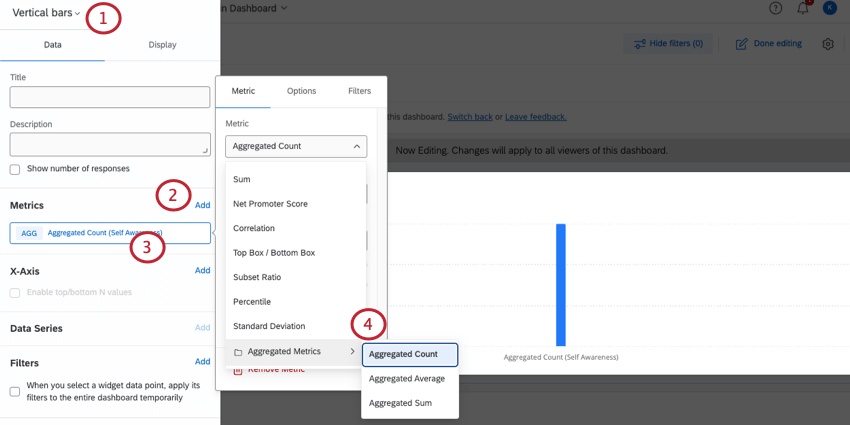
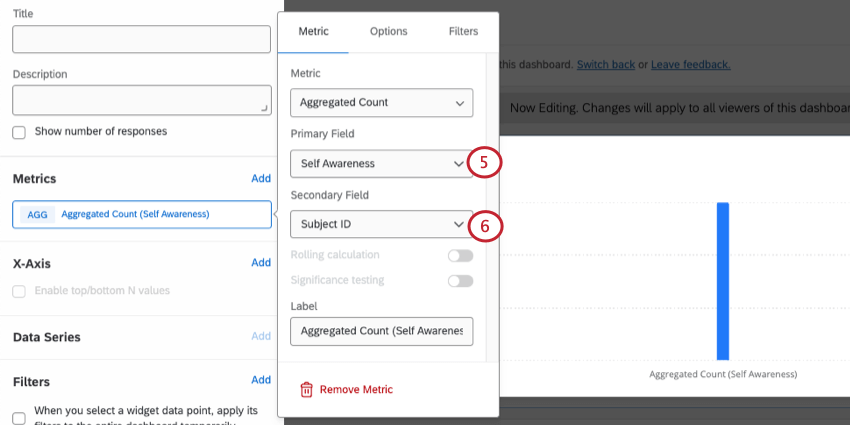
集約されたメトリックを追加するには
ダッシュボードのエクスポート
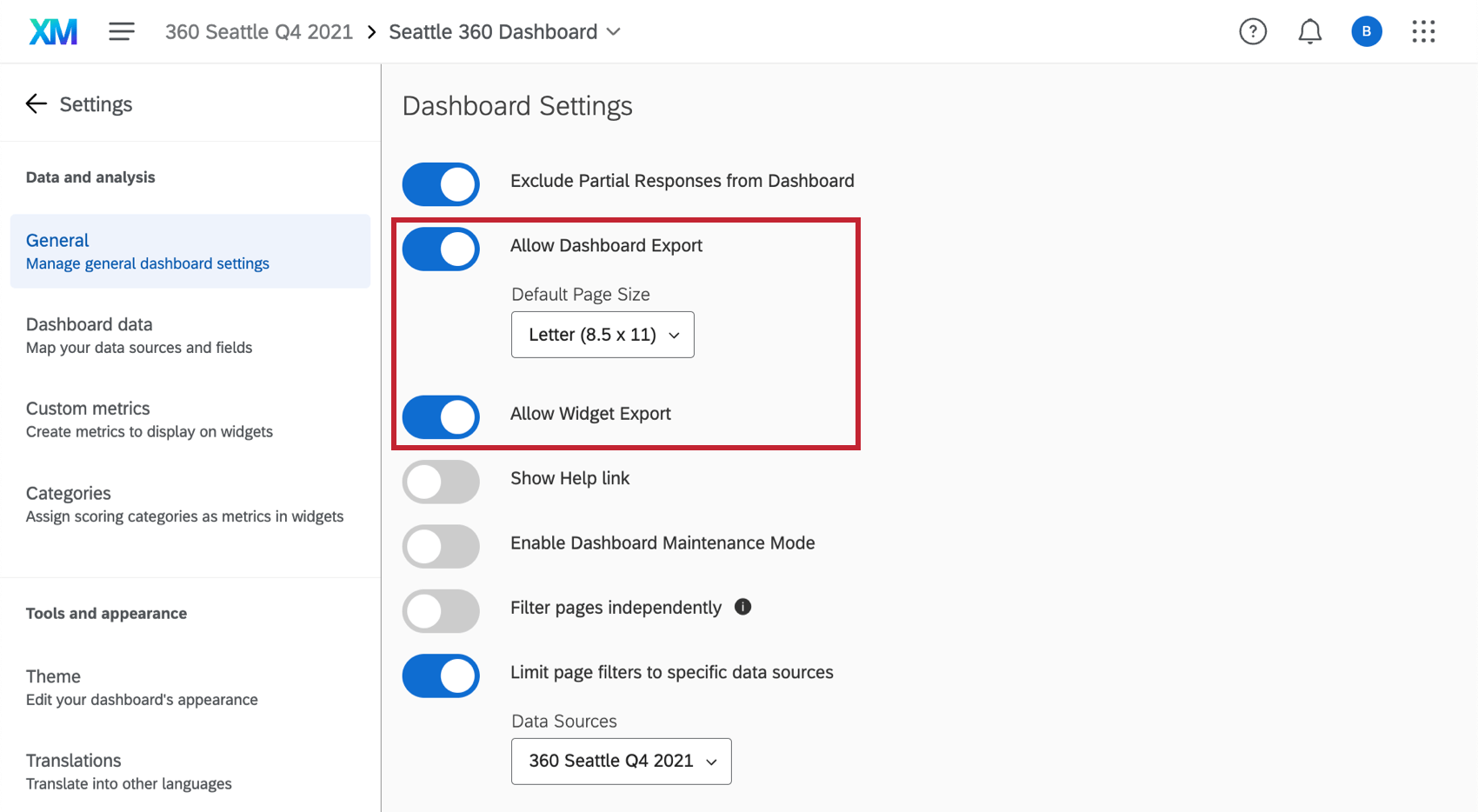
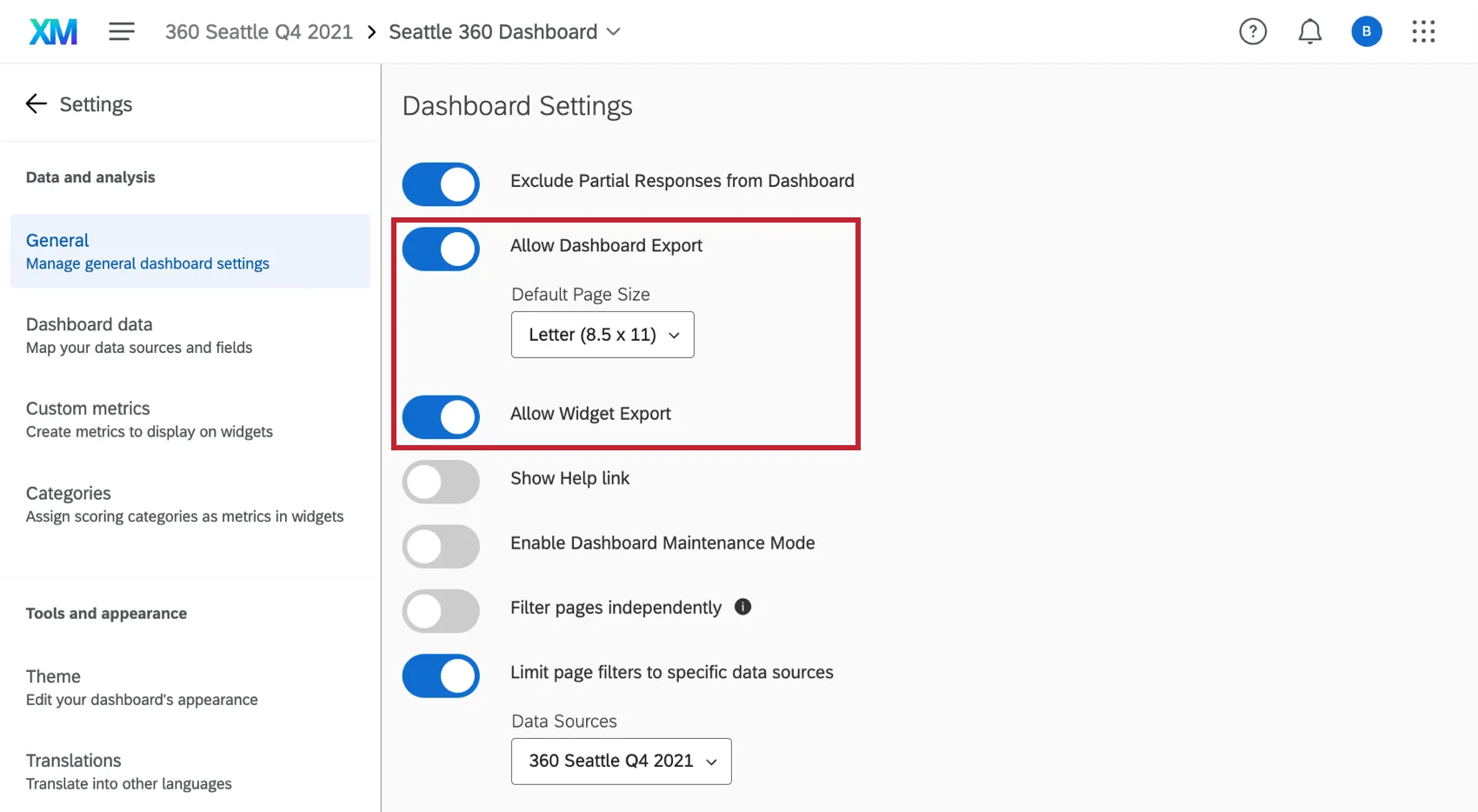
ダッシュボードをエクスポートするには、ダッシュボード管理者が[General Dashboard Settings] で[Allow Dashboard Export] を有効にし、ダッシュボード ビューアがダッシュボード ページをエクスポートできるようにする必要があります。また、Allow Widget Exportを有効にして、個々のウィジェットエクスポートを有効にすることもできる。
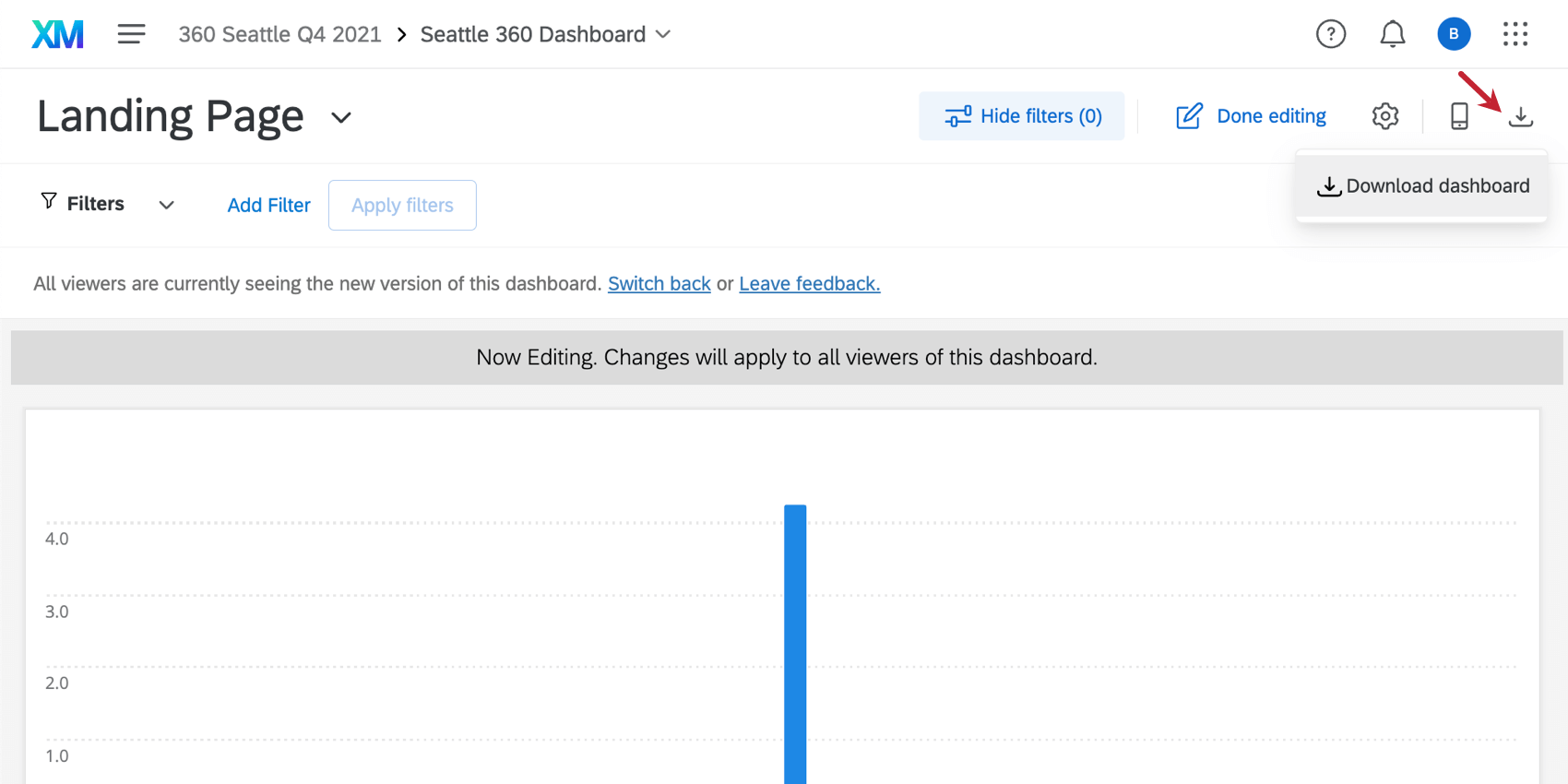
ダッシュボードページをエクスポートするには、ダッシュボードの上部にあるエクスポートボタンをクリックします。
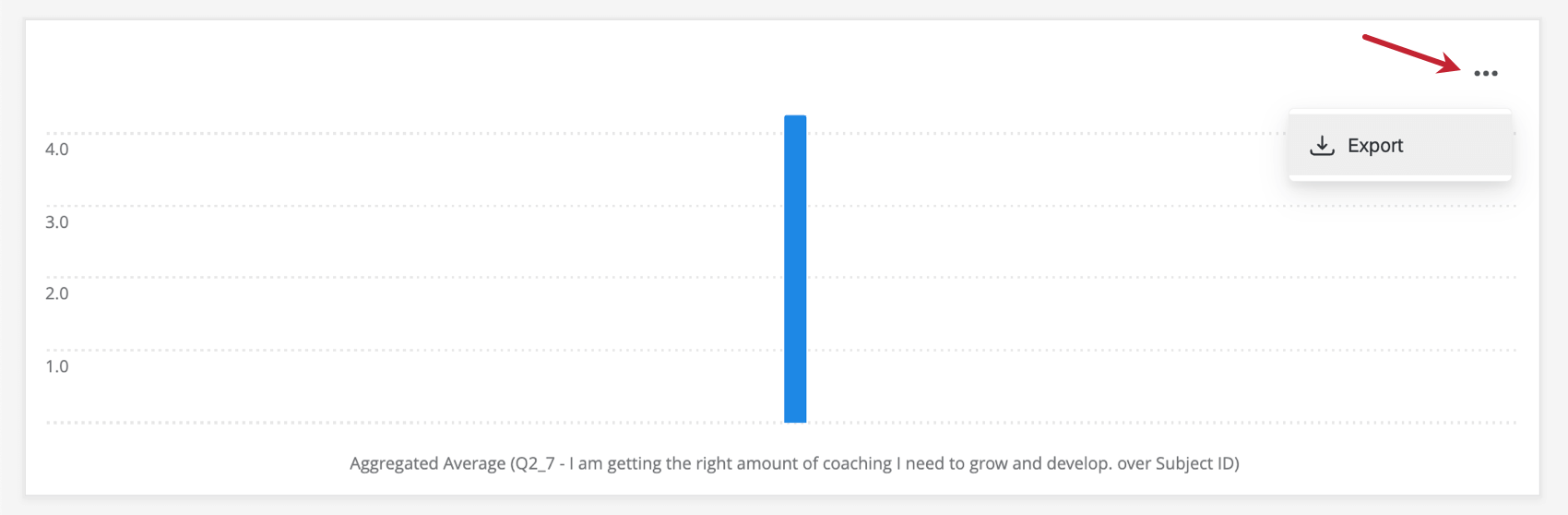
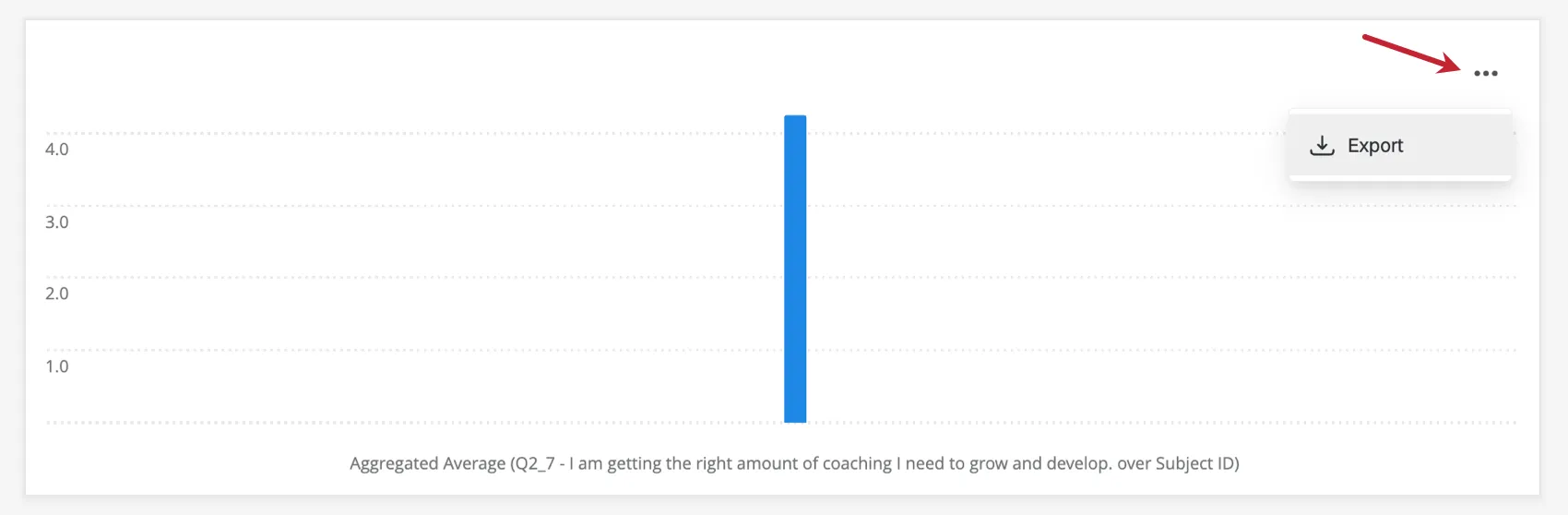
ウィジェットをエクスポートするには、ウィジェットの右上にある3つの点をクリックし、次にエクスポートをクリックします。
ダッシュボードのコンテンツのエクスポートと、エクスポート時に使用できるオプションの詳細については、ダッシュボードをエクスポート可能にするを参照してください。
ダッシュボードのフィルタリング
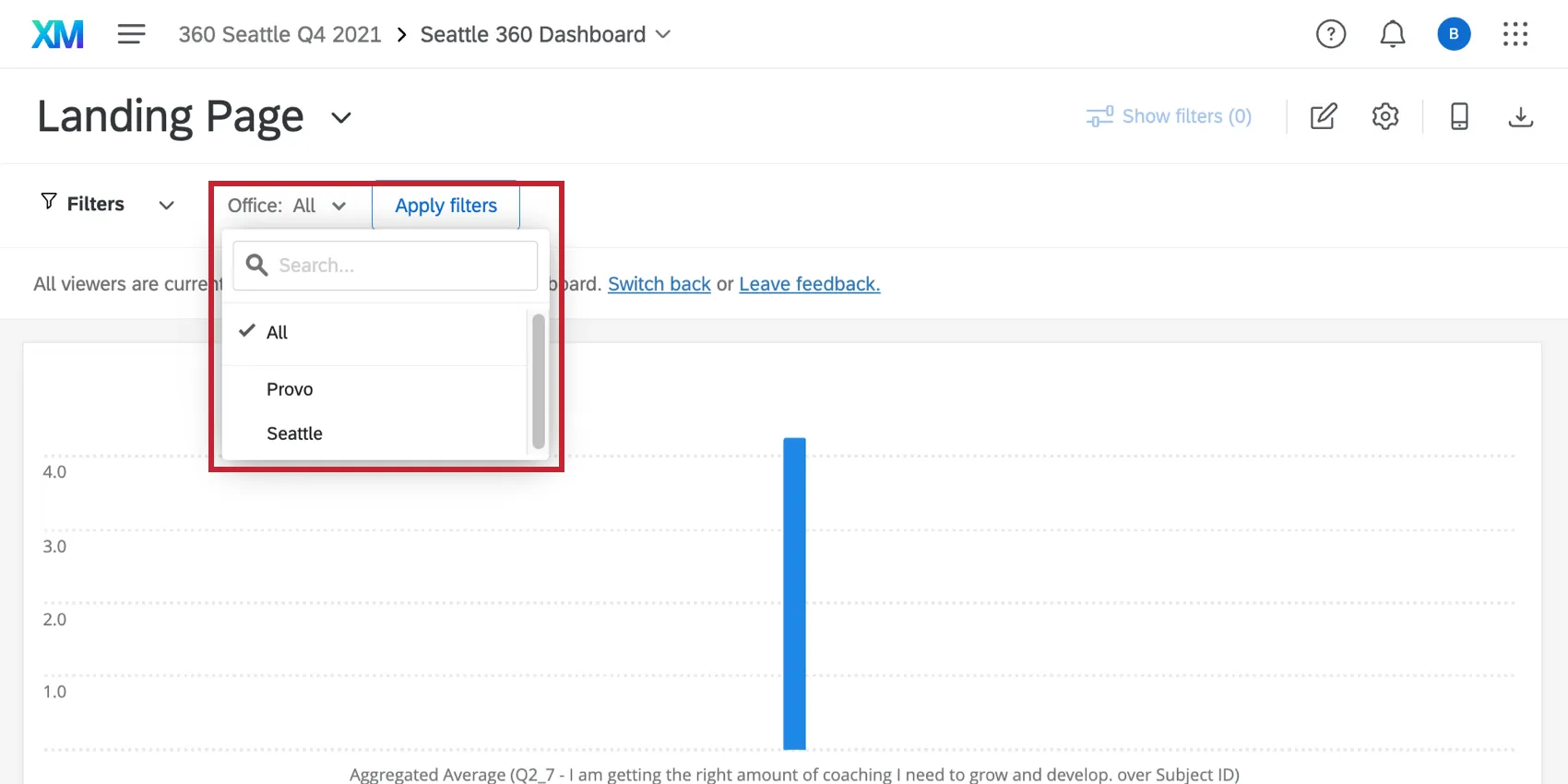
ダッシュボードにフィルタを適用するには、ページにフィルタを適用するか、個々のウィジェットにフィルタを適用します。これにより、データに潜り込み、集計データだけではわからない傾向を見つけることができる。詳細については、ダッシュボードのフィルタを参照してください。
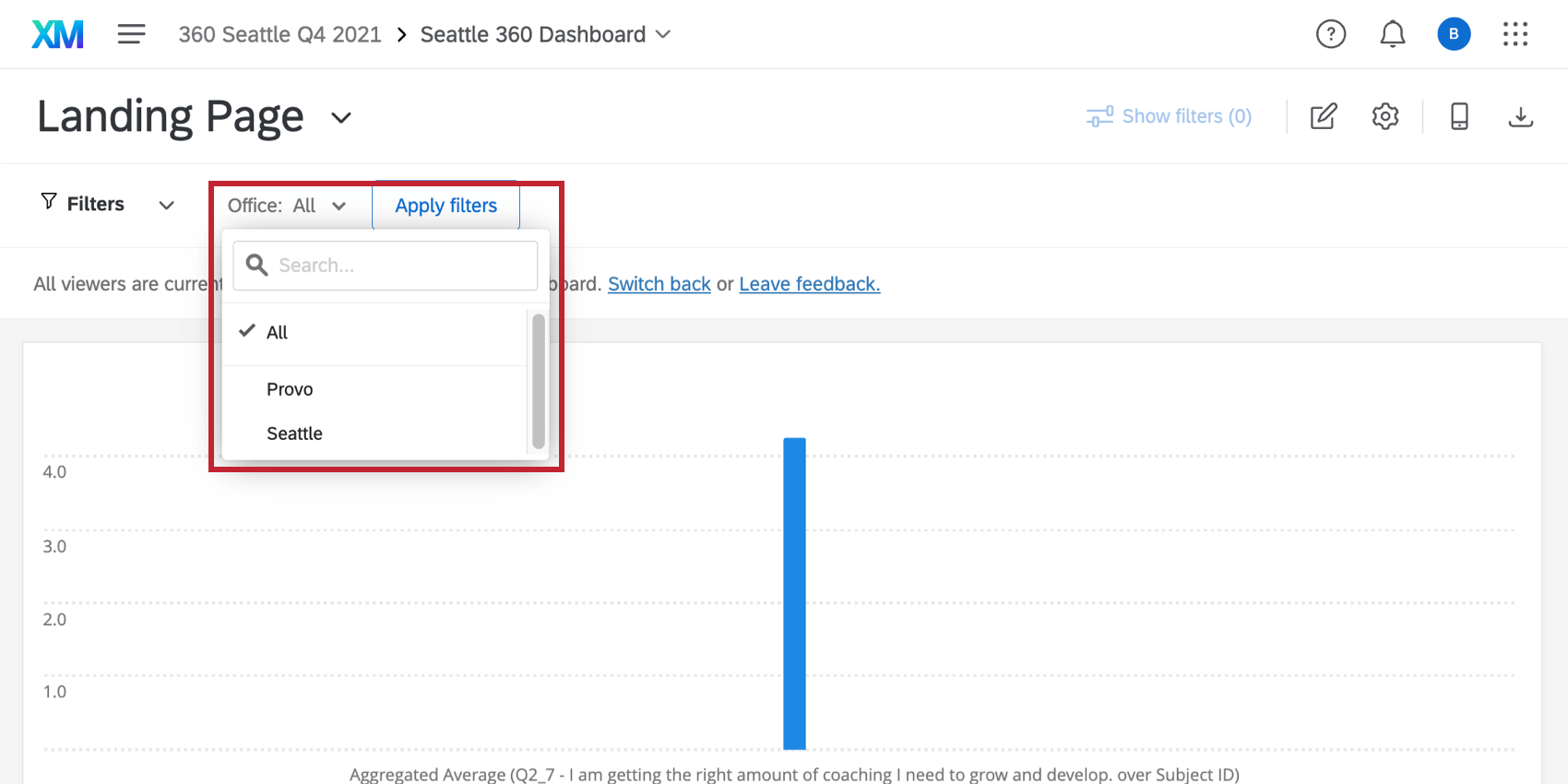
Qtip:360ダッシュボードには組織階層フィルターはありません。
ウィジェット
ウィジェットは、ダッシュボードにアクセスするすべての人にデータを表示するグラフやテーブルで、独自のレポートニーズに合わせてさまざまな種類があります。ウィジェットの追加とカスタマイズの詳細を見るには、「ウィジェットの基本概要」を参照してください。
360 ダッシュボードでは、ウィジェットの数に制限があります。利用可能なウィジェットは以下の通り:
- ラインウィジェット
- 横バーウィジェット
- バーティカル・バー・ウィジェット
- テーブルウィジェット
- ドーナツ/パイ ウィジェット
- レコード表ウィジェット
- 画像ウィジェット
- リッチテキストエディターウィジェット
- ワードクラウド・ウィジェット
- 回答率ウィジェット
- 回答ティッカー表示ウィジェット
- ゲージチャートウィジェット
360ダッシュボード独自の、ラインとバーのウィジェットには、被評価者間のスコアを正規化して部門平均を算出する集計指標が含まれています。
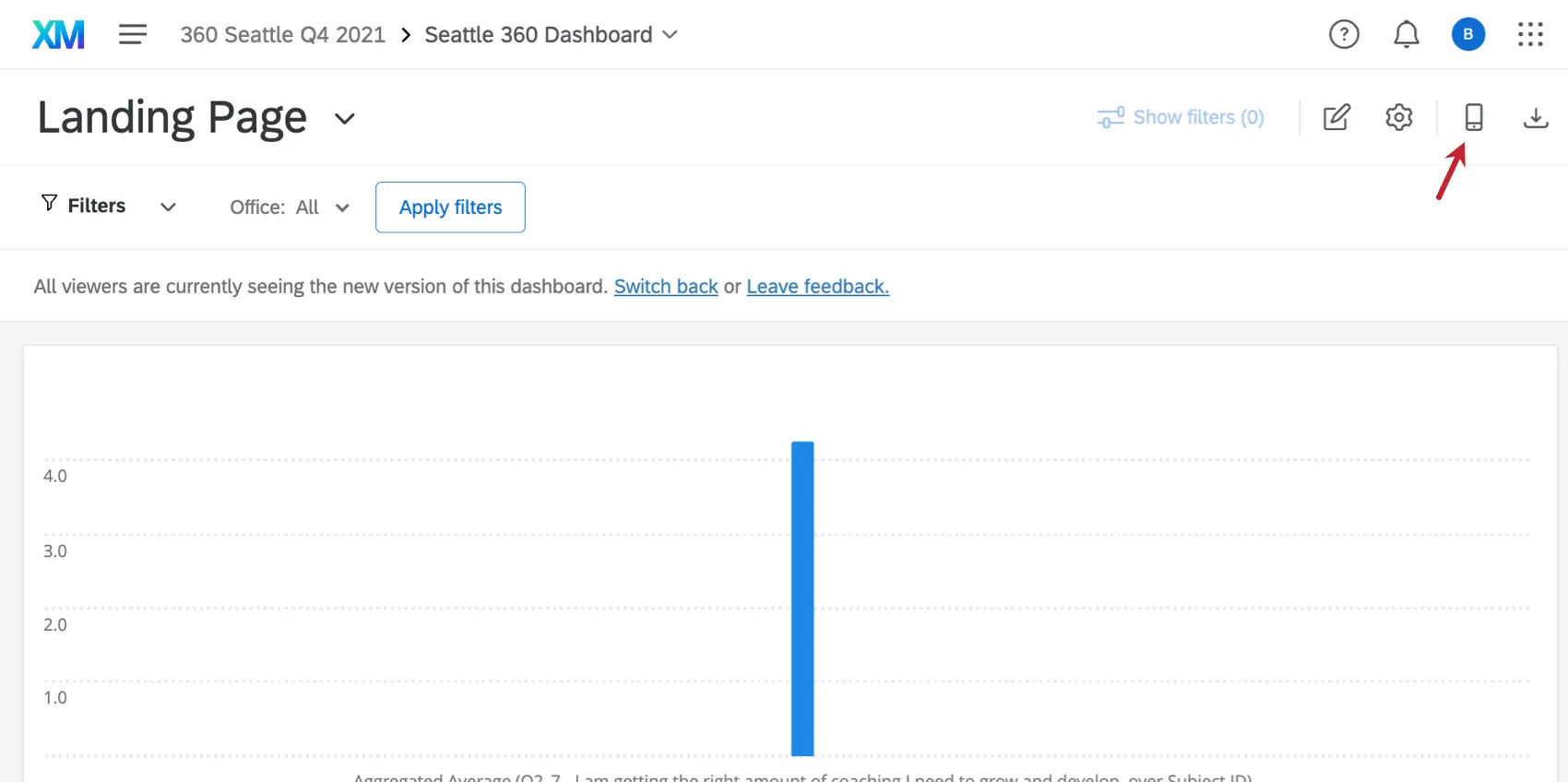
モバイルプレビュー
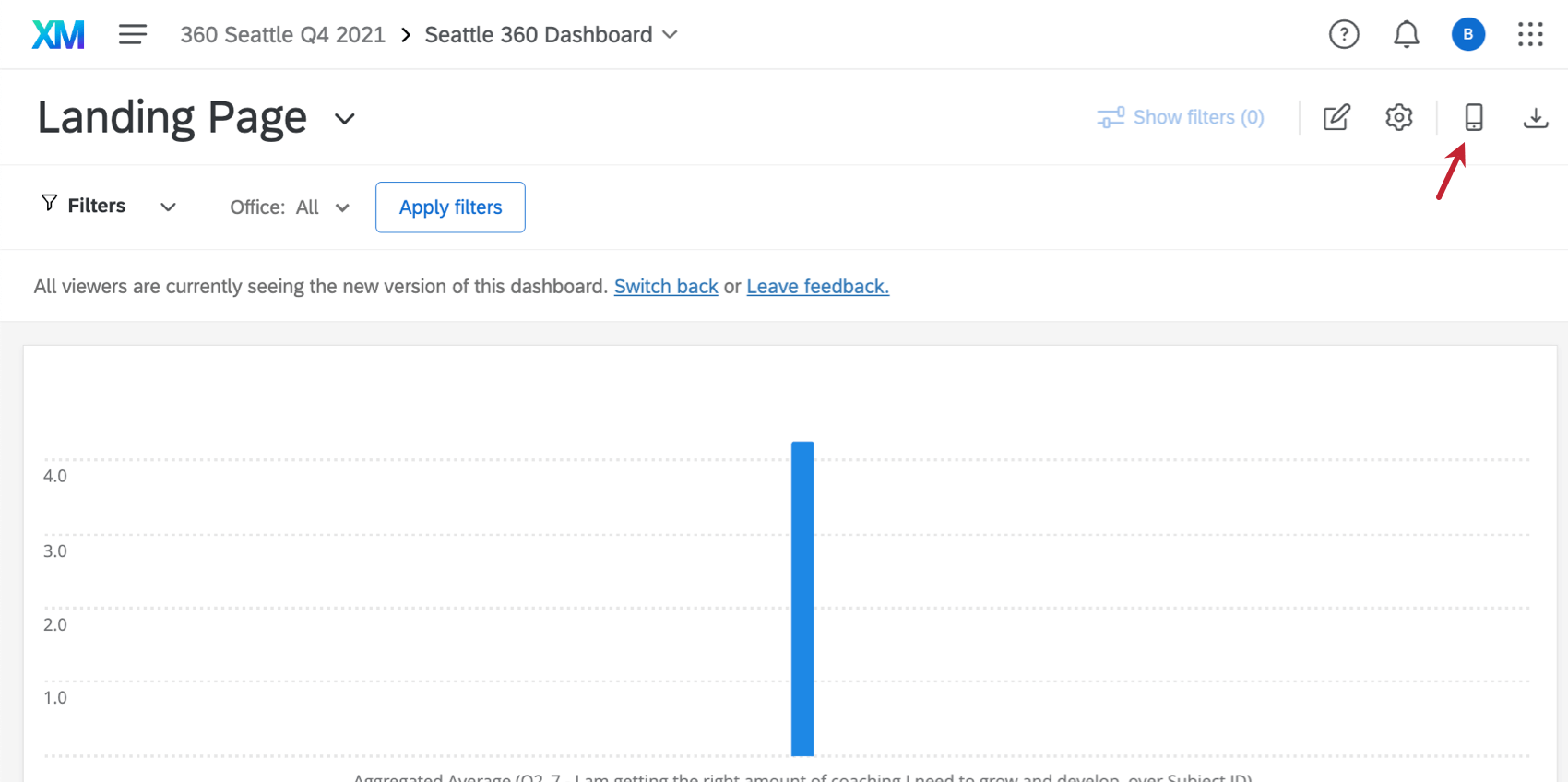
ダッシュボードをXMアプリで表示する場合、モバイルプレビューでダッシュボードがモバイルデバイス上でどのように表示されるかを確認できるため、デザインを最適化できます。詳しくはモバイルプレビューをご覧ください。
360ダッシュボードデータ
360ダッシュボードのマッピングデータは、他のEXダッシュボードとほとんど同じです。詳しくはダッシュボードデータをご覧ください。このセクションでは、360ダッシュボード特有の特徴について説明します。
360ダッシュボードの重要な違いは、ダッシュボードを作成した後にメタデータフィールド名を変更したり、新しいメタデータフィールドを追加したりできないことです。ただし、参加者オプションですべての回答を現在のメタデータで更新するを 選択すると、既存のメタデータフィールドの値を更新できます。
また、360ダッシュボードは以下をサポートしていません:
- Text iQ
- 比較
- ベンチマーク
スコアリングカテゴリ
360 ダッシュボードは、ダッシュボードでレポートするためのアンケート調査スコアリング カテゴリをサポートしています。詳細については、360 ダッシュボードのカテゴリを参照してください。
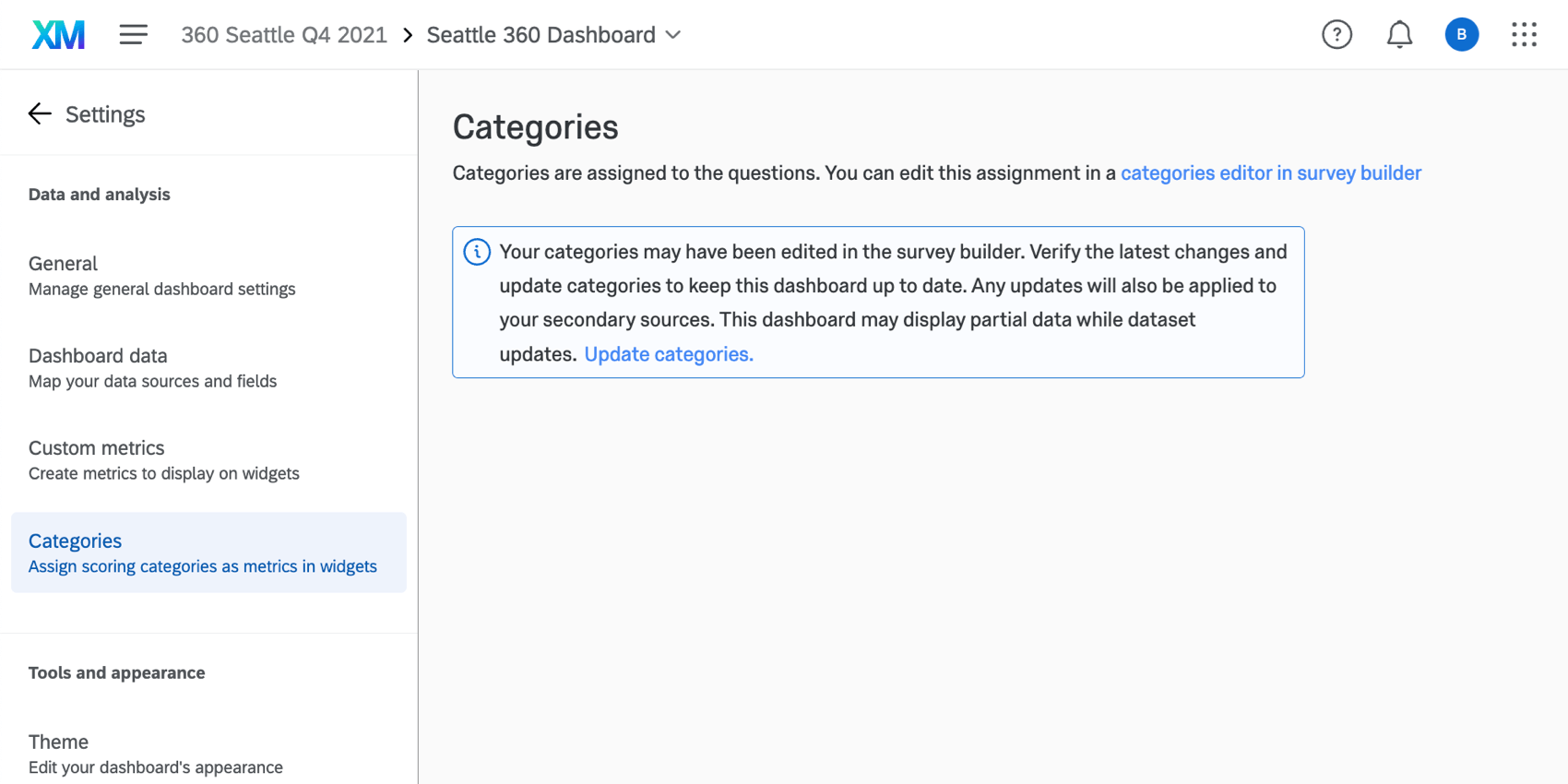
Qtip:スコアリングカテゴリは、ダッシュボードのデータタブ内からリマップすることはできません。ダッシュボードにソースを追加する際、スコアリングカテゴリが最初にマッピングされていない場合は、プライマリ ソースと履歴アンケートでスコアリングカテゴリの名前がまったく同じであることを確認してください。確認できたら、ダッシュボード設定のカテゴリーセクションを更新してください。
素晴らしい! フィードバックありがとうございます!
フィードバックありがとうございます!