テーブルウィジェット
このページの内容
ウィジェットについて
テーブルウィジェットでは、ダッシュボードデータをテーブルで表示することができます。必要に応じてデータを行や列に分割したり、合計計算のために行や列を追加することもできる。このウィジェットはセットアップが簡単で、標準テーブルやピボットテーブルの代わりとしてお勧めします。

ダッシュボードの種類
このウィジェットは、いくつかの異なるタイプのダッシュボードで使用することができます。これには以下が該当します。
フィールドタイプの互換性
テーブル・ウィジェット・メトリクスは、以下のフィールド・タイプを持つフィールドおよびカテゴリ(EX)と互換性があります:
- 数値セット
- 数値
行または列を選択する際に利用できるのは、以下のフィールドタイプを持つフィールドのみです:
- 日付
- テキストセット
- 複数回答テキストセット
- 数値セット
- ドリルダウン(CXのみ)
- メジャーグループ(CXのみ)
注意: 標準テーブルや標準グラフのようなシンプルなウィジェットは、現時点では翻訳をサポートしていません。

基本設定
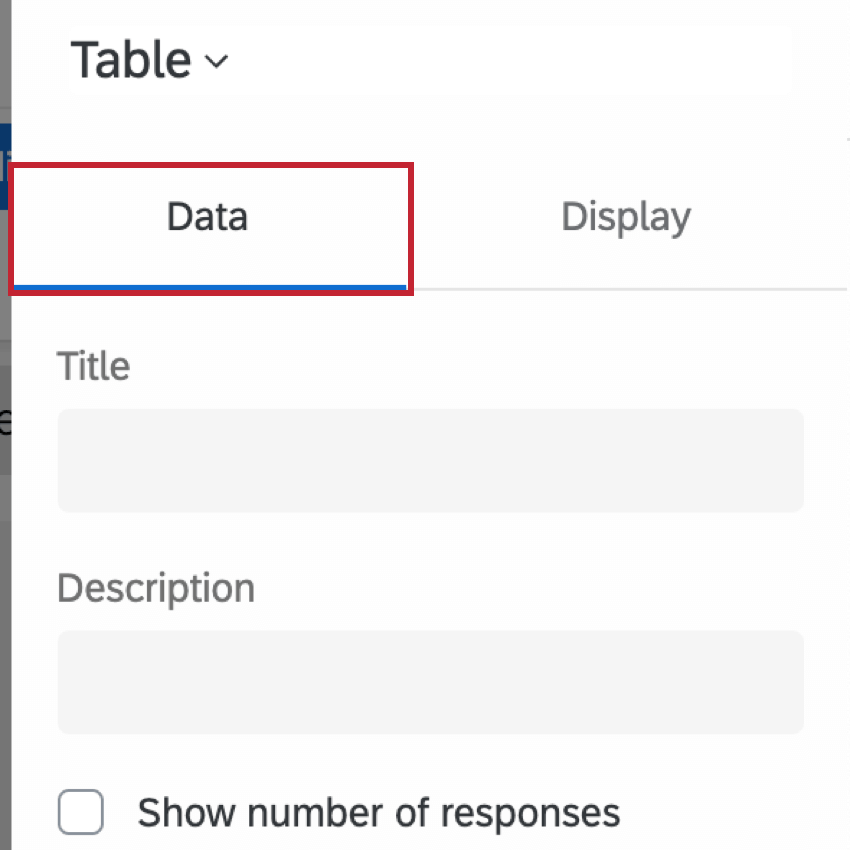
このセクションでは、テーブル・ウィジェットを構築するために知っておくべき最も基本的なセットアップについて説明します。このすべての設定は、ウィジェット編集ペインのデフォルトのデータタブで行われる。

指標
メトリックは、テーブルに表示したいデータです。これは、ダッシュボードの回答数のカウントや、ダッシュボードにマッピングしたデータポイントの平均値など、単純なものです。
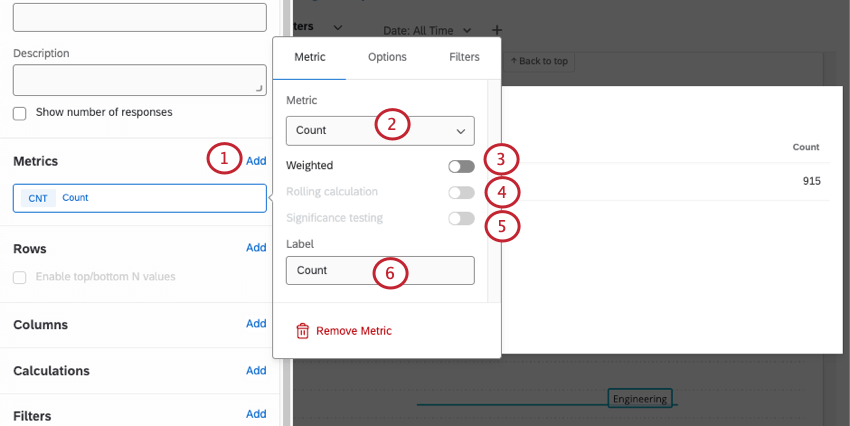
Qtip:重み設定の詳細については、CXダッシュボードの回答の重み設定を参照してください。

Qtip:有意性テストは、平均、トップ/ボトムボックス、Nps、カスタムメトリクスなど、特定のメトリクスでのみ利用可能です。詳しくはダッシュボード・ウィジェットにおける有意性検定を参照。
Qtip:詳細はローリング計算をご覧ください。
Qtip:複数のメトリクスを追加した場合、各メトリクスはテーブルの1行に表示され、他の種類の行を追加することはできません。20以上のメトリクスは推奨されない。
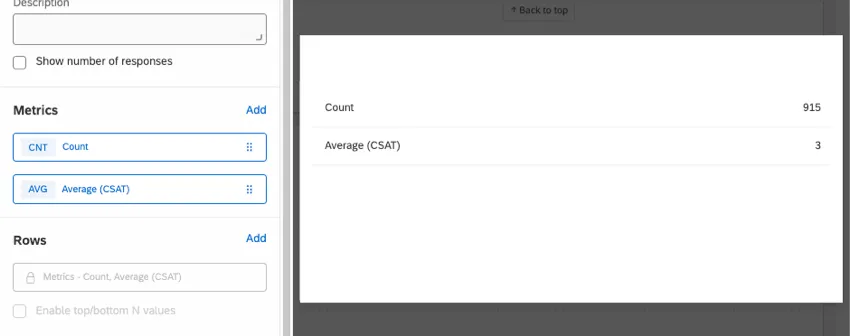
ウィジェットのカーディナリティが5,000に達するまで、メトリクスを追加できます。この制限を超えると、”Too many results, please add a filter.” というメッセージが表示されます。ウィジェットにデータを表示するには、表示フィールドのカーディナリティが5,000以下になるようにウィジェットをフィルターします。ウィジェットのデータのカーディナリティは、各フィールドの可能な値の総数を掛け合わせることで計算できます。たとえば、ウィジェットが2つの異なるフィールドを表示し、1つは300の可能な値で、もう1つは3つの可能な値である場合、ウィジェットのカーディナリティは900です。
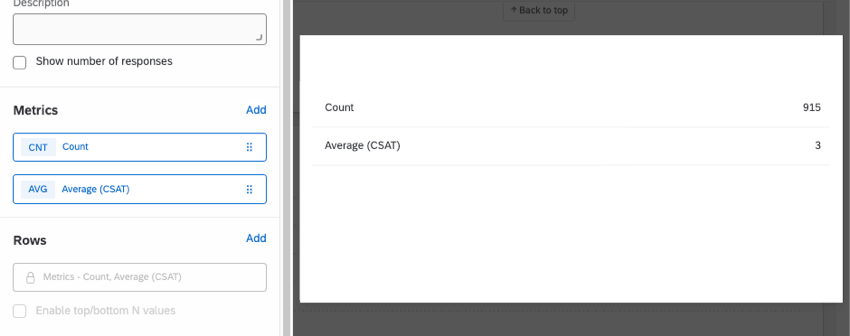
メトリックとは、データテーブルにデータを表示するために必要な最小限の情報量のことである。しかし、テーブルをもっと活用したいのであれば、他にも記入できるフィールドがある。
行
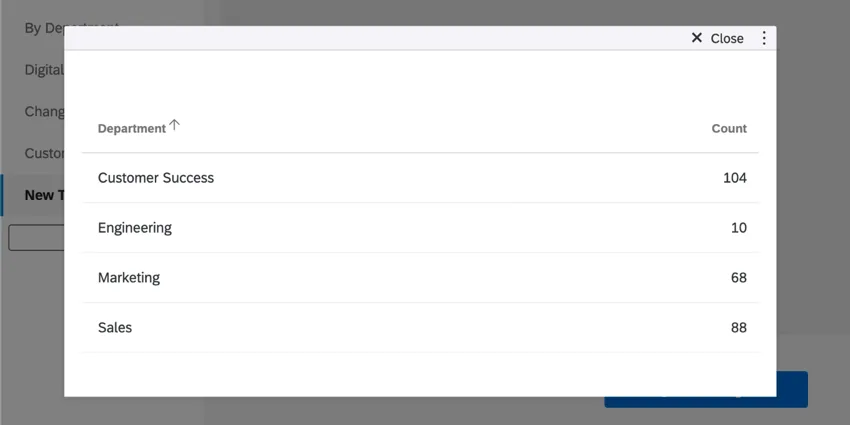
行]の下にフィールドを追加すると、そのフィールドの各値がテーブルの新しい行に追加され、選択した指標を特定のグループごとに分けることができます。
例: この表では、ダッシュボードに総回答数を表示する代わりに、各部門からの回答数を表示します。
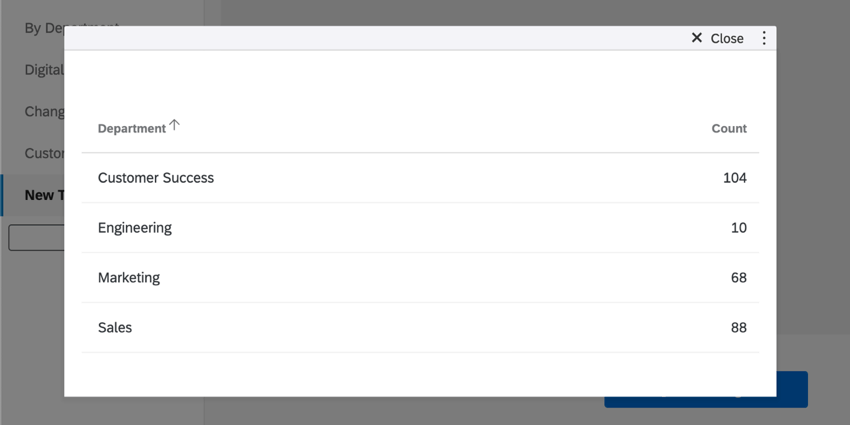
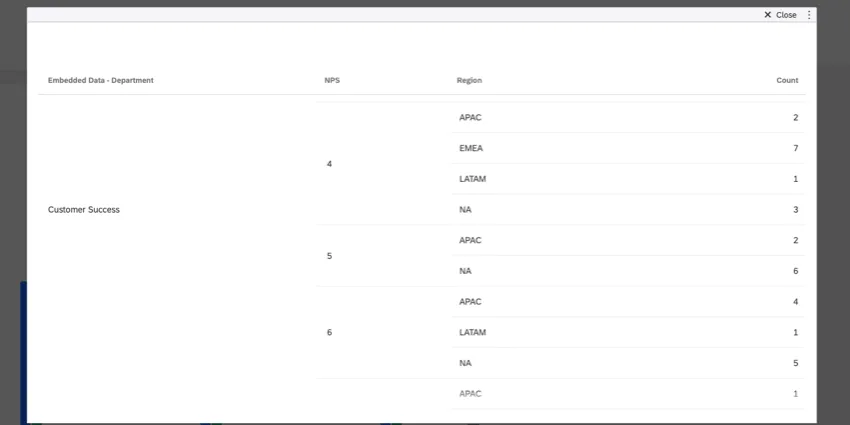
行には最大3つのフィールドを追加できます。2つ目と3つ目のフィールドを追加すると、データは分割され、フィールド値の可能な組み合わせごとに値を見ることができます。
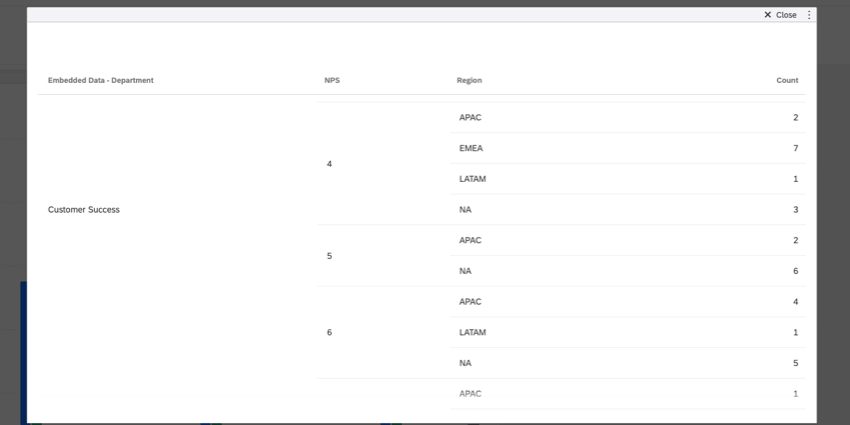
例: 前の例のウィジェットを使って、2行追加しました:NPSスコアと地域。これにより、各部門の回答数をNPSスコア別に分け、さらに地域別に分けて見ることができます。
列
Columnsの下にフィールドを追加すると、そのフィールドの値がカラムとしてテーブルに追加されます。行に少なくとも1つのフィールドを追加するまでは、列を追加することはできません。
例: この表は、部門を行として表示し、Nps グループを列として表示します。各部門の回答数が、Npsのグループ分けによって異なっていることがわかります。
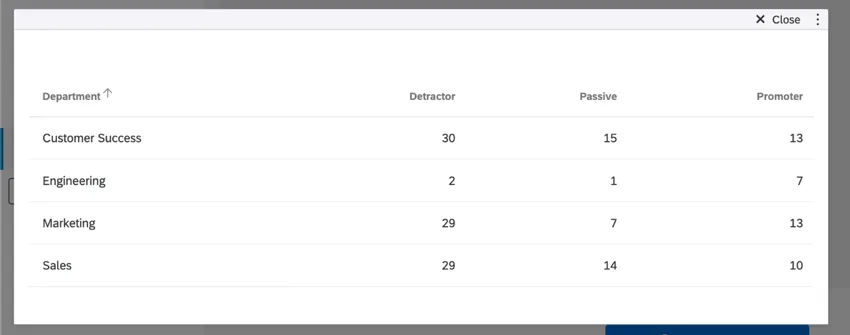
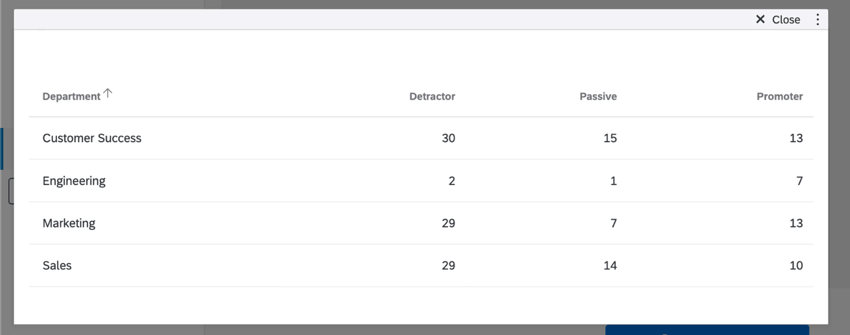
カラムには最大3つのフィールドを追加できます。2つ目と3つ目のフィールドを追加すると、データは分割され、フィールド値の可能な組み合わせごとに値を見ることができます。
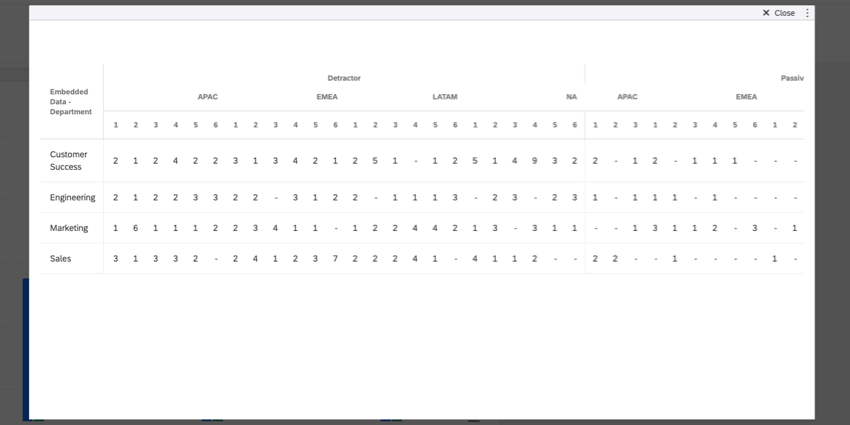
例: 前の例のテーブル・ウィジェットを使って、2つのカラムを追加しました:地域とCSATスコア。これにより、各部門の回答数をNpsグループ別に、次に地域別に、さらにCSATスコア別に見ることができます。
計算
Qtip:このオプションは、テーブルの最後に「合計」列/行を追加したい場合に便利です!
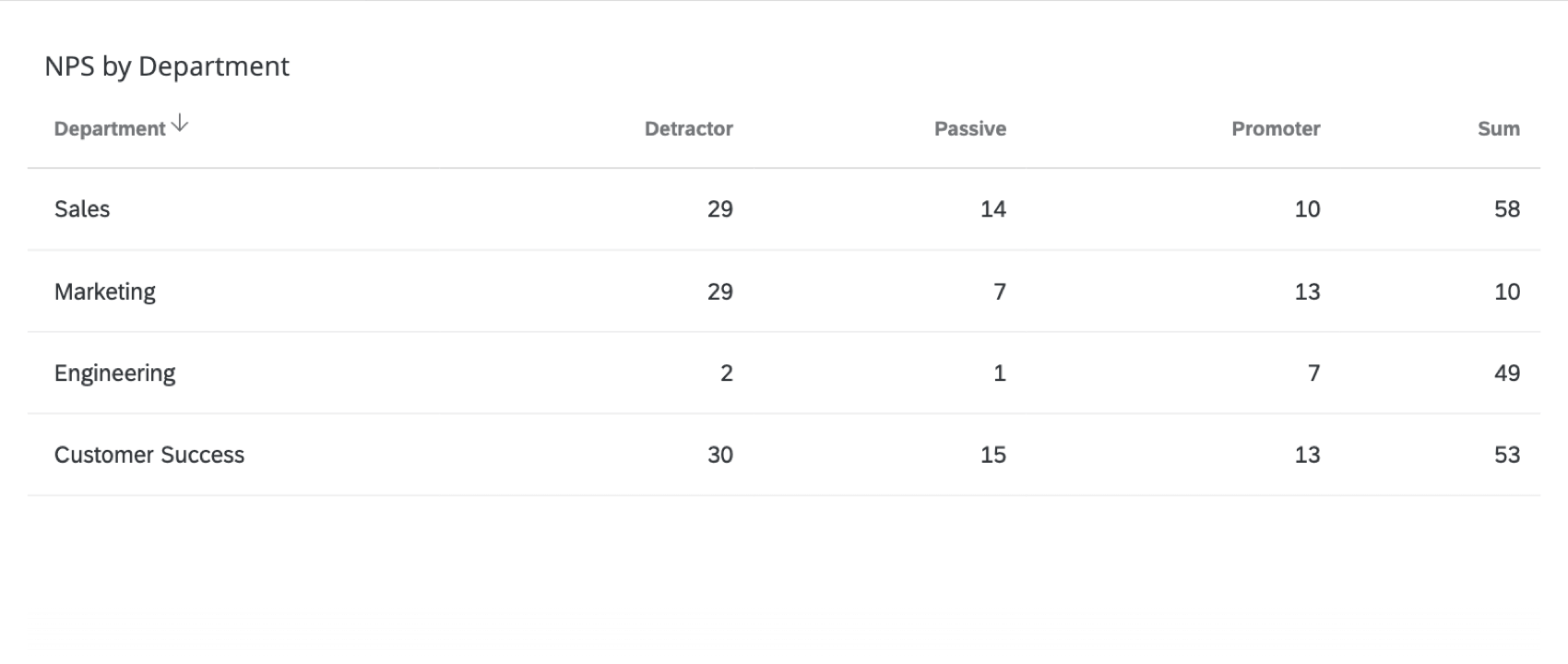
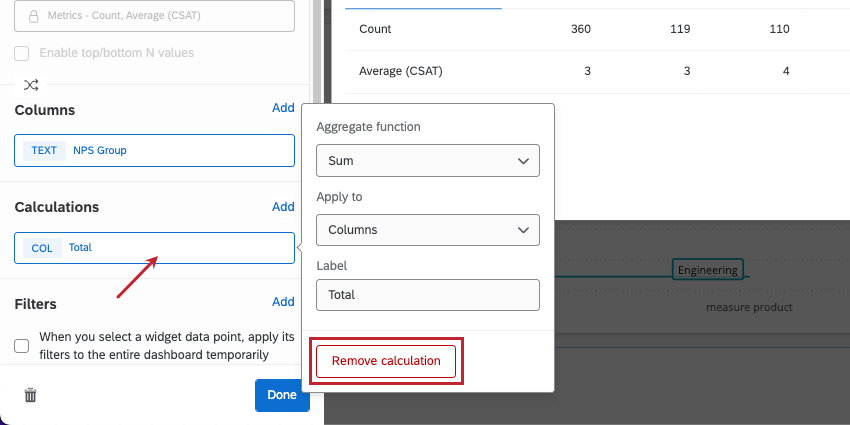
計算]で、テーブルに列または行を1つ追加できます。これは、その列または行のすべての値の合計(合計)、平均、最小、または最大を計算するために使用することができます。
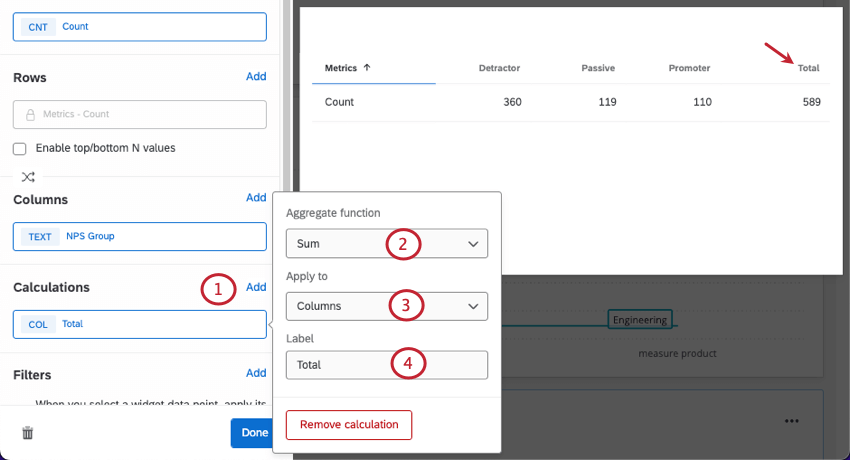
例: 上のスクリーンショットは、前の列の値を足し合わせた「合計」列を作成する方法を示しています。たとえば、最初の行は、カスタマーサクセス部門のすべての異なる NPS グループを示すだけでなく、カスタマーサクセスの総回答数が 58 件であることも示しています。
ウィジェットのカスタマイズ
他のウィジェット同様、テーブルのタイトル、説明、フィルタをカスタマイズでき、回答数を表示するかどうかを決定できます。すべてのウィジェットに適用されるウィジェット編集のヒントについては、ウィジェット全般のページ(CX,EX) を参照してください。テーブル・ウィジェット特有のカスタマイズについては、続きをお読みください。
フィールドの削除
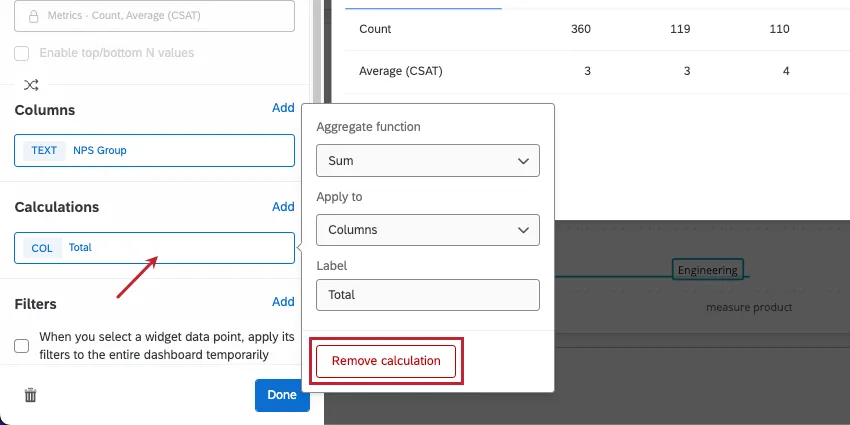
任意のフィールドをクリックし、ウィジェットから削除するために削除ボタンをクリックします。
フィールドの並び替え
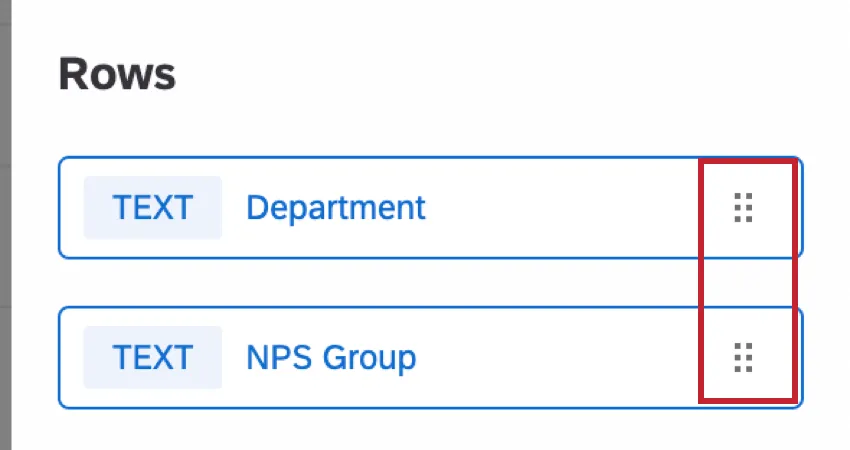
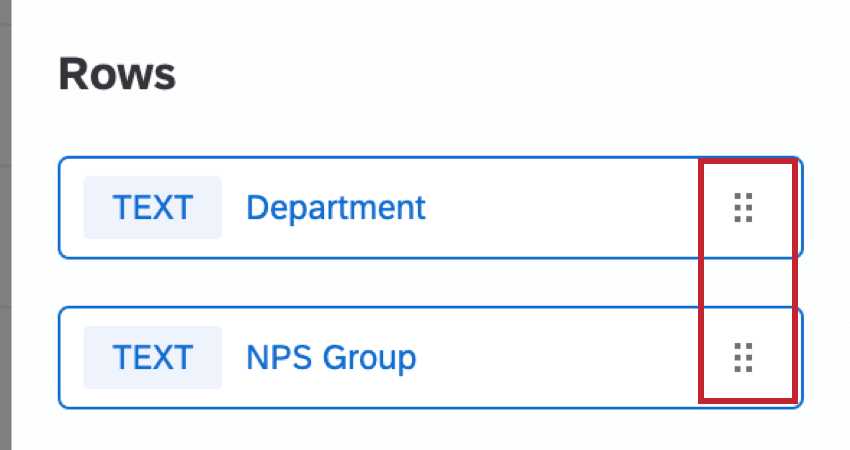
追加したフィールドを列や行として並べ替えることができます。右側の点をクリックし、フィールドをドラッグ&ドロップする。
有意性検定
ダッシュボードは、時系列またはグループ間で見られる違いが統計的に有意であり、したがって重要なビジネス上の意思決定を推進する価値があるかどうかを理解するのに役立ちます。テーブルでの有意性検定により、どのようなデータ変化が最も重要かを発見することができる。
詳しくは、ダッシュボード・ウィジェット(CX)の有意性検定を参照してください。これはCXダッシュボードページですが、説明されている機能はEXダッシュボードと同じです。
時系列データのレポート
テーブルに行や列を追加する際に、日付フィールドを選択することができます。これらの日付フィールドを使用すると、特定のグループまたは時間枠におけるメトリクスのパフォーマンスをレポートすることができます。これらの仕組みについて詳細を見るには、「データを日付別に見る」をご覧ください。
オプションを表示
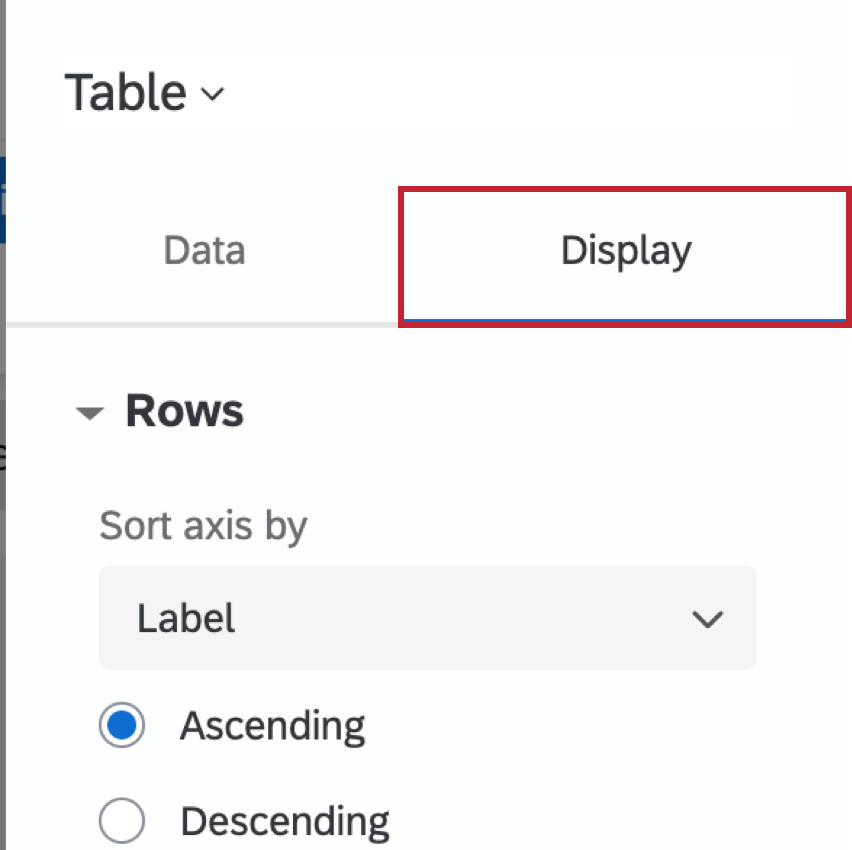
このセクションでは、ウィジェット編集ペインの[表示]タブの設定について説明します。
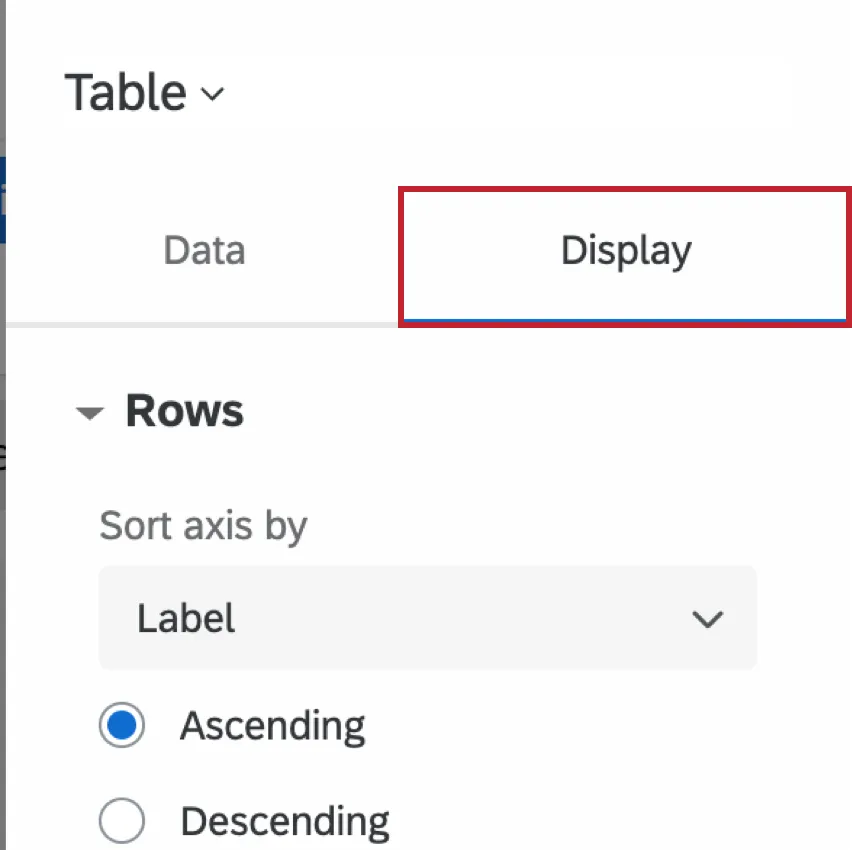
Qtip:表示オプションを調整する前に、ウィジェットの基本設定を完了する必要があります。
行
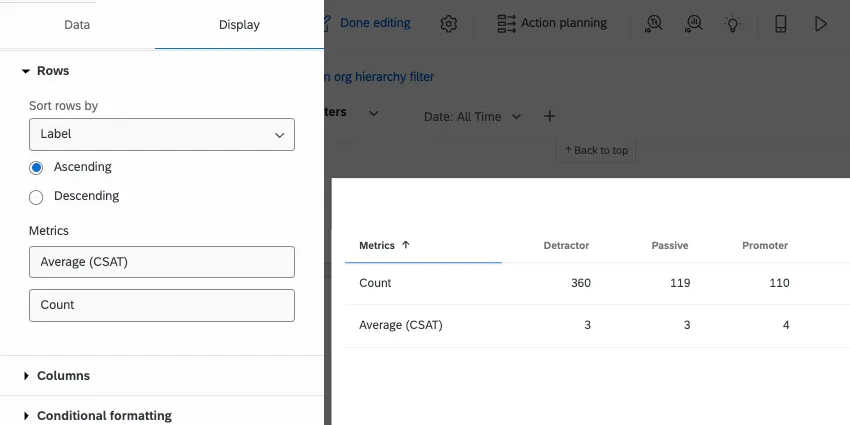
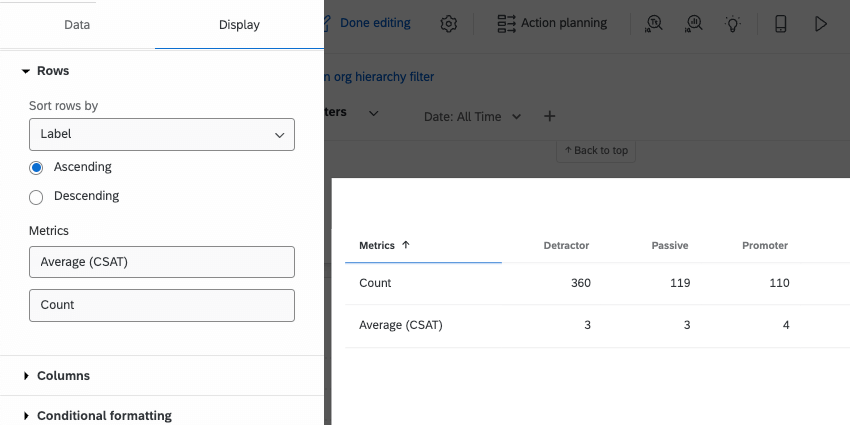
Sort axis by(軸の並べ替え)で、行の値をデフォルトで並べ替える方法を選択します。オプションは、ラベル(アルファベット順)、カスタム、または追加した列です。
- Labelを選択すると、行を昇順で並べるか降順で並べるかを選択することもできる。
- カスタムを選択した場合は、行の値をドラッグ・アンド・ドロップで選択肢に入れることができます。
- また、テーブルに追加されたカラムでソートすることもできる。 例: 上のスクリーンショットでは、批判者、中立者、推奨者の列で並べ替えることもできる。例えば、批判者の多い部門を最初に、批判者の少ない部門を最後に表示するようにソートすることもできる。

Qtip:ダッシュボードユーザーは、ヘッダーをクリックすることで、表のソート方向(昇順/降順)を手動で調整することができます。
行のラベルもここで変更できる。
行に複数の異なるフィールドを追加した場合、各行ごとにソートオプションを調整することができます。計算行(合計、合計)はソートルールから除外され、常に最後に表示されます。
列
列の表示オプションは、行の表示オプションと同じである。
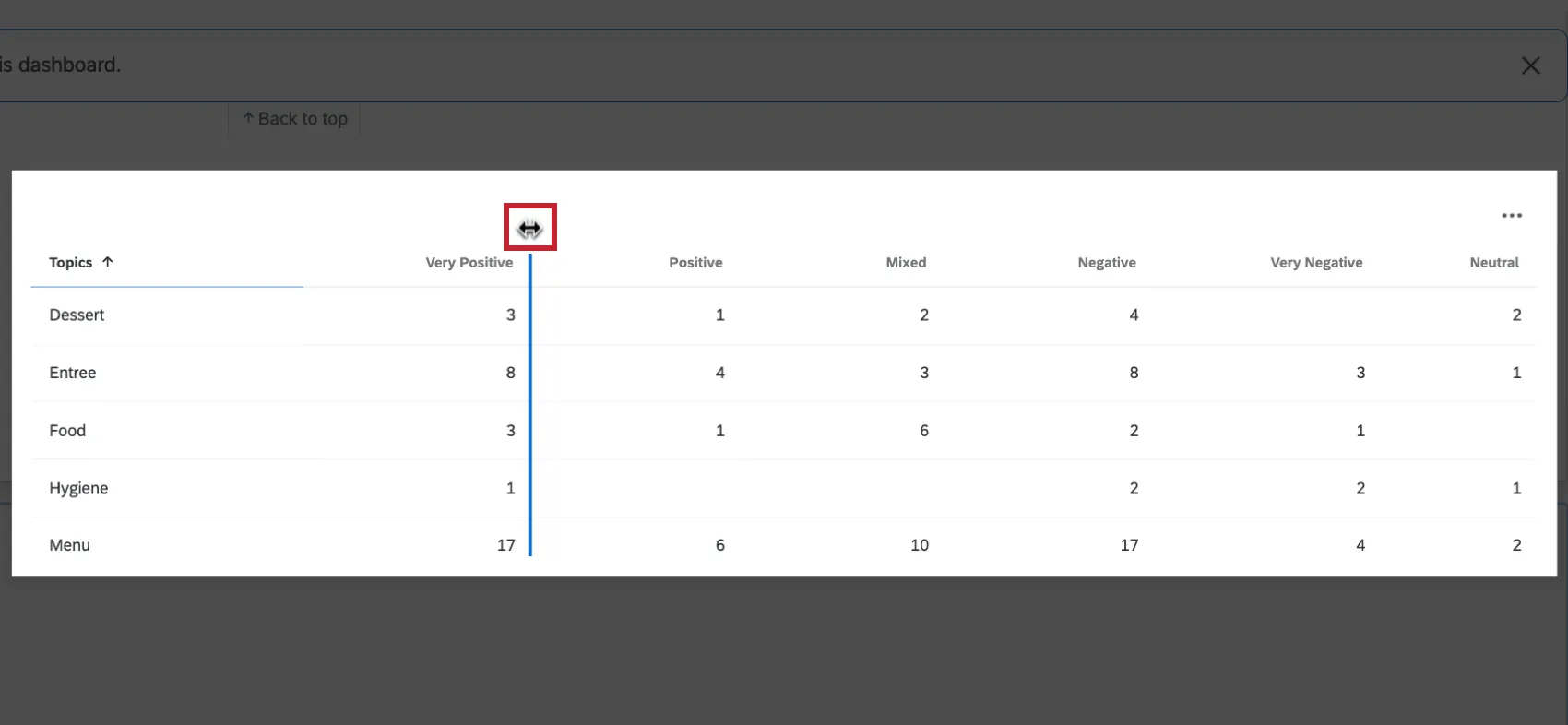
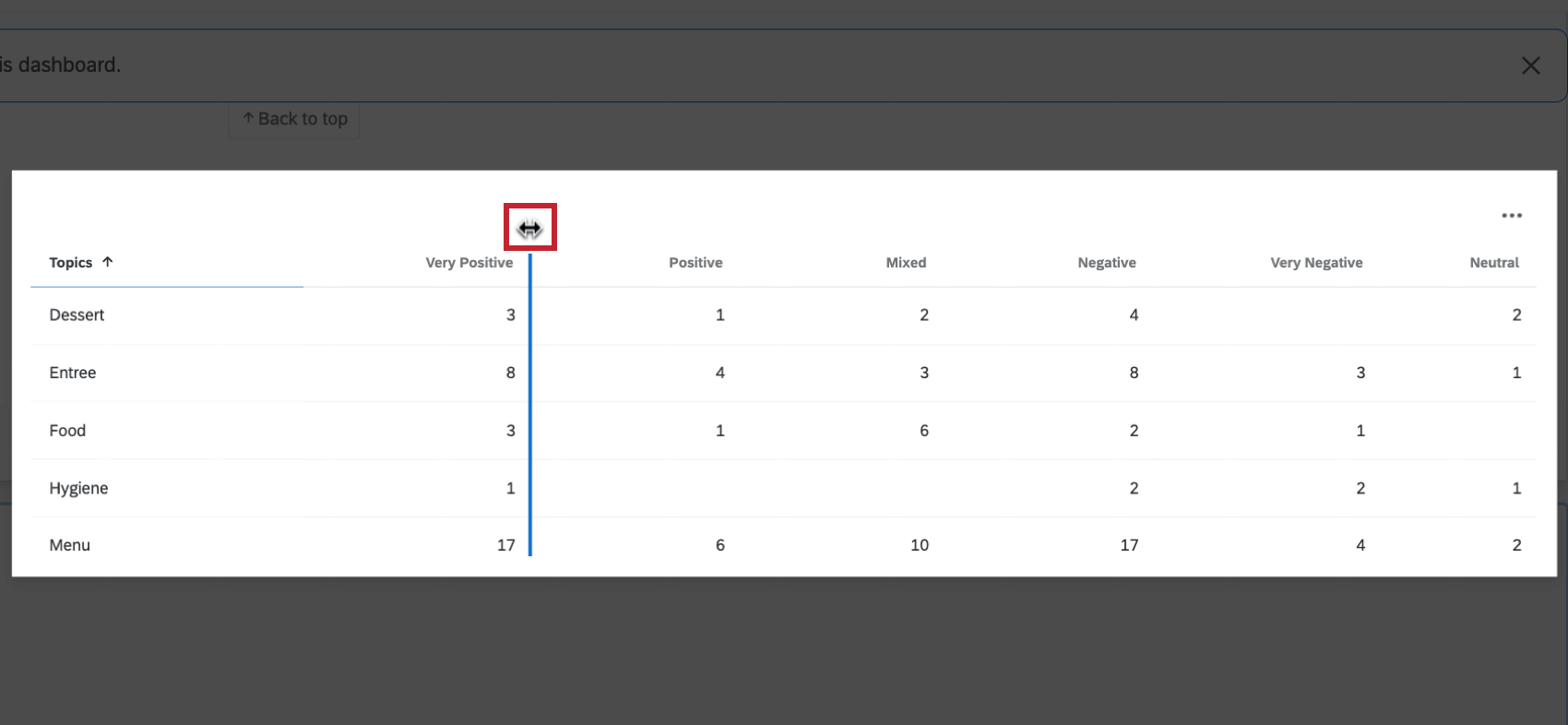
列のサイズを調整するには、列と列の間の境界線をクリックし、マウスをドラッグします。もしカラムのサイズを変更しようとして、ウィジェットの外側でデータが壊れてしまうような場合には、リサイズは阻止されることに注意してください。
条件付き書式
データ値
デフォルトでは、NULL(欠損)値は、テーブルおよびそのすべての計算と測定基準から非表示になります。したがって、空のセルを表示する。ただし、これらの値を含めたい場合は、「ヌル値を表示する」を有効にすると、代わりにダッシュ(-)で表示されます。
条件書式設定
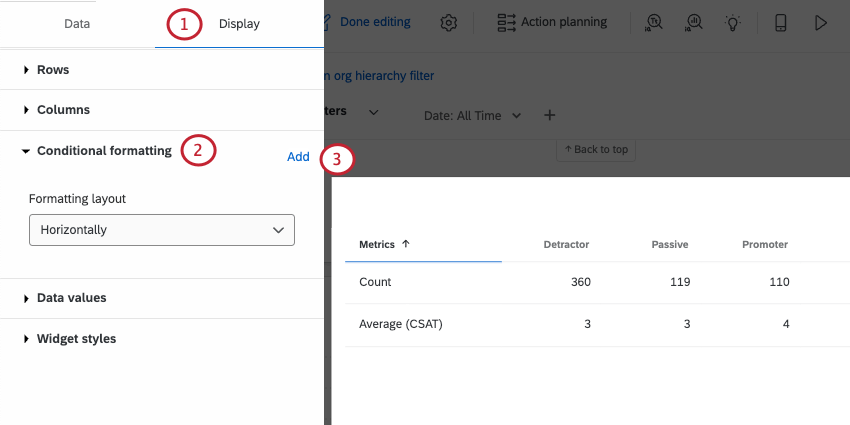
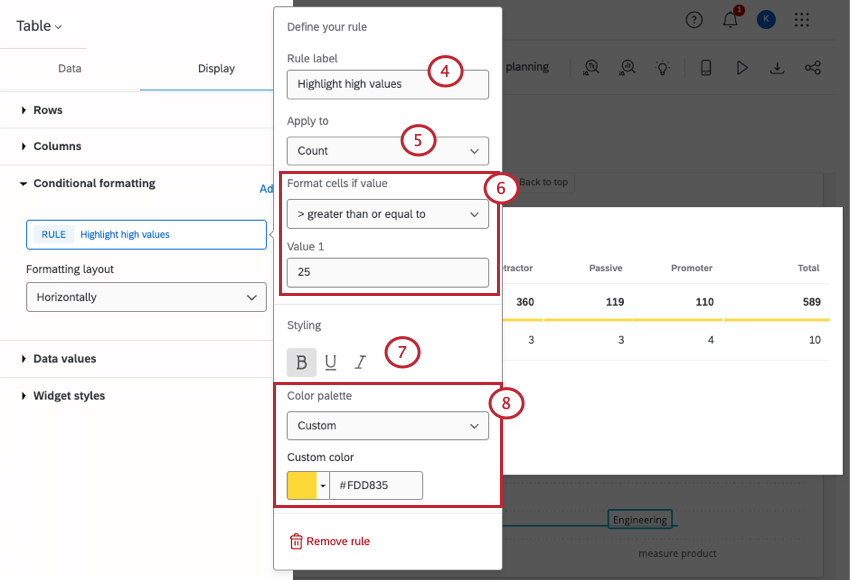
テーブルに条件付き書式を追加すると、特定の範囲の値をどのように書式設定するかを指定できます。たとえば、結果を太字にしたり、特定の数値範囲に収まったら色を変えたりできます。これは、表のセルを値によって簡単に区別したい場合に便利である。
複数のフォーマットルールを追加することができます。
- セマンティック私たちのプリセットのセマンティックパレットを使用します。その後、3つのしきい値ラベルから1つを選ぶことができる:
- 良好(緑)
- オーケー(黄色)
- 悪い(赤)
- カスタム:お好きな色をお選びください。
テキスト・スタイルとカラー・パレットはどちらもオプションのステップなので、選択した値を強調表示するためにどれを使うか、自由に組み合わせることができる。
Qtip:意味ラベルそのものは表には表示されません。色だけだ。
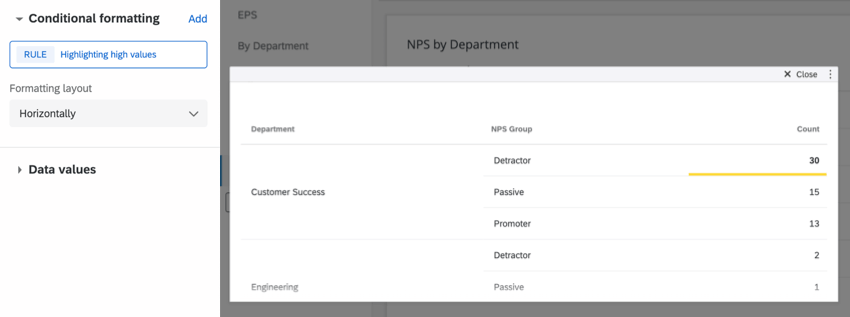
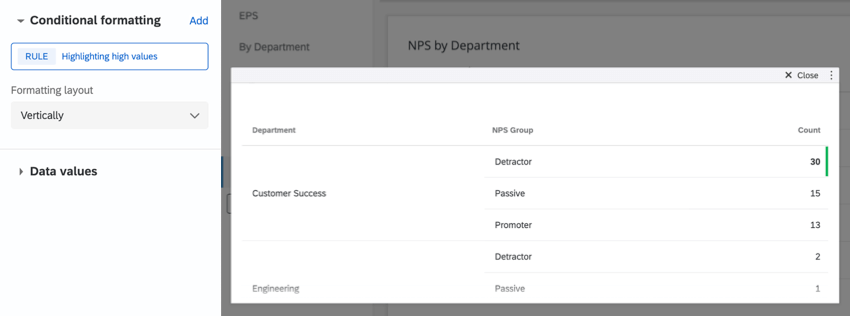
書式設定のレイアウト
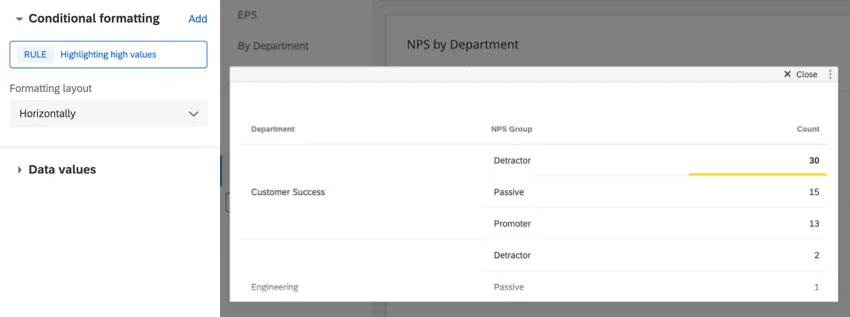
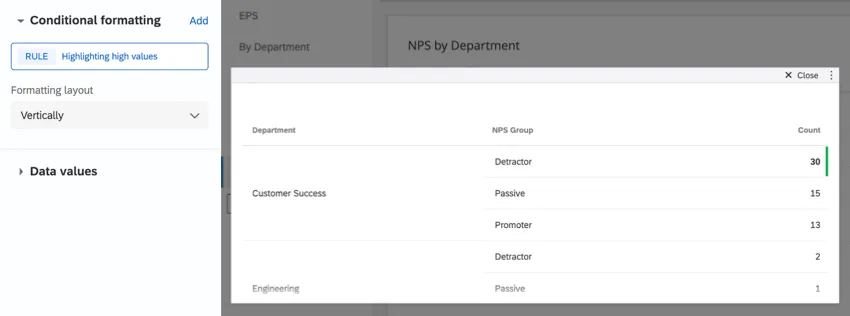
これは、ルールを満たす値/値域にどのように強調表示が適用されるかを決定する。配置された強調表示から選ぶことができる:
- 横
- 縦
データテーブルのエクスポート
警告: エクスポートはほとんどのフォーマットで10,000行に制限されています。PDFでは500行が限度です。
テーブル・ウィジェットは様々なフォーマットでエクスポートできます。PDF にエクスポートする場合、ウィジェットで現在表示されている回答のみがエクスポートされます。ウィジェット内のすべてのデータをエクスポートするには、[すべてのウィジェットコンテンツを含める]をチェックします。
テーブル・ウィジェットをCSVまたはTSVとしてエクスポートすると、テーブルがスプレッドシート形式に変換されるため、複数の詳細テーブルの表示方法に影響を与える可能性があります。
詳細区分の組み合わせには、それぞれ専用の列が設けられる。使用する各ディメンジョンに多くの可能な値がある場合、それは多くの組み合わせであり、多くの行になります。そのため、テーブルに表示する情報によってファイルの行数が大幅に増え、ファイルサイズの制限に達する可能性が高くなります。
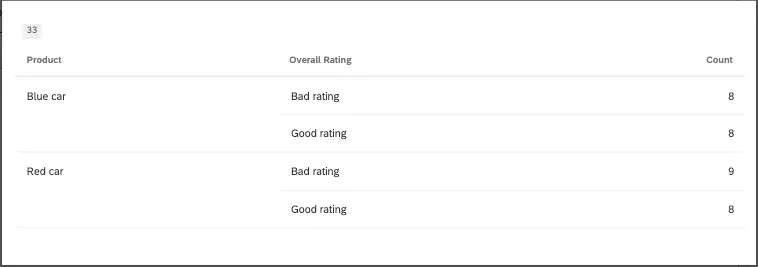
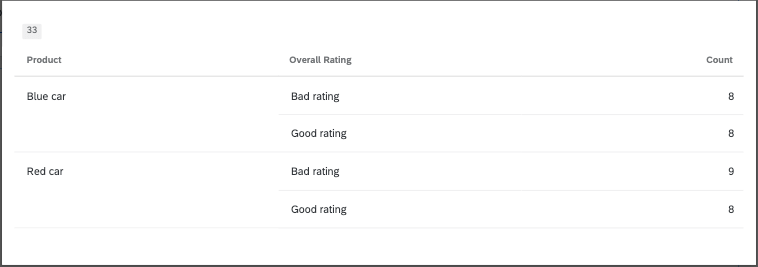
例: ここでは、2つの製品(赤い車と青い車)を、顧客が与える2つの評価(良い、悪い)で分けるテーブルウィジェットがあります。
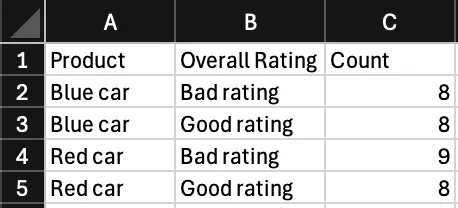
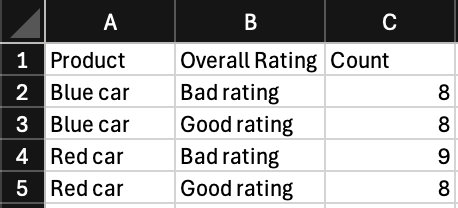
CSVにエクスポートすると、この表はこのようになる。色とレーティングの可能な組み合わせが、それぞれ独自の行になっていることに注目してほしい。
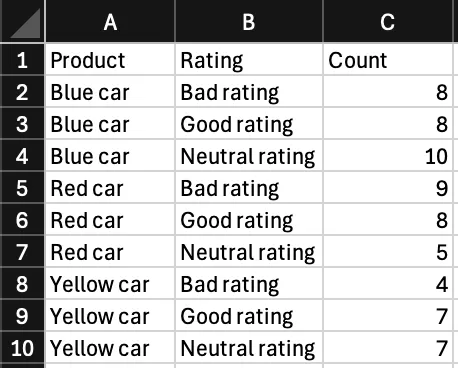
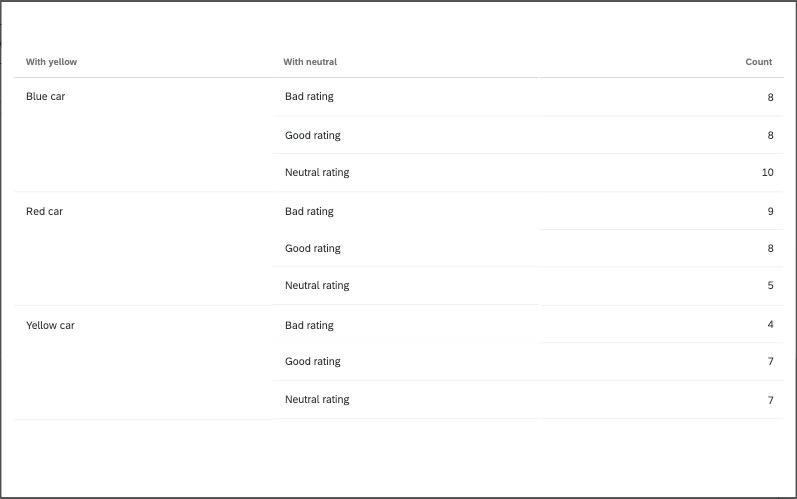
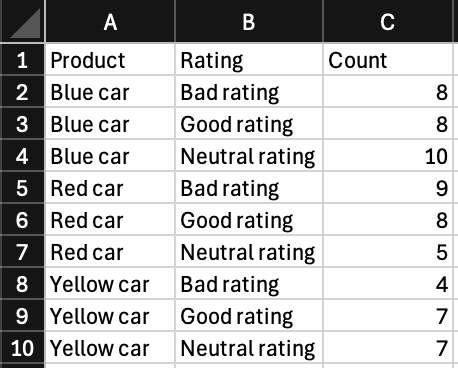
では、もう1つレーティングを追加し、もう1つクルマの色を追加したらどうだろう?つまり、3つの製品を3つの格付けで分けることになる。

新しい組み合わせをアカウントするため、行数が増えた。これは非常に単純な例だが、もっと複雑なデータセットでは、テーブルサイズがもっと大幅に増大することは想像に難くない。
Qtip: 計算は輸出には含まれません。
トラブルシューティング テーブルサイズ
テーブル・ウィジェットのサイズを小さくする最も簡単な方法は、テーブルの詳細区分を制限することです。そのための方法をいくつか紹介しよう:
- フィルタを使用して値を除外します。
- 複数の別々のテーブルを作ってみてください。詳細区分で商品を見たい場合は、詳細テーブルを使うのではなく、商品ごとに詳細テーブルを作るとよいでしょう。
- 価値観をグループ化する。例えば、個々の年齢を年齢範囲にすることもできる。
- 興味のない値は分析から除外する。
FAQs
集計メトリクスとは何ですか?
集計メトリクスとは何ですか?
指標の合計が100ではなく99や101になるのはなぜですか?
指標の合計が100ではなく99や101になるのはなぜですか?
33.60 + 33.60 + 32.80 = 100
一方、同じデータセットで小数点以下を表示しないように選択した場合、次のようになります。
34 + 34 + 33 = 101
ウィジェットでは無限の桁数の小数点を表示できないため、小数点以下の桁数の設定にかかわらず、最終的に一部のデータは四捨五入されます。これは、合計が 100 ではなく 99 や 101 になるようなわずかな誤差は、意図したとおりに機能することを意味します。
ダッシュボードに複数のデータセットがあります。この機能はすべてのウィジェットで使用できますか?
ダッシュボードに複数のデータセットがあります。この機能はすべてのウィジェットで使用できますか?
ウィジェットで複数のデータセットを使用するには、いくつかの方法があります。
- ウィジェットに表示するデータセットの変更:すべてのウィジェットで参照データセットを切り替えられるわけではありません。デフォルトのデータセットのみ使用できるユーザーもいます。互換性のあるリストについては、ウィジェットの参照データセットの調整を参照してください。
- 同じウィジェットに複数のデータセットを表示する:すべてのウィジェットが複数のデータセットの結果を同時に表示できるわけではありません。互換性のあるリストについては、同じウィジェットに複数のデータセットを追加するを参照してください。
素晴らしい! フィードバックありがとうございます!
フィードバックありがとうございます!