線グラフ&棒グラフ ウィジェット
このページの内容
線グラフと棒グラフのウィジェットについて
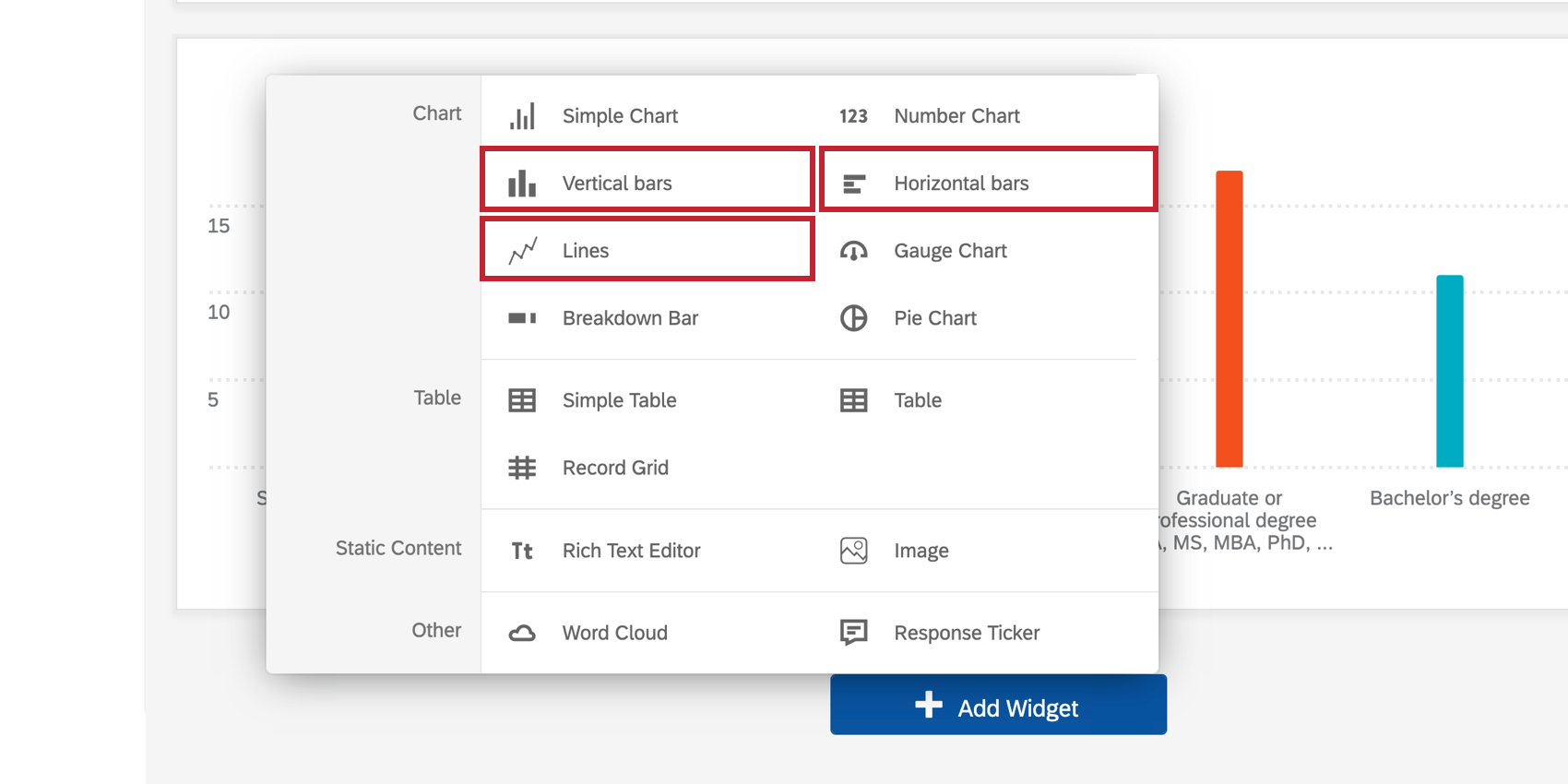
ウィジェットでは、カスタマイズ可能なさまざまな方法でデータを表示できます。チャートの指標を変えたり、色を設定したり、表示オプションを選んだりすることで、さまざまな状況に合わせてチャートをカスタマイズすることができます。
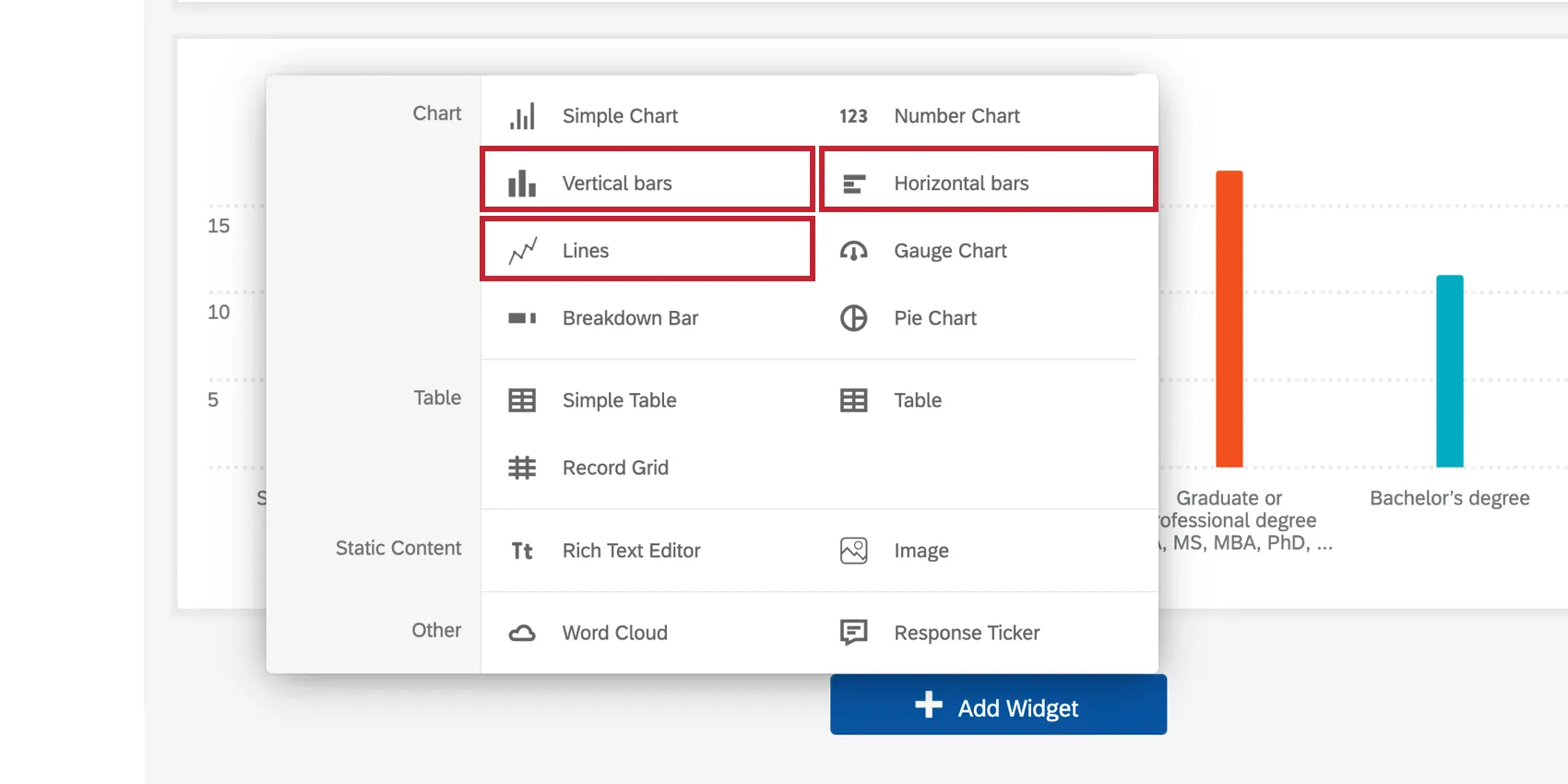
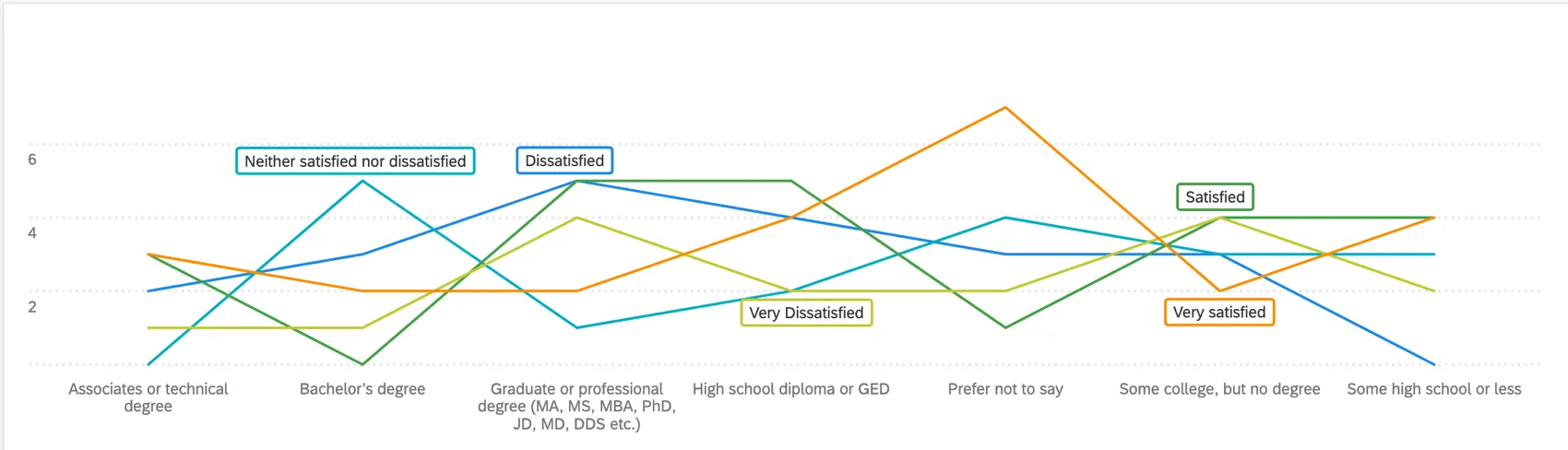
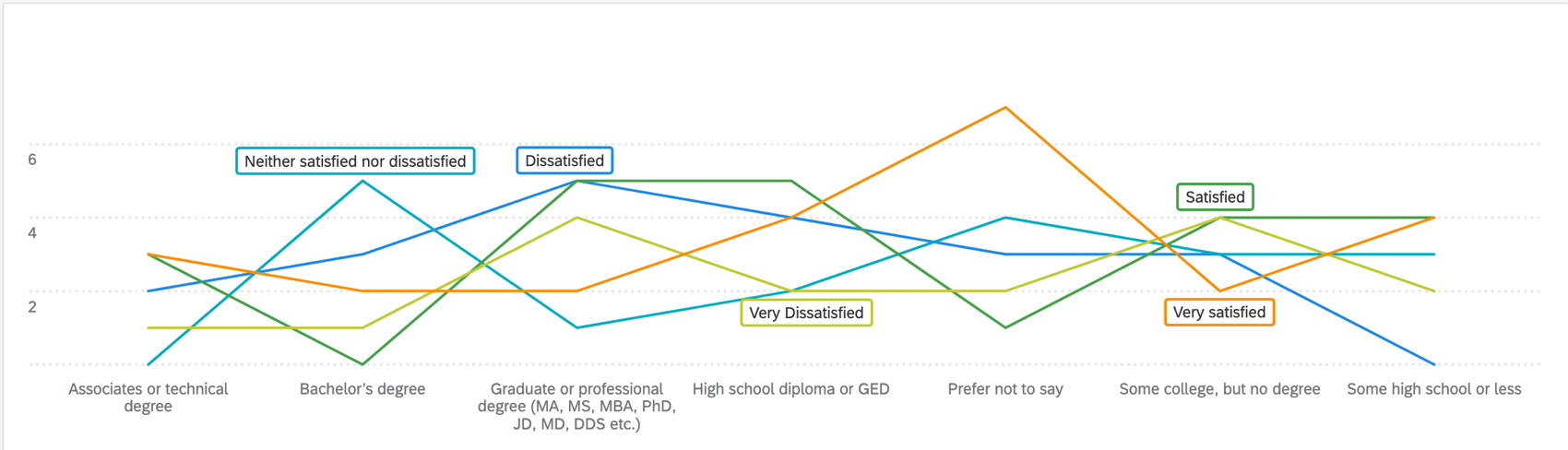
- 線グラフは、連続した線で結ばれたデータポイントを表示します。
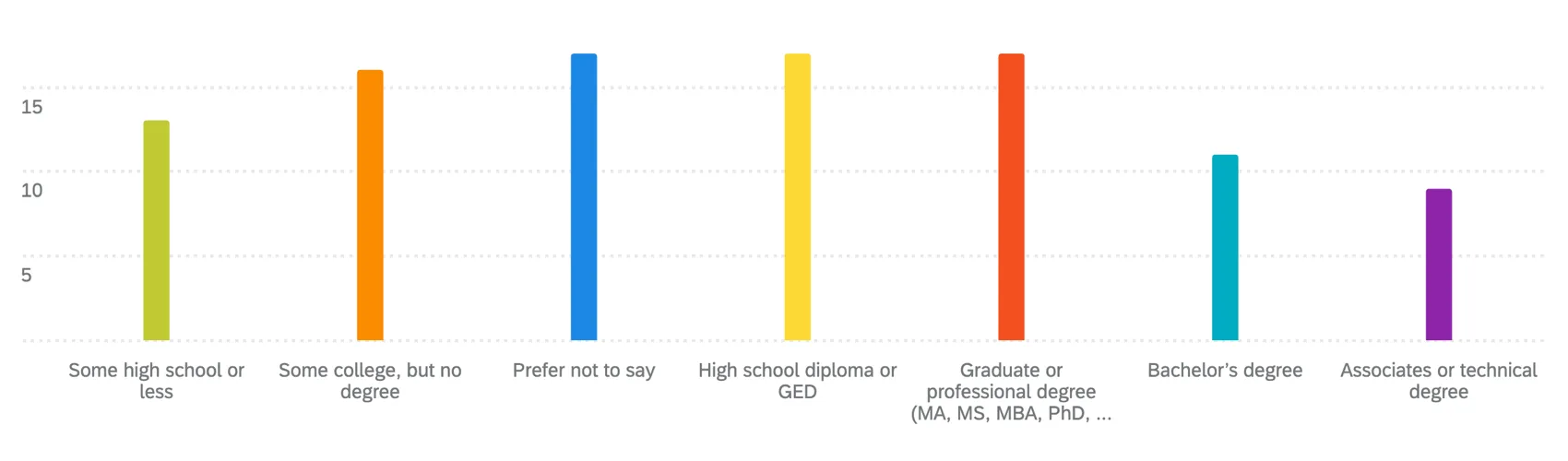
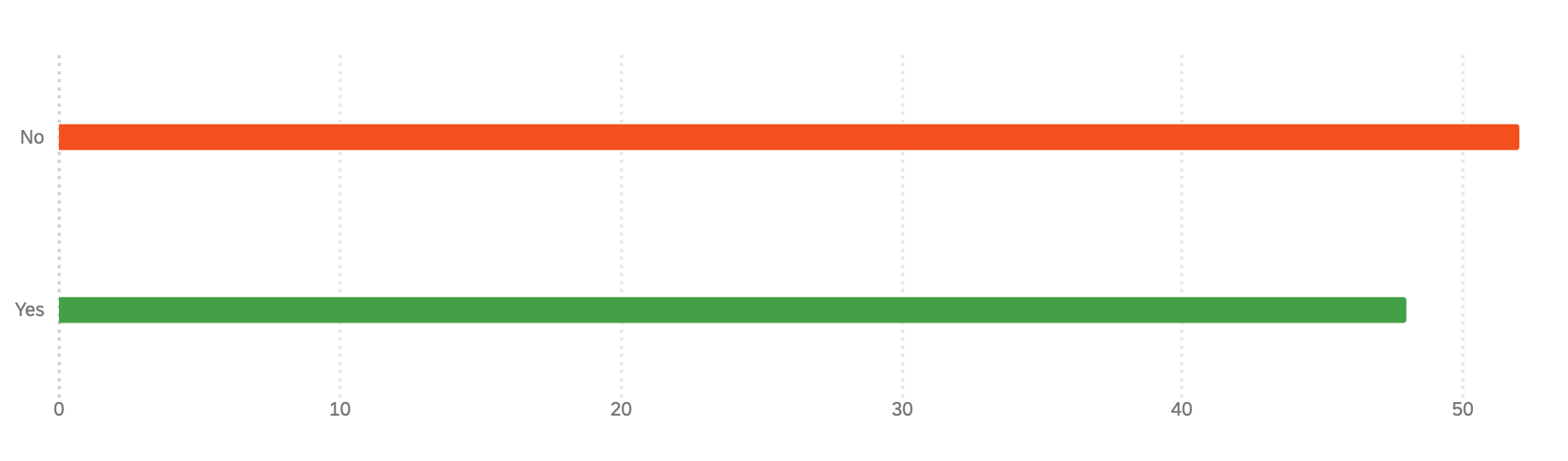
- 横棒グラフは、横向きの棒グラフを作成します。

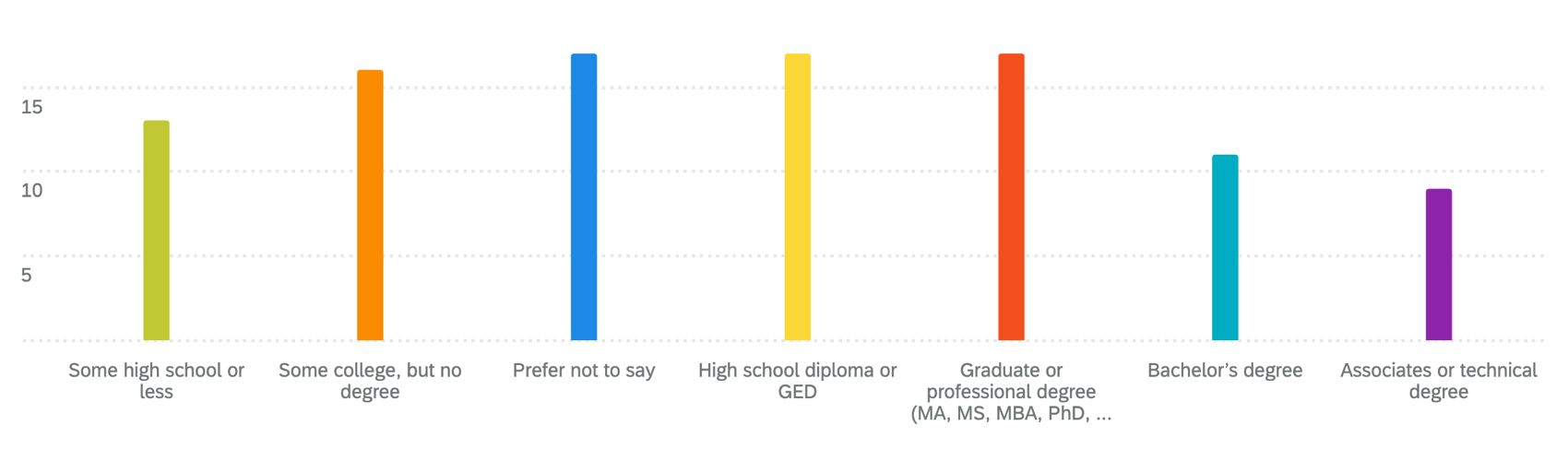
- 縦棒グラフは、標準の縦棒グラフです。
ダッシュボードの種類
ラインとバーのウィジェットは、いくつかの異なるタイプのダッシュボードで使用することができます。これには以下が該当します。
フィールドタイプの互換性
ラインとバーのウィジェットは、以下のフィールドタイプと互換性があります:
標準グラフの軸ディメンジョンまたはデータシリーズを選択する際には、上記のタイプのフィールドのみが使用可能です。
Qtip: データに回答の重み設定を使用している場合、カーディナリティの上限は350以下でなければなりません。
ラインまたはバー・ウィジェットの設定
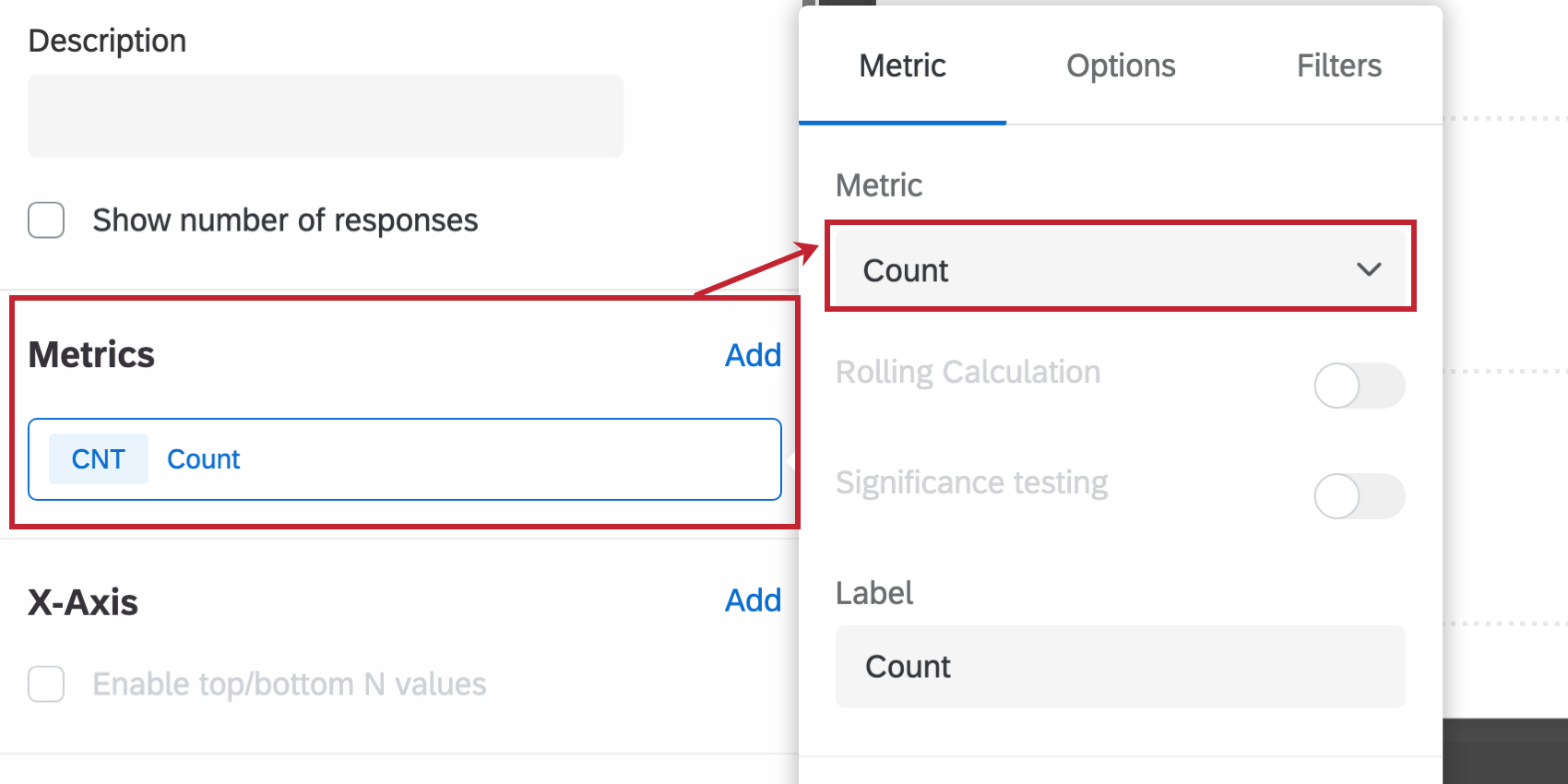
Qtip: メトリックを選択する際、count以外のすべてのメトリックはフィールドの指定が必要です。Number SetまたはMulti-Answer Text Setタイプのフィールドのみ利用可能です。メトリックオプションとフィルタの詳細については、ウィジェットメトリクスを参照してください。
- ローリング計算:ローリング計算とは、複数の期間で構成される一連のデータポイントに指標を適用する手段である。ローリング計算のオプションは、ローリング平均とローリング指標である。詳細はウィジェットメトリクスのローリング計算を参照。
- 有意性検定: チャートは、時間の経過やグループ間の差異が統計的に有意であるかどうかを理解するのに役立ちます。詳細は、標準グラフと標準テーブルにおける有意性の検定(CX)を参照。

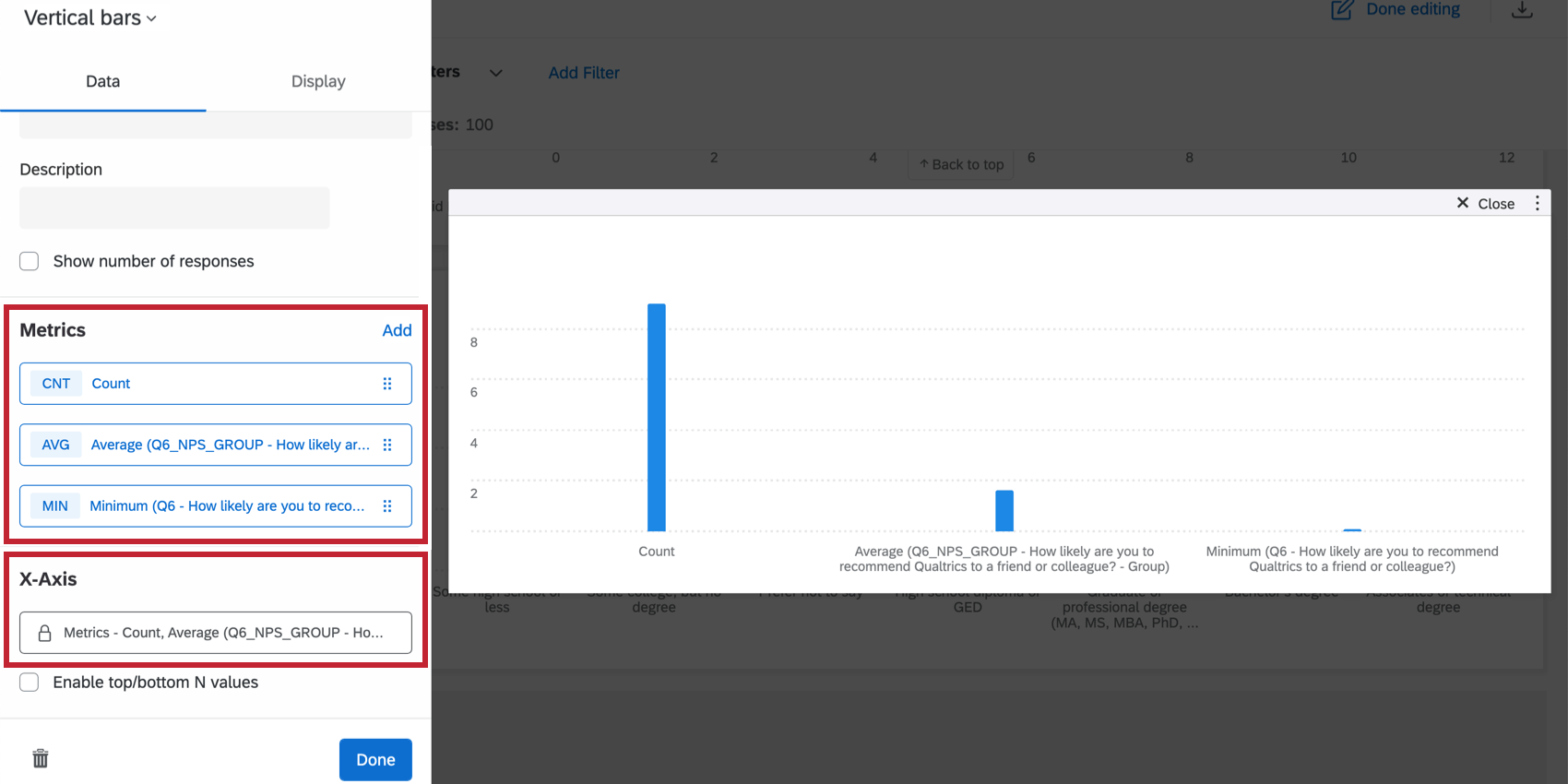
Qtip: 軸の寸法を指定できるのは、ウィジェットに1つのメトリックしかない場合だけです。チャートで複数の指標を使用する場合、X軸ディメンションは自動的に指標を表示し、代わりに選択した指標を詳細区分として使用します。

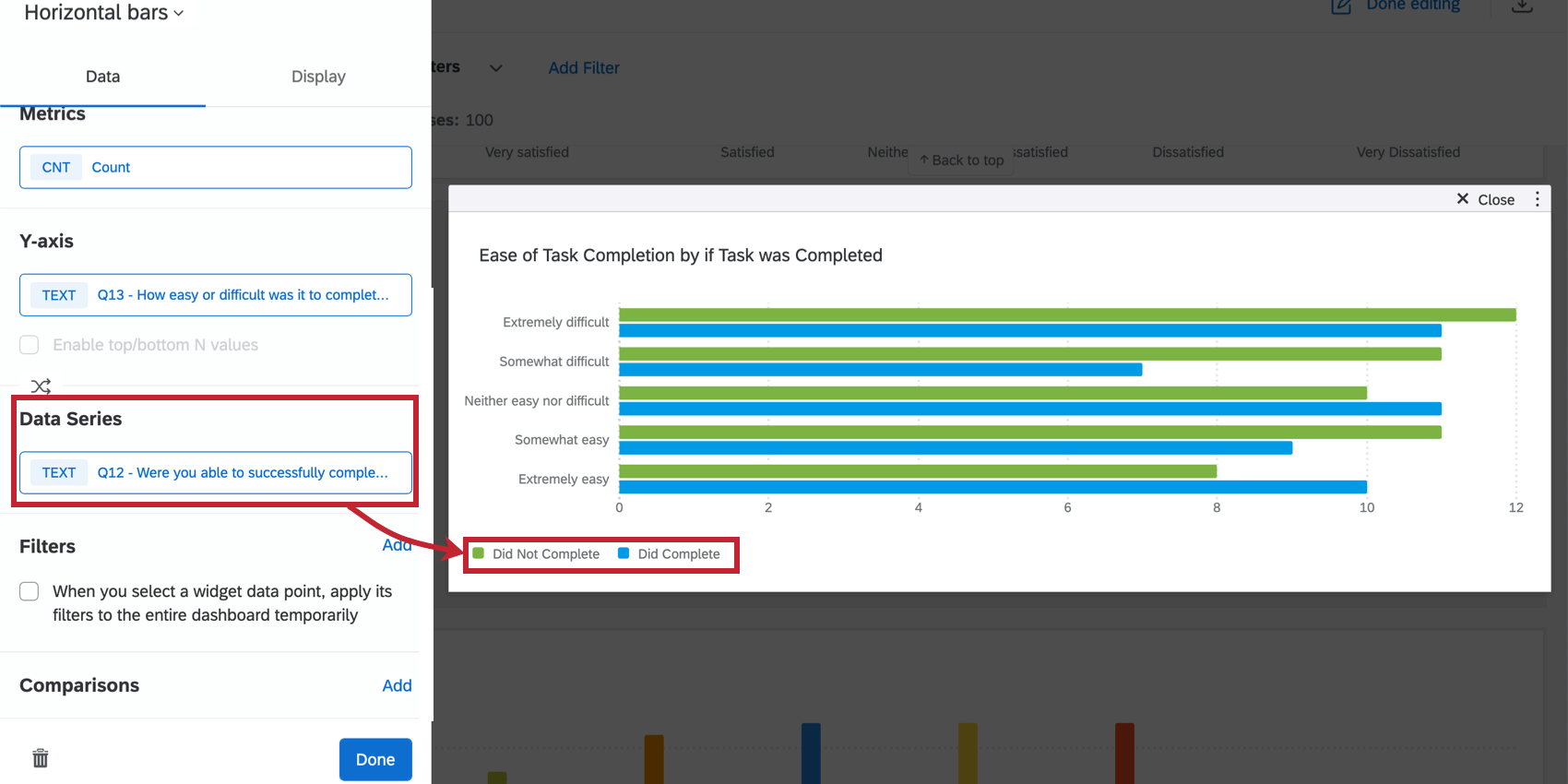
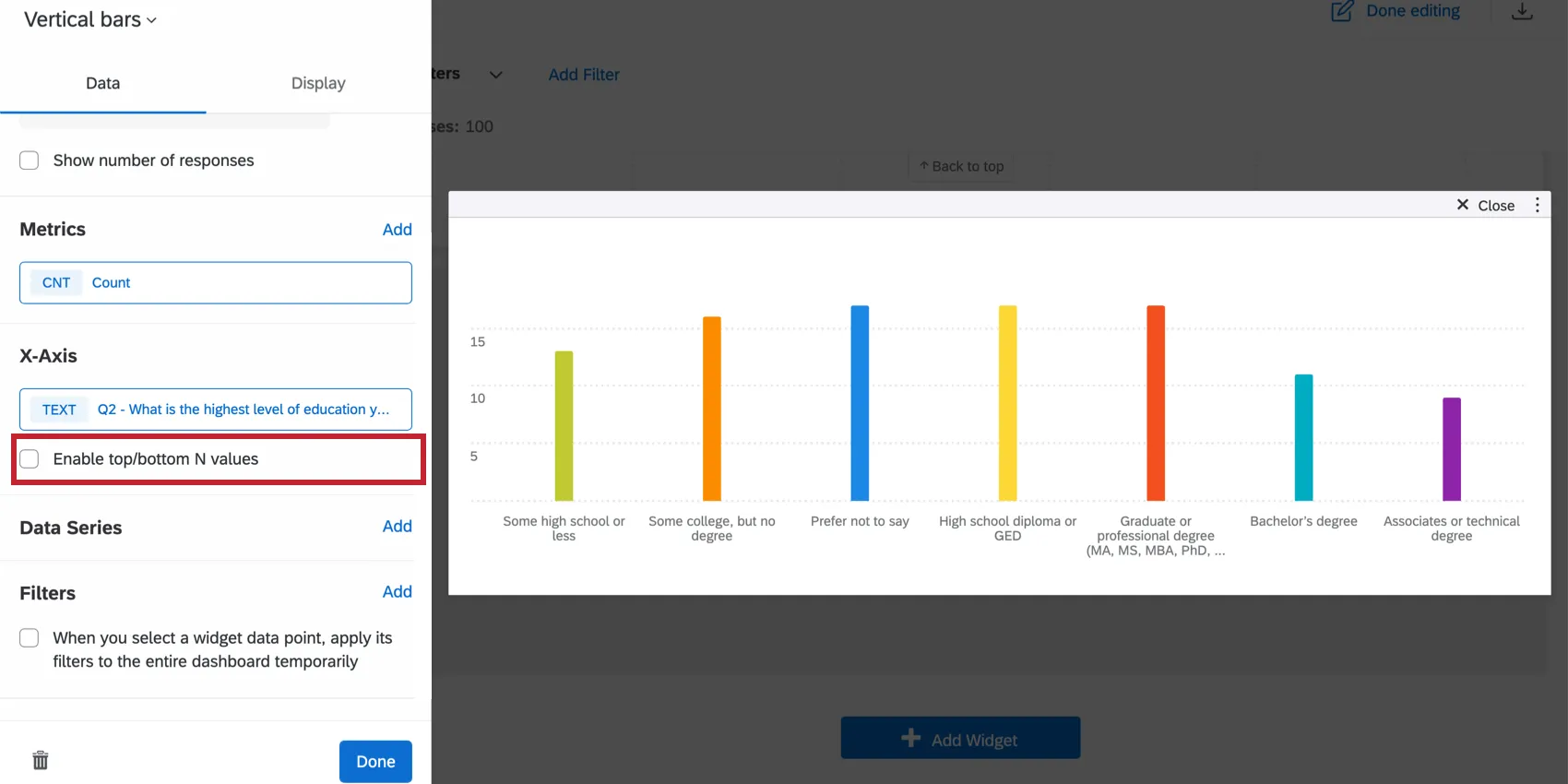
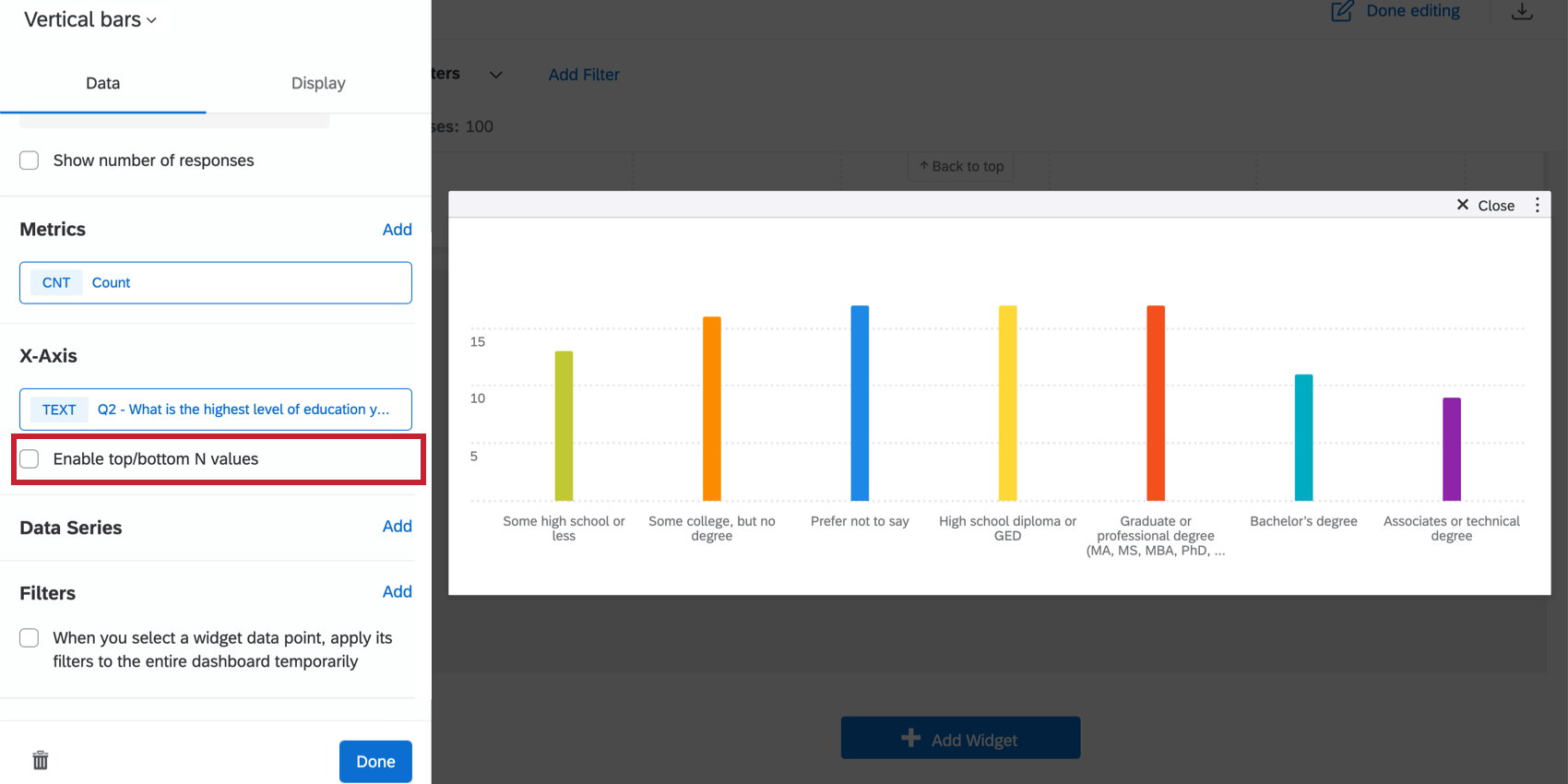
Qtip: データシリーズを追加する場合、追加できるフィールドタイプはテキストセット、複数回答テキストセット、数値セット、日付のみです。データ系列を追加せず、単一のメトリックとX軸ディメンションのみを追加した場合は、上下のN値のみを表示するオプションがあります。このボックスにチェックを入れて、Top値またはBottom値のどちらだけを表示するか、また、表示する値の数を指定します。
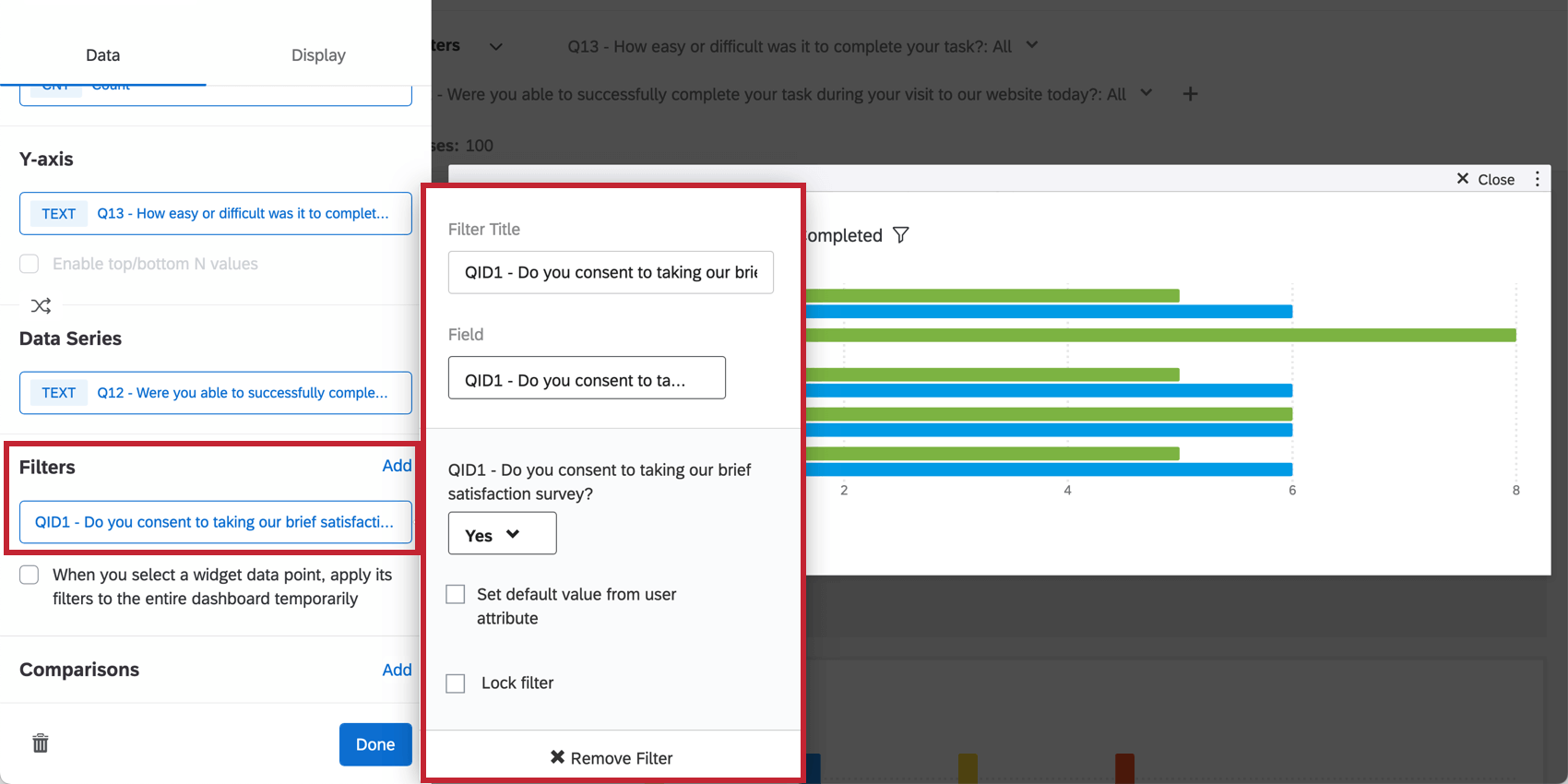
qtip:詳細はウィジェットフィルターの追加をご覧ください。CXダッシュボードのフィルタリングのページには、フィルタのロック、ダッシュボード・ビューワのメタデータに基づくフィルタなど、役立つ情報も掲載されています。
Qtip:名前とは裏腹に、このオプションはダッシュボード全体にフィルターを適用するわけではありません。ページだけだ。
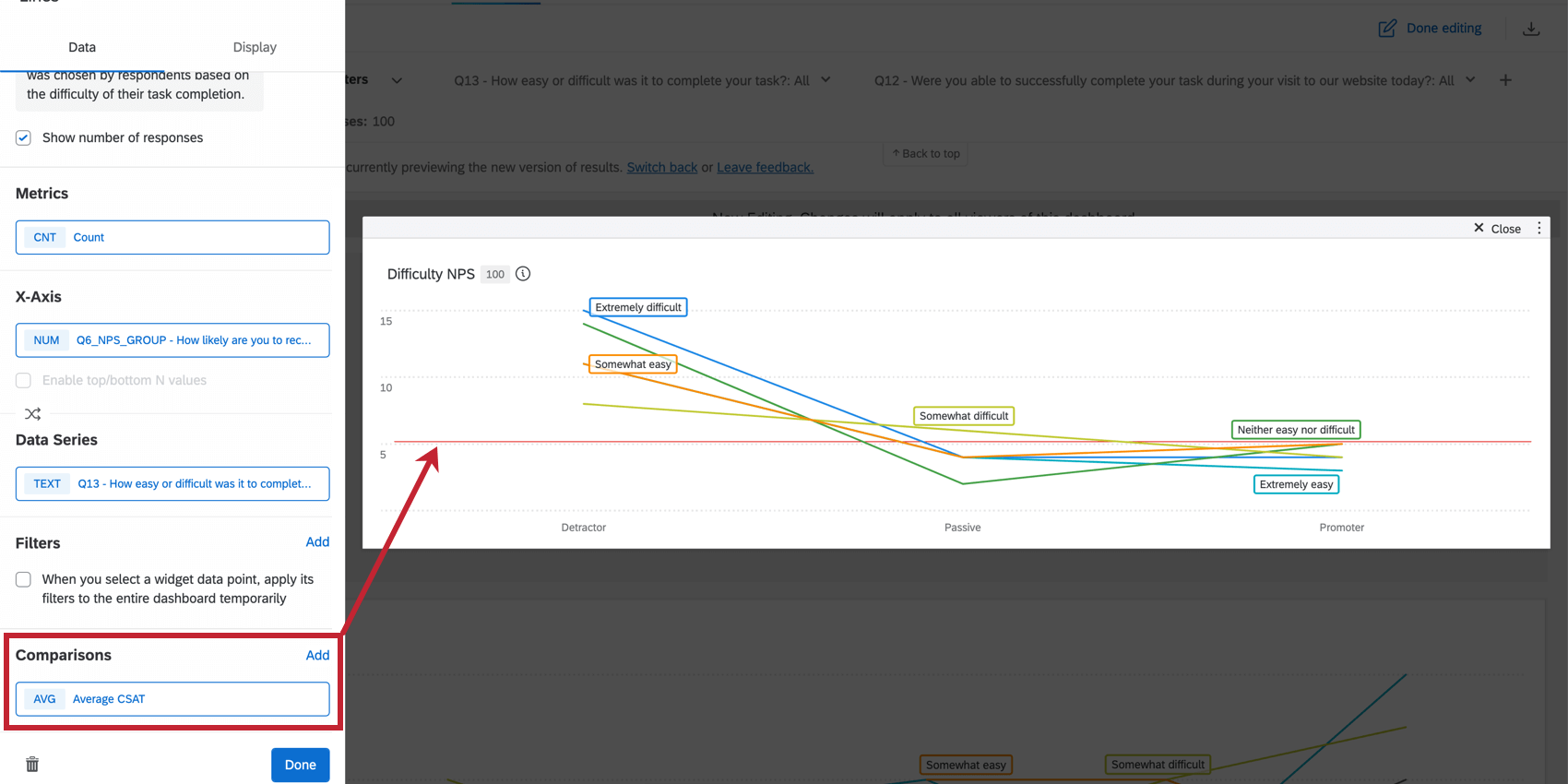
Qtip: 比較が有効な場合、凡例の値は一番下に配置されなければならない。
Qtip:ウィジェットのカーディナリティが350に達するまで、メトリクスを追加できます。この制限を超えると、”Too many results, please add a filter.” というメッセージが表示されます。ウィジェットにデータを表示するには、表示フィールドのカーディナリティが350以下になるように、ウィジェットをフィルターします。ウィジェットのデータのカーディナリティは、各フィールドの可能な値の総数を掛け合わせることで計算できます。たとえば、ウィジェットが2つの異なるフィールドを表示し、1つは100の可能な値で、もう1つは3つの可能な値である場合、ウィジェットのカーディナリティは300です。
ウィジェットのカスタマイズ
カウント・メトリック・オプション
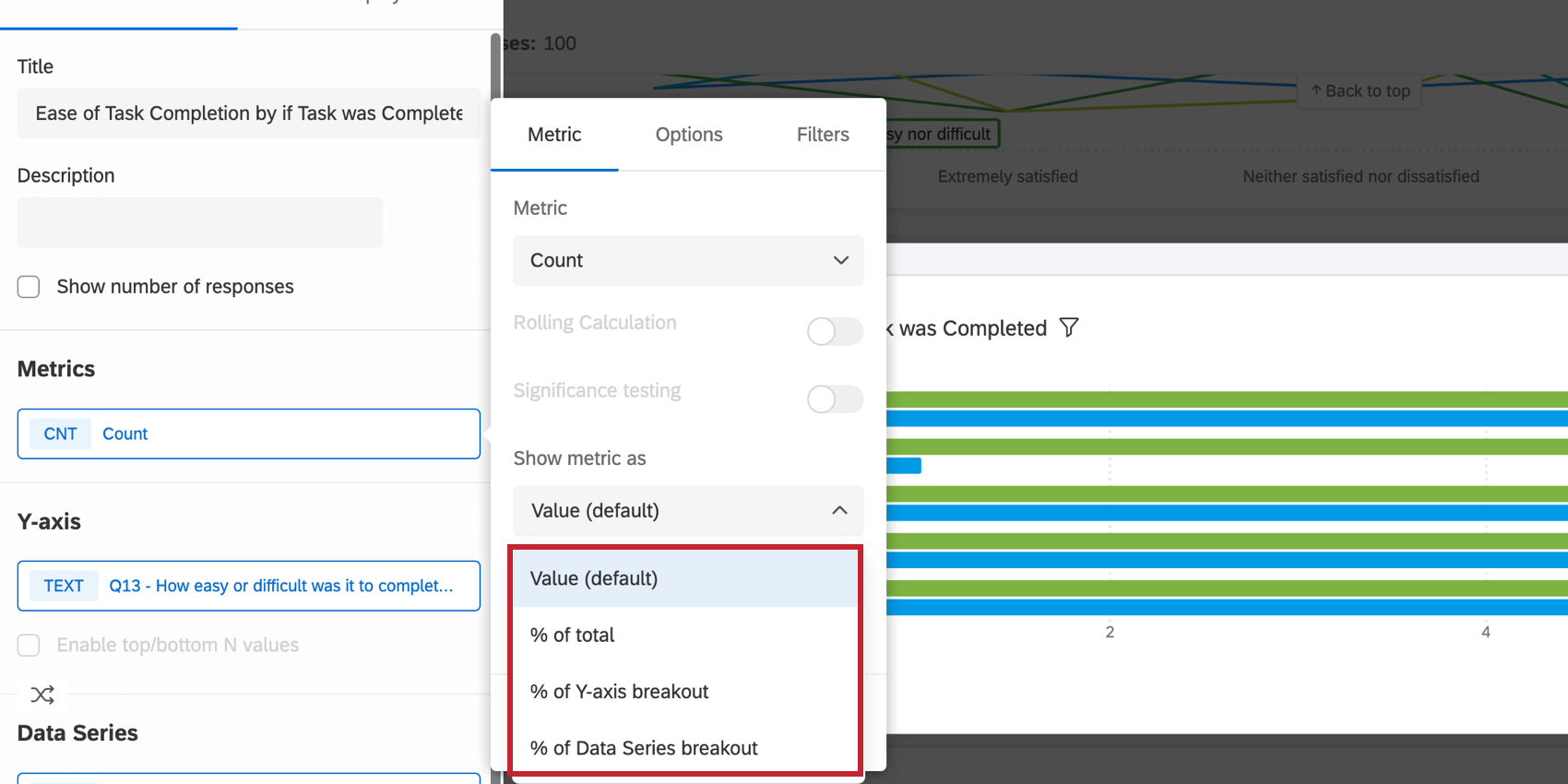
メトリックのタイプとしてカウントを選択し、軸とデータ系列の両方を定義すると、メトリックを表示するための追加オプションが利用できるようになります。Show metric asの下のドロップダウンをクリックしてオプションを選択します。

- 値(デフォルト):チャートには各データポイントの数値カウントが表示されます。数値グラフが表示されます。
- 総回答数に対する割合: グラフには、計算結果 (数値カウント/総回答数) がパーセンテージで表示されます。
- 軸の詳細区分の %: グラフには、計算結果 (数値カウント/軸ディメンションの総回答数) がパーセンテージで表示されます。
- データシリーズの % 詳細区分: グラフには、計算結果 (数値カウント/データシリーズの総回答数) がパーセンテージで表示されます。
詳細区分オプション
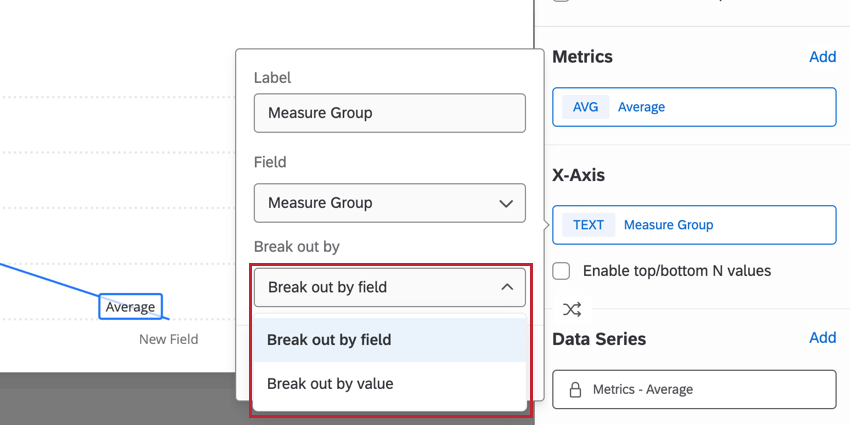
ディメンジョン (軸またはデータ系列) としてフィールド・グループまたはメジャー・グループを選択すると、ディメンジョンを クリックしたときに、追加の詳細区分オプションが使用できるようになります。

詳細区分ドロップダウンを使用して、詳細区分を表示する方法を選択します:
- フィールドごとにブレイクアウトチャートは、選択した指標の結果を、グループ内で定義されたフィールドごとに分割します。
- 値でブレイクアウトチャートは、グループ内のすべてのフィールドオプションの結合によって、選択した指標の結果を分割する。
オプションを表示
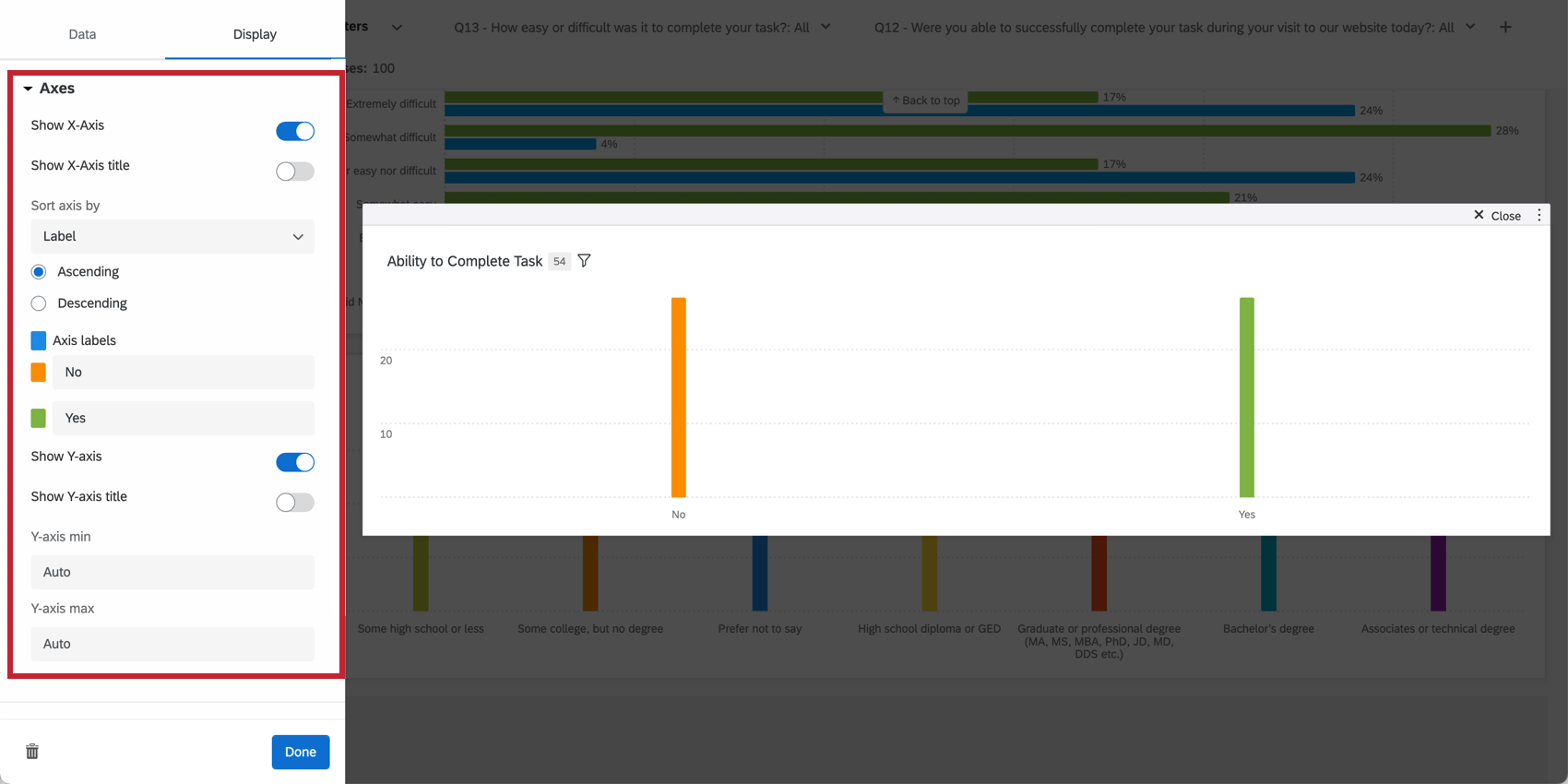
AXES
軸の値の表示は、表示されるデータのレイアウトをカスタマイズするために調整できる。
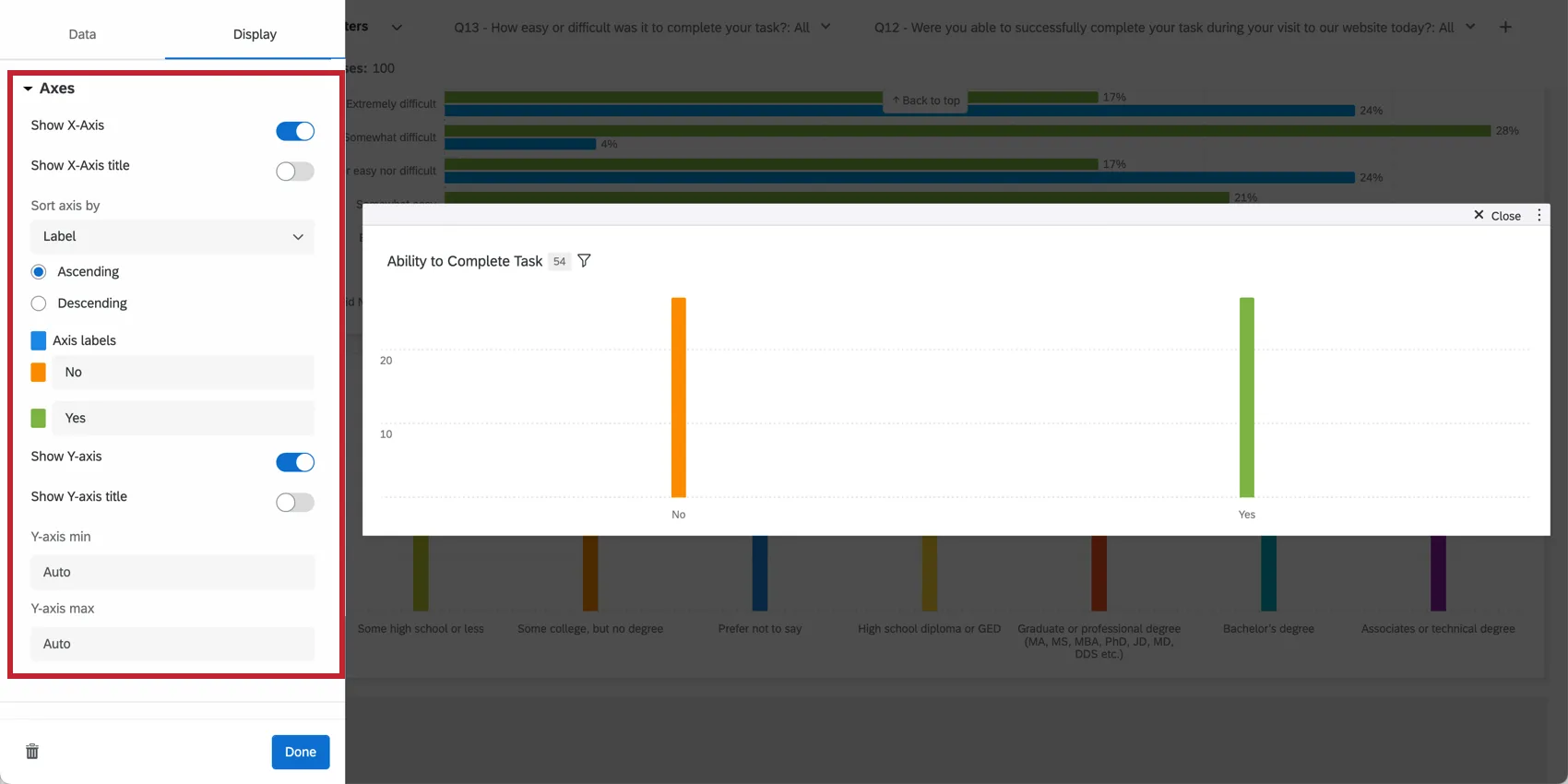
- Show X-Axis: X軸の値を表示します。
- X軸のタイトルを表示する: X軸にタイトルを追加します。
- によって軸を並べ替える: ドロップダウン選択肢から並べ替えオプションを選択して、データの順序を変更する。Customを選択すると、下の軸の値を好きな順序にドラッグ・アンド・ドロップできるようになります。軸値の名前を変更するには、Axis labelsの下にある軸値の名前をクリックし、好きな名前を入力します。 Qtip:このオプションは、ダッシュボードのデータマッパー(Cx|EX)にマッピングされたラベルの値に基づいてラベルをソートします。ラベルの値の美容的な編集は、ソートには使用されません。自動ソートオプションがお客様の化粧品ラベルを正確に反映しない場合は、”カスタム “ソートオプションを使ってご希望のソート順を定義してください。

- データの色:各軸ラベルの左にあるカラーボックスをクリックして、データの色を変更します。すべての値を同じ色にしたい場合は、軸ラベルの左側にあるボックスをクリックすると、グラフ内のすべての値に色が適用されます。
- Y軸を表示する:Y軸の値を表示します。
- Y軸のタイトルを表示する:Y軸にタイトルを追加します。
- Y-axis min:Y軸の最小値を調整します。
- Y軸の最大値: Y軸の最大値を調整します。
- Secondary y-axis min: 二次Y軸の最小値を調整する。
- 二次Y軸の最大値:二次Y軸の最大値を調整する。
データ値
データ値の設定を調整することで、表示されるデータ情報の量を決めることができます。
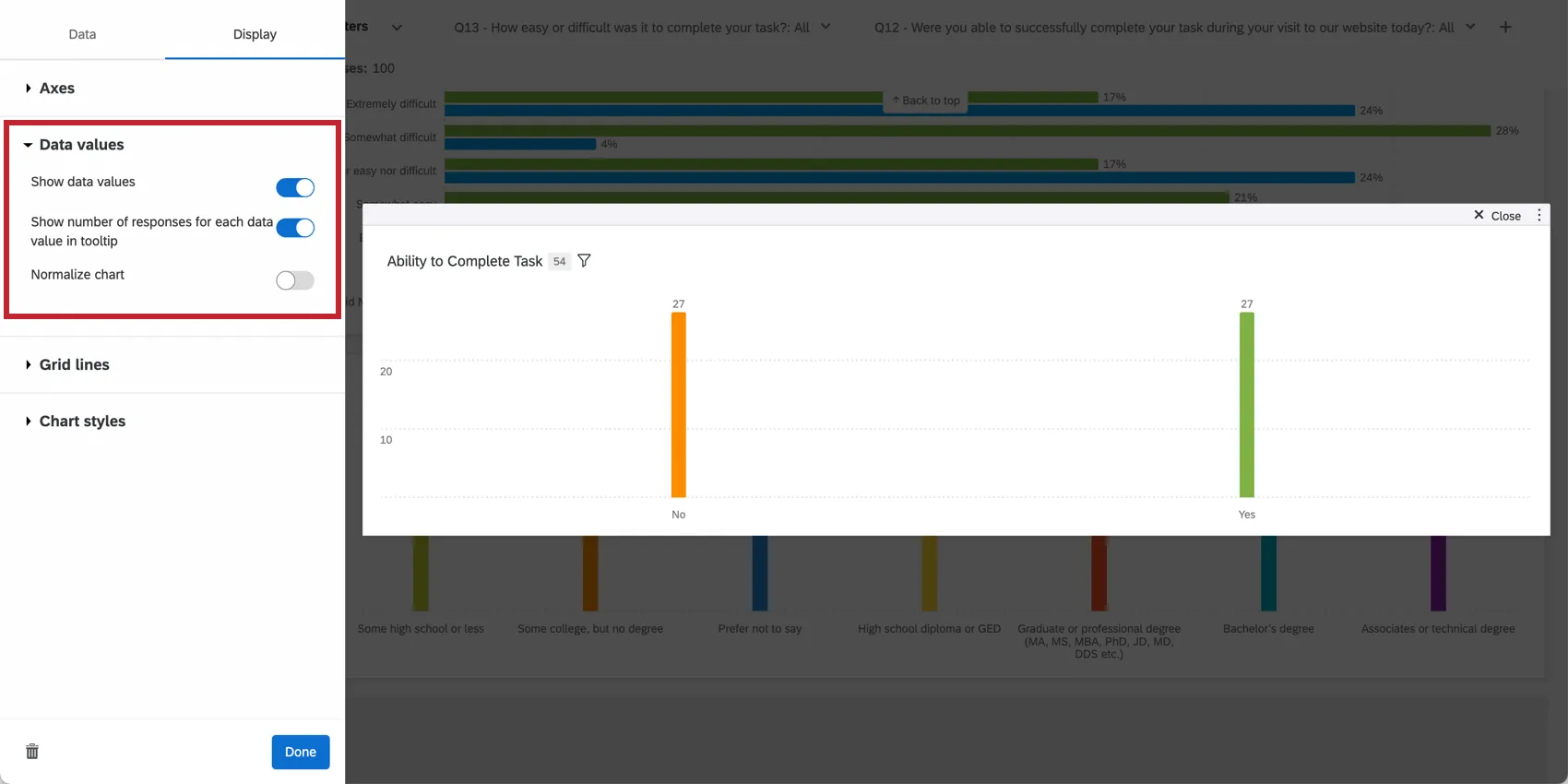
- データ値を表示する:各軸の値の上にメトリックの値を表示する。
- 各データ値の回答数をツールチップに表示する:各データ値の総回答数をツールチップに表示します。 Qtip:この設定では、一度に最大10個のデータ値の総回答数しか表示できません。10 個のデータ値が表示されると、ツールチップにはカーソルを合わせた値の回答数のみが表示されます。
- チャートの正規化:チャートの各データポイントを100%からのパーセンテージで表示する。これは、データがデータ系列で分割されていて、特定の値を選択した回答者の割合を明示的なカウントではなく、相対的なパーセンテージで表示したい場合に便利です。 Qtip: Normalize chartは、追加のCount Metric Optionsの下にある “Metric Value / Row Total “機能と同じように値を計算します。
グリッド線
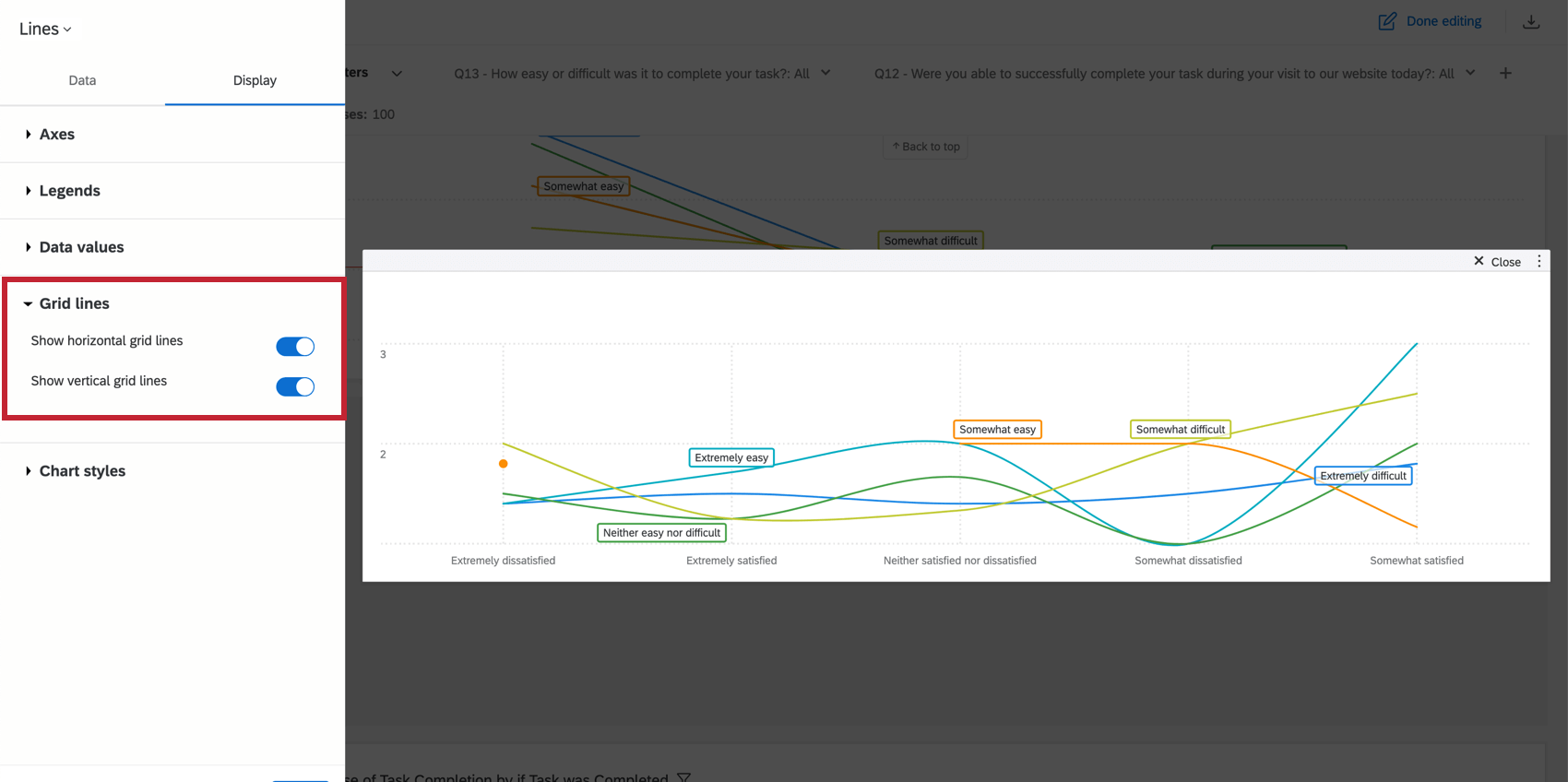
グラフに線グラフを表示するかどうかを指定します。線グラフを使用している場合は、水平と垂直のグリッド線を有効にする別のオプションがあります。

チャート・スタイル
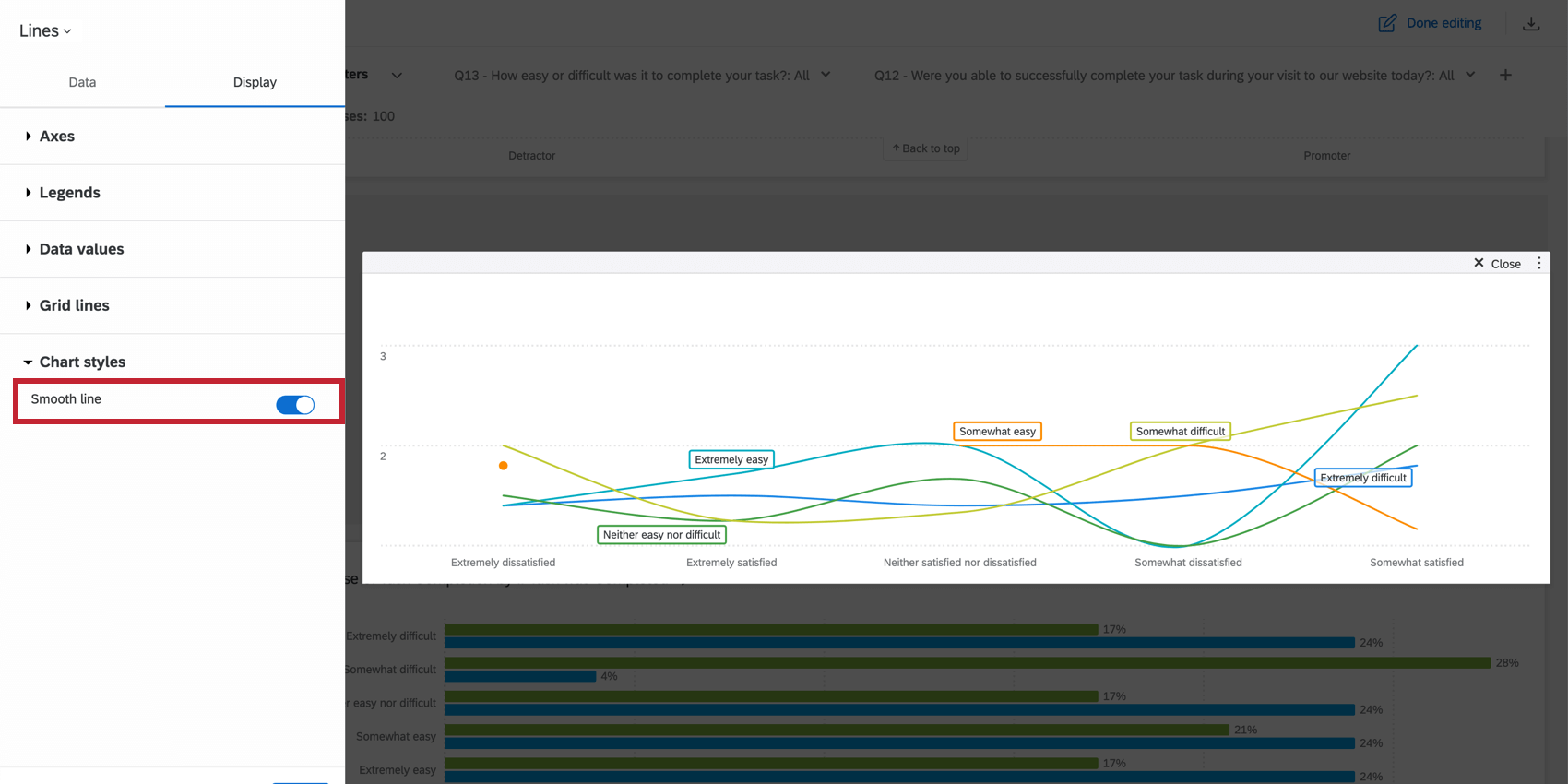
線 グラフを使用する場合は、Smooth lineにするかどうかを指定できます。これにより、データ・ポイントをつなぐ丸みを帯びた効果が生まれる。

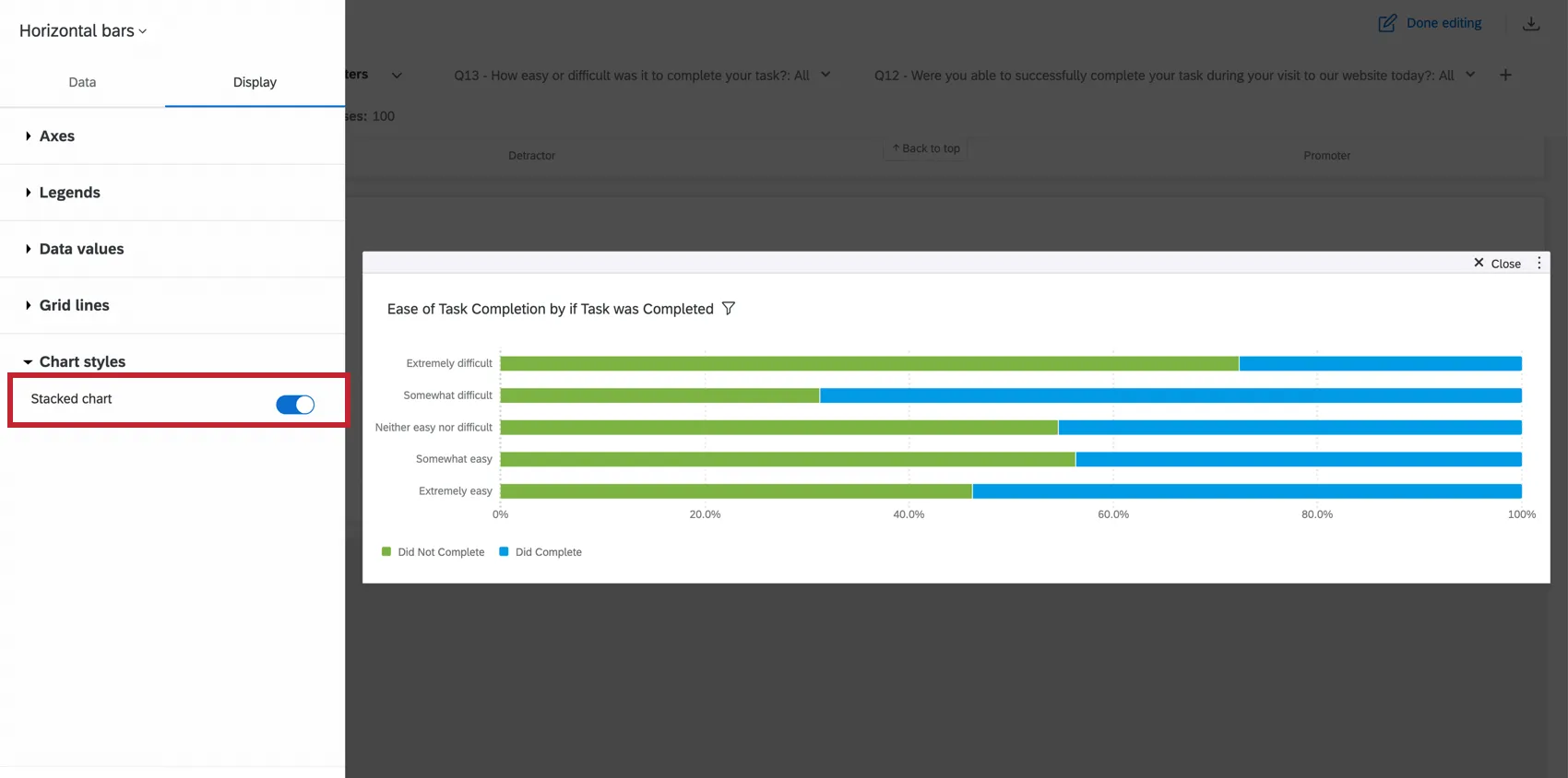
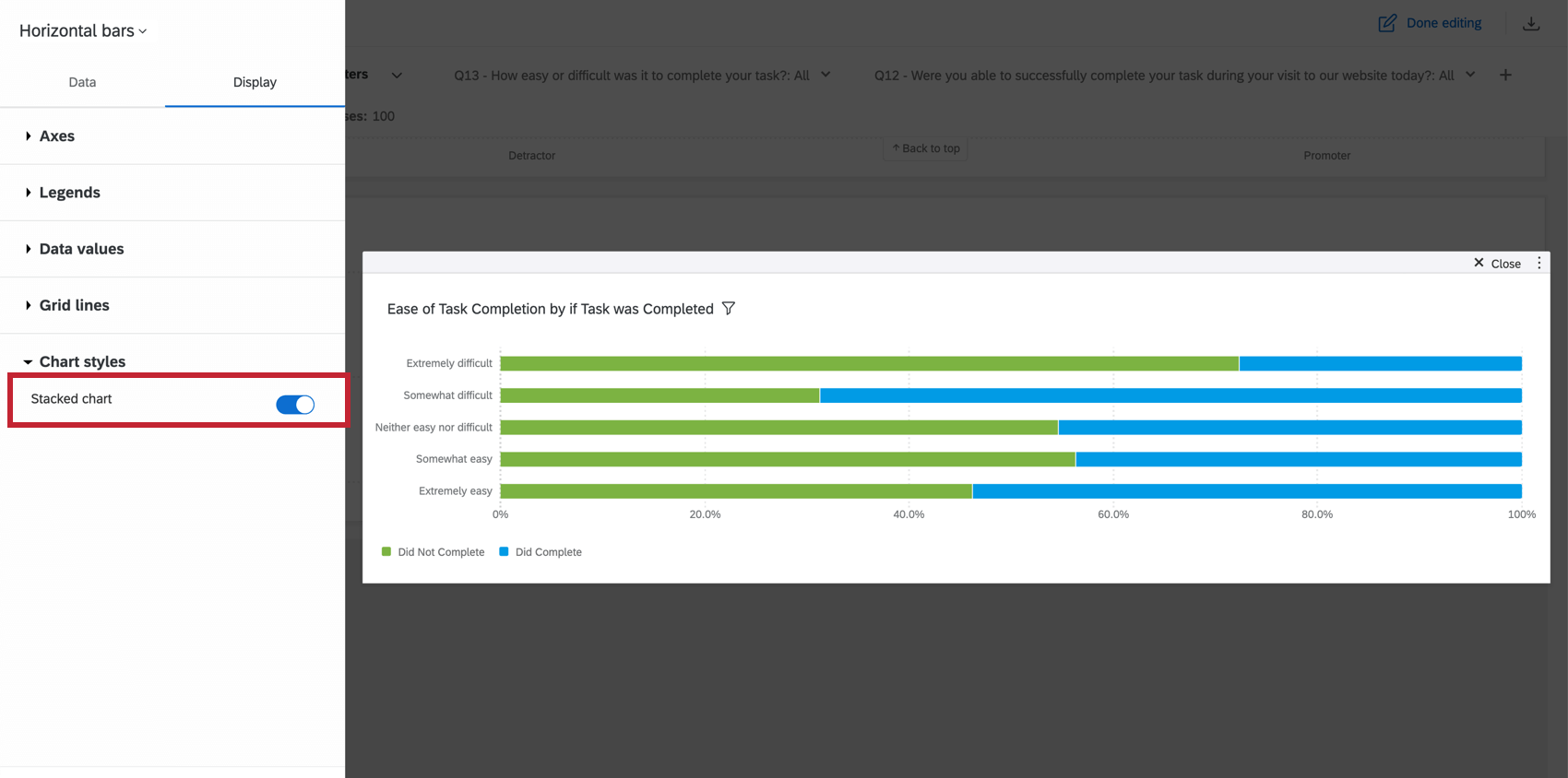
棒グラフを使用する場合は、スタック・チャートにするかどうかを指定できます。これにより、棒グラフの棒が1本の積み重ね棒に集約されます。ウィジェットをデータ・シリーズでブレイクアウトした場合、データ・シリーズ・フィールドの各値に対してスタックド・バーが表示されます。これはウィジェットを正規化する場合に特に便利である。この場合、棒の長さは100%になり、各データポイントのパーセンテージに合わせて区切られます。
凡例
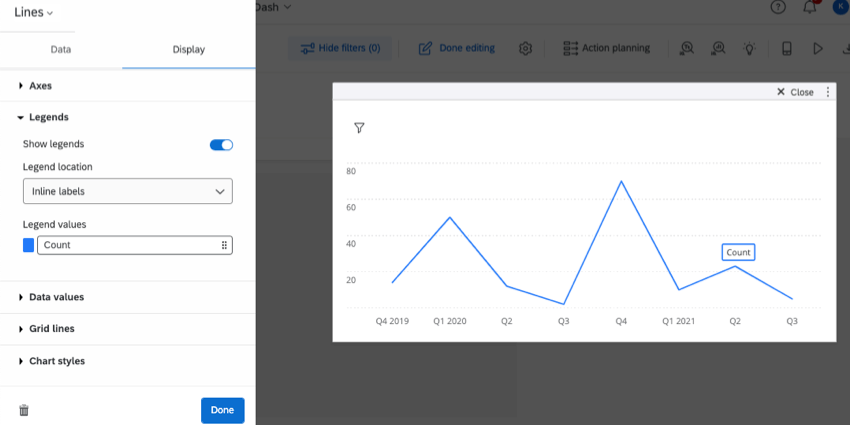
凡例は、異なる色、棒、線がどのデータ・ポイントに対応するかを示す便利な方法である。

- 凡例を表示する:このオプションを有効にすると、選択したメトリックの凡例が表示されます。
- レジェンドの場所レジェンドは以下のいずれかに配置することができます:
- 下:ウィジェットの下部に凡例を表示する。
- インラインラベル:ラベルをバーやラインに直接表示します。(上のスクリーンショット)
- 右ウィジェットの右側にラベルを表示する。
- 凡例値:メトリックの色を変更したり、ウィジェット上のラベルの付け方を変更するためにメトリックをクリックします。
第二軸
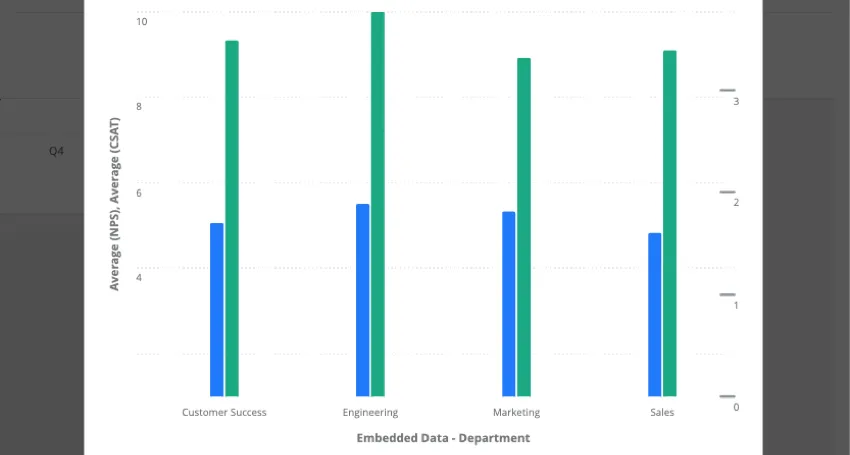
縦棒グラフ、横棒グラフ、線グラフに二次軸を追加できる。この二次軸は、縦棒、線、またはバブルとしてプロットできる。
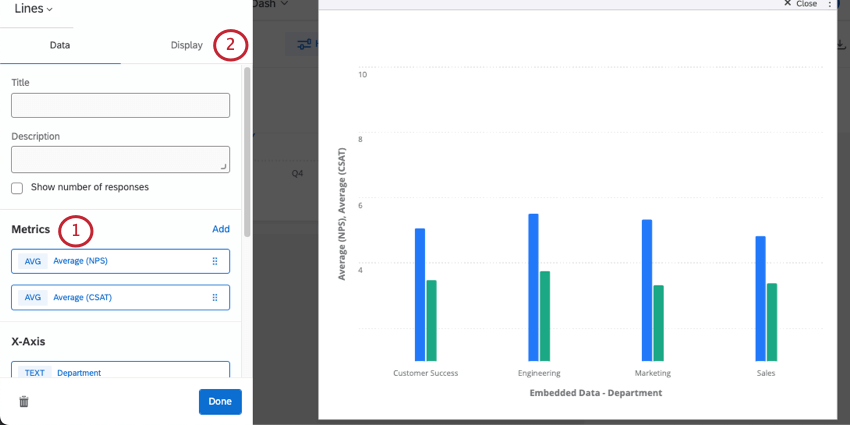
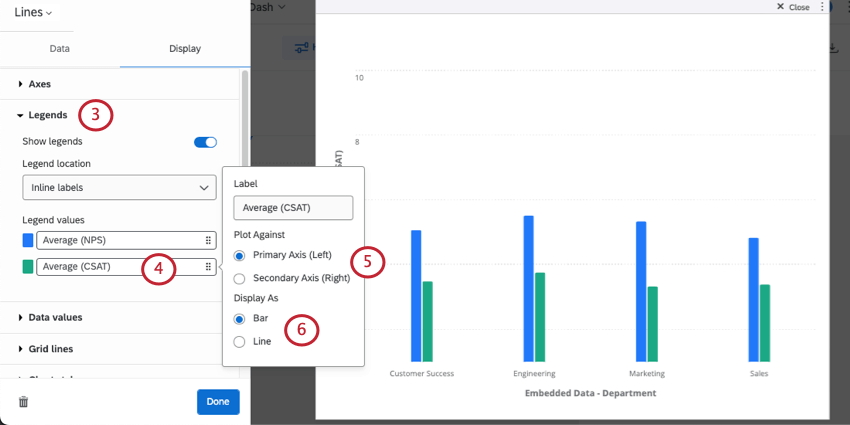
ヒント:2次軸ラベルは、1次軸のラベルと一緒に表示されます。
- 棒グラフ(縦棒グラフ、横棒グラフ、線グラフで使用可能)
- 線グラフ(縦棒グラフと折れ線グラフで使用可能)
- バブルチャート(横棒グラフで使用可能)
例: 下のウィジェットは、左側にNPS(10尺度)、右側にCSAT(4尺度)を示している。


有意性検定
ダッシュボードは、時系列またはグループ間で見られる違いが統計的に有意であり、したがって重要なビジネス上の意思決定を推進する価値があるかどうかを理解するのに役立ちます。線グラフや棒グラフでの有意性検定により、どのようなデータの変化が最も重要であるかを発見することができます。
詳しくは、ダッシュボード・ウィジェット(CX)の有意性検定を参照してください。これはCXダッシュボードページですが、説明されている機能はEXダッシュボードと同じです。
データを日付ごとに分ける
折れ線、横棒、縦棒、テーブルウィジェットでは、日付ごとにデータを分割することができます。データを日付ごとに分割すると、変化を測定したい期間を選択できます。たとえば、月ごとのパフォーマンスや四半期ごとのパフォーマンスを見ることができます。
Qtip:日付フィールドを追加する場所はウィジェットによって異なります:
- 線と縦棒:X軸またはデータ系列
- 横棒:Y軸またはデータ系列
- テーブル行または列
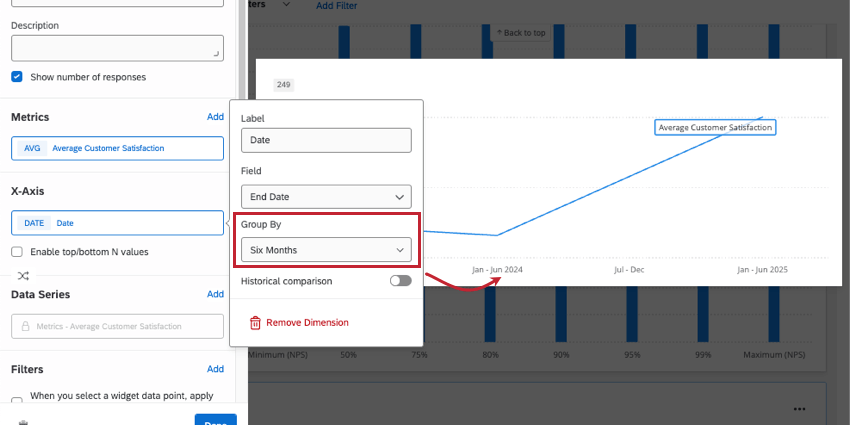

ウィジェットに日付フィールドを追加したら、それをクリックしてグループ分けを決めることができます。上の折れ線グラフの例では、「6ヶ月」を選択することで、データがX軸上でどのようにグループ化されるかがわかる。group by “オプションには以下が含まれます:
- 年
- 6か月
- 四半期
- 月
- 週
- 日
- 自動
- カスタムウィーク
- カスタムイヤー
- カスタム・クォーター
- カスタム月
カスタムオプションを使用する場合は、ダッシュボードの日付とタイミングを設定してください。
Qtip:データを日付別に分けることは、経年変化を示す素晴らしい方法です。ウィジェット例のエンド・ツー・エンドのステップについては、Average CES (Customer Effort Score) Over Timeを参照。
Qtip:表示されている履歴比較設定の詳細については、履歴比較を参照してください。
自動グループ化
日付データを “自動 “でグループ化することを選択すると、ウィジェットで読みやすく、かつ最適な方法で自動的にグループ化されます。
自動 “を選択したときに得られるグループ分けは、ウィジェットに含まれるデータによって異なります。これには、ウィジェットデータを絞り込むために適用したフィルターも含まれます。
- 月:ウィジェット内に3ヶ月分(90日)以上のデータが表示されている場合、データは月ごとにグループ化されます。
- 週:2週間(14日)以上3ヶ月未満のデータがある場合、データは週ごとにグループ化される。
- 日数:データが2週間分未満の場合は、日ごとにグループ化される。
歴史的比較
過去の比較によって、データが時間とともにどのように変化したかを示すことができます。数年分のデータを収集している場合、この設定はフィードバックの経年変化を示すのに最適な方法です。
この履歴比較設定があるのは、行、縦棒、横棒ウィジェットだけです。
例: アンケート調査に2019年~2023年のデータがあります。月平均CSATがこれらの年度でどのように比較されているかを確認したい。
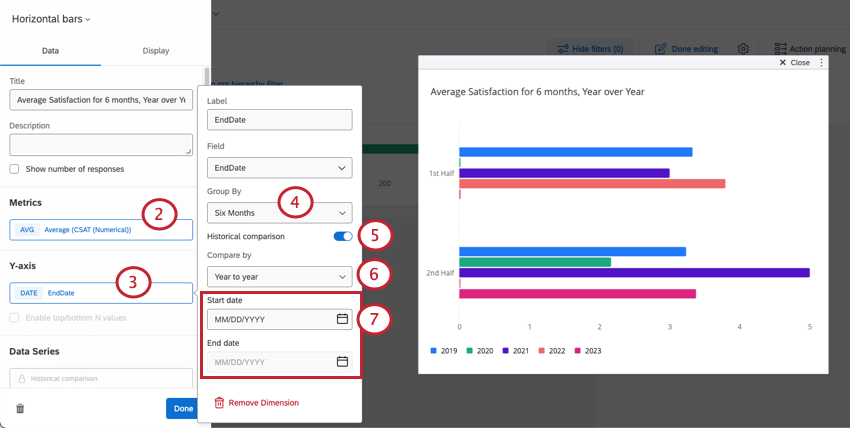
Qtip:ほとんどのタイムグループでは、前年との比較しかできない。データを日ごとにグループ化すれば、月ごとや週ごとのデータを比較することもできる。
例: 2022 年と 2023 年のデータのみを比較したい。開始日を2022年1月1日、終了日を2023年12月31日に設定する。
FAQs
集計メトリクスとは何ですか?
集計メトリクスとは何ですか?
How do I add a comparison to my widget?
How do I add a comparison to my widget?
指標の合計が100ではなく99や101になるのはなぜですか?
指標の合計が100ではなく99や101になるのはなぜですか?
33.60 + 33.60 + 32.80 = 100
一方、同じデータセットで小数点以下を表示しないように選択した場合、次のようになります。
34 + 34 + 33 = 101
ウィジェットでは無限の桁数の小数点を表示できないため、小数点以下の桁数の設定にかかわらず、最終的に一部のデータは四捨五入されます。これは、合計が 100 ではなく 99 や 101 になるようなわずかな誤差は、意図したとおりに機能することを意味します。
ダッシュボードに複数のデータセットがあります。この機能はすべてのウィジェットで使用できますか?
ダッシュボードに複数のデータセットがあります。この機能はすべてのウィジェットで使用できますか?
ウィジェットで複数のデータセットを使用するには、いくつかの方法があります。
- ウィジェットに表示するデータセットの変更:すべてのウィジェットで参照データセットを切り替えられるわけではありません。デフォルトのデータセットのみ使用できるユーザーもいます。互換性のあるリストについては、ウィジェットの参照データセットの調整を参照してください。
- 同じウィジェットに複数のデータセットを表示する:すべてのウィジェットが複数のデータセットの結果を同時に表示できるわけではありません。互換性のあるリストについては、同じウィジェットに複数のデータセットを追加するを参照してください。
素晴らしい! フィードバックありがとうございます!
フィードバックありがとうございます!