ダッシュボードデータ (EX)
このページの内容
ヒント:このページでは、エンゲージメント、ライフサイクル、アドホック従業員調査、パルス、360の各プロジェクトで使用できる機能について説明します。それぞれの詳細については、「Employee Experienceプロジェクトのタイプ」を参照してください。

ダッシュボードデータについて
ダッシュボードデータタブは、ダッシュボードで利用可能なすべてのフィールド(質問とメタデータ)で構成されています。これにより、適切なウィジェットと互換性を持つように、これらのフィールドがどのような形式であるべきかがダッシュボードに伝えられます。ダッシュボードに含める追加のソースもここで追加できます。
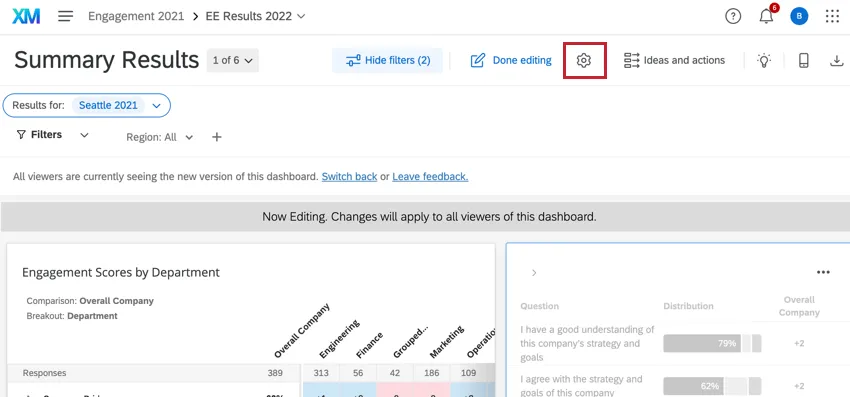
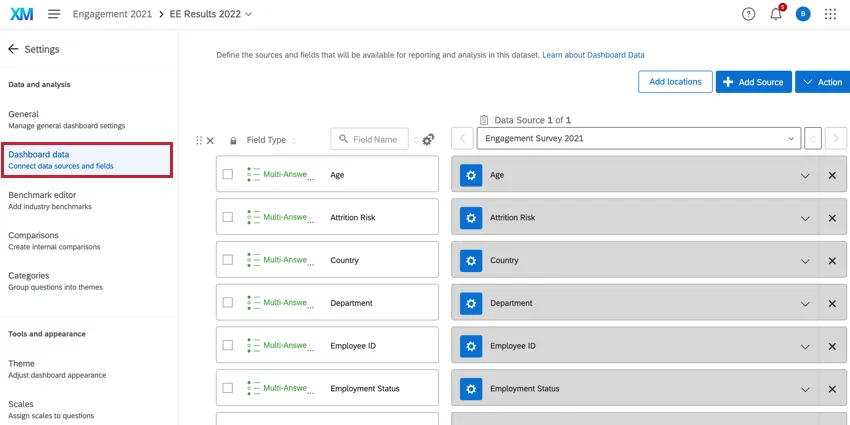
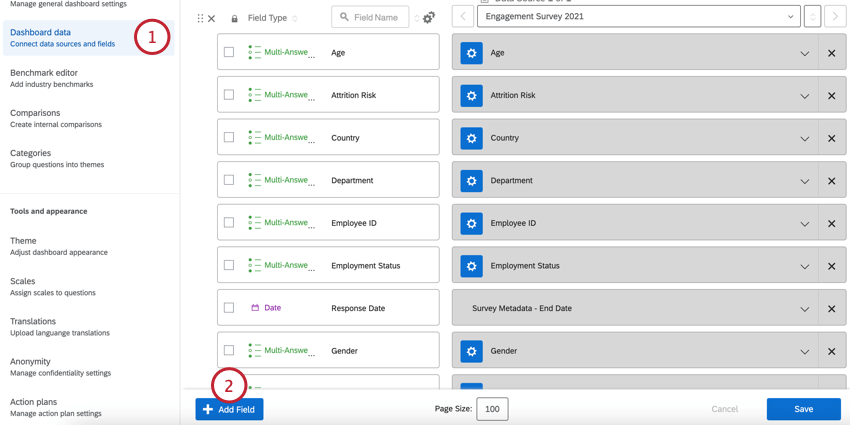
ダッシュボードを開き、 [設定]に移動して [ダッシュボードデータ]を選択すると、ダッシュボードデータにアクセスできます。
フィールドのマッピング
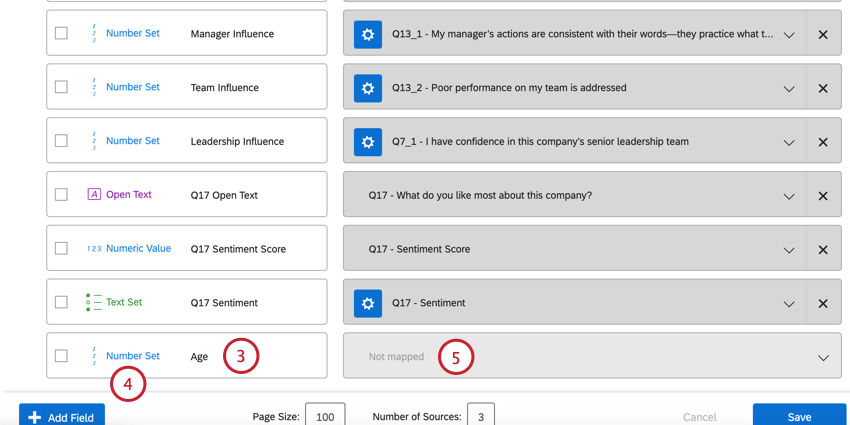
新規ダッシュボードを作成すると、多くのフィールドが自動的にマッピングされます。ただし、ダッシュボードの生成後にプロジェクトに変数やメタデータを追加した場合、これらのフィールドはダッシュボードデータに自動的に追加されないため、手動でマッピングする必要があります。
注意: 項目をマッピングした後にアンケートの質問を編集した場合、その編集内容はダッシュボードに自動的に反映されません。フィールドを削除してから再度追加して、再マッピングする必要があります。既存の質問を編集すると、収集済みのデータが無効になる可能性があるため、ご注意ください。許可されている変更内容については、実施中のアンケート調査のテストと編集ページをお読みください。

ヒント:フィールド名を更新してもアンケートには影響せず、ダッシュボード内でのみ表示されます。
ヒント:マッピングしたいフィールドが表示されない場合は、[すべて表示]をクリックしてみてください。
ヒント:機密としてマークされたフィールドは、機密フィールドを表示するための特別な権限を参加者が持っていない限り、ダッシュボードの閲覧者には表示されません。これらの権限を有効または無効にする方法の詳細については、権限のセクションを参照してください。
注意:派生データとは、ソースプロジェクトで作成したカスタムフィールド またはスコアリングカテゴリのことです。メタデータフィールドに基づく派生データは、EXダッシュボードにマッピングしたり、ウィジェットでデータを表示するために使用したりすることはできません。
360ダッシュボードでは、スコアリングカテゴリは読み取り専用であり、ダッシュボードデータで編集することはできません。
フィールドの削除
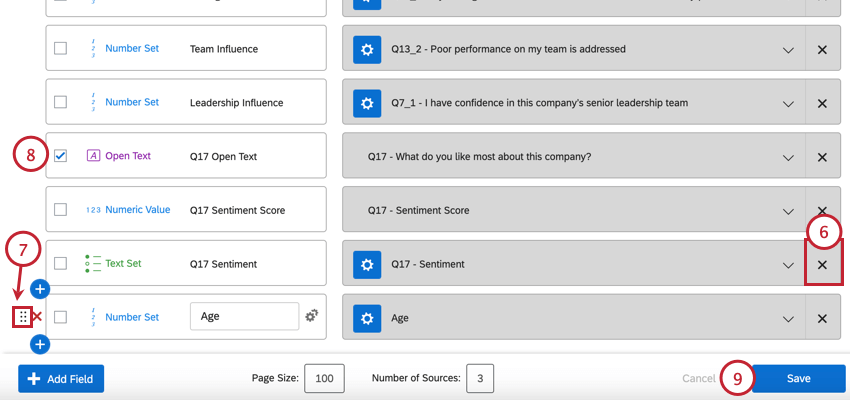
警告: フィールドを一度削除すると、その操作は元に戻せません。また、フィールドを削除すると、そのフィールドを使用しているウィジェットが破損する可能性があります。注意して進めてください。
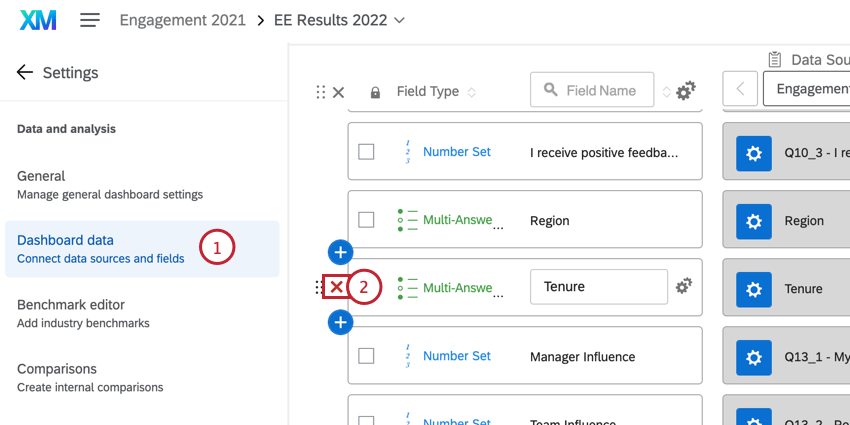
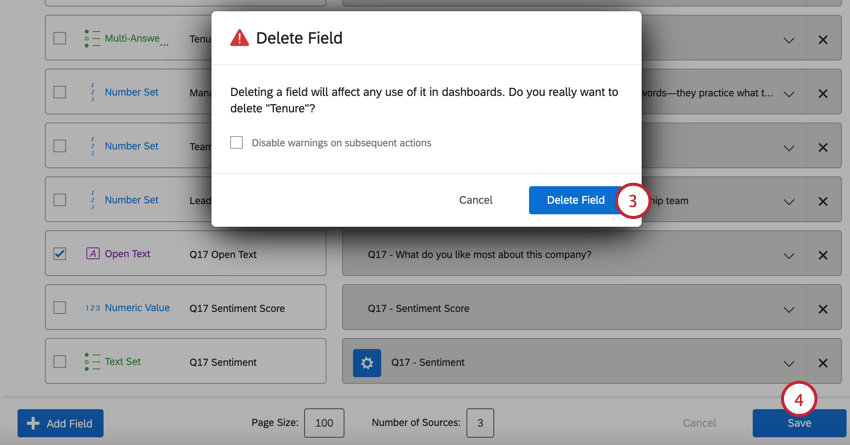
ヒント:多数のフィールドを削除する際に毎回警告が表示されないようにするには、[以降のアクションで警告を無効にする]を選択します。ダッシュボードデータを離れてから再度アクセスすると、この警告が再表示されます。
フィールドの再コーディング
ウィジェットにデータが希望どおりに表示されない場合は、ダッシュボードで識別値を変更できます。再コーディングを使用すると、データをグループ化したり、ウィジェットでの表示方法を変更したりできます。たとえば、選択肢のラベルを短くしたり、テキストを数値に変更したりするといったことが可能です。テキストセット、複数回答テキストセット、および数値セットのフィールドタイプ のみ再分類できます。
ヒント: 回答のエクスポート用にコード化された値を変更する場合は、ダッシュボードではなく、アンケートタブの 識別値機能をご確認ください。リンク先のサポートページはアンケートプロジェクト用ですが、機能は Employee Experience プロジェクトでも同じです。
フィールドの再割り当て
ダッシュボードの「設定」タブで、[ダッシュボードデータ]に移動します。
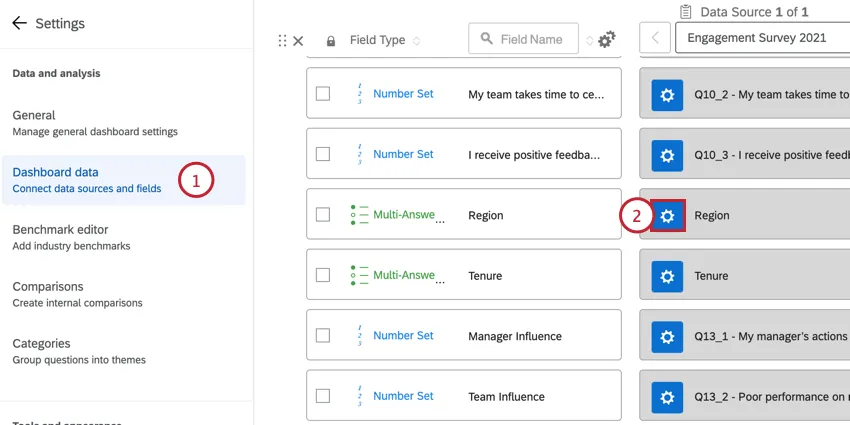
識別値を変更したいフィールドの横にあるフィールド設定アイコンをクリックします。
いずれかのラベルの識別値を変更します。これは、オープンフィールドまたはドロップダウンメニューです。
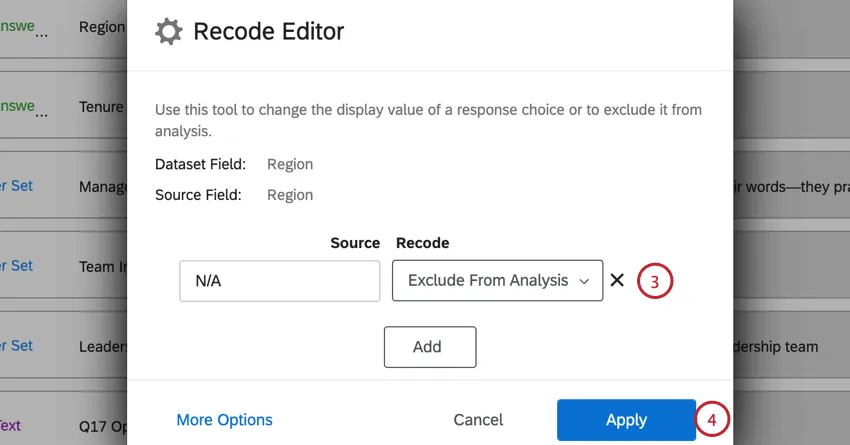
Qtip: If an option is excluded from analysis, it will be hidden from widgets, filters, and other parts of the dashboard. For example, let's say you have the City field, and decide to exclude the value "Tokyo" from analysis. If you try to filter the page or a widget by City, Tokyo won't be an option. Likewise, if you try to display answers where City is "empty," the Tokyo responses will be included, displaying as blank instead.
ヒント: 識別値は、指定したフィールドタイプに制限されます。例えば、7段階の同意スケールを2つの同意「グループ」(例:同意または不同意)に再分類する場合、再分類された値は数値ではなくテキストになるため、フィールドタイプは数値セットではなく、テキストセットまたは複数回答テキストセットにする必要があります。
注意: 数値セットとしてマッピングされたフィールドは、1、2、3などの整数でのみ再コード化できます。
[適用]をクリックします。
ダッシュボードデータを終了する前に[保存] をクリックしてください。
ヒント:数値セットフィールドでは、「ラベル」と「再割り当て」の列の間に色が表示されます。これらの色は、スケール設定によって決まります。
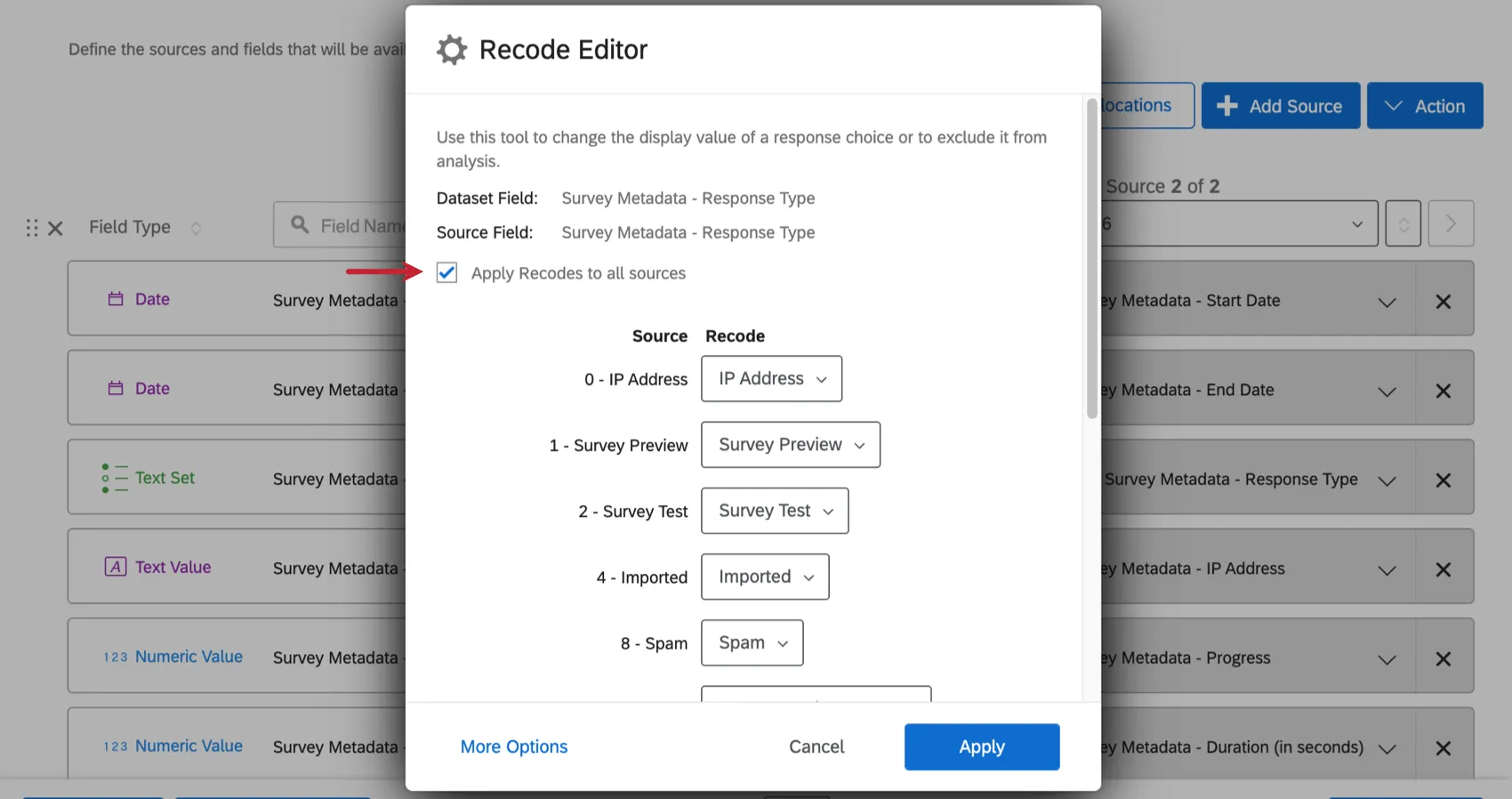
ヒント:ダッシュボードに複数のソースがマッピングされており、変更をすべてのダッシュボードソースのフィールドに適用したい場合は、保存する前に[すべてのソースに再分類を適用]を選択します。たとえば、「営業」部門を分析から除外したい場合などです。[すべてのソースに再分類を適用]を選択すると、ダッシュボードにマッピングされた2017年、2018年、2019年のプロジェクトの「部署」フィールドで、「営業」が分析から除外されるようになります。
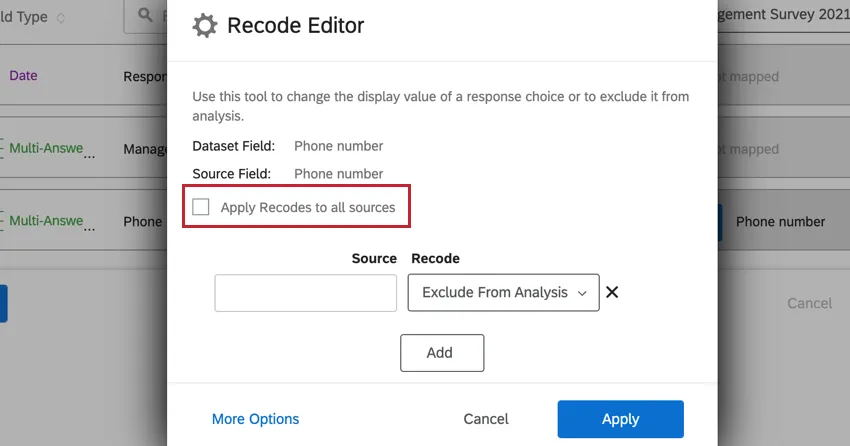
「すべてのソースに再分類を適用」は、そのセッションで行われた変更に対してのみ機能します。保存後に「すべてに適用」を忘れて、後から戻って「すべてに適用」した場合、以前の変更は他のダッシュボードソースにプッシュされません。新たに行った変更のみが適用されます。
ラベルの変更
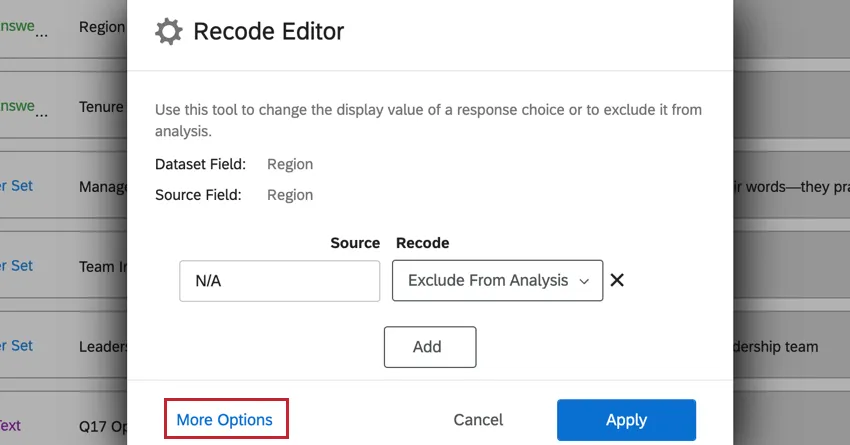
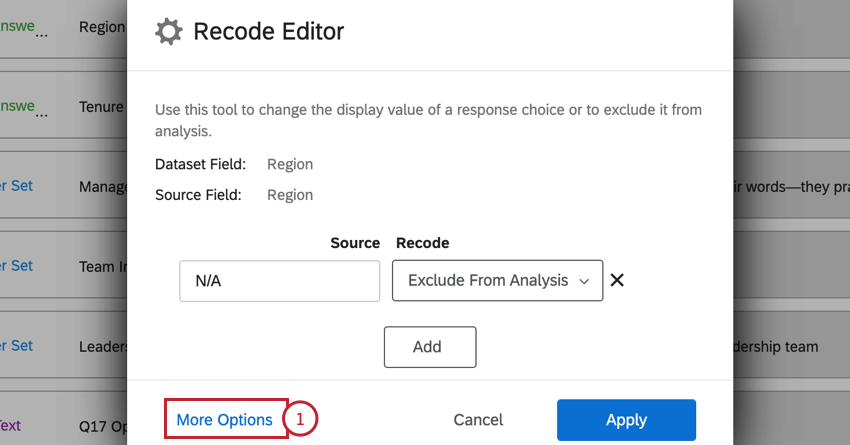
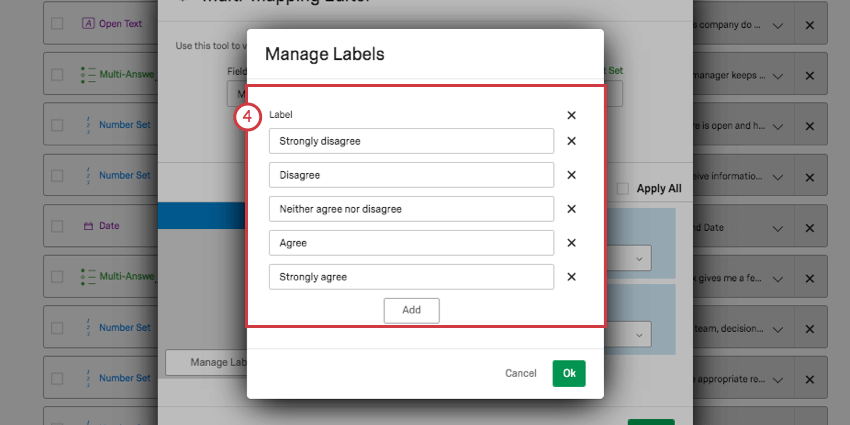
テキストセットおよび複数回答テキストセットのフィールドでは、値のラベル付けの方法を変更できます。再分類エディターの左下にある [その他のオプション]をクリックします。
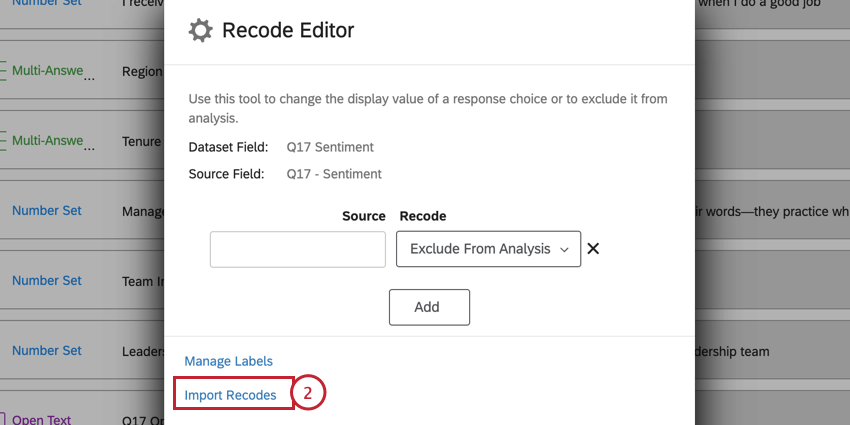
次に、 ラベルを管理をクリックします。
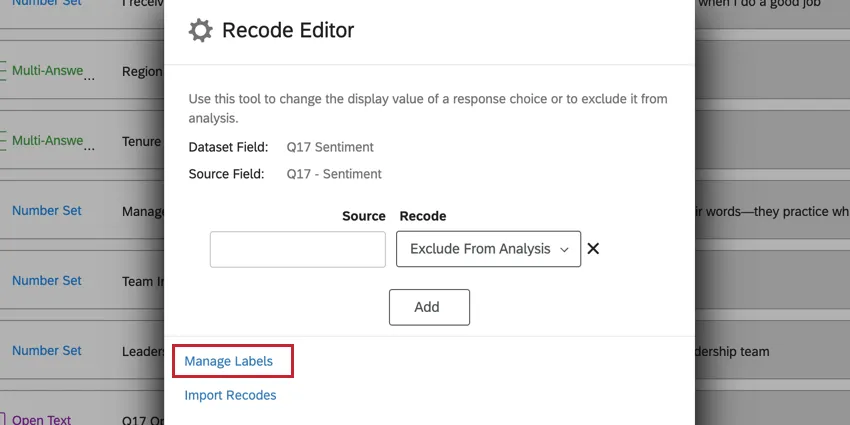
開くと、これらの値がダッシュボードのウィジェットに読み込まれたときに表示されるスペル、大文字/小文字、語句を自由に変更できます。

[追加]をクリックしてラベルを追加したり、 [X]をクリックしてラベルを削除したりできます。
識別値のインポート
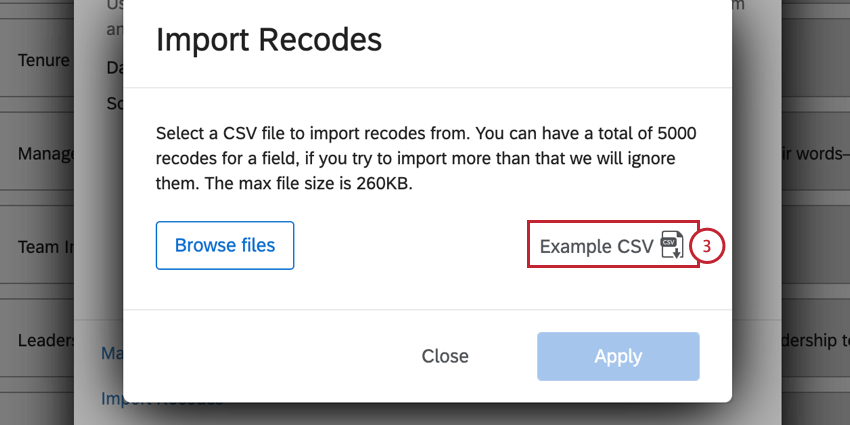
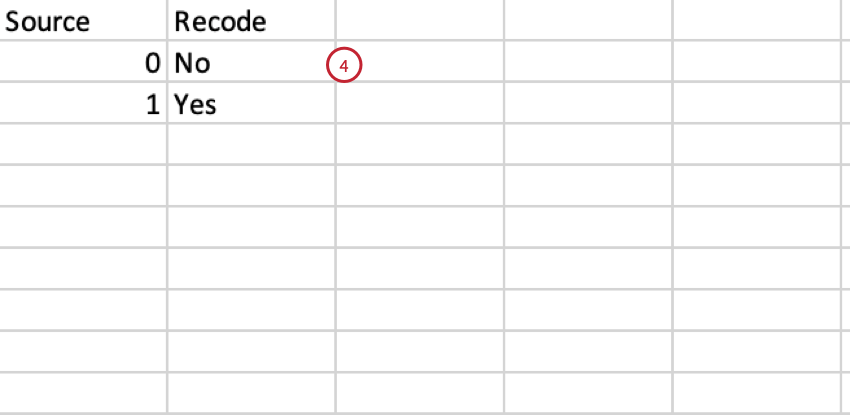
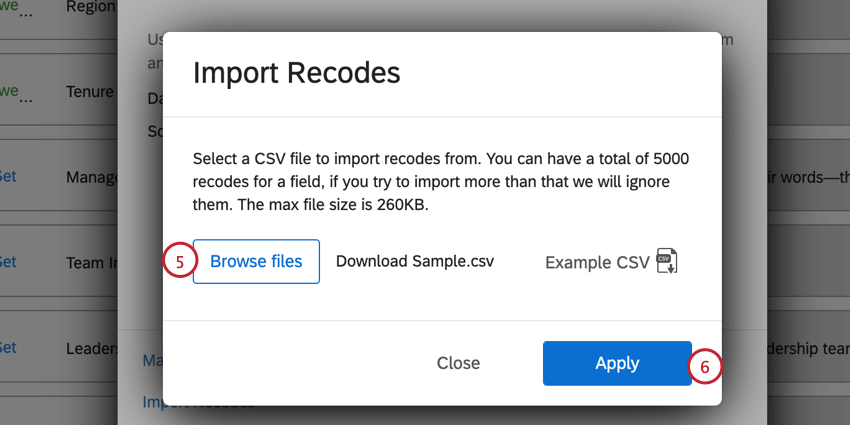
フィールドに編集が必要な値が多数ある場合は、各値を手動で入力する代わりに、識別値を含む CSV として保存された Excel スプレッドシートをインポートすることもできます。
ヒント:1 つのフィールドに設定できる識別値は最大 5000 個です。最大ファイルサイズは 260KB です。
データのクリーンアップ
値の再コーディングのもう一つの使用例は、一貫性のないデータのクリーンアップと統合です。たとえば、単一のメタデータフィールドの値に「US」、「USA」、「United States」が混在している場合、クアルトリクス はこれらを 3 つの異なる値として解釈します。これらの不整合な値をすべて「US」などの 1 つの値に再分類することで、修正またはグループ化できます。
あるいは、メタデータフィールドの値が「US」、「UK」、「SK」である場合、ウィジェットに表示されたときに分かりやすくなるように、それぞれ「United States」、「United Kingdom」、「South Korea」に再分類することもできます。
これは、メタデータの値が年ごとに変わる場合に、複数年にわたるプロジェクトをまとめてマッピングする際にも非常に便利です。
すべてのソースに再割り当てを適用
フィールドタイプの識別値を編集する際、ダッシュボードに複数のソースを追加している場合は、行っている変更をすべてのソースの同じフィールドに簡単に適用できます。変更を保存する前に、[すべてのソースに再分類を適用]を選択します。
再分類エディターのエラーメッセージとトラブルシューティング
フィールドを再コーディングする際に、いくつかの異なるエラーメッセージが表示されることがあります。これらのエラーは、データの整合性を保ち、エンゲージメント分析が誤った結果を出さないようにするためのものです。以下は、よくあるエラーメッセージとその原因、対処法のリストです。
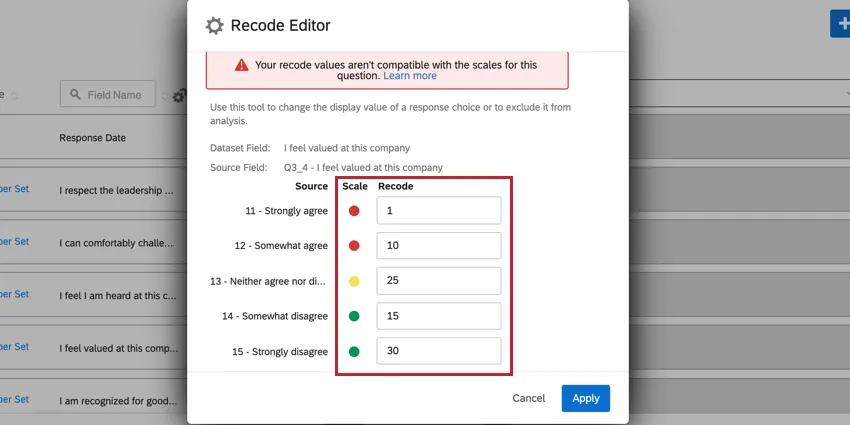
識別値がこの質問のスケールと互換性がありません。このエラーは、複数のスケールポイントに同じ識別値を割り当てようとしていて、それらのスケールポイントが異なる肯定的回答率のカテゴリに属している場合に表示されます。これを修正するには、スケールの各ポイントに異なる識別値を割り当てるか、スケールの各ポイントが同じ肯定的回答率のカテゴリーに属するようにスケールを変更する必要があります。

ヒント: このエラーは、スケールポイントが漸増または漸減スケールとして再割り当てされていない場合にも表示されることがあります。下の画像では、1と10が好ましくないスケールのポイントに、25が中立のスケールのポイントに、15と30が好ましいスケールのポイントに割り当てられています。これらの数値は肯定的回答率に伴って段階的に増加していないため、再割り当ては無効です。この状況で推奨される解決策は、識別値として 1、10、15、25、30 を使用することです。
フィールドの日付形式の変更
ヒント: クアルトリクスのアンケートにおける開始日や終了日などの日付フィールドでは、この操作は実行できません。これらのフィールドは自動的にフォーマットされます。
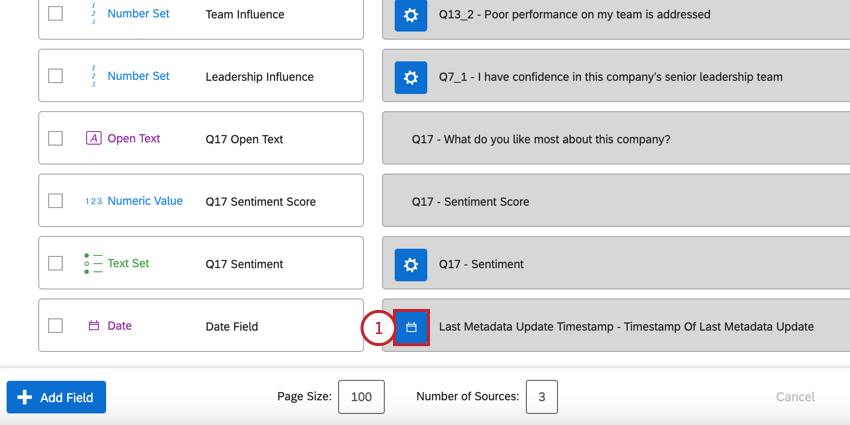
各カスタム日付フィールドの形式とタイムゾーンをダッシュボードに指定できます。これにより、ダッシュボードに日付がGMT形式で正確に反映されるようになります。
ヒント:EXダッシュボード自体は、常にGMTでデータを表示します。このダッシュボード全体のタイムゾーンは変更できません。
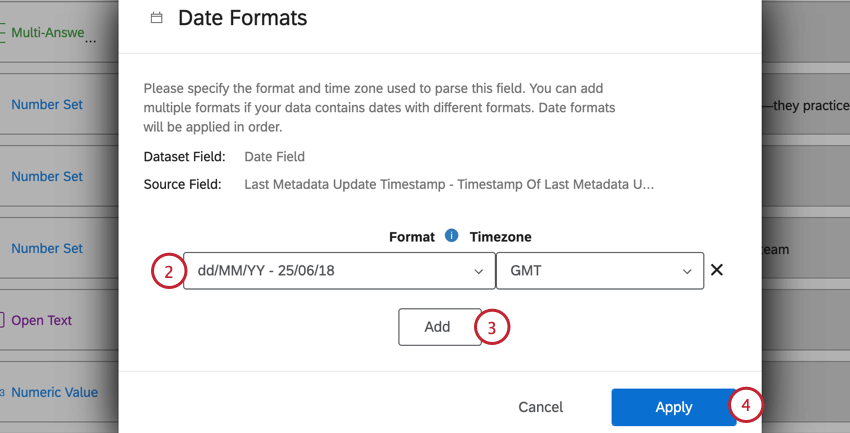
ヒント: 日付形式のリストがすべてを網羅しているわけではありません。リストにない日付形式を使用している場合は、以下の手順でカスタムの日付形式を作成する必要があります。
カスタム日付形式の追加

カスタムを選択すると、独自の日付形式を定義できます。
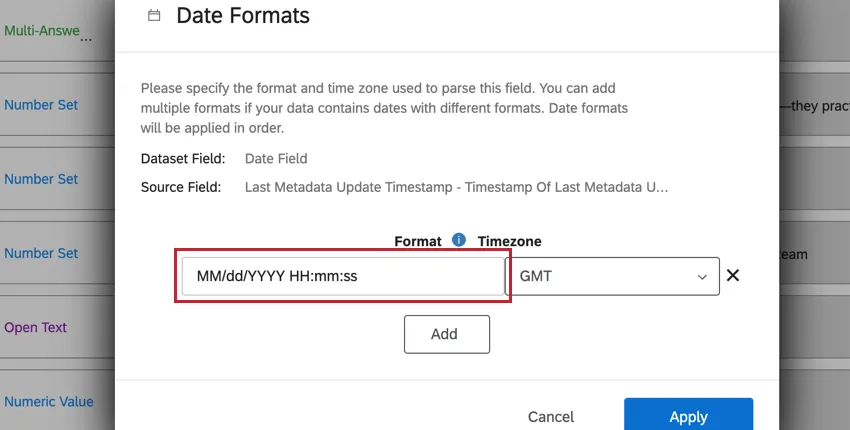
カスタム形式を指定するには、次のシンボリック構文を使用してください。
| 記号 | 説明 | プレゼンテーション | 例 |
|---|---|---|---|
| G | 時代 | text | Active Directory |
| C | 世紀 (>=0) | 数値 | 20 |
| Y | 元号年(>=0) | 年 | 1996 |
| x | 週年 | 年 | 1996 |
| w | 週番号の年 | 数値 | 27 |
| e | 曜日 | 数値 | 2 |
| E | 曜日 | text | 火曜日; 火 |
| y | 年 | 年 | 1996 |
| D | 通年日 | 数値 | 189 |
| 月 | 年の月 | か月 | 7月; 7月; 07 |
| 日 | 月の日にち | 数値 | 10 |
| 1つの | 半日 | text | 午後 |
| 千 | 半日における時間(0~11) | 数値 | 0 |
| 時間 | 半日 (1~12) の時間 | 数値 | 12 |
| 高 | 時刻(0~23) | 数値 | 0 |
| k | 時刻(1~24) | 数値 | 24 |
| 分 | 分の値 | 数値 | 30 |
| 秒 | 分の秒 | 数値 | 55 |
| 日 | 秒未満 | 数値 | 978 |
| z | タイムゾーン | text | 太平洋標準時(PST) |
| Z | タイムゾーンオフセット/ID | ゾーン | –0800; –08:00; アメリカ/ロサンゼルス |
| 、 | テキストのエスケープ | 区切り文字 | |
| ‘ ‘ | シングルクォート | リテラル | ‘ |
たとえば、Tue, 10–25–2015, 8:42pm という形式の日付と時刻のデータがある場合、[日付形式]フィールドには E, MM–dd–yyyy, K:ma と表示されます。
追加ソースの追加
同一タイプのEmployee Experienceプロジェクト(エンゲージメントアンケート調査など)を複数実施した場合、同じダッシュボードで結果を比較対比できます。アンケート調査に同じ質問またはメタデータが含まれている場合、どのフィールドが同じであるかをマッピングして、より動的な比較を行うこともできます。
ソースの追加方法
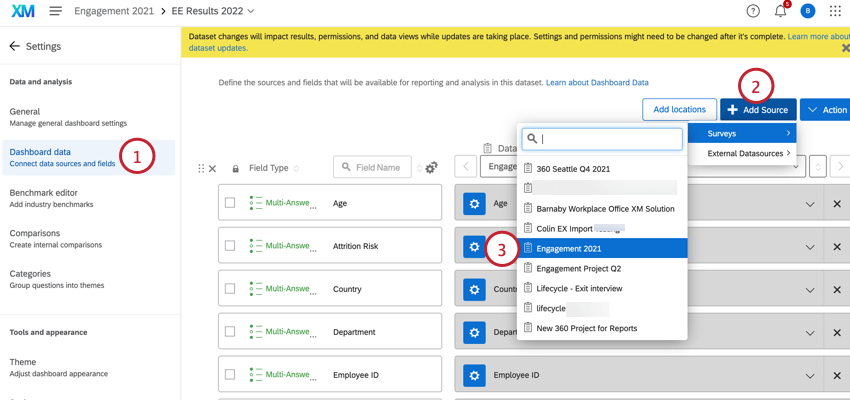
ヒント: 自動マッピングを使用すると、類似のフィールドを検索して一致させることで時間を節約できます。マッピングが希望どおりに行われ、問題がないことを必ず確認してください。
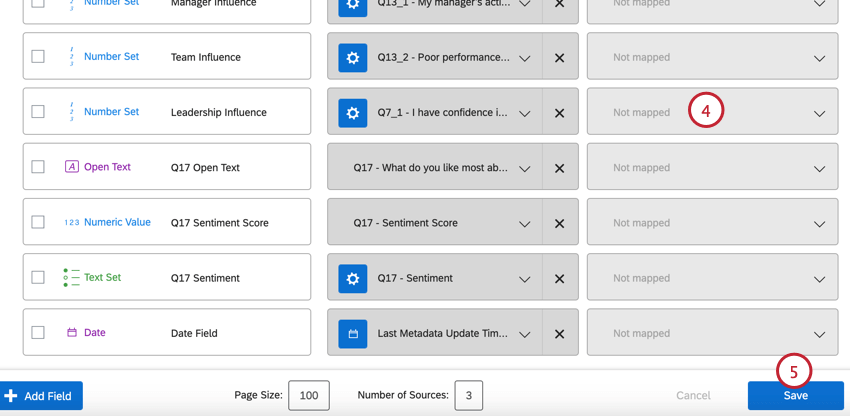
ヒント: データソースはいくつでもマッピングできますが、同じデータソースを2回マッピングすることはできません。
ヒント:画面の幅が狭すぎる場合や、マッパー下部にあるソース数が少ない数値に設定されている場合、追加のデータソースが表示されないことがあります。この場合、ソース名の横にある矢印をクリックして表示します。
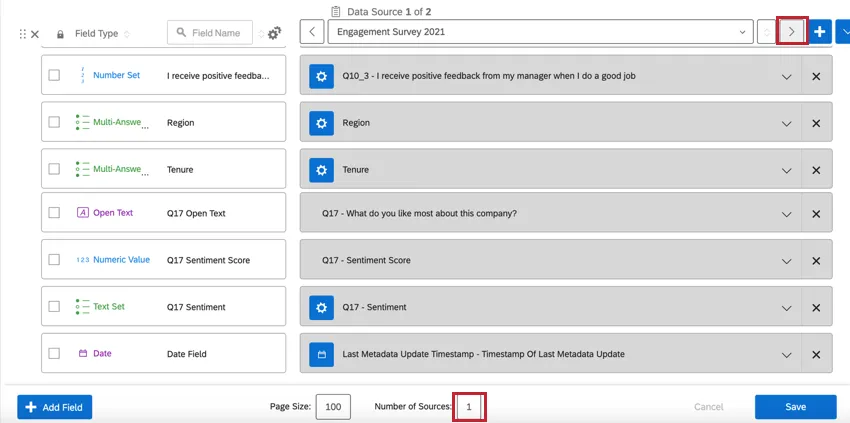
比較で使用するためにデータを同じフィールドにマージするには、マージしたいフィールドの同じ行に両方のソースをマッピングします。結合するフィールドが酷似していることを確認してください。たとえば、質問タイプ、 フィールドタイプ、質問のスケールポイント数が同じであることを確認します。
例:2つのアンケート調査で7段階の満足度スケールが使用されている場合、両方の質問を同じフィールドに統合しても問題ありません。ただし、7段階の満足度スケールの質問と5段階の満足度スケールをマージしないでください。

ソース間のインタラクション
選択したウィジェットのタイプに応じて、ウィジェットで複数のソースを処理する方法が2つあります。
大半のウィジェットでは、オプションでソースが 1 つ指定されています。つまり、そのウィジェットに比較が追加されていない限り、一度に 1 つのソースのデータしか表示されません。
ただし、一部のウィジェットでは、ダッシュボードデータにマッピングされたすべてのソースの結果が、表示される結果に統合されます。これらのウィジェットには、以下が含まれます。
- ゲージチャートウィジェット
- 標準グラフウィジェット
- 数値グラフウィジェット
- 円グラフウィジェット
- 標準テーブルウィジェット
上記のウィジェットについては、ウィジェットレベルのフィルターを使用して、ウィジェットにデータセットソースが 1 つだけ表示されるようにする必要があります。ダッシュボードのユーザーにこのフィルターを調整させたくない場合は、ロックすることもできます。
データセット使用制限
クアルトリクスのデータプラットフォームでは、アクティブなデータセットで単一のデータソースを使用できる回数に制限を設けています。 現在、タイムリーなデータ処理を保証するため、1つのデータソースは50個のアクティブなデータセットにのみ含めることができます。外部データの場合、アクティブなデータセットの上限は5つです。これらの制限は、クアルトリクスのプラットフォームおよび機能の拡充に伴い、将来的に変更される可能性があります。 データソースがこの使用率の上限に達した場合、データマッパーでソースを追加する際、またはダッシュボードをコピーする際にエラーダイアログが表示されます。
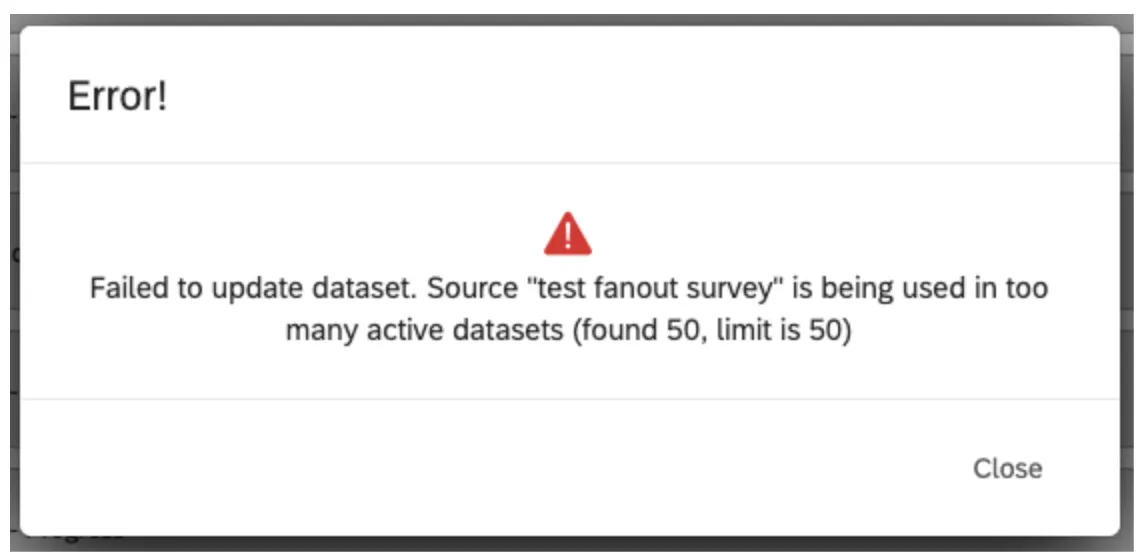
ヒント:例えば、2つのダッシュボードで使用されているアンケートは、3つのアクティブなデータセット(データ&分析用に1つ、EXダッシュボード用に2つ)を作成します。アクティブなデータセットとは、30日以内にアクセスされたデータセットのことです。
マッピングと記録エディター
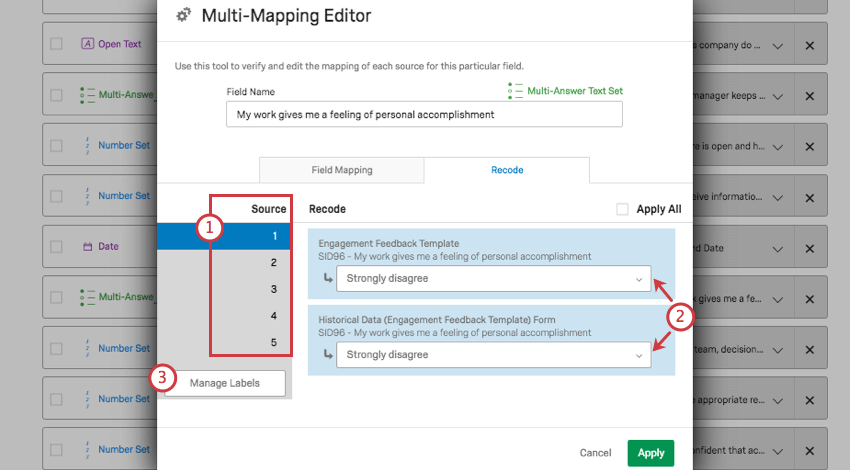
ダッシュボードに複数のソースを追加した場合、複数のソース間で同じフィールドをマッピングする作業を大幅に簡素化する、追加の再分類エディターがあります。
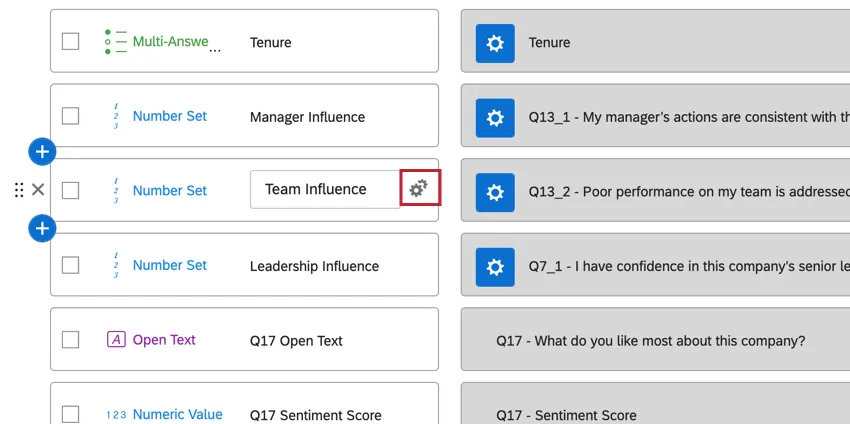
フィールドマッピングタブ
青いドロップダウンを使用すると、各ソースから、同じダッシュボードフィールドに対応させるフィールドを選択できます。
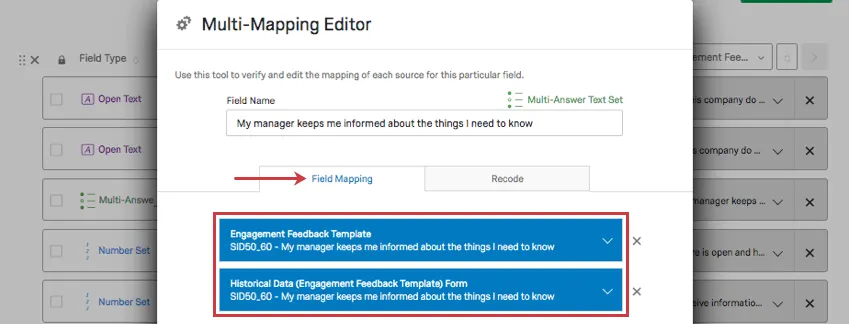
ヒント: マッピングを削除するには、 X をクリックします。
再コーディングタブ
ここでは、マッピングされる各フィールドの識別値が同じであることを確認できます。
ドリルダウンフィールド
ドリルダウンフィールドを使用すると、階層情報を整理・管理できるため、多数のオプションを選択することなく、グループ全体またはサブグループ全体を簡単にフィルターできます。例えば、すべての都市を手動で選択する代わりに、州レベルでカリフォルニア州を選択すると、カリフォルニア州内のすべての都市を選択できます。この柔軟性により、2つのデータグループをすばやく比較したり、1つのグループを掘り下げて従業員の意見を確認したりすることが非常に簡単になります。
EXダッシュボードでは、ドリルダウンフィールドは一般的に以下の表示に使用されます。
ドリルダウンフィールドグループの作成
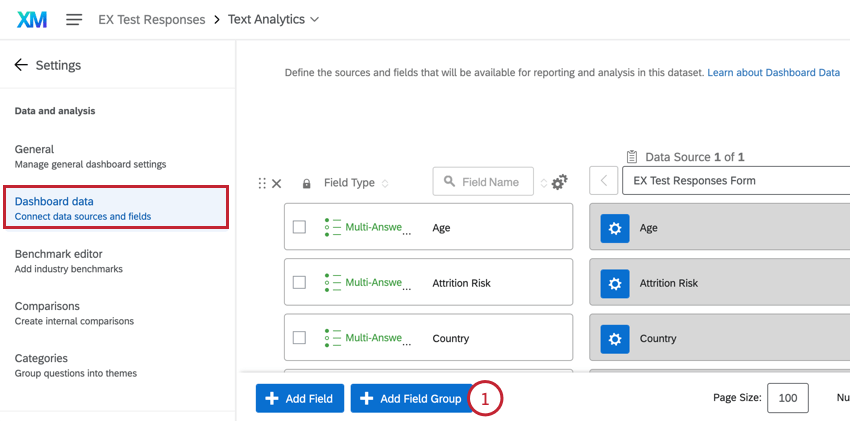
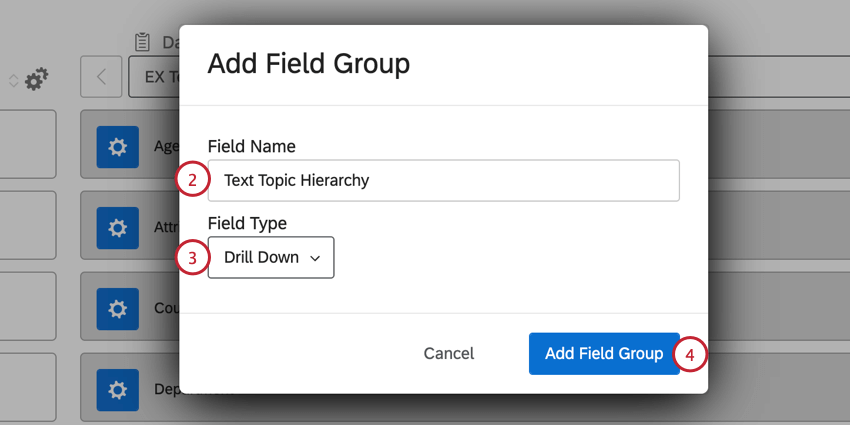
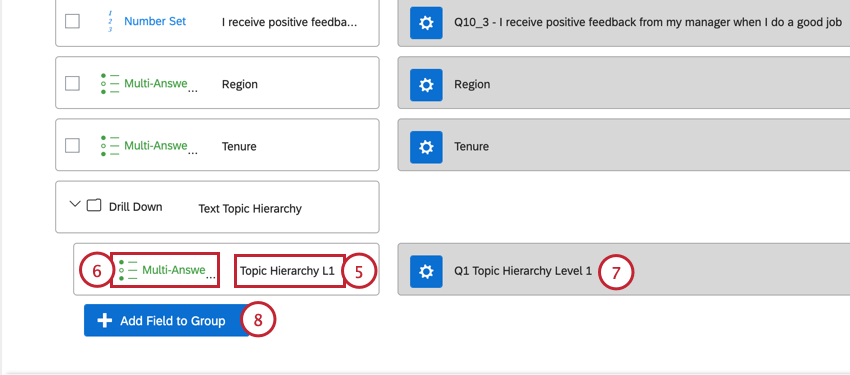
注意:ドリルダウン内にネストされたフィールドは、ユーザーが使用する順序(例:国、都道府県、市区町村)で追加してください。これにより、フィルターに表示される順序も影響を受けます。
FAQs
ダッシュボードデータに 2 つのソースがマッピングされている場合、このウィジェットに EX ダッシュボードの単一ソースのデータのみを表示するにはどうすればよいですか?
ダッシュボードデータに 2 つのソースがマッピングされている場合、このウィジェットに EX ダッシュボードの単一ソースのデータのみを表示するにはどうすればよいですか?
プロジェクトのすべてをマッピングしたにもかかわらず、EXダッシュボードのスコアカードウィジェットにデータオプションが表示されないのはなぜですか?
プロジェクトのすべてをマッピングしたにもかかわらず、EXダッシュボードのスコアカードウィジェットにデータオプションが表示されないのはなぜですか?
EXダッシュボードに過去のデータを取り込むにはどうすればよいですか?
EXダッシュボードに過去のデータを取り込むにはどうすればよいですか?
素晴らしい! フィードバックありがとうございます!
フィードバックありがとうございます!