比較ウィジェット(EX)
このページの内容
比較ウィジェットについて
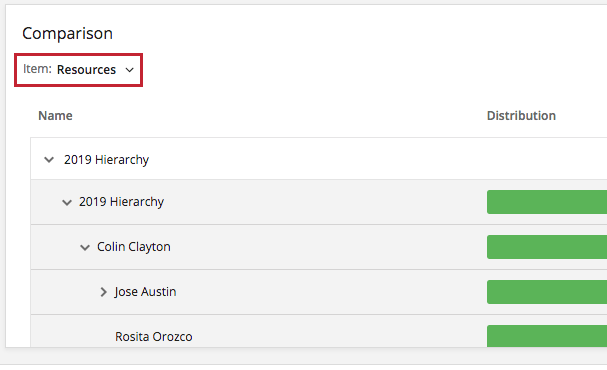
比較ウィジェットにより、ユーザーは人口統計または階層フィールド間で比較することができます。このウィジェットでは、階層または参加者のメタデータによって分割される質問またはカテゴリを決定します。ダッシュボードの閲覧者は、選択した質問とカテゴリーを切り替えることができます。これは、エンゲージメントのスコアで企業内の各ユニットを比較したい場合や、企業内の異なるユニットによる評価の詳細区分を確認したい場合に便利です。
比較ウィジェットの配信カラムは、平均スコアや総合スコアに基づくのではなく、スコアリング設定に基づいて計算される。スケールの各色は異なる好感度のレベルを示しており、左端の緑色のパーセンテージは、その項目に高い好感度を与えた参加者の割合を示している。
Qtip:どの従業員エクスペリエンスプロジェクトにこのウィジェットがあるか不明ですか?ウィジェットタイプとプロジェクトの互換性の表をご覧ください。

注意: 階層オプションは ENGAGE プロジェクトでのみ利用可能です。階層に対応したプロジェクトは ENGAGE プロジェクトのみだからです。

注意: 比較ウィジェットは、他のウィジェットに追加できる比較とは関係ありません。
フィールドタイプの互換性
比較ウィジェットには記入できるフィールドが2種類あり、それぞれ異なるフィールドタイプに対応している。
項目は、カテゴリ、または番号セットとして保存された質問のいずれかにすることができます。テキストセット、マルチアンサーテキストセット、またはナンバーセットとして保存された質問または
メタデータでブレイクアウトすることができます。
ウィジェットのカスタマイズ
ウィジェットの基本的な使い方とカスタマイズについては、ウィジェット概要のサポートページをご覧ください。ウィジェット固有のカスタマイズについては、続きをお読みください。
比較ウィジェットには、多くのユニークなカスタマイズオプションがあります:
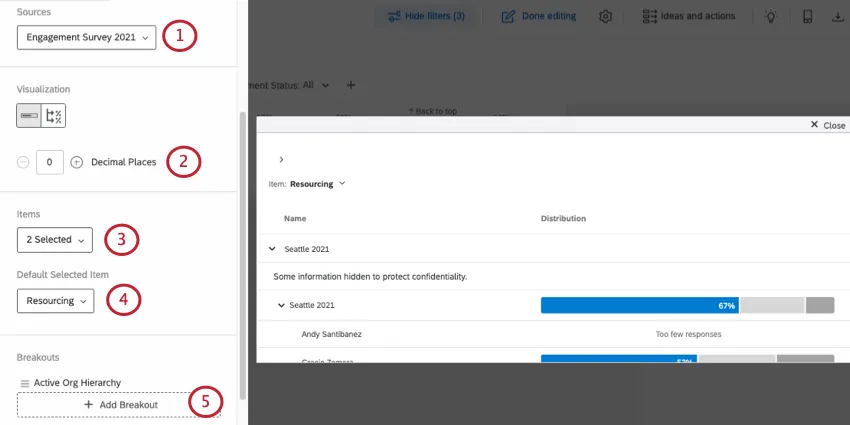
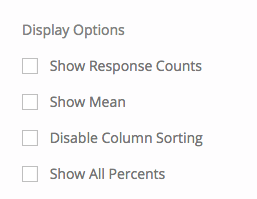
オプションを表示

- 回答数を表示する:詳細区分の各レベルの回答数を表示します。
- 平均値を表示する:詳細区分の各レベルで提供された評価の平均を表示する。
- 列の並べ替えを無効にする:ダッシュボード閲覧者がカラムヘッダをクリックし、ウィジェットデータを異なる順序で並べ替える機能を無効にします。
- すべてのパーセンテージを表示: このオプションを選択すると、肯定的なグループのパーセンテージだけでなく、中立的なグループや否定的なグループのパーセンテージも表示することができます。
パーセンタイル
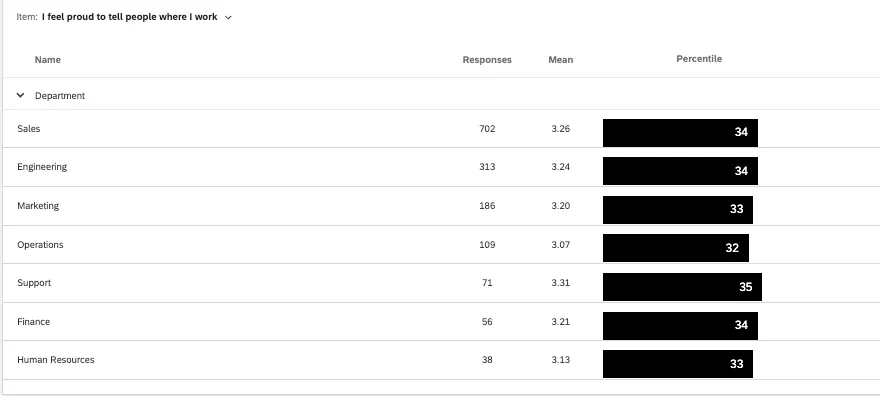
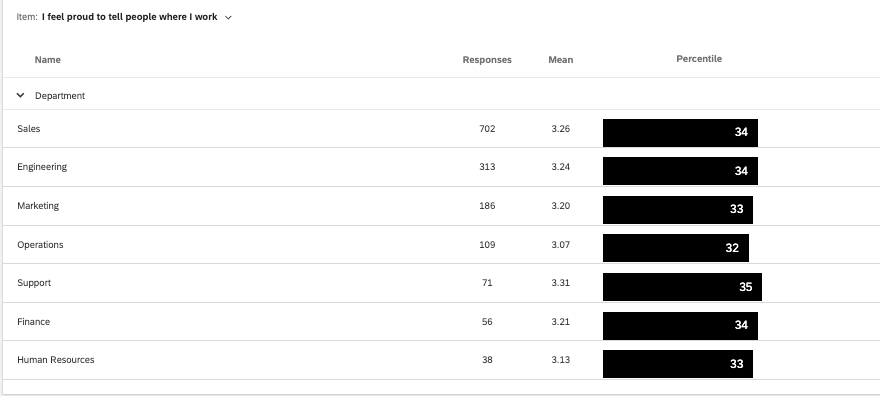
比較ウィジェットには、百分率を表示するモードもある。パーセンタイルは、100のランクに対してスコアを比較することでパフォーマンスを表示する手段であり、100が最高ランクとなる。
パーセンタイル版の比較ウィジェットを使用するには、スコアが平均値で表示されるカスタムパーセンタイルベンチマークを作成する必要があります。他のタイプのパーセンタイル・ベンチマークはウィジェットとは互換性がありません。
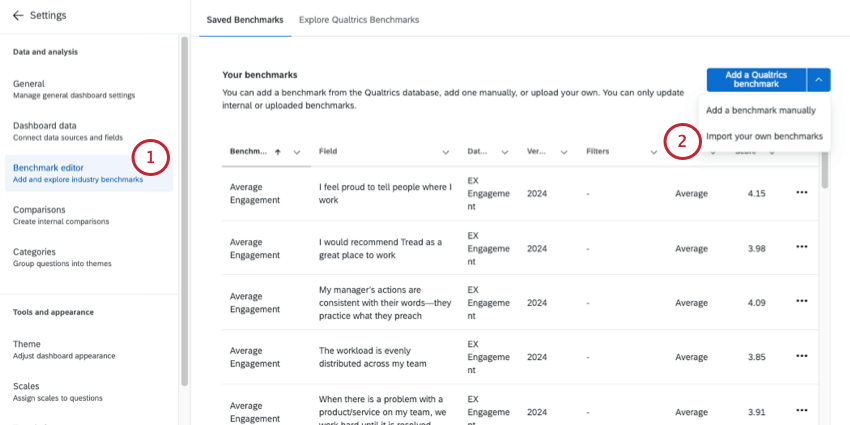
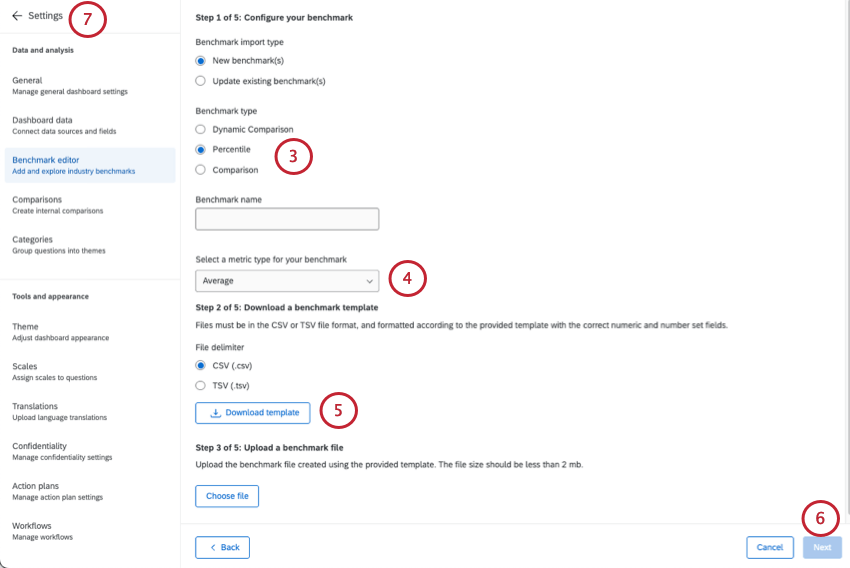
Qtip:すべての質問に対してベンチマークを作成する必要はないので、列全体を削除することができます。ただし、ある問題のベンチマークを作ると決めたら、1~100のパーセンタイルごとに平均スコアを入れ、すべての行を埋める必要があります。
Qtip:ベンチマークのアップロードについては、ベンチマークエディター(EX)を参照してください。
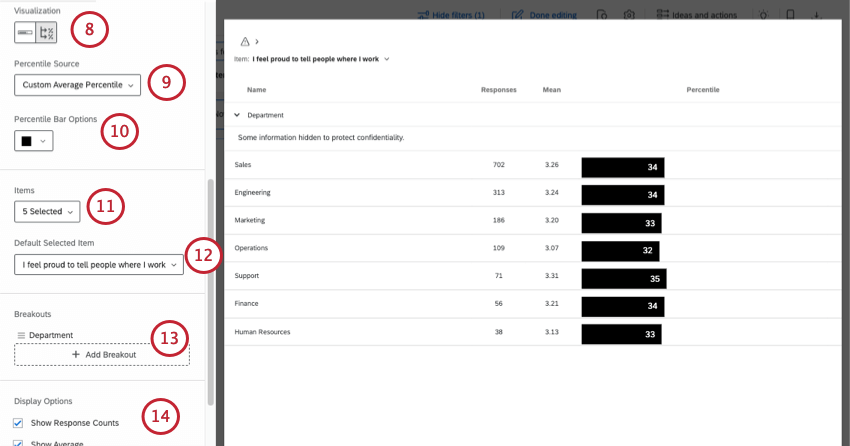
Qtip:ベンチマークを作成した質問と同じものを選択してください。
注意: リストに表示されますが、このウィジェットはカテゴリーと互換性がなく、カテゴリー内のすべての項目にパーセンタイルが定義されていても使用できません。これは、パーセンタイルがカテゴリー内の項目によって異なることがあるためである。
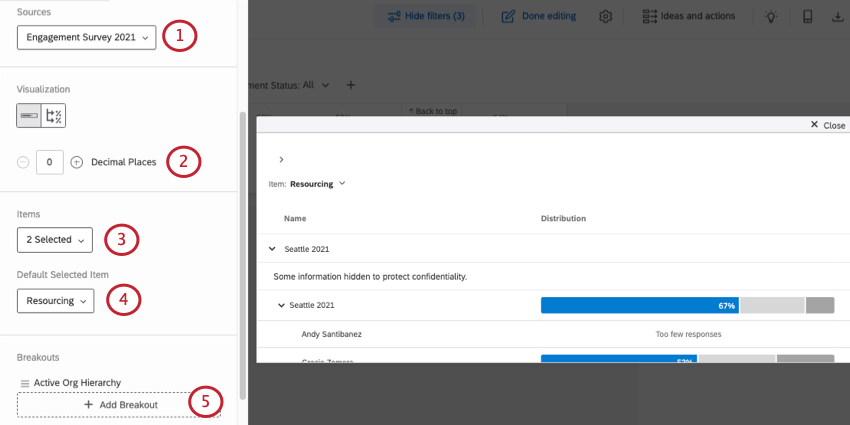
例: これらのスクリーンショットでは、パフォーマンスを部門別に分けています。ウィジェットが完成すると、各部門の平均スコアがパーセンタイルで表示される。

FAQs
EXダッシュボードのウィジェットには、なぜ1つのソースしか表示されないのですか?
EXダッシュボードのウィジェットには、なぜ1つのソースしか表示されないのですか?
EXダッシュボードの質問リスト/比較/エンゲージメントサマリーウィジェットで、ディストリビューションはどのように計算されますか?
EXダッシュボードの質問リスト/比較/エンゲージメントサマリーウィジェットで、ディストリビューションはどのように計算されますか?
各スケールのどの部分が高好意、中立、低好意を示しているかを決定すると、ウィジェットは、それぞれを回答した回答者の割合を計算します。
EXダッシュボードの比較ウィジェットに比較対象を取り込むにはどうすればよいですか?/ 「比較を追加する」ボタンはどこにありますか?
EXダッシュボードの比較ウィジェットに比較対象を取り込むにはどうすればよいですか?/ 「比較を追加する」ボタンはどこにありますか?
設定からウィジェットに 比較 を引き出したい場合は、 スコアカードウィジェット 、 質問リストウィジェット 、 ヒートマップウィジェット 、 人口動態ブレイクアウトウィジェット 、 エンゲージメントサマリーウィジェット 、または バブルチャートウィジェット を試してみてください。
素晴らしい! フィードバックありがとうございます!
フィードバックありがとうございます!