ヒートマップウィジェット (EX)
このページの内容
ヒートマップウィジェットについて
ヒートマップウィジェットは、組織全体またはさまざまな人口統計グループ全体のハイポイントとローポイントをすばやく特定する効率的な方法を提供します。これらのウィジェットは、比較を視覚化し、組織全体のアイテムにおけるフィールドの数レベルの比較を示すのに最適です。ヒートマップウィジェットはモバイルアクセシビリティに対応しており、モバイルブラウザで必要に応じてリサイズ、リフォーマットされます。

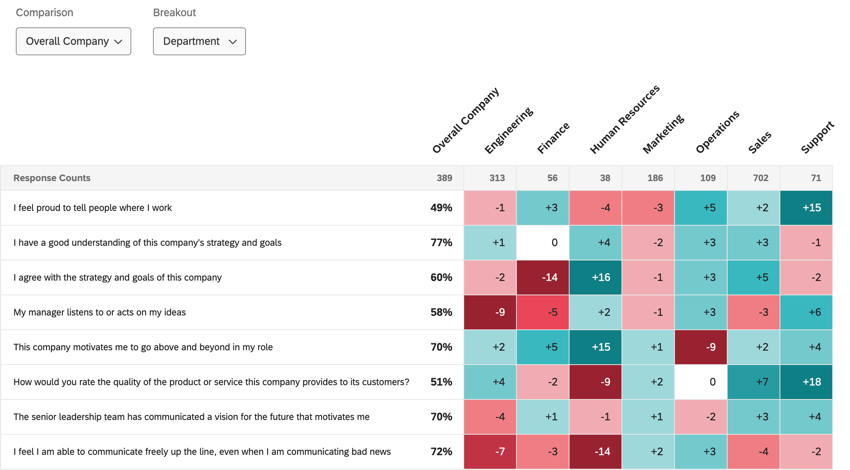
例:エンゲージメントの質問に対する会社の各部門のスコアを、会社全体のスコアと比較して確認します。ヒートマップウィジェットでは、この情報を色分けして表示したり、差分(各部門と全体の差異)を表示したり、列を並べ替えて最上位のスコアリングチームから最低のスコアリングチームの順番に表示することができます。

Qtip:どの従業員エクスペリエンスプロジェクトにこのウィジェットがあるか不明ですか?ウィジェットタイプとプロジェクトの互換性の表をご覧ください。
Qtip: ヒートマップウィジェットの総合スコアは、すべてのステートメントにデータがある場合にのみ計算され、表示されます。
基本設定
このセクションでは、ヒートマップ・ウィジェットの設定方法について説明します。
注意: 比較の順番は比較ページから継承されるため、ウィジェットに表示させたい順番で比較を作成してください。

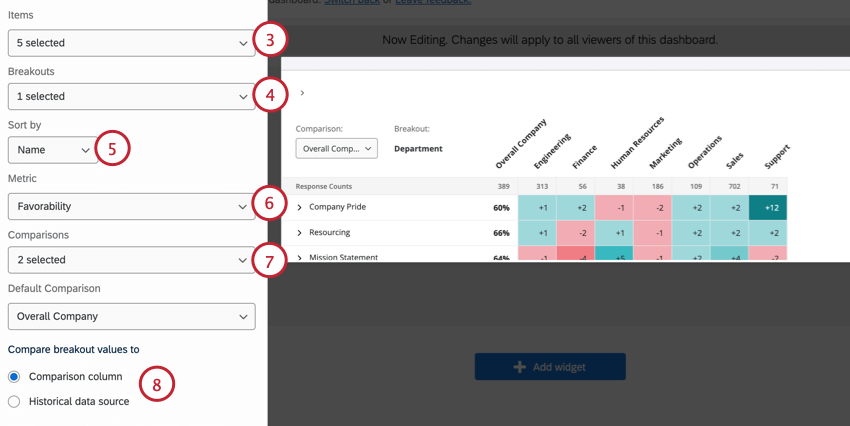
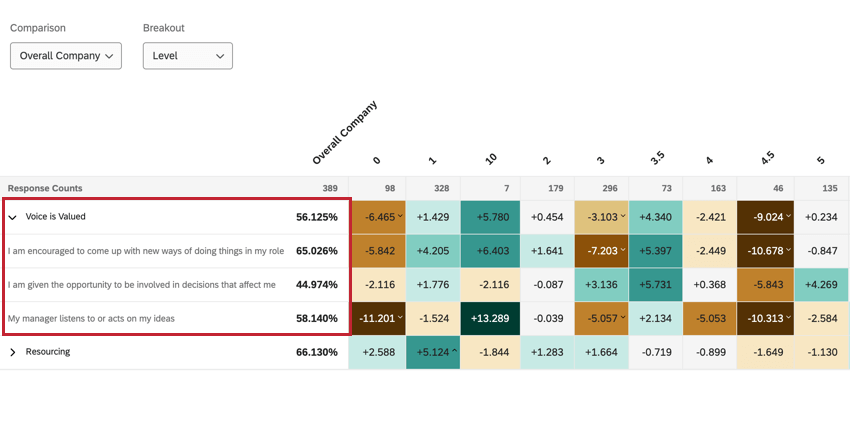
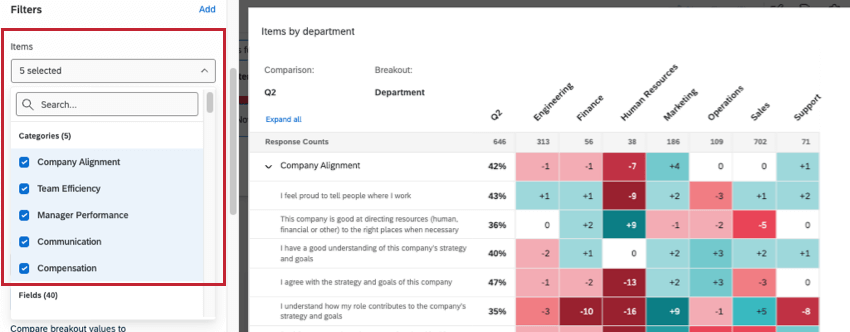
Qtip:質問とカテゴリを選択した場合、スペースを節約するために質問はカテゴリの下に入れ子になります。カテゴリのプルダウンリストをクリックすると、その下に質問が表示されます。カテゴリーがヒートマップに表示される順番は、ダッシュボード設定の「カテゴリーのマネージャー」で設定します。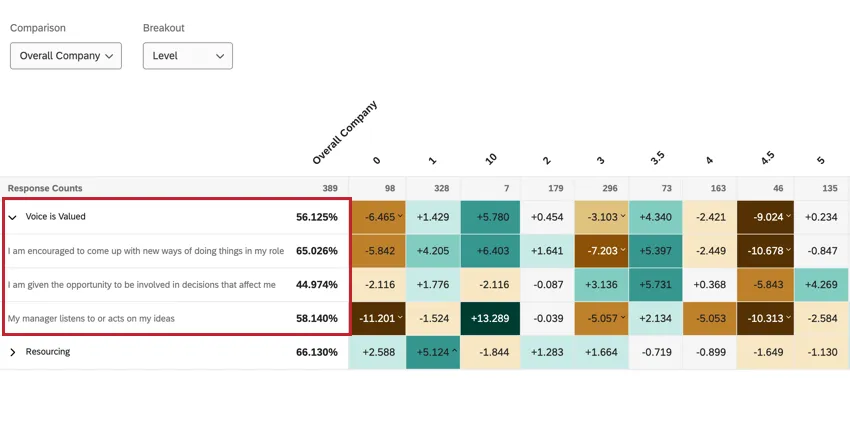
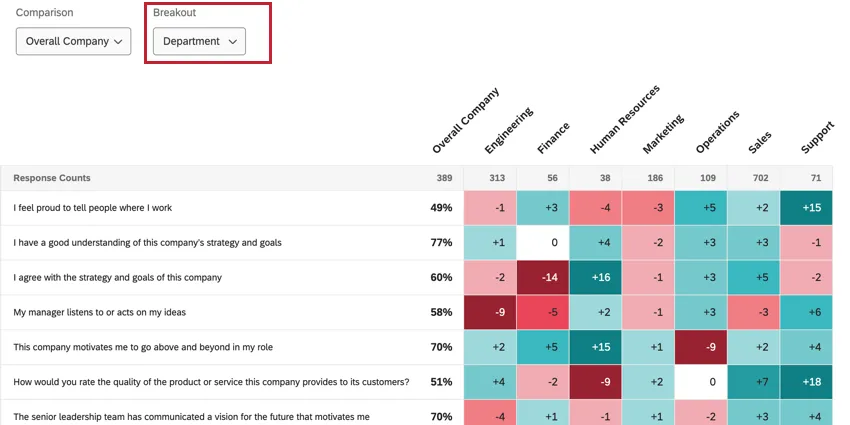
ヒント:デモグラフィック、チーム、その他の具体的なグループ(部門、地域、在職期間など)を選択することをお勧めします。従業員 ID のようなデータはフィールドの値が多すぎるため、会社全体の状況を理解するためには適しておらずお薦めできません。
Qtip:100以上のサブユニットを持つ階層ユニットでは、1レベル下の詳細区分は機能しません。
注意: 識別可能としてマークされたフィールドのブレイクアウトがあり、そのブレイクアウトの値がすべての 項目の機密性のしきい値を下回る回答数を持つ場合、ブレイクアウト列はウィジェットから削除され、データは表示されません。
Qtip:複数の詳細区分を選択した場合、デフォルトで表示される詳細区分を選択するための2つ目のメニューが表示されます。ダッシュボード・ビューワは、ウィジェットの詳細区分メニューを使用して、表示される詳細区分を変更することができます。
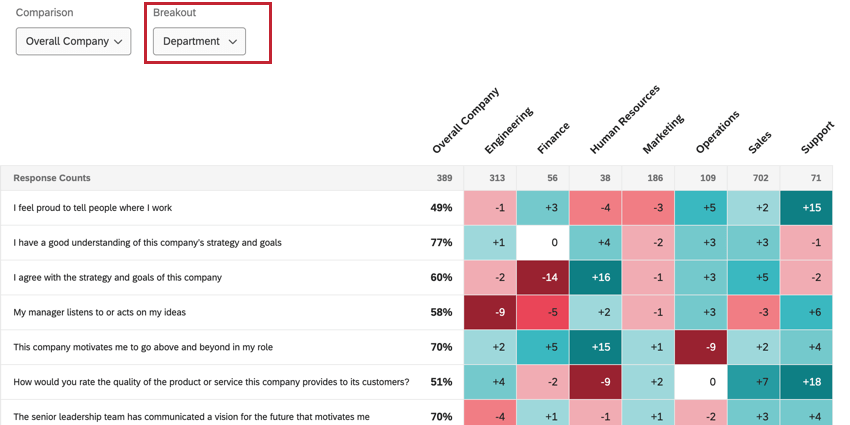
- 名前フィールドはアルファベット順にソートされます。
- 回答数:フィールドは回答数でソートされます。
- 好感度:好感度に基づいてデータを作成する。これは、エンゲージメントスコアとして計算されます。エンゲージメントスコアは、設定されたスケールに対して好意的に評価した参加者の割合です。好感度尺度の設定については、尺度を参照。
- 平均値:平均値を基にする。ヒートマップでは、グループ内の全員のスコアの平均を見ることになる。 ヒント:数値セットの数によっては、平均的な範囲が大きくなりにくい場合があります。小数が含まれるように値範囲を調整することを検討してください。

Qtip:複数の比較を選択した場合、デフォルトで表示される比較を選択するための2番目のメニューが表示されます。ダッシュボード・ビューワは、ウィジェットの比較メニューを使用して、表示される比較を変更することができる。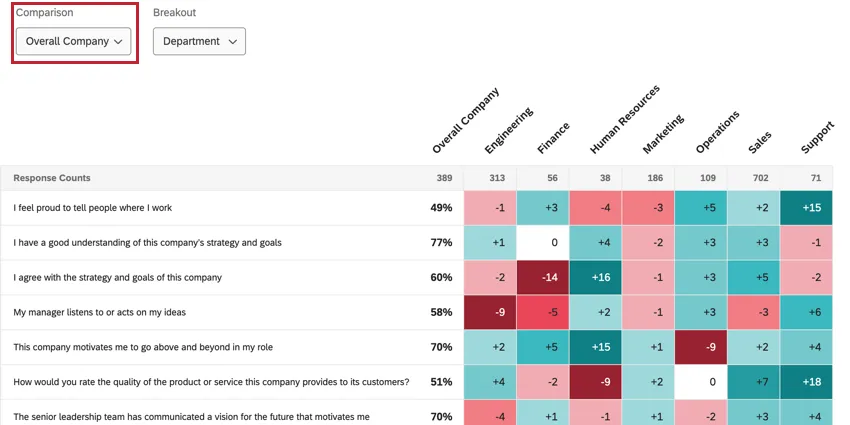
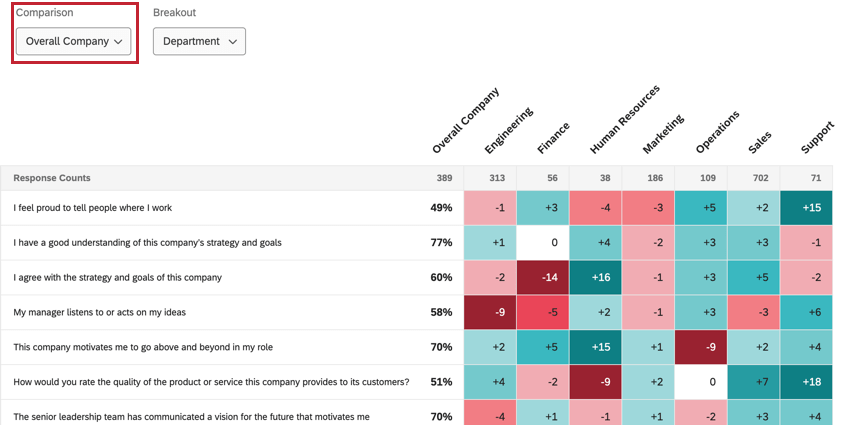
- 比較欄:詳細区分のスコアリングは、選択した比較と比較することで算出される。
- 過去のデータソース:詳細区分のスコアは、ダッシュボードにマッピングされた過去のデータソースと比較することで算出されます。このオプションを選択すると、履歴データソースを選択するための2番目のメニューが表示されます。このバージョンの正しい設定方法については、ヒストリカル・データ比較を参照のこと。
Qtip:詳細区分の値が多すぎて1ページに収まらない場合でも心配しないでください。列が多すぎるとすぐに、ウィジェットで横方向のスクロールが可能になります。
データ表示オプション
このセクションでは、ヒートマップ・ウィジェットでデータを表示するために利用可能なオプションについて説明します。
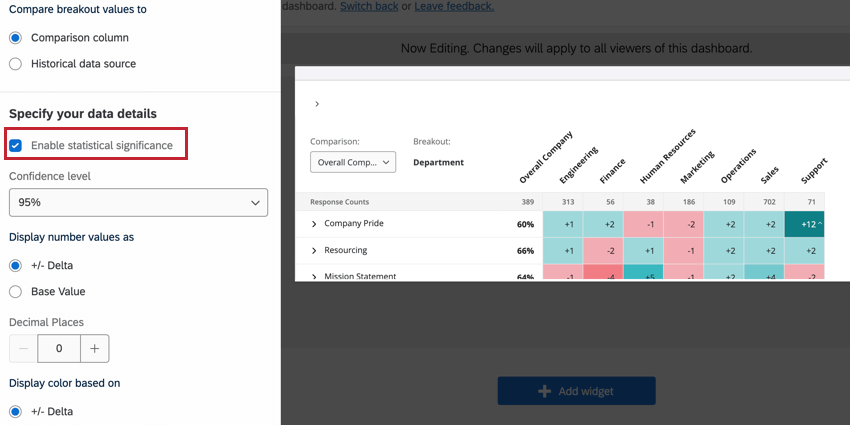
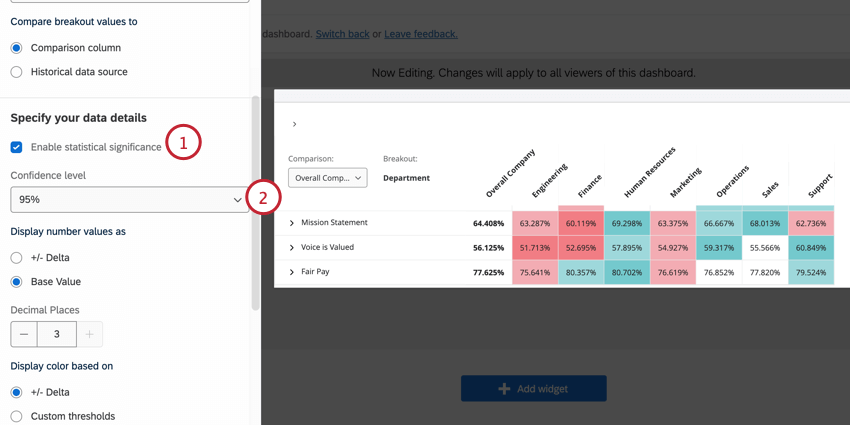
統計的有意性を有効にする
統計的有意性を有効にする] オプションを使用すると、ヒートマップ・ウィジェットに表示された差が統計的に有意であるかどうかフラグを立てることができます。このオプションの詳細については、有意性検定を参照のこと。

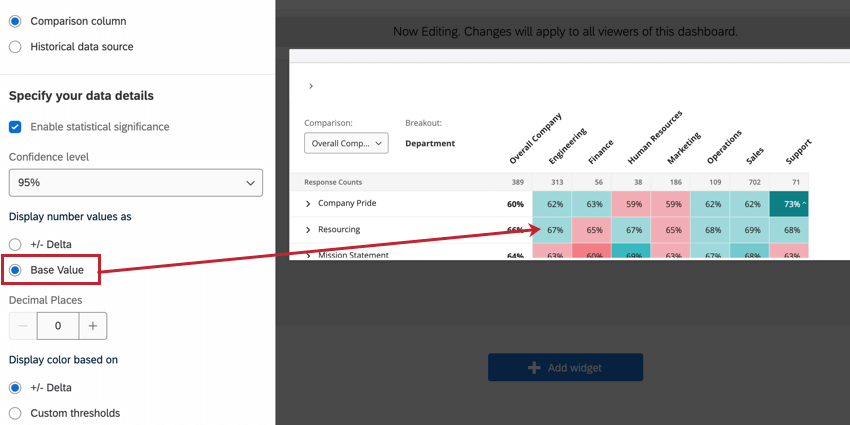
次として数値を表示
ヒートマップウィジェットで数値を表示するための2つのオプションがあります:
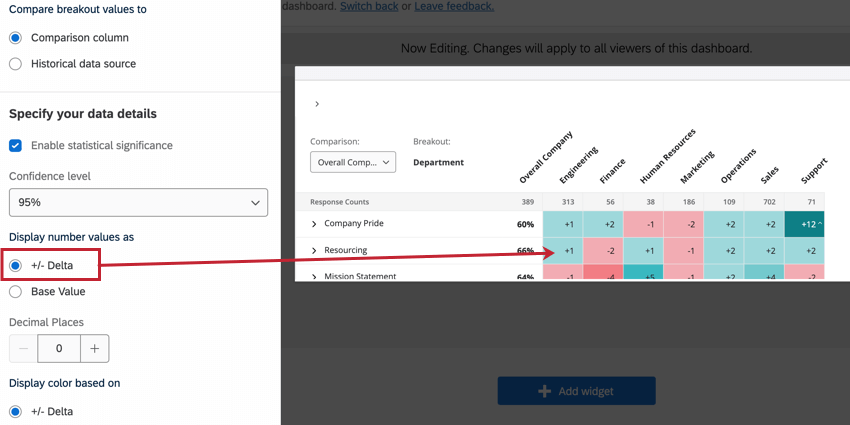
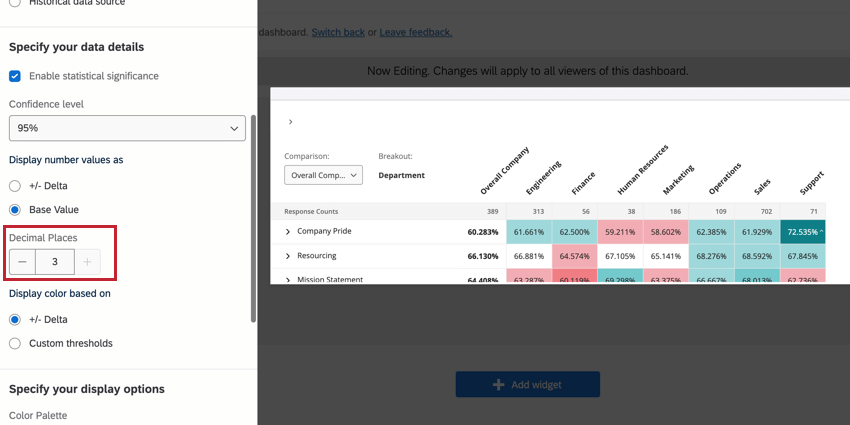
小数点以下の桁数
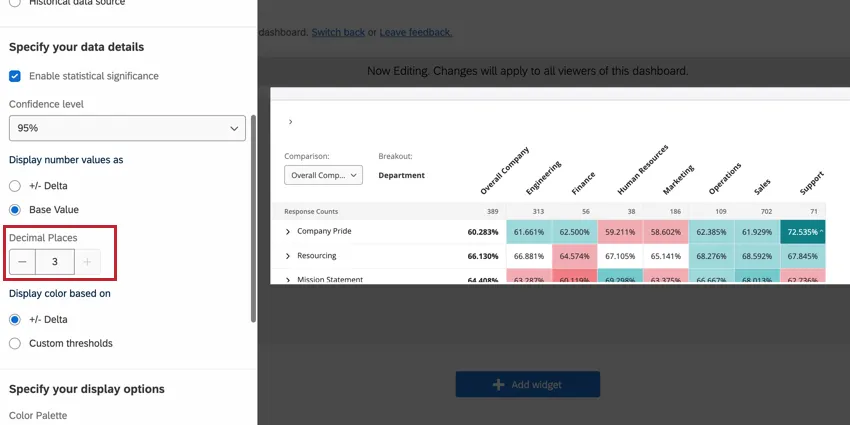
必要であれば、ヒートマップの値に小数点以下の桁数を追加することができます。小数点以下の桁数を調整するには、「小数点以下の桁数」フィールドを使用します。ウィジェットには小数点以下3桁まで追加できます。
次に基づいて色を表示:
ウィジェットの色を設定するために2つのオプションがあります:
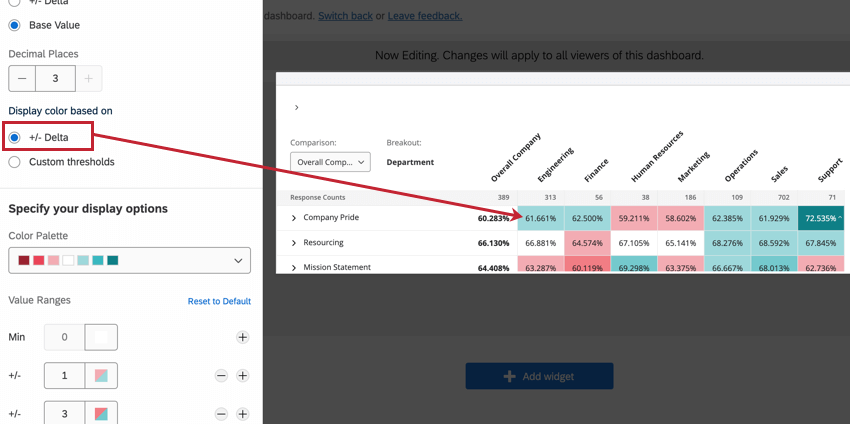
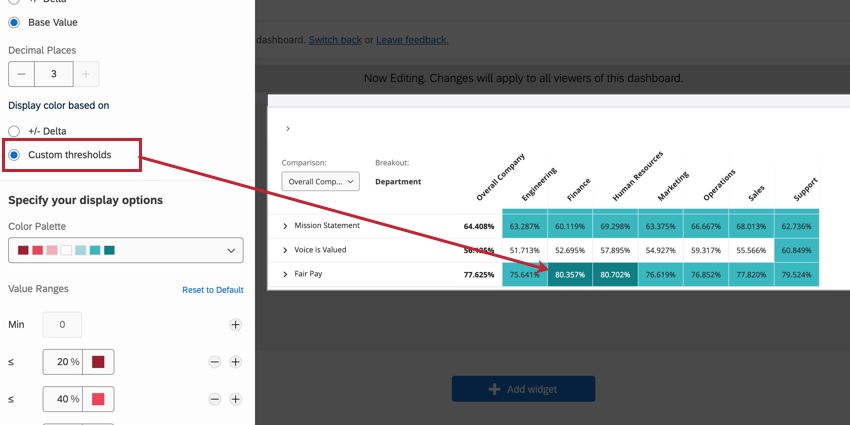
例: 例: 上記のスクリーンショットのウィジェットは、同じデータを表示する同じウィジェットですが、異なる表示オプションが有効になっています。これらの値域の色の付け方の違いに注目してほしい。
Qtip:数字の表示方法は、色の表示方法と同じである必要はありません。例えば、デルタを数値表示オプションに、カスタムしきい値を色表示オプションに設定することができる。
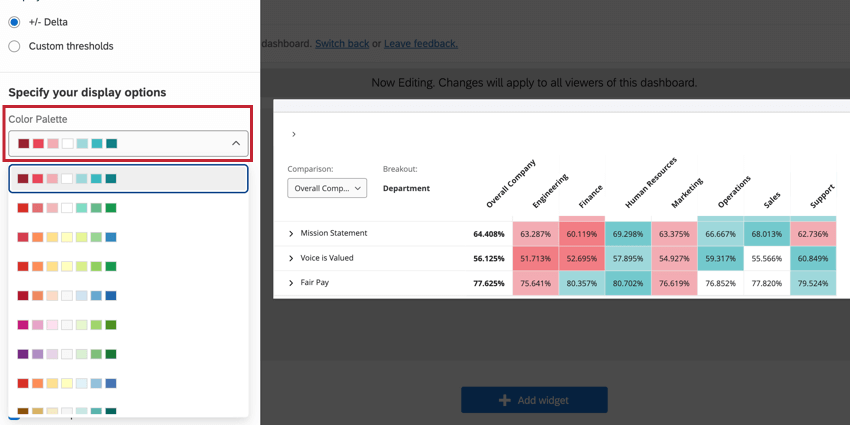
カラーパレット
カラーパレットの設定は、ヒートマップウィジェットのボックスに表示される色を決定します。利用可能なカラーパレットは、被評価者により、価値の高低の対比を強調表示するようにデザインされている。

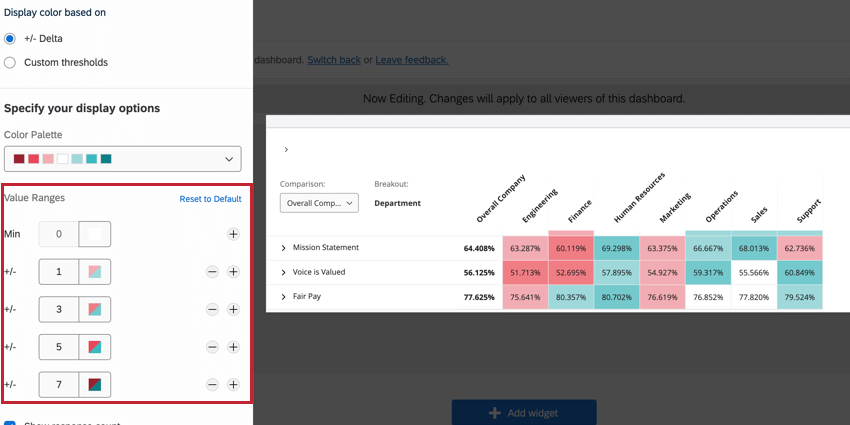
追加した値の範囲に基づいて、値の範囲内の色が自動的に割り当てられます。パレットのカスタムカラーを調整することはできません。たとえば、赤と青のパレットを使用している場合、黄色や紫の値域を追加することはできません。
値の範囲(デルタまたはカスタムしきい値)の色を調整するには、範囲の値を調整します。ウィジェットに範囲値を追加するには、プラス記号(+)をクリックします。同様に、マイナス記号(-)を使って範囲値を削除する。元に戻す]をクリックすると、ここで行った変更を元に戻すことができます。

有意性検定
ウィジェットに比較またはベンチマークを表示すると、グループ間で多くの違いがあることがわかります。しかし、こうした違いが誤差程度のものなのか、それとも注目すべき違いなのか。どの違いに注目すべきかを理解するにはどうすればよいでしょうか。そのために、それぞれの差異が統計的に有意であるかどうかについてのフラグを設定することができます。
有意差検定を可能にする:

有意性テストのタイプ
実行される有意性テストのタイプは、ベンチマークを追加したか比較を追加したかによって異なる。有意性テストは、指標として、好ましさが選択されている場合のみ実行できます。
| 好ましさ | |
|---|---|
| 比較 | 2尾の2比例z検定。ここでは、2つの集団の好感度比率を比較している。
|
| ベンチマーク | 二項比率の1つのサンプルテスト。ここでは、期待される比率(ベンチマークの値)との2項比率の比較をしている: これは好ましいかそうでないか。 |
カテゴリのサンプルサイズは、カテゴリ内の項目全体の平均回答数です。
ヒント: このウィジェットに追加できるのは、上位ボックス/下位ボックスとの比較であるベンチマークのみです。
ウィジェットでの重要度についての理解
信頼水準は、分析によって生成された結果が一般集団と一致することをどの程度確信したいかを示す。信頼レベルが高いと、しきい値が上がり、差が統計的に有意であると見なされます。つまり、最も明確な差のみが統計的に有意であるとマークされます。
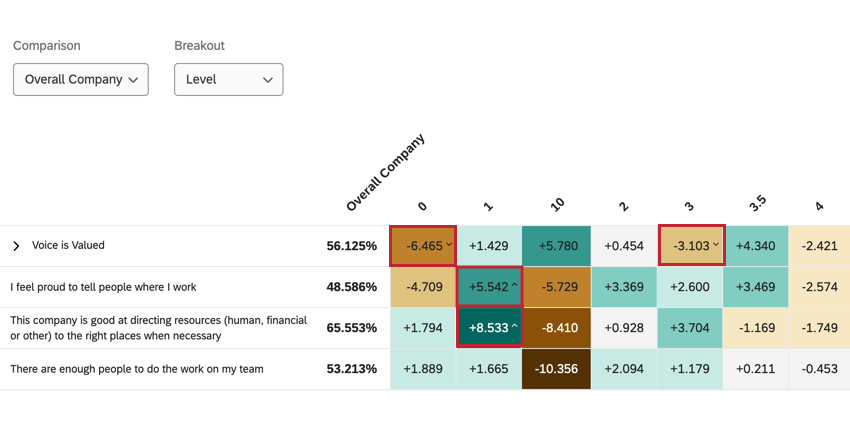
有意性検定を有効化すると、 重要 な違いには、違いの方向を示す矢印が表示されます。重要でない違いには矢印が表示されません。

過去のデータ比較
ダッシュボードに複数のデータソースがマッピングされている場合、ヒートマップウィジェットでそれらを比較することができます。詳細区分のスコアは、ダッシュボードにマッピングされた過去のデータソースと比較して計算されます。
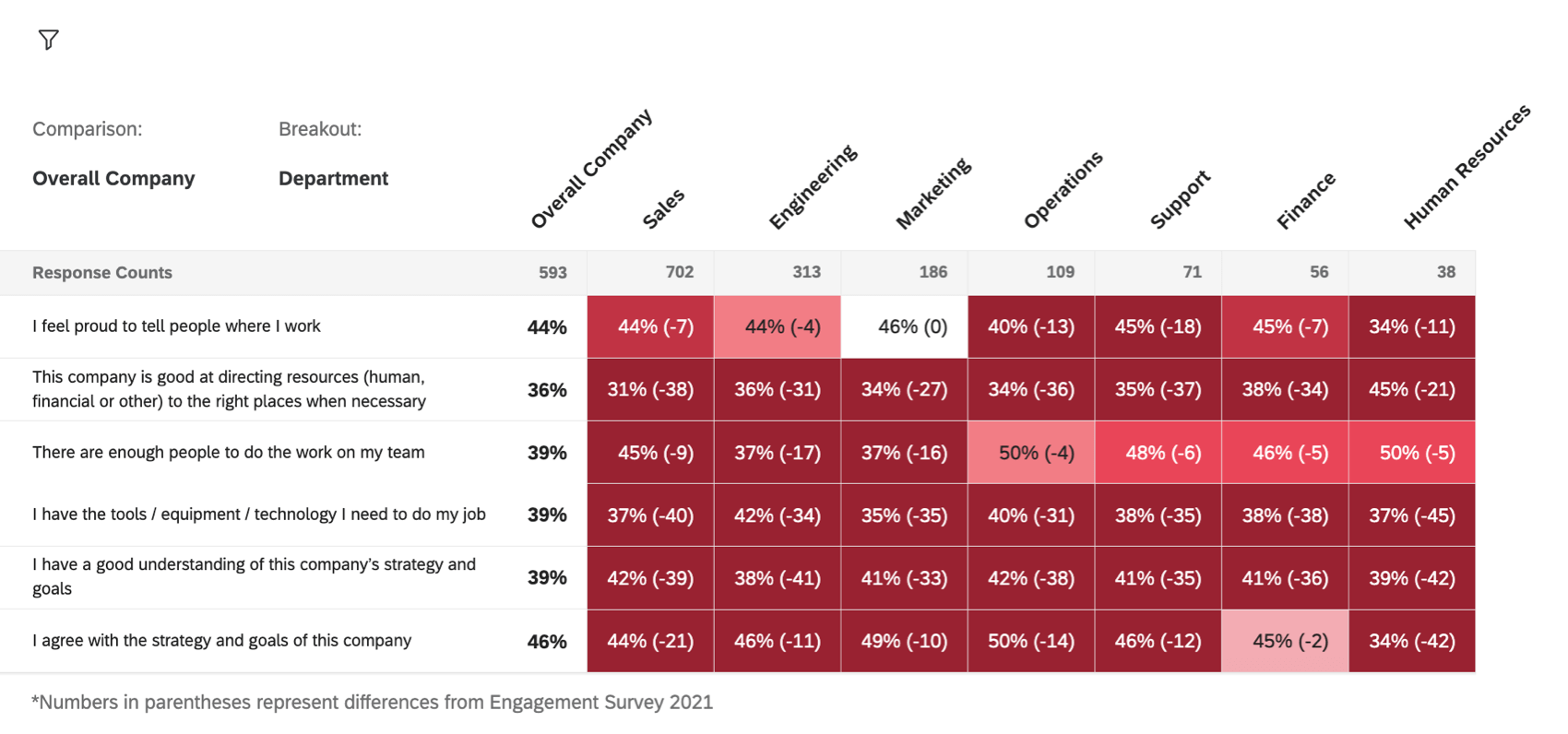
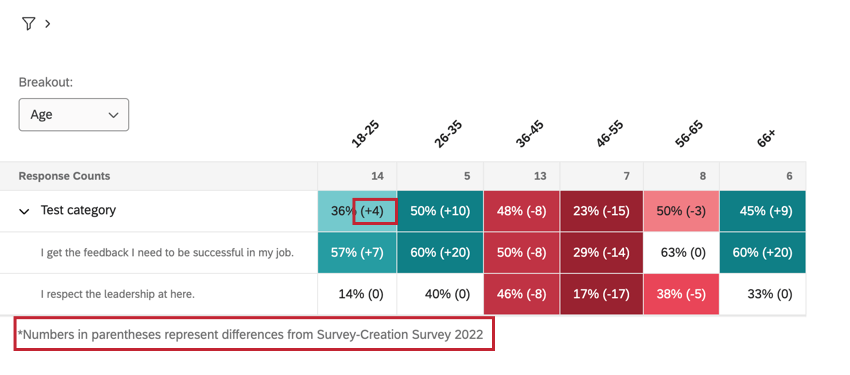
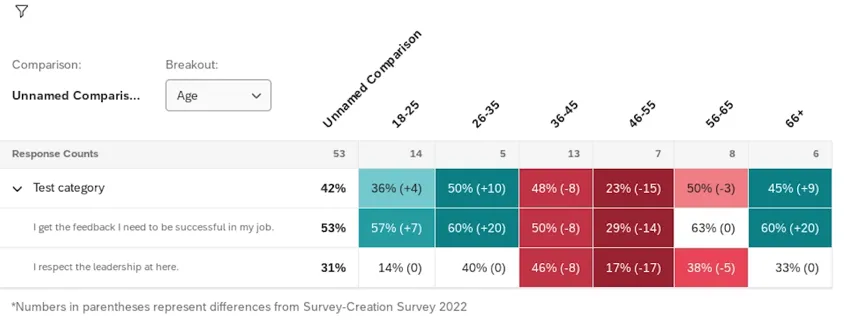
主要データソースの結果を最初に示し、過去の結果とのスコア差を括弧内に示す。
例: 2022年、営業チームは「この会社の戦略と目標に同意する」で44%の好感度をスコアリングした。これは2021年のスコアリングを21も下回っている。したがって、スコアは44%(-21)となる。

Qtip:2023年以前に作成されたヒートマップウィジェットでは、ヒストリカルデータの設定が表示されない場合があります。ステップ8で示された設定が表示されない場合は、新しいヒートマップウィジェットを作成してください。
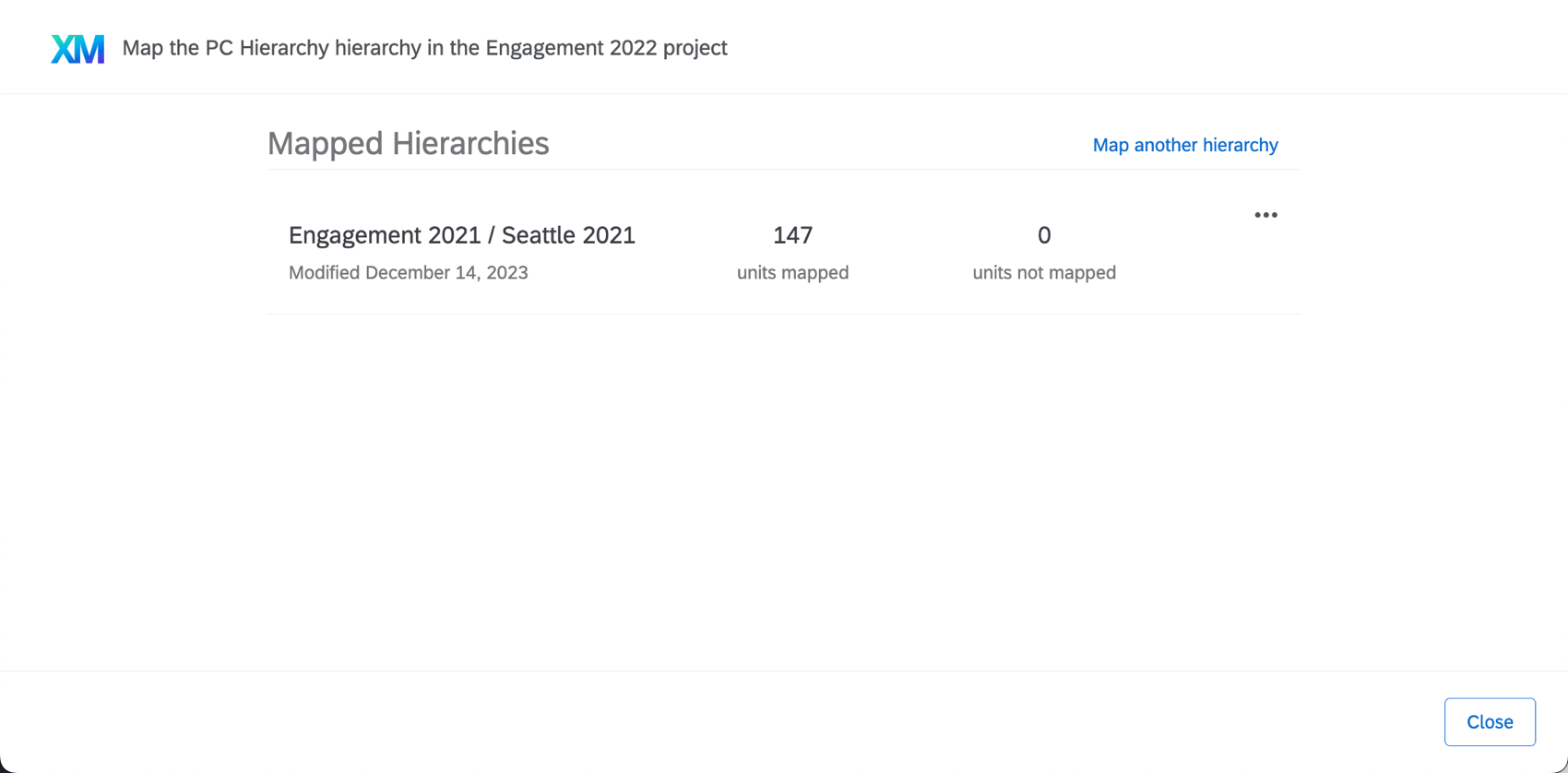
Qtip: 履歴ソースにはデータが必要であり、その階層を現在の階層にマッピングする必要があります。これらの手順についてヘルプが必要な場合は、履歴データのアップロードを参照してください。
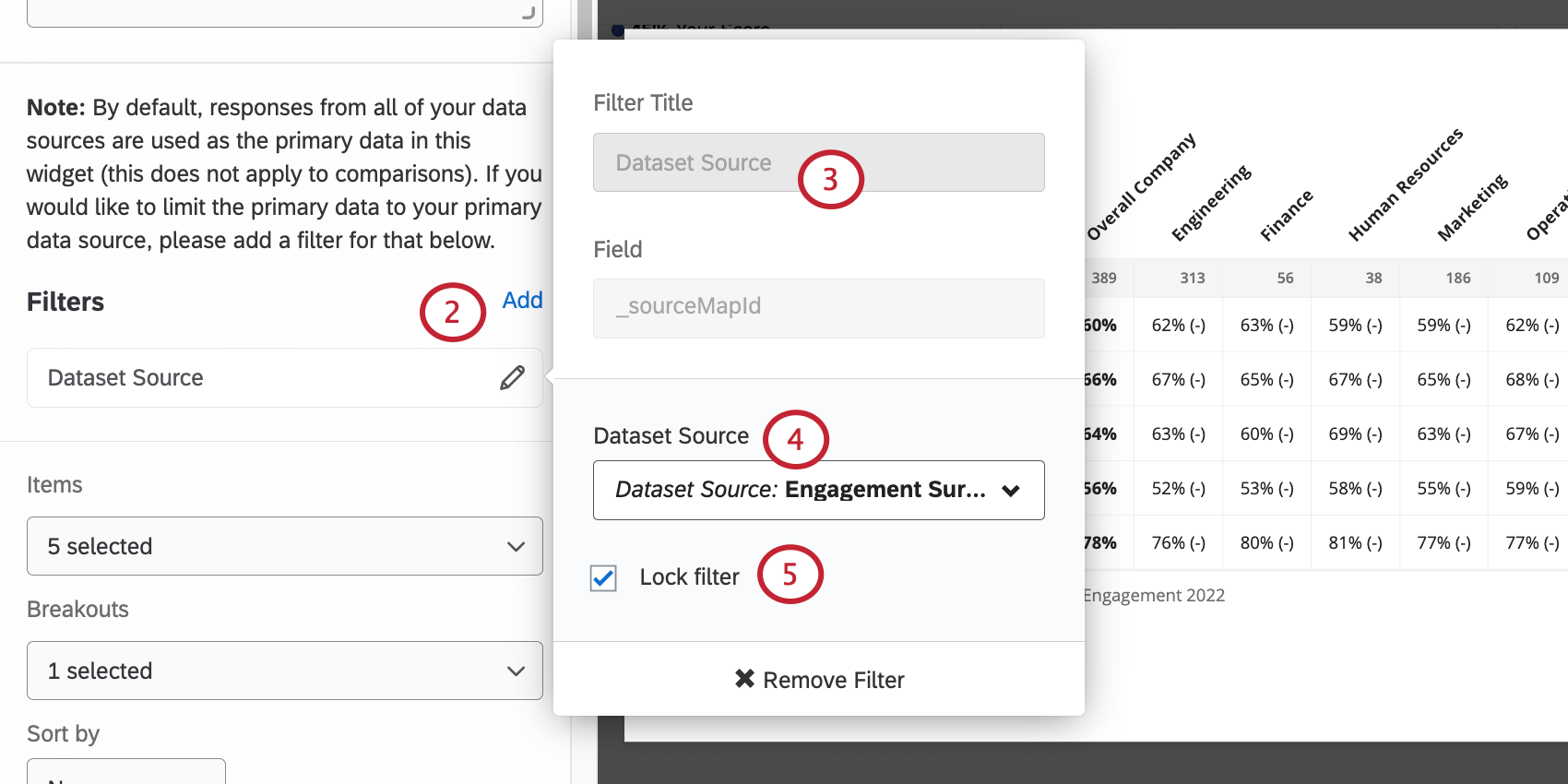
Qtip: 主要データソースにフィルターをかけないと、比較が不正確になります。
注意: ヒートマップウィジェットのデータセットソースフィルターは、ダッシュボードフィルターを上書きします。例えば、2022年から2023年のデータを比較するようにウィジェットをフィルタリングし、ダッシュボードを2022年のデータのみを表示するようにフィルタリングしても、ヒートマップ・ウィジェットは2022年のデータと2023年のデータを比較します。
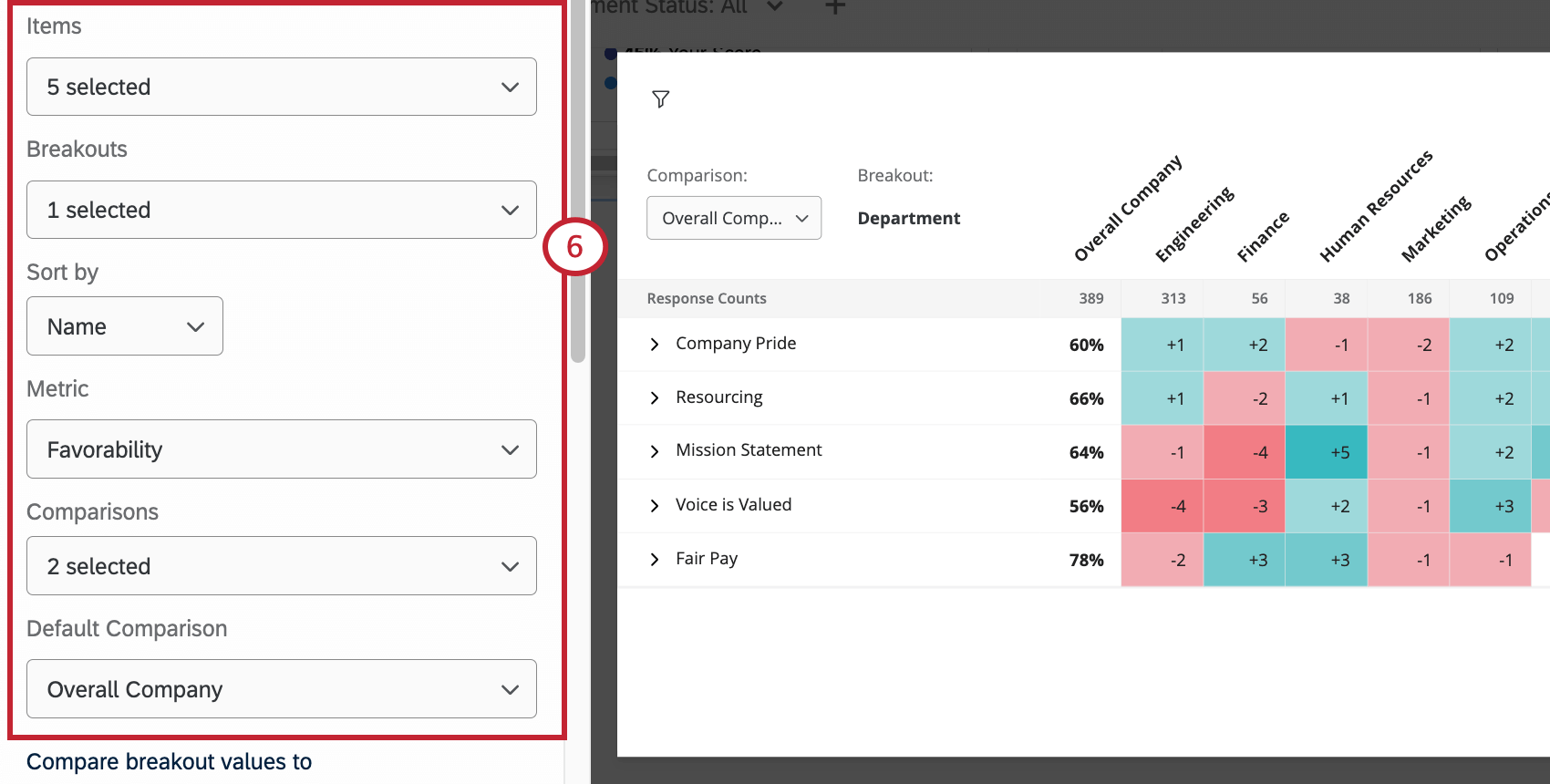
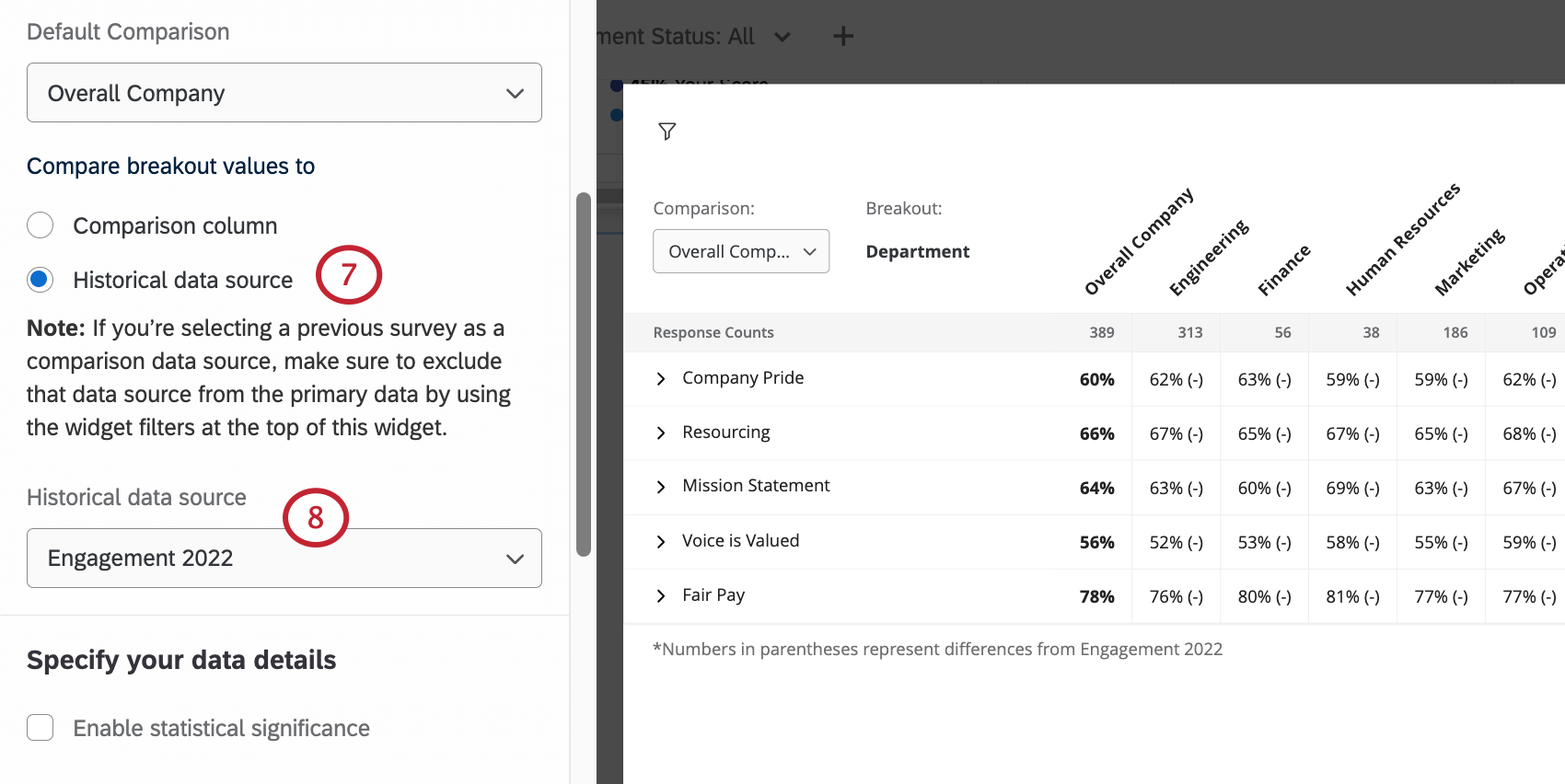
例: 2022年と2023年のデータを比較したい。ウィジェットでは2023年のデータを表示するようフィルターをかけている。そして、ヒストリカルソースには2022年のデータを選択する。
その他のカスタマイズ・オプション
このセクションでは、ヒートマップウィジェットをカスタマイズするための追加オプションについて説明します。
タイトルと内容
他のウィジェット同様、ヒートマップウィジェットにもタイトルと説明を追加できます。これらは、ダッシュボードの閲覧者に見ているデータの重要性を伝えるのに便利です。
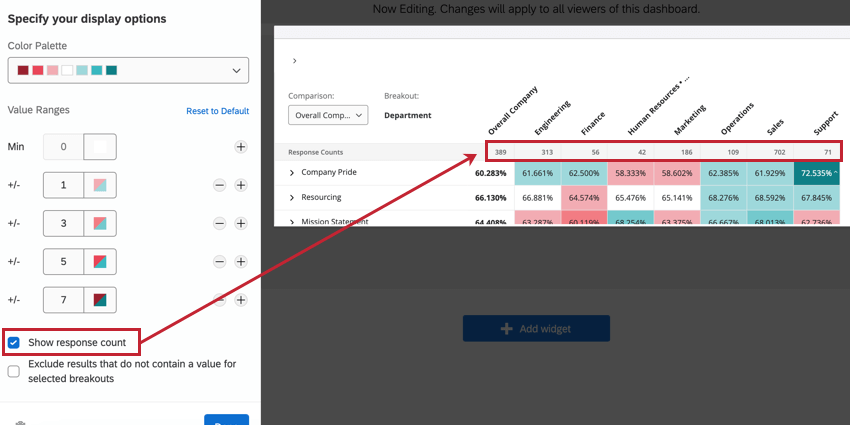
回答数を表示
回答数を表示]を有効にすると、ヒートマップウィジェットの上部に、各列の詳細区分にある回答数を表示する行が追加されます。

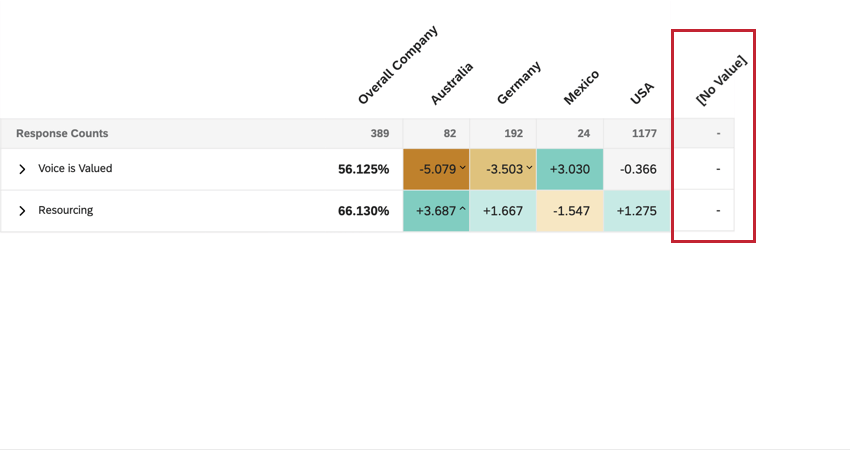
選択された詳細区分に対して値を含まない結果を除外
デフォルトでは、選択した詳細区分の値を含まない結果を除外する オプションは無効になっています。無効にすると、選択した詳細区分の値を含まない回答は、[値なし] 列に集約されます。有効にすると、選択した詳細区分の値を含まない回答はウィジェットから除外されます。
![ヒートマップウィジェットの[値なし]列](https://www.qualtrics.com/sites/default/files/styles/standard_xl_retina/public/migrations/dsx/content/heat-map-no-value_4.png.webp?itok=-Eqh2LT7)
ヒートマップ・ウィジェットを理解する
ヒートマップウィジェットは、いくつかの異なる方法でデータを表示することができます。このセクションでは、ヒートマップ・ウィジェットをダッシュボード・ビューワとして表示し、表示されたデータを理解できるようにする方法について説明します。
スイッチングの比較とブレイクアウト
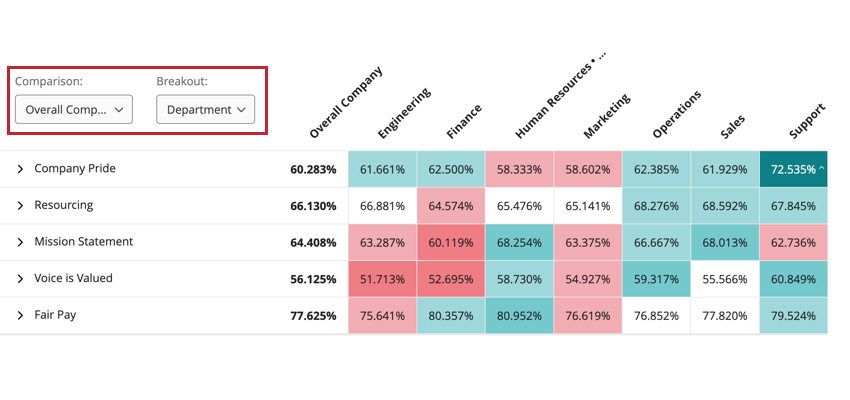
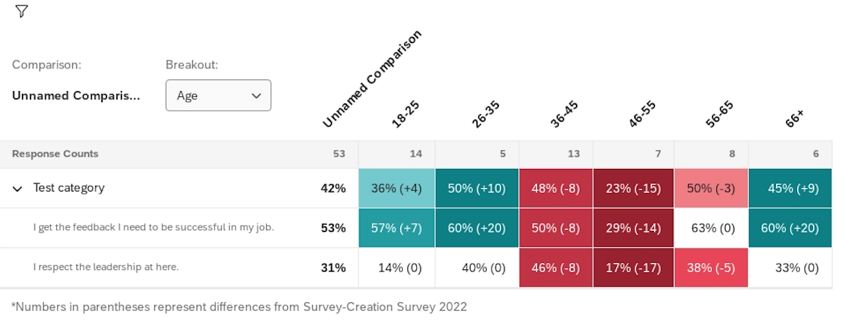
ダッシュボードビルダーがウィジェットに複数の詳細区分と比較を追加した場合、ウィジェット左上のドロップダウンメニューを使用して、現在表示されている詳細区分と比較を切り替えることができます。
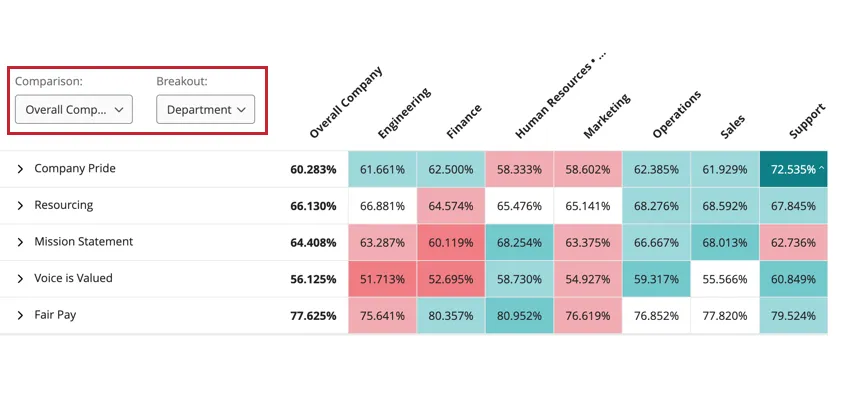
詳細区分の比較
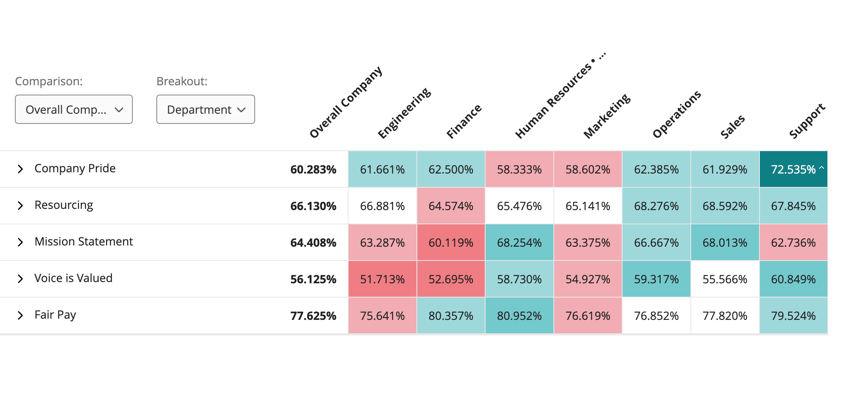
ヒートマップウィジェットは、選択したメタデータの詳細区分ごとに、質問またはカテゴリの値を比較してデータを表示します。ヒートマップウィジェットでデータを表示する場合、ダッシュボードビルダーが決定したデータの比較方法によって、ウィジェット内のデータは異なります:
- データは現在選択されている比較と比較することができる。これを選択すると、ダッシュボードビルダーが複数の比較を追加した場合に、比較を切り替えるためのドロップダウンが表示されます。

- データは過去のデータと比較することができる。これが選択されている場合、括弧内にデータが表示され、ウィジェットの下にどのデータソースが使用されているかを示すメッセージが表示されます。比較を切り替えるドロップダウンメニューは表示されません。

デルタ対デルタ基本値
ウィジェットの設定によっては、数値が基本パーセンテージ(例:80%)またはデルタ変化(例:+1)として表示されます。これら2つのデータフォーマットの詳細については、表示オプションを参照してください。
詳細情報を見る
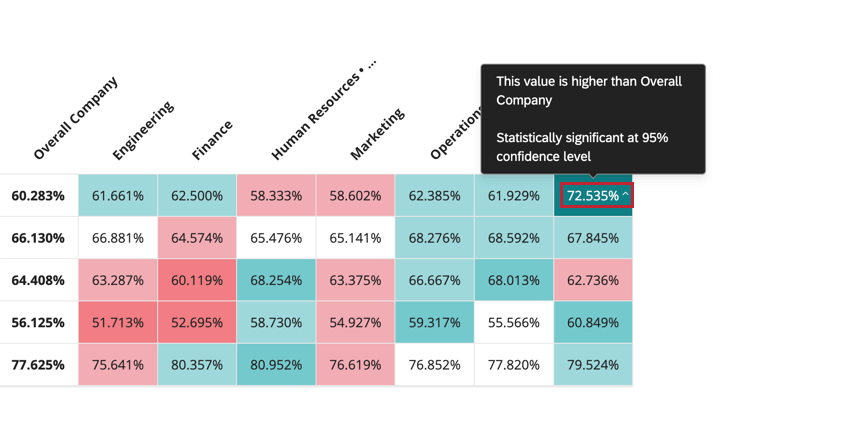
統計的に有意なデータ・ポイントにマウス・カーソルを合わせると、そのデータ・ポイントに関する詳細情報を見ることができる。

行の展開と折りたたみ
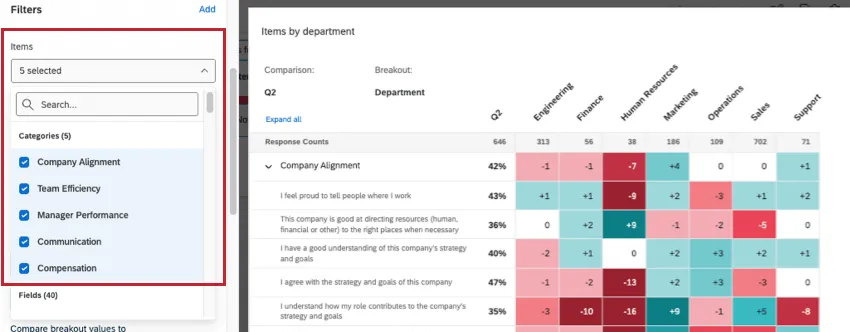
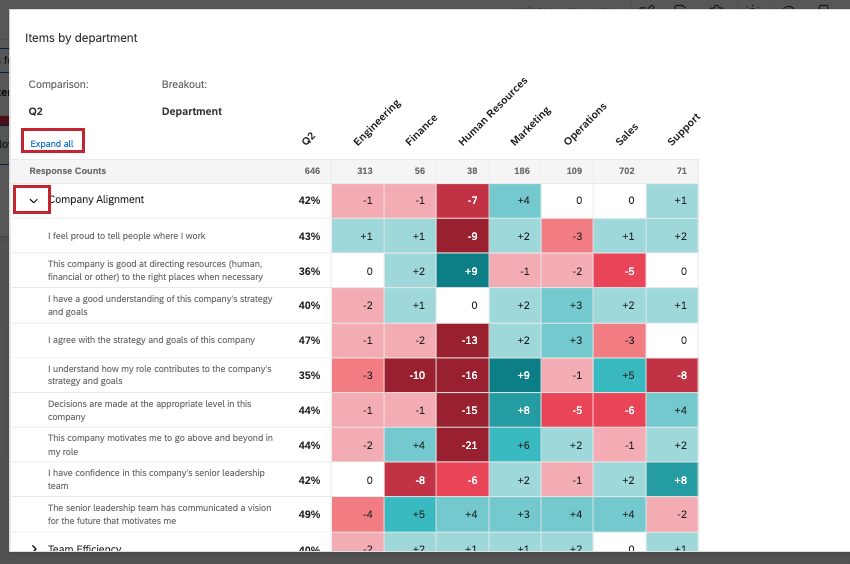
ヒートマップがカテゴリーを表示する場合、カテゴリー全体のパフォーマンスが表示され、その下にカテゴリーごとの質問がネストされて表示されます。矢印またはカテゴリー名をクリックすると、その下にある項目が展開されたり折りたたまれたりします。ウィジェットの上部には、Expand all/Collapse allボタンもあります。
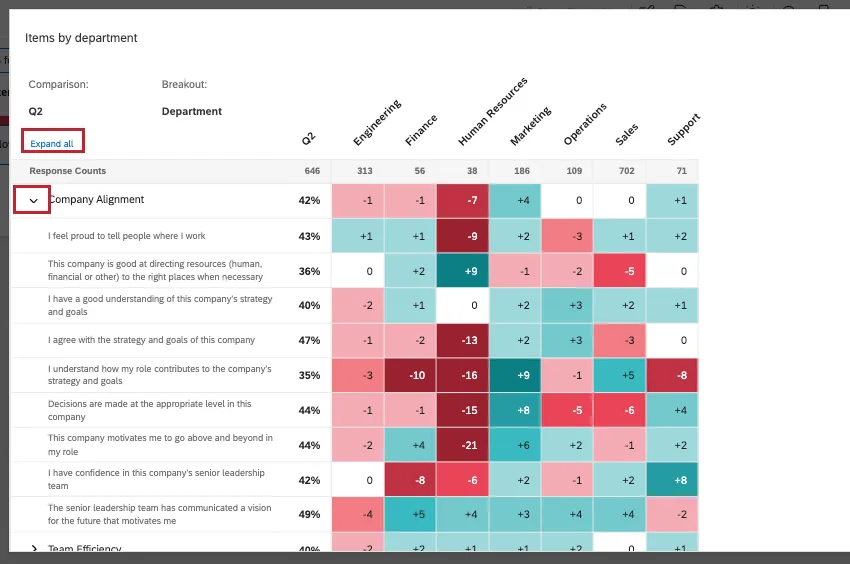
Qtip:デフォルトでは、すべてのカテゴリの行は折りたたまれています。デフォルトでどの行が展開され、どの行が折りたたまれるかをカスタマイズすることはできません。
ヒートマップ・ウィジェット用データのエクスポート
有意性検定を有効にしてヒートマップ・ウィジェットをエクスポートすると、データ・ポイントの統計的有意性に関する情報がエクスポートに含まれます。
ウィジェットをPDFまたはJPEGにエクスポートする際、データは、統計的有意性を示す色や矢印を含め、ウィジェット内で表示される通りにエクスポートされます。
CSV、TSV、またはXLXSにエクスポートする場合、データは統計的有意性を含むウィジェットと同じ情報をすべて含むスプレッドシート形式でエクスポートされます。これらのエクスポートでは、複数(2-3)の列がヒートマップの各列のデータを含んでいます。これらの列には以下のデータが含まれる:
- ヒートマップのカラムの値。
- 比較または過去のデータソースと比較した値のデルタ変化。
- 統計的有意性が有効な場合は、データポイントの統計的有意性。統計的有意性は、以下のオプションのいずれかである:POSITIVE、NEGATIVE、NO。
例: 以下の例では、18-25の年齢グループの列は、ヒートマップウィジェットの18-25の列グループに対応しています。

素晴らしい! フィードバックありがとうございます!
フィードバックありがとうございます!