Microsoft Teams配信(EX)
このページの内容
ご注意: Microsoft Teams配信は、クアルトリクスの標準ライセンスには含まれないアドオン機能です。ライセンスに含まれる内容についてご不明な点がございましたら、アカウントチームまでお問い合わせください。

Qtip:このページでは、エンゲージメント、ライフサイクル、およびアドホック従業員調査プロジェクトで使用できる機能について説明します。それぞれの詳細については、「Employee Experienceプロジェクトのタイプ」を参照してください。

Microsoft Teams配信について
クアルトリクス・プラットフォームから直接Microsoft Teams経由でチームメイトにパーソナライズされたEXアンケートを送信できます。
Microsoft Teamsとの統合
このセクションの手順は、Microsoft Teams管理者およびITチームと一緒に行ってください。この機能を使うには、Microsoft Teamsで適切なセットアップがされているか、彼らと協力して確認する必要があります。
Microsoft Teamsへのクアルトリクスアプリのインストール
クアルトリクスをMicrosoft Teamsの受信者に配信するには、そのユーザーのMicrosoft Teamsアカウントにクアルトリクスアプリがインストールされている必要があります。アプリのインストールには2つの選択肢がある:
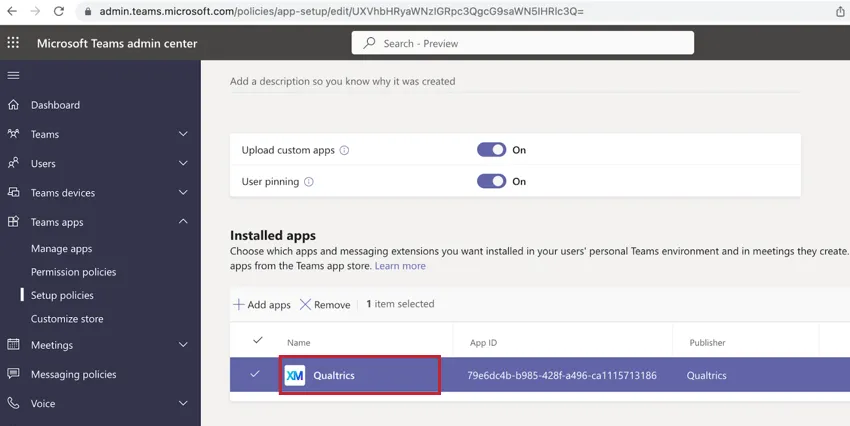
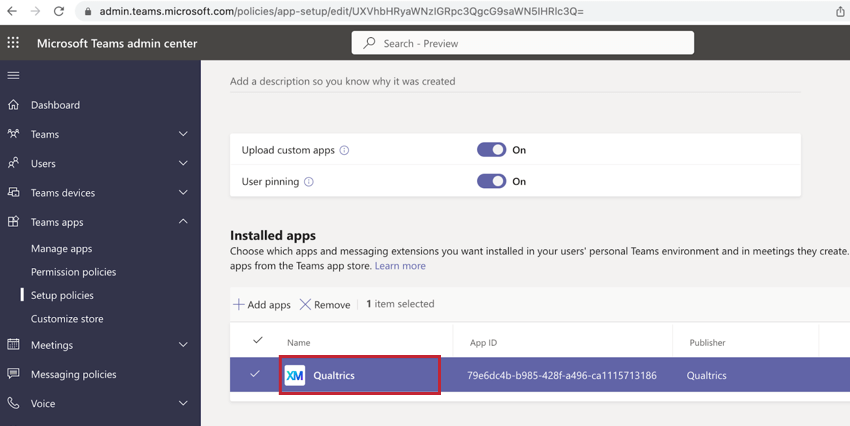
- 推奨されるアプローチアプリセットアップポリシーを使用して、各ユーザーにアプリを自動的にインストールすることができます。この方法を使用すると、チームの管理者は、チーム内のすべてのユーザーにクアルトリクスアプリを自動的にインストールすることができます。詳細はMicrosoft Teamsのサポートページをご覧ください。
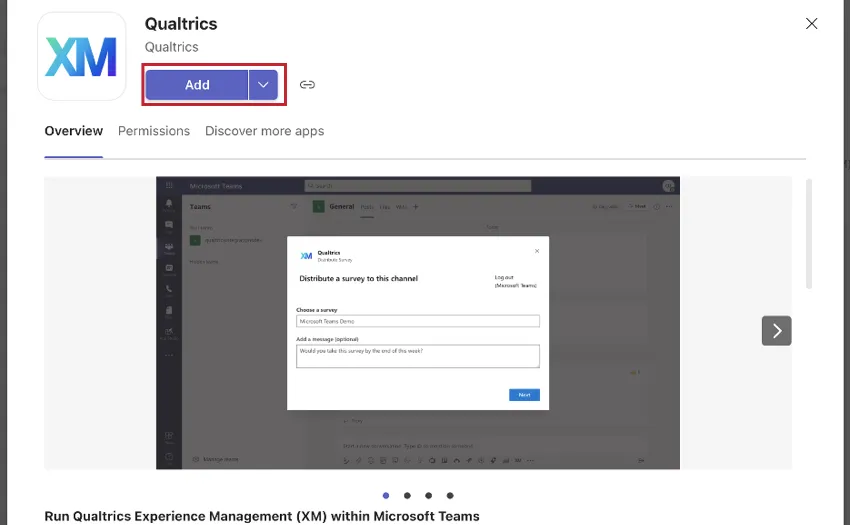
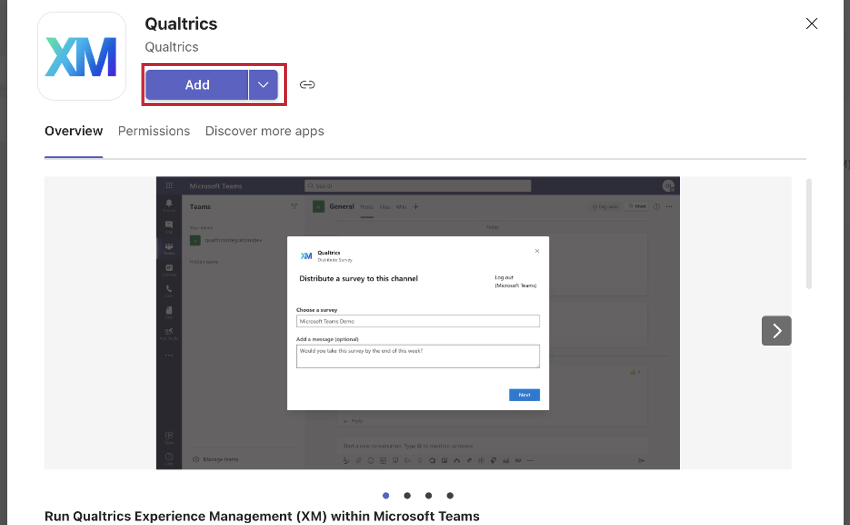
- このアプリは、Microsoft Teams App Storeから各ユーザーが直接手動でインストールすることができる。この方法は、成長する組織には拡張性がないため、一般的には推奨されない。シングルユーザーアカウント用のアプリのダウンロード方法については、Microsoft Teams用クアルトリクスアプリのダウンロードをご覧ください。
Microsoft Teamsの権限
統合方法にかかわらず、この機能を使用するには、次のMicrosoft Teams権限が必要です:
- offline_access
- Team.ReadBasic.All
- TeamsActivity.Send
- User.ReadBasic.All
- ChannelMessage.Send
- Chat.Create
- ChatMessage.Send
- Channel.ReadBasic.All
クアルトリクスでの設定
Microsoft Teamsでの設定にかかわらず、この統合を使用するにはクアルトリクスで以下の設定を完了する必要があります。このセクションの手順は、ブランド管理者が完了する必要があります。
注意: ブランドには1つのMicrosoft Teamsアカウントのみを追加してください。複数のアカウントを追加した場合、メッセージを送信しようとすると「Microsoft Teamsが正しく構成されていません」というエラーが表示されます。
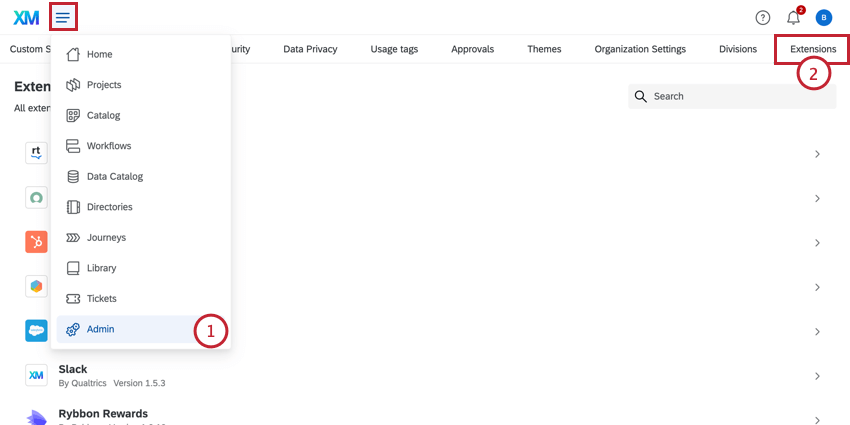
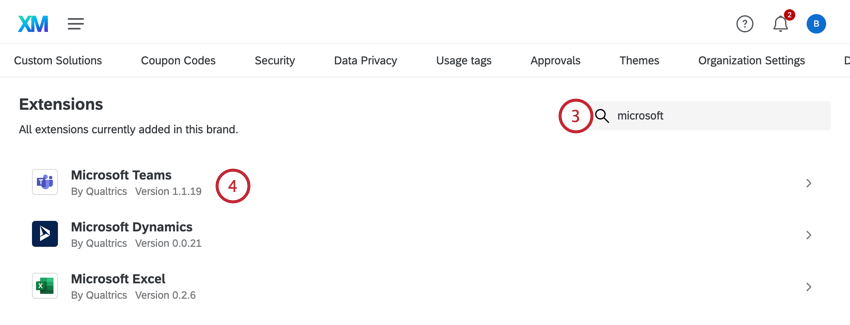
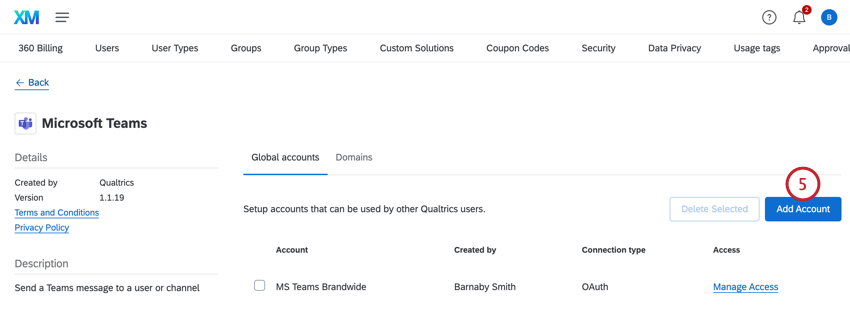
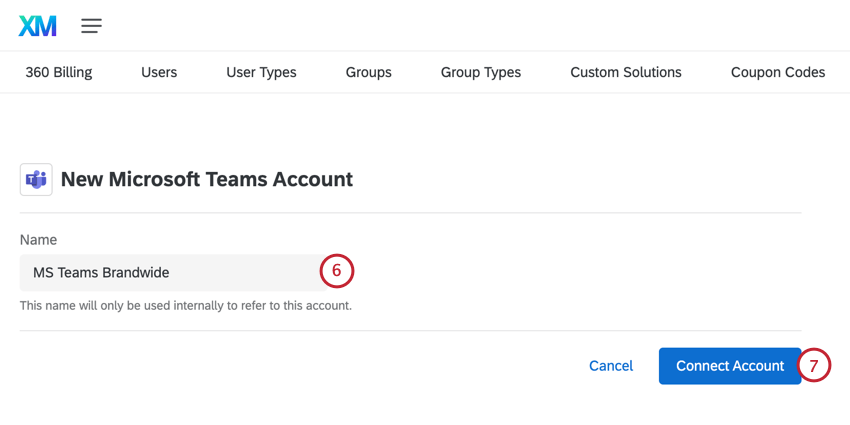
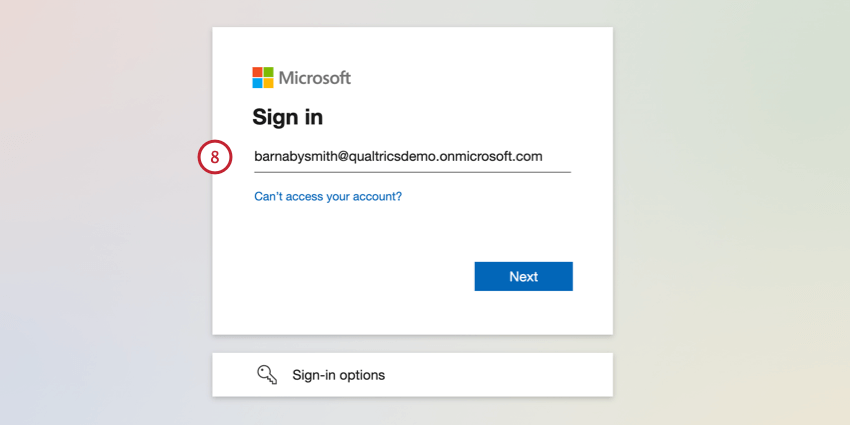
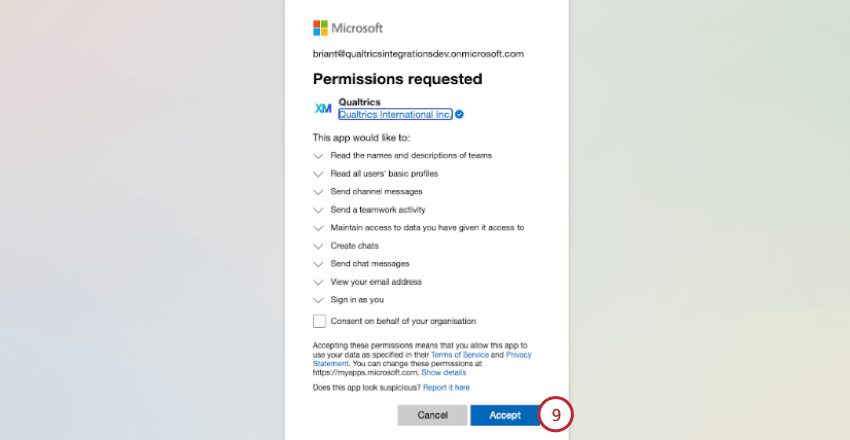
Qtip:クアルトリクスアプリを完全に有効にする前に、権限設定によっては、TeamsまたはAzure管理者の承認が必要な場合があります。
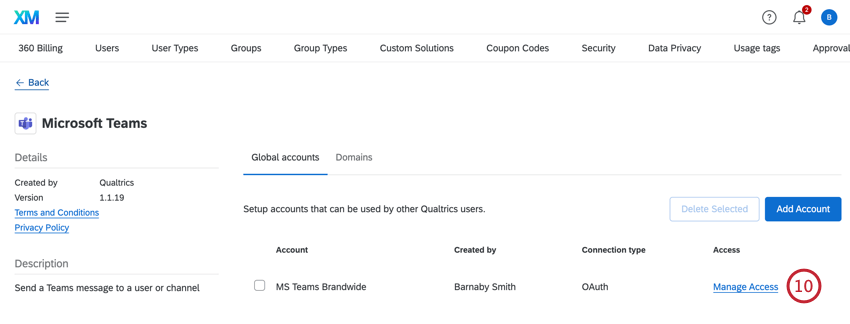
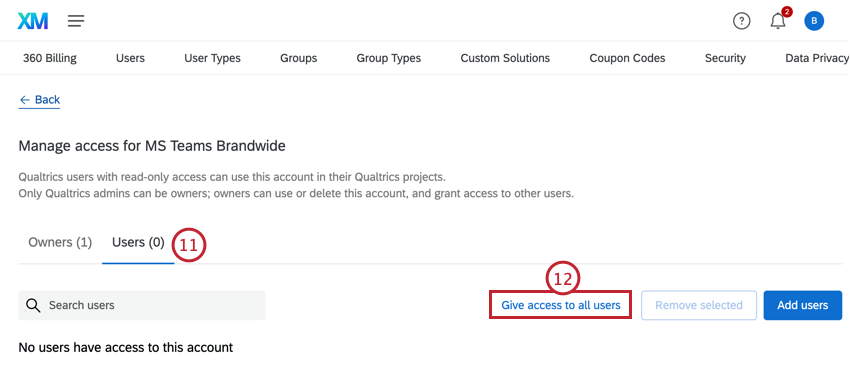
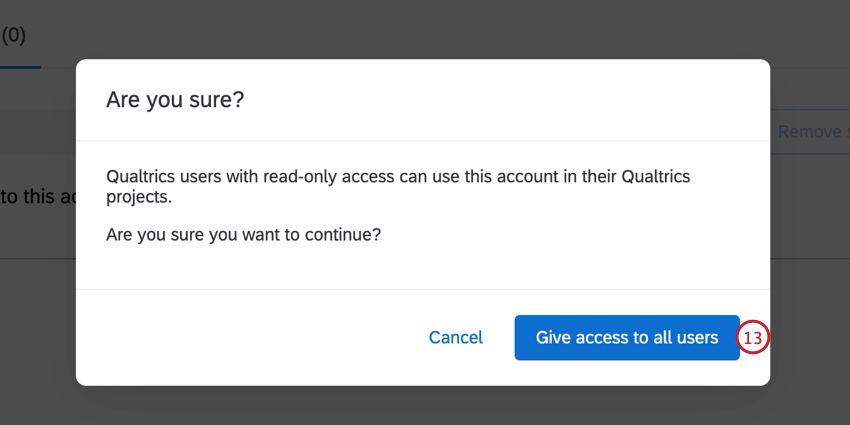
Qtip:ログインしたアカウントの詳細を変更したい場合は、新しい接続を作成し、古い接続を削除する必要があります。
Qtip:この接続は、90日間配信がない場合、期限切れとなります。接続期限が切れると、Microsoft Teamsの配信は失敗します。アカウント接続を更新するには、アカウントを削除してから再度追加してください。
クアルトリクスアプリのダウンロード
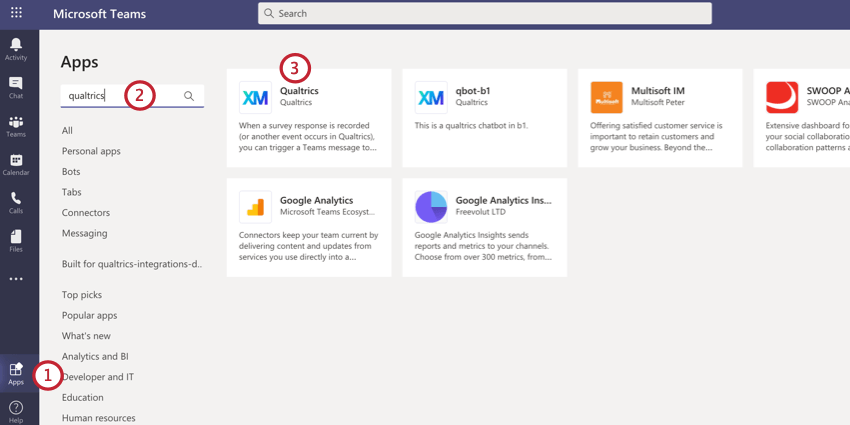
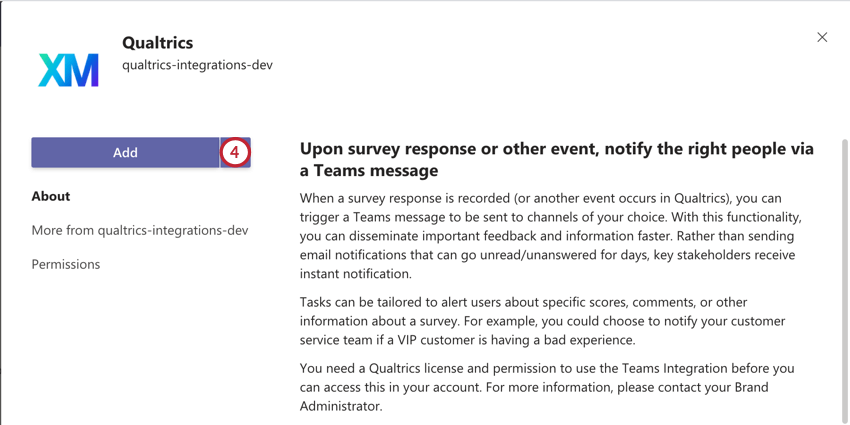
クアルトリクスアプリをチームに追加する
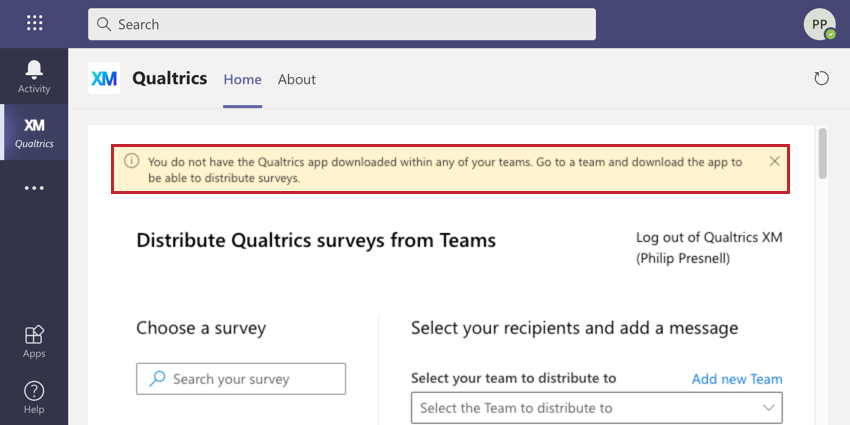
アンケートを配信する前に、アンケートを実施するチームにアプリを追加する必要があります。どのチームにもアプリを追加していない場合、クアルトリクスアプリに以下のメッセージが表示されます:
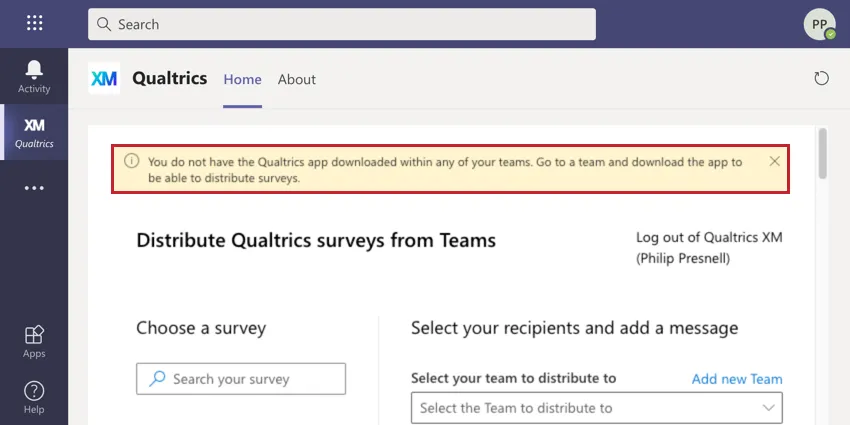
チームにアプリを追加する方法については、Microsoft Teamsのサポートページをご覧ください。チーム選択ドロップダウンの上にある「新しいチームを追加」リンクをクリックして、アプリをチームに追加することもできます。
Microsoft Teamsへの参加者の準備
Microsoft Teamsに配信する前に、プロジェクトの参加者がMicrosoft Teamsのユーザーにリンクするメタデータを持っていることを確認する必要があります。参加者には、MicrosoftTeamsユーザー名を含むMicrosoft Teamsユーザー名 メタデータフィールドが必要です。このフィールド名は大文字と小文字を区別しない。

例: バーナビーのユーザー名はbarnaby@qualtrics.onMicrosoft.com、メタデータフィールドとして参加者アカウントに追加しました。

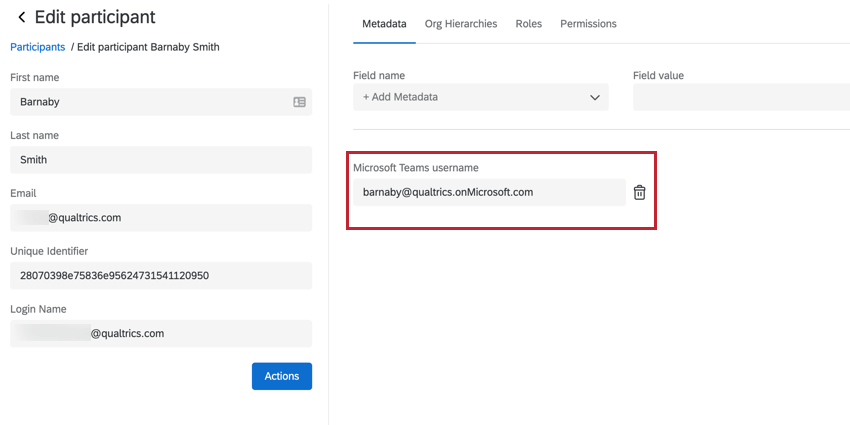
プロジェクトの参加者のMicrosoft Teamsユーザー名を更新するには、参加者の更新を参照してください。更新する参加者が少ない場合を除き、手動で更新するのではなく、ファイルアップロードで参加者を更新することをお勧めします。
アンケートの招待を Microsoft Teams に送信する
![メッセージ]タブで[msチーム]に移動し、[メッセージを送信]をクリックします。](https://www.qualtrics.com/m/assets/support/wp-content/uploads//2023/06/ms-teams-distribute-1-2.png)
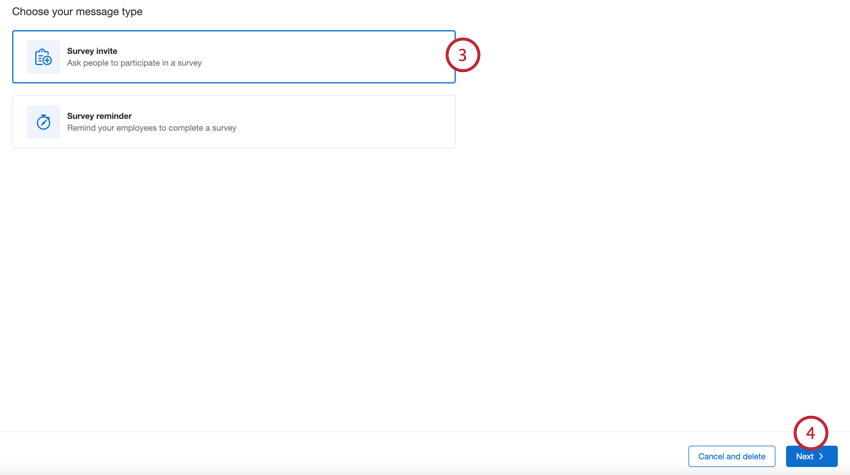
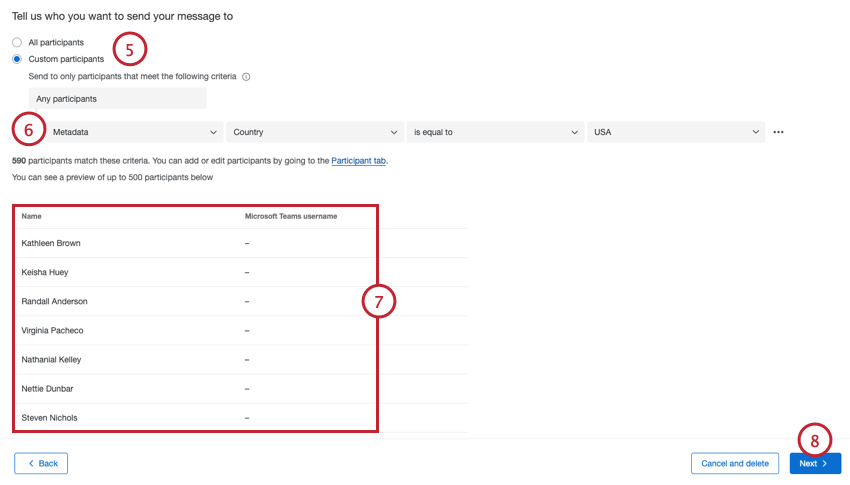
例: グローバルなエンゲージメントプログラムがあるが、Microsoft Teamsを使用しているのは米国の従業員だけだとします。国」メタデータフィールドで参加者をフィルタして、米国に拠点を置く従業員のみにアンケートを送信することができます。
注意: ユーザーがMicrosoft Teamsのユーザー名をリストしていない場合、そのユーザーにはMicrosoft Teamsの配信が届きません。詳細については、Microsoft Teamsの参加者の準備を参照してください。
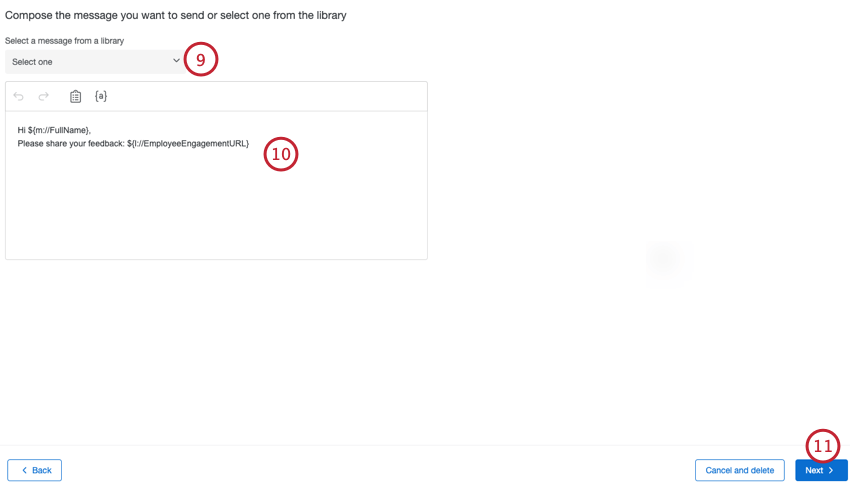
Qtip:メッセージがアンケート調査プラットフォーム – Microsoft Teams 招待メッセージタイプとして保存されていることを確認してください。
Qtip:クリップボードのアイコンをクリックして、アンケート調査へのリンクを挿入します。テキストの差し込みアイコン{a}をクリックして、参加者の名前やメタデータなどの情報を挿入します。
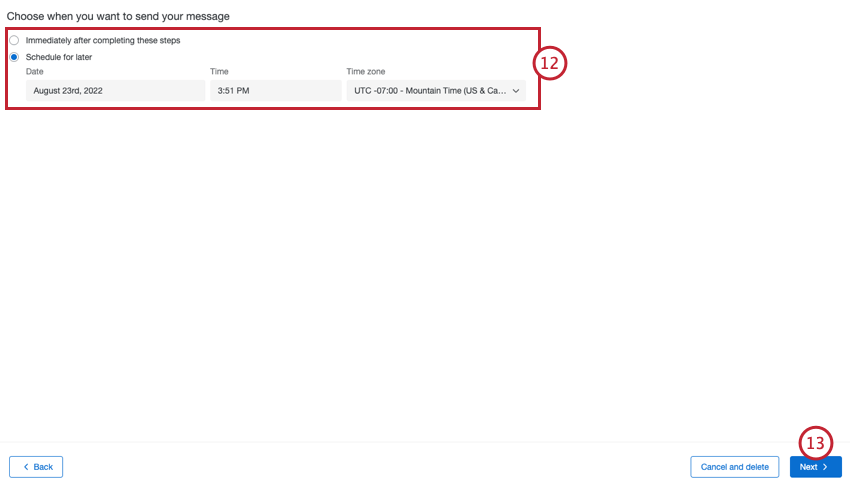
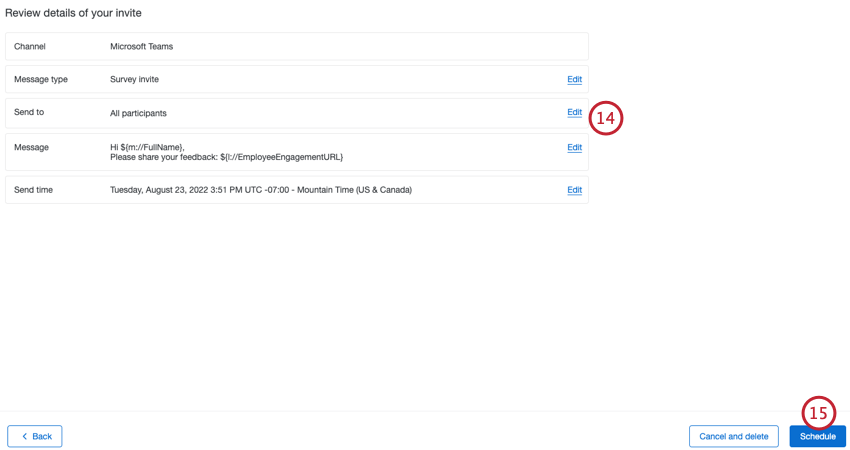
Microsoft Teamsへのリマインダー送信
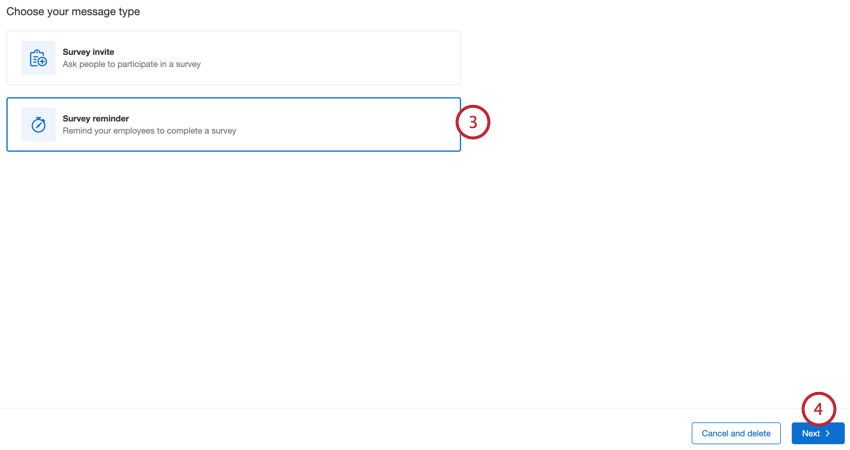
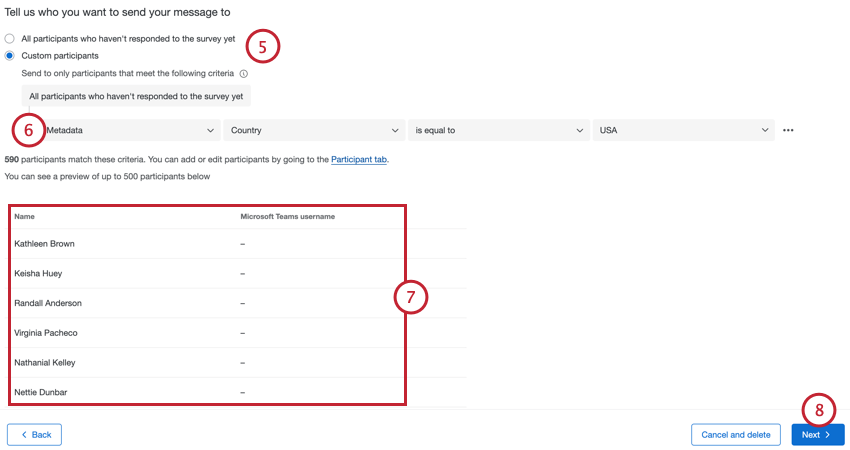
例: グローバルなエンゲージメントプログラムがあるが、Microsoft Teamsを使用しているのは米国の従業員だけだとします。国」メタデータフィールドで参加者をフィルタして、米国に拠点を置く従業員のみにアンケートを送信することができます。
注意: ユーザーがMicrosoft Teamsのユーザー名をリストしていない場合、そのユーザーにはMicrosoft Teamsの配信が届きません。
Qtip:ライブラリメッセージを使用する場合は、メッセージがアンケートプラットフォーム – Microsoft Teams リマインダーメッセージタイプとして保存されていることを確認してください。
Qtip:クリップボードのアイコンをクリックして、アンケート調査へのリンクを挿入します。テキストの差し込みアイコン{a}をクリックして、参加者の名前やメタデータなどの情報を挿入します。
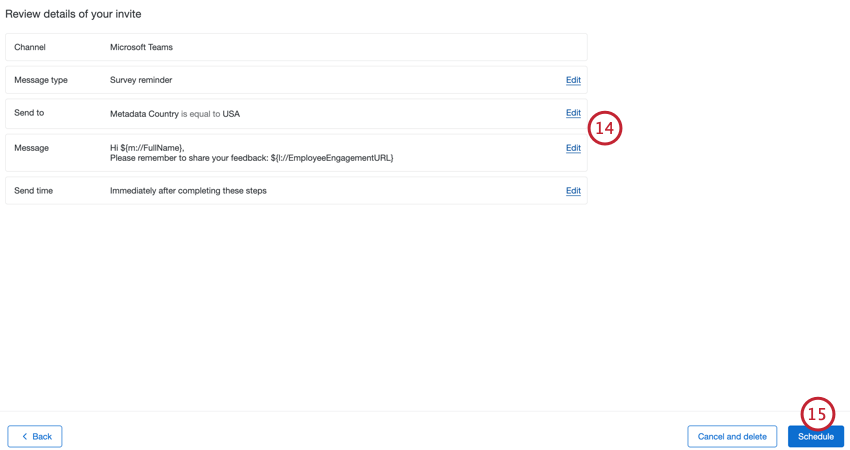
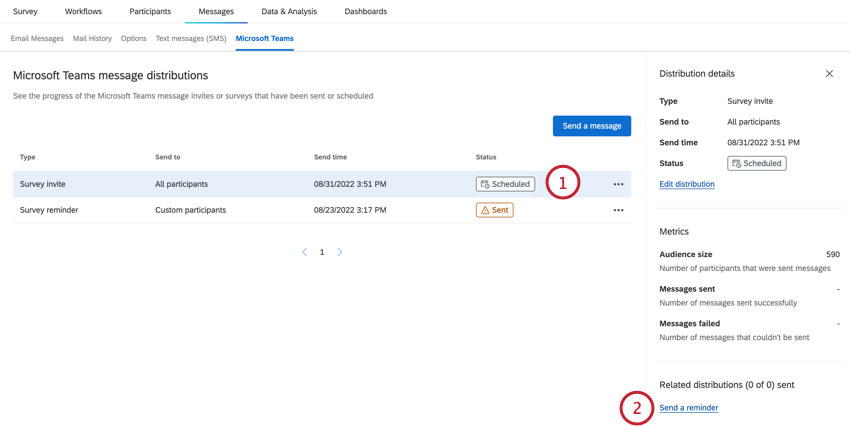
招待後のリマインダーをスケジュールする
Microsoft Teams でアンケートの招待を送信した場合は、最初の招待に基づいてリマインダーをスケジュールできます。この方法でスケジュールされたリマインダーは、元の招待と同じ参加者のグループに送信されます。すでにアンケート調査に回答した参加者には、リマインダーは届きません。
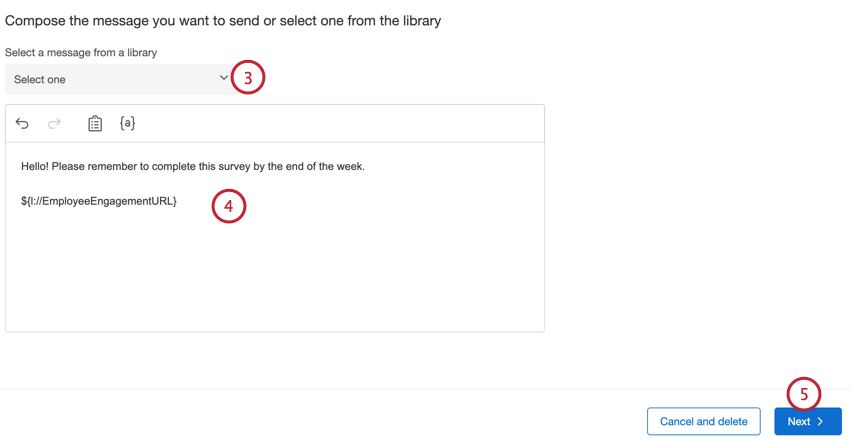
Qtip:メッセージがアンケート調査 – Microsoft Teams リマインダーメッセージタイプとして保存されていることを確認してください。
Qtip:クリップボードのアイコンをクリックして、アンケート調査へのリンクを挿入します。テキストの差し込みアイコン{a}をクリックして、参加者の名前やメタデータなどの情報を挿入します。
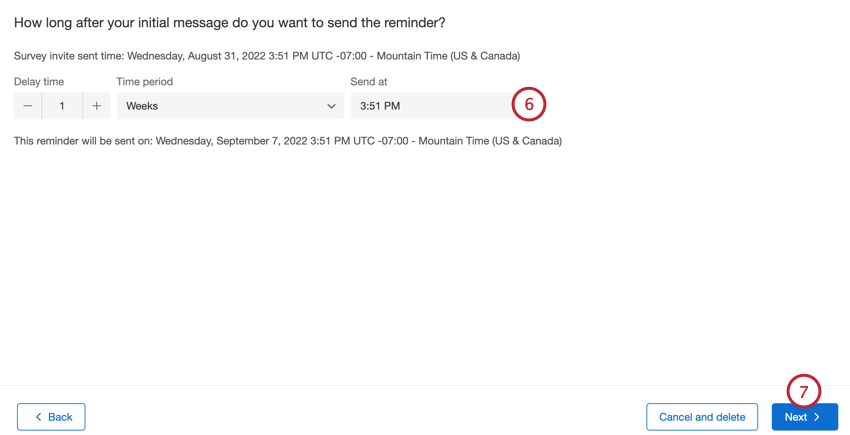
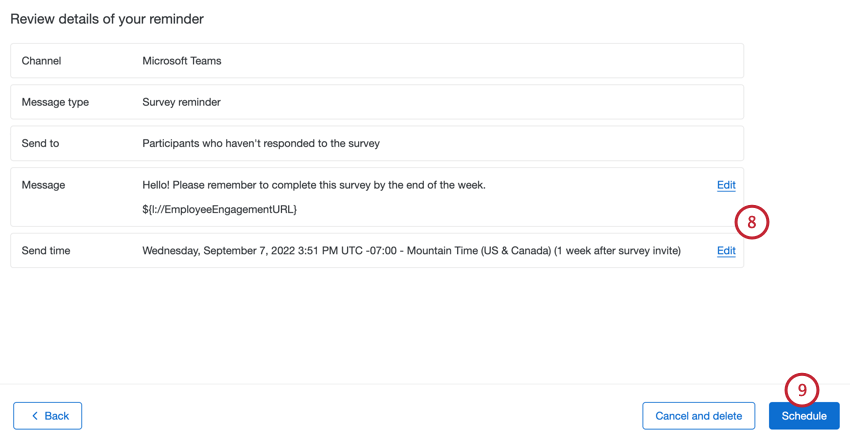
この方法でスケジュールされたリマインダーは、特定の招待に結びつかないリマインダーと区別するために、「アンケートの招待リマインダー」と呼ばれることに注意してください。
Microsoft Teams配信のマネージャー
Microsoft Teamsタブのテーブルには、Microsoft Teams配信に関する主な情報が表示されます:
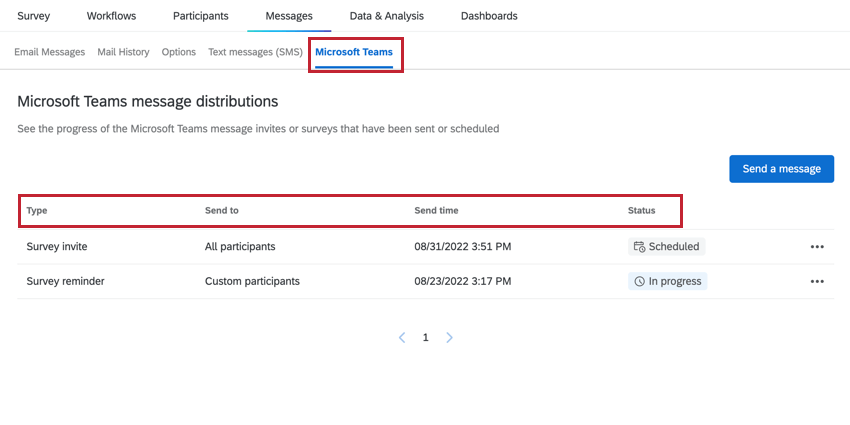
- タイプ:配信タイプ:アンケートの招待、アンケートのリマインダー、アンケートの招待リマインダー。
- 送信先:配信先: 配信を受信した参加者(全参加者またはカスタム参加者)。
- 送信時刻:配信時刻:配信が送信された時刻、または送信予定時刻。
- ステータス:配信のステータス。設定可能な値には、Scheduled、In progress、Sent、Failedがある。
配信オプション
配信の右側にある3つの点をクリックすると、その配信のオプションが表示されます。このメニューに表示されるオプションは、配信の種類と配信の状態によって異なります。
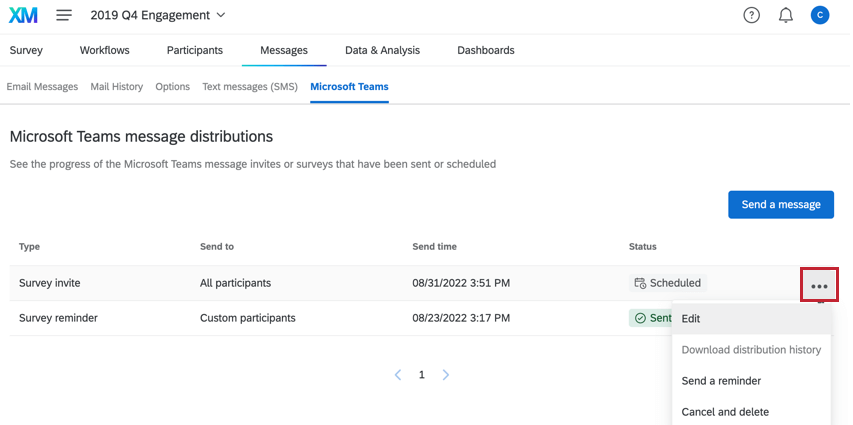
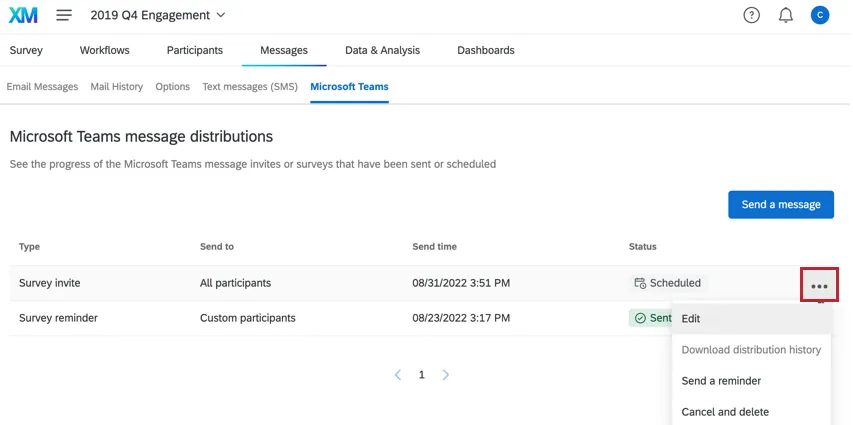
- 編集:配信が予定されている場合、配信の詳細を編集することができます。
- リマインダーを送信する:配信が招待の場合、招待を受け取ったがアンケートに回答しなかった参加者にリマインダーを送信することができます。この方法でリマインダーをスケジューリングする場合、最初の招待から参加者がリマインダーを受け取るまでの期間を選択します。詳しくは「招待後のリマインダーをスケジュールする」をご覧ください。
- キャンセルと削除:配信が予定されている場合、配信をキャンセルし、プロジェクトから削除することができます。
- プレビュー配信がすでに送信されている場合、配信の詳細を見ることができます。
- 配信履歴のダウンロード:配信がすでに送信されている場合、個々のメッセージの配信状況など、各参加者に関する情報を含むファイルをダウンロードできます。配信履歴のダウンロードは、参加者が配信を受け取れない場合に役立つトラブルシューティングツールになります。
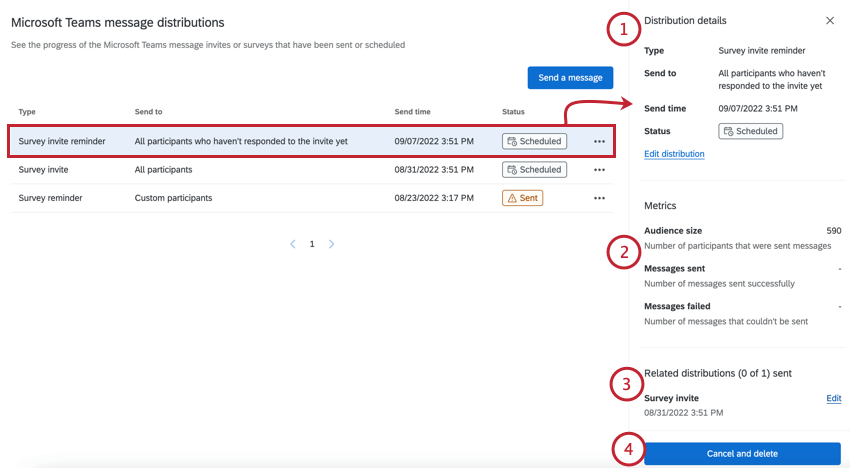
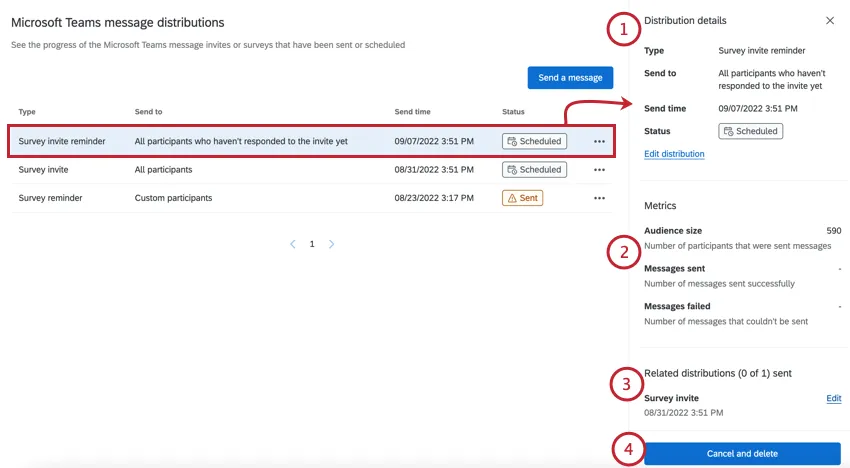
単一の配信を見る
配信をクリックすると、その配信に関する主要情報がパネルで表示されます:
Microsoft Teams の回答者エクスペリエンス
ここでは、Microsoft Teamsを利用したEXアンケート調査の受信体験について説明します。
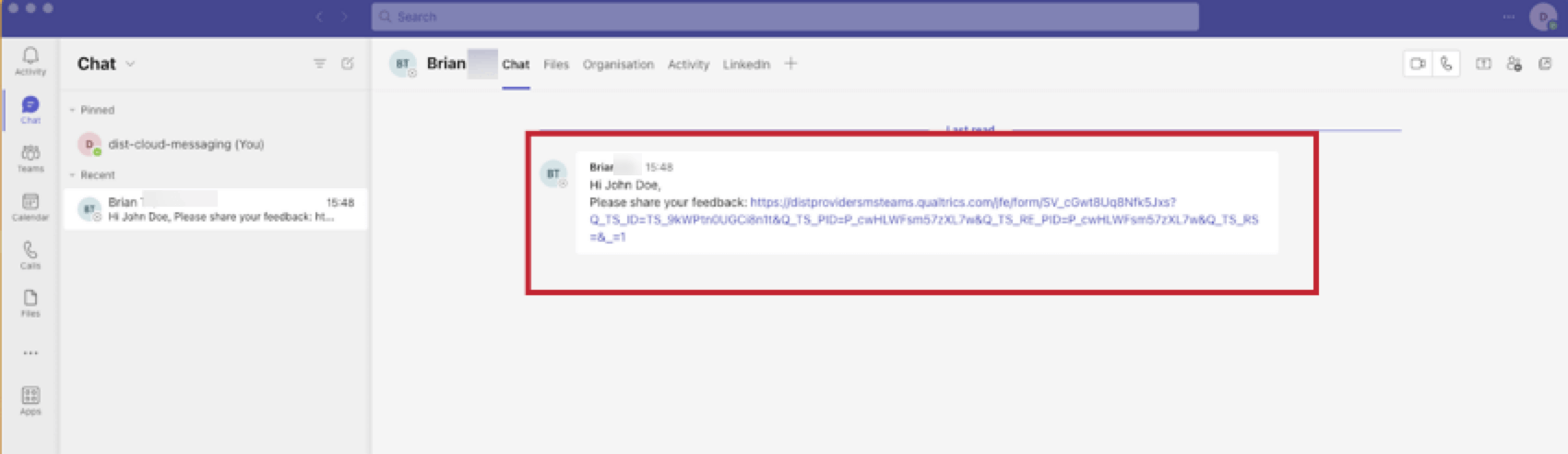
Qtip:このリンクを他の人と共有しないでください。
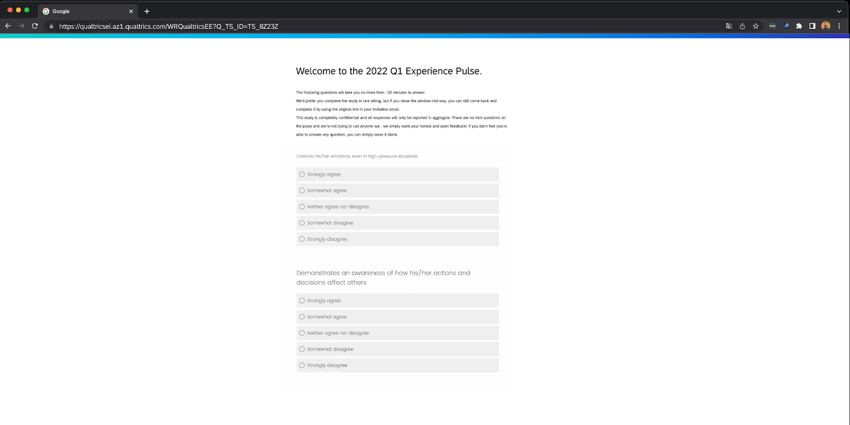
素晴らしい! フィードバックありがとうございます!
フィードバックありがとうございます!