参加者の概要(EX)
このページの内容
Qtip:このページでは、エンゲージメント、ライフサイクル、およびアドホック従業員調査プロジェクトで使用できる機能について説明します。それぞれの詳細については、「Employee Experienceプロジェクトのタイプ」を参照してください。この機能はパルスでも利用可能だが、いくつかの違いがある。
[参加者]セクションについて
従業員エクスペリエンス調査の参加者は、[参加者]タブの[参加者]セクションに移動して管理できます。多くのツールへのアクセシビリティに加え、このセクションで参加者を検索および編集することができます。
Qtip:参加者のアップロード方法を知りたいですか?参加者の追加サポートページをご覧ください。
高度な検索
検索バーに名前またはメールアドレスを入力して目的の参加者を検索するか、高度な検索機能を使用できます。
![[参加者]ページの中央左にある検索バー](https://www.qualtrics.com/m/assets/support/wp-content/uploads//2021/03/participants-ex-1.png)
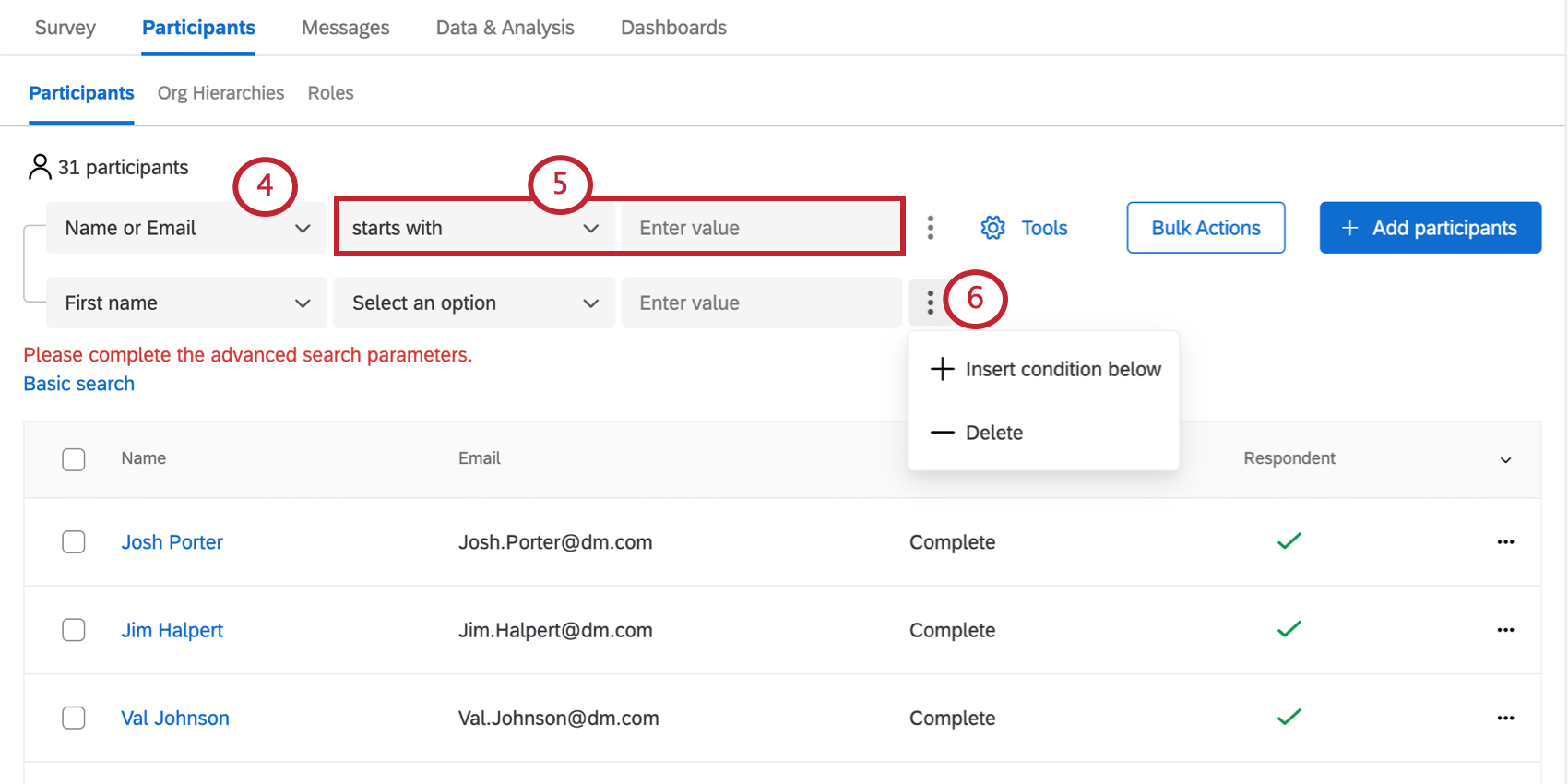
興味のある参加者を見つけたら、名前をクリックして参加者情報ウィンドウを開きます。ここでは、参加者のメタデータと権限を管理し、その他のアクションを実行できます。
Qtip:参加者のアンケートをやり直すリンクを取得する場合は、参加者情報ウィンドウの「アクション」メニュー、または「データと分析」の回答の横にある「アクション」メニューを使用します。詳しくはアンケートをやり直すアンケートリンク(EX)をご覧ください。
Qtip:参加者のアンケート回答を表示または削除する場合は、「データと分析」の回答メニューの次へを使用してください。詳細については、回答のマネージャー (EX)を参照してください。
検索条件
使用可能な条件は次のとおりです。
- 名前またはEメール、名、姓、Eメール:参加者の名前またはEメールアドレスで検索します。
- プロジェクトのステータス:アンケートを終了したかどうかで参加者をフィルタします。 Qtip: 回答が削除された場合、ステータスは「未完了」に更新されます。

- 回答者:参加者が回答者かどうかで検索します。回答者とは、アンケートへの回答が期待されている参加者のことです。デフォルトでは、すべての参加者が回答者になります。参加者をアップロードする際に、Respondentというカラムを追加し、アンケートに回答してほしくないが、ダッシュボードや組織階層の検証を担当する可能性のある参加者に 0 を指定することができます。 注意: 参加者の欄に「0」を付けてアップロードすると、無回答者として扱われます。

- メタデータ:参加者と一緒にアップロードしたメタデータフィールドで検索できます。
- 組織階層のメタデータ:階層を構築するために特別に使用されたメタデータを使用して検索します。たとえば、一意のIDやマネージャーID、レベルです。
- 組織階層の特定ユニット:Engageプロジェクト内の組織階層の特定ユニットから検索できます。
- 職務:役割で検索
参加者ドロップダウンオプション
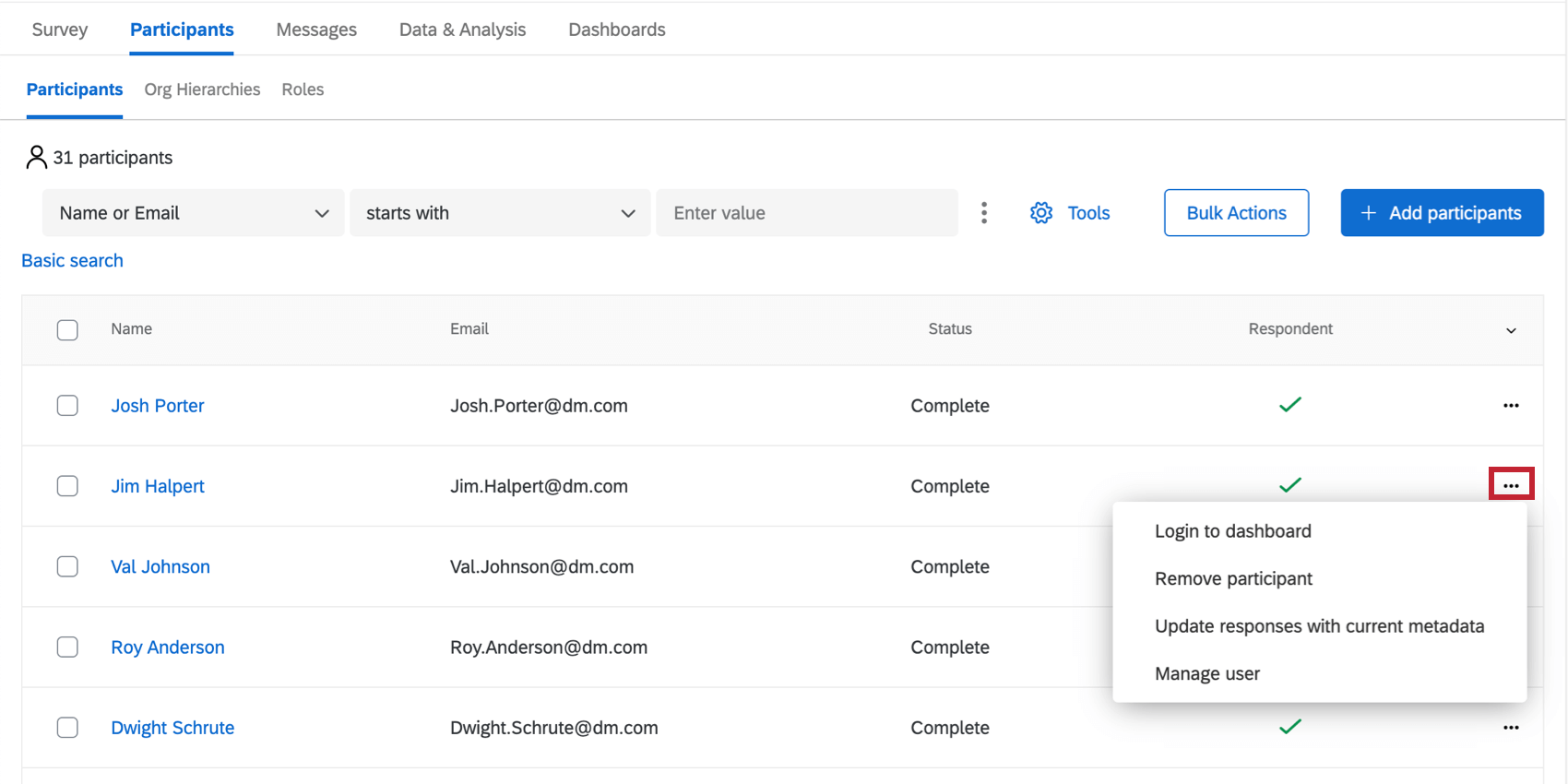
各参加者の右端にはドロップダウンメニューがあります。このドロップダウンメニューをクリックすると、次のオプションが表示されます。
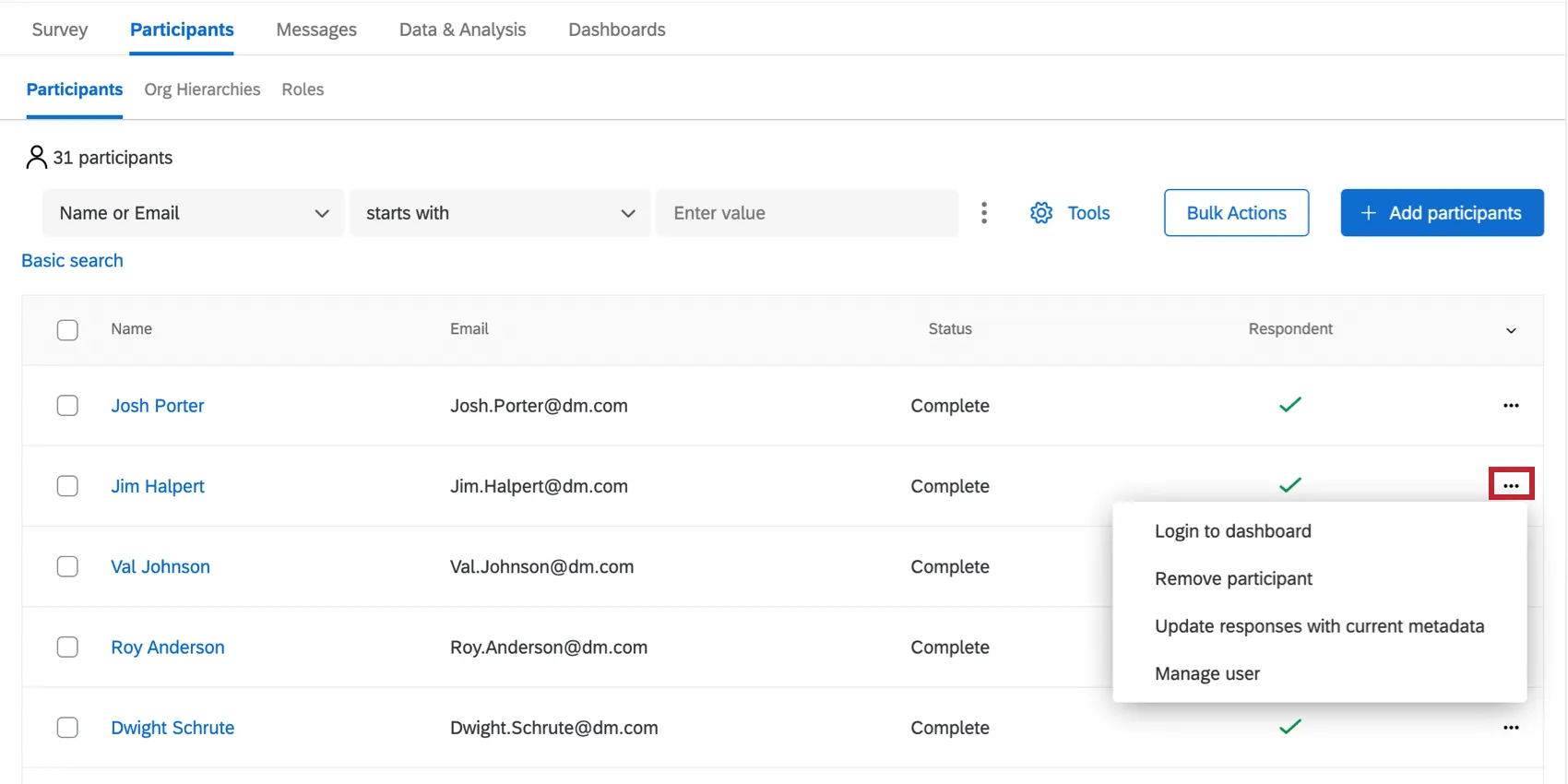
- ダッシュボードへのログイン: 参加者のダッシュボードへの代理ログイン。参加者がダッシュボードユーザーとして設定されていない場合(詳細はダッシュボードページをご覧ください)、ログインすることはできません。 Qtip:このオプションを使用して参加者のダッシュボードにログインするには、ブランド管理者がセキュリティ設定「プロキシログインの許可」を有効にする必要があります。
- 参加者を削除する: この参加者をプロジェクトから削除する。 警告: 参加者をプロジェクトから削除すると、彼らが提供した回答はすべて削除されます。参加者に回答をやり直してもらいたい場合は、削除して再度追加するのではなく、アンケートをやり直すリンクを送信してください。
- 最新のメタデータで回答を更新します:メタデータに最近変更を加えた場合は、収集した回答がメタデータの変更を反映して更新されていることを確認してください。参加者がまだ回答していない場合、このオプションは表示されません。
- マネージャー:参加者情報ウィンドウを開きます。
一括アクション
上記の機能に加えて、一度に複数の参加者に対して実行できる一括アクションがあります。
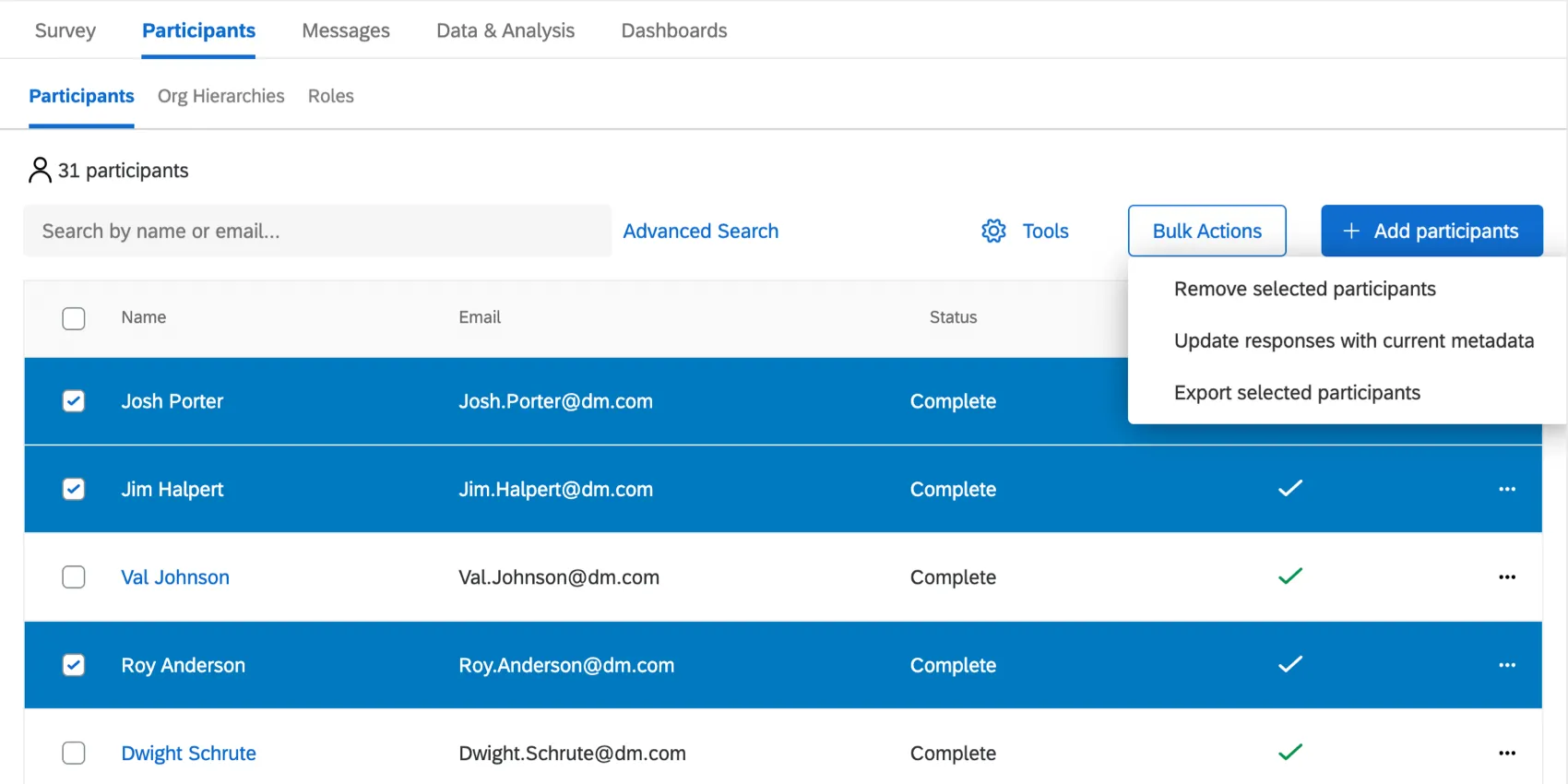
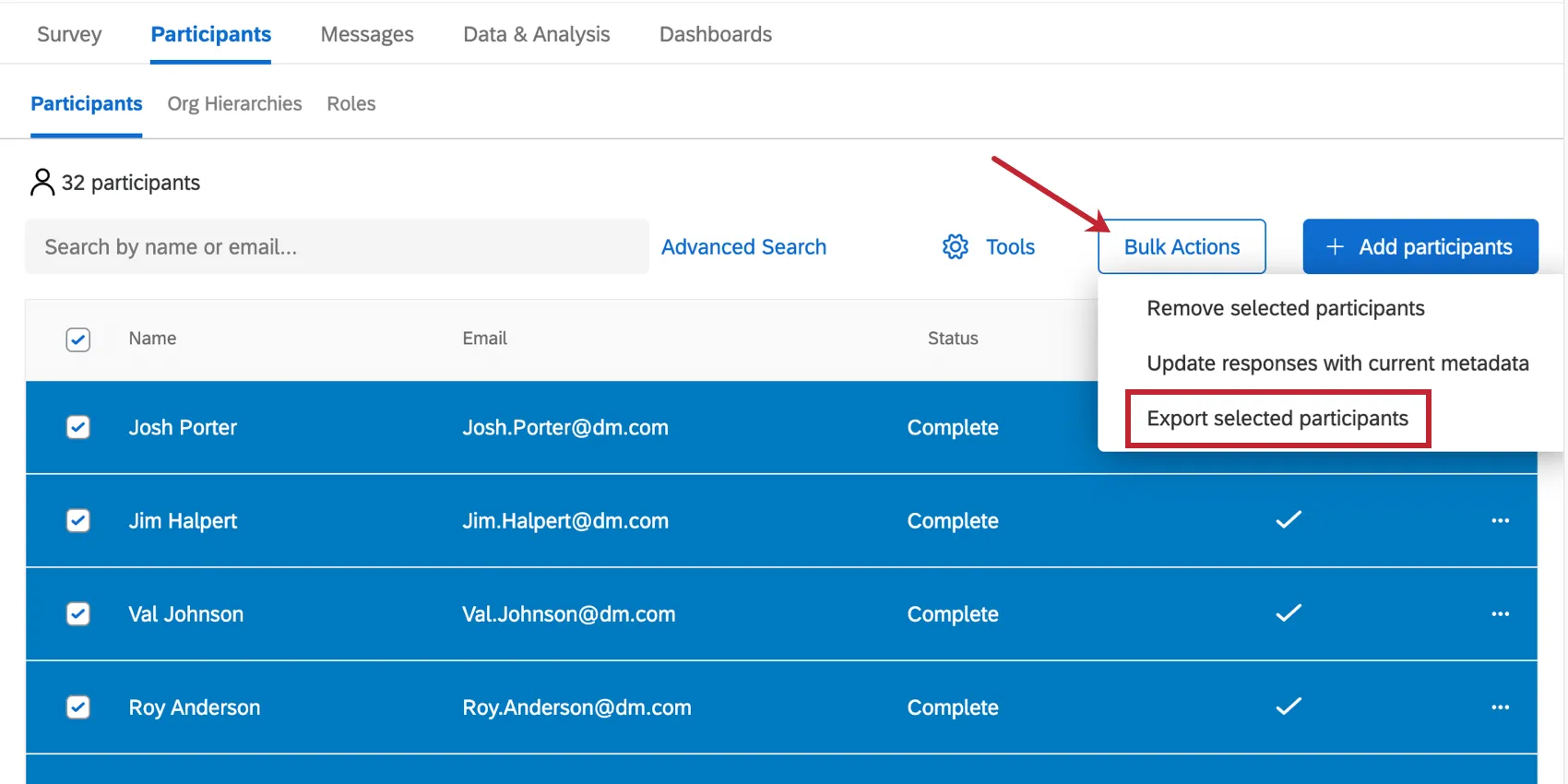
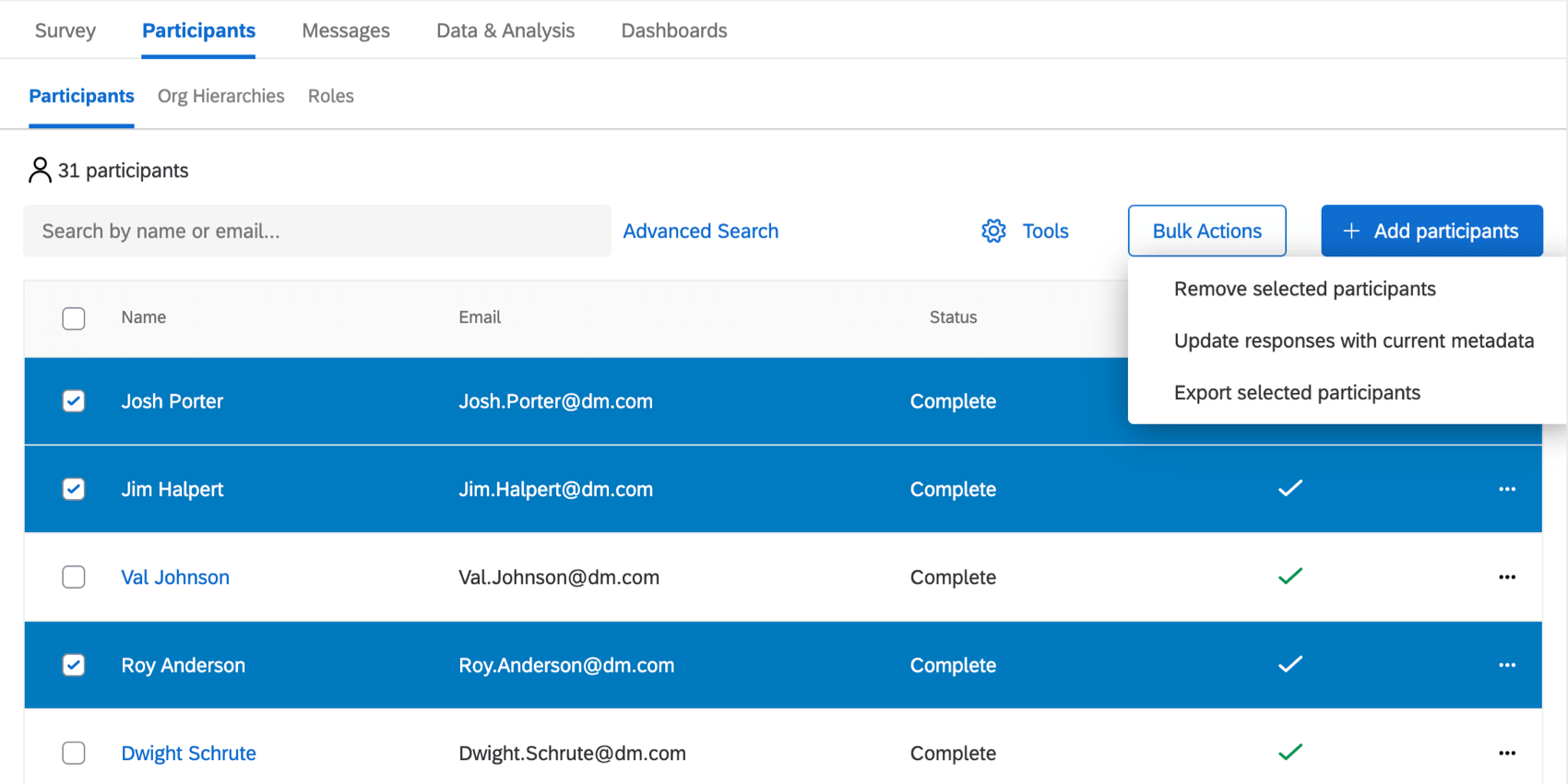
参加者を選択したら、「Bulk actions(一括アクション)」をクリックすると、以下のオプションが表示されます:
- 選択した参加者を削除します: 選択した参加者をプロジェクトからすべて削除します。プロジェクトから参加者を削除するすべての方法については、参加者の削除を参照してください。 警告: 参加者をプロジェクトから削除すると、彼らが提供した回答はすべて削除されます。参加者に回答をやり直してもらいたい場合は、回答を削除して再度追加するのではなく、アンケートをやり直すリンクを送信してください。
- 現在のメタデータで回答を更新します:参加者情報ウィンドウで参加者のメタデータを更新した場合、このオプションを使用すると、その変更がダッシュボードに反映されます。 Qtip:パルスとライフサイクルプロジェクトにはこのオプションはありません。従業員エクスペリエンス・プロジェクトの種類」を参照してください。
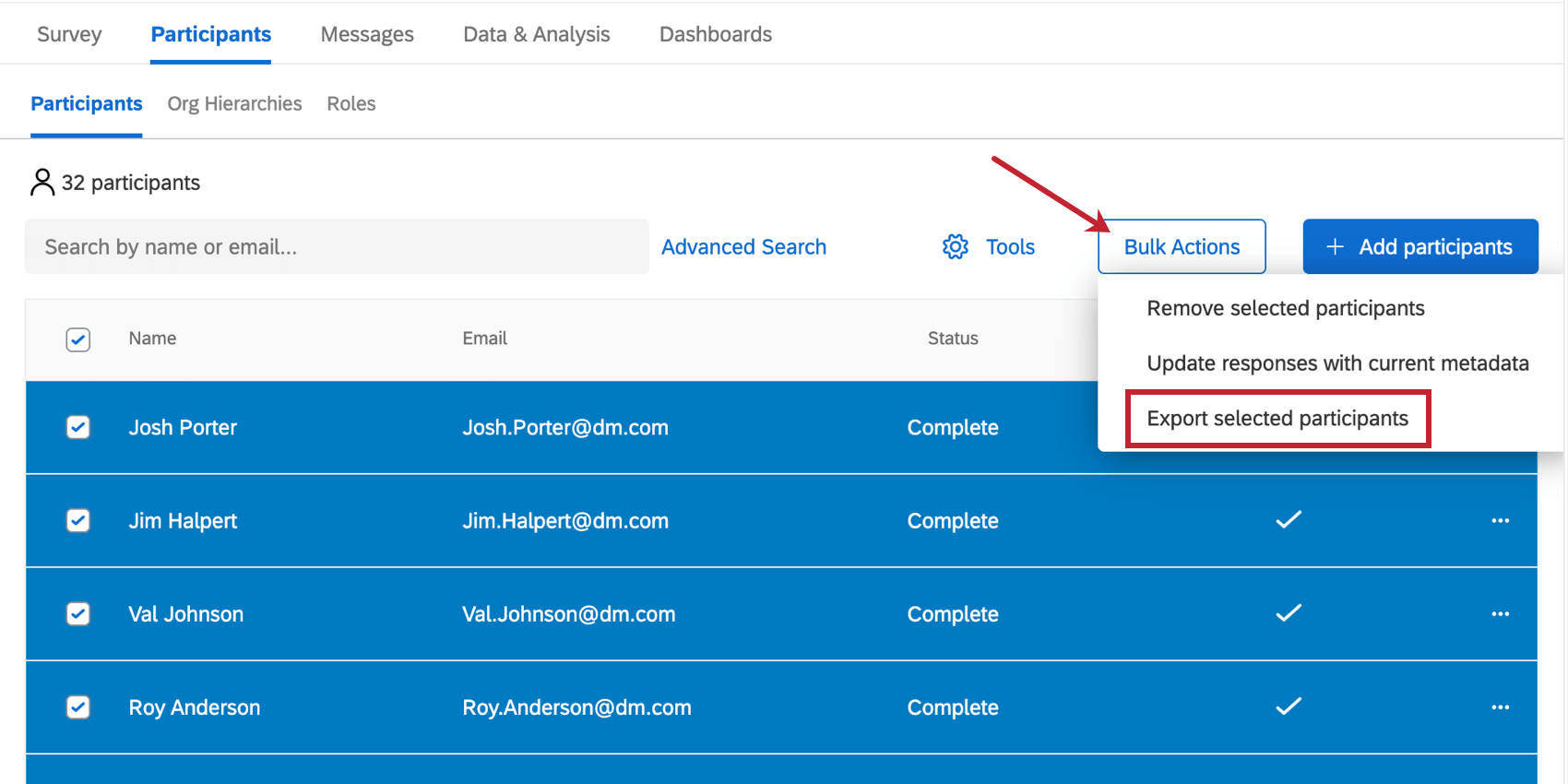
- 選択した参加者をエクスポート:選択した参加者のみの姓名、一意識別子、メタデータを含むCSVをエクスポートします。さまざまなエクスポートオプションの詳細については、次のセクションを参照してください。
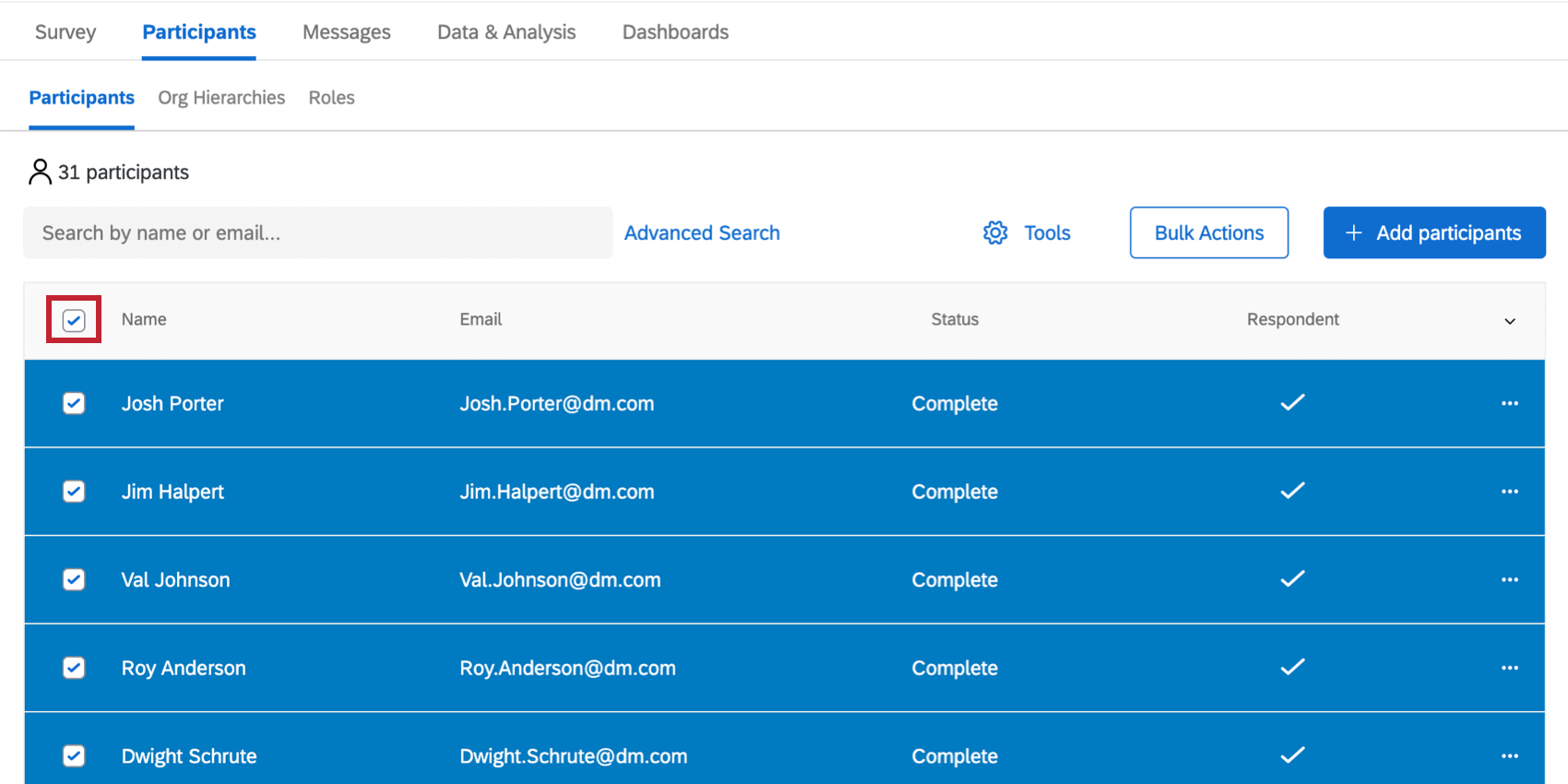
左上のボックスをクリックすると、ページ上のすべての参加者が選択されます。
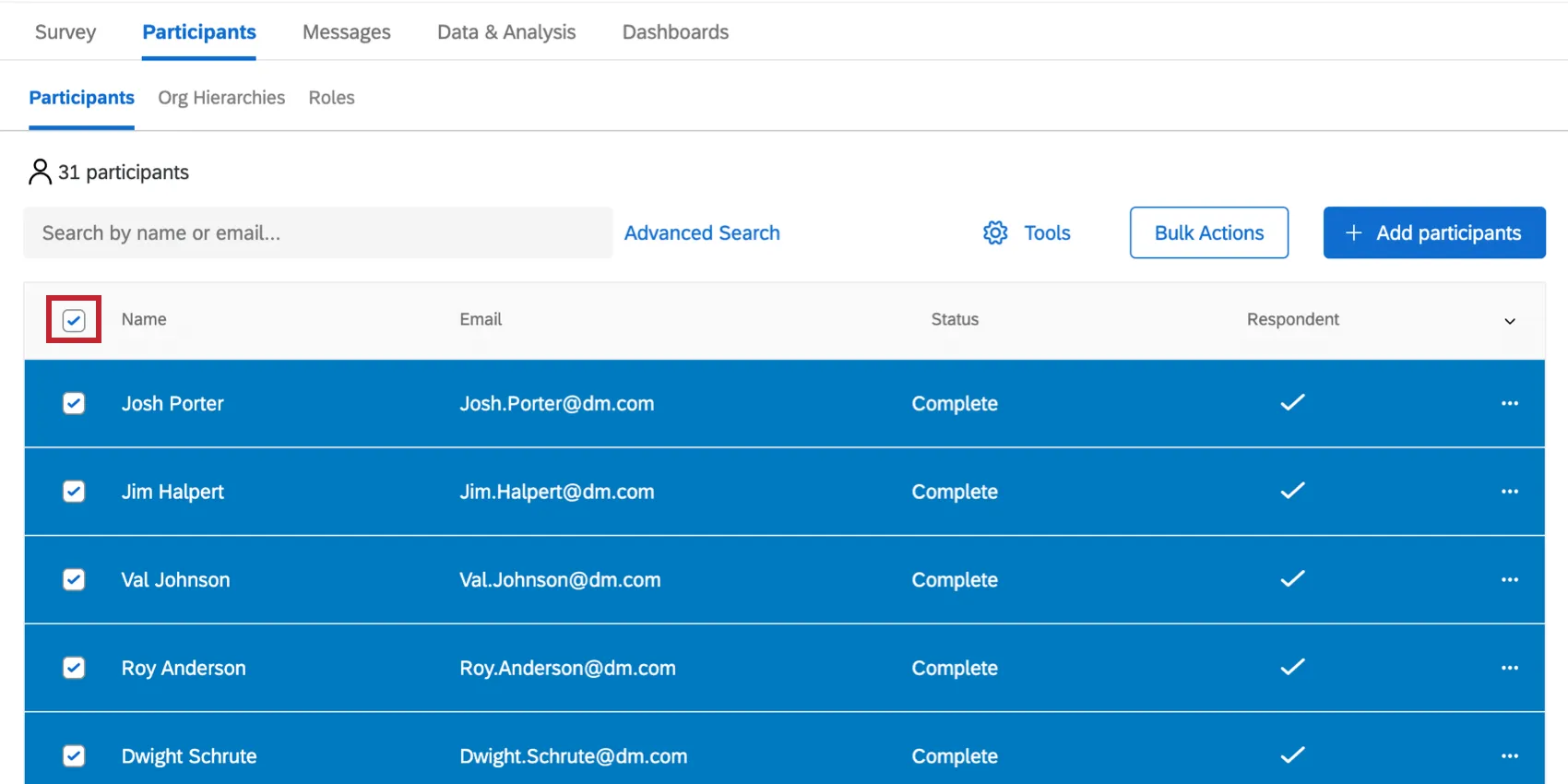
Qtip:参加者情報を編集したいですか?参加者の名前をクリックすると、参加者情報ウィンドウが開きます。
参加者をエクスポート
プロジェクトの参加者を、メタデータ列を含むCSVファイルにダウンロードすることができます。このファイルは、メタデータを更新したいときや、翌年にまったく同じ参加者でアンケートを実施したいときに、再インポートできるサンプルファイルとして機能します。
このファイルには、参加者が完全な回答を完了したか、まだ回答を待っているかを示すStatusという名前のカスタム列が1つ付属しています。
Qtip:現在、参加者のTSVをエクスポートすることはできません。トラブルシューティングのオプションについては、「CSV/TSVアップロードの問題」を参照してください。
すべての参加者をエクスポート
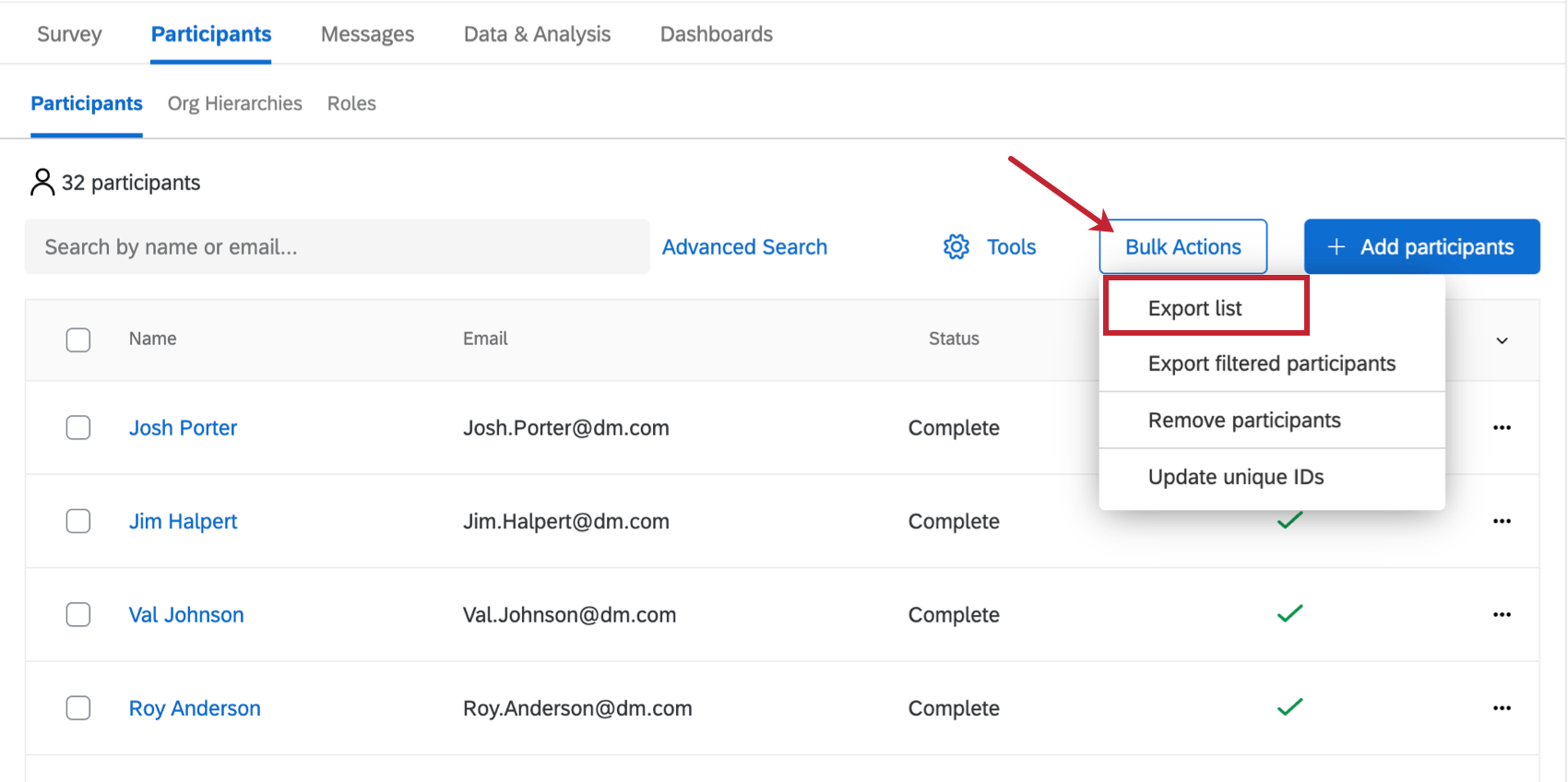
参加者が選択されていないことを確認してください。次にBulk actionsをクリックし、Export listを選択する。

選択した参加者をエクスポート
エクスポートしたい参加者を選択し、[Bulk actions(一括アクション)]を選択してから、[Export selected participants(選択した参加者をエクスポート)]を選択します。
フィルタリングされた参加者リストをエクスポート
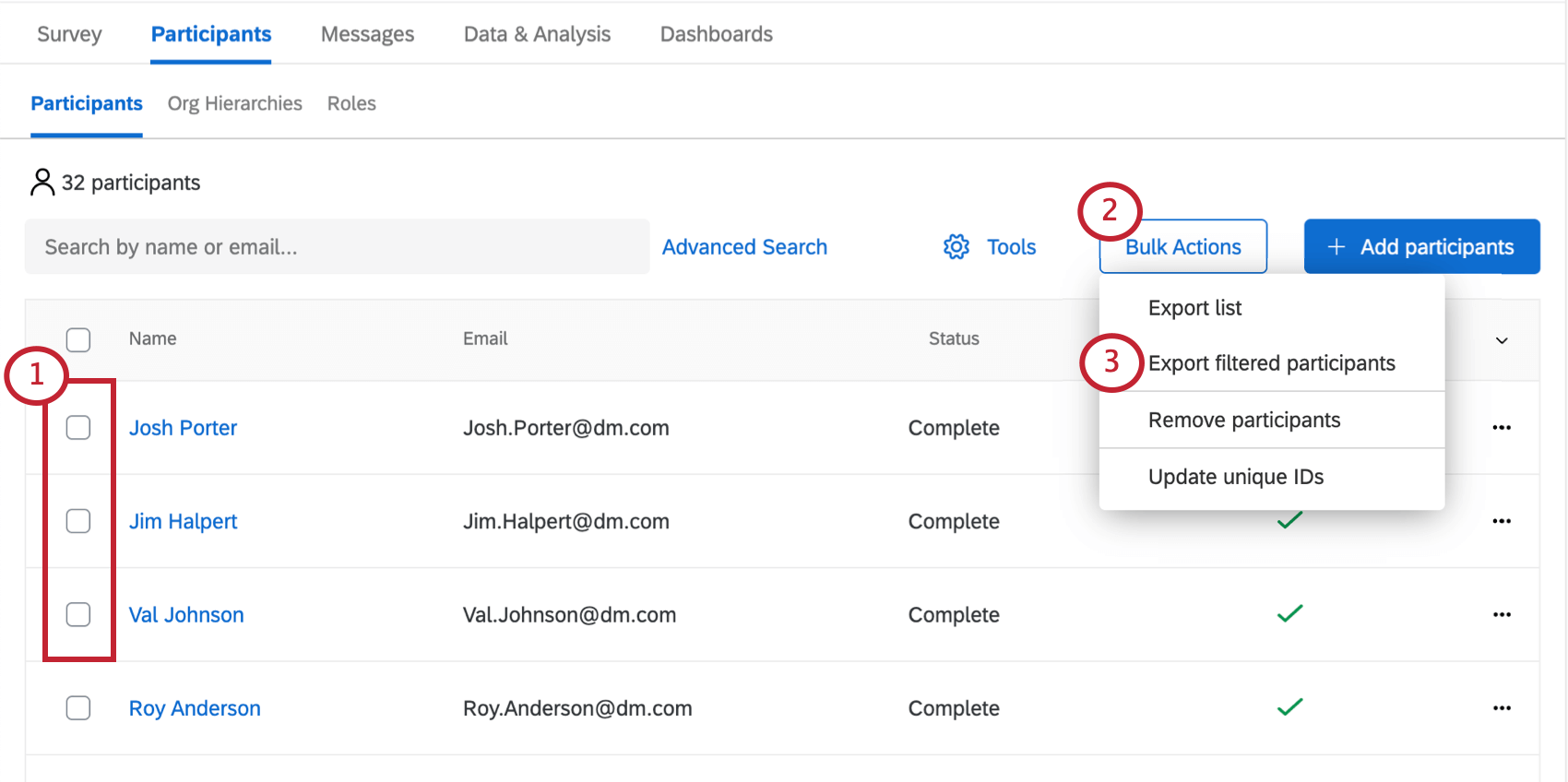
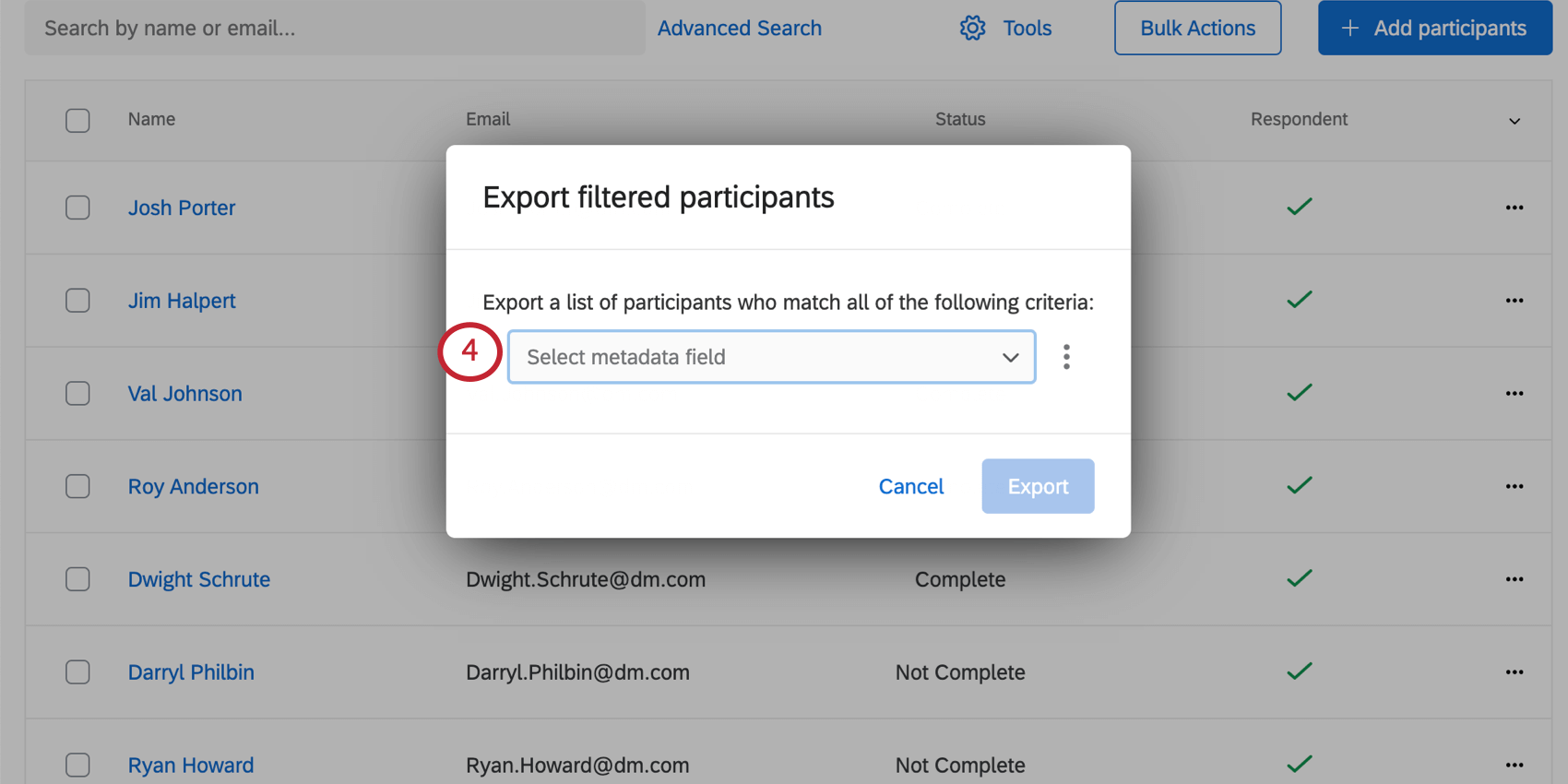
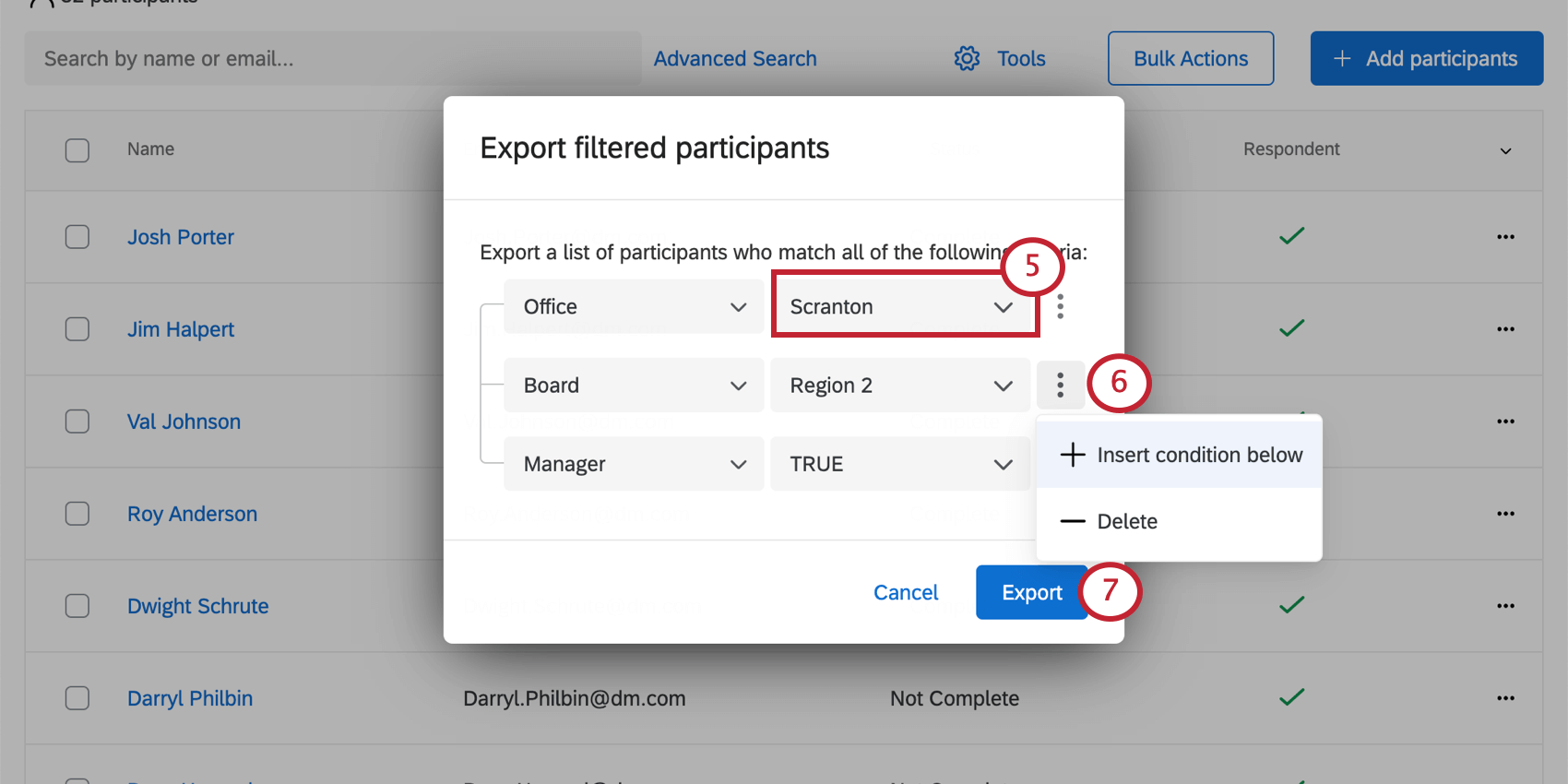
プロジェクトの参加者全員を一度にエクスポートする代わりに、メタデータによってエクスポートする参加者を絞り込むことができます。これにより、参加者リストをすばやく検索できます。エクスポートには、基本情報フィールドと参加者メタデータが含まれる。
例: 財務インターン全員のデータが欲しい。メタデータのDepartmentがFinanceで、Employment StatusがInternの参加者をエクスポートできます。

エクスポートされた参加者リストの再インポート
エクスポートした参加者リストをインポートできるので、多くの参加者をすばやく簡単に更新できます。エクスポートされた参加者リストを再インポートする場合は、以下の列を必ず削除してください。これらの列はクアルトリクスの内部フィールドを表しています。これらの列が参加者のインポートに含まれている場合、これらのフィールドは参加者メタデータとして保存されます。通常、これらのフィールドはレポートには役立たないため、インポートから列を削除することをおすすめします。削除する列は次のとおりです。
- ステータス:参加者がアンケートに回答したかどうかを示します。
- ユーザータイプ:ユーザーのユーザータイプを示します。
- 最終ログインユーザーがクアルトリクスに最後にログインした日時を示します。
これらのフィールドに加えて、エクスポートファイルには「回答者」 フィールドが含まれます。これは、参加者がアンケート調査に参加する必要があるかどうかを判断するために使用されます。参加者ファイルの値を変更することで、参加者の値を変更できます。値がTRUE(真)の参加者は回答者としてマークされ、値がFALSE(偽)の参加者は回答者としてマークされません。
固有IDの更新
参加者が選択されていない状態で「一括アクション」をクリックすると、「ユニークIDの更新」というオプションが表示されます。このオプションでは、プロジェクトの参加者の一意の識別子を更新することができます。
詳細な手順については、「複数の従業員の固有識別子を更新する」を参照してください。
列の調整
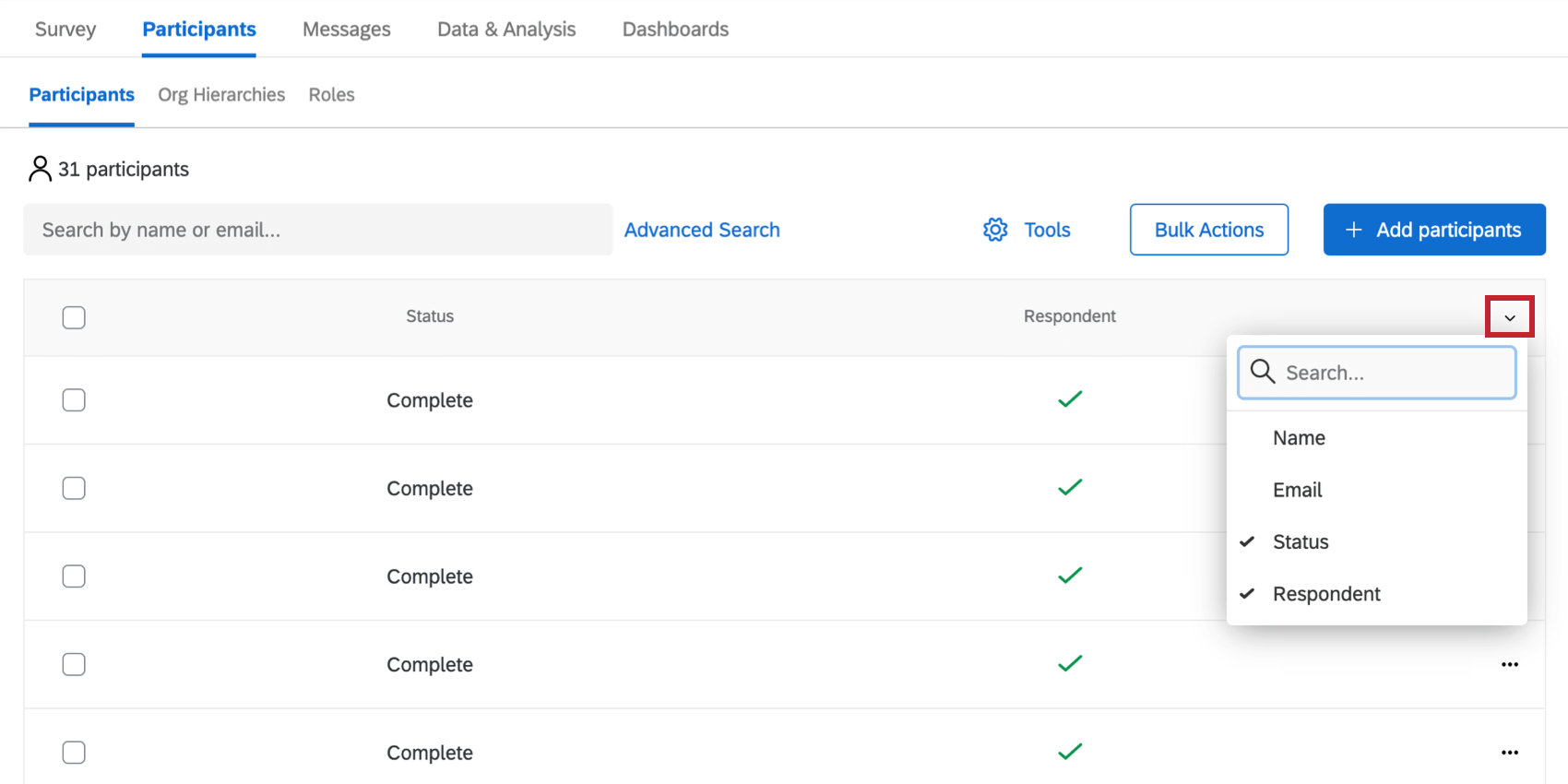
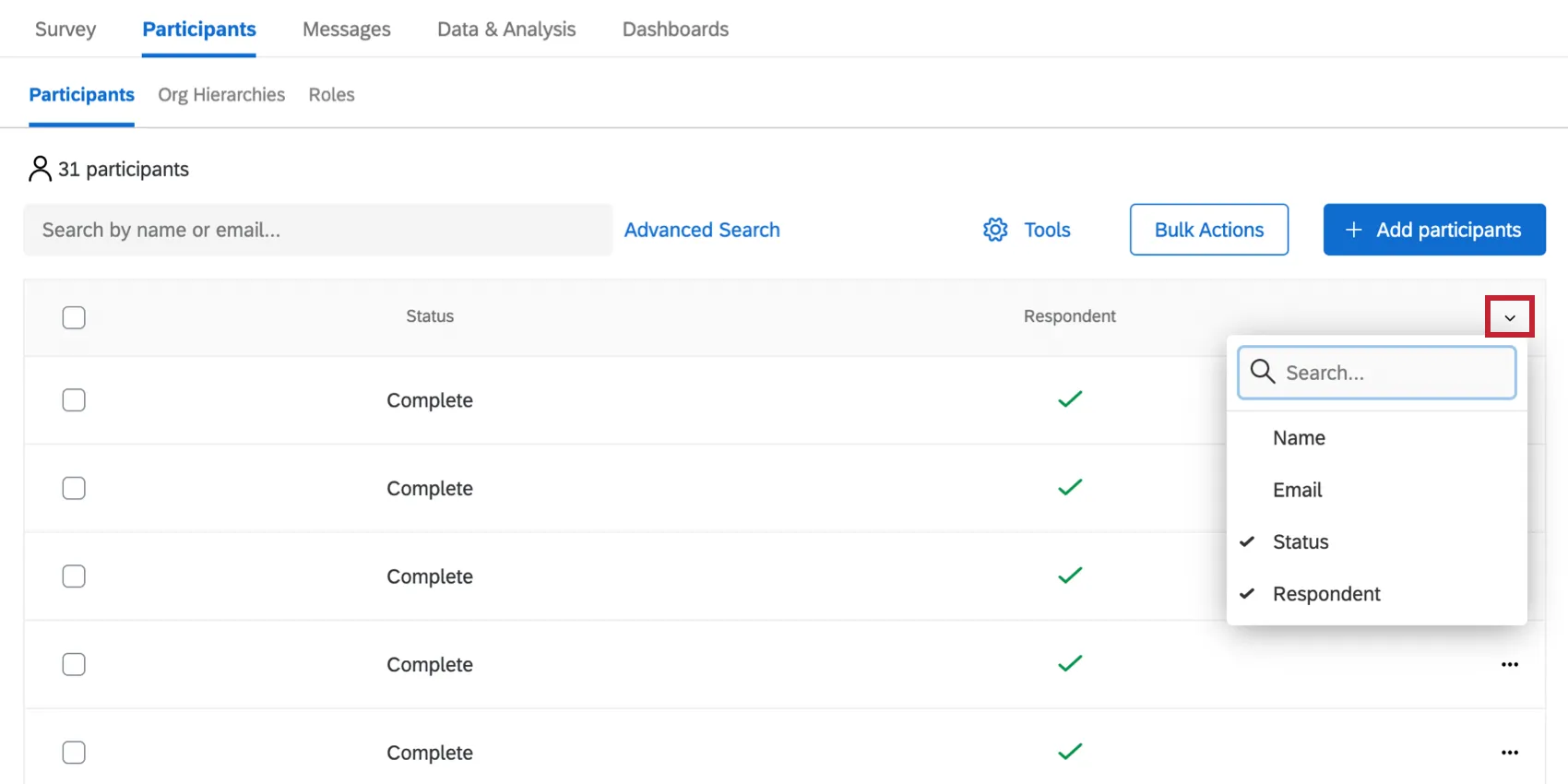
名前、メールアドレス、ステータス、回答者かどうかなどの列を表示または非表示にするには、ヘッダーのドロップダウンを使用します。
回答更新バナー
[参加者]タブ上部にあるバナーに、「回答が更新されています。一部の機能はこの操作が完了するまで使用できません」というメッセージが表示されることがあります。このメッセージは、実行した更新をシステムが処理しており、変更が競合しないようにするために、特定の変更が一時的に禁止されていることを知らせるためのものです。参加者や参加者が属する階層を編集するなどの変更によってこのバナーが表示されます。
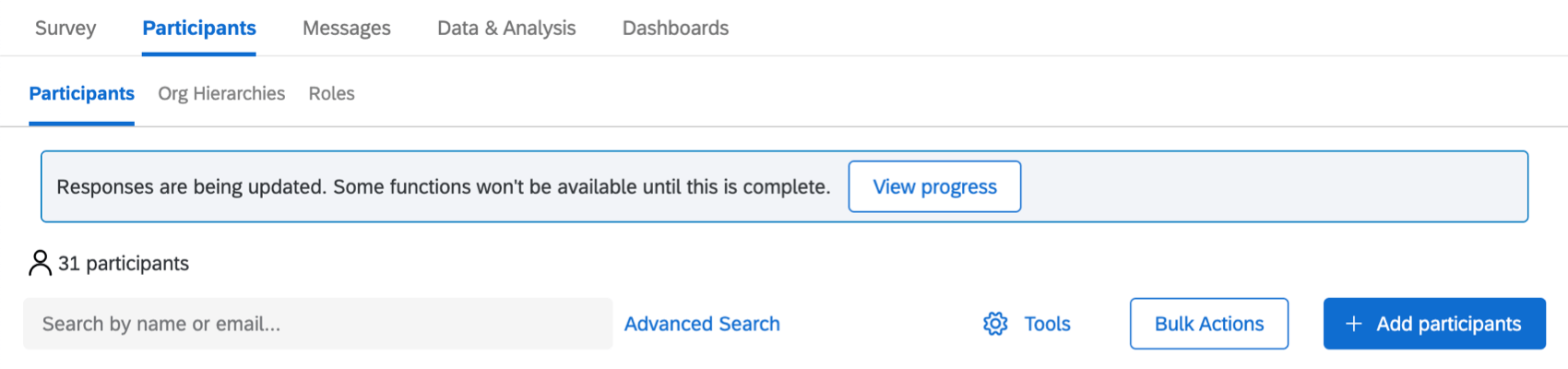
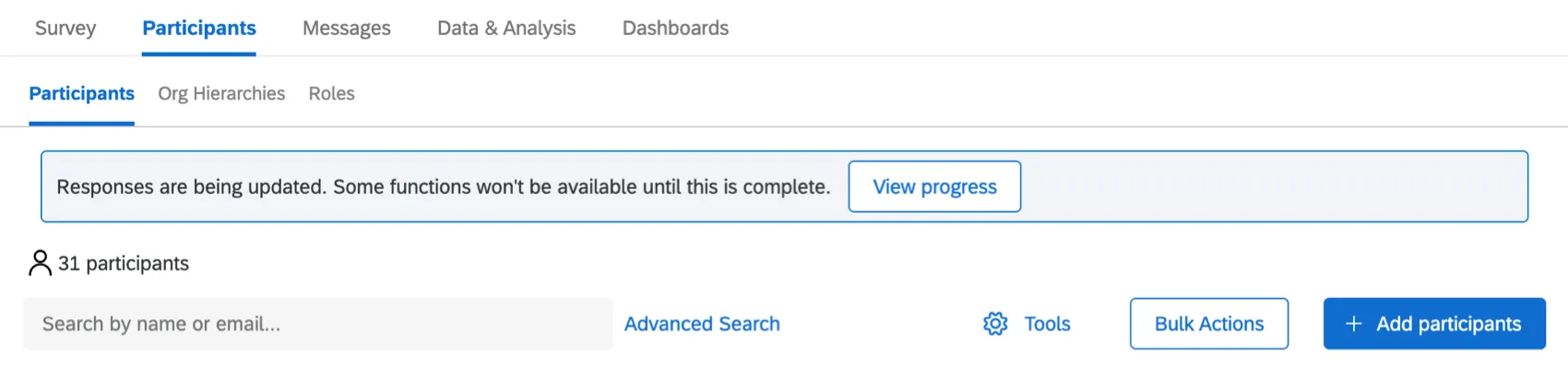
進捗状況を表示」をクリックすると、更新が完了し、再び完全な参加者編集機能で再開できるまでの時間が表示されます。
素晴らしい! フィードバックありがとうございます!
フィードバックありがとうございます!