CSVとTSVのアップロードの問題
このページの内容
CSV/TSVのアップロードの問題について
CSVファイルはUTF-8またはASCIIエンコーディングのいずれかを使用できますが、クアリクスはUTF-8エンコーディングのCSVとTSVのみをサポートしています。このエンコーディングが異なると、CSV/TSVファイルからQualtricsにデータをインポートまたはエクスポートするときに問題が発生する場合があります。
プラットフォームにはCSVやTSVファイルが使用される場所が多数ありますが、最も一般的な場所は以下のとおりです。
- メーリングリストのアップロード
- 回答のインポート時
- ドリルダウン質問のファイルインポート
- データのダウンロード時
- 従業員エクスペリエンスでの参加者のアップロード
このページでは、発生する可能性のあるエラーと、これらの問題を解決するための手順について説明します。
CSV/TSVファイルのインポートに関する問題
ファイルのインポート時に一般的な発生しがちな問題がいくつかあります。
- 最初の列に表示されるすべてのデータ、またはファイルのインポート時に列のブレークが正しく処理されない。これは、不適切な区切り文字によって発生します。
- 特殊文字が正しく表示されない。通常、「特殊文字」とは、数字や英語のアルファベットを除く任意の記号や文字を指します。
- ファイルが、必要な標準フォーマットと一致しない
不適切な区切り文字の問題
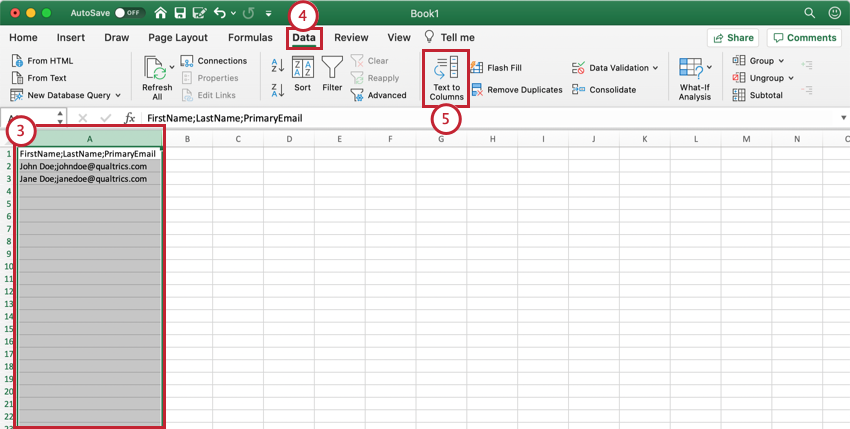
区切り文字は、スプレッドシートファイルの項目と値を区切る文字です。インポーターが正しい区切り文字を認識しない場合、ファイルを読み込む際に列を完全に結合してしまったり、間違った間隔で列を分割してしまったりすることがあります。不正な区切り文字を修正したい場合は、区切り文字の設定を変更する必要があります。
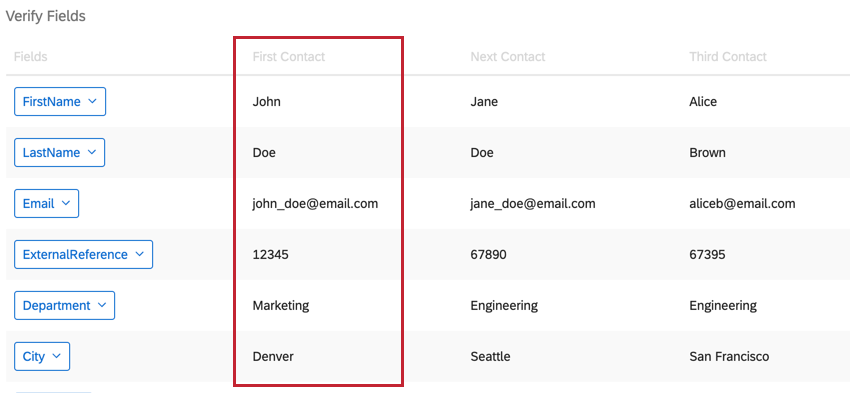
データインポート時の区切り文字の変更例:以下は、不正な区切り文字で連絡先リストをインポートする際に発生する可能性があるエラーメッセージです。John Doe に関するすべての情報がカンマで区切られてまとめて実行されていることに注目してださい。

この問題は、区切り文字を “カンマ” に変更することで解決します。John Doe の情報が、まとめられるのではなく、どのように異なる項目に分割されているかを確認します。


データをインポートする際、Qualtricsでは通常、データファイルの形式に基づいて区切り文字が選択されます。しかし、それでもアップロードの問題が発生している場合は、以下の手順で対処できます。
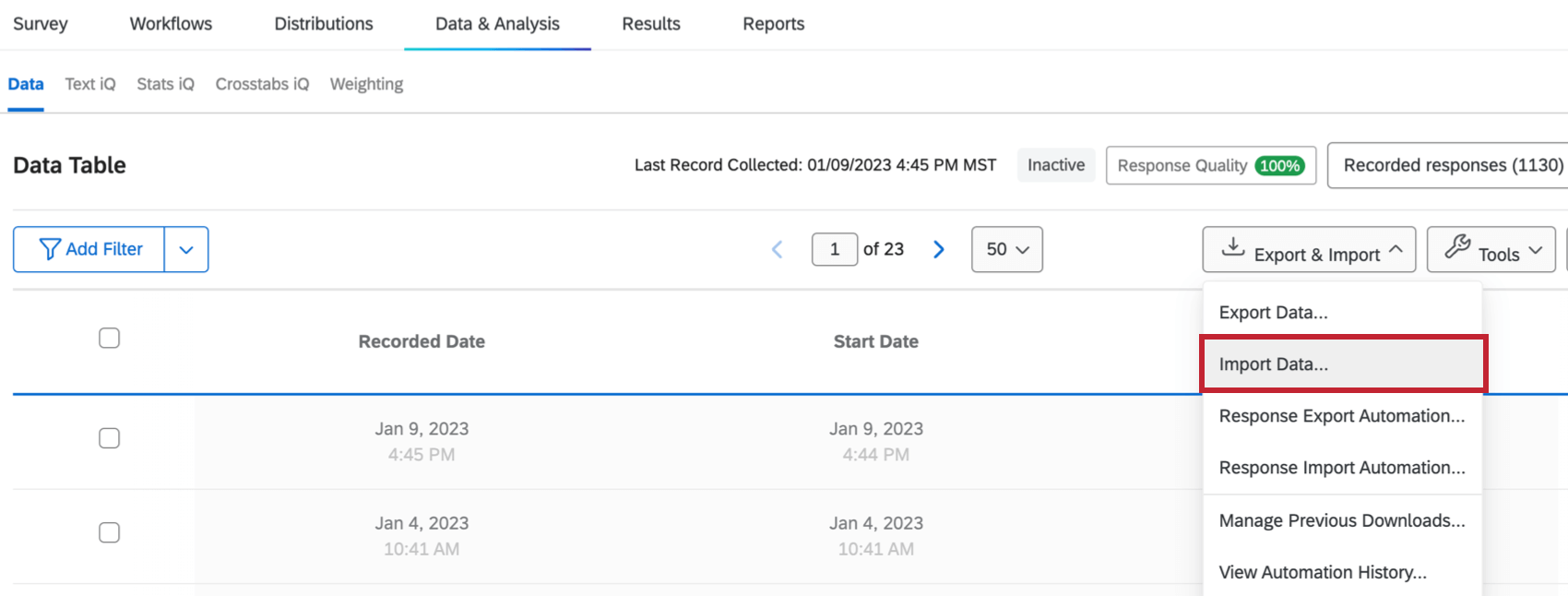
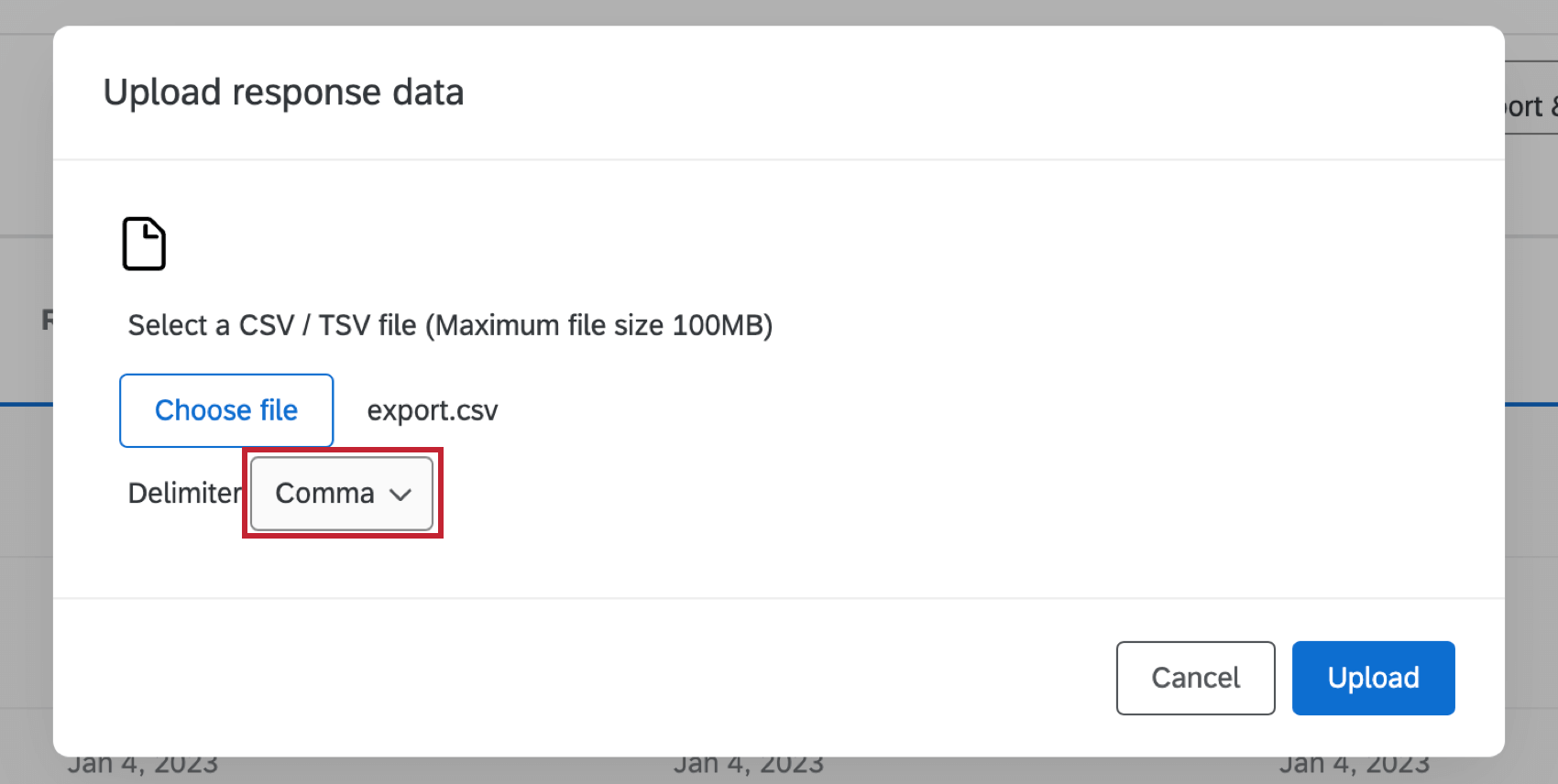
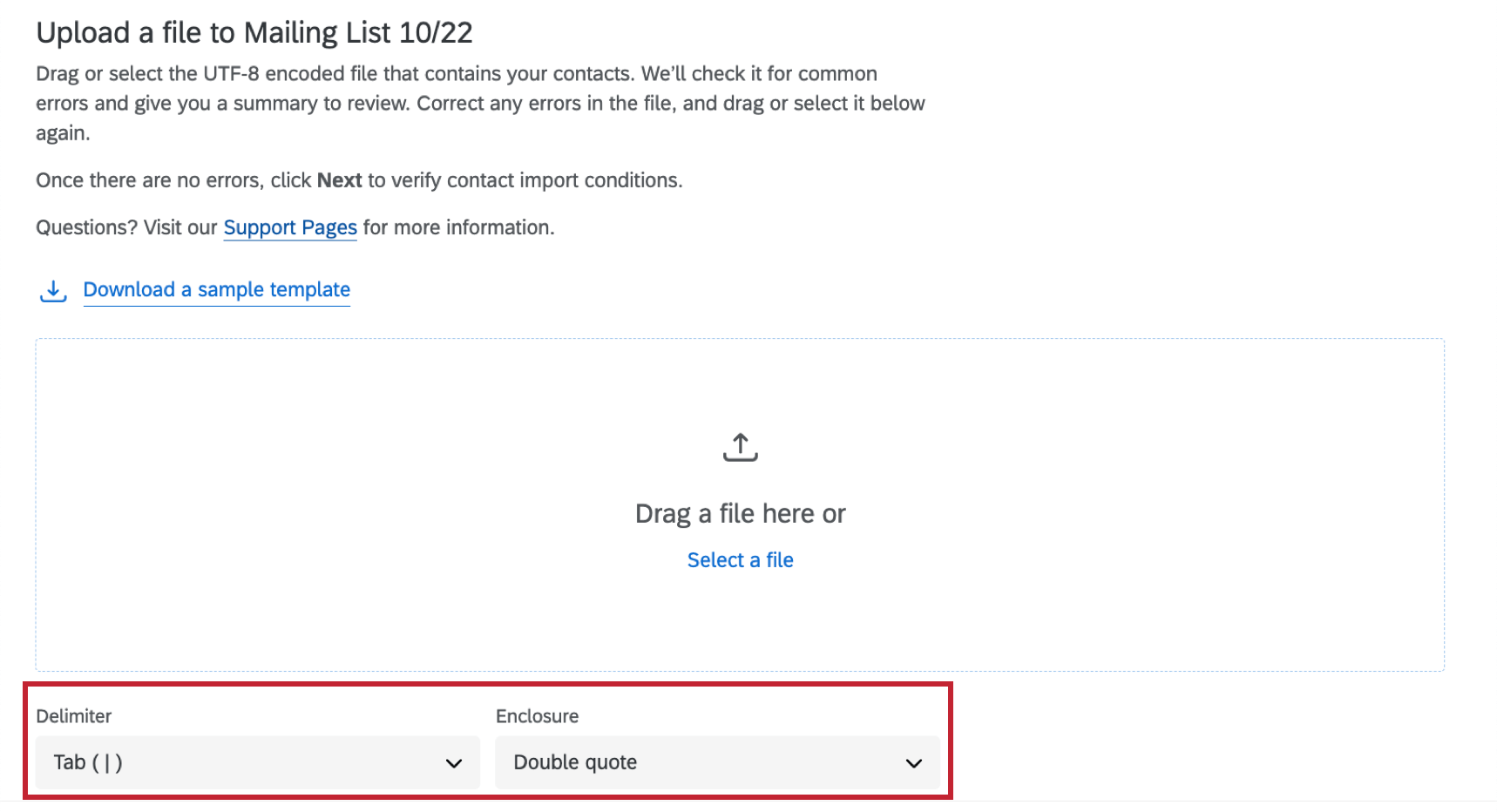
ヒント: アカウントが英語でない場合は、区切り文字を記号として手動で入力する必要がある場合があります(セミコロンの場合など)。
特殊文字の問題
特殊文字エンコードの問題に対処する場合は、ファイルタイプを変更する必要があります。
Qualtricsでは、CSVファイルのUTF-8エンコーディングをサポートしています。これにより、ExcelからCSVファイル(デフォルトはASCIIエンコーディング)をQualtricsにアップロードする際に、特殊文字に関する問題が発生する可能性があります。例えば、フォーマットの再設定を行わないと、インポート時に「是」や「ñ」などの特殊文字が正しく表示されない場合があります。
例: 2行目と4行目では、連絡先の名前の文字がランダムな記号に置き換えられていることに注目してください。

特殊文字に関する問題には、2つの解決策が考えられます:
Microsoft Excel の使用 Google シートの使用注意: これらのソリューションは、基本的な連絡先をインポートするための可能性です。



ヒント: アップロード前にCSVファイルを変更した場合は、編集したファイルをアップロードするために手順をもう一度実行してください。
標準的なフォーマット
クアルトリクスのいずれかの部分にデータをインポートする際は、標準的なフォーマットに従っていることを確認してください。つまり、以下のようなものです。
- ファイルはCSVまたはTSVで、XLSやその他のExcel形式ではない。
- ファイルが CSV の場合、UTF-8 でエンコードされている。
- ファイルのヘッダーのフォーマットが正しくなっている。
Qualtricsでは、インポーターを開いたときに、製品内でサンプルファイルを提供することがよくあります。このサンプルファイルは、データをインポートするための参考として使用できます。また、使用している機能に応じて、ヘッダーの書式設定方法については、次のサポートページを参照してください:
アンケート調査ソフトウェア:
XM Directory:
CXダッシュボード:
Employee Experience:
- 階層およびその他の EX 参加者のインポート
- 360の参加者をインポート
- EXダッシュボードの翻訳
- EX回答のインポート
- 360回答のインポート
- ユニットのインポート ヒント:これは階層の作成とは異なります。

コンジョイント:
上記のすべての機能がすべてのライセンスで利用できるわけではないことに注意してください。
エクスポートされた CSV ファイルの問題
QualtricsからダウンロードしたCSVファイルに問題がある場合は、ファイルの形式が原因である可能性があります。よくある問題が2つある:
- 最初の列に表示されるすべてのデータ、またはファイルのインポート時に列の改行が正しく処理されない。これは、不適切な区切り文字によって発生します。
- 特殊文字が正しく表示されない問題。通常、「特殊文字」とは、数字や英語のアルファベットを除く任意の記号や文字を指します。
不適切な区切り文字の問題
Qtip:クアトリックスでは、メーリングリストや従業員参加者リストなど、技術的にはさまざまな場所でCSVをダウンロードすることができますが、回答データのダウンロードは最も一般的な例です。このヒントにリンクされているページは、一部のライセンスでのみ利用可能な機能を参照していることに注意してください。
![選択された区切り文字。残りは無視して、青色の [Next] ボタンをクリックします。](https://www.qualtrics.com/m/assets/support/wp-content/uploads//2020/06/fix-delimiter-2.png)
![[区切り文字] セクションの [セミコロン] チェックボックス。白い右下にある Next ボタンの横にある Finish ボタン](https://www.qualtrics.com/m/assets/support/wp-content/uploads//2020/06/fix-delimiter-3.png)
特殊文字の問題
Qualtricsでは、CSVファイルのUTF-8エンコーディングをサポートしています。これにより、Excel (デフォルトの ASCII エンコード) で CSV ファイルを開く際に、特殊文字が適切に表示されるという問題が発生することがあります。
特殊文字に関する問題には、3つの解決策が考えられます:
TSVファイルの使用Qualtricsからデータをダウンロードするときは、TSVファイル形式を選択するだけです。QualtricsのTSVファイルはUTF-16でエンコードされているため、特殊文字が正しく表示されない問題も発生しません。TSVファイルの使用方法については、以下の「 TSVファイルを開く 」セクションを参照してください。
Google シートの使用Google シートを使用して CSV ファイルを XLS ファイルに変換することもできます。このファイルタイプは Excel 専用に設計されており、問題なく開きます。XLSファイルをクアルトリクスにインポートし直すことはできません。
Qtip:クアトリックスでは、メーリングリストや従業員参加者リストなど、技術的にはさまざまな場所でCSVをダウンロードすることができますが、回答データのダウンロードは最も一般的な例です。このヒントにリンクされているページは、一部のライセンスでのみ利用可能な機能を参照していることに注意してください。
エクセルを使ってUTF-8エンコードされたファイルを作成することもできます。クアルトリクスからCSVファイルをダウンロードしたら、以下の手順に従ってください。
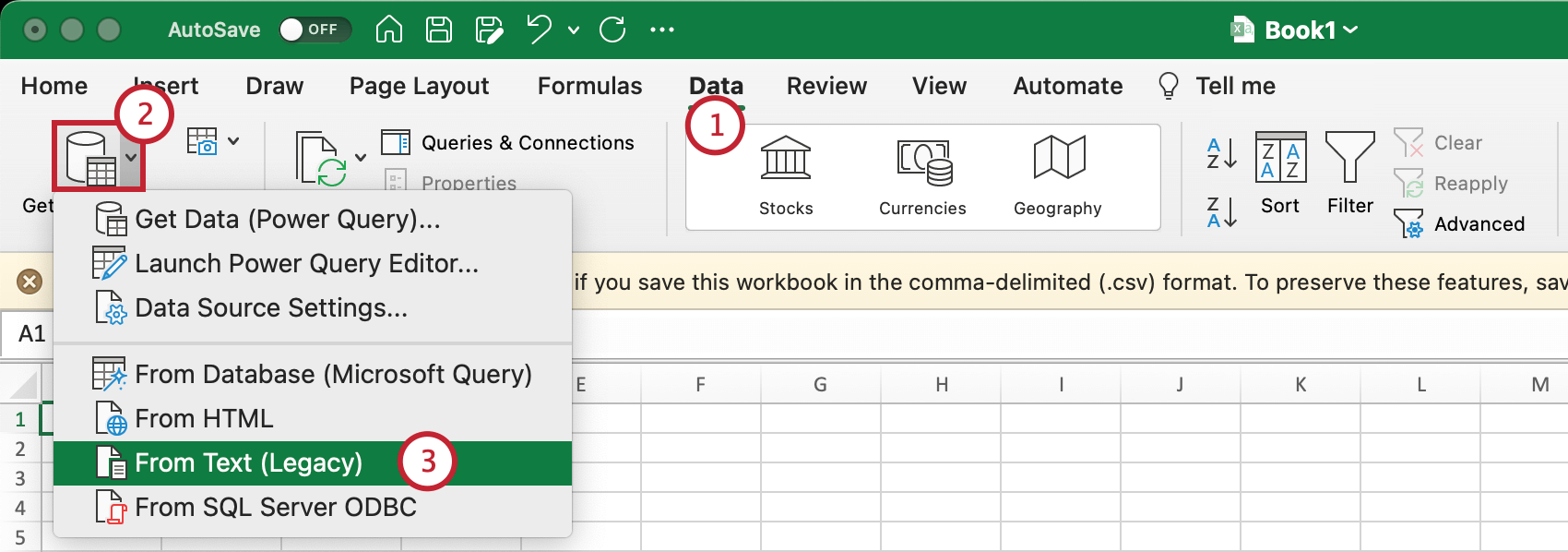
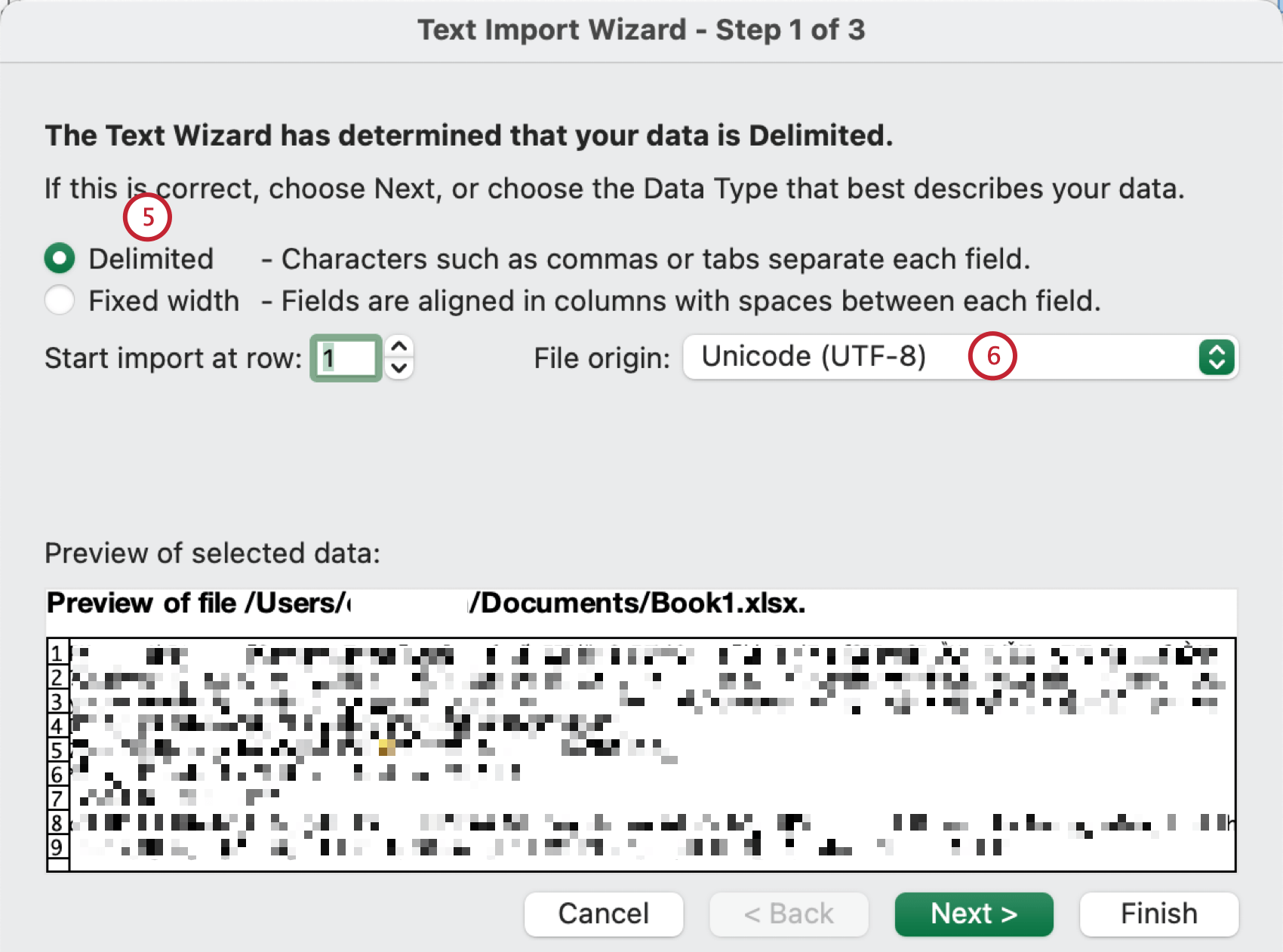
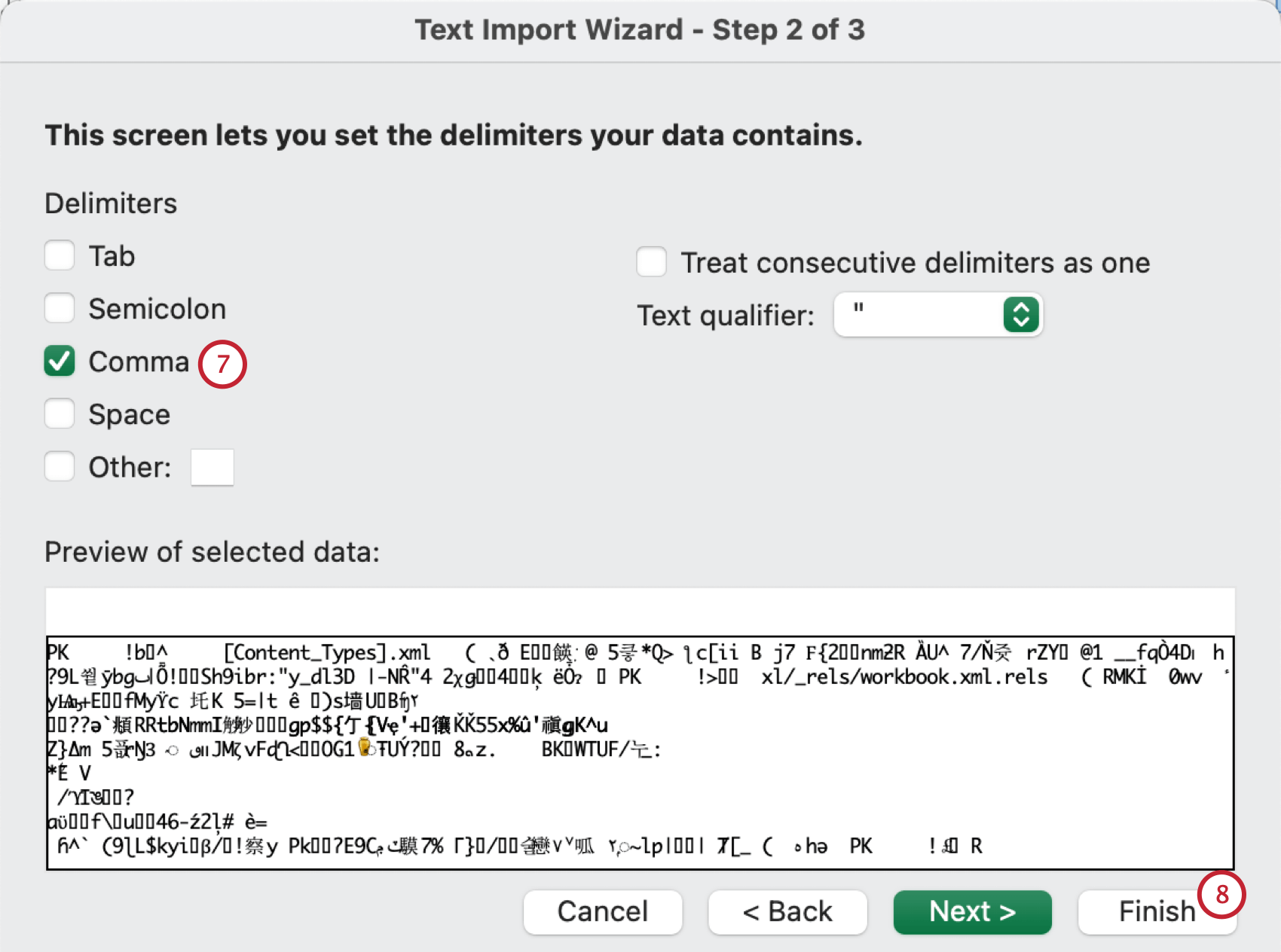
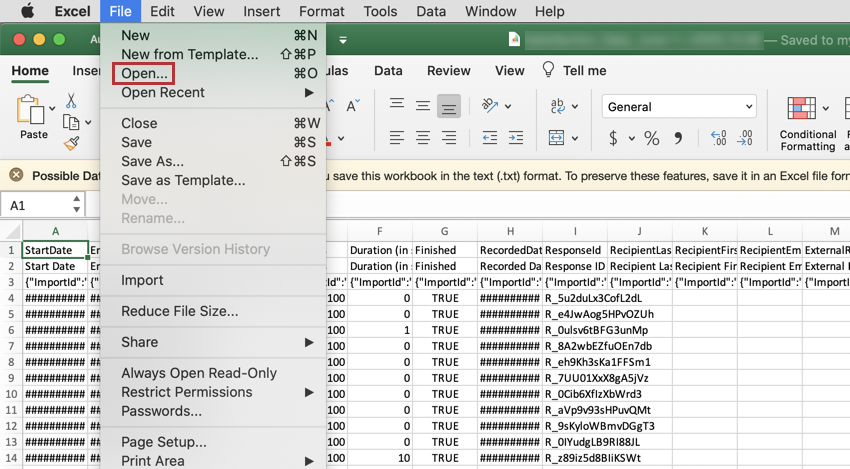
TSVファイルを開く
TSVファイルとTXTファイルはタブ区切りテキストファイルです。ほとんどのコンピュータでは、デフォルトで TXT ファイルが Microsoft Word やメモ帳などのテキストエディタで開かれます。TSVファイルをクリックしてテキストエディターで開くと、代わりに以下の手順に従ってExcelで開くことができます。
[Open With…]を使ってTSVファイルをExcelで開く
ヒント: オペレーティングシステムとセットアップによっては、Excelがプログラムのデフォルトのリストに含まれていない場合があります。[プログラムから開く] をクリックし、[その他のオプション] を選択します。Excelがオプションとして表示されない場合は、TSVファイルがExcelの有効なファイルタイプとして認識されるようにコンピュータが設定されていません。TSVファイルのデフォルトアプリとしてExcelを設定するには、Microsoftサポートウェブサイトの以下の手順に従ってください。これは一度設定するだけで、Excelで将来のTSVファイルをすべて開くことができます。または、以下の「Microsoft Excelへのテキストインポート」の手順を使用することもできます。
Microsoft Excel へのテキストインポート
ファイルのデフォルト・プログラムを選択するオプションに、「~で開く」がない場合があります。この場合は、以下のステップに従います。
QTip:クアルトリクスでは、メーリングリストや従業員参加者リストなど、技術的には様々な場所でTSVをダウンロードすることができますが、回答データのダウンロードが最も一般的な例です。このヒントにリンクされているページは、一部のライセンスでのみ利用可能な機能を参照していることに注意してください。
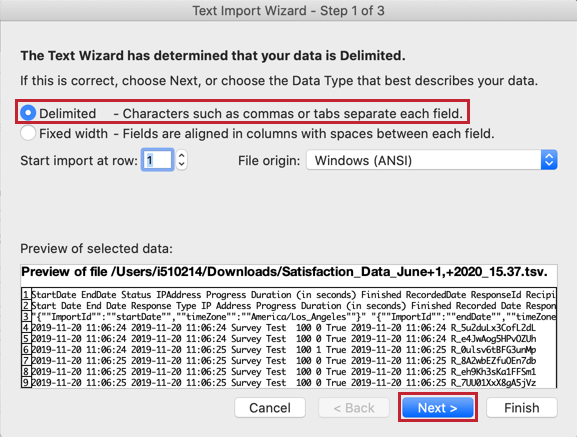
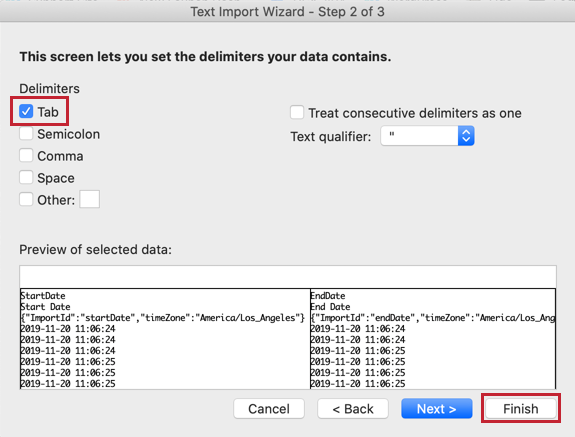
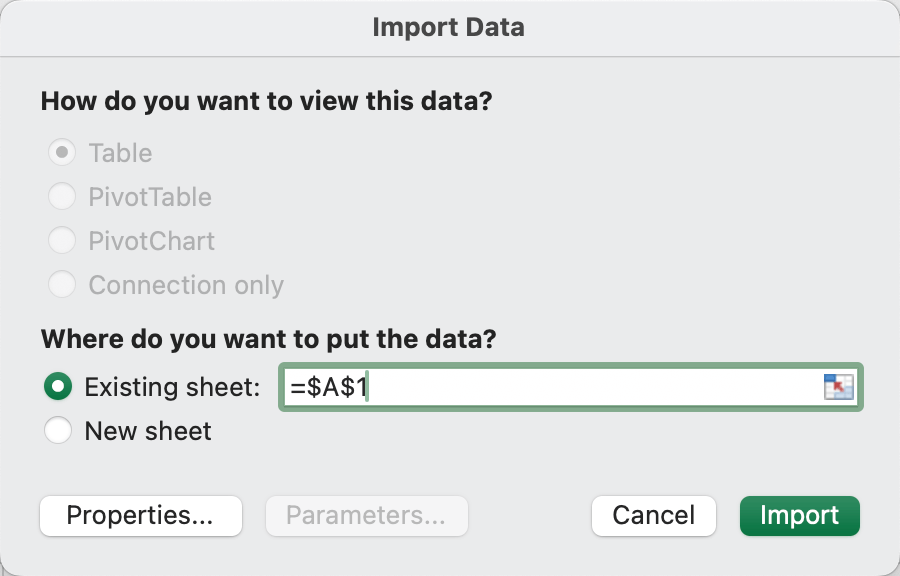
![[既存のシート] ラジオボタンが選択された [データのインポート] メニュー](https://www.qualtrics.com/m/assets/support/wp-content/uploads/2017/06/Issues7.png)
ヒント: 文字が正しくインポートされるように、ファイルのソースをUTF-8に設定してください。
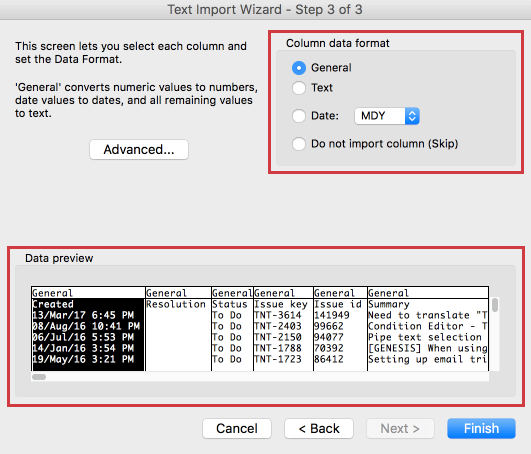
ヒント: Excelで特定の形式(日付など)でデータを読み込む場合は、テキストインポートウィザードのステップ3でデータの書式設定を指定できます。テキストインポートウィザード ウィンドウの下部にあるデータプレビューを確認します。書式設定が必要な列を選択し、右上で書式を選択します。一般 、 テキスト 、または 日付 を選択することができます。複数の列を使用してこのステップを繰り返すことができます。
![テキストインポートウィザードの [列データ形式] ラジオボタンと [データプレビュー]](https://www.qualtrics.com/sites/default/files/styles/standard_xl_retina/public/migrations/dsx/content/Issues8_4.png.webp?itok=1lMd5mFW)
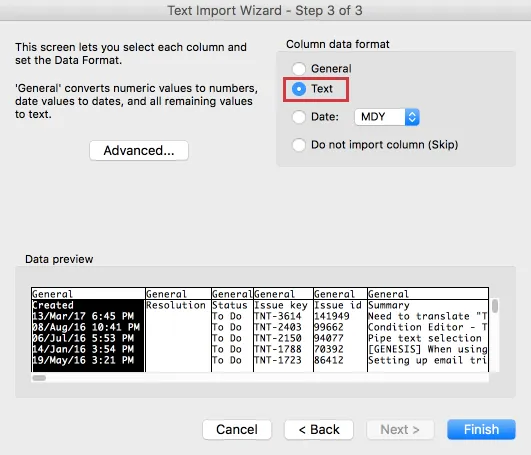
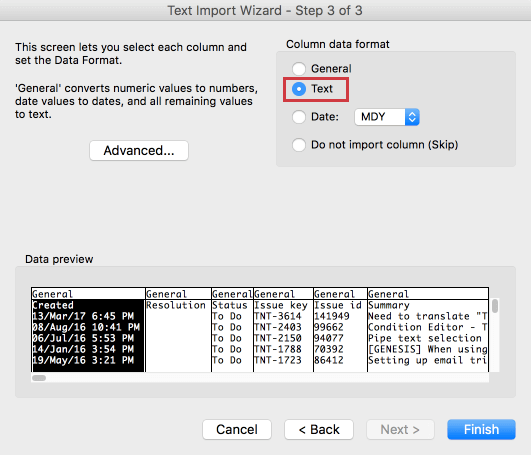
ヒント: データの一部が「名前」と表示される場合Excel で、データの先頭に記号 (+ など) が検出され、式の入力が想定されています。この問題を解決するには、テキストインポートウィザードのステップ 3 で [テキスト] を選択し、通常どおりデータを表示します。
コンピューター上のすべてのTSVファイルのデフォルトアプリとしてExcelを設定
すでにExcelでTSVファイルを開いている場合でも、コンピューター上で新しいTSVを開こうとすると、代わりにコンピューターでテキストエディタを開こうとすることがあります。このような問題が発生した場合は、Excel を TSV のデフォルトアプリにすることで、この問題を解決する方法は次のとおりです。
Windows の場合 Mac でFAQs
「CSVファイルに1つ以上の空のヘッダーが含まれています」というエラーメッセージが表示されます。これはどういう意味ですか?
「CSVファイルに1つ以上の空のヘッダーが含まれています」というエラーメッセージが表示されます。これはどういう意味ですか?
連絡先リストのメールアドレスが無効と表示されるのはなぜですか?メールが本物であり、実在するものであると確信しています。
連絡先リストのメールアドレスが無効と表示されるのはなぜですか?メールが本物であり、実在するものであると確信しています。
新しいコンタクトが作成されないのはなぜですか?代わりに他のコンタクトを更新しているようです。
新しいコンタクトが作成されないのはなぜですか?代わりに他のコンタクトを更新しているようです。
XM Directoryで、メーリングリスト/ディレクトリのコンタクトファイルがまったくアップロードされません。何が起こっていますか?
XM Directoryで、メーリングリスト/ディレクトリのコンタクトファイルがまったくアップロードされません。何が起こっていますか?
CSV/TSVファイルに先頭のゼロが含まれていることを確認するには、どうすればよいですか?
CSV/TSVファイルに先頭のゼロが含まれていることを確認するには、どうすればよいですか?
幸いなことに、先頭のゼロが削除されないようにするための解決策があります。この書式設定をファイルに追加する場合、クアルトリクスにインポートする前にCSVを再度開かないように注意してください。再度開くと、書式設定が失われる可能性があります。
CSVファイルの先頭、末尾、ダブルスペースを削除するにはどうすればよいですか?
CSVファイルの先頭、末尾、ダブルスペースを削除するにはどうすればよいですか?
=TRIM(CLEAN(AX:BY)) AX はファイルの最初のセル、BY はファイルの最後のセルです。 お客様のデータに対して上記の機能を実行すると、データから余分なスペースが削除されます。
素晴らしい! フィードバックありがとうございます!
フィードバックありがとうございます!