ディレクトリーの連絡先の追加
このページの内容
ディレクトリーコンタクトの追加について
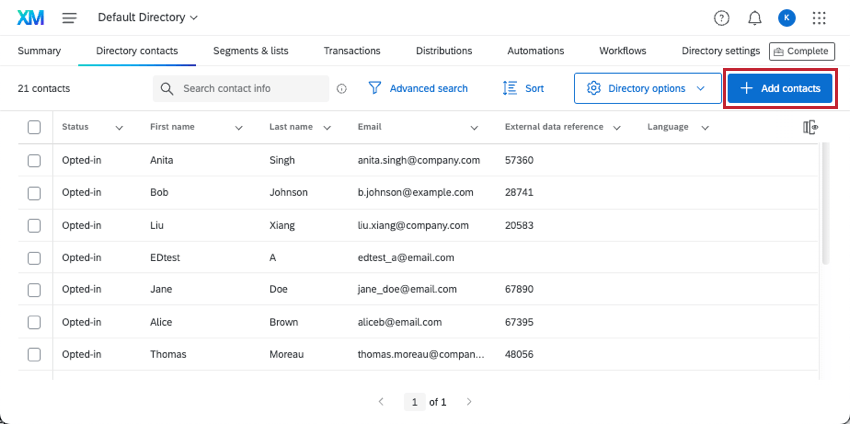
[ディレクトリの連絡先]タブには、組織のディレクトリに追加されたすべての連絡先が含まれています。メーリング リストに追加されたコンタクトは自動的にこのディレクトリに追加されますが、 [コンタクトを追加] ボタンを使用してディレクトリに直接ユーザーを追加することもできます。
![[ディレクトリの連絡先]タブの右上にある[ディレクトリの連絡先を追加]ボタン](https://www.qualtrics.com/sites/default/files/styles/standard_xl_retina/public/migrations/dsx/content/add-directory-contacts-1.png.webp?itok=lIyFwbfT)
ヒント:ディレクトリに追加されたコンタクトは、ディレクトリにアクセスできる組織内のすべてのユーザーに表示されます。
ヒント:新しいコンタクトを追加する際は、インポートウィンドウに表示される重複をマージするための設定を必ず確認してください。これらの設定は、重複がどのように識別され、結合されるかを決定します。これらの設定は、ディレクトリ管理者が変更できます。
XM Directoryの連絡先を使用できるプロジェクト
ヒント:このセクションで説明されている機能は、必ずしもすべてのライセンスに含まれているわけではありません。アクセスをご希望の場合は、アカウントエグゼクティブまでお問い合わせください。
XM Directoryを使用して、コンタクトリストを作成し、さまざまなタイプのクアルトリクスプロジェクトへの招待を送信できます。ただし、すべてのクアルトリクスプロジェクトタイプがXM Directoryに対応しているわけではありません。
XM Directoryでは、以下を送信できます。
- アンケートプロジェクト
- Conjoint/MaxDiff
- 特定のEX以外の XMソリューション
ヒント:アンケートへのリンクなしでメールを送信することもできます。
ただし、XM Directoryの連絡先データは、従業員ディレクトリに保存されている従業員/参加者の情報とは完全に分離されています。つまり、一方のディレクトリで編集されたデータが、もう一方のディレクトリに影響することはありません。XM Directoryは、エンゲージメント、パルス、360などのEmployee Experience (EX) プロジェクトの配信には使用できません。
利用可能な連絡先フィールド
連絡先のCSVまたはTSVをアップロードする場合でも、手動で入力する場合でも、連絡先に含める必要のある特定の情報があります。
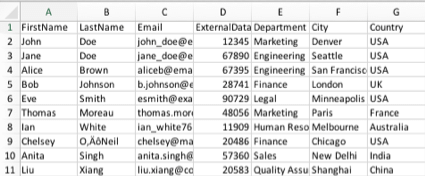
ヒント:ディレクトリでの重複の統合方法によっては、FirstName、LastName、Eメール、ExternalDataReferenceのいずれかまたはすべてが必須フィールドになる場合があります。
- FirstName: 連絡先の名前。
- LastName: 連絡先の姓。
- メール: 連絡先のメールアドレスです。このフィールドでは重複をマージすることをお勧めします。
- ExternalDataReference: コンタクトに関する追加情報。従業員や学生 ID などのデータの保存によく使用されます。これは、認証機能へのログインや、ディレクトリでの重複の統合方法の設定に使用できます。
埋め込みデータ:埋め込みデータは、任意のフィールドを含めることができる追加フィールドです。これらは特定の命名規則に従う必要はありません。上のスクリーンショットでは、「Department」、「City」、「Country」はすべて埋め込みデータです。

ヒント:埋め込みデータ名は最大200文字です。値はそれぞれ最大 1024 文字にする必要があります。
- 言語:言語コードを使用してコンタクトの言語を識別する任意の列です。
- 電話番号: 連絡先の電話番号を特定する任意の列です。対応している電話番号の形式については、SMS配信のサポートページを参照してください。
ヒント:これらのフィールドをファイルに含める場合、 列のタイトルは、大文字と小文字の区別やスペースを含めて、これらの名前と完全に一致している必要があります。唯一の例外として、埋め込みデータでは大文字と小文字が区別されません。
注意:ContactID 列の値は変更しないでください。このフィールドは、既存のコンタクトを特定するために使用されます。ContactIDを使用して新しいコンタクトを作成することはできません。既存のコンタクトの更新にのみ使用できます。

日付と時刻のデータ
日付形式で保存された埋め込みデータがある場合、フィルターを使用して未来の日付や最近の日付を検索できます。日付で検索するには、日付フィールドが ISO-8601 形式で、時刻が UTC である必要があります。(例: YYYY-MM-DDT-HH:mm:ss+ZZZZ。これらの記号に関する詳細は、日付形式の構文のサポートページでご確認いただけます)。
例:日付が 2021 年 3 月 31 日午前 9 時 00 分 00 秒 EDT (UTC-4) であるとします。この日付をISO-8601形式で表すと、2021-03-21T13:00:00.000Zです。時刻が EDT から UTC に変換されている点にご注意ください。

ディレクトリコンタクトのファイルをアップロード
最初に ディレクトリの連絡先タブにいることを確認してください。
ディレクトリの連絡先を追加をクリックします。

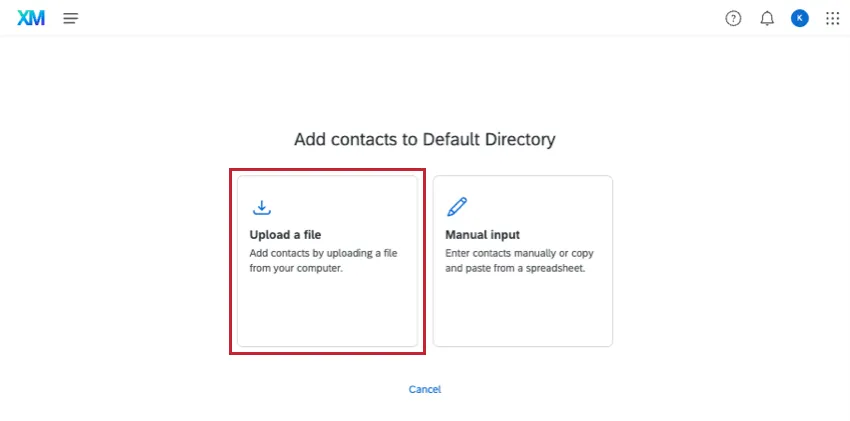
[ファイルをアップロード]をクリックします。
Excelで、必須フィールドを含むドキュメントを作成し、CSVまたはTSVとして保存します。 または、 サンプルテンプレートをダウンロードをクリックして、該当する列に入力し、任意の埋め込みデータを追加して、ファイルを保存します。
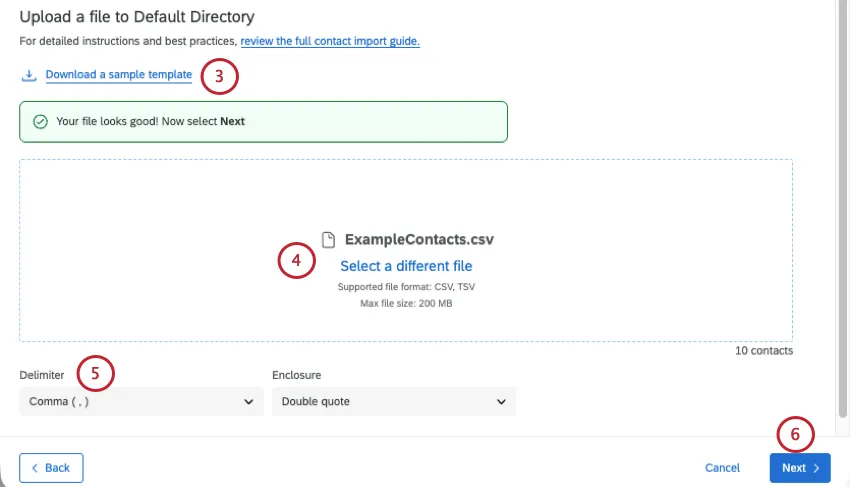
ファイルの準備ができたら、指定されたスペースにファイルをドラッグアンドドロップするか、ファイルを選択をクリックしてフォルダーからファイルを選択します。
ヒント:アップローダーがファイルの問題をチェックするため、アップロード前に修正できます。
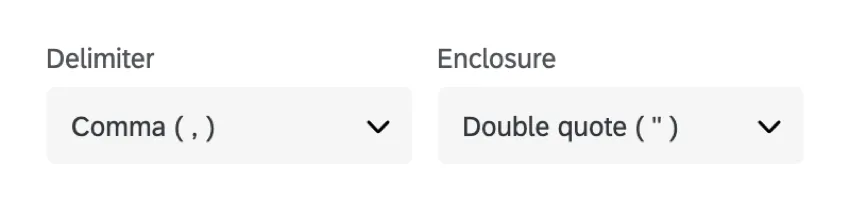
必要に応じて、区切り文字と囲み文字を調整します。
次へをクリックします。
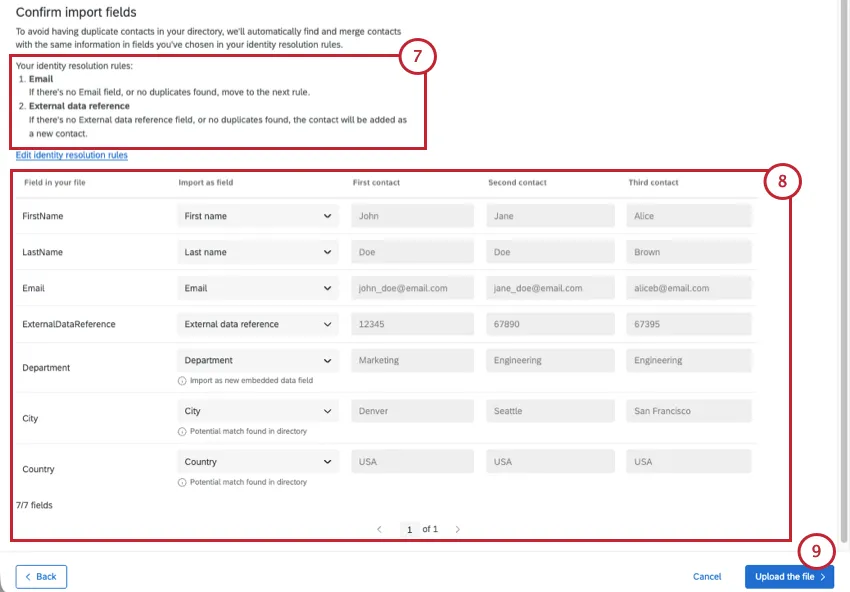
コンタクトのアップロードに関するルールを確認します。重複するコンタクトのマージおよび空白値のインポートに関するディレクトリ全体に適用されるルールは、ここに表示されます。これらのルールはディレクトリ設定でセットアップされ、ファイル内のコンタクトに適用されます。
ヒント:[ディレクトリ設定]タブにアクセスするには、[ディレクトリを管理]権限が必要です。この設定へのアクセスをご希望の場合は、ブランドアドミニストレーターにご相談ください。
ファイル内のフィールドを確認し、情報が正しいことを確かめてください。フィールドが正しく認識されていない場合は、フィールド名をクリックしてドロップダウンを表示し、適切なフィールドを選択します。
ヒント:プレビューでデータが正しくフォーマットされていない場合(例:列に分割されずにまとまっている)、データが正しく分離(「区切り」)されていない可能性があります。これを修正するには、 別の区切り文字や囲み文字を選択します。
ヒント:フィールドにすでに値が保存されているコンタクトを、その埋め込みフィールドを空の状態でアップロードした場合、そのフィールドが上書きされるか、あるいはそのまま維持されるかは、ディレクトリ設定によって決まります。
ヒント:クアルトリクスは、不要な重複フィールドの作成を防ぐため、ディレクトリ内の埋め込みデータフィールドに類似したインポートフィールドにフラグを立てます。スペルや意味に基づいてフィールドにフラグが付けられます。例えば、インポートファイルに「Zip」というラベルのフィールドが含まれている場合、そのフィールドは「Zip Code」というラベルの既存のディレクトリフィールドに類似しているとしてフラグが立てられます。
[ファイルをアップロード]をクリックして、コンタクトをディレクトリにアップロードします。
ヒント:Excelは、ASCII以外の文字(例:「是」や「ñ」)を独自の方法で解釈するため、クアルトリクスへのアップロードが困難になる場合があります。特殊文字を含む名前をインポートする場合、テキスト編集アプリケーション(Macの場合はText-edit、Windowsの場合はワードパッド)に連絡先リスト情報をあらかじめ保存してからQualtricsにファイルをアップロードする必要があります。詳細については、CSV/TSVアップロードの問題ページの特殊文字の問題 を参照してください。
コンタクトファイルのインポートに関するトラブルシューティング
クアルトリクスでは、コンタクトのインポート状況を簡単に確認し、発生したエラーを修正できます。アップロード処理中に、ファイルの設定が正しくない場合に通知が表示されることがあります。解決策が提示され、問題が修正されるまでファイルのアップロードができなくなるため、ディレクトリデータをクリーンかつ正確に保つことができます。
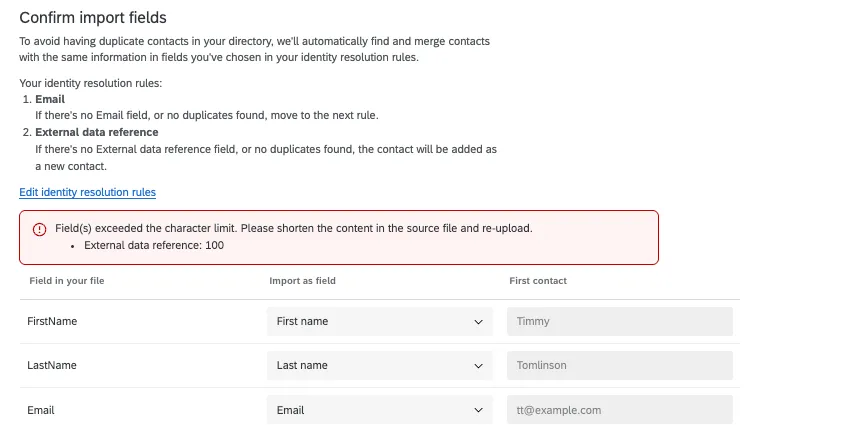
例:以下のスクリーンショットでは、外部データ参照が100文字を超えていたため、ファイルがブロックされました。これを修正すると、ファイルを再度アップロードできます。
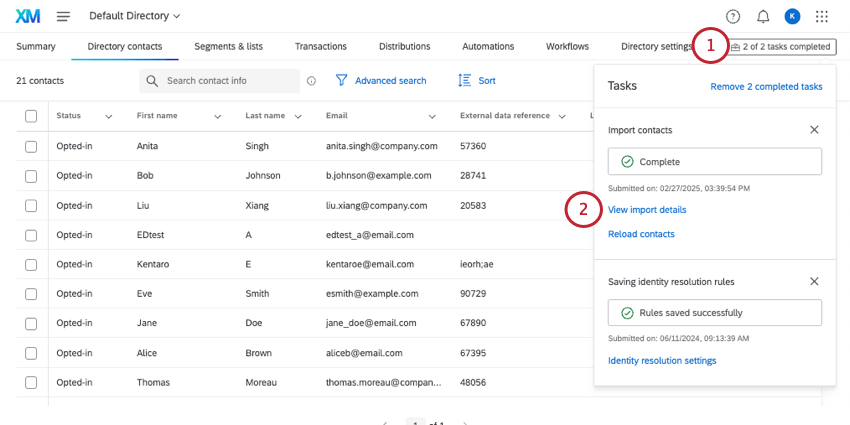
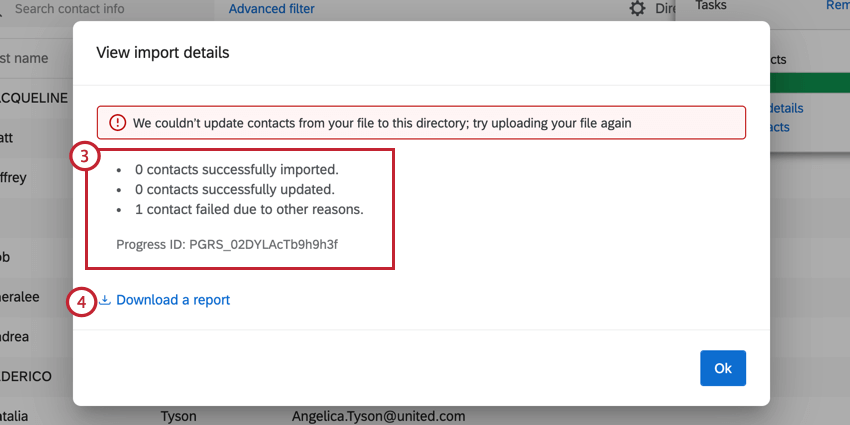
インポートのステータスレポートをダウンロードする
各コンタクトの行ごとのファイルと、正しくインポートされたかどうかの情報を提供します。これは、コンタクトのインポートに失敗した場合に、問題点を特定し、ファイルを修正して再試行するための参考情報となります。
ヒント:特定のメーリングリストにコンタクトをインポートする場合、メーリングリスト内からツールボックスをクリックすることもできます。
ヒント:アップロードのサイズによっては、レポートが生成されるまで時間がかかる場合があります。
エラーレポートの各フィールドの説明は以下のとおりです。
- SourceIndexId:インポートファイル内のコンタクトのインデックス、または行 ID。
- メール:連絡先に関連付けられているメールアドレスです。
- ContactId:ディレクトリ内のコンタクトのID。
- ImportStatus: 連絡先のインポートステータス。値には、「追加済み」、「更新済み」、「失敗」があります。
- ImportStatusCode:インポートのステータスコードです。各コードとその意味の一覧については、次のセクションを参照してください。
TransactionId:該当する場合、コンタクトのアップロードまたは更新のトランザクションID。
ヒント:コンタクトインポートワークフローを使用する場合、またはAPI経由でコンタクトを追加する場合に、トランザクションを設定できます。
- TransactionStatus: 該当する場合、トランザクションのステータス。値には、「追加済み」、「更新済み」、「失敗」があります。
- TransactionStatusCode:トランザクションのステータスコードです。各コードとその意味の一覧については、次のセクションを参照してください。
- ImportStatusDescription: 検出された問題の説明です。各説明に対応するコードの一覧については、次のセクションを参照してください。
- ContactListContactId: メーリングリストにコンタクトを追加する場合、または新しいリストを作成する場合、特定のメーリングリスト内のコンタクトのID。
- ContactListContactStatus: 連絡先をメーリングリストに追加する場合、または新しいリストを作成する場合の、追加または更新のステータス。値には、「追加済み」、「更新済み」、「失敗」があります。
- ContactListContactStatusCode: メーリングリスト内のコンタクトのステータスコードです。各コードとその意味の一覧については、次のセクションを参照してください。
一般的なファイルエラーとそのステータスコード
以下に、考えられるステータスコードとその説明のリストを示します。
ヒント:サポートに問い合わせる際は、トラブルシューティングファイルをお手元にご用意ください。
| ステータスコード | 説明 |
|---|---|
| 0 | 不明なエラーが発生しました。インポートを再試行してください。 |
| 1 | 不明なエラーが発生しました。インポートを再試行してください。 |
| 10 | 連絡先FirstNameが無効です。100文字以内で有効な名を入力してください。 |
| 11 | 連絡先の LastNameが無効です。100文字以内の有効な姓を入力してください。 |
| 12 | ExternalDataReferenceの連絡先値が無効です。100文字を超えない有効なExternalDataReference値を入力してください。 |
| 13 | 連絡先の電話番号が無効です。50文字以内の有効な電話番号を入力してください。 |
| 14 | 連絡先のメールアドレスが無効です。有効なメールアドレスを入力してください。 |
| 15 | 埋め込みデータフィールドのキーが 200 文字を超えているため、連絡先が無効です。 |
| 16 | 埋め込みデータフィールドの値が 1024 文字を超えているため、連絡先が無効です。 |
| 18 | この連絡先には、インポート先のディレクトリとは別のディレクトリに存在する ContactID があります。値をクリアしてください。 |
| 19 | 連絡先の 言語が無効です。20文字未満の言語コードを入力してください。 |
| 20 | 連絡先情報または埋め込みデータのいずれかに実行可能コードが含まれているため、連絡先は作成されませんでした。 |
| 40 | 連絡先が正常に作成されました。 |
| 41 | 連絡先が正常に更新されました。 |
| 42 | 連絡先が作成されませんでした。インポートを再試行してください。 |
| 43 | 連絡先が作成されませんでした。インポートを再試行してください。 |
| 44 | 連絡先が作成されませんでした。インポートを再試行してください。 |
| 45 | 連絡先が作成されませんでした。インポートを再試行してください。 |
| 46 | 連絡先が作成されませんでした。インポートを再試行してください。 |
| 47 | 連絡先が作成されませんでした。インポートを再試行してください。 |
| 49 | 内部エラーが発生しました。失敗した行を再試行してください。エラーが解決しない場合は、クアルトリクスサポートにお問い合わせください。 |
| 60 | コンタクトはメーリングリストに正常に追加されました。 |
| 61 | コンタクトはメーリングリストで正常に更新されました。 |
| 62 | コンタクトはメーリングリストに追加されませんでした。インポートを再試行してください。 |
| 63 | コンタクトの作成に失敗したため、リストにコンタクトは追加されませんでした |
| 70 | トランザクションは正常に作成されました。 |
| 71 | トランザクションのインポートに失敗しました。トランザクションに関連付けられた有効な連絡先がありませんでした。有効な連絡先情報を入力してください。 |
| 72 | トランザクションが作成されませんでした。インポートを再試行してください。 |
| 73 | ContactIdまたはContactListContactIdがディレクトリで見つからなかったため、トランザクションの作成に失敗しました。有効なContactIdとContactListContactIdを入力してください。 |
| 74 | TransactionDateがないため、トランザクションの作成に失敗しました。有効なトランザクション日付を入力してください。 |
| 75 | 不明なエラーが発生しました。インポートを再試行してください。 |
| 76 | トランザクションデータフィールドキーが200文字を超えているため、トランザクションが無効です。 |
| 77 | トランザクションデータフィールドの値が 1024 文字を超えているため、トランザクションは無効です。 |
| 78 | 関連するコンタクトの作成に失敗したため、トランザクションは作成されませんでした。 |
| 79 | トランザクションは正常に更新されました。 |
| 7A | 外部参照IDが別のコンタクトのトランザクションに属しているため、トランザクションの作成に失敗しました。 |
その他のトラブルシューティングのヒント
- ヘッダーのスペル:関連するヘッダーがすべて含まれていることを確認してください。大文字と小文字、スペル、スペースは区別されます。デフォルトフィールドのリストを表示します。
- ヘッダーがありません: すべての列にヘッダーが必要です。
- 文字数制限:ファイル内の1つまたは複数のフィールドが文字数制限を超えている可能性があります。以下の文字数制限を確認してください。
- 言語: 20
- 名: 100
- 姓: 100
- メールアドレス: 254
- 電話番号:20
- 外部データ参照:100
- 埋め込みデータフィールド: 200
- 埋め込みデータの値: 1,024
- 空白 値:ディレクトリの設定は、空白値の扱いに影響を与える可能性があることに注意してください。連絡先を更新しようとしても期待どおりの結果が得られない場合は、管理者が設定した内容が原因である可能性があります。XM Directoryでの空白値のインポートを参照してください。
- ファイル形式の問題:このセクションのヒントで問題が解決しない場合は、CSV/TSVアップロードの問題のページも参照してください。
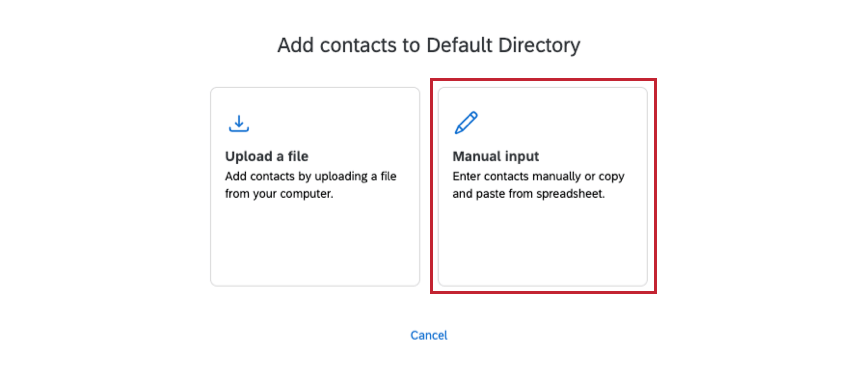
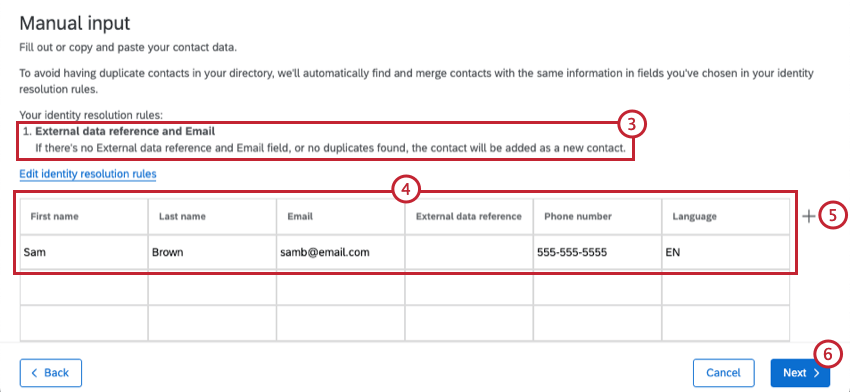
ディレクトリーの連絡先を手動で入力する
最初に ディレクトリの連絡先タブにいることを確認してください。
Digitalインターセプトからのコンタクトの追加
作成済みのあらゆるdigitalインターセプトから、XM Directoryにコンタクトを自動的に追加できます。ウェブサイト/アプリフィードバックプロジェクトでの自動的なコンタクト作成の設定方法に関する詳細は、XM DirectoryとDigitalインターセプトの連携のサポートページでご確認いただけます。
他のプラットフォームから連絡先を自動的に取得する
SFTP、クアルトリクスファイルサービス、Google Driveなどの他のサービスからクアルトリクスに連絡先を自動的に取り込むように設定できます。お客様とチームにとって最適なスケジュールを選択すれば、後は自動で実行されます。
詳細については、こちらのXM Directoryワークフローページをご覧ください。
FAQs
XM Directoryで、メーリングリスト/ディレクトリのコンタクトファイルがまったくアップロードされません。何が起こっていますか?
XM Directoryで、メーリングリスト/ディレクトリのコンタクトファイルがまったくアップロードされません。何が起こっていますか?
XM Directoryに登録済みのコンタクトをメーリングリストに追加するにはどうすればよいですか?
XM Directoryに登録済みのコンタクトをメーリングリストに追加するにはどうすればよいですか?
XM Directoryとは? / Target Audienceはどこにありますか?
XM Directoryとは? / Target Audienceはどこにありますか?
既存のコンタクトの更新をインポートする際、空のフィールドや空白のフィールドはどのように処理されますか?
既存のコンタクトの更新をインポートする際、空のフィールドや空白のフィールドはどのように処理されますか?
ファイルをアップロードしてコンタクトを更新する際、空白のコンタクトフィールド(FirstName、LastName、ExternalDataReferenceなど)は、ディレクトリ内のコンタクトの既存の値を上書きします。
ただし、デフォルトではディレクトリの埋め込みデータフィールドのデータは上書きされません。ディレクトリ設定を調整することで、どの埋め込みデータフィールドで空白値による既存値の上書きを許可するかを選択できます。詳細については、XM Directoryでの空白値のインポートを参照してください。
素晴らしい! フィードバックありがとうございます!
フィードバックありがとうございます!