一意の識別子(EXおよび360)
このページの内容
ヒント:このページでは、360、エンゲージメント、ライフサイクル、パルス、およびアドホック従業員調査プロジェクトを含む、すべてのEmployee Experienceのプロジェクトで使用できる機能について説明します。
一意の識別子について
メールアドレスはさまざまな理由で変更される可能性があるため、クアルトリクスが参加者を特定する方法として必ずしも信頼できるとは限りません。一方、参加者を追加する際には一意の識別子の列があるため、会社が使いたい識別子を用いて参加者を特定することができます。これには数字の識別子からユーザー名まで任意の値を使用可能で、参加者の一意の識別子を変更する必要がある場合のプロセスも簡単です。
注意:一意の識別子では大文字と小文字が区別されます。

ヒント:一意の識別子を有効にして参加者をアップロードする場合、各参加者が異なる値を持つUserNameというタイトルの別の列を含めれば、同一のメールアドレスを持つ参加者を追加することができます。UserNameの列がない場合、エントリの重複によりアップロードは失敗します。
全従業員のユニーク ID を更新する
ヒント:このツールは、重複した参加者を統合するために使用することはできません。
特定のメタデータフィールドを一意の識別子として選択して使用することで、全従業員の一意の識別子をアップデートできます。選択したメタデータフィールドの値がコピーされ、参加者の一意の識別子として使用されます。一意の識別子にはEmployeeIDフィールドを使用することをお勧めします。EmployeeIDフィールドは通常、一意であり、従業員の雇用期間中据え置かれるためです。
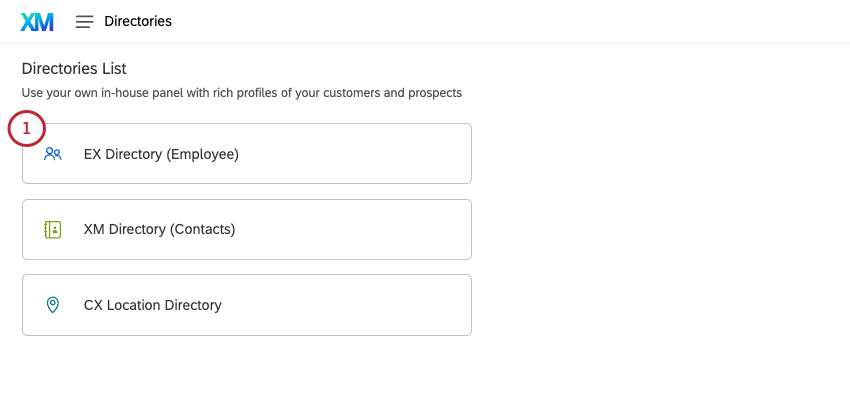
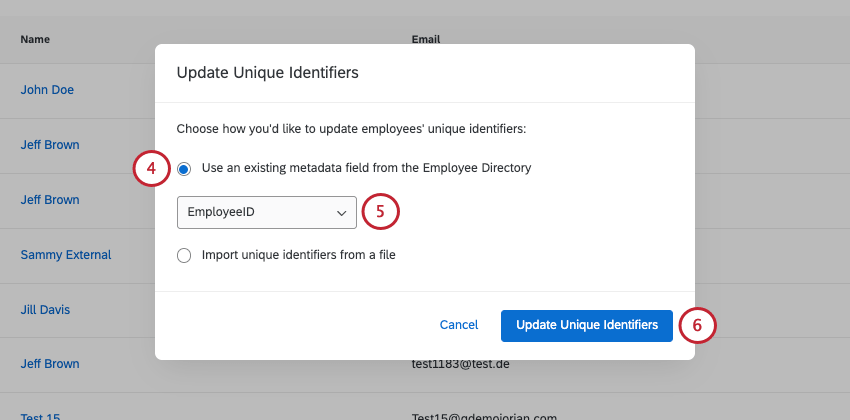
従業員の一意の識別子は、選択したメタデータフィールドと同じ値に更新されます。これは1回限りの更新です。つまり、あとで従業員のメタデータフィールドの値を変更しても一意の識別子は変更されません。
選択したフィールドに重複した値や空の値が含まれていると、更新は失敗していずれの従業員もアップデートされません。こうした問題のトラブルシューティングと解決方法については、次のセクションを参照してください。
一意の識別子更新のトラブルシューティング
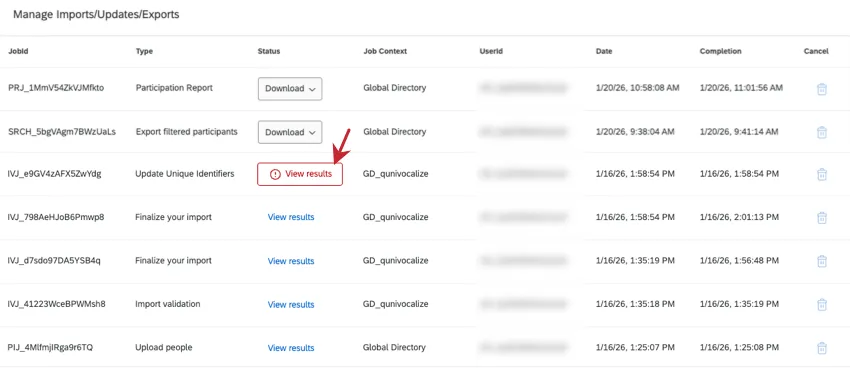
一意の識別子を更新すると、更新の進捗状況を確認できるウィンドウが表示されます。更新に失敗すると、赤字の表示になります。アップデートの結果を表示をクリックすると、失敗した理由の詳細が表示されます。
エラーレポートをダウンロードをクリックすると、失敗したすべての参加者のリストを含むレポートをダウンロードできます。これで、表計算エディターで開けるCSVファイルがダウンロードされます。
![[エラーレポートをダウンロード]ボタン](https://www.qualtrics.com/sites/default/files/styles/standard_xl_retina/public/migrations/dsx/content/update-all-uniqueid-4.png.webp?itok=U54TXLwb)
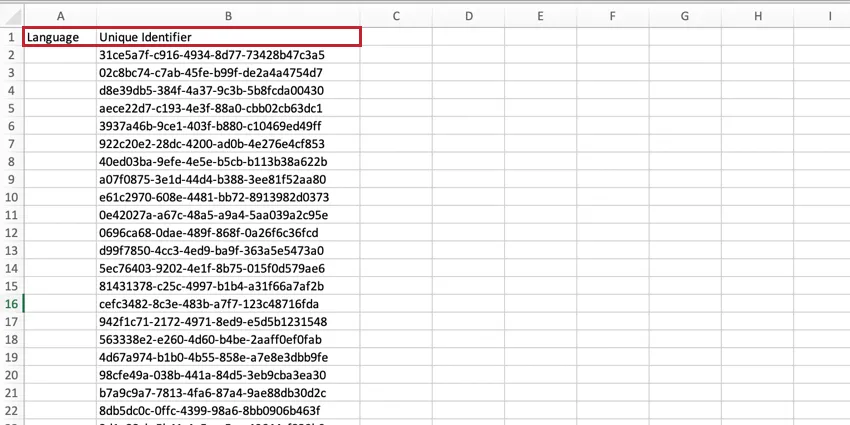
エラーレポートには2つの列が含まれます。1番目の列には、選択したメタデータフィールドと参加者のそのフィールドの値が表示されます。2番目の列には、失敗した参加者の現在の一意の識別子が表示されます。このファイルを使用すれば、一意の識別子更新の前にメタデータを変更する必要がある従業員を特定することができます。
例:この例では、従業員の選択したメタデータフィールドが空であったため、更新が失敗したことがわかります。

メタデータの値を更新するには、2つのオプションがあります:
更新後のメタデータ値を含む参加者リストをインポートすることで、メタデータの値を一括更新する。

ヒント:クアルトリクスが提供するエラーレポートは、更新するべき参加者の一意の識別子と更新するメタデータフィールドを含んでいるため、値の一括更新を行うのに最適です。メタデータの値を更新し、ファイルをディレクトリにインポートするだけで一括更新が可能です。
- エラーが発生した参加者のメタデータ値を手動で更新する。
複数の従業員の一意の識別子を更新する
このワークフローでは、従業員ディレクトリ内のすべての従業員または多くの従業員の一意の識別子を変更できます。
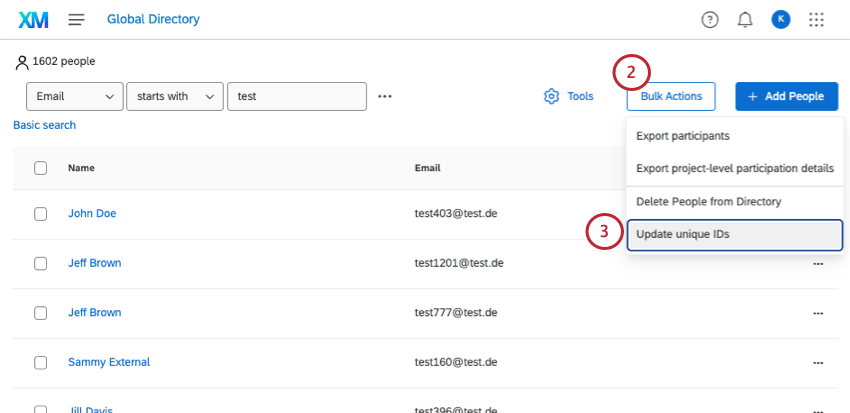
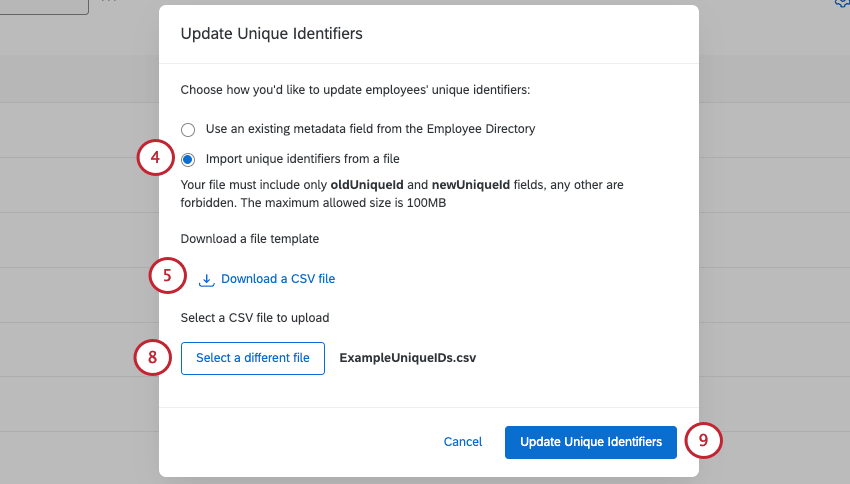
ヒント:CSVのアップロードに問題がある場合は、「CSV/TSVアップロードの問題」のページを参照してください。
プロジェクト内の一意の識別子の更新
プロジェクト内の一意の識別子を更新することができます。プロジェクトで変更した一意の識別子は、ディレクトリのレベルでも参加者に適用されます。
ヒント:360プロジェクトでは、[参加者]タブの[フィードバックの回答者]セクションに移動します。
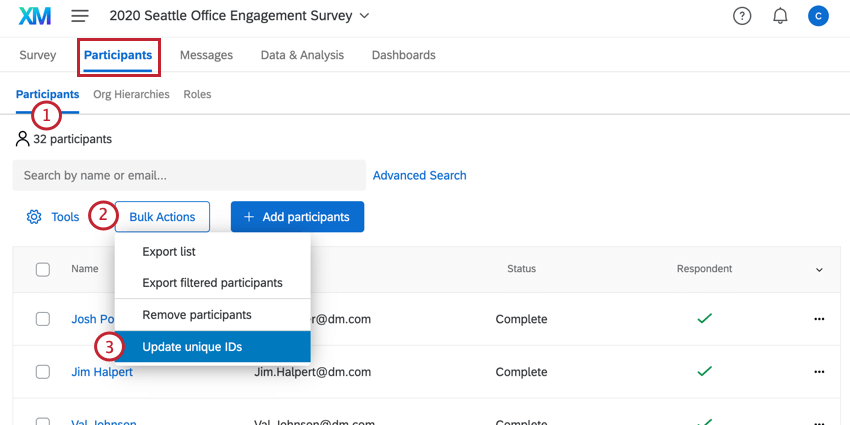
ヒント:360プロジェクトの場合は、代わりに[ツール]をクリックします。
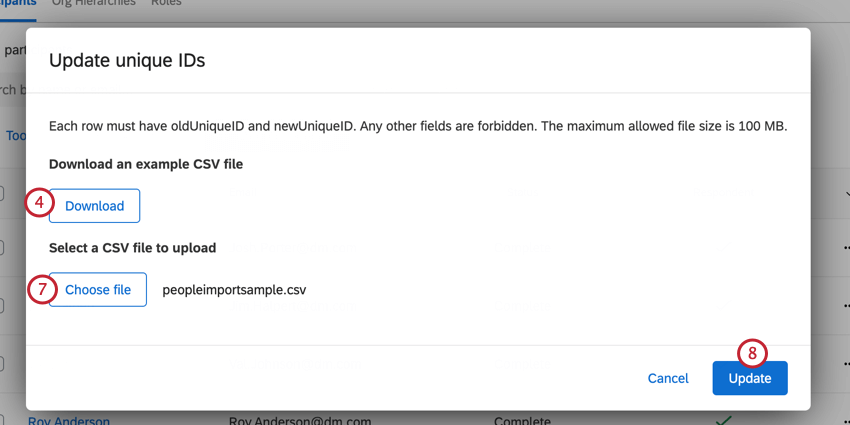
ヒント:利用できるファイルサイズは最大100MBです。ファイルが100MBを超える場合は、より小さなファイルに分割してください。
ヒント:CSVのアップロードに問題がある場合は、「CSV/TSVアップロードの問題」のページを参照してください。
1人の参加者のユニークIDを更新する
1人の参加者の個人識別子のみを更新する必要がある場合は、[参加者] タブの [参加者] セクションでその参加者を見つけ、名前をクリックすることで更新できます。
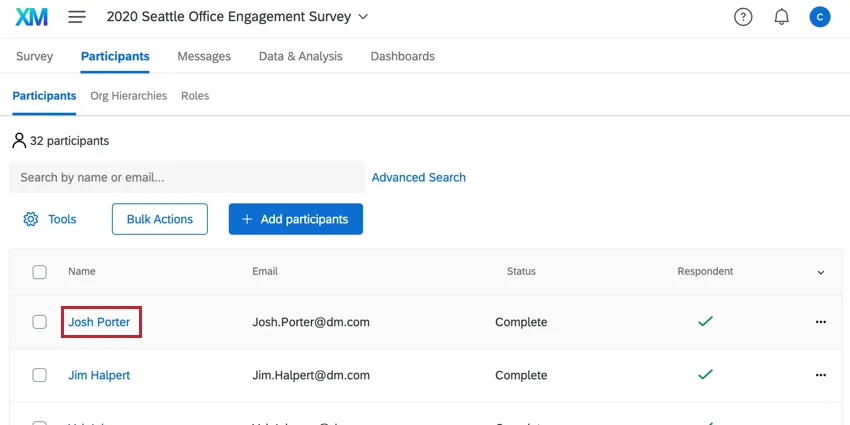
左側で一意の識別子の値をクリックし、必要に応じて変更します。

この列に、会社が使用したい任意の識別子を入力します。
一意の識別子に関する重要なガイドライン
ここで説明する制限とガイドラインは、一意な識別子をインポートする場合と、手動で追加する場合の双方で適用されます。エンゲージメント、ライフサイクル、アドホック従業員調査、および360を含む関連するすべてのプロジェクトタイプが、これらの制限およびガイドラインの適用対象となります。
ヒント:同じ一意の識別子を持つ人物を複数人アップロードした場合、リスト内でその一意の識別子を持つ最初の人物のみが追加されます。既存の参加者と同じ一意の識別子を持つユーザーを追加すると、その参加者の情報が更新されます。これらの更新は、[メタデータを更新]を選択しているか、後でメタデータを更新しない限り、回答には反映されません。
注意:UniqueIdentifierフィールドを空白にすることはできません。クアルトリクスは一意の識別子を自動生成しなくなりました。
一意の識別子には、文字、数字、アットマーク(@)、ピリオド(.)、アンダースコア(_)を使用できます。
一意の識別子には、 中括弧({および})を使用できません。
最大文字数はラテンアルファベットで100文字です。
ファイルをインポートする場合、インポートファイルには200列、5000行という制限があります。
参加者のインポート
エンゲージメント、ライフサイクル、アドホック従業員調査の参加者
参加者(EX)をインポートする際は、CSVテンプレートまたはTSVテンプレートをダウンロードしてください。これにはUniqueIdentifierの列が含まれます。この列名はUniqueIDに変更しないでください。変更すると認識されなくなります。
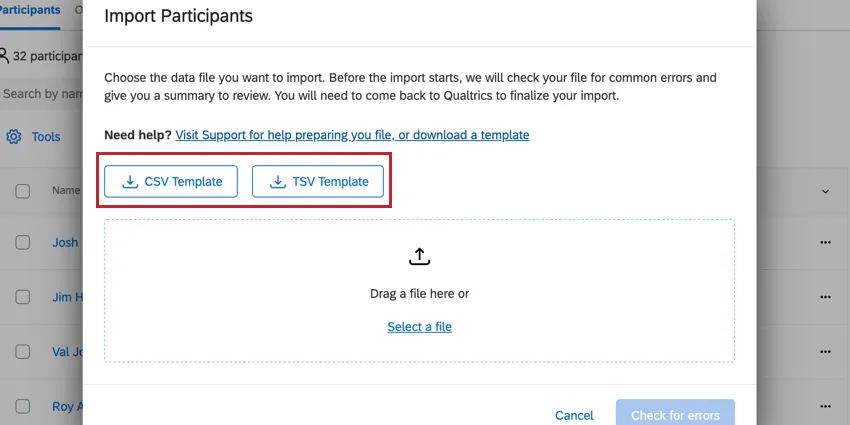
この列に、会社が使用したい任意の識別子を入力します。
360度フィードバックの回答者(評価対象者)
フィードバック提供者(360)をインポートする際は、CSVまたはTSVのサンプルをダウンロードしてください。これらのファイルには、UniqueIdentifier 列が含まれています。この列名はUniqueIDに変更しないでください。変更すると認識されなくなります。
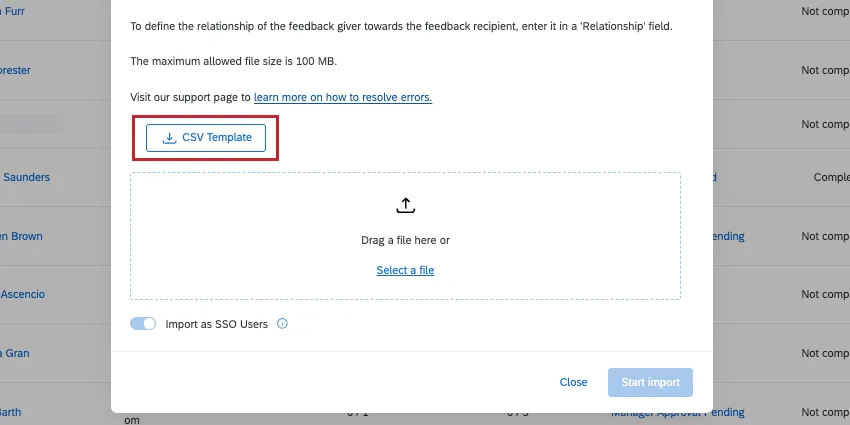
この列に、会社が使用したい任意の識別子を入力します。
360度フィードバック提供者(評価者)
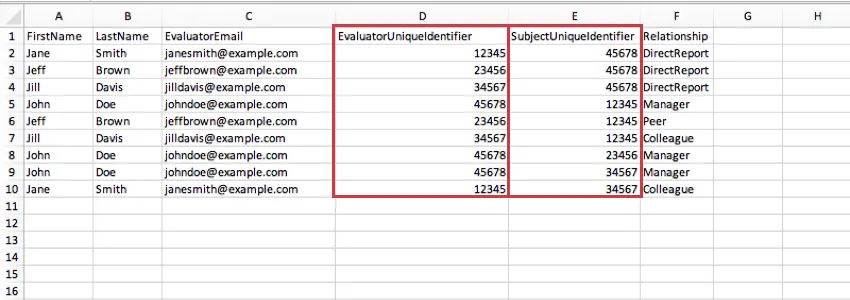
フィードバック提供者(360)をインポートする際に、フィードバック提供者と評価対象者の両方について、一意の識別子を追加するよう求められます。使用する列の CSV の例をダウンロードします。
![[参加者をインポート]画面で強調表示された[CSV作成例]](https://www.qualtrics.com/sites/default/files/styles/standard_xl_retina/public/migrations/dsx/content/uniqueid-14_0.png.webp?itok=RxgbB6yD)
EvaluatorUniqueIdentifier 列にフィードバック提供者の固有識別子を入力し、SubjectUniqueIdentifier 列にフィードバック受信者の固有識別子を入力します。
参加者の手動アップロード
エンゲージメント、ライフサイクル、アドホック従業員調査の参加者
参加者を手動で追加 (EX) する場合、一意の識別子フィールドに一意のIDを追加できます。
![参加者を手動で追加する際、[一意の識別子]の値を入力](https://www.qualtrics.com/sites/default/files/styles/standard_xl_retina/public/migrations/dsx/content/ManualUniqueID.png.webp?itok=p-2B91fV)
このフィールドには、会社が使用したい任意の識別子を入力します。
360度フィードバックの回答者(評価対象者)
フィードバック回答者を手動で追加する(360)際、一意の識別子フィールドに一意の識別子を追加できます。
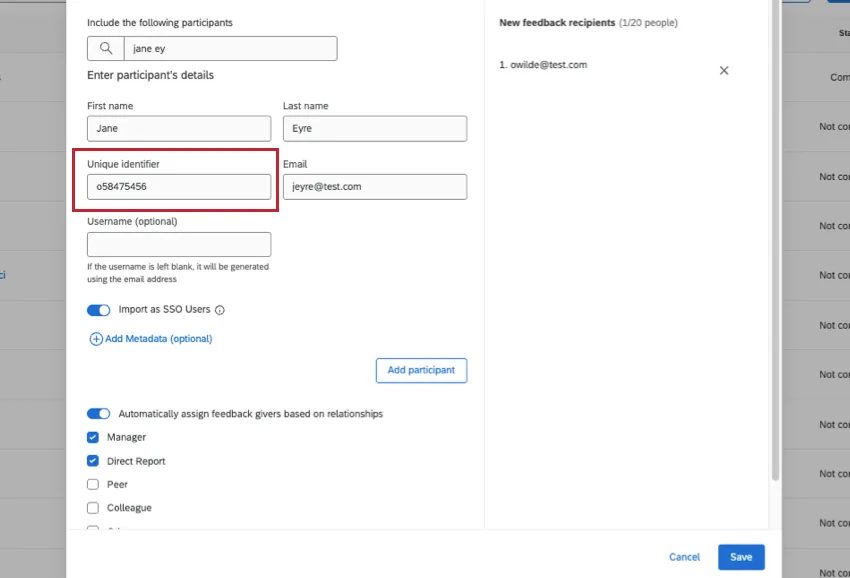
この列に、会社が使用したい任意の識別子を入力します。
360度フィードバック提供者(評価者)
フィードバック提供者(360)を手動で追加する場合、フィードバック提供者のおよび評価対象となるフィードバック受信者の一意の識別子を追加するよう求められます。
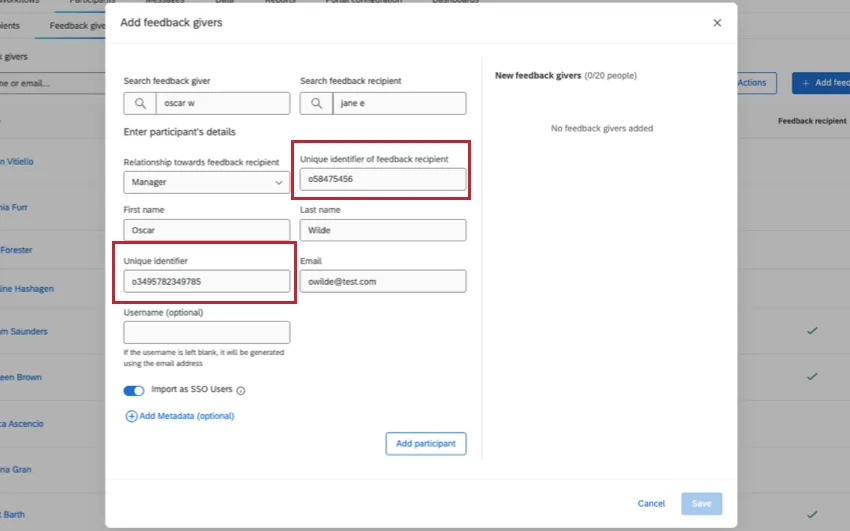
一意の識別子フィールドにフィードバック提供者(評価者)の情報を入力し、フィードバック受信者の一意の識別子という名前のフィールドにフィードバック受信者(対象者)の一意の識別子を入力します。
FAQs
参加者を作成するときに考慮すべきメタデータの制限はありますか?
参加者を作成するときに考慮すべきメタデータの制限はありますか?
従業員ディレクトリのメンバーへの変更は、プロジェクトの参加者に反映されますか?
従業員ディレクトリのメンバーへの変更は、プロジェクトの参加者に反映されますか?
ユーザーの一意の識別子、名、姓、またはログイン情報を更新すると、この情報は、そのユーザーが参加者となっているすべてのプロジェクトに必ず反映されます。
素晴らしい! フィードバックありがとうございます!
フィードバックありがとうございます!