フィードバックの提出とマネージャー
このページの内容
フィードバックの提出とマネージャーについて
Qtip:Frontlineフィードバックプロジェクトは追加購入となります。この商品の詳細については、営業担当までご連絡ください。

ユーザーは、フロントライン・フィードバック・プロジェクトへのアクセシビリティが与えられると、フィードバックを提出し、対話することができるようになる。概要]タブは、提出されたリクエストの閲覧や対話とともに、新しいフィードバックリクエストを提出するために使用されます。
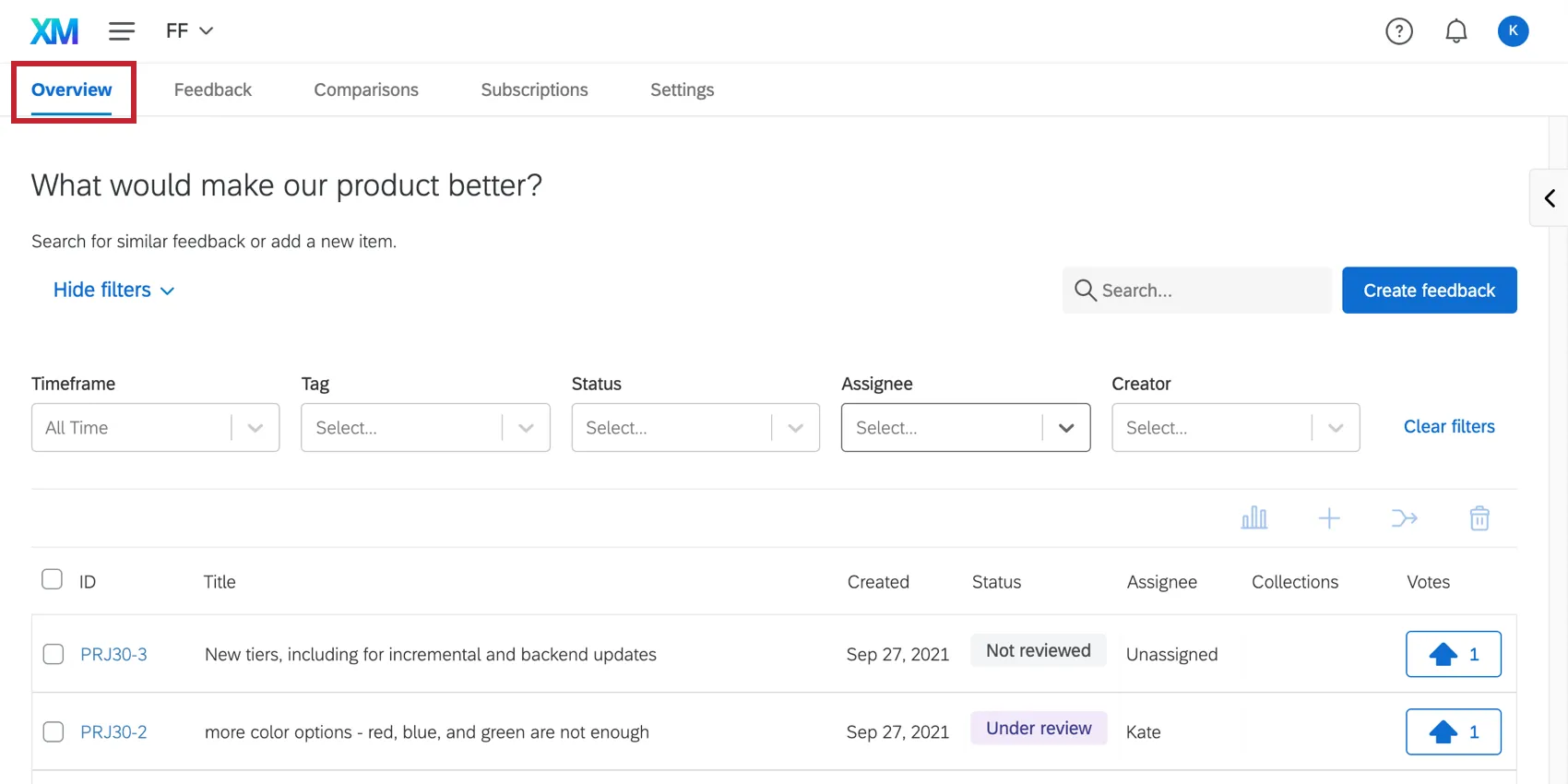
フィードバックの提出
注意: 現時点では、Frontlineフィードバックプロジェクトは多言語でのフィードバックリクエストの送信をサポートしていません。フィードバックを収集する予定の言語ごとに、異なるプロジェクトを作成することをお勧めします。

フィードバックを提出する:
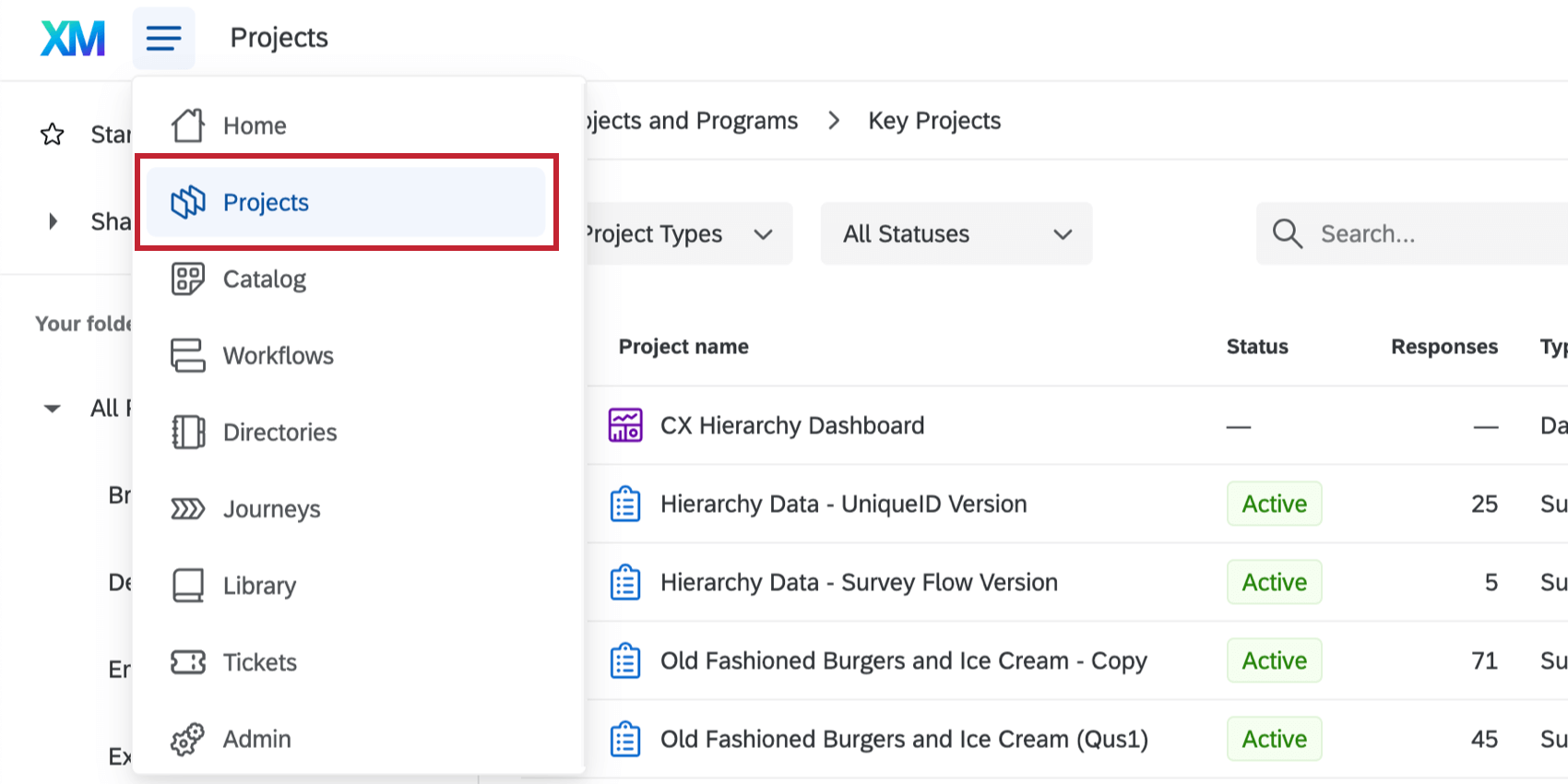
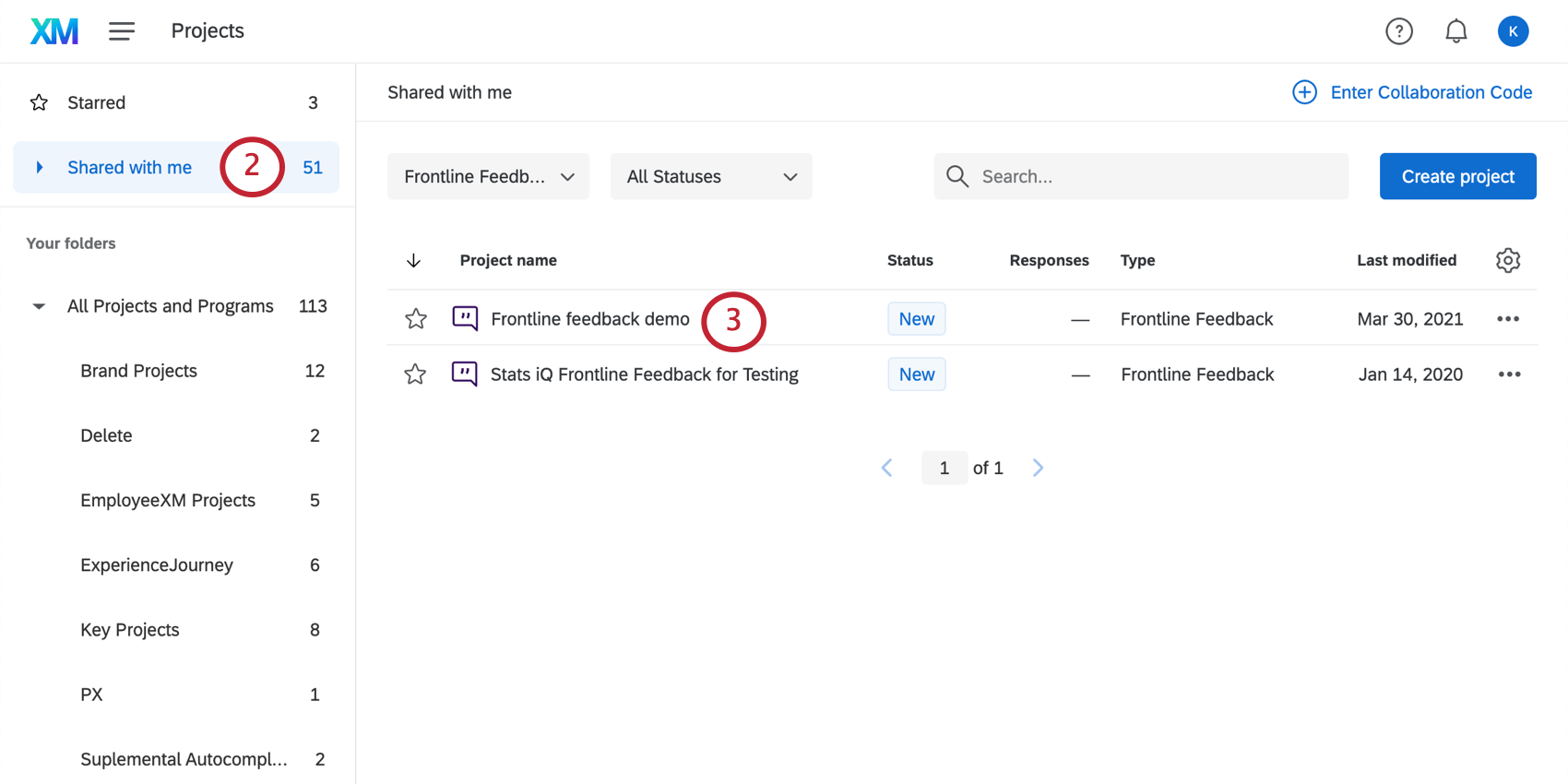
![概要]タブからのフィードバックの検索と送信](https://www.qualtrics.com/m/assets/support/wp-content/uploads//2021/05/submitting-feedback-1.png)
Qtip:フィードバックがすでに提出されている場合は、新しいフィードバックを提出する代わりに、アップヴォートとコメントをしてみてください。
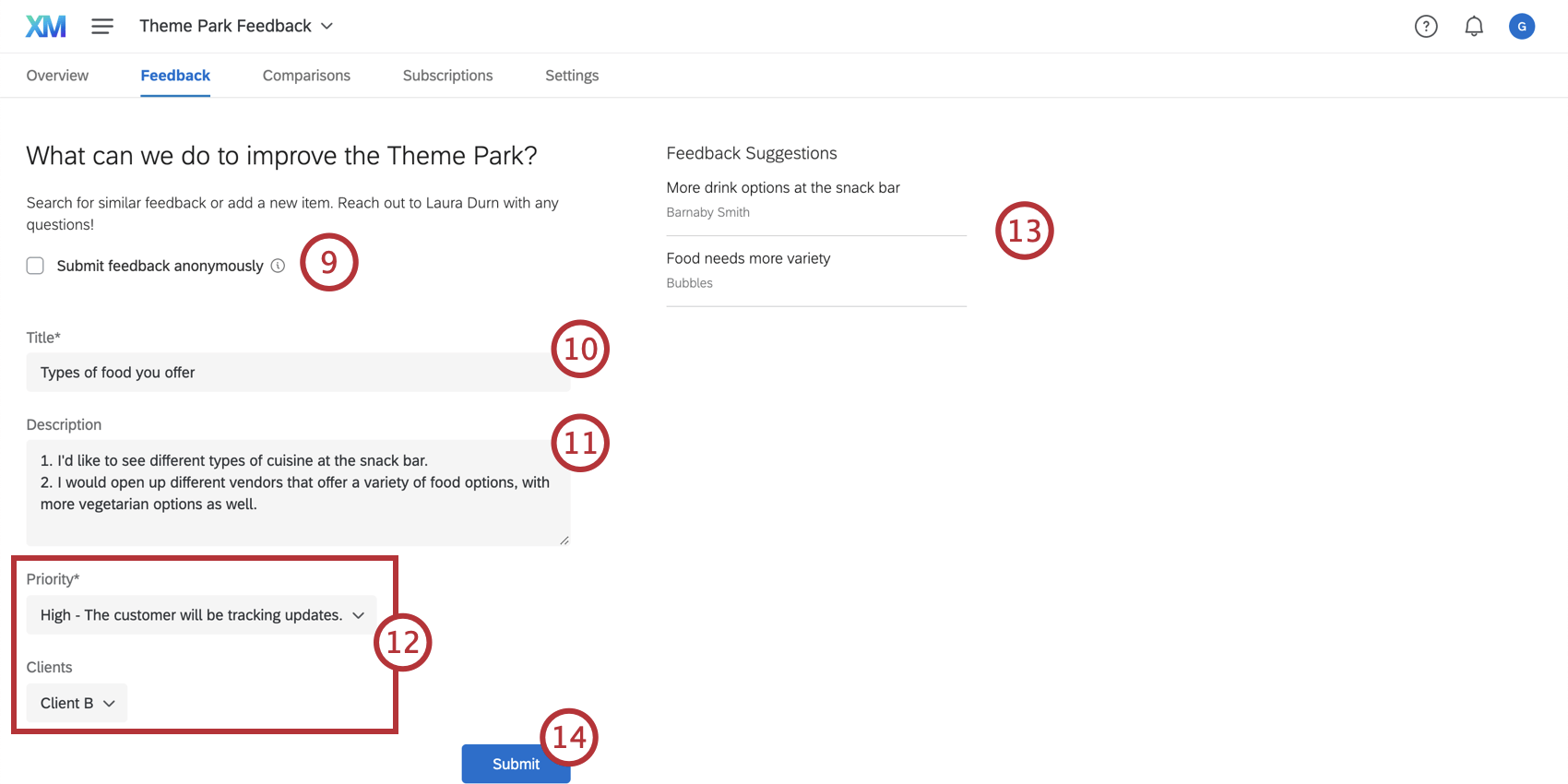
Qtip:このオプションが表示されない場合は、プロジェクトオーナーがプロジェクトの設定で匿名投稿を有効にしていません。
Qtip:このオプションが表示されない場合は、プロジェクトオーナーがプロジェクト設定にフィールドを追加していません。
フィードバックのマネージャー
フィードバックが提出されると、プロジェクトにアクセシビリティを持つユーザーは、投票、コメント、タグ付け、フィードバックを返信するチームメンバーへの割り当てができるようになります。このセクションでは、フィードバックの管理と対応方法について概説する。
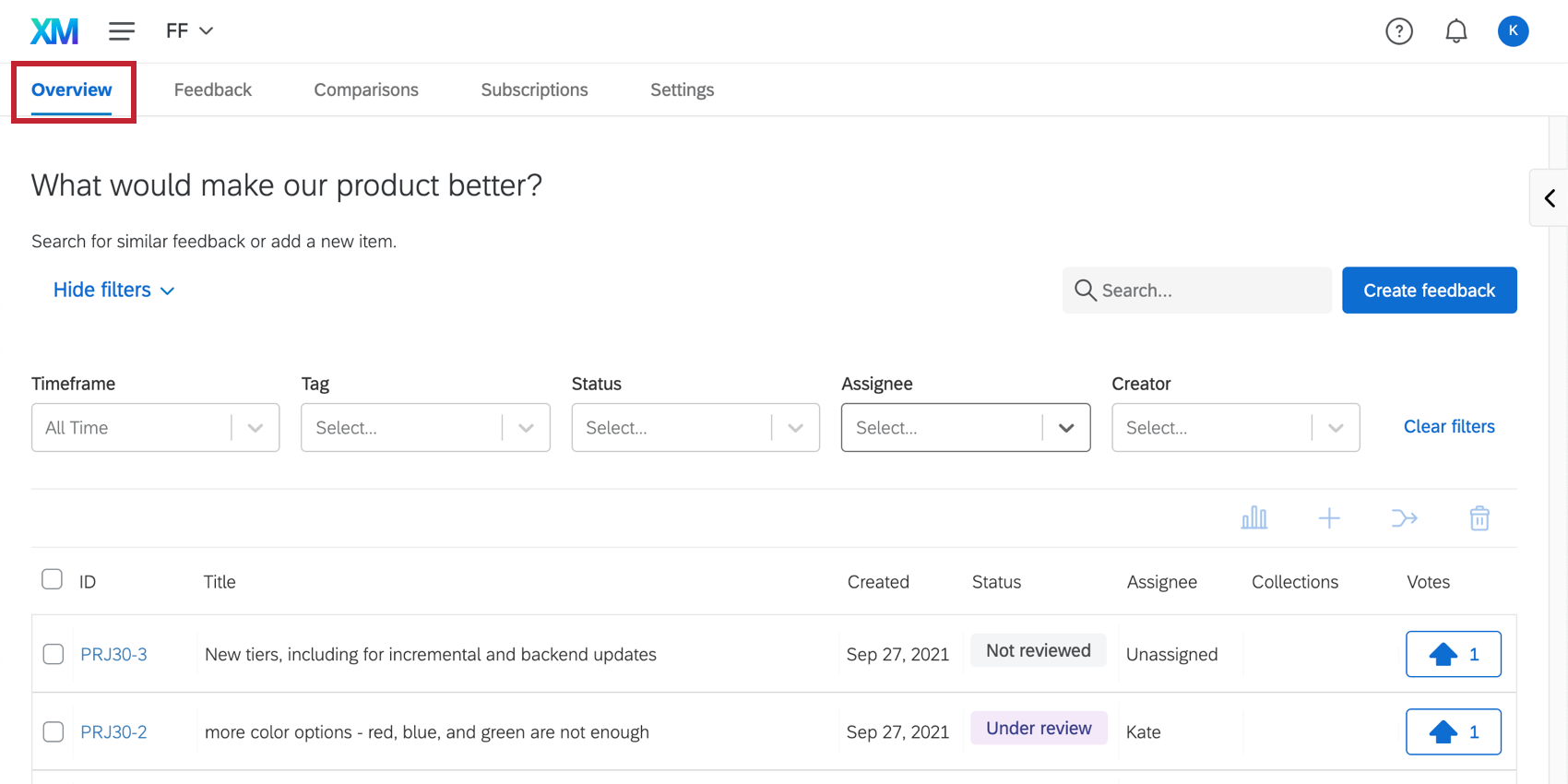
![概要]タブでフィードバック項目を検索し、それを選択する。](https://www.qualtrics.com/m/assets/support/wp-content/uploads//2020/01/frontline-feedback-1.png)
Qtip:フィルタの使い方については、「フィードバックのフィルタリング」をお読みください。
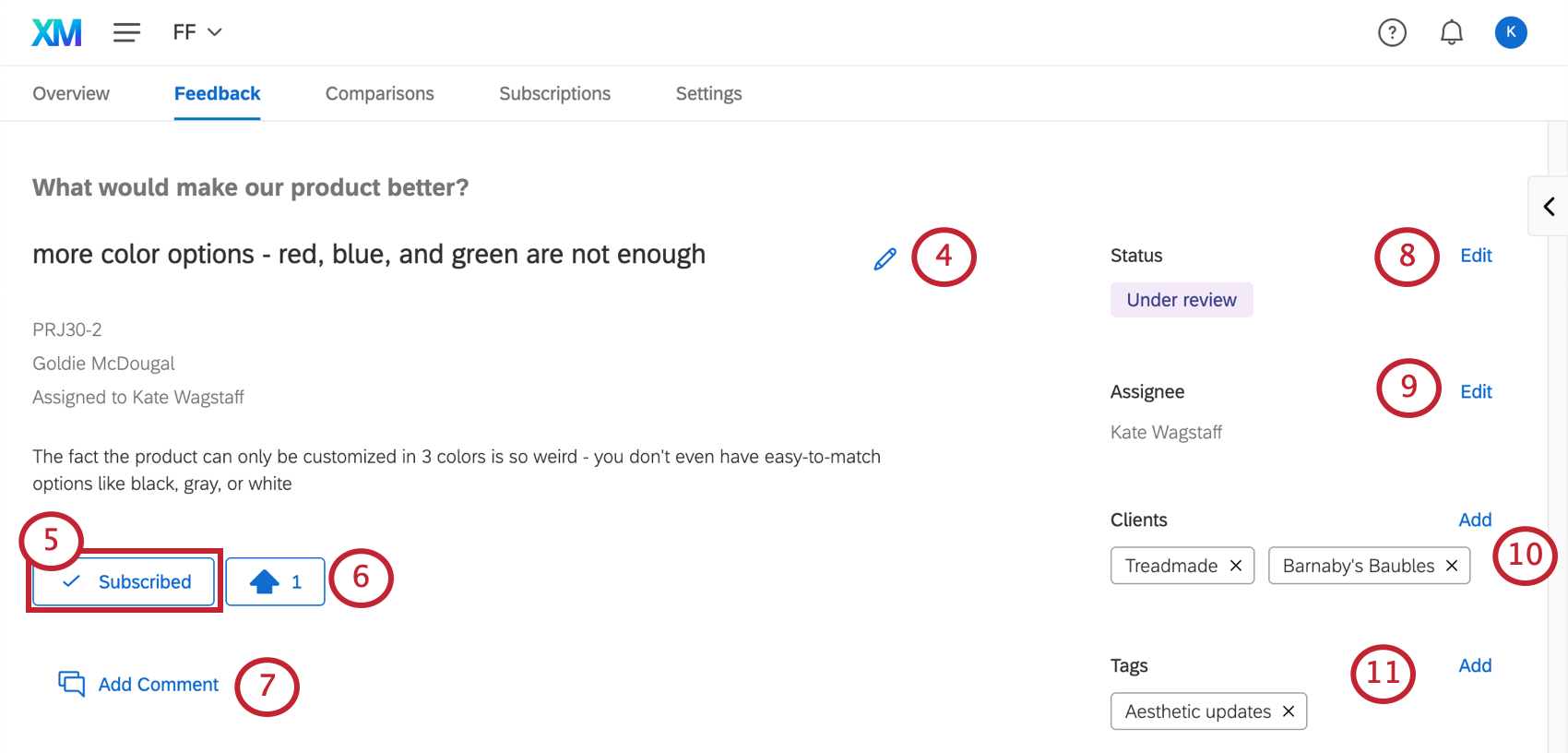
Qtip:ユーザーは1つのフィードバックリクエストに1度だけアップヴォートすることができます(つまり、同じリクエストに複数のアップヴォートを投稿することはできません)。アップボートはいつでも削除できます。
Qtip:タグを作成できるのはOwnerロールのユーザーだけです。タグが作成されると、Contributor、Moderator、Ownerロールのユーザーは、既存のタグをフィードバックに割り当てることができます。
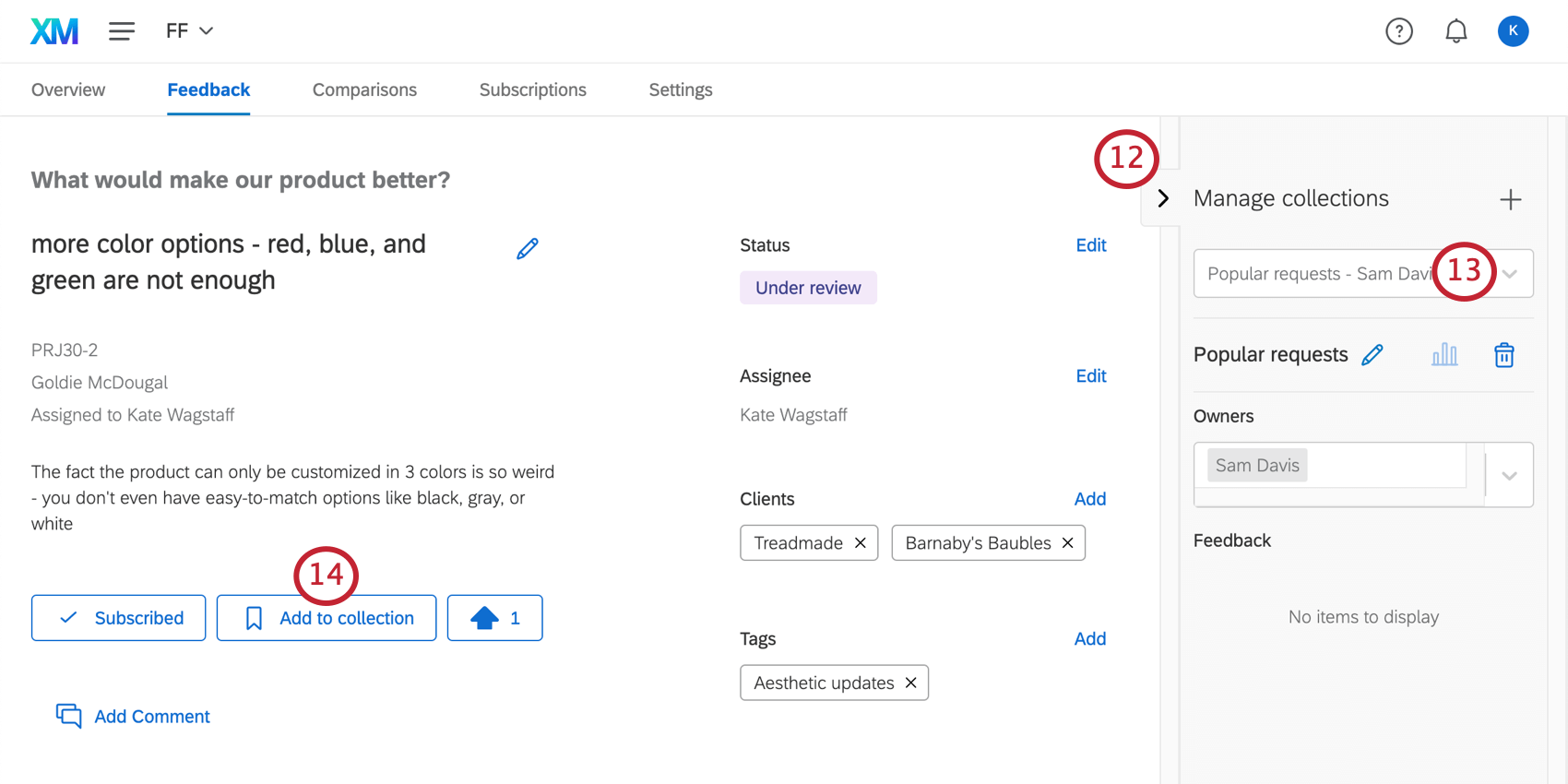
最前線フィードバックへのコメント
フィードバックにコメントすることで、追加メモを追加したり、提案された変更について議論したい他のユーザーについて言及することもできます。
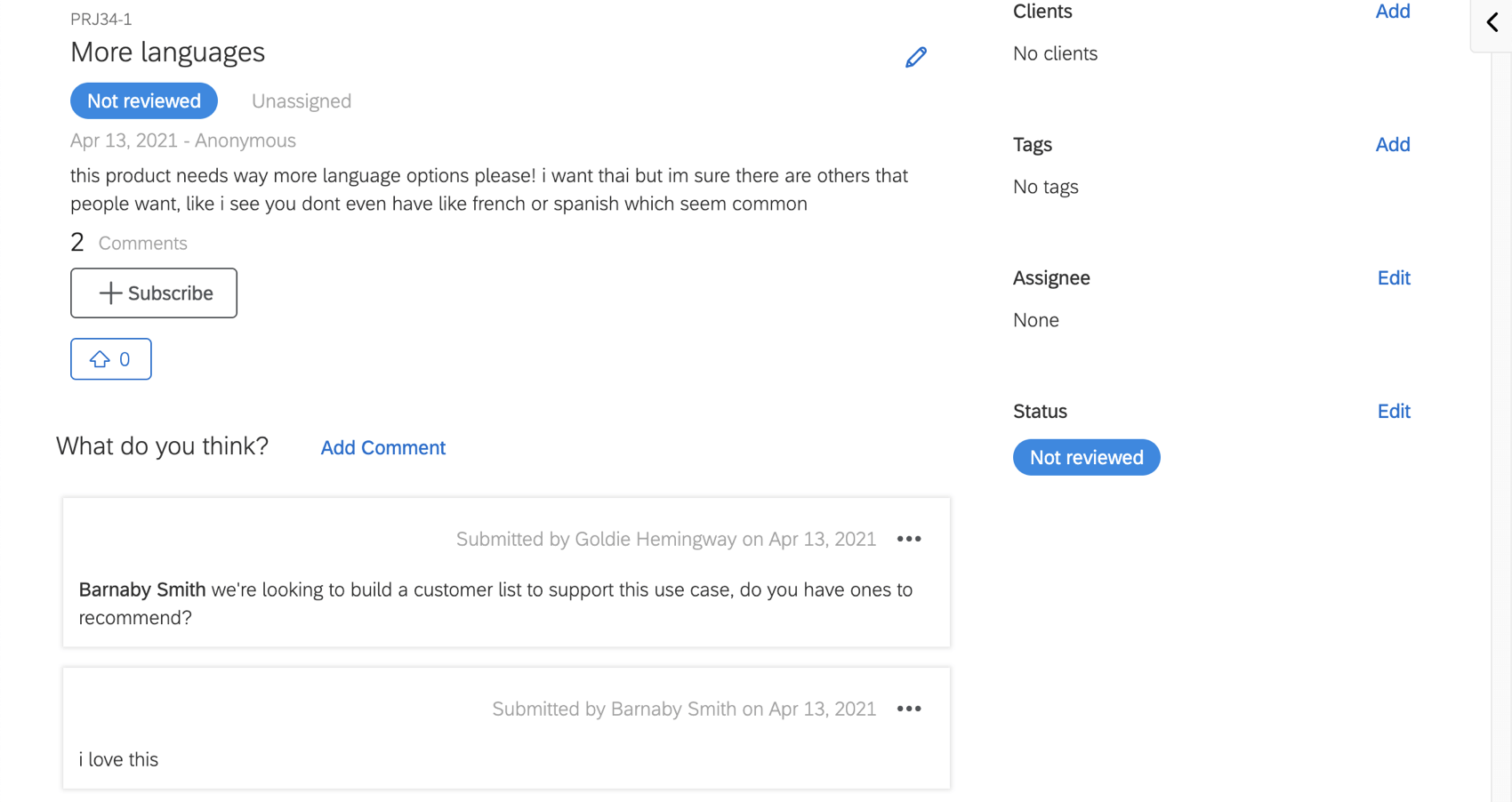
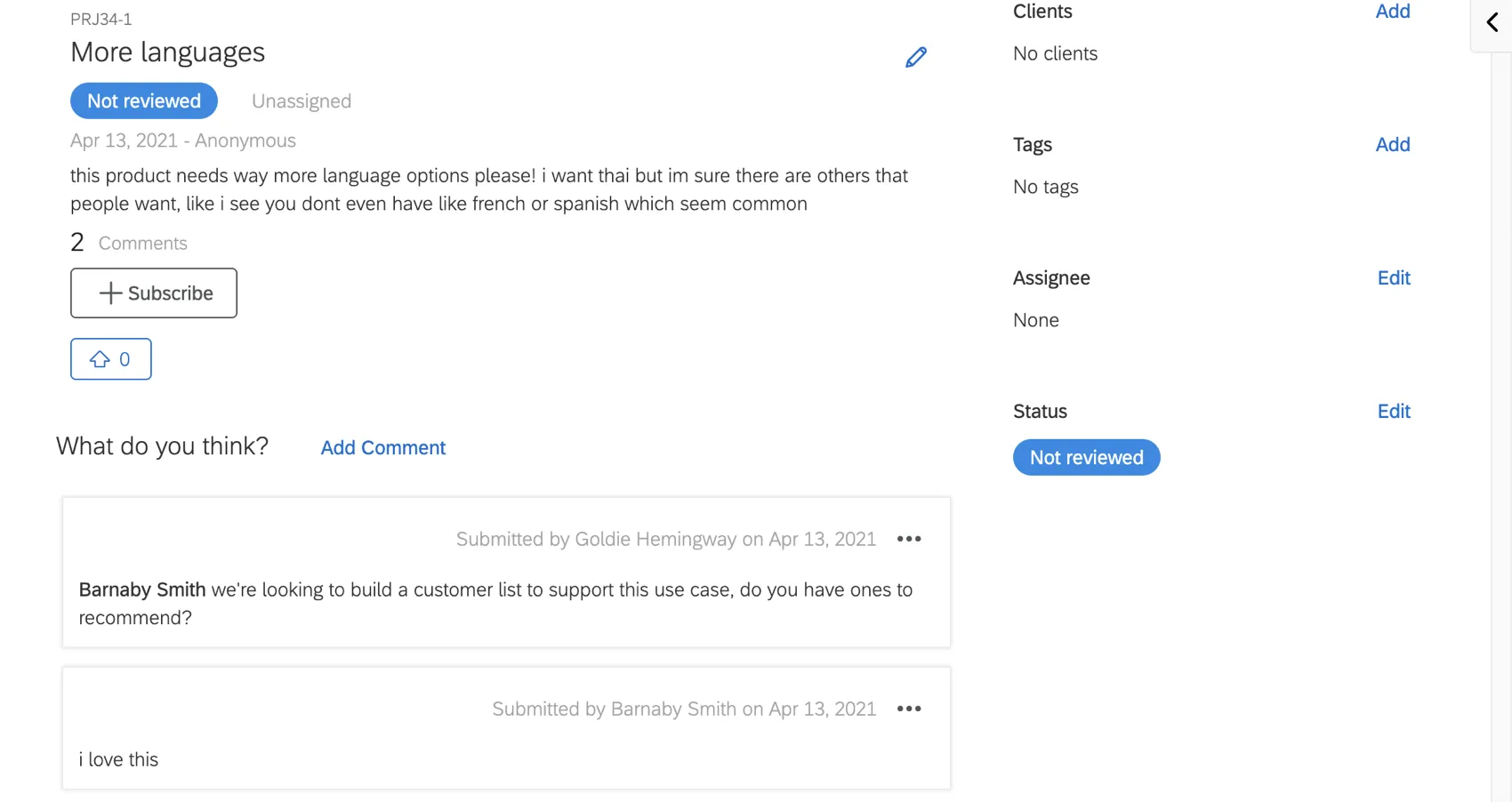
Qtip:ユーザーがフィードバックにコメントできるのは、プロジェクトが共有されているか、ブランド全体の共有が有効になっている場合のみです。詳細を見るには、Frontlineフィードバックプロジェクトのカスタマイズのページをご覧ください。
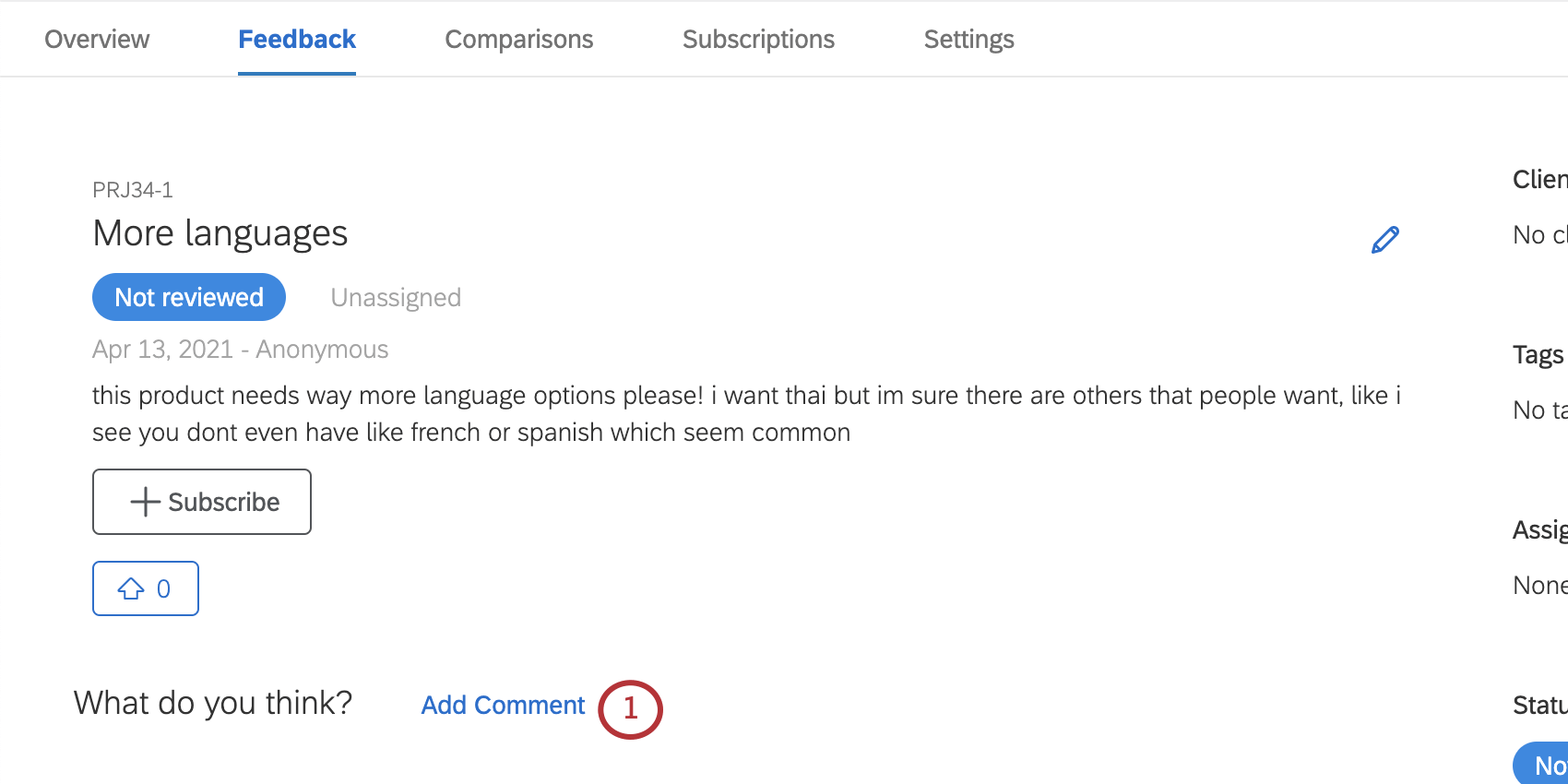
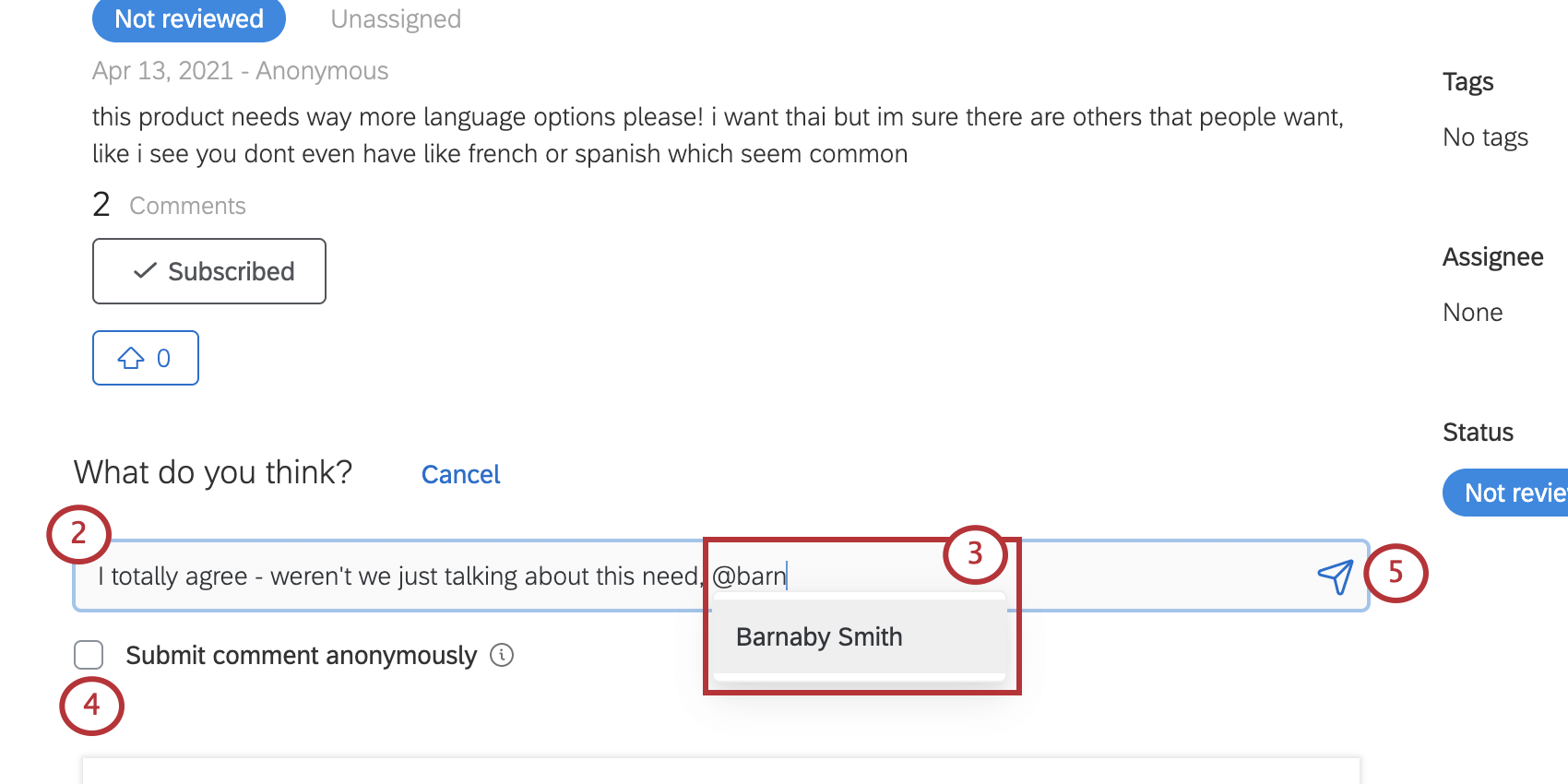
Qtip:@mentionsについては下記を参照してください!
コメントでユーザーについて言及する
メンションは、コメント内で他のFrontlineフィードバックユーザーをタグ付けしたり、言及したりすることができます。言及されたユーザーは自動的にリクエストの購読者となり、言及されたことを知らせるEメールも受け取ります。
ユーザーの名前を3文字以上入力しても表示されない場合は、プロジェクトの共有設定を調整する必要があるかもしれません。ブランド全体の共有を有効にしたくない場合は、お探しの特定のユーザーが表示名で追加されていることを確認してください。詳細を見るには、Frontlineフィードバックプロジェクトのカスタマイズのページをご覧ください。
Qtip:言及を含むコメントを編集しても、通知は送信されません。既存のコメントを編集して新しい言及を追加しても、通知は送信されません。
MaxDiff分析によるフィードバックの優先順位付け
フィードバックを収集した後、どの要望を優先すべきかを判断するのは難しいかもしれない。Frontline Feedbackプロジェクトでは、フィードバックリクエストに対してMaxDiff分析を行い、どのようなリクエストが最も望ましいアクションであるかを判断することができます。
素晴らしい! フィードバックありがとうございます!
フィードバックありがとうございます!