CXダッシュボードの全レコードビュー
このページの内容
ヒント:このページでは、2026年9月16日よりリリース予定の機能について説明しています。クアルトリクスは、自らの裁量により責任を負うことなく、あらゆる製品機能のロールアウトのタイミングの変更、プレビュー段階または開発段階の製品機能の変更、何らかの理由により、または理由なく製品の機能をリリースしないことを選択する場合があります。

CXダッシュボードのフルレコードビューについて
ダッシュボードのユーザーが回答ティッカーまたはレコードテーブルの行をクリックして、完全な回答を表示できるようにする設定があります。添付されたレコードのすべての詳細を表示するか、表示内容をカスタマイズして、関連性のない情報や機密性の高い情報を除外するかを選択できます。
ダッシュボード閲覧者はこのビューを使用して関連チケットを確認することもできます。つまり、ユーザーはチケットを見つけるためにダッシュボードから移動する必要がありません。
互換性
以下のダッシュボードタイプでは、 完全なレコードのみを表示できます。
この機能は、以下のウィジェットでのみ使用できます。
この機能は、 CXチケットレポートページでは利用できません。
全回答表示の設定
互換性のあるウィジェットのいずれかを作成または編集します。
「表示」 に移動します。

「 クリック時に全レコードを表示 」/ 「全レコード表示を有効化」を有効にします。
ヒント: このスイッチは、回答ティッカーとレコードテーブルで名称が異なりますが、機能は同じです。
さらにカスタマイズするには、 [レコードビュー全体を編集]をクリックします。
「 追加」をクリックして、以下から選択します。

- データフィールド: 単一のデータフィールドを追加します。
- 1列セクション: ヘッダー付きのフィールドで構成されるセクション全体を追加します。
- 2列セクション: 新しいセクションを 2 つ、横並びに追加します。
ヒント: 表示できるフィールドは から取得されますダッシュボードデータ。完全なレコードビューのフィールドを選択すると、ダッシュボードにマッピングされているすべてのフィールドが表示されます。特定のフィールドについてレポートを作成する場合は、そのフィールドがダッシュボードにマッピングされていることを確認してください。
単一のデータフィールドを選択した場合、ラベルを記述してから、追加したい特定のダッシュボードフィールドを選択できます。
セクションを追加することを選択した場合は、まずセクションに名前を付けます。これはヘッダーとして表示されます。

このセクションでメタデータのラベルとフィールドマッピングを追加します。
フィールドまたはセクションの横にあるドットを使用してドラッグアンドドロップすると、順序を変更できます。

ヒント: 上のスクリーンショットは、2列セクションの表示例です。各列に固有の名前とフィールドがあることに注意してください。これらのセクションのいずれかを削除すると、残りの列は1列のセクションのように画面に合わせて引き伸ばされます。
「 データフィールドを追加」をクリックして、セクションに別のフィールドを追加します。
完了したら、 [保存]をクリックします。
インタラクションビューアーの使用
有効にすると、ダッシュボードの閲覧者はウィジェットの行をクリックして、そのインタラクションと関連するチケットの詳細を確認できます。これは、ダッシュボードが閲覧専用モードの場合に機能します。

ヒント:回答ティッカーについては、3つのドットをクリックし、 インタラクションを表示します。
レコードタブ
ダッシュボード閲覧者が関心のある回答(通常はウィジェットの行)をクリックすると、その回答に関する詳細が表示されます。機密情報や無関係な情報である場合、意図的に除外されることがあります。
レコードビューは、ダッシュボードの編集者による設定方法によって表示が異なる場合があります。次に例を示します。

チケットタブ
[チケット]タブでは、ダッシュボードユーザーは チケットページで行うのと同じ機能をすべて実行できます。たとえば、チケットのステータスの変更、再割り当て、チケットに関するメールの送信などです。唯一の違いは、このタブには、このアンケート回答によって生成されたチケットのうち、ユーザーに割り当てられたもののみが表示されるようにフィルターが適用されている点です。

チケットキーをクリックすると、ブラウザの別のタブでチケットが開き、アクションを実行できます。
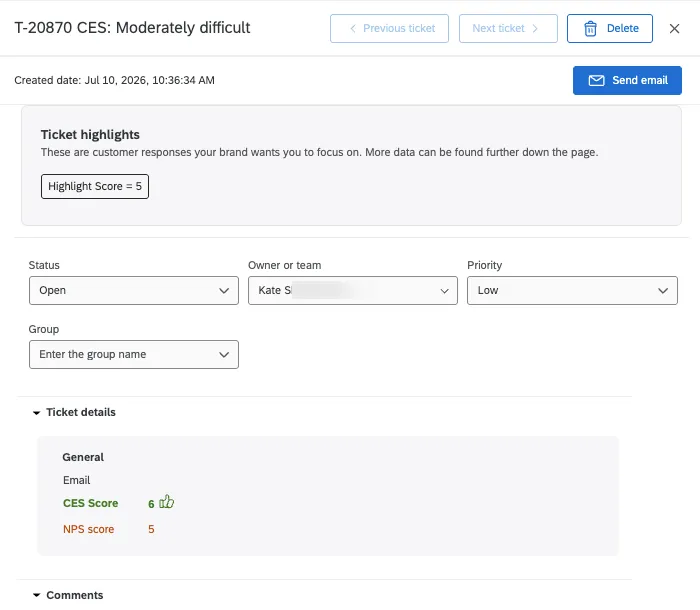
含まれる機能:
ヒント:完全なレコードビューで個別の「メール」タブを使用する代わりに、チケットを開き、通常どおりチケットページでフォローアップメールを送信するだけです。
素晴らしい! フィードバックありがとうございます!
フィードバックありがとうございます!