外観スタジオの概要
このページの内容
外観スタジオの概要
Appearance Studioは、digitalインターセプトの見た目と操作性をデザインするための新しいビジュアルエディターです。カスタムCSSコードを記述することなく、レスポンシブレイアウトの構築、ブランドスタイルの適用、アクセシビリティと翻訳オプションの設定が可能です。
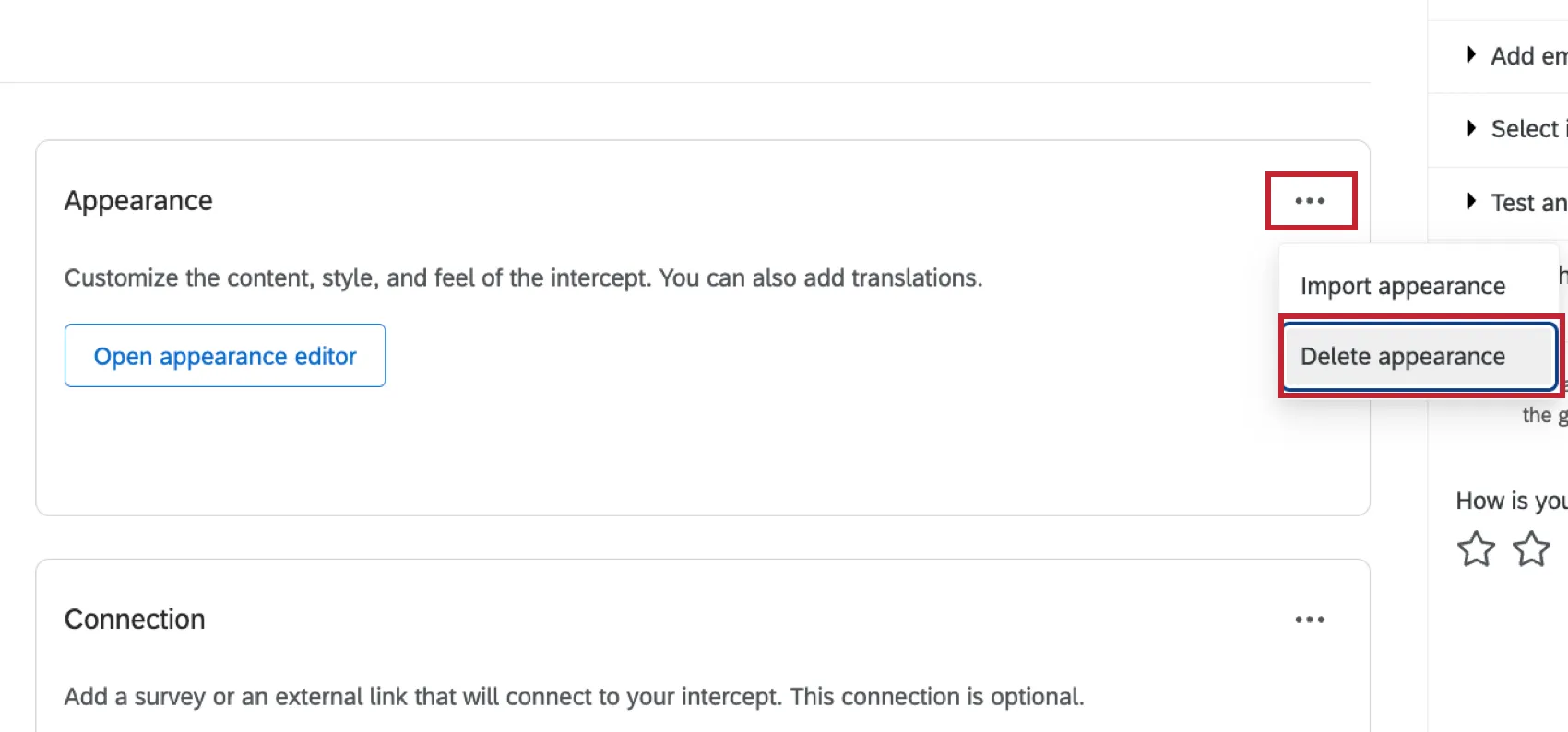
ヒント:現時点では、新しいクリエイティブと、外観が削除された既存のクリエイティブに対してのみ、新しい外観スタジオを使用できます。後日、既存のクリエイティブの移行パスが提供される予定です。既存のクリエイティブの外観設定を削除するには、[外観を削除] を選択します。削除された 外観は復元できませんのでご注意ください。

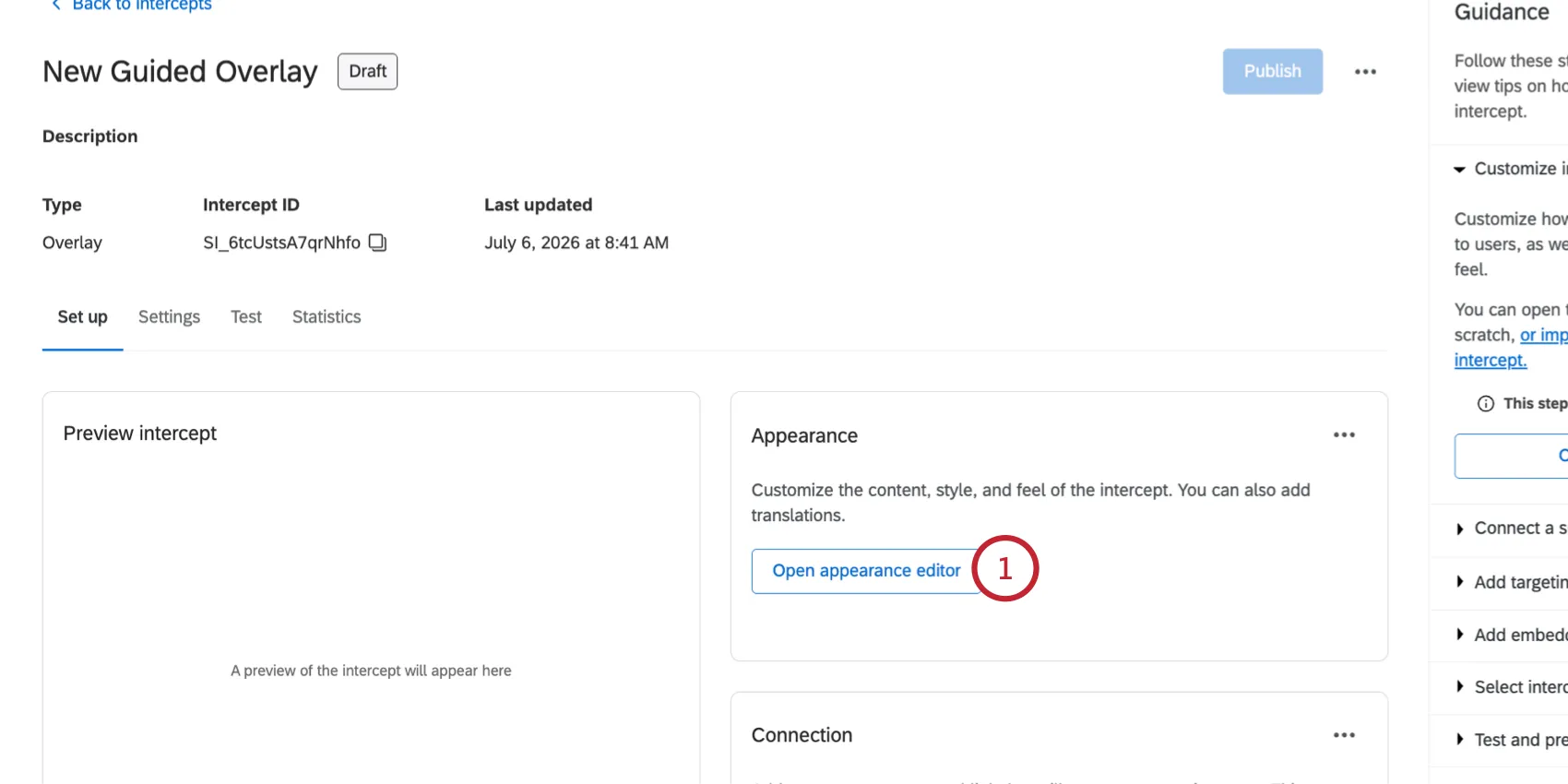
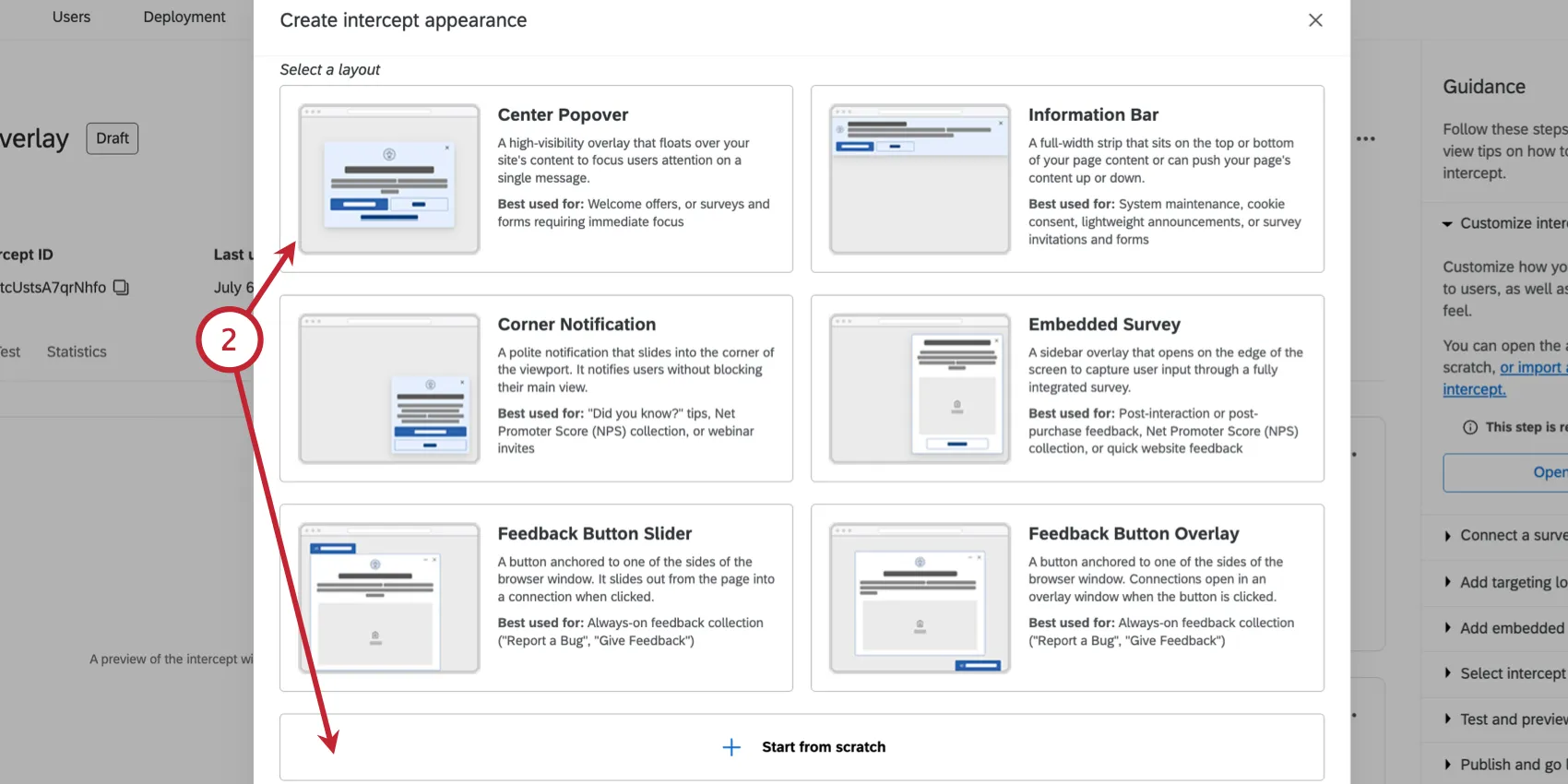
外観スタジオへのアクセス
アピアランススタジオを使用して、 ガイド付きインターセプトをカスタマイズできます。
ヒント:現時点では、 モバイルアプリクリエイティブでアピアランススタジオはご利用いただけません 。
ビルドタブ
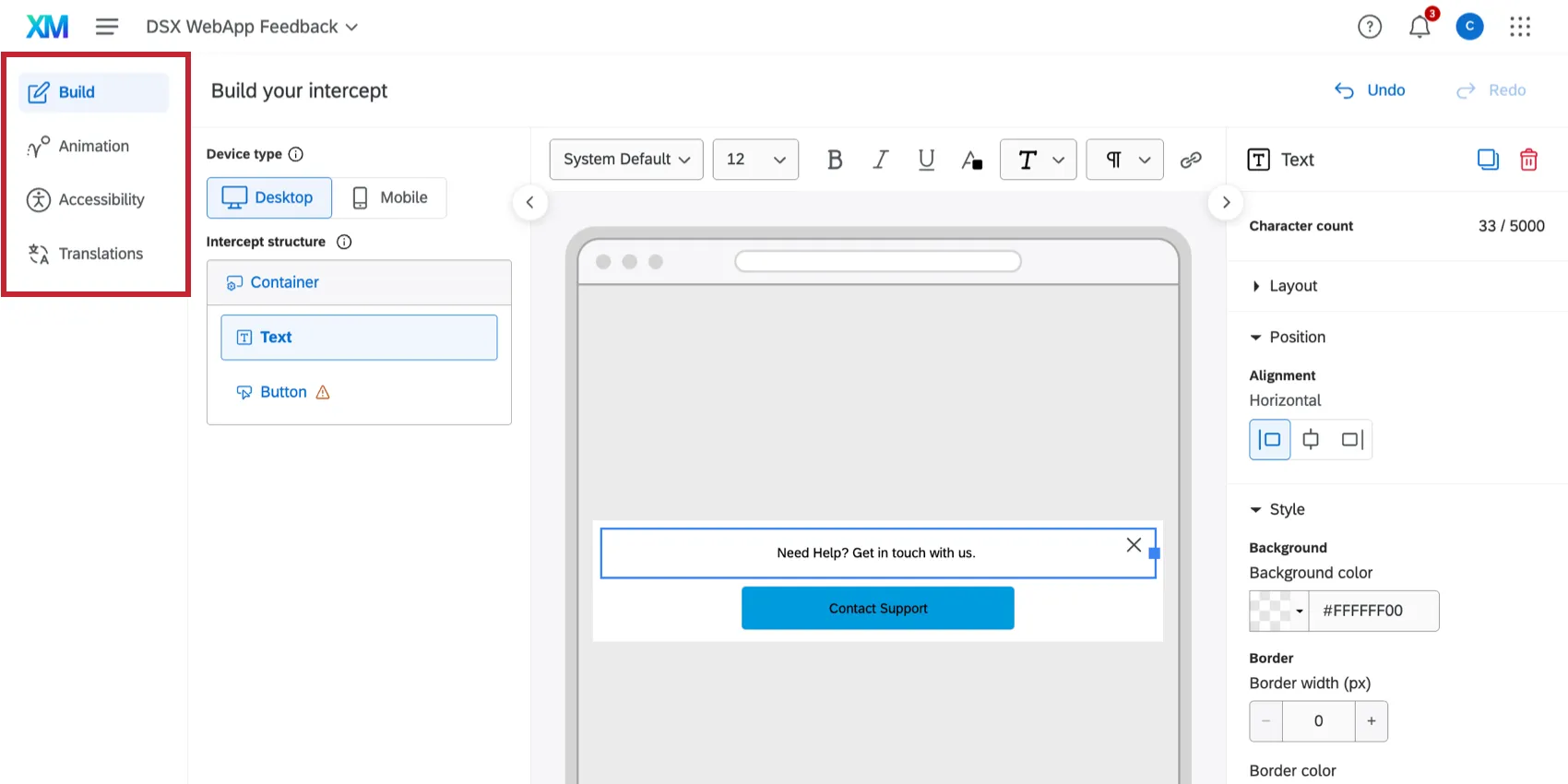
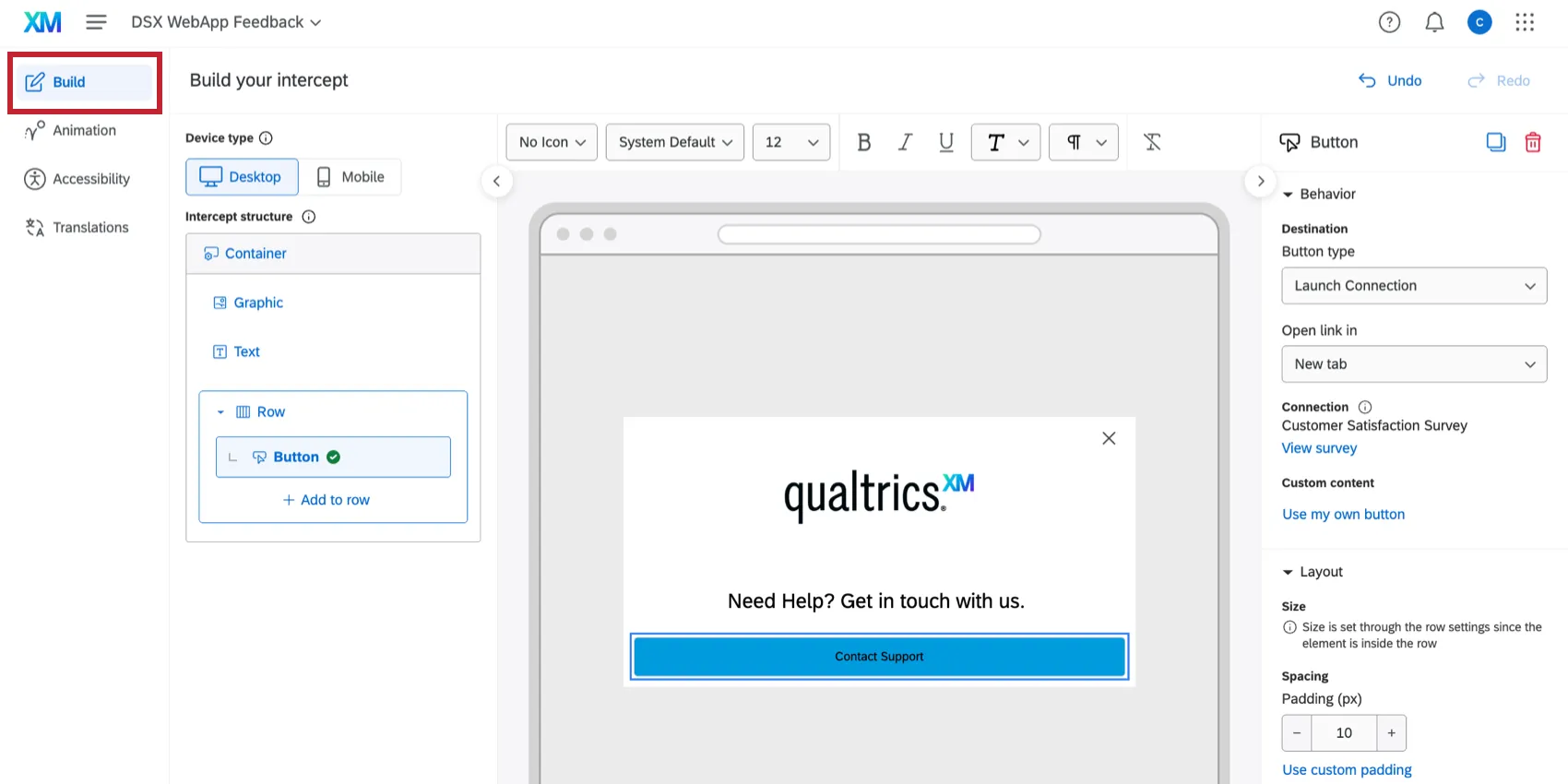
ビルドタブでは、クリエイティブのレイアウトを作成し、さまざまな要素をカスタマイズします。詳細な手順については、外観レイアウトの作成を参照してください。
アニメーションタブ
[アニメーション]タブでは、インターセプトが画面に表示される方法と、訪問者に表示される時間をカスタマイズできます。
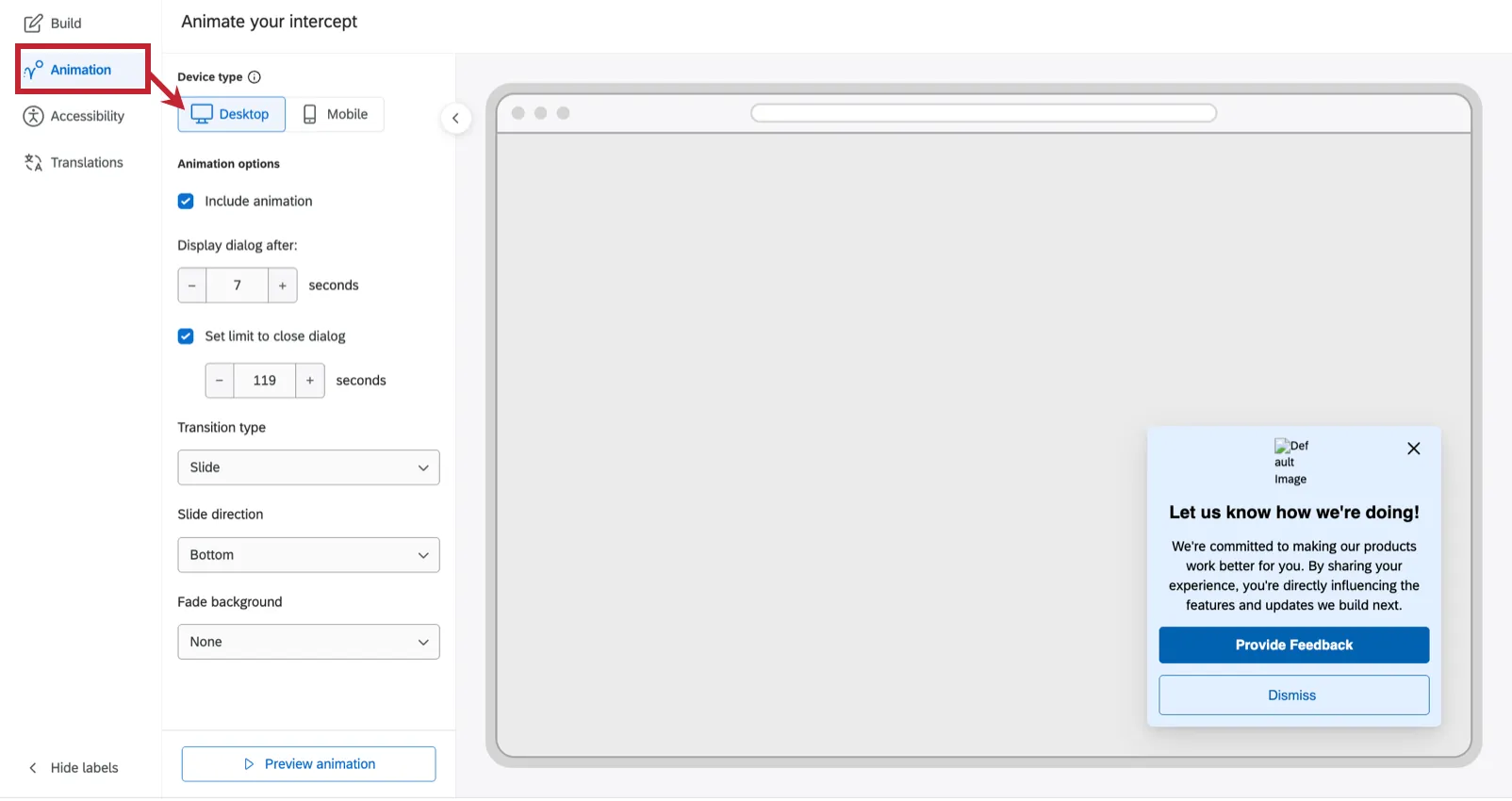
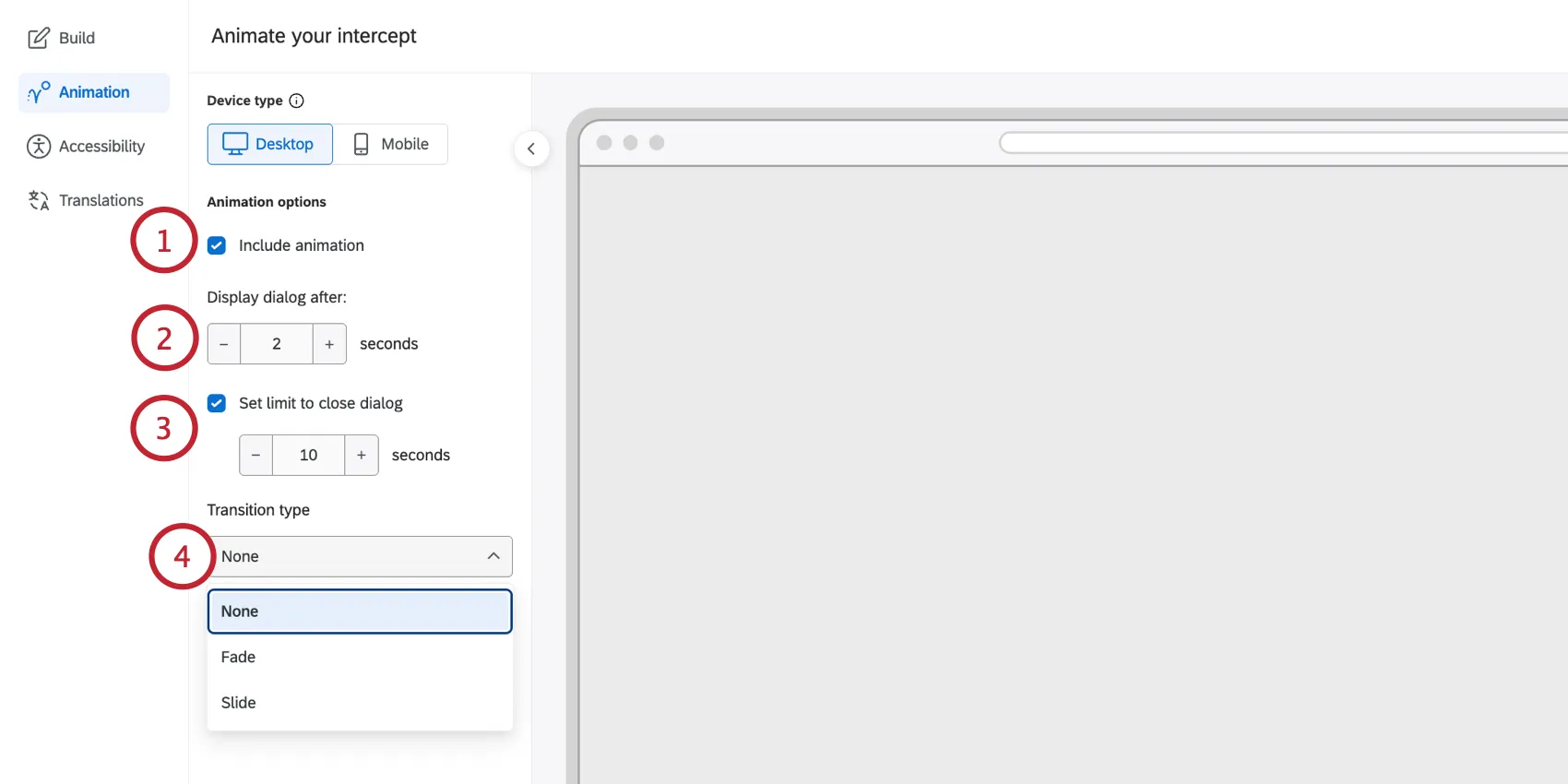
インターセプトをアニメーション化するには、 アニメーションを含める を有効にします。
ヒント: 無効にすると、インターセプトはページにそのまま表示されます。
ページが読み込まれてからインターセプトが表示されるまでの遅延(秒単位)を設定します。
必要に応じて、 ダイアログを閉じるための制限を設定を有効にします。有効にすると、インターセプトが自動的に閉じるまでの秒数を指定します。
移行タイプを選択します:
- なし:トランジションなし。インターセプトがページ上に突然表示されます。
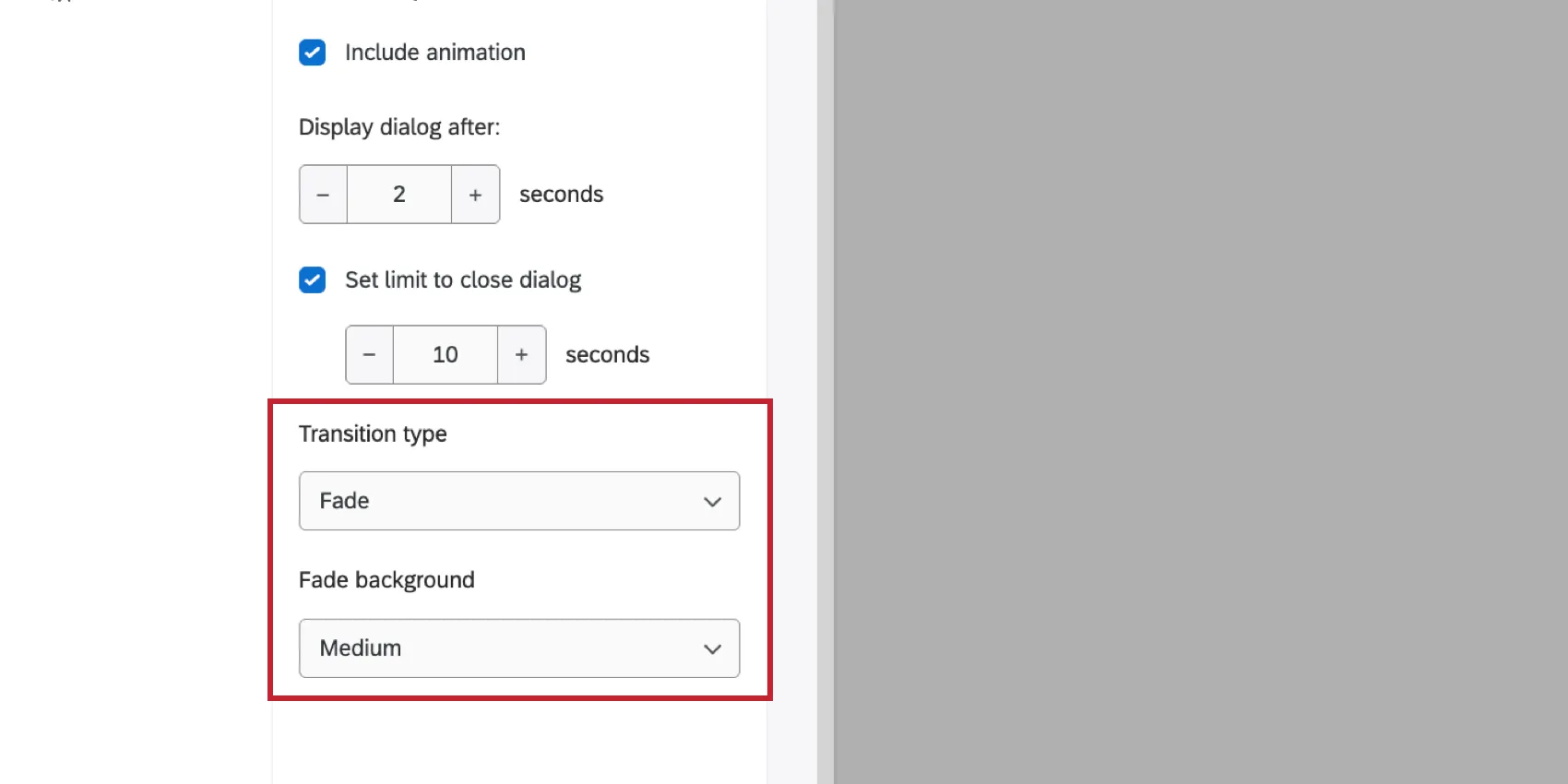
- フェード: インターセプトがゆっくりと不透明になります。
- スライド:インターセプトが画面上にスライドして表示されます。
選択したトランジションタイプに応じて、追加の設定オプションが表示されます。
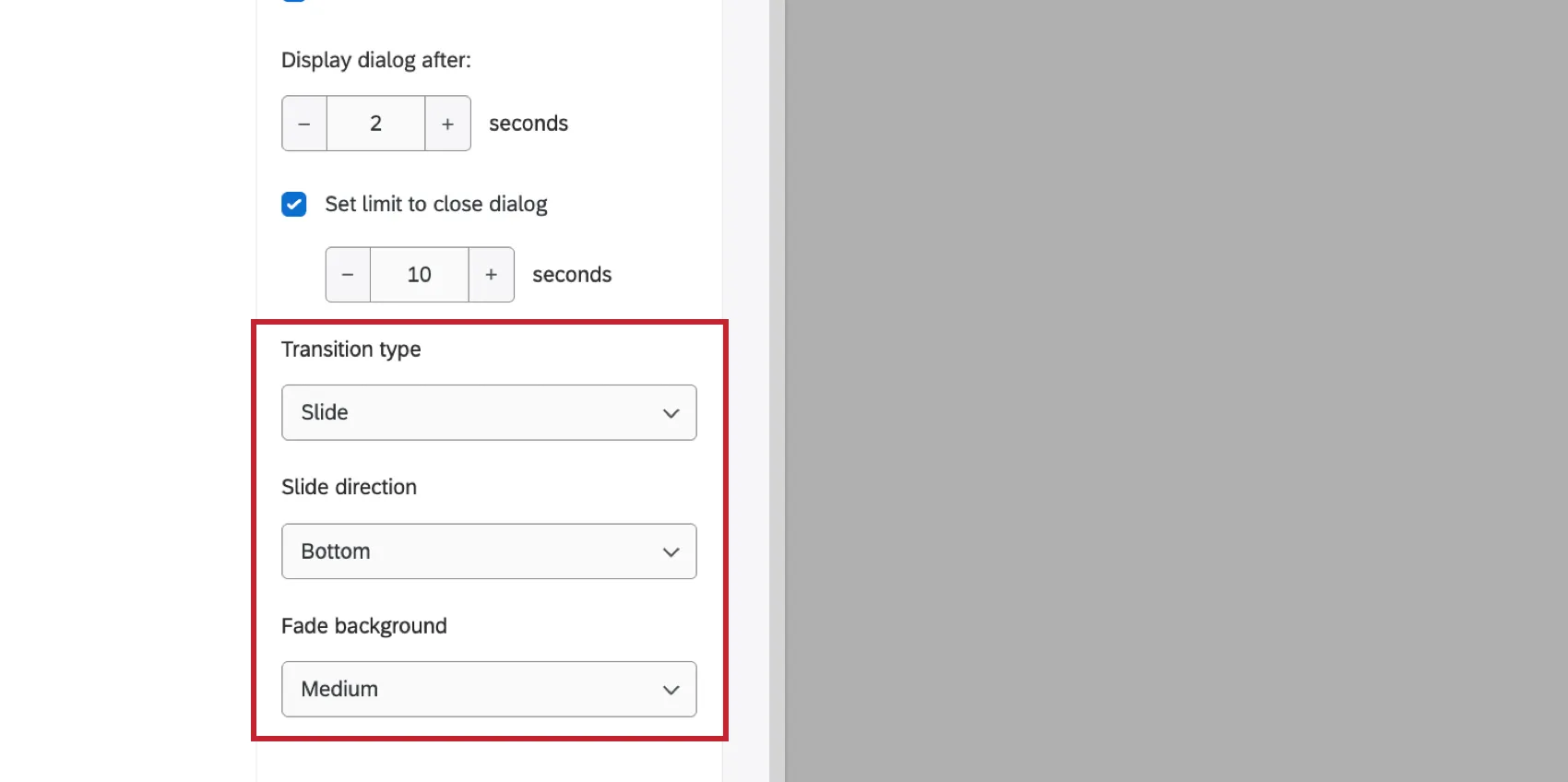
フェード: フェードの背景(薄い、中間、濃いから選択)を選択します。この設定により、インターセプトの背後にあるウェブサイトが暗くなります。
スライド: スライドの方向(下、上、左、右から)を選択します。スライドアニメーションを使用する際に、オプションでフェード背景を選択できます。
アニメーションをプレビューをクリックすると、プレビューウィンドウでアニメーションをテストできます。
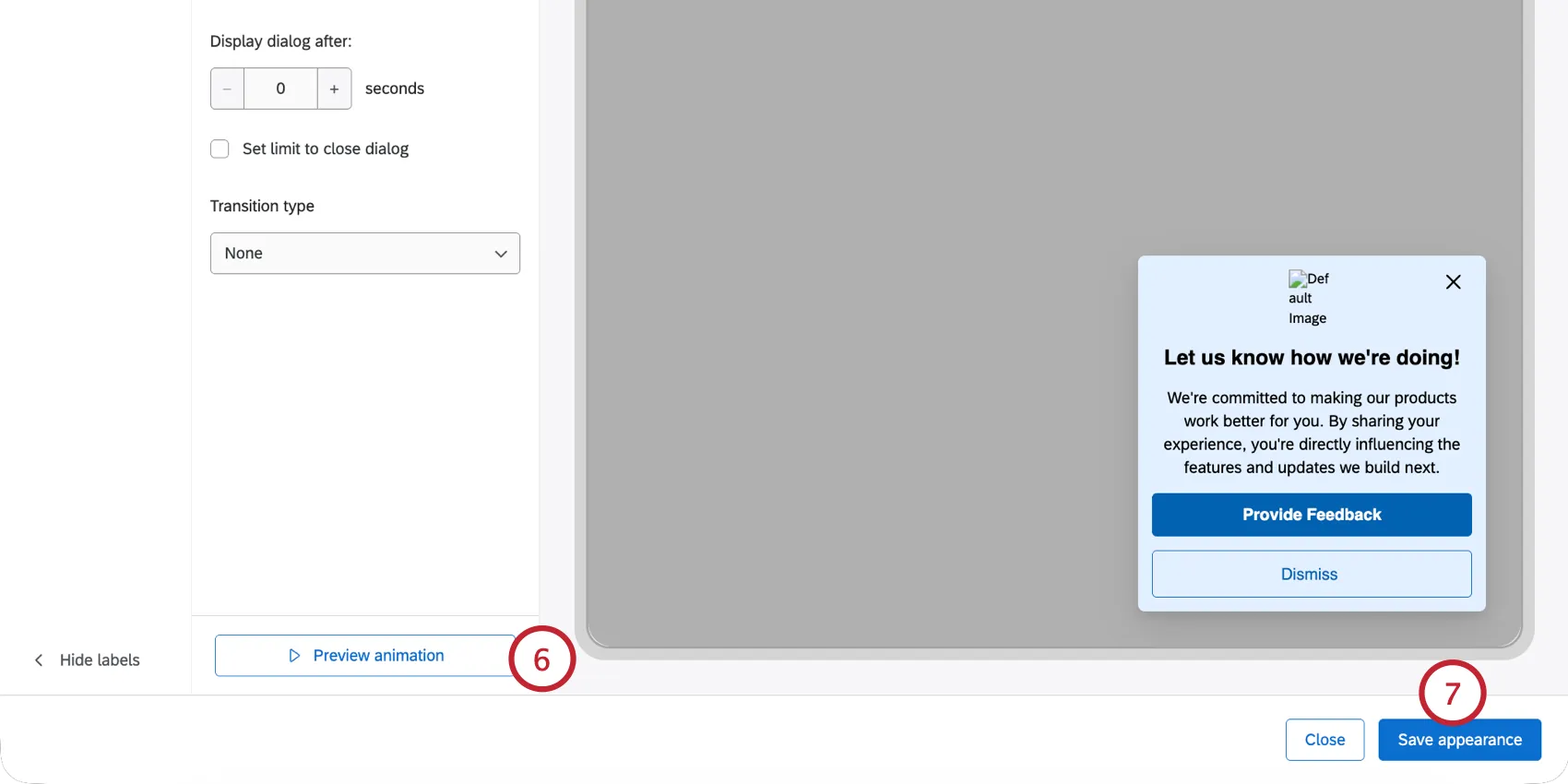
完了したら、デザインを保存をクリックします。
アクセシビリティ
クアルトリクスは、インターセプトがインクルーシブであり、ウェブアクセシビリティ基準に準拠していることを確実にするためのツールを提供します。スクリーンリーダーなどの支援テクノロジーは、非表示のテキストラベルを使用して、視覚的なコンテンツをユーザーに説明します。クアルトリクスのインターセプトで使用され、支援技術によって読み上げられるラベルは2種類あります。
- 代替テキスト(altテキスト): 代替テキストは、画像の内容を簡潔かつ明確に説明するものです。
- ARIAラベル:ARIAラベルは、インタラクティブな要素(ボタンなど)に追加される属性で、その要素が実行するアクションに関する追加のコンテキストを提供します。
外観スタジオの アクセシビリティタブで、アクセシビリティラベルをサポートする要素を評価できます。
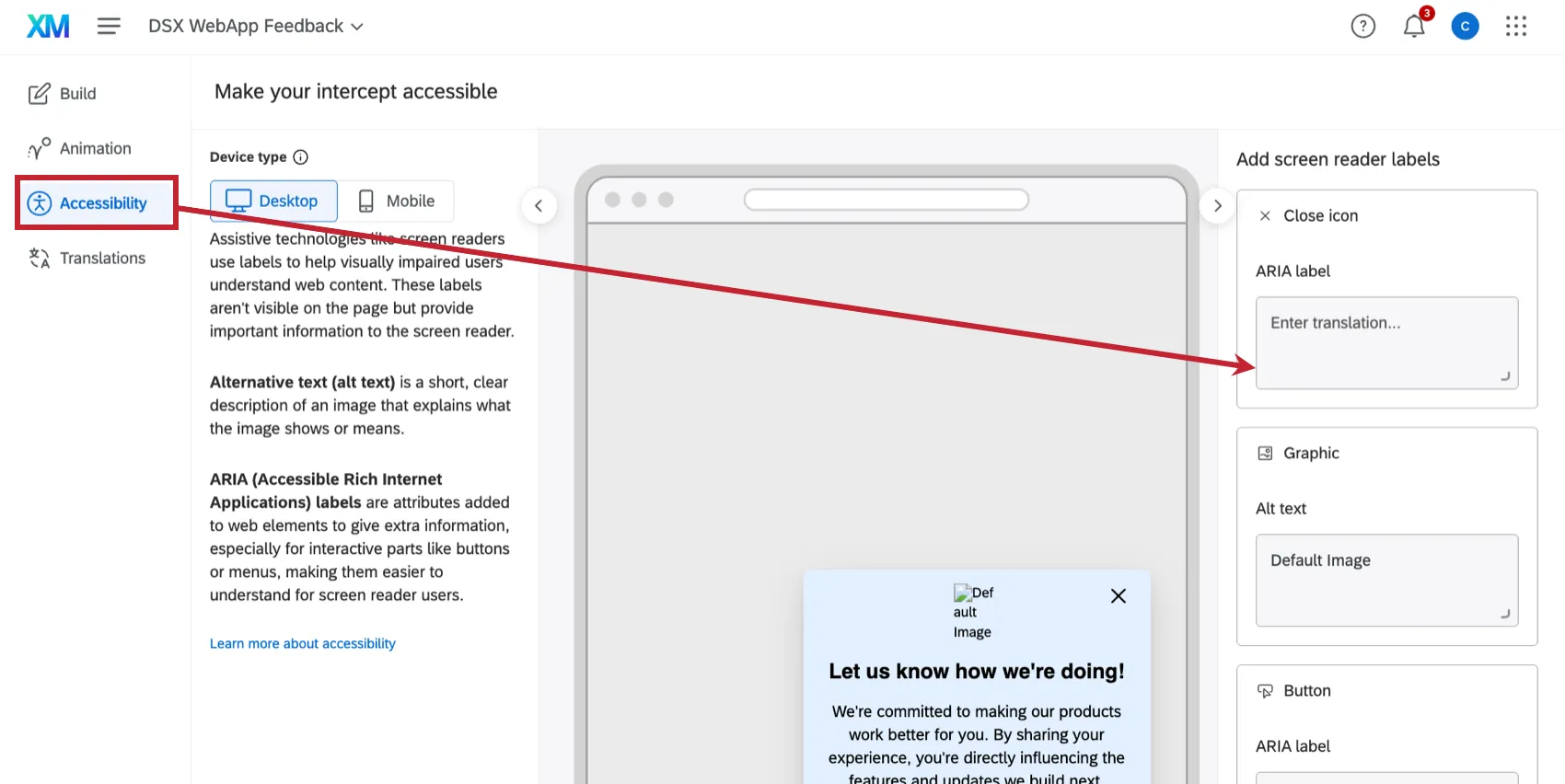
ここから、 代替テキストを使用するすべての要素をカスタマイズできます。これには以下が該当します。
- 閉じる(「X」)アイコン
- フィードバックボタンで使用する場合の最小化アイコン
- グラフィック
- 埋め込み接続
ヒント:標準ボタンやフィードバックボタンなど、ARIAラベルを使用する要素は、個別にカスタマイズ できません。ボタンの表示テキストはARIAラベルとして使用され、この動作は変更できません。ラベルはボタンのテキストから取得されるため、クリエイティブを翻訳するとARIAラベルも翻訳されます。これらの要素は引き続き アクセシビリティタブに表示されますが、 読み取り専用になります。要素(またはその翻訳)を直接編集することで変更できます。
翻訳
グローバルなオーディエンスにインターセプトを展開する場合、Appearance Studioの 翻訳セクションで、すべてのインターセプトテキストを直接翻訳できます。
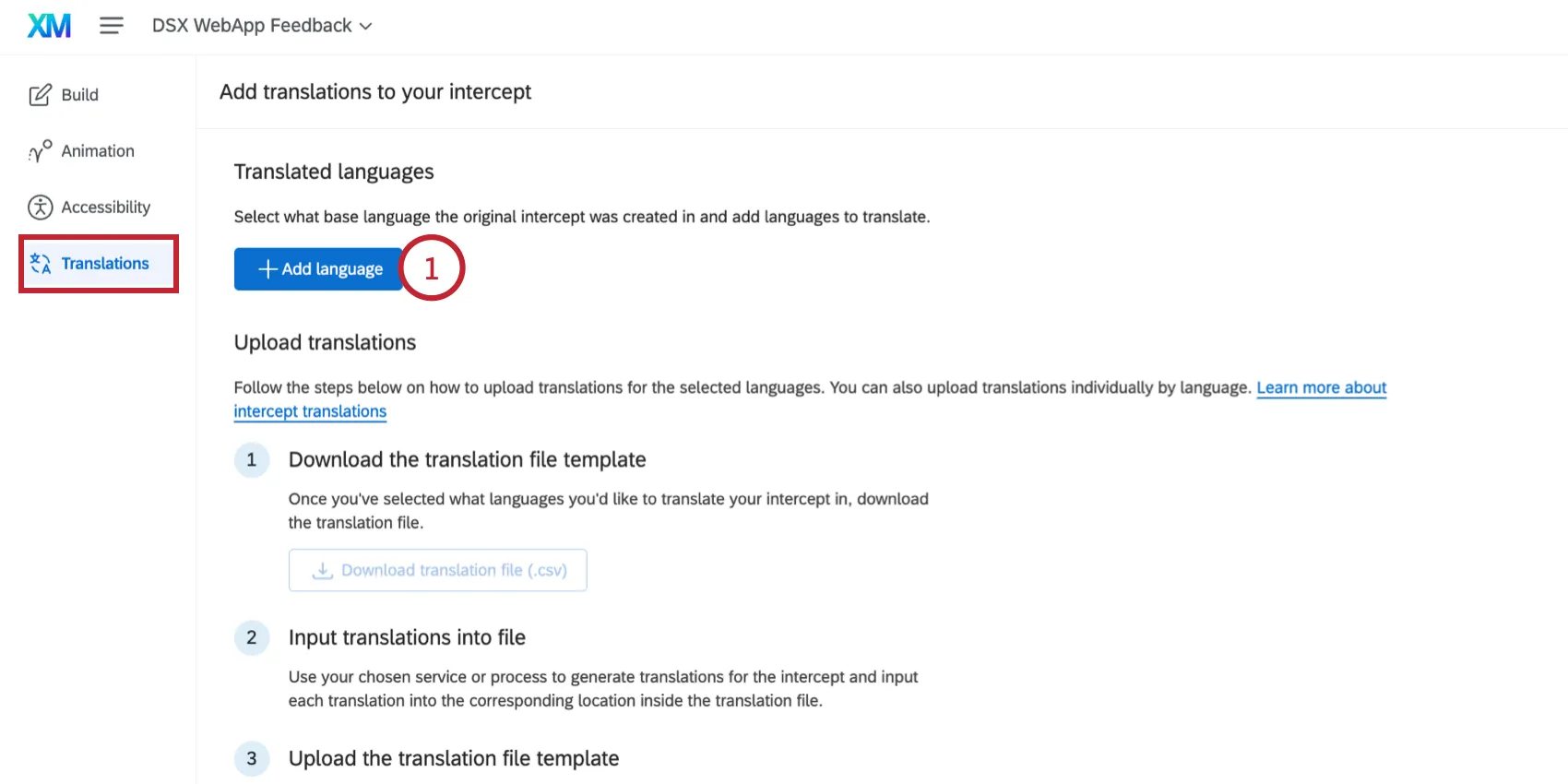
[翻訳] タブで [言語を追加]をクリックします。
基本言語を選択します。これは、[作成] タブで最初に入力したテキストによって自動的に決定されます。翻訳されていないフィールドには、基本言語のテキストが表示されます。
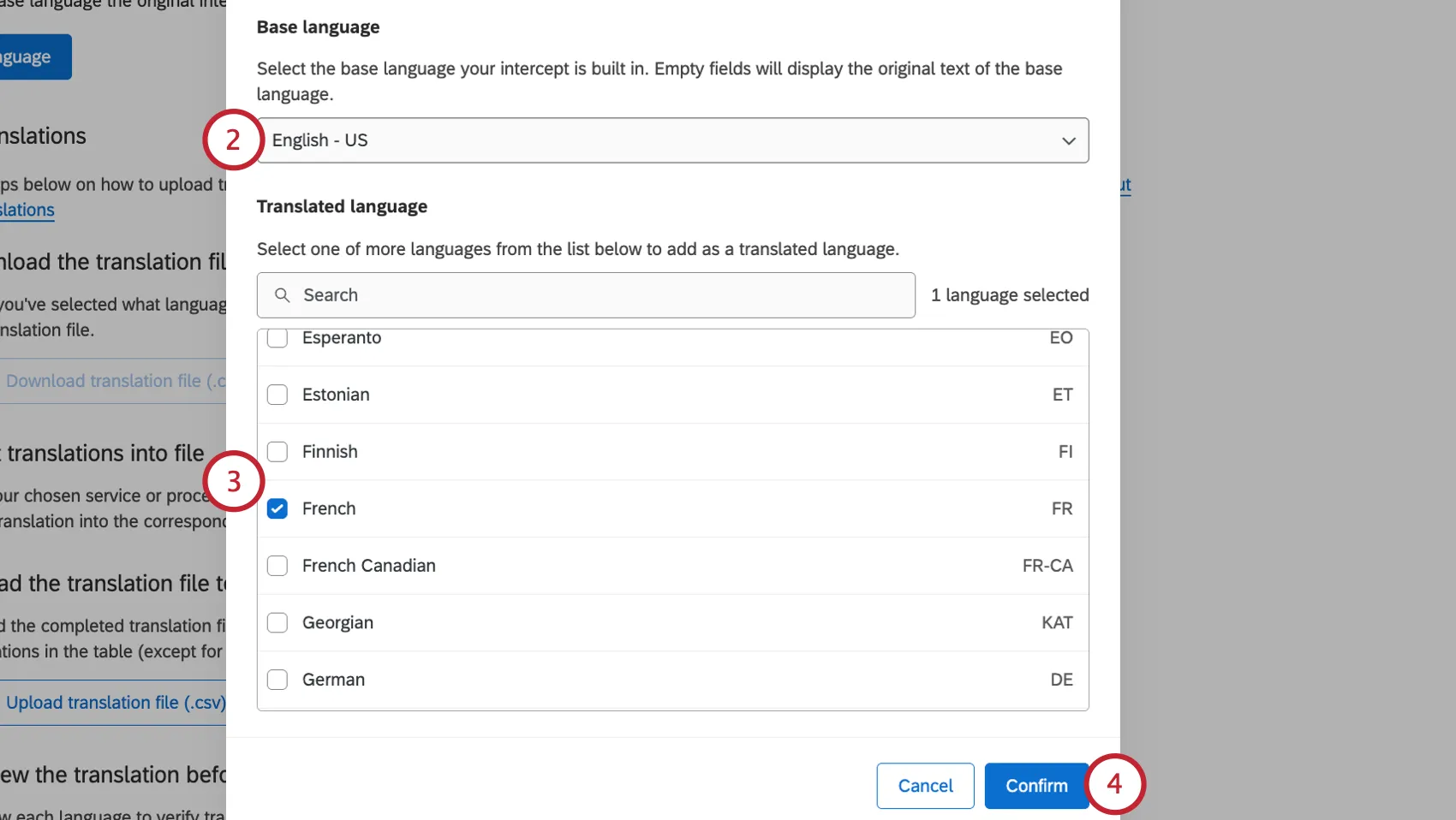
ヒント:基本言語を変更したいのに、目的の言語がオプションに表示されませんか?翻訳として言語を追加し、変更を保存します。その後、このメニューを再度開き、その言語を基本言語として選択できます。
インターセプトに追加する 翻訳言語を選択してください。
確認をクリックします。
言語を手動で翻訳するには、利用可能な言語のリストからその言語をクリックします。
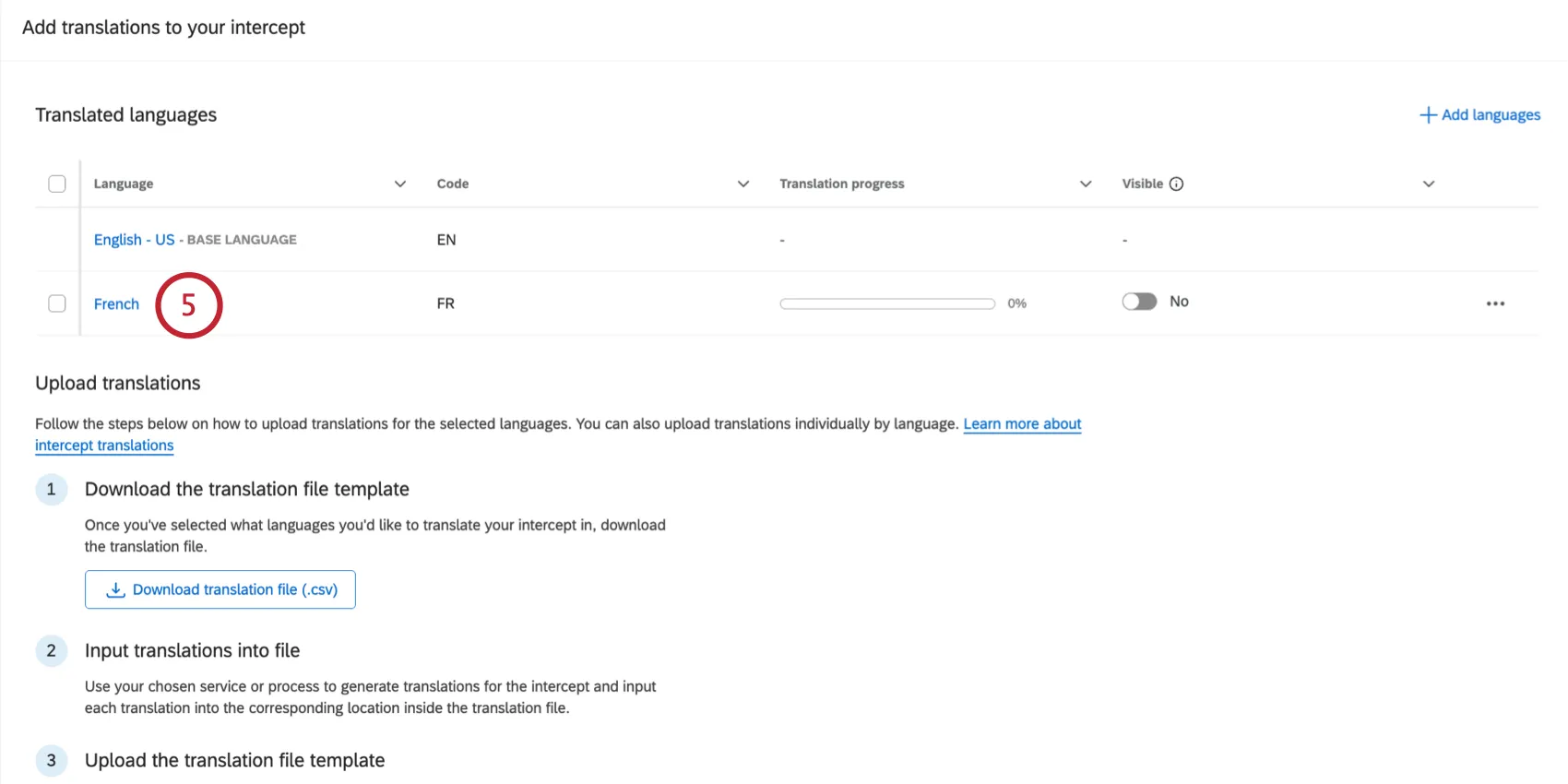
インターセプトの各要素を翻訳できるビルドエディターが表示されます。要素をクリックして直接編集するか、サイドパネルを使用して翻訳可能な各要素に移動します。テキストの書式設定については、テキスト要素のカスタマイズを参照してください。
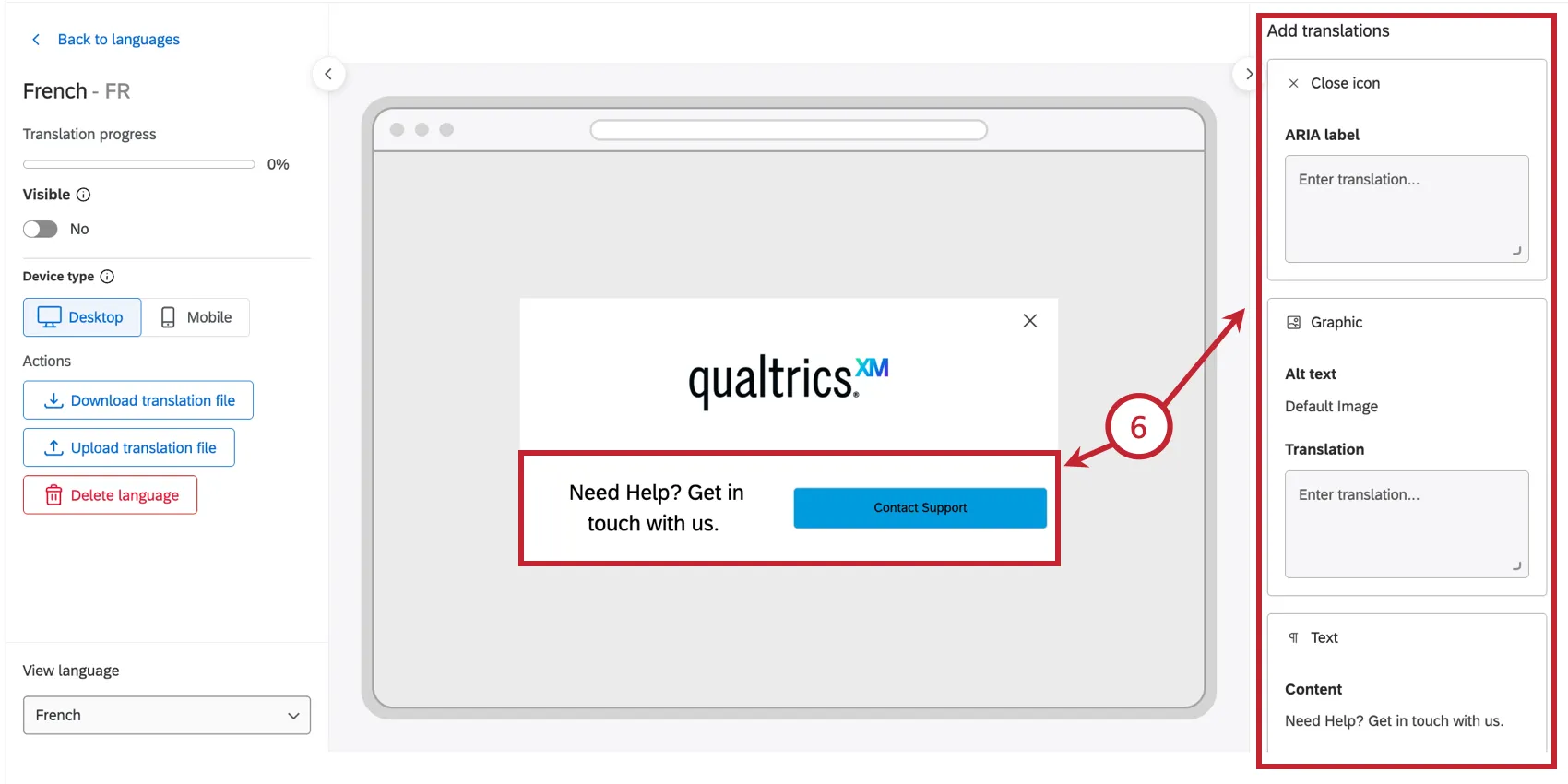
ヒント:埋め込みアンケート内のコンテンツは、Appearance Studioではなく、アンケート自体で翻訳されます。
翻訳を一括で管理するには、 翻訳ファイルをダウンロードをクリックします。
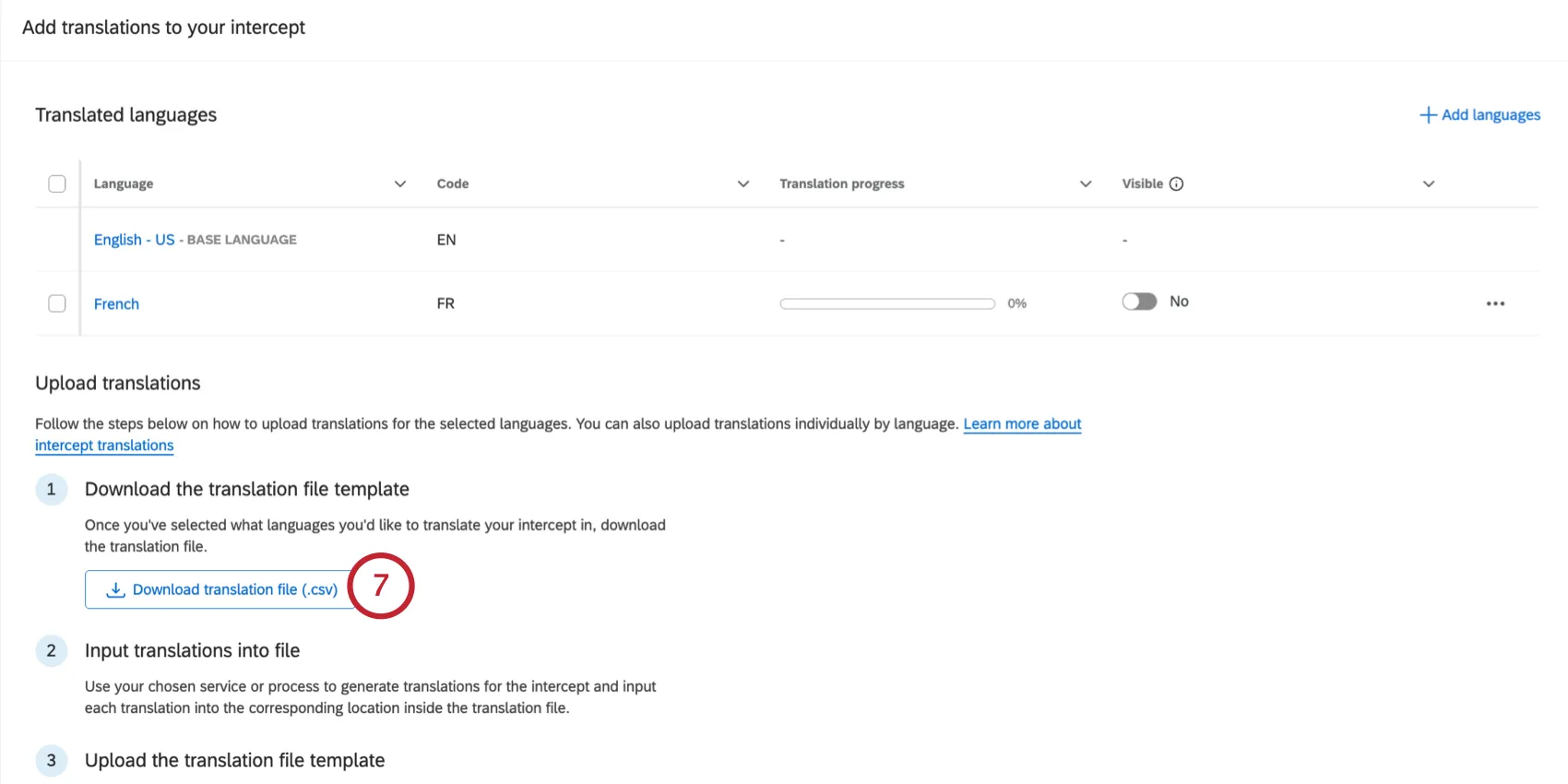
ヒント:CSVをアップロードすると、ファイル内で完全に空欄になっているフィールドを除き、以前に追加した翻訳はすべて上書きされます。
スプレッドシートエディター(Microsoft Excelなど)でファイルを開き、言語の列に翻訳を追加します。必ずファイルをCSV形式で保存してください。
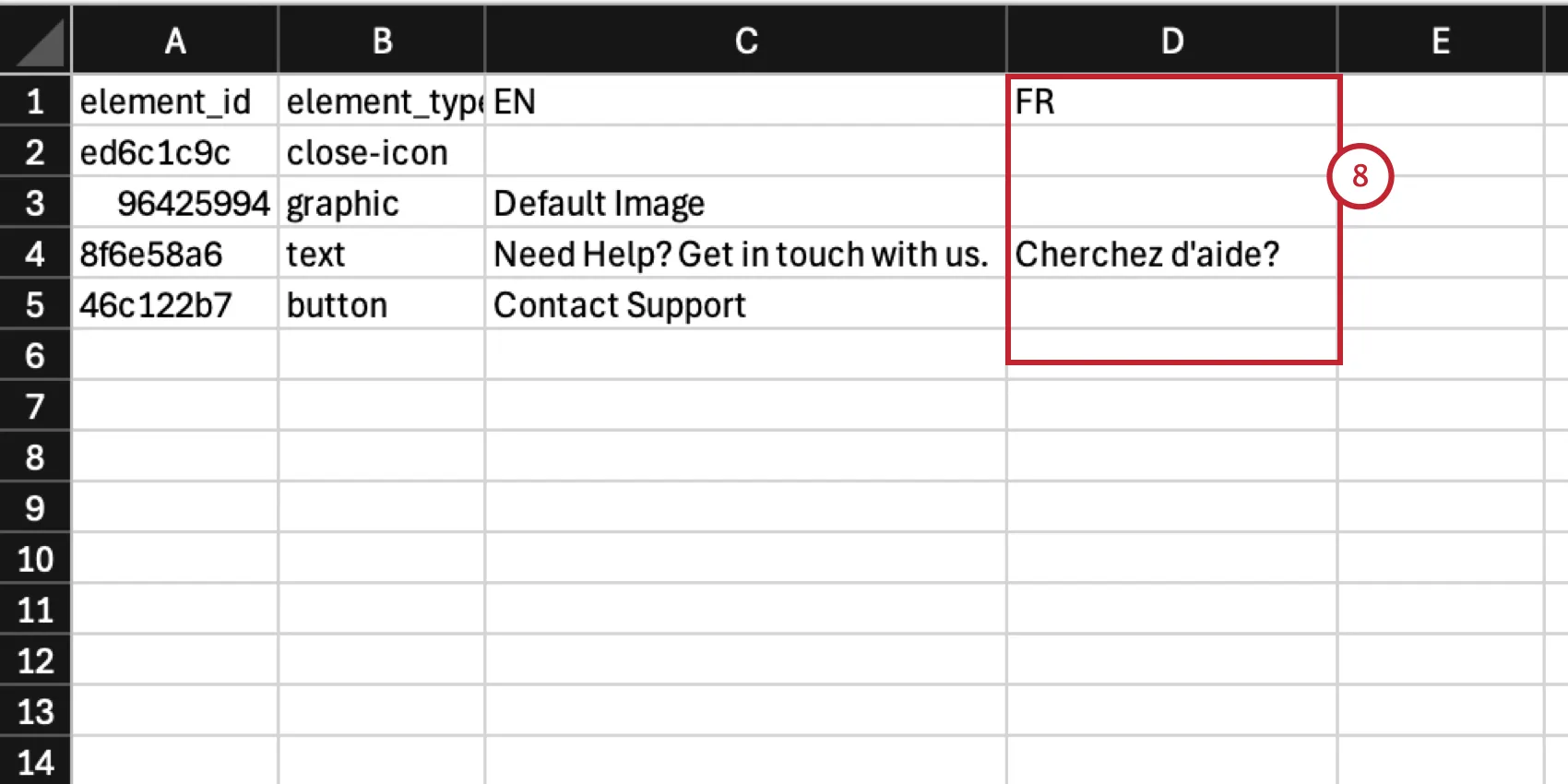
翻訳ファイルをアップロードをクリックし、コンピューターに保存されているファイルを選択します。
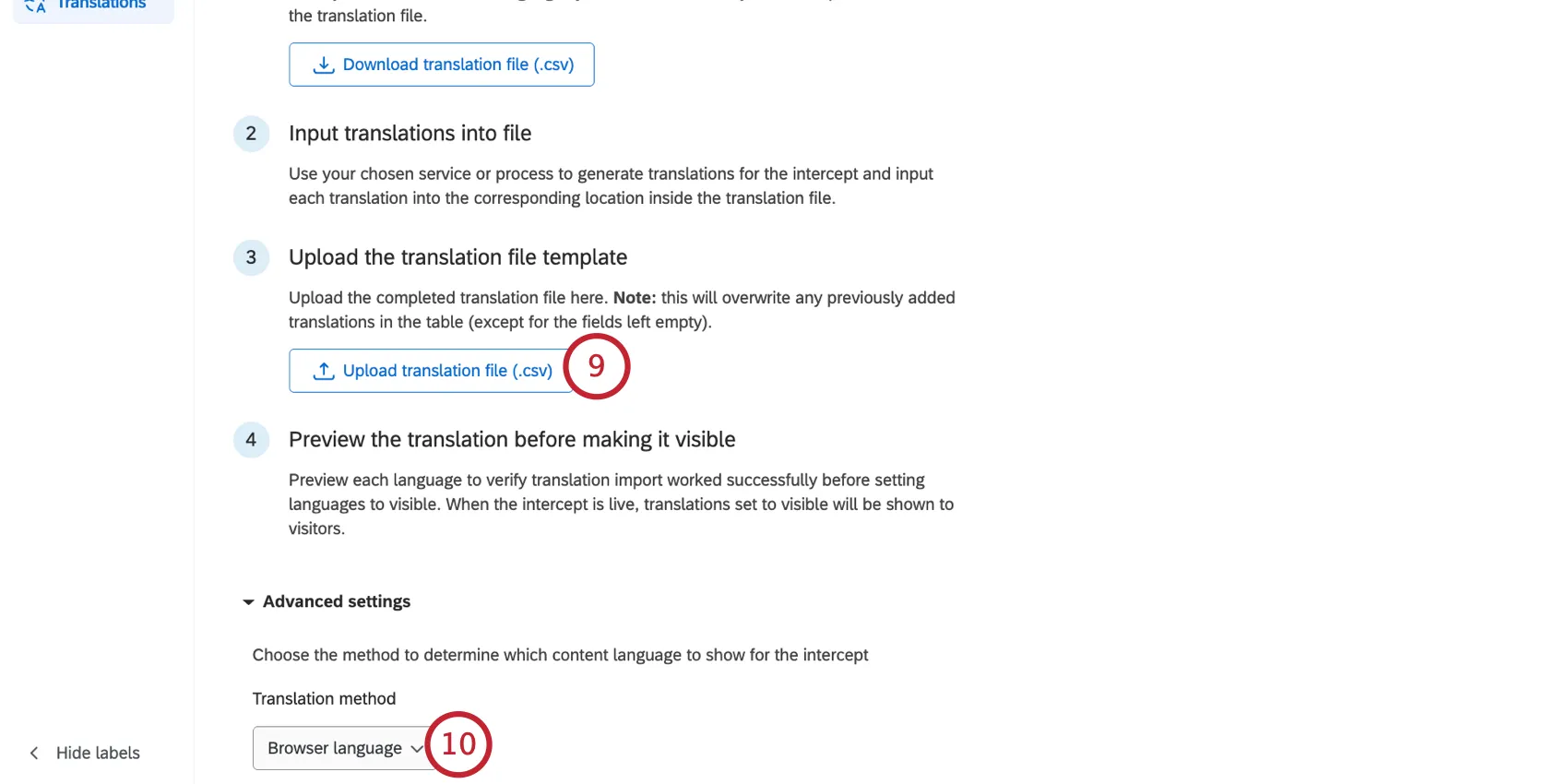
ヒント:トラブルシューティングのヒントについては、 CSVおよびTSVのアップロードに関する問題を参照してください。
詳細オプションで、サイト訪問者に表示する言語をクアルトリクスが検出する方法を選択します。
- ブラウザの言語:訪問者のブラウザの言語を使用して、表示する言語を決定します。
- グローバル JavaScript 変数: サイトで訪問者の言語を JavaScript 変数で取得している場合は、その変数を指定して表示言語を決定します。変数の値は、対応する 言語コードを渡す必要があります。
各翻訳をクリックしてエディターでインターセプトを確認し、ダブルチェックしてください。
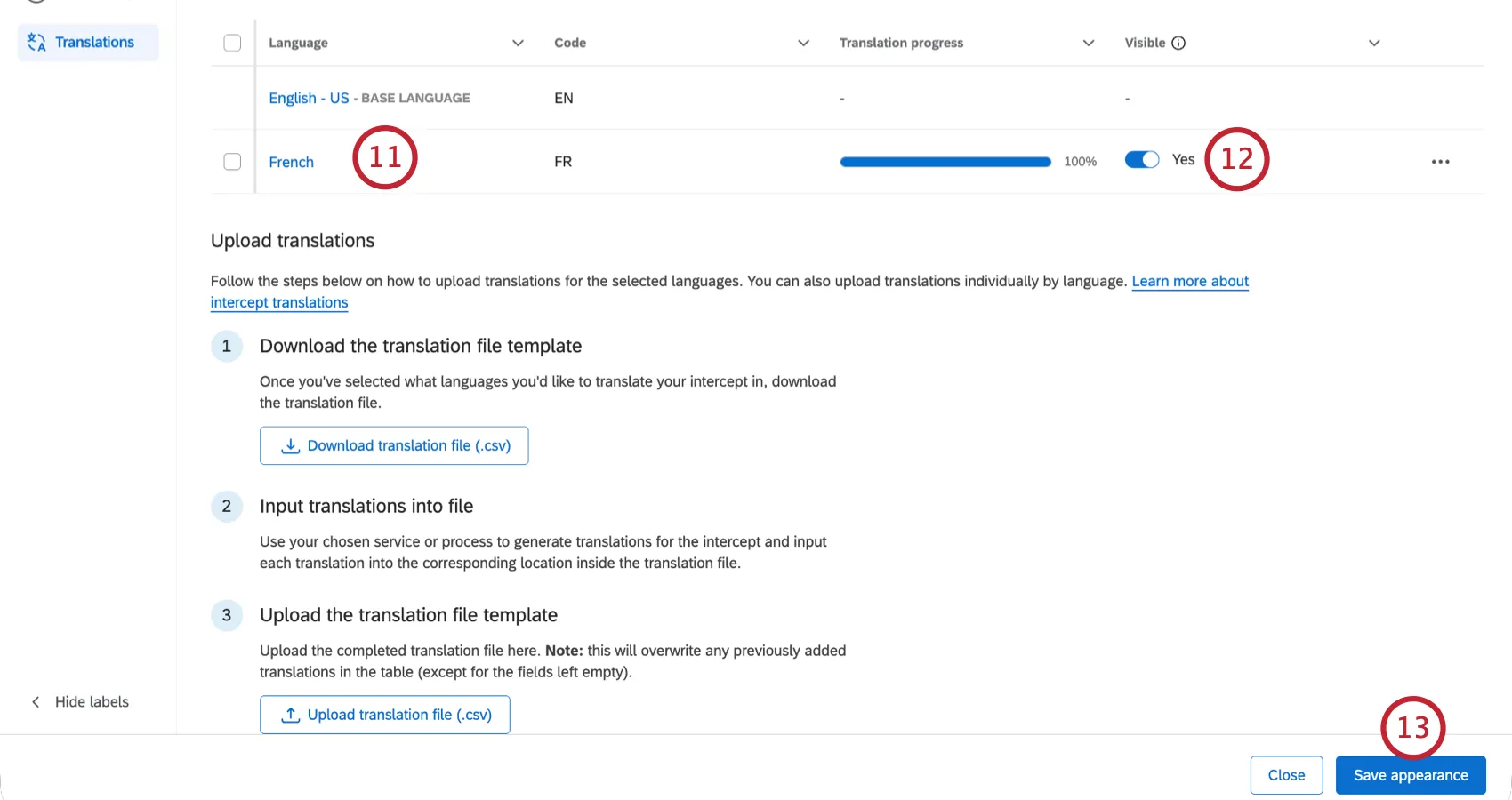
各翻訳は、 表示オプションを はいに切り替えて有効にする必要があります。
デザインを保存をクリックします。
素晴らしい! フィードバックありがとうございます!
フィードバックありがとうございます!