Health Connect拡張機能
このページの内容
ヒント: このページでは、2026年1月28日からリリースを予定している機能について説明しています。クアルトリクスは、自らの裁量により責任を負うことなく、あらゆる製品機能のロールアウトのタイミングの変更、プレビュー段階または開発段階の製品機能の変更、何らかの理由により、または理由なく製品の機能をリリースしないことを選択する場合があります。
HEALTH Connectについて
HEALTH CONNECTを使用すると、電子カルテ(EMR)システムの患者情報をクアルトリクスXM Directoryと同期させることができます。患者情報と管理情報をディレクトリで常に最新の状態に保つことで、アンケート調査結果、ダッシュボード、総合的なエクスペリエンスプログラムに最も重要な情報を確実に含めることができます。Health Connectは、臨床データおよび管理データの伝送にHL7(Health Level Seven)メッセージング標準を使用しています。
注意: HEALTH CONNECTは、クアルトリクス実装チームまたはサードパーティの実装パートナーによる実装が必要です。まずは、営業担当までお問い合わせください。

ご注意: HEALTH CONNECTにはRhapsodyとの統合が必要です。
ヒント:既存のHealth Connectの実装について質問がある場合は、テクニカルサクセスマネージャーにお問い合わせください。
Health Connectがライセンスに追加されると、Health Connect接続を編集または作成するには、ブランド管理者の ユーザータイプが必要になります。
Rhapsodyとの統合に必要な情報
クアルトリクス導入スペシャリストが、HEALTH CONNECTとRhapsodyの統合をお手伝いします。Rhapsodyには以下の情報が必要です:
- エンドポイント: テスト用と本番用の両方のディレクトリ用のHEALTH CONNECTエンドポイント(「新しい接続とエンドポイントの作成」を参照)。
- OAuthトークン: 接続を作成したクアルトリクスユーザーアカウントのOAuthトークン(APIトークンの生成参照)
- 接続タイプ:EMRとRhapsodyの接続に使用するセキュアな接続のタイプ。担当のインプリメンテーション・スペシャリストが、可能な接続タイプに関する詳細情報を提供します。
- HL7 イベントタイプ:使用予定のすべてのイベントタイプ。Health Connectは2つのHL7イベントフィードをサポートしています:ADTとSIUです。これらのフィードの中には、サポートされているイベントタイプがいくつかあります。
ADT(入退院、転院)イベント
ADTイベントタイプは、患者の人口統計、保険、管理状態、または物理的な場所(ベッド/部屋)のChangeなど、ヘルスケア施設における患者の管理Lifecycleを追跡する。ADTメッセージは、重要な患者情報が病院の記録管理システム全体で一貫していることを保証する上で重要である。
ADTメッセージに表示されるデータ細分化には、患者識別(PID)、来院情報(PV1)、近親者(NK1)、診断(DG1)、保険(IN1)などがある。
以下のADTイベントタイプのみをサポートしています:
- ADT^A01:患者の入院/通院
- ADT^A02: 患者移送
- ADT^A03:患者の退院
- ADT^A04: 患者登録 (外来)
- ADT^A08: 患者情報の更新
SIU(スケジュール情報未承諾)イベント
SIUイベントは、患者の予約の作成、変更、キャンセル、またはリソース(手術室や機器のような)の予約について詳述する。SIUのメッセージは、すべてのスケジューリングシステムとカレンダーが一致し、最新の情報を持つようにするために重要です。
例: SIUイベントは、フォローアップ予約、放射線検査の時間変更、理学療法のキャンセル中に作成される。
SIUメッセージに表示されるデータ細分化には、患者識別(PID)、スケジュールアクティビティ情報(SCH)、予約リソースグループ(RGS、AIG、AIL、AIP)などがあります。
以下のSIUイベントタイプにのみ対応しています:
- SIU^S12: 新規予約のお知らせ
- SIU^S14:任命変更の通知
XM DIRECTORY セットアップ
HEALTH CONNECTで作成するすべてのEMR接続で、テスト環境と本番環境を区別できます。それぞれ1つのディレクトリを作成することで、より簡単に設定をテストし、最も完全なフィールド設定のみをクアルトリクスプログラムにプッシュすることができます。
ヒント:ディレクトリを作成し、その設定を管理するには、正しいアカウント権限を持っていることを確認してください。
XM DIRECTORYがセットアップされると、Health Connectエクステンションのページから新しい接続を作成できます。
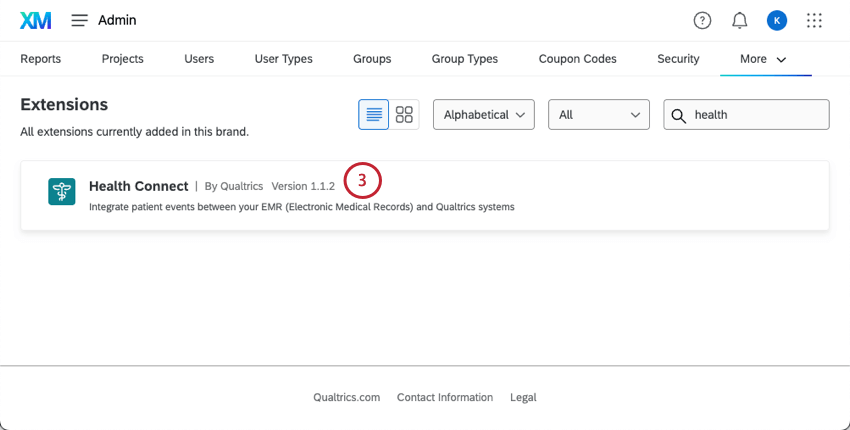
HEALTH CONNECTエクステンションのマネージャー
ヒント:組織内のすべてのブランド管理者は、Health Connectエクステンションにアクセスできます。
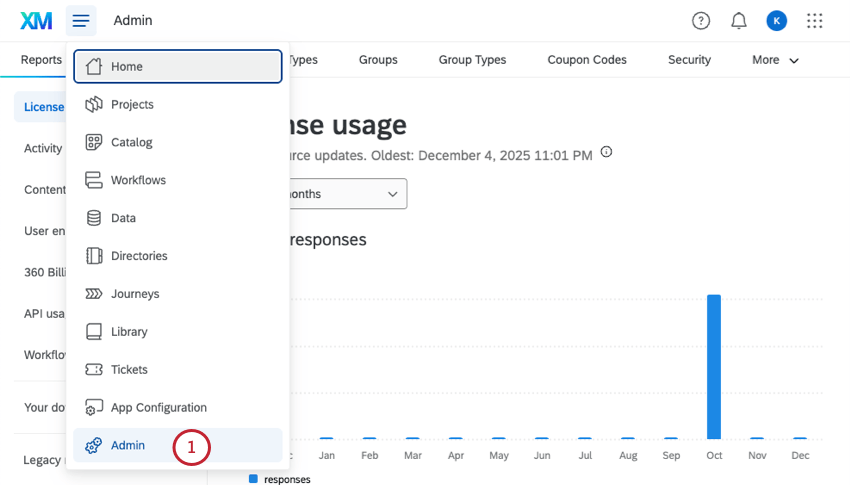
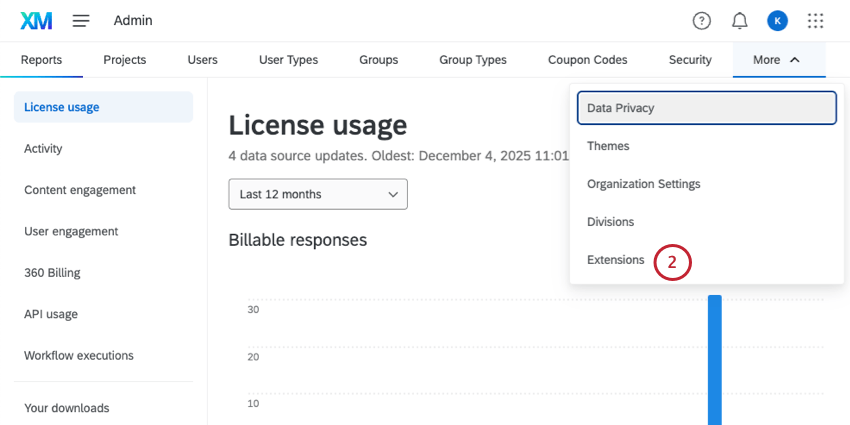
ヒント:拡張機能オプションを表示するには、[詳細]をクリックする必要があります。
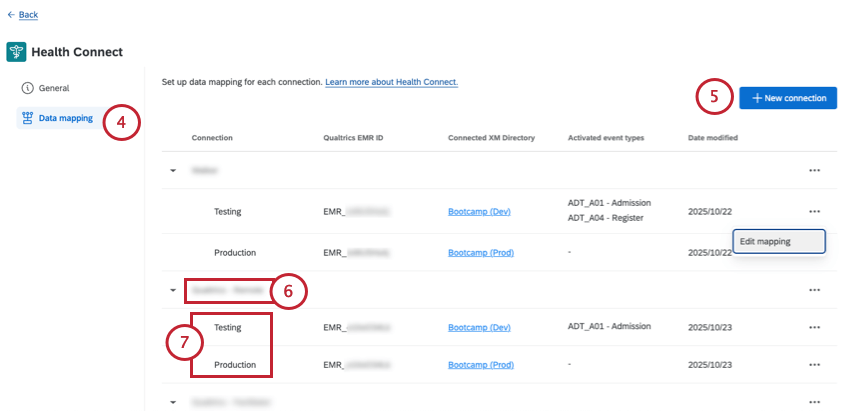
ヒント:3つの点を選択して接続の編集を選択すると、接続の詳細を編集することもできます。
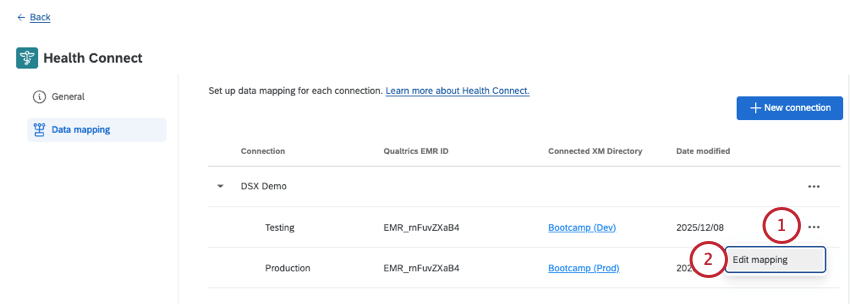
ヒント:3つの点をクリックし、マッピングの編集を選択することでもデータマッピングを編集することができます。
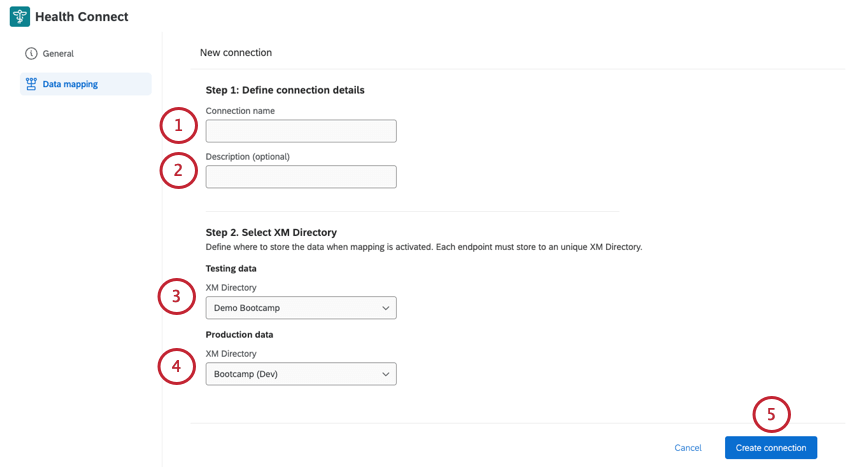
新しいコネクションとエンドポイント
ヒント:通常、クアルトリクス導入スペシャリストが新しい接続を作成します。
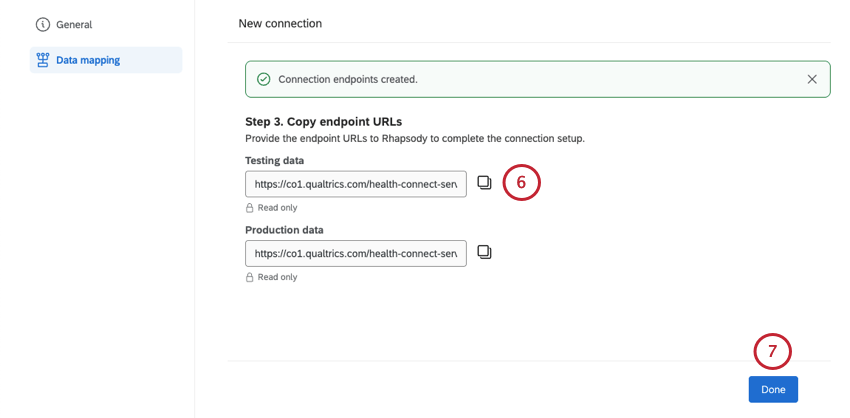
ヒント:これらのエンドポイントに再度アクセスする必要がある場合は、接続名をクリックしてください。

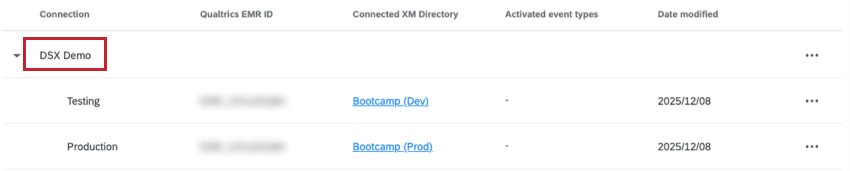
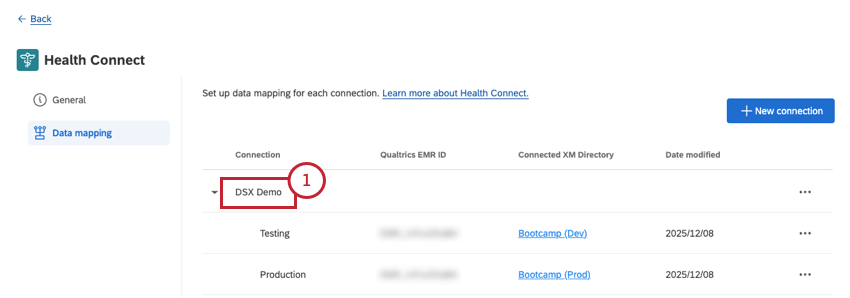
接続名(ネストされたテストおよびプロダクションではありません)の横にある3つの点をクリックし、接続の編集を選択することもできます。
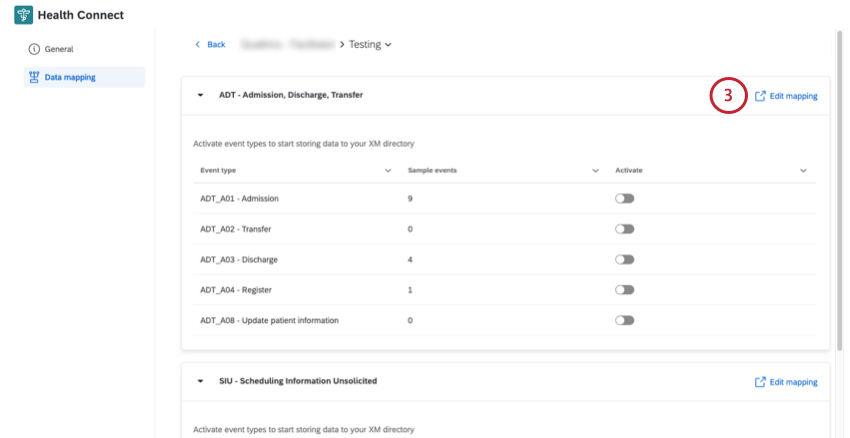
HEALTH CONNECTのデータマッピング
注意: マッパーの一部の機能は、最初のHL7メッセージがクアルトリクスに送信されるまで使用できません。JSONプレビューにメッセージが表示されると、すべての機能が利用可能になります。
テスト環境と本番環境のエンドポイントは別々にマッピングされる。
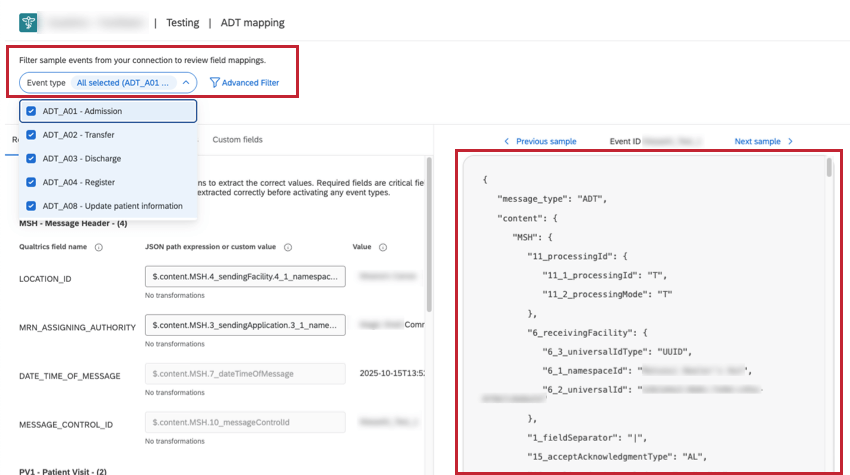
![マッピングをフィルターし、[フィールド]を調べると、右側にJSONプレビューが表示される。](https://www.qualtrics.com/m/assets/support/wp-content/uploads//2026/01/health-connect-9.png)
- 必須フィールド]:ADT または SIU フィードが機能するために必要なフィールド。必須フィールドがない場合、メッセージは失敗し、EMRからの情報はクアルトリクスで更新されません。
- オプションフィールド]:必須ではないが、エクステンションにすでにマッピングされているフィールド(例:FIRST_NAME、VISIT_DATE)。
- 派生フィールド]:拡張機能によって自動的に計算されるフィールド (例:AGE、LENGTH_OF_STAY)。
- カスタムフィールド]:必須フィールド、オプションフィールド、派生フィールドではカバーされない特定のデータをマッピングするために作成する新しいフィールド。
ヒント:細分化については、HL7 のドキュメントを参照してください。
- クアルトリクスフィールド名: XM DIRECTORY および接続されているアンケートやダッシュボードでのフィールド名です。
- JSONパス式またはカスタム値:JSONを使用してフィールドの値を定義するか、カスタム値を入力して定義することができます。
- JSONパス式:JSONメッセージから情報を取得する場所を定義します。必ず$で始まること。
- カスタム値:ハードコードされた/静的な値。
- 値:サンプルデータを取り込むと、この列は選択したサンプルイベントに対して取り込まれた値を表示します。 例: FIRST_NAME]フィールドを見ている場合、値は “Maria “かもしれない。
 ヒント:派生フィールドの値はクアルトリクスによって自動的に計算されるため、編集することはできません。
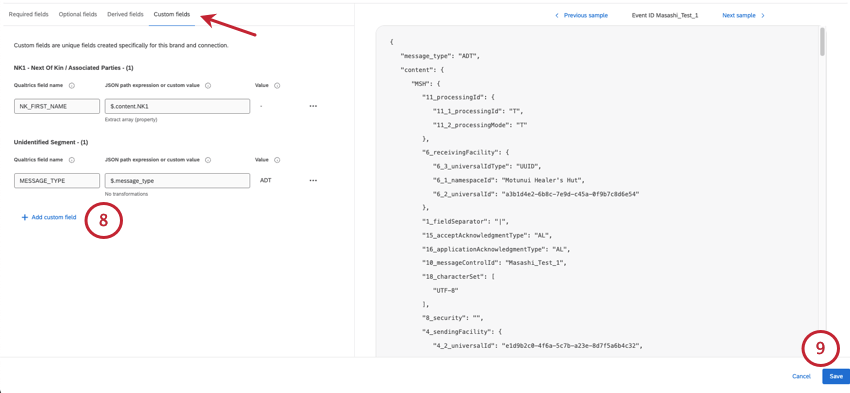
ヒント:クアルトリクスで表示される新しいフィールド名と、そのフィールドが値を取得するJSONパス、またはハードコードされた値を設定します。そこから変形を加えることもできる。
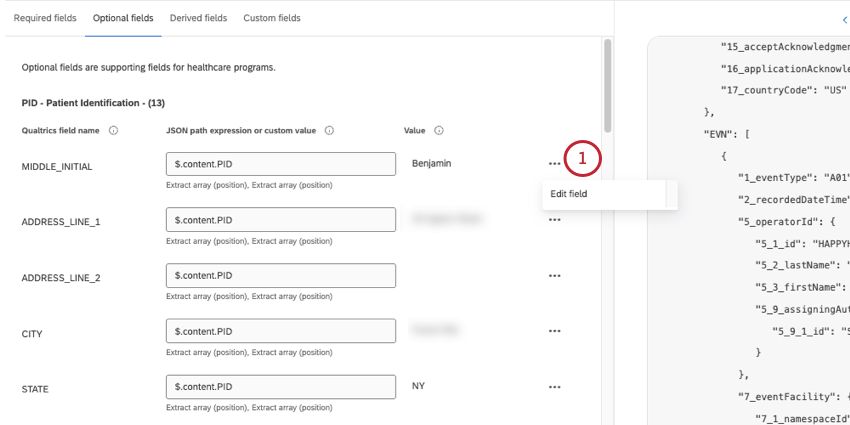
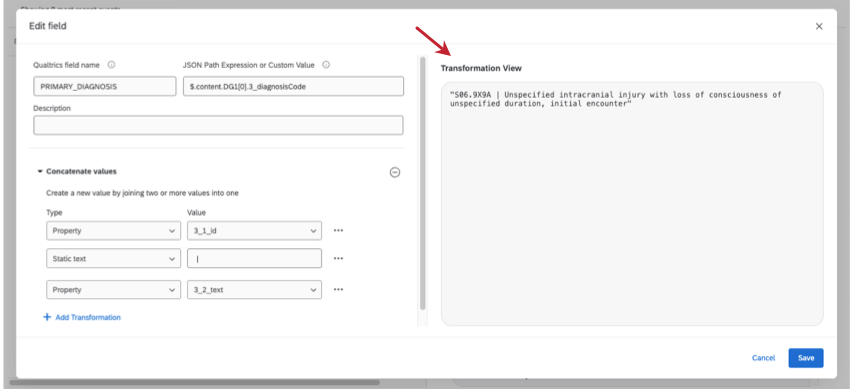
ヒント:入力したJSONパスが正しい値を表示しているかどうかをテストする方法があります。フィールドの横にある3つの点をクリックし、[フィールドの編集]を選択します。

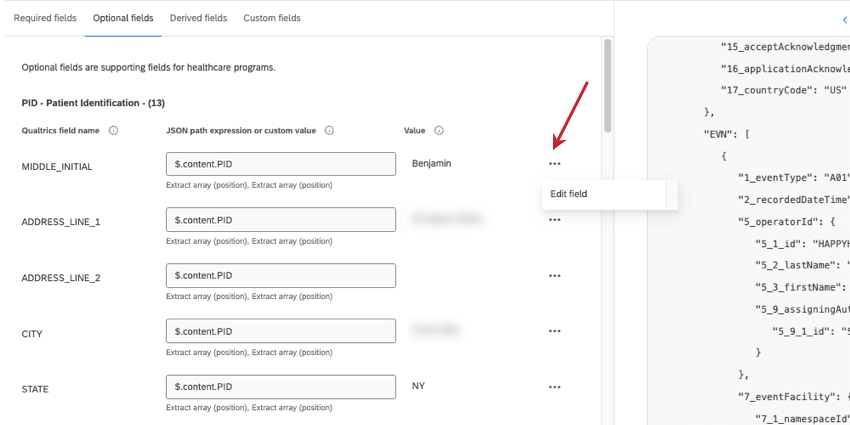
サンプルのJSONデータを使用して、この新しいウィンドウは、入力した式に基づいて引き出された値を表示します。

データ変換
注意: マッパーの一部の機能は、最初のHL7メッセージがクアルトリクスに送信されるまで使用できません。JSONプレビューにメッセージが表示されると、すべての機能が利用可能になります。
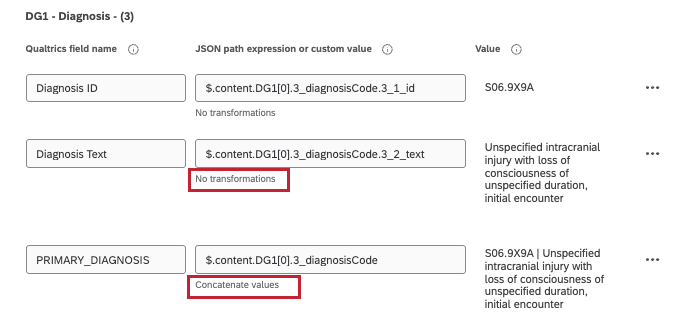
データの変換とは、クアルトリクスに保存する際に、より読みやすく使いやすい形式になるようにデータを再フォーマットまたは再コード化することです。
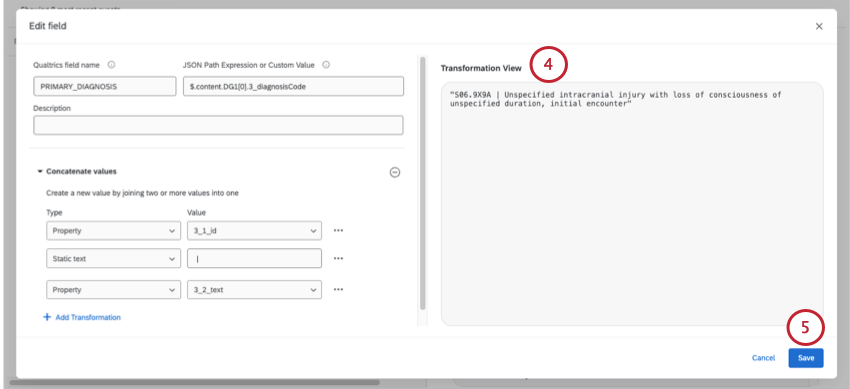
例: 例:診断コードと診断テキストを1つのフィールドにまとめる。例: 一貫性を保つため、すべての人名と Locations 名をタイトルケースに変更する。変換の種類と例
変換 説明 例 配列を抽出(位置) 数値位置 (インデックス) を使用して、配列から要素を取り出します。配列データから特定の要素を取り出したい場合に便利。 [“apple”, “banana”, “cherry”] 配列の抽出 (position = 2) は “cherry” となる。
配列を抽出(プロパティ) 選択されたプロパティが指定された値と等しいオブジェクトに現在の配列をフィルタリングする。一致する要素がない場合は “null “となる。 [{“FIRSTNAME”:”Alice”, “LastName:「Smith”}, {“firstName”:”Bob”, “LastName”:”Hopkins”}、{“firstName”: “Carol”、”lastName”: “Smith”}:”Carol”, “LastName”:”Jones”}]  
;配列(”firstName” = “Carol”)の抽出は[{“firstName”: “Carol”, “lastName”: “Jones”}]となる。
値の連結 複数の文字列値を、区切り文字(スペースやカンマなど)を挟んで端から端まで結合する。フルネーム、住所の作成、データフィールドの結合に使用。 もし値が”John”, “Doe” これらは “John Doe “に連結される。
語の先頭のみ大文字 文字列を、各単語の最初の文字を大文字に、残りを小文字に変換する。名前、タイトル、ラベルの標準化に役立つ。 “the quick BROWN fox “は “The Quick Brown Fox “となる。 トランスフォームの追加
変形させたいフィールドの横で、3つの点をクリックし、次に[フィールドを編集]をクリックする。
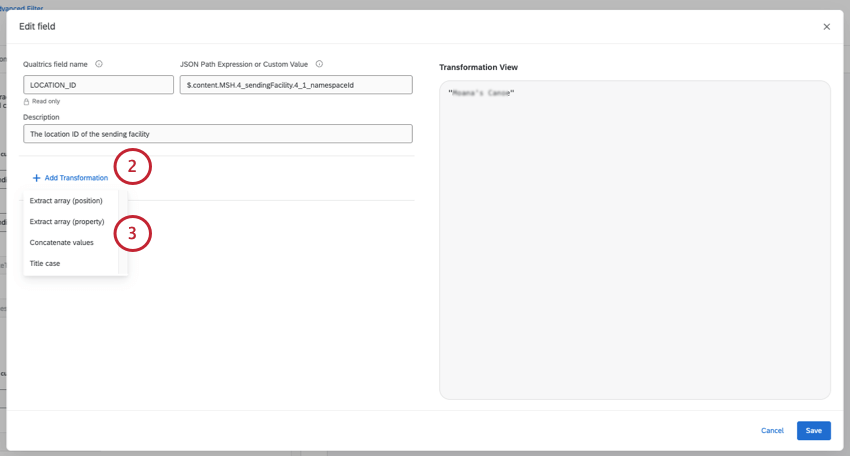
 Add Transformationをクリックする。
 利用可能な変換タイプから選択し、以下のように設定する:
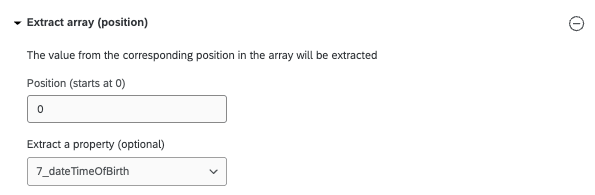
- 配列(位置)を取り出す:0から始まる、取り出したい配列の位置を入力する。必要であれば、特定のプロパティを抽出することもできます。

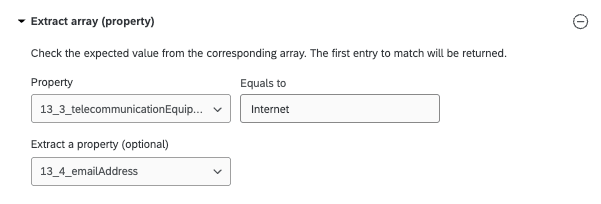
- 配列(プロパティ)を取り出す:取り出したいプロパティを正確に選択し、ターゲットにしたい特定の値と等しくなるように設定します。必要であれば、特定のプロパティを抽出することもできます。

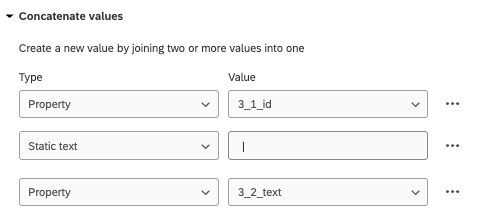
- 値を連結する:一般的には、プロパティ→静的テキスト→プロパティの順になります。プロパティは、引き出したい配列の中の特定の値であり、”static text “は、これらを区切りたい区切り文字を指す。区切り文字の代わりにスペースを使うには、「静的テキスト」を完全に除外すればよい。

- タイトルの場合:余分な手順は必要ありません。
右のサンプルデータを使用して、ご希望の結果が得られていることをご確認ください。
 変更が終わったら、Saveをクリックします。
既存の変換を表示する
フィールドにトランスフォームが適用されている場合、フィールドのすぐ下にトランスフォームのタイプ別に要約されます。

また、[フィールドの編集]ウィンドウで、既存のトランスフォームを表示および編集することもできます。
JSONメッセージサンプルの表示
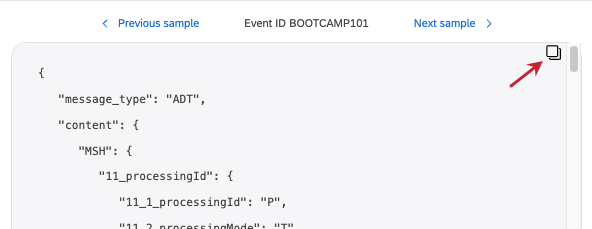
Rhapsodyを使用してEMRがクアルトリクスに接続されると、EMRシステムからのメッセージがJSON形式で画面の右側に表示されます。
イベントタイプフィルターとアドバンスフィルターは、見たい特定のメッセージを絞り込むために使用することができます。
- イベントタイプ:イベントタイプのいずれかを選択すると、右側に生のJSONコンテンツが表示されます。
- 高度なフィルター:EMRからクアルトリクスに送信された過去のメッセージを、含まれる情報に基づいて検索する高度なフィルターを構築できます。クアルトリクスフィールドまたはJSONパス式でフィルタします。

上部にある[前へ]ボタンと[次へ]ボタンを使って、最近受信したメッセージをナビゲートします。
ヒント:サンプルにカーソルを合わせてアイコンをクリックすると、JSONメッセージの本文をコピーできます。

JSONパス式の例
下の表は、高度なフィルターで使用できるJSONパス式の例です。
| フィールド | JSONパス | ユースケース |
|---|---|---|
| message_control_id | $.content.MSH.10_messageControlId | これは特定の HL7 メッセージの一意の ID である。 |
| VISIT_ID | $.content.PATIENT[0].PV1[0].19_visitNumber.19_1_id | コンタクト・シリアル・ナンバー(CSN)とも呼ばれる。 |
| ユニットID | $.content.PV1[0].3_assignedPatientLocation.3_1_pointOfCare | これは部門IDとも呼ばれる。 |
ヒント:フィルターは、複数の条件セットに分けることができる「any/all」条件を使って構築される。HEALTH CONNECTに特化していない一般的な説明については、こちらを参照してください:
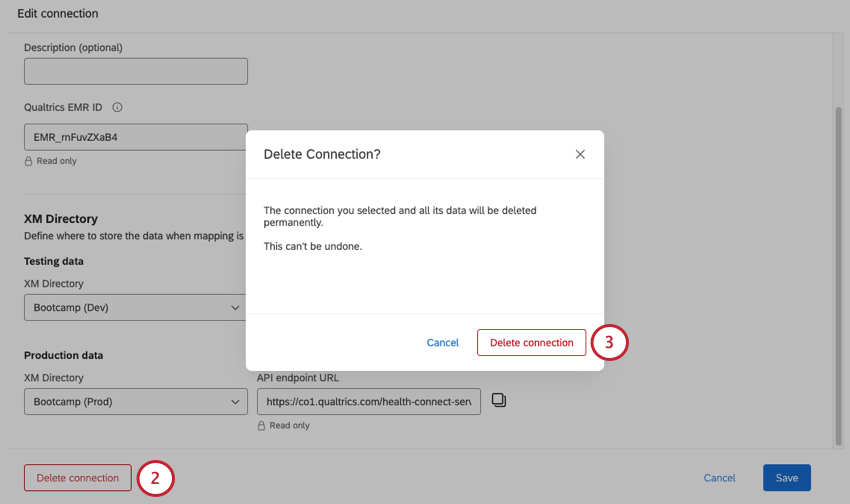
接続の削除
警告: 削除は永久に行われます。一度接続が削除されると、それらのエンドポイントは二度と復元できず、EMRはクアルトリクスと同期しなくなります。データ同期を再開するには、新しいエンドポイントを使ってRhapsodyに再接続する必要があります。
FAQs
How fast does EMR data sync to Qualtrics?
How fast does EMR data sync to Qualtrics?
What’s an EMR?
What’s an EMR?
What’s HL7?
What’s HL7?
By working within HL7’s formats and guidelines, Qualtrics Health Connect meets not only the industry standard for healthcare data handling, but HIPAA requirements for data exchange.
What’s a segment ID?
What’s a segment ID?
What does this segment ID mean?
What does this segment ID mean?
How do I read JSON output?
How do I read JSON output?
What is Rhapsody?
What is Rhapsody?
素晴らしい! フィードバックありがとうございます!
フィードバックありがとうございます!