HubSpotのタスク
このページの内容
ヒント:この拡張機能の購入に関心がある場合は、XMマーケットプレイスでご確認ください。
HubSpotタスクについて
クアルトリクスでのイベントに基づいて、HubSpotで案件や連絡先を作成または更新できます。これにより、クアルトリクス・エクスペリエンス管理システムを、受注した販売機会と統合することができます。例えば、回答者が連絡先情報を記入するクアルトリクスアンケートは、HubSpotに新しい連絡先を作成することができます。また、案件の終了時に関係者に送信するアンケートは、回答が送信されるとすぐにHubSpotに案件を作成することができます。
HubSpotタスクの設定
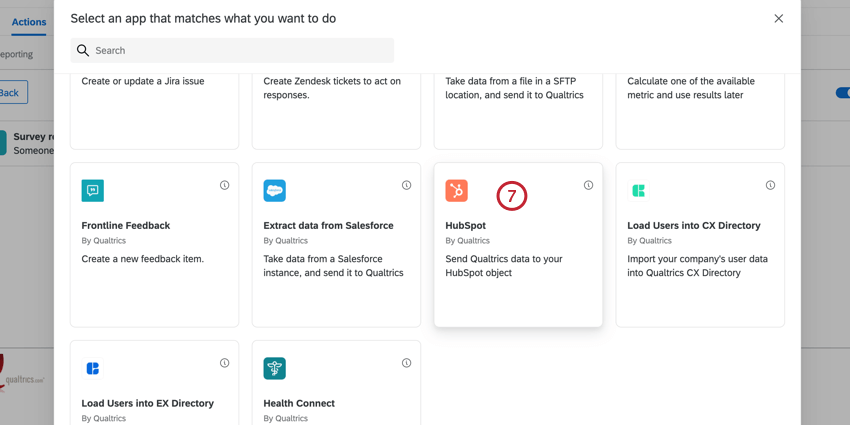
![ワークフロー]タブで[ワークフローの作成]をクリックし、ワークフローのタイプを選択します。](https://www.qualtrics.com/m/assets/support/wp-content/uploads//2023/01/create-either-workflow-1-3.png)
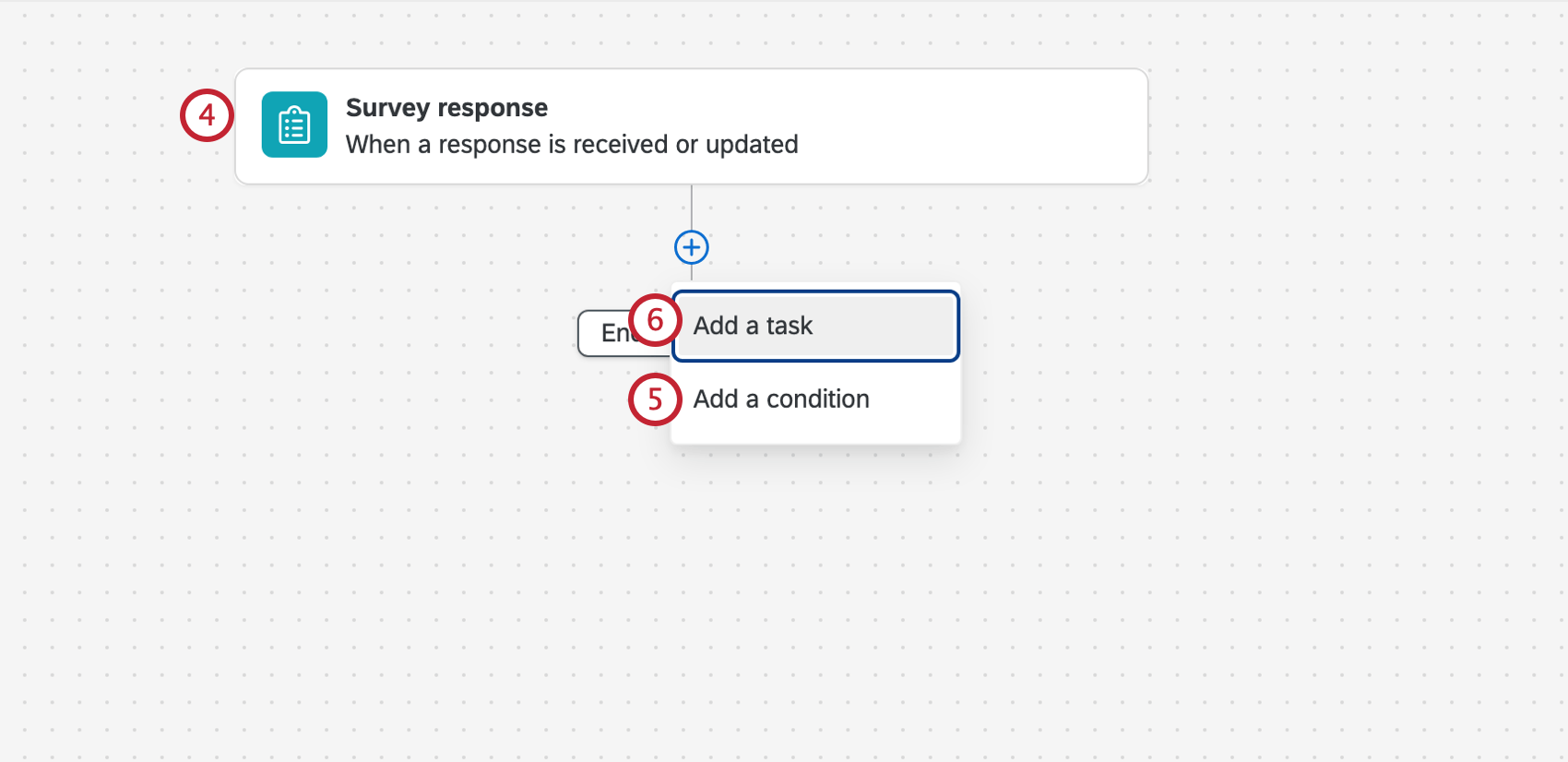
Qtip:これは、アンケートに回答が送信されるたびにHubSpotチケットを作成したり更新したりしたくない場合に便利です。
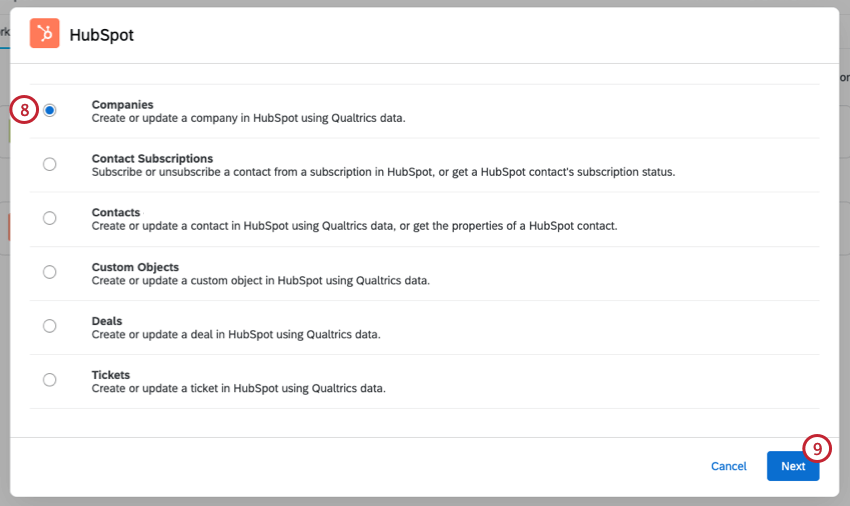
- 会社
- 連絡先サブスクリプション
- 連絡先
- カスタムオブジェクト
- 取引
- チケット
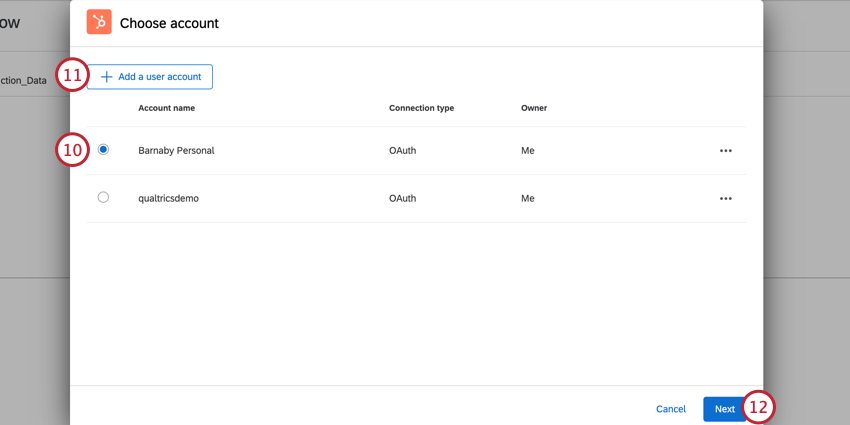
Qtip: ここでは、ブランド管理者がライセンスのExtensionsに設定したHubSpotアカウントが表示されます。さらに、過去にクアルトリクスアカウントに接続したHubSpotの個人アカウントも表示されます。
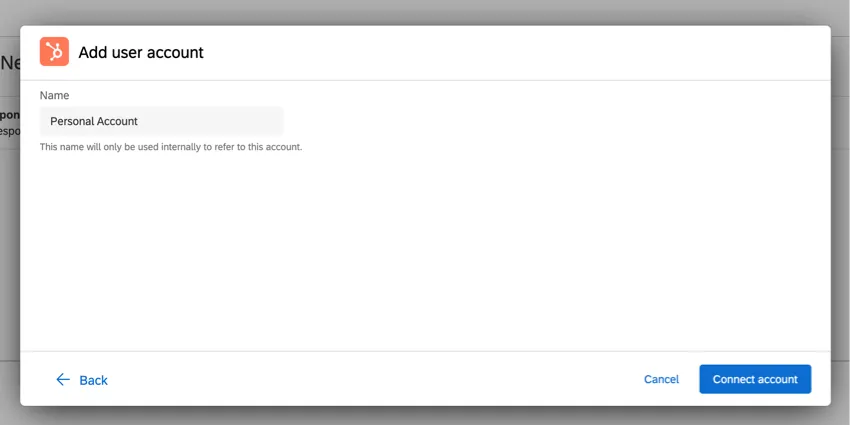
Qtip:新しいアカウントを追加する際、アカウント名を付ける必要があります。わかりやすい名前を選ぶこと。
会社
会社」タスクでは、クアルトリクスのデータを使ってHubSpotに新しい会社を作成したり、既存の会社を更新したりできます。
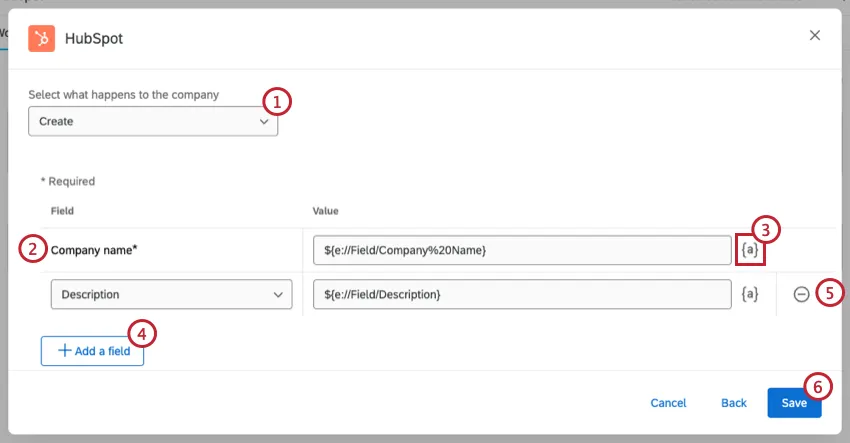
Qtip:会社のIDを見つけるのにお困りですか?ご不明な点がございましたら、HubSpotのサポートチームまでご連絡ください。
例: 郵便番号の埋め込みデータフィールドがあり、この情報をHubSpotタスクに渡します。

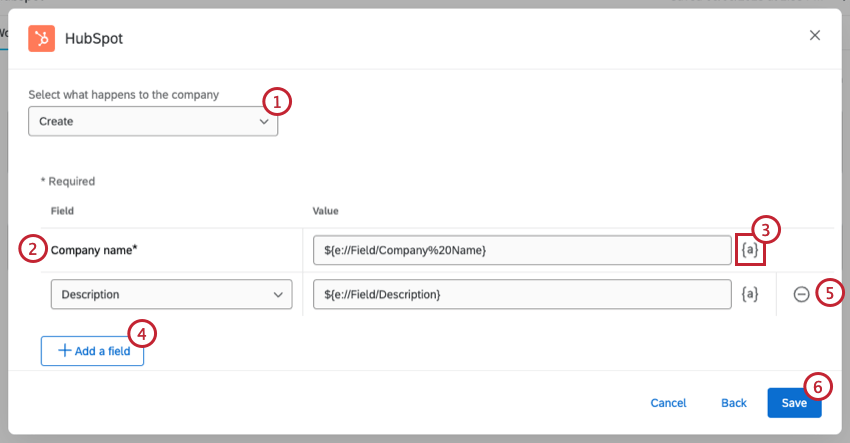
- 会社名:会社名
- 会社の説明:会社の説明。
- 住所会社の住所市町村、都道府県、郵便番号は含めないでください。
- 市会社の住所がある都市。
- 州/地域会社の住所のある州または地域
- 郵便番号 会社の住所の郵便番号
- 国会社の国
- HubSpotオーナーID:HubSpotの案件の所有者を示す固有のID。
- 追加フィールド値:このオプションを使用すると、クアルトリクスデータから入力する追加のHubSpotフィールドのキーと値を指定できます。これは、ディール・オブジェクトに存在するが、上記のオプションとして提供されていないフィールドであれば、どのようなものでもよい。これは、HubSpotがデフォルトフィールドとして提供するフィールドでも、作成したカスタムフィールドでもかまいません。
連絡先サブスクリプション
連絡先サブスクリプションステータスタスクを使用すると、HubSpotで連絡先をサブスクライブまたはサブスクリプションから解除したり、HubSpotの連絡先のサブスクリプションステータスを取得したりできます。
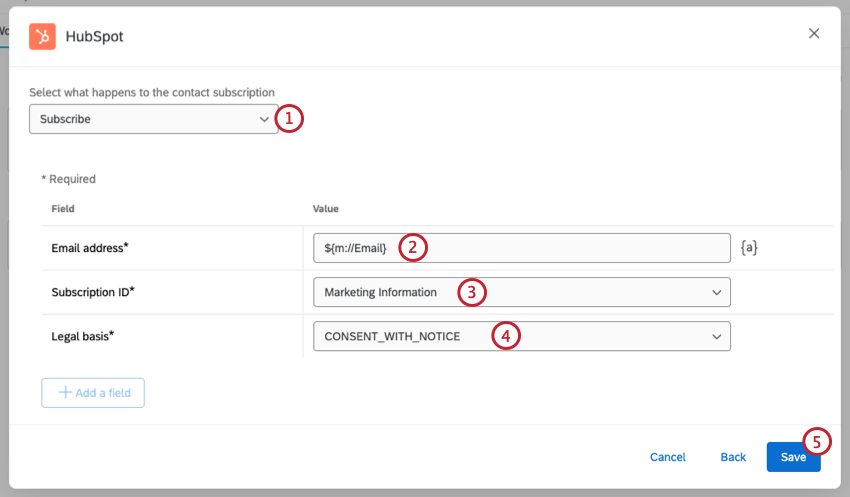
qtip:連絡先フィールドはどのような値でも指定でき、ボックスに直接入力して値を指定することができます。a}アイコンをクリックして、テキストの差し込みをフィールド値として挿入することもできます。テキストの差し込みは、提供されたアンケート調査回答に基づいて値が動的に変化する場合に最適です。
連絡先
連絡先タスクでは、クアルトリクスのデータを使ってHubSpotに新しい連絡先を作成したり、既存の連絡先を更新したり、HubSpotの連絡先のプロパティを取得したりできます。
連絡先の作成
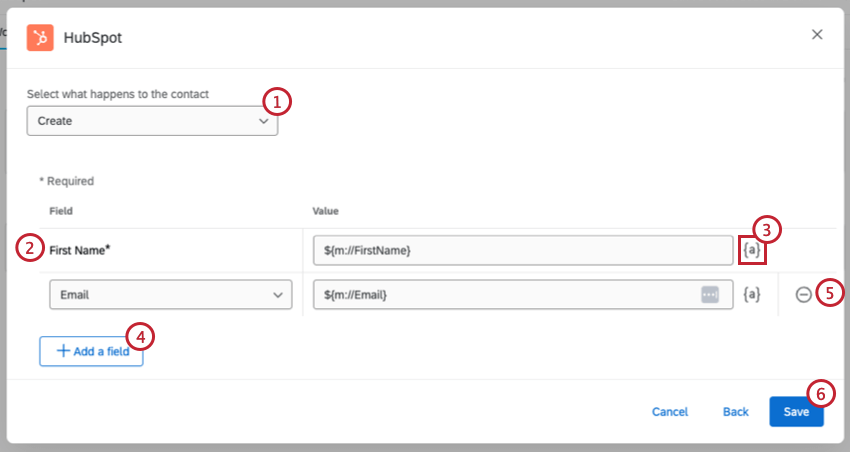
例: 新規顧客に対してアンケートを実施し、アンケートの回答から連絡先を引き継ぎます。
- 電子メール 連絡先のメールアドレス。
- 姓: 連絡先の姓。
- ウェブサイト 連絡先のウェブサイト。完全なURLを入力してください。
- 会社名 連絡先の勤務先。
- 電話番号:連絡先の電話番号。
- 住所 連絡先の住所。市町村、都道府県、郵便番号は含めないでください。
- 都市連絡先が住んでいる都市。
- 州:連絡先が住んでいる州。
- 郵便番号:連絡先の郵便番号。
- HubSpotオーナーID:HubSpotでその案件のオーナーとなる人の固有ID。
- 追加フィールド値:このオプションを使用すると、クアルトリクスデータから入力する追加のHubSpotフィールドのキーと値を指定できます。これは、ディール・オブジェクトに存在するが、上記のオプションとして提供されていないフィールドであれば、どのようなものでもよい。これは、HubSpotがデフォルトフィールドとして提供するフィールドでも、作成したカスタムフィールドでもかまいません。
連絡先の更新
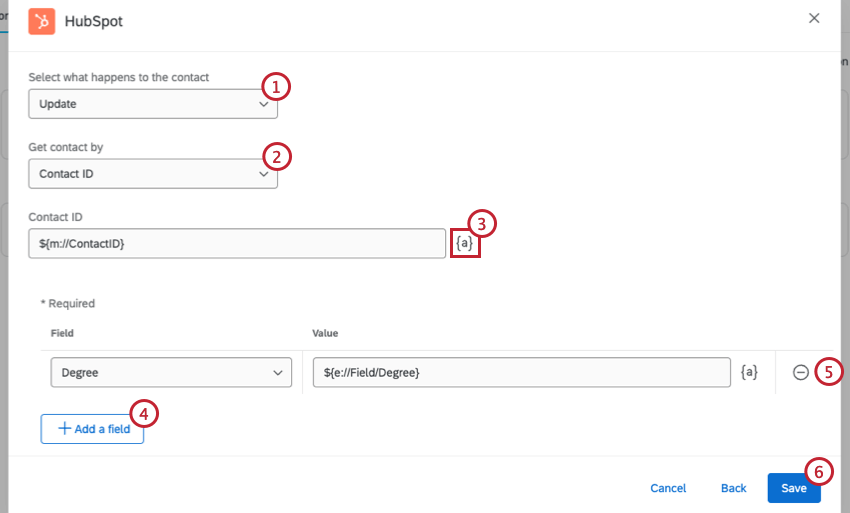
例: 毎年アンケートを実施し、アンケートに回答した顧客の最新の連絡先情報を引き継ぎます。
連絡先:連絡先のIDを探すのにお困りですか?ご不明な点がございましたら、HubSpotのサポートチームまでご連絡ください。
- 電子メール 連絡先のメールアドレス。
- ファーストネーム連絡先の名前。
- 姓: 連絡先の姓。
- ウェブサイト 連絡先のウェブサイト。完全なURLを入力してください。
- 会社名 連絡先の勤務先。
- 電話番号:連絡先の電話番号。
- 住所 連絡先の住所。市町村、都道府県、郵便番号は含めないでください。
- 都市連絡先が住んでいる都市。
- 州:連絡先が住んでいる州。
- 郵便番号:連絡先の郵便番号。
- HubSpotオーナーID:HubSpotでその案件のオーナーとなるべき人物の固有ID。
- 追加フィールド値:このオプションを使用すると、クアルトリクスデータから入力する追加のHubSpotフィールドのキーと値を指定できます。これは、ディール・オブジェクトに存在するが、上記のオプションとして提供されていないフィールドであれば、どのようなものでもよい。これは、HubSpotがデフォルトフィールドとして提供するフィールドでも、作成したカスタムフィールドでもかまいません。
連絡先のプロパティの取得
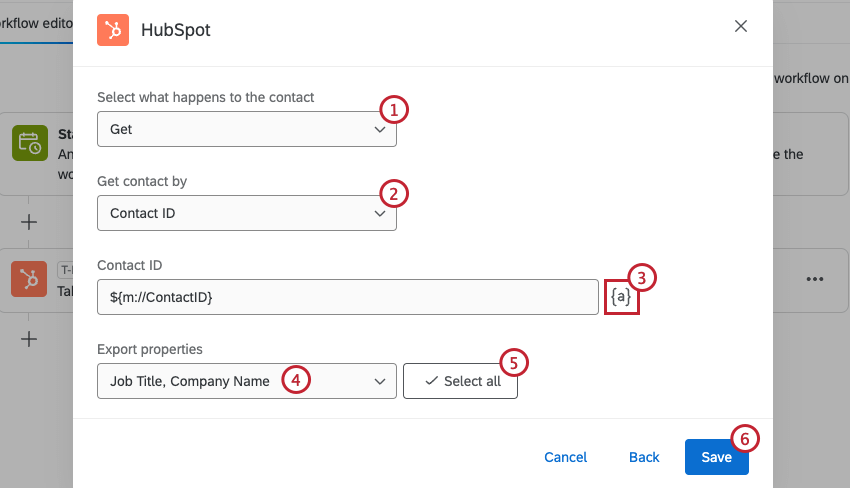
連絡先:連絡先のIDを探すのにお困りですか?ご不明な点がございましたら、HubSpotのサポートチームまでご連絡ください。
カスタムオブジェクト
カスタムオブジェクトタスクでは、クアルトリクスデータを使ってHubSpotに新しいカスタムオブジェクトを作成したり、既存のカスタムオブジェクトを更新したりできます。
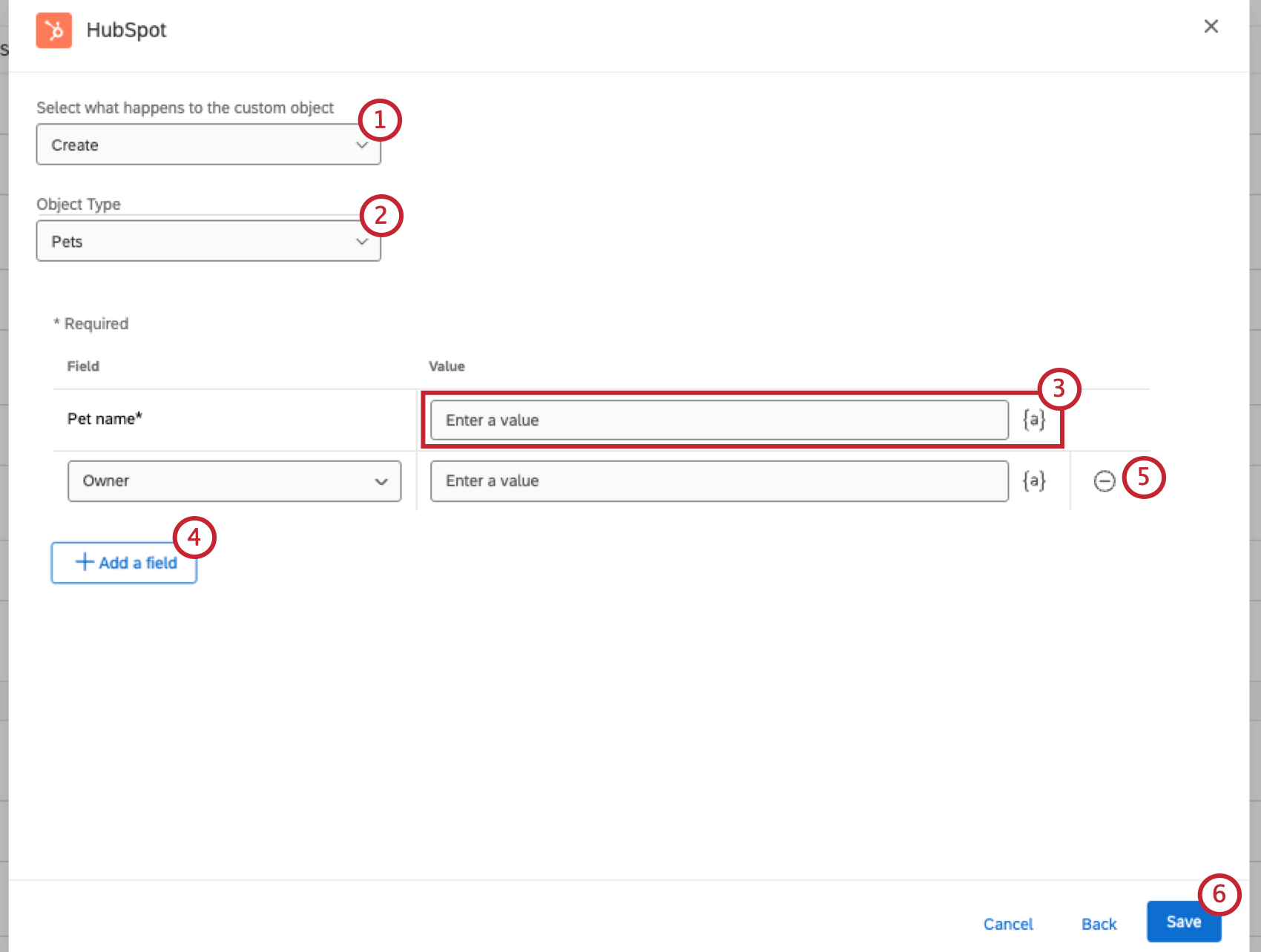
完了したら、Saveをクリックします。
取引
案件タスクでは、クアルトリクスデータを使用してHubSpotで新規案件を作成したり、既存案件を更新したりできます。
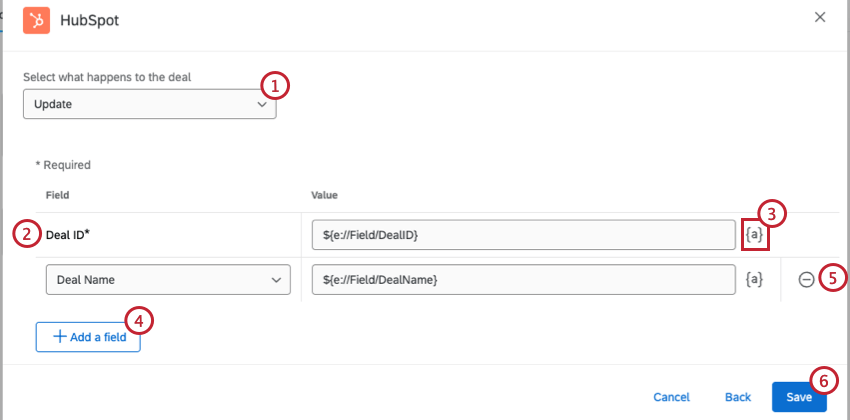
例: HubSpotOwner」という埋め込みデータフィールドがあり、アンケート調査で分岐ロジックを使用して案件のオーナーを割り当てます。
- HubSpotオーナーID:HubSpotでその案件のオーナーとなるべき人物の固有ID。
- ディールステージ: 取引の現在の状態。オプションには、”Closed lost”、”Contract Sent”、”Appointment scheduled”、”Decision Maker Bought-in”、”Qualified to buy”、”Closed won “などがある。
- パイプライン収益を予測するためのパイプラインを設定する。案件ごとに、異なるパイプラインを持つことができる。ディールパイプラインは、収益を予測し、販売プロセスの障害を特定するために使用することができます。ディールステージとは、商談がクロージングに向かっていることを営業チームに示すパイプラインのステップのことです。ディールパイプラインでプロジェクトの進捗状況を把握することで、その時点での収益予測をより詳細に把握することができます。
- 金額: 取引の評価額。数字のみ、カンマや記号は使用しない。
- ディールタイプ:ディールの種類。オプションには “newbusiness “と “existingbusiness “がある。
- 追加フィールド値:このオプションを使用すると、クアルトリクスデータから入力する追加のHubSpotフィールドのキーと値を指定できます。これは、ディール・オブジェクトに存在するが、上記のオプションとして提供されていないフィールドであれば、どのようなものでもよい。これは、HubSpotがデフォルトフィールドとして提供するフィールドでも、作成したカスタムフィールドでもかまいません。
チケット
チケットタスクでは、クアルトリクスデータを使用してHubSpotで新しいチケットを作成したり、既存のチケットを更新したりできます。
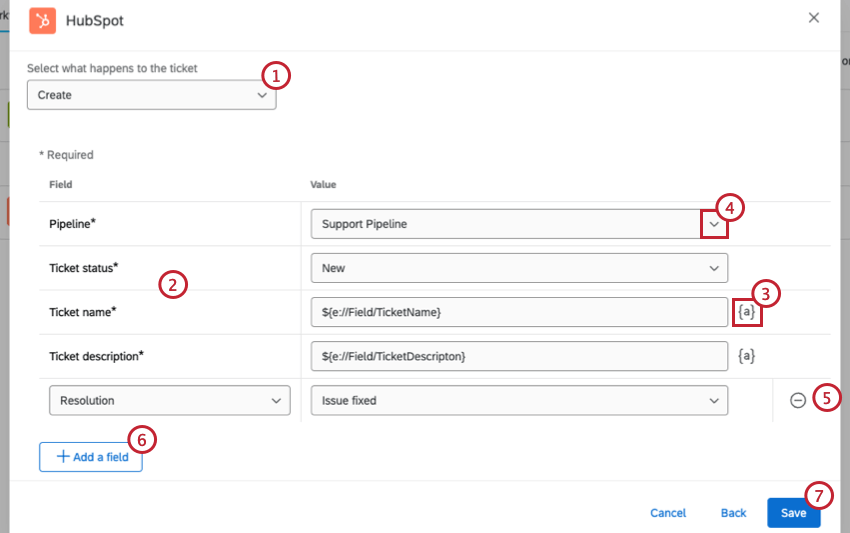
- チケットID:HubSpotに表示されるチケットのIDです。このフィールドは既存のチケットを更新する際に必要です。 Qtip:チケットのIDを探すのにお困りですか?ご不明な点がございましたら、HubSpotのサポートチームまでご連絡ください。

- パイプラインHubSpotアカウントにある、このチケットを含むパイプライン。このフィールドは新規チケット作成時に必須です。
- チケットのステータスです:このチケットを含むパイプラインステージ。このフィールドは新規チケット作成時に必須です。
- チケット名:チケットの概要。このフィールドは新規チケット作成時に必須です。
- チケットの説明:チケットの説明。このフィールドは新規チケット作成時に必須です。
例: アンケートに Nps の質問があり、チケットコンテンツに回答者の NPS グループを含めたいとします。
- HubSpotオーナーID:HubSpotでその案件のオーナーとなるべき人物の固有ID。
- 追加フィールド値:このオプションを使用すると、クアルトリクスデータから入力する追加のHubSpotフィールドのキーと値を指定できます。これは、ディール・オブジェクトに存在するが、上記のオプションとして提供されていないフィールドであれば、どのようなものでもよい。これは、HubSpotがデフォルトフィールドとして提供するフィールドでも、作成したカスタムフィールドでもかまいません。
FAQs
ワークフローテンプレートで利用可能なすべての拡張機能にアクセスできますか?
ワークフローテンプレートで利用可能なすべての拡張機能にアクセスできますか?
すべてのワークフローのイベントとタスクへのリンクはありますか?
すべてのワークフローのイベントとタスクへのリンクはありますか?
ワークフローテンプレートとは何ですか?
ワークフローテンプレートとは何ですか?
ワークフローとは? / アクションはどこにありますか?
ワークフローとは? / アクションはどこにありますか?
今回の更新の一環として、ワークフローの機能に変更はありません。
ファーストパーティエクステンションとサードパーティエクステンションは、どのように見分けることができますか?どちらの種類のサポートについても、どこに問い合わせればよいですか?
ファーストパーティエクステンションとサードパーティエクステンションは、どのように見分けることができますか?どちらの種類のサポートについても、どこに問い合わせればよいですか?
クアルトリクスアカウントで拡張機能を追加または削除するにはどうすればよいですか?
クアルトリクスアカウントで拡張機能を追加または削除するにはどうすればよいですか?
素晴らしい! フィードバックありがとうございます!
フィードバックありがとうございます!