Jira タスク
このページの内容
Jira タスクについて
クアルトリクスでは、クアルトリクスで発生したイベントに基づいて、Jira で課題を作成または更新することができます。例えば、顧客がフィードバックアンケートに否定的な製品評価を投稿するたびに、それに基づいてJira課題を作成することができます。
Jira 課題の作成または更新後の操作については、アトラシアンのドキュメントを参照してください。
Qtip:Jira インテグレーションは Jira のクラウドベースの実装でのみ動作し、オンプレミスのデプロイメントでは動作しません。
Qtip:このページにリストされている ID の取得について質問がある場合 (または他の Jira 固有のフィールドや機能について質問がある場合)、Atlassian コミュニティをご覧ください。
Jira クレデンシャルをクアルトリクスに接続する
Qtip:これらの手順は、ブランド管理者のみが行うことができます。
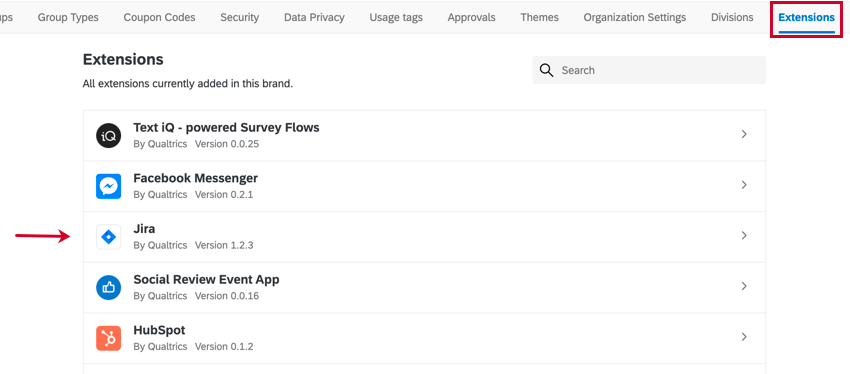
ブランドのユーザーに Jira タスクを使用させる前に、ブランド全体で使用できる Jira アカウントを指定できます。管理ページの拡張機能タブに移動し、Jira を選択して開始します。

その後、2つの異なる認証機能を使って接続することができます:
- OAuth:Jira アカウントに直接ログインすることで、クアルトリクスに認証情報を入力することなくアクセスできます。
- 基本: 次の Jira 認証情報を提供して Jira に接続します:
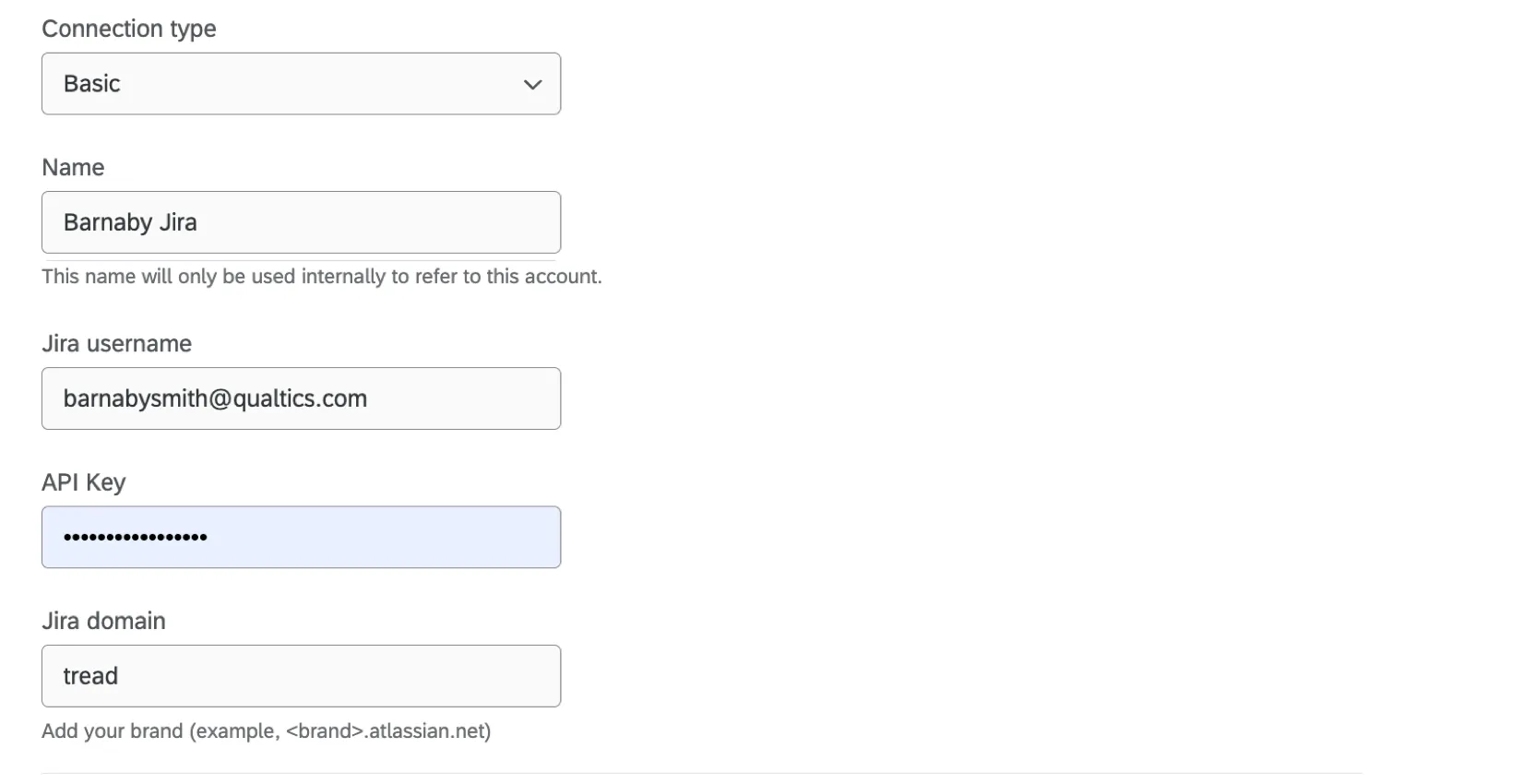
- Jira ユーザー名: Jira アカウントに関連付けられたメールアドレス。
- API キー:Jira API トークン。新しいトークンの作成方法については、アトラシアンのドキュメントを参照してください。
- Jira ドメイン:Jira インスタンスのドメインで、通常は Jira を使用する際のブラウザーの URL に記載されています。
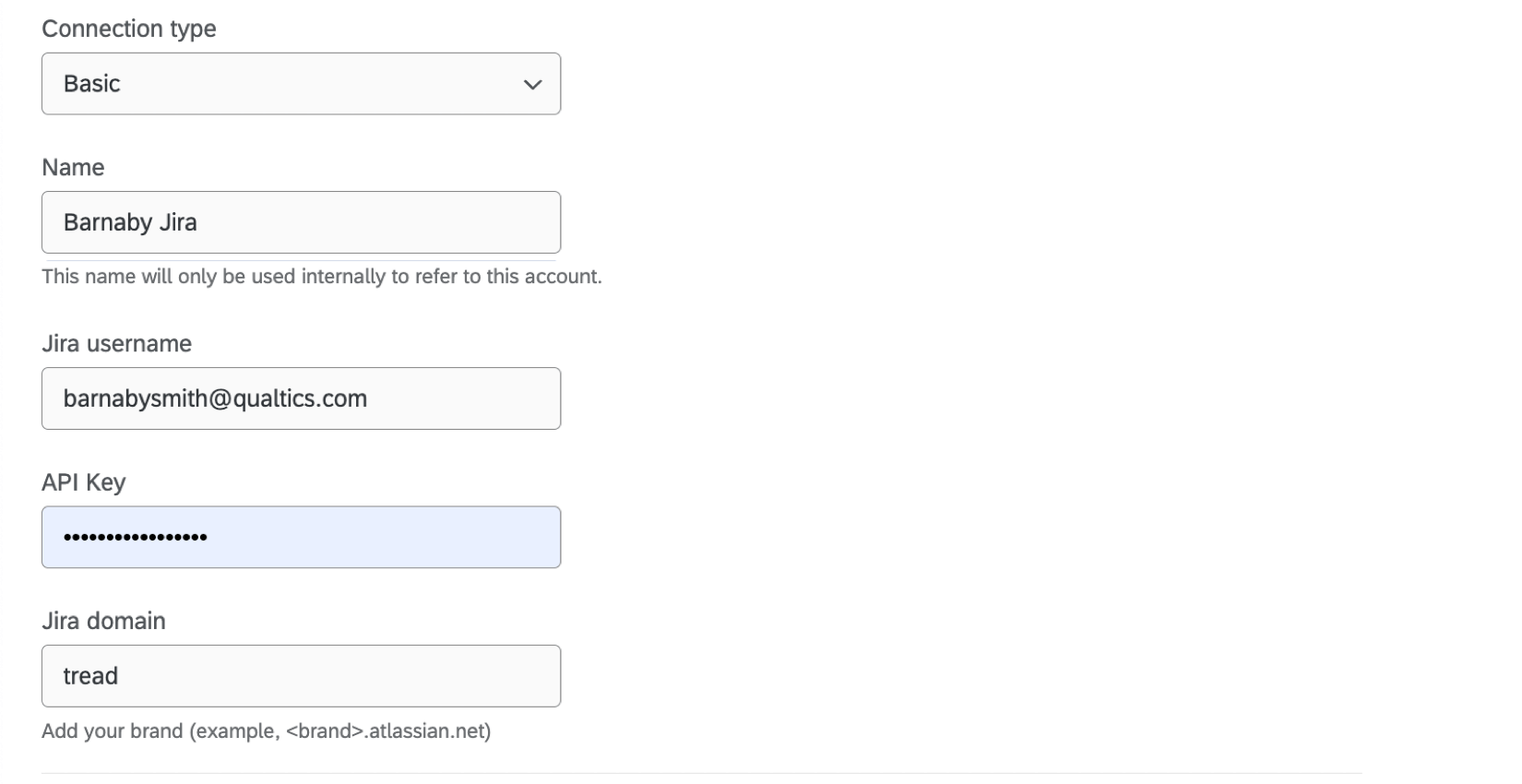
クレデンシャルがここに追加されると、アカウントにアクセスできる人は誰でも Jira タスクでそのアカウントを使用できるようになります。
ブランド全体の認証情報を追加しない場合、Jira タスクを作成するユーザーは自分の Jira アカウントを追加する機会があります。
Jira タスクの設定
![ワークフロー]タブで[ワークフローの作成]をクリックし、ワークフローのタイプを選択します。](https://www.qualtrics.com/m/assets/support/wp-content/uploads//2023/01/create-either-workflow-1-3.png)
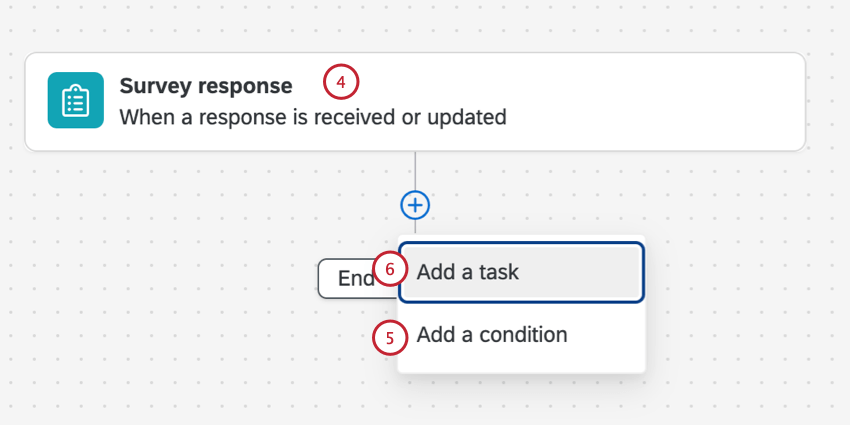
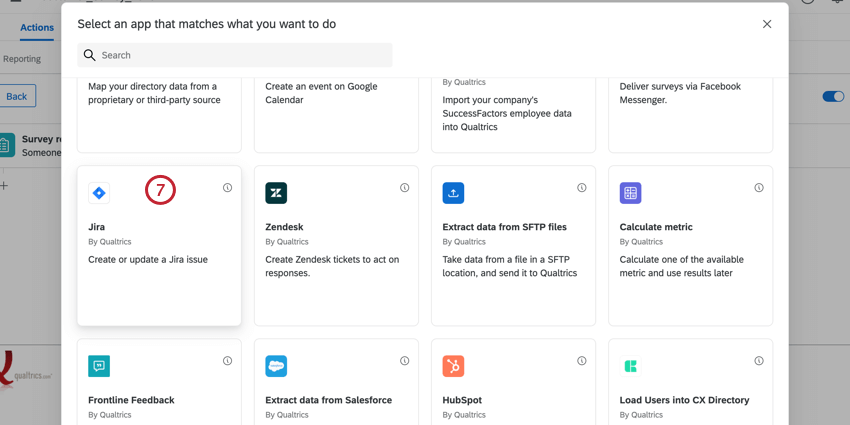
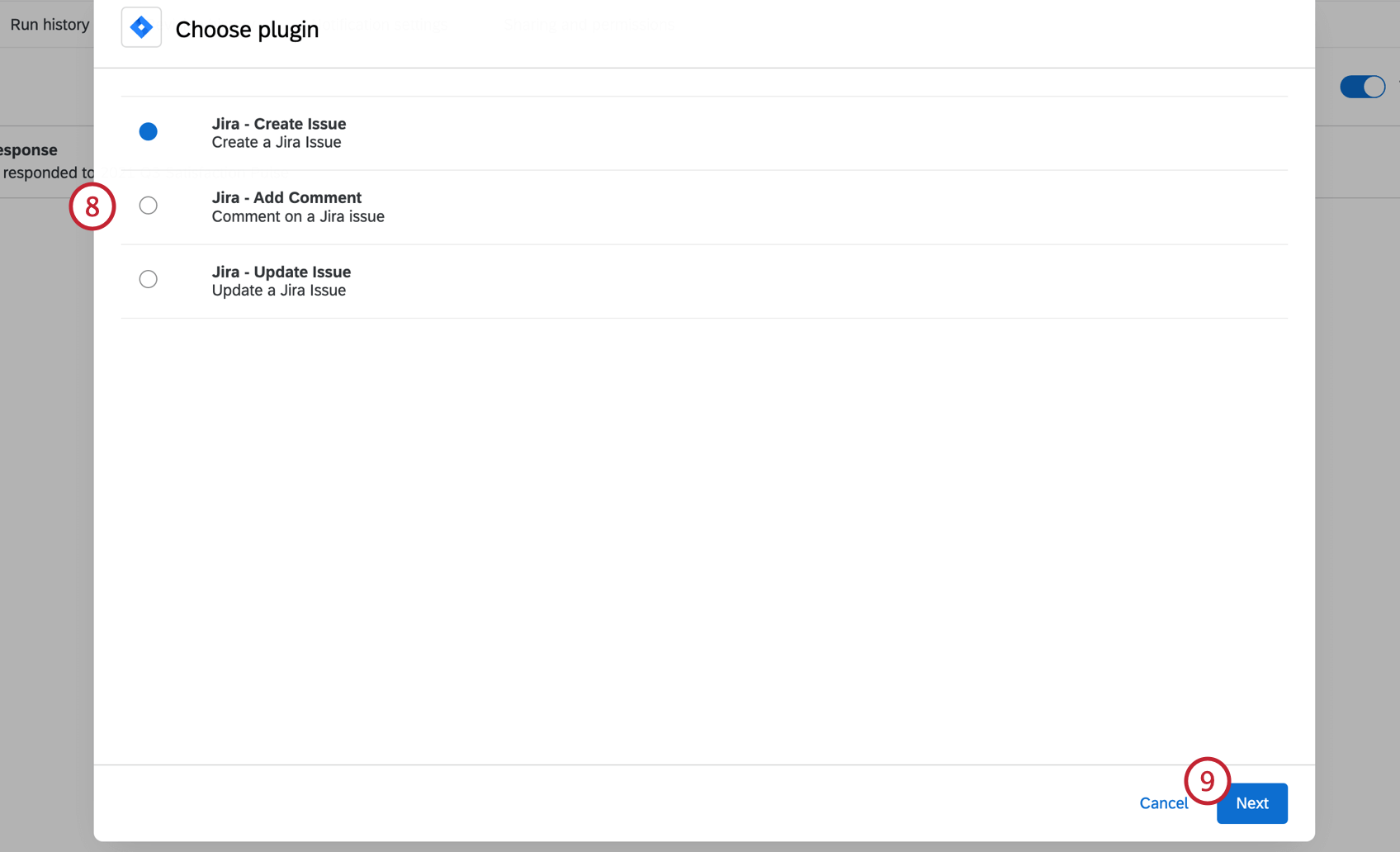
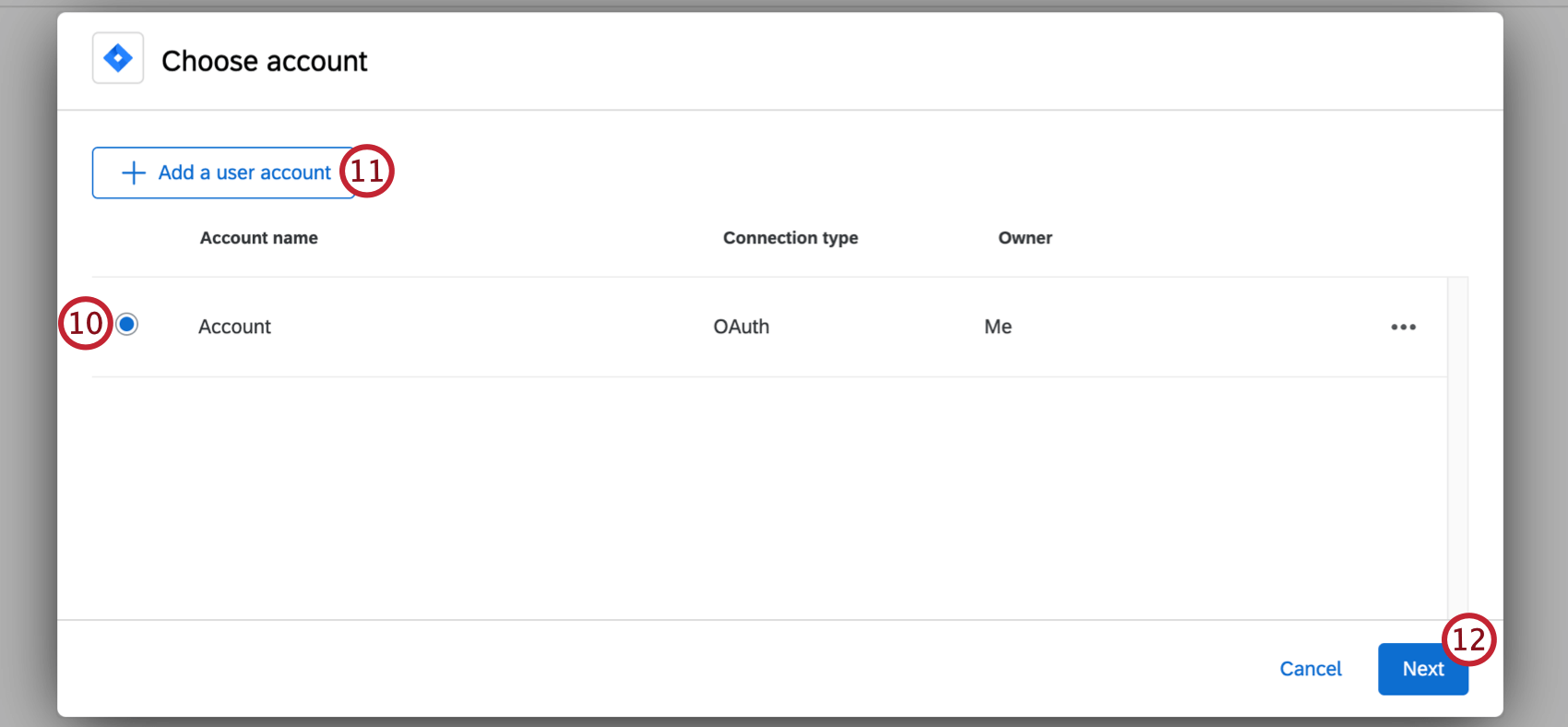
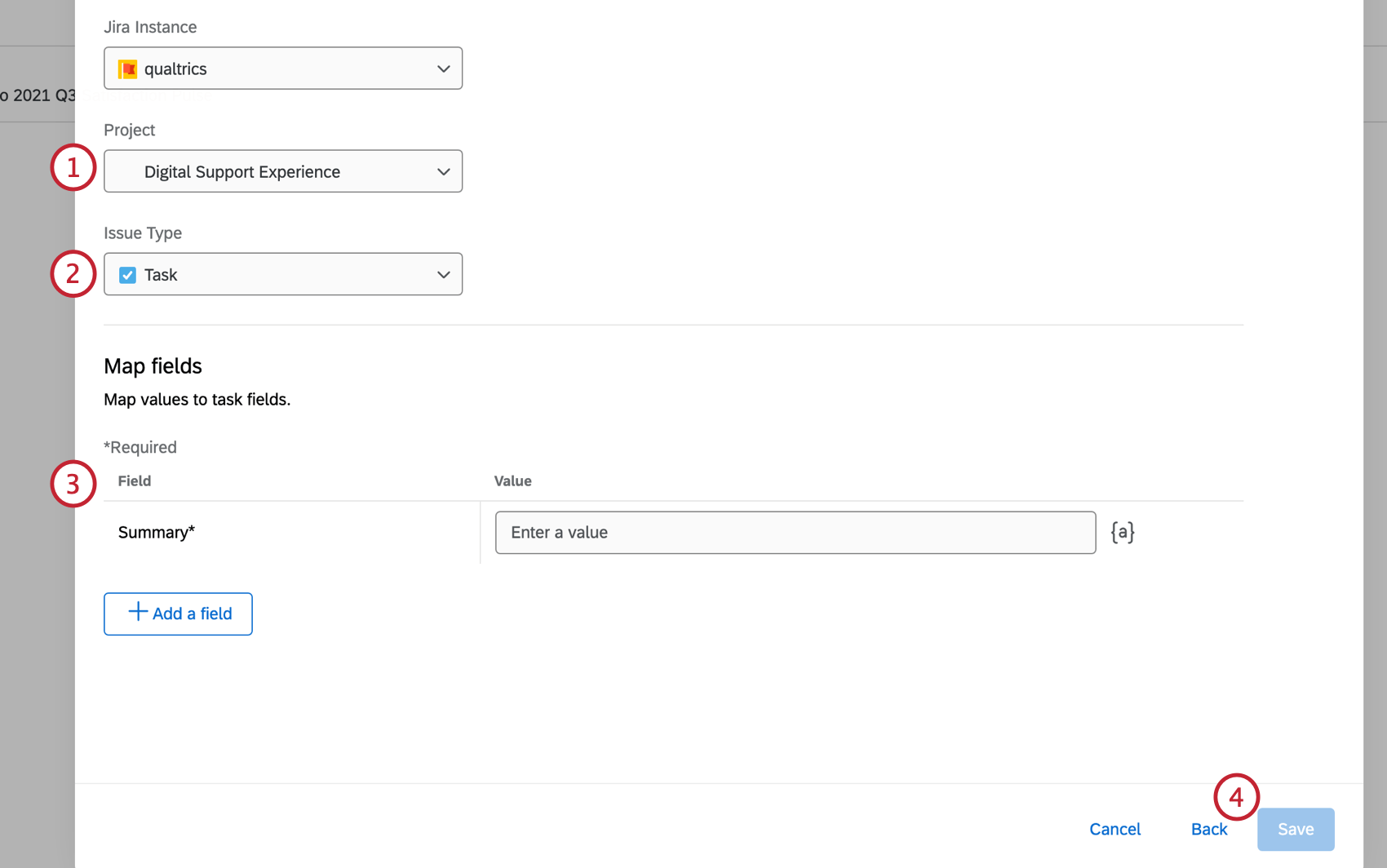
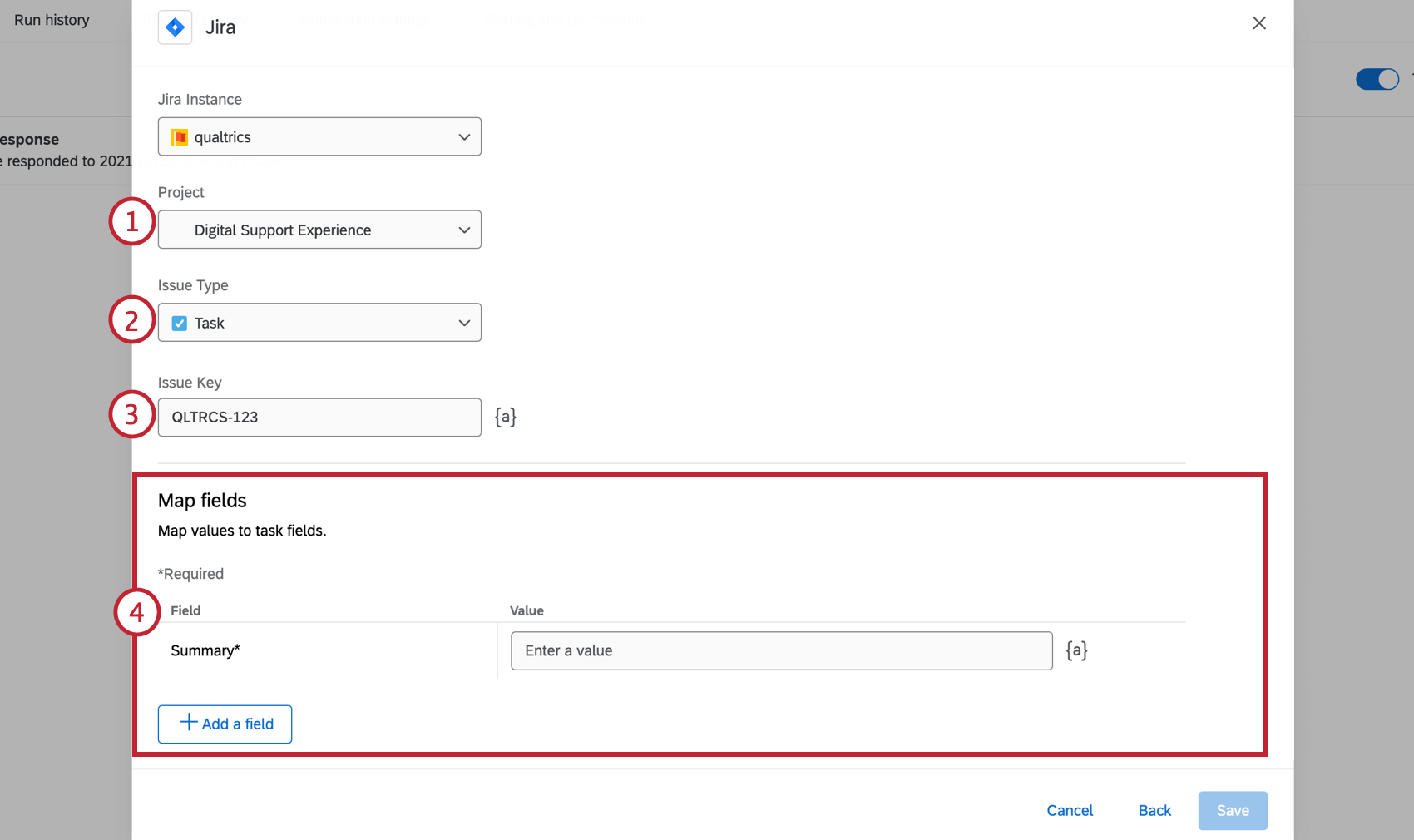
課題の作成
コメントを追加
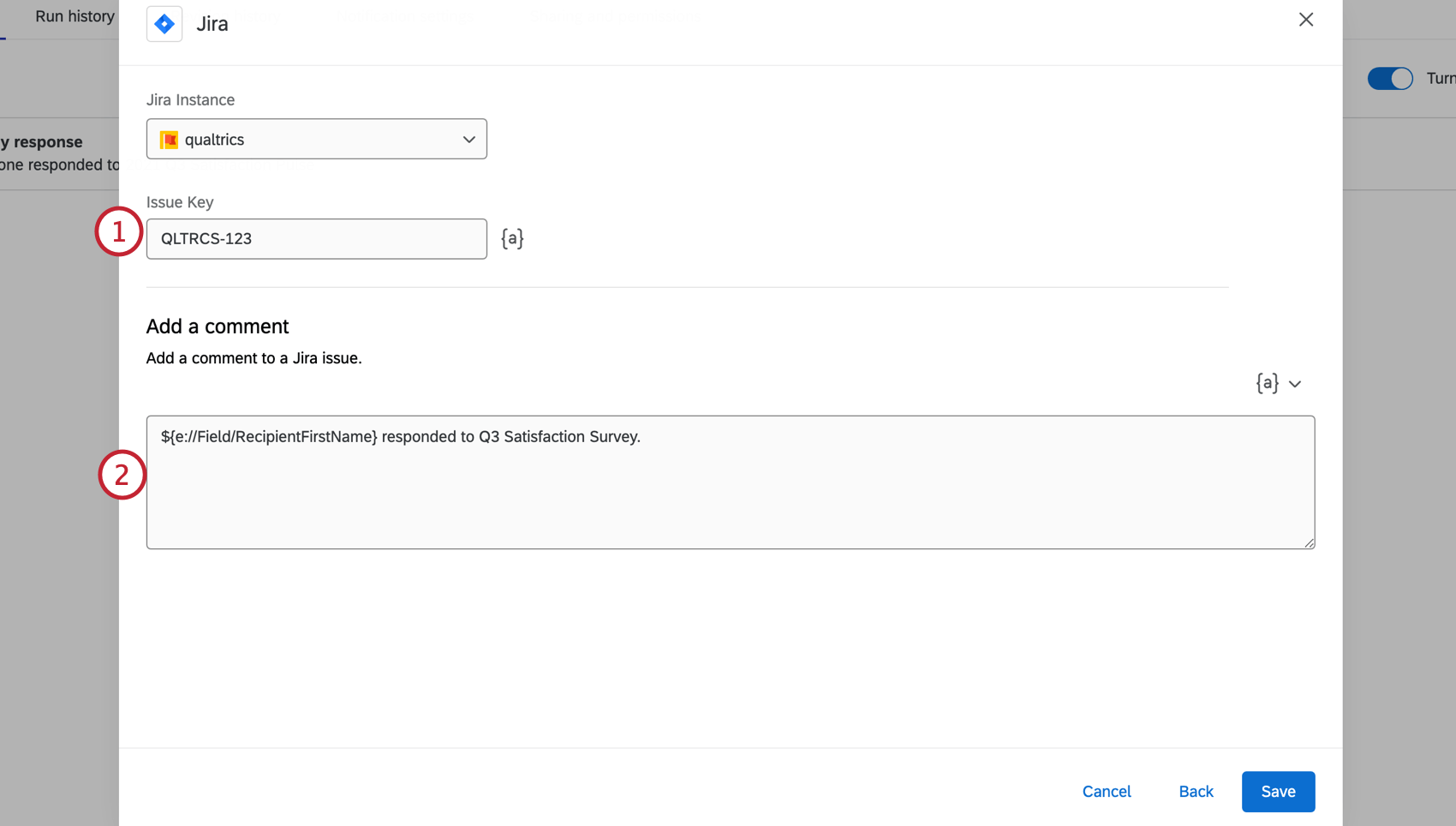
Qtip: issueキーがアンケートデータとして回答に保存されている場合、テキストの差し込み ({a}) を使用してキーを取得することもできます。
アップデートの問題
Qtip: issueキーがアンケートデータとして回答に保存されている場合、テキストの差し込み ({a}) を使用してキーを取得することもできます。
課題フィールドと値のマッピング
Qtip:Jira のフィールドについてより詳しい情報が必要な場合は、Jira サポートページをご覧ください。
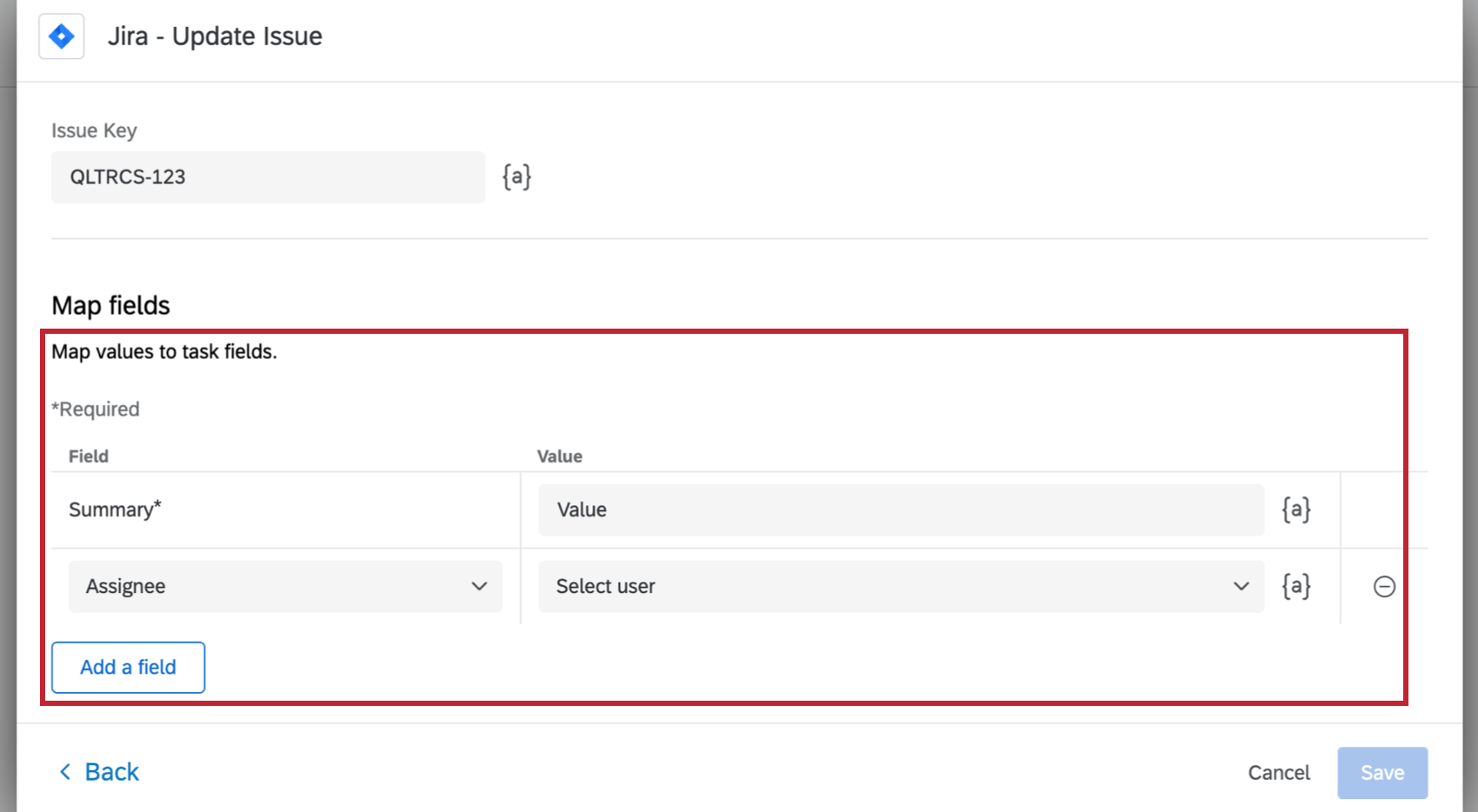
は必須項目です。必須フィールドに入力しないと、Jira タスクを作成できません。
- 課題の作成時に必要なフィールドすべてのissueタイプには、issueの名前であるSummary、または何を達成するかを説明する簡単なタイトルが必要です。サブタスクにも親を追加する必要があります。これはサブタスクを追加したいタスクのissue ID(issueキーではありません)です。
- issueの更新時に必要なフィールド:issueを更新するには、少なくとも1つのフィールドに任意の値を追加する必要があります。
必須項目を入力した後、issueに任意の項目を追加することができます。マッピングできる追加フィールドは、インスタンスやプロジェクトによって異なります。Jira によって提供される一般的なフィールドの例には以下が含まれます:
- エピック・リンク issueに追加したいエピックリンク。
- 担当者課題を割り当てたいJiraユーザー。名前からユーザーを検索し、ドロップダウンから選択することができます。あるいは、ユーザーのアカウントID(accountId)(24桁の一意識別子)を貼り付けることもできる。
- 説明関係する作業や解決するために取るべき行動など、問題の一般的な説明を書いてください。
- リンクされた課題:課題を Jira の別の課題にリンクし、関連する作業を追跡します。どのような種類のリンクでissueを関連付けたいかを選択し、次にどのissueにリンクするかを選択します。 Qtip: ワークフロー内で作成された Jira ID を参照するためにテキストの差し込みを使用する場合、課題キーのテキストの差し込みを使用する必要があります。

Qtip:どのような形式のカスタムフィールド(複数回答、日付ピッカー、チェックボックスなど)もこの拡張機能と互換性があります。
フィールドの追加
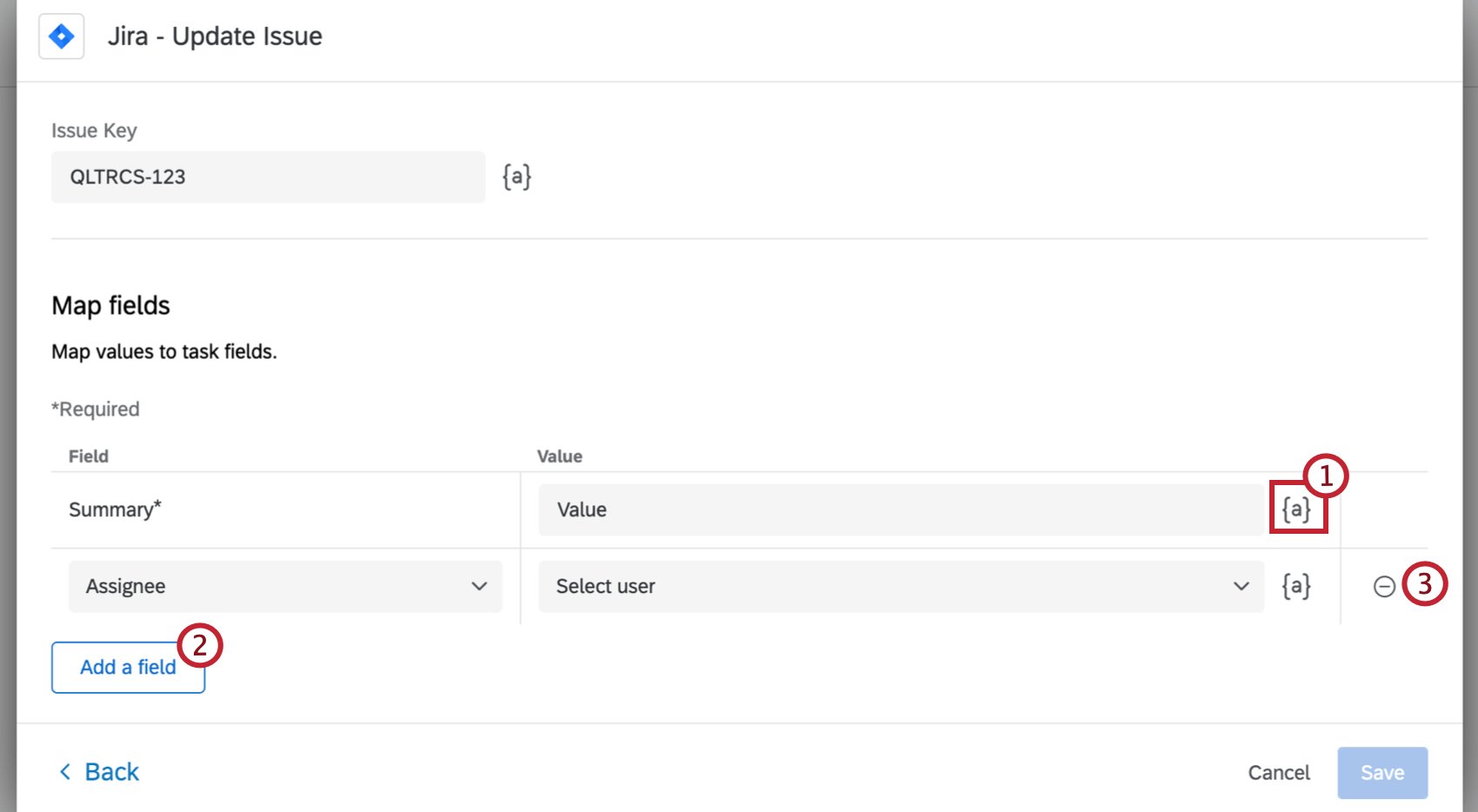

QTIP:ワークフローのイベントがアンケート回答に基づいていない場合、パイプされたテキストの差し込みフィールドは、イベントのソース(例えば、チケット更新イベントのチケットデータフィールド)に基づきます。
保存]をクリックして、Jira タスクの設定を完了します。
FAQs
ワークフローのテンプレートで利用できるすべての拡張機能にアクセスできますか?
ワークフローのテンプレートで利用できるすべての拡張機能にアクセスできますか?
すべてのワークフローのイベントトリガー、コントロールフロー、およびタスクへのリンクはありますか?
すべてのワークフローのイベントトリガー、コントロールフロー、およびタスクへのリンクはありますか?
ワークフローテンプレートとは何ですか?
ワークフローテンプレートとは何ですか?
ワークフローとは何ですか?/ アクションはどこですか?
ワークフローとは何ですか?/ アクションはどこですか?
今回のアップデートでは、ワークフロー機能に変更はありません。
ファーストパーティ製とサードパーティ製のエクステンションの見分け方は?どちらの種類でも、どこに行けばサポートしてもらえるのか?
ファーストパーティ製とサードパーティ製のエクステンションの見分け方は?どちらの種類でも、どこに行けばサポートしてもらえるのか?
How do I add or remove an extension from my Qualtrics account?
How do I add or remove an extension from my Qualtrics account?
素晴らしい! フィードバックありがとうございます!
フィードバックありがとうございます!