マルケトタスク
このページの内容
Qtip:Marketoエクステンションは、クアルトリクスライセンスの追加購入となります。アクセシビリティをお持ちでない方で、ご興味のある方は、XMマーケットプレイスからこのソリューションをご購入いただけます。

Marketoタスクについて
Marketoタスクでは、クアルトリクスからMarketoにデータを渡すことができます。このデータを使用して、Marketoリードを作成または更新したり、1つまたは複数のMarketoアクティビティを作成したりできます。カスタムアクティビティをMarketo内で使用すると、データをフィルターしたり、トリガーを作成したりできます。このタスクを設定する際、3つのオプションのいずれかを選択できる:
- Marketoアクティビティを作成:1つのアクティビティをタスクにリンクし、リードが回答するごとに1つのアクティビティを作成します。つまり、アクティビティの属性としてMarketoに渡す回答フィールドを選択できます。
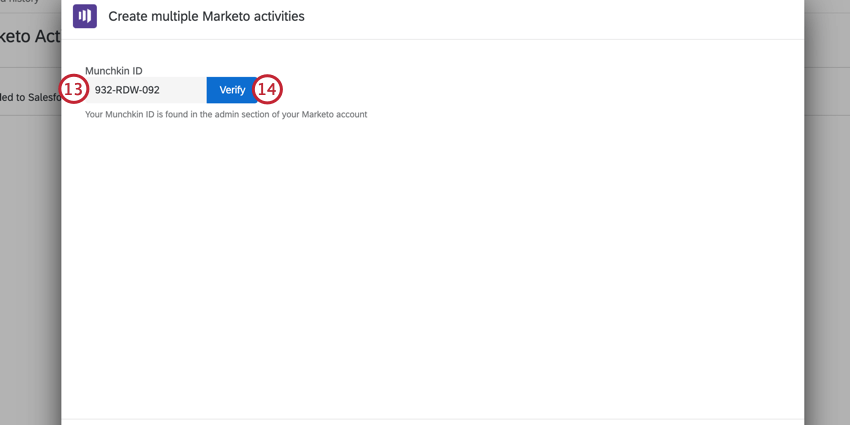
- 複数のMarketoアクティビティを作成:複数のアクティビティをタスクにリンクすることで、リードの回答ごとに複数のアクティビティを作成できます。このタスクでは、レスポンスに接続されたすべてのデータポイントが、新しいアクティビティとしてカウントされる。
- Marketoのリードを作成または更新する:アンケートの回答を新規または既存のMarketoリードにリンクします。リードが作成されると、リードIDが作成されます。このリードIDは、その後のMarketoアクティビティの作成または複数のMarketoアクティビティの作成タスクで使用できます。
Qtip:クアルトリクスを使って静的リストのリンクを生成し、Marketoを通じて顧客にカスタマイズしたメールを送信することもできます。
マルケトの設定
この拡張機能を使用するには、Marketoアカウントでいくつかのアクションを実行する必要があります。
Marketoアカウントの設定については、Marketo Extensionの概要を参照してください。
Qtip:クアルトリクスサポートでは、クアルトリクス側でのMarketo拡張機能のセットアップをお手伝いしています。ただし、Marketoアカウント内のアクションのトラブルシューティングについては、Marketoのサポートチームにお問い合わせいただくことをお勧めします。
Marketoタスク初期設定
Marketoアカウントの準備ができたら、いよいよクアルトリクスでMarketoタスクの設定を始めましょう。このセクションでは、Marketoアカウントに接続し、Marketoで希望のタスクを選択するための初期設定について説明します。
![ワークフロー]タブで、[ワークフローを作成する]をクリックし、イベントが受信されたときに開始されます。](https://www.qualtrics.com/m/assets/support/wp-content/uploads//2023/01/event-workflow-1-3.png)
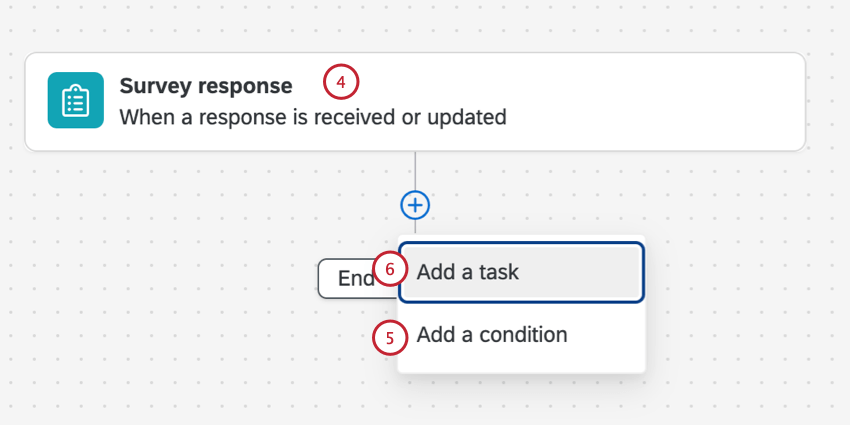
Qtip:これは、アンケートに回答が送信されるたびに Marketo でカスタムアクティビティを作成したくない場合に便利です。
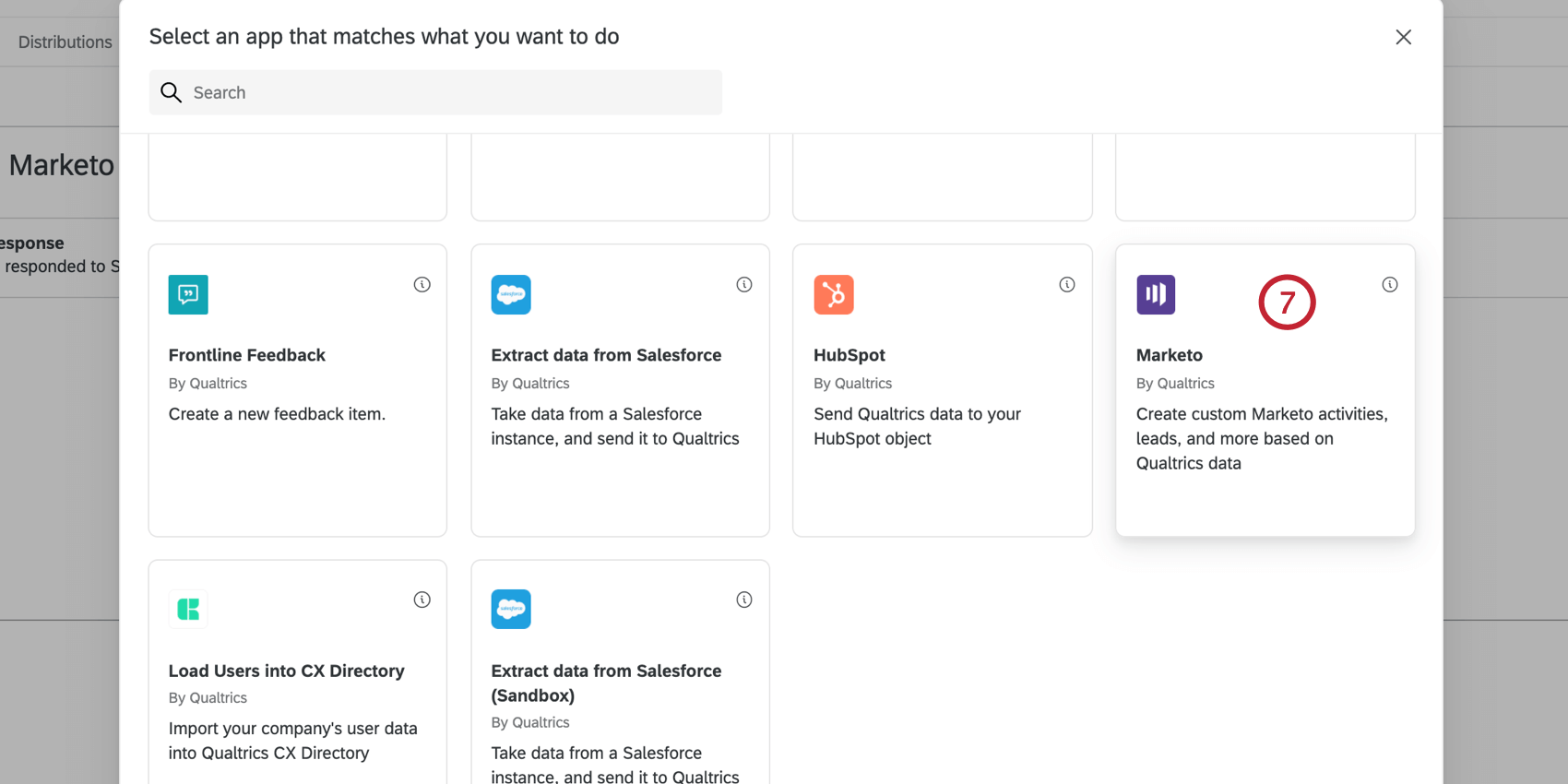
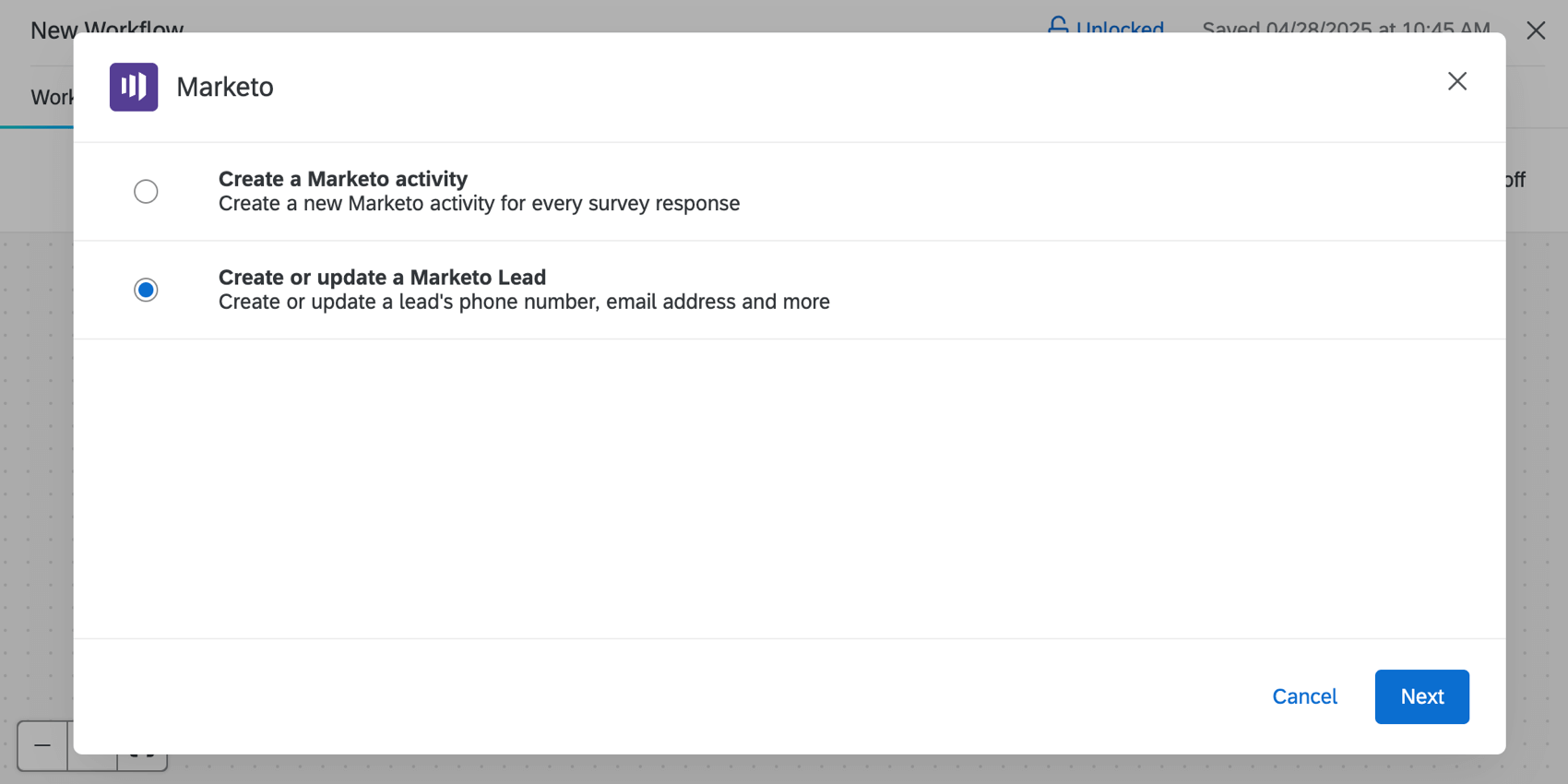
オプションは次のとおりです。
- Marketoアクティビティを作成:アンケート調査の回答ごとに新しいMarketoアクティビティを作成します。
- Marketoリードを作成または更新:リードの電話番号、電子メールアドレスなどを作成または更新します。
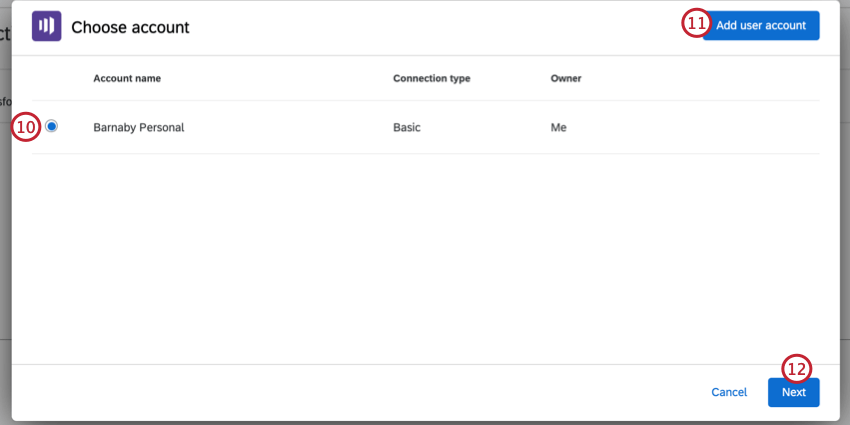
Qtip:Add user accountをクリックした後、アカウントを識別するために名前を付けます。次に、クライアントIDとクライアントシークレットを追加します。
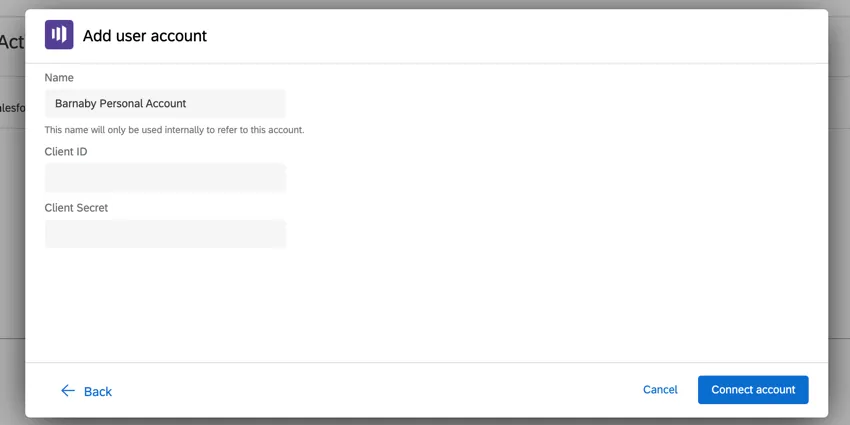
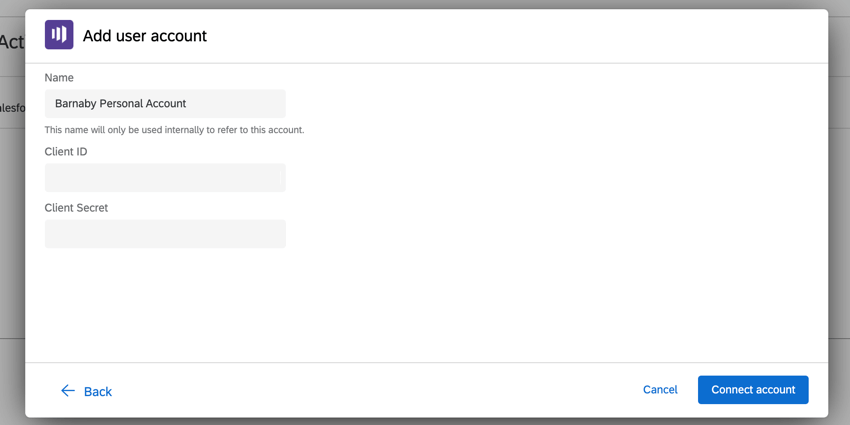
Qtip:クライアントIDとクライアントシークレットは、Marketoの「管理」から「Launchpoint」に移動して確認できます。そこで、サービスの次へ詳細を見るをクリックします。
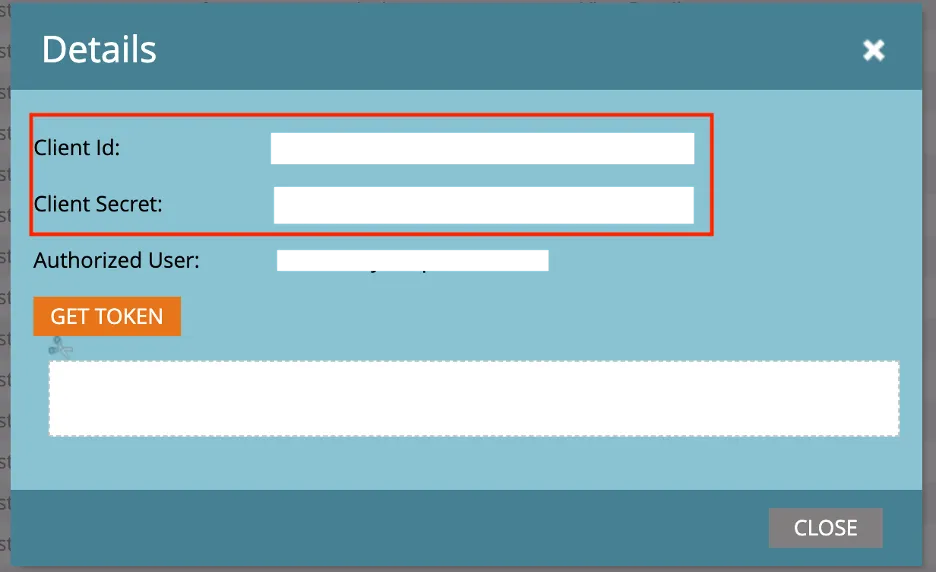
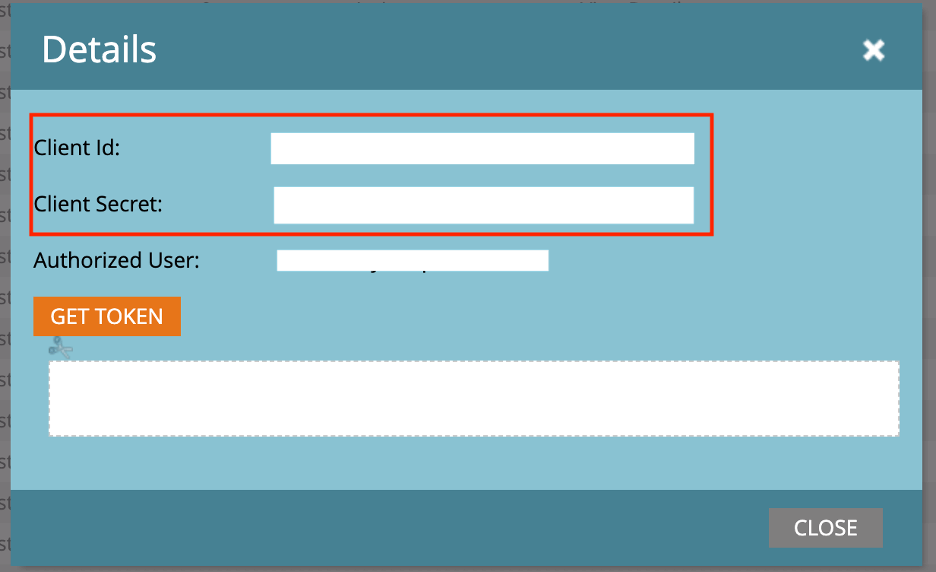
Marketoアクティビティを作成する
1つのアクティビティをリンクすると、リードがアンケート調査に回答するごとに1つのMarketoアクティビティが作成されます。このオプションを使用すると、アクティビティの属性としてMarketoに渡す回答フィールドを選択できます。
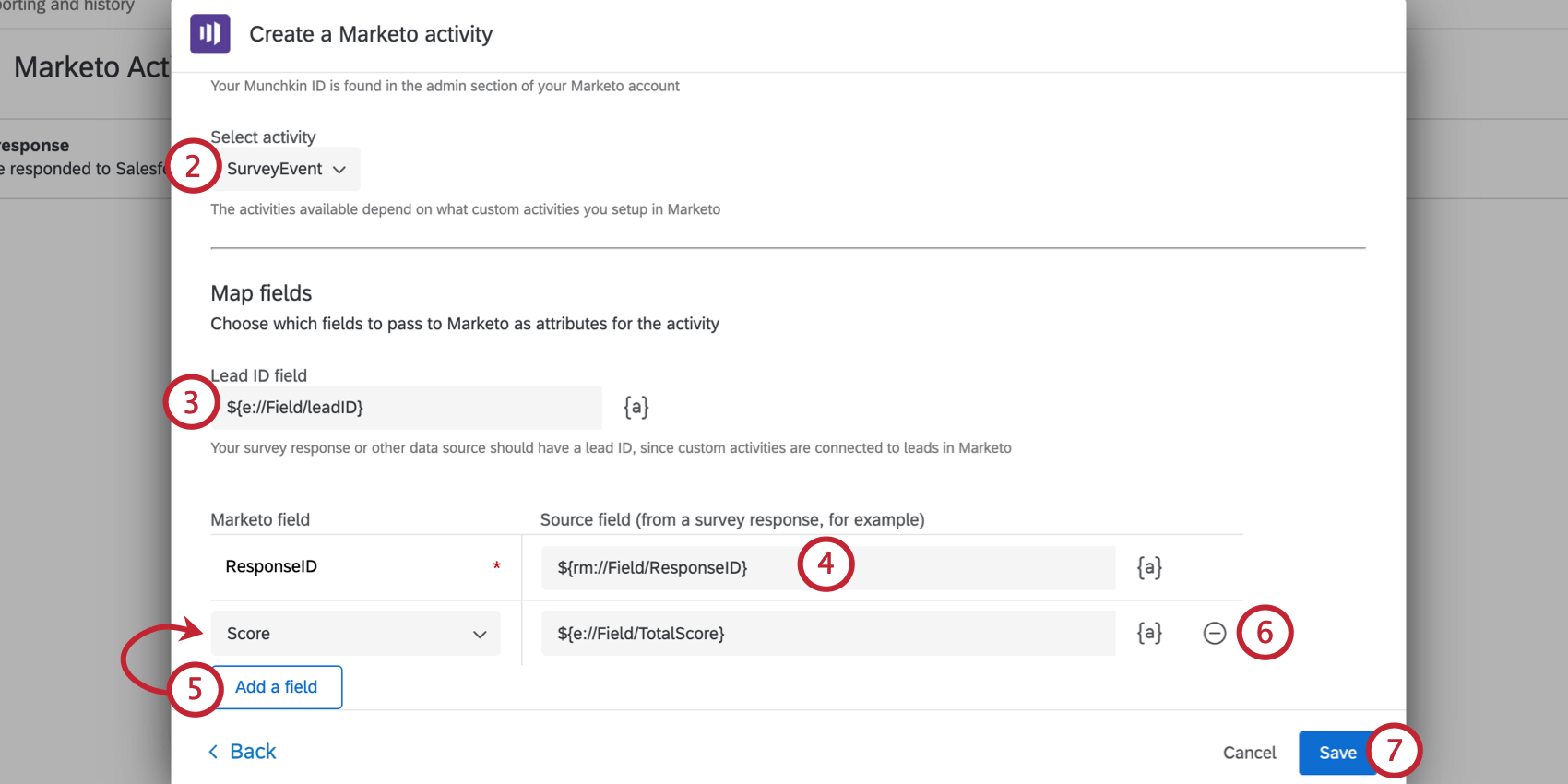
Qtip:このドロップダウンメニューで利用できるアクティビティは、Marketoで設定したカスタムアクティビティによって異なります。アクティビティについては、Marketoのドキュメントを参照してください。
注意: アクティビティドロップダウンにアクティビティが表示されない場合は、間違った認証情報を入力した可能性があります。正しい認証情報を使用している場合は、Marketoでユーザーまたはロールに付与されている権限を調整する必要がある場合があります。詳細については、「Marketoの構成」を参照してください。

Qtip:回答がMarketoにプッシュされるようにするには、すべての回答にリードIDを設定する必要があります。
例: Marketoリードの作成または更新タスクを使用して、まずMarketoでリードを作成または更新し、リードIDをクアルトリクスで使用可能なフィールドにします。次に、Marketoアクティビティの作成タスクを使用して、アクティビティを挿入します。テキストの差し込みメニューには、パイプを差し込むリードIDが表示されます。

- アンケート調査:アンケート調査:アンケートの質問に対する回答者の回答。
- 埋め込みデータフィールド:埋め込みデータフィールド。
- GeoIPロケーション:GeoIP データに基づく回答の郵便番号、都市名、州/地域名、市外局番、または国名。
- DateTime: 現在の日付、または現在の日付からの相対的な日付。
- パネルフィールド:メーリングリストに保存されている場合は、回答者の姓名、E メール、外部データ参照、言語。
- 割り当て:回答によってアンケート調査の割り当てが増加したかどうかを示します。
- 回答:回答のIDと回答リンク。
- ステータス:回答のステータス。
Qtip:Marketoのタスクをテストするには、アンケート回答を取ってください。次に、回答がleadIdフィールドとして指定した埋め込みデータに期待されるleadIdを持っていることを確認します。次にMarketoにログインし、アクティビティが作成されていることを確認します。
Marketoリードを作成または更新する
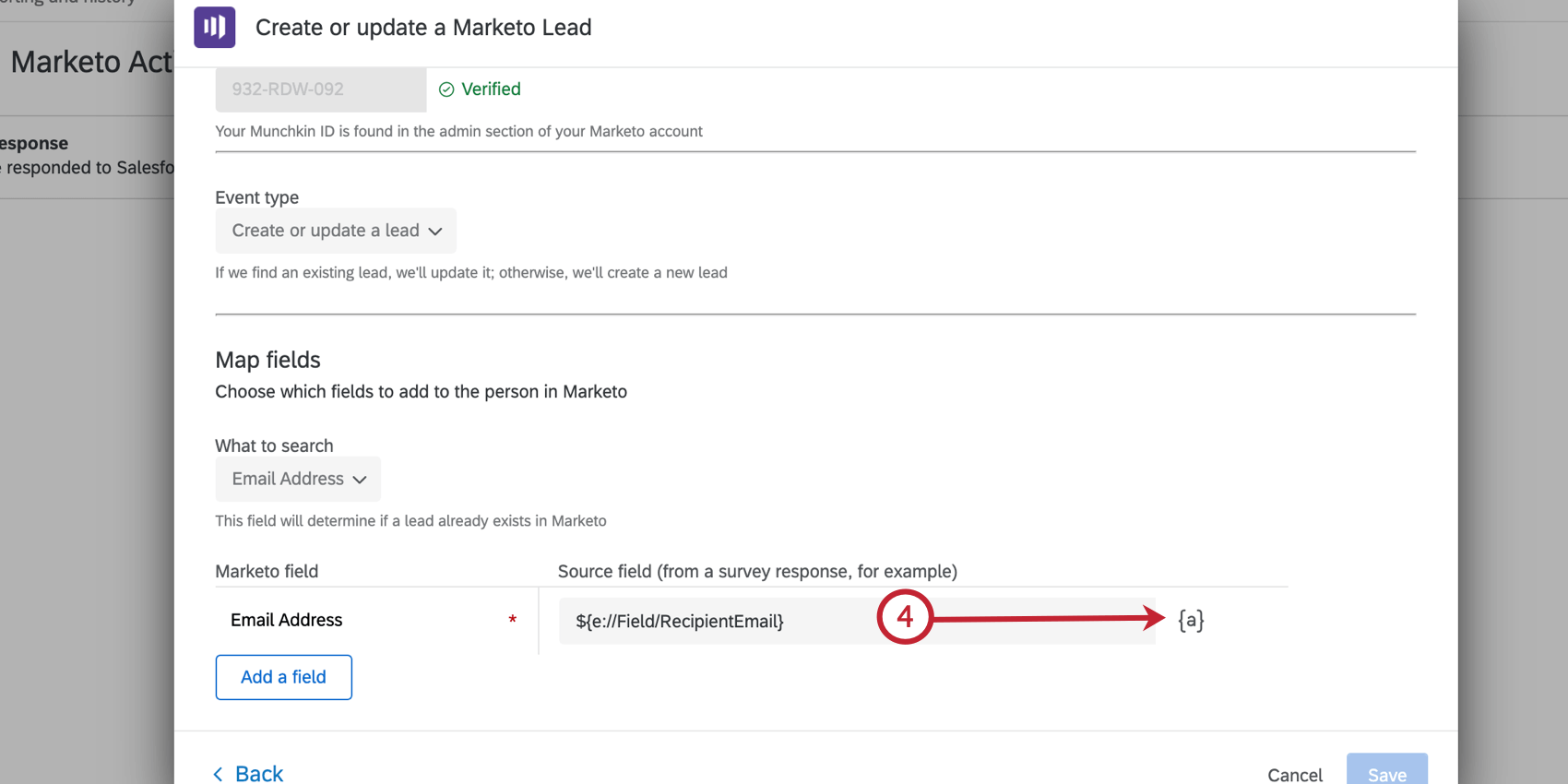
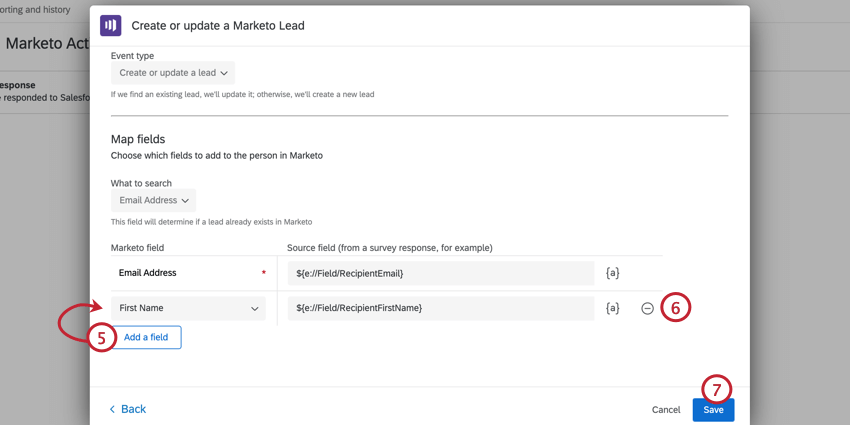
Marketoでリードを作成または更新すると、アンケート調査の回答のようなクアルトリクスのイベントデータを取得し、その情報でMarketoに新しいリードを作成したり、新しい情報でリードを更新したりすることができます。作成または更新に成功すると、リードIDが返されます。このリードIDは、Marketoアクティビティの作成または複数のMarketoアクティビティの作成タスクで使用できます。
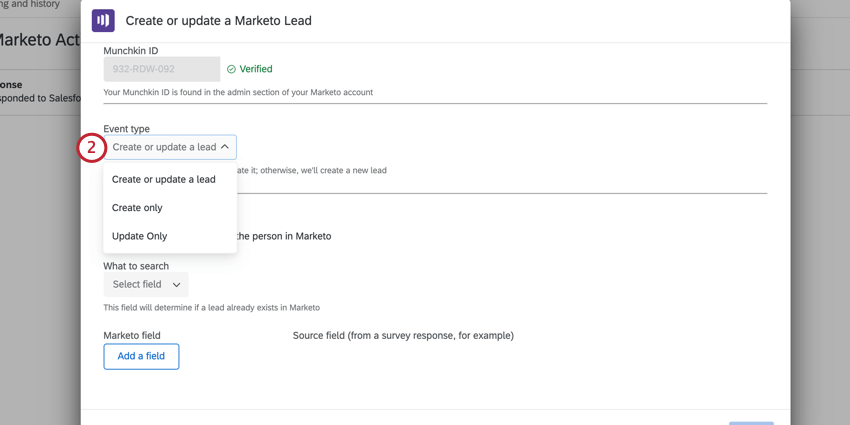
- リードを作成または更新します:最初にMarketoでリードを検索し、そのユーザーにマッピングされたフィールドを更新しようとします。リードが見つからない場合は、マッピングされたフィールドで新しいリードが作成されます。
- 作成のみ:Marketoで新しいリードを作成しようとします。リードがすでに存在する場合、Marketoはエラーを返します。
- 更新のみ:Marketoの既存のリードを更新しようとします。リードが存在しない場合、marketoはエラーを返します。
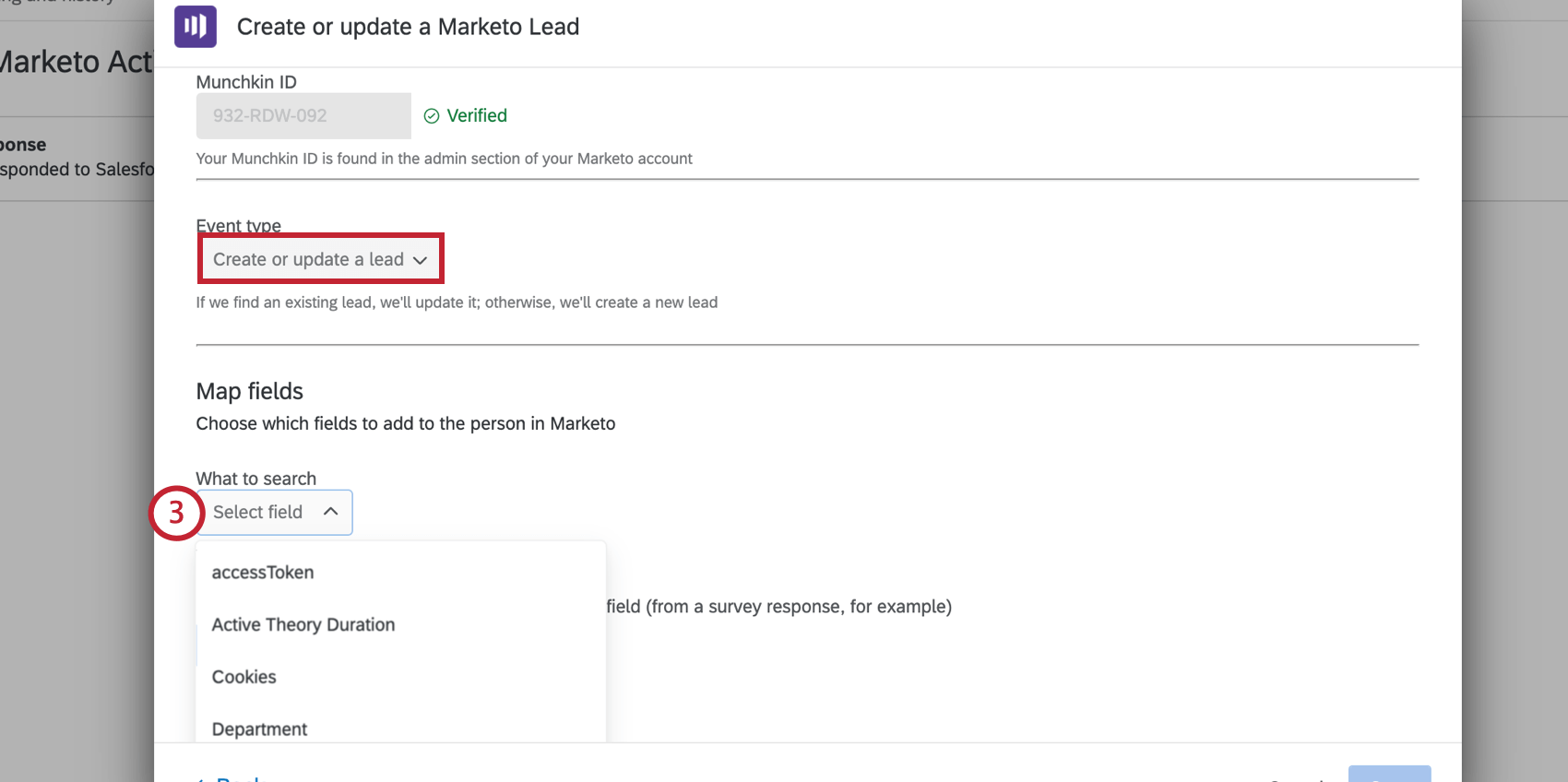
Qtip:検索可能なフィールドは、通常すべてのリードフィールドのサブセットになります。これらは検索可能なフィールドとみなされる。検索可能なフィールドの詳細については、こちらのMarketoサポートページをご覧ください。
- アンケート調査:アンケート調査:アンケートの質問に対する回答者の回答。
- 埋め込みデータフィールド:埋め込みデータフィールド。
- GeoIPロケーション:GeoIP データに基づく回答の郵便番号、都市名、州/地域名、市外局番、または国名。
- DateTime: 現在の日付、または現在の日付からの相対的な日付。
- パネルフィールド:メーリングリストに保存されている場合は、回答者の姓名、E メール、外部データ参照、言語。
- 割り当て:回答によってアンケート調査の割り当てが増加したかどうかを示します。
- 回答:回答のIDと回答リンク。
- ステータス:回答のステータス。
Qtip:ワークフローを「Marketoリードの作成または更新」タスクで開始すると、MarketoリードのリードIDを生成できます。次に、「Marketoアクティビティを作成する」などのタスクで、テキストの差し込みメニューからリードIDを選択します。
FAQs
クアルトリクスアカウントで拡張機能を追加または削除するにはどうすればよいですか?
クアルトリクスアカウントで拡張機能を追加または削除するにはどうすればよいですか?
素晴らしい! フィードバックありがとうございます!
フィードバックありがとうございます!