Dynamics 回答マッピング & Web-to-lead
このページの内容
Qtip:このエクステンションの購入に興味がある方は、XMマーケットプレイスでチェックしてみてください!
Microsoft Dynamicsの回答マッピングとWeb-to-leadについて
Microsoft Dynamicsタスクでは、クアルトリクスのアンケートにアカウントをリンクし、回答マッピングとWeb to Leadの両方の機能を利用することができます。クアトリクスのアンケート調査からMicrosoftに取り込むフィールドをカスタマイズできるので、レコードを作成したりリードを獲得したりする際に、重要な情報を強調表示することができます。
Qtip:Microsoft Dynamics 365のクアルトリクスエクステンションはWeb版のみサポートしています。オンプレミスはサポートしていません。
Qtip:Microsoft Dynamics 365でインバウンドシナリオを設定することに興味がありますか?設定方法については、JSONイベントのサポートページをご覧ください。
Microsoft Dynamicsタスクの設定
Microsoft Dynamicsタスクでは、回答マッピングとWeb to Leadの両方を実行できます。
回答マッピングは、クアルトリクスのアンケート調査で提供された回答をMicrosoft Dynamics 365にマッピングするために使用されます。例えば、クライアントがサポートフィードバックアンケートを実施した場合、その満足度をMicrosoft Dynamics 365にマッピングし、アカウントマネージャーが確認できるようにすることができます。
Web-to-lead は特定の回答マッピングのユースケースです。Web to leadは、クアルトリクスアンケートの情報をMicrosoft Dynamicsのリードフィールドに挿入することができます。例えば、見込み客にアンケート調査を実施し、それをMicrosoft Dynamicsの新規リードにマッピングし、営業チームがリードを獲得できるようにすることができます。
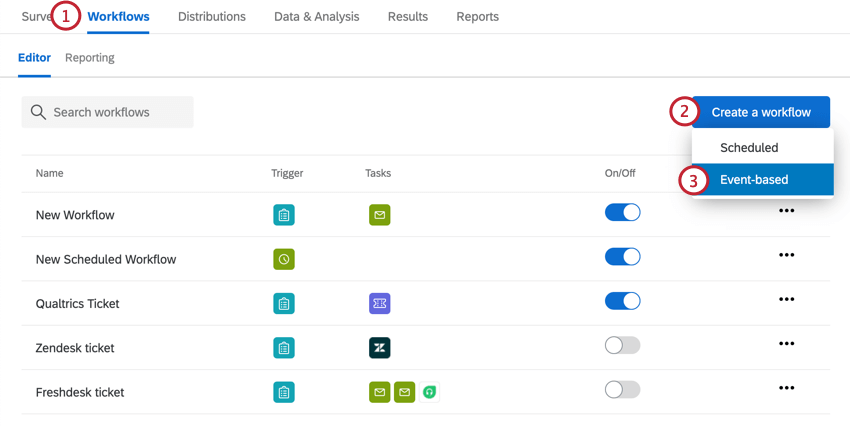
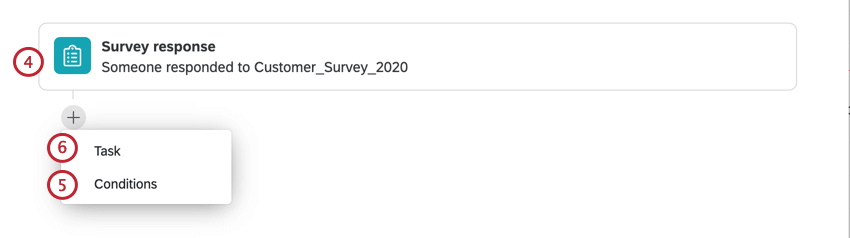
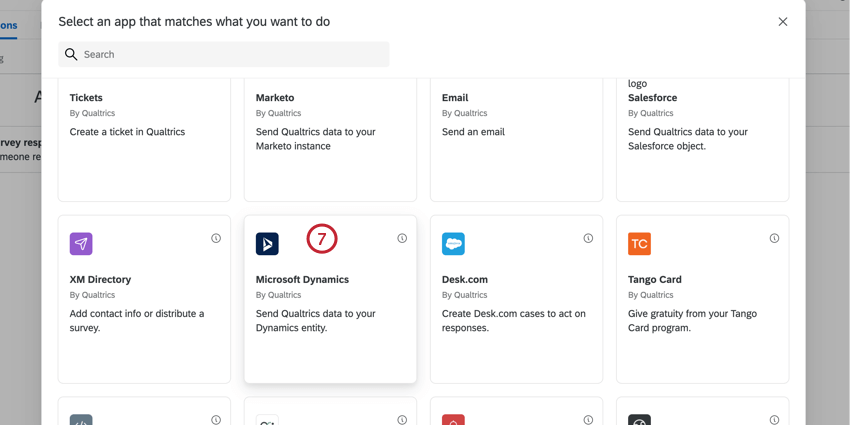
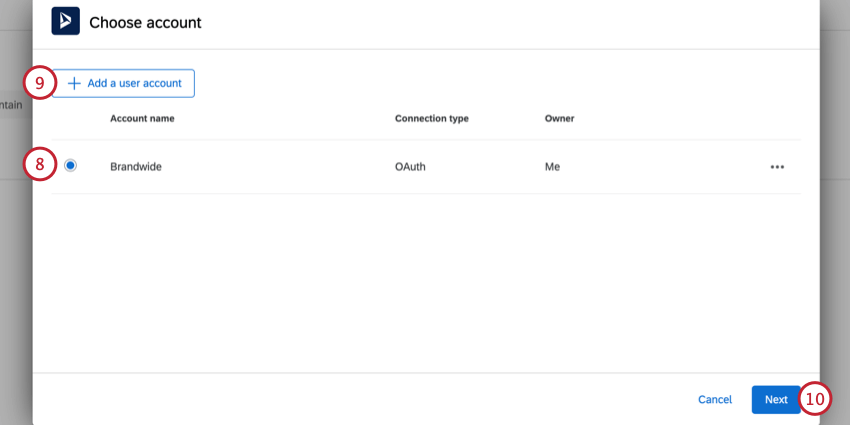
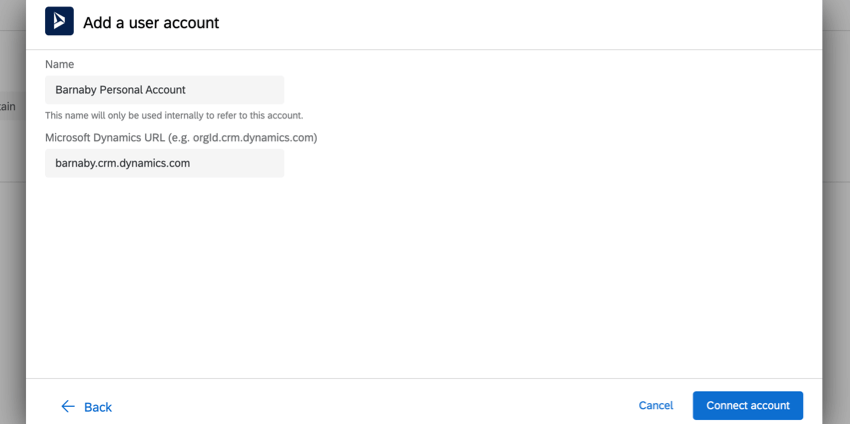
Qtip:新しいアカウントを追加する際には、後でアカウントを識別できるようにユニークな名前を付けてください。Microsoft Dynamicsアカウントに接続するには、Microsoft Dynamics URLが必要です。

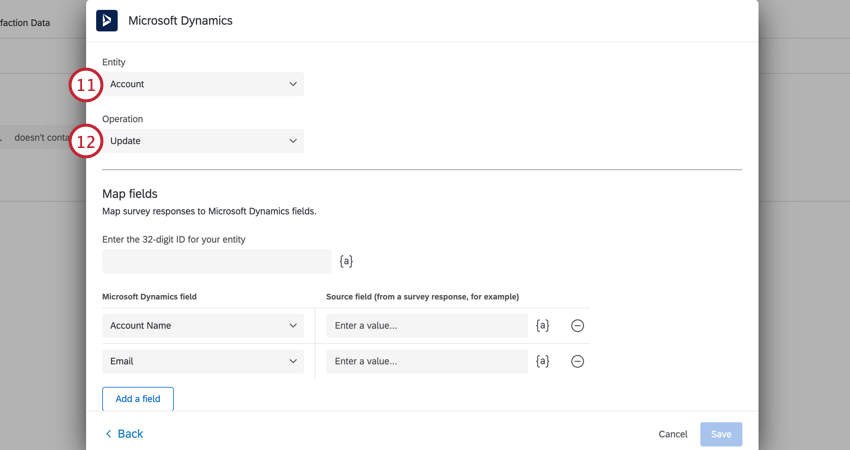
Qtip:クアルトリクスサポートでは、Microsoft Dynamics 365のカスタムエンティティ作成に関するサポートは行っておりません。回答マッピング用のカスタムエンティティの作成については、Microsoft Dynamicsのサポートページで詳細をご覧ください。
- 挿入
- 更新
- アップサート
- 削除
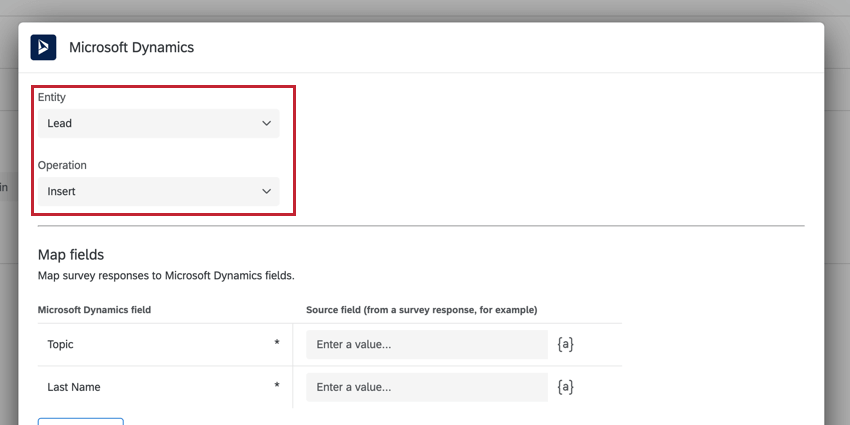
Qtip:エンティティにLead、操作にInsertを選択することで、Web-to-Lead機能を実現できます。

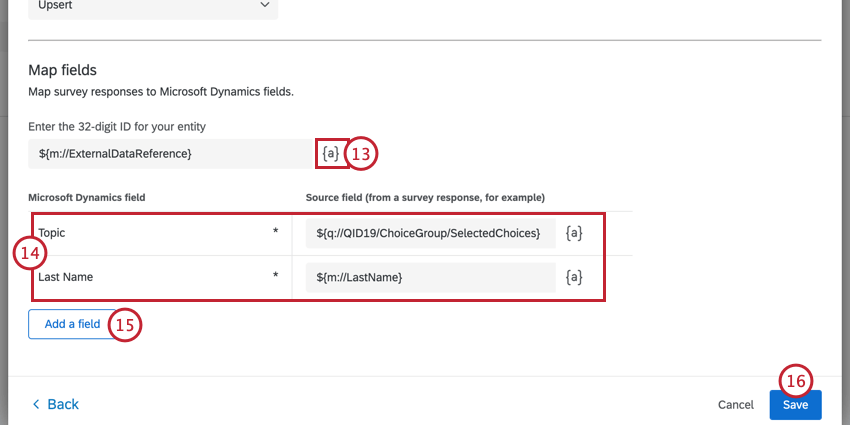
Qtip: 32桁のIDは有効なGUIDフォーマットでなければなりません。パイプされた情報がこの形式でない場合、タスクのトリガー時にエラーが発生する。
Qtip:他のフィールドを参照するフィールドをマッピングする場合、参照されるフィールドが有効な形式のGUIDを持っていることを確認する必要があります。GUIDが無効な場合、タスクはエラー “Invalid field reference GUID format: fieldname “で失敗する。
FAQs
ワークフローのテンプレートで利用できるすべての拡張機能にアクセスできますか?
ワークフローのテンプレートで利用できるすべての拡張機能にアクセスできますか?
すべてのワークフローのイベントトリガー、コントロールフロー、およびタスクへのリンクはありますか?
すべてのワークフローのイベントトリガー、コントロールフロー、およびタスクへのリンクはありますか?
ワークフローテンプレートとは何ですか?
ワークフローテンプレートとは何ですか?
ワークフローとは何ですか?/ アクションはどこですか?
ワークフローとは何ですか?/ アクションはどこですか?
今回のアップデートでは、ワークフロー機能に変更はありません。
How do I add or remove an extension from my Qualtrics account?
How do I add or remove an extension from my Qualtrics account?
素晴らしい! フィードバックありがとうございます!
フィードバックありがとうございます!