Salesforceでクアルトリクスアプリを使用する
このページの内容
Salesforceでのクアルトリクスアプリの使用について
Salesforceのクアルトリクスアプリを使用すると、Salesforce内からクアルトリクスのアンケート調査の送信、アンケート回答の表示、CXダッシュボードの表示ができます。Salesforce でのクアルトリクスアプリのインストールと管理については、「Salesforce でのクアルトリクスアプリの管理」を参照してください。
ヒント:このアプリを使用するには、Salesforceで[私のドメイン]を設定する必要があります。
Salesforce経由でのアンケート調査の送信
このアプリを使用すると、Salesforce経由でメールアンケート調査とSMSアンケート調査の両方を送信できます。インストールプロセスで有効にしている場合、[取引先責任者]、[キャンペーン]、[リード] の各レコードおよびページからアンケート調査を送信できます。
ヒント: このアプリは多言語メッセージに対応していません。アンケートを複数の言語で配信する必要がある場合は、言語ごとにメッセージを作成し、それぞれの配信を個別に送信する必要があります。
メールアンケート調査の送信
ヒント: メールで送信されるアンケート調査の詳細については、メールでのアンケートへの招待のサポートページをお読みください。
ヒント: デフォルトのFROMアドレス は、新しいSalesforceアプリのエクスペリエンスと互換性があります。
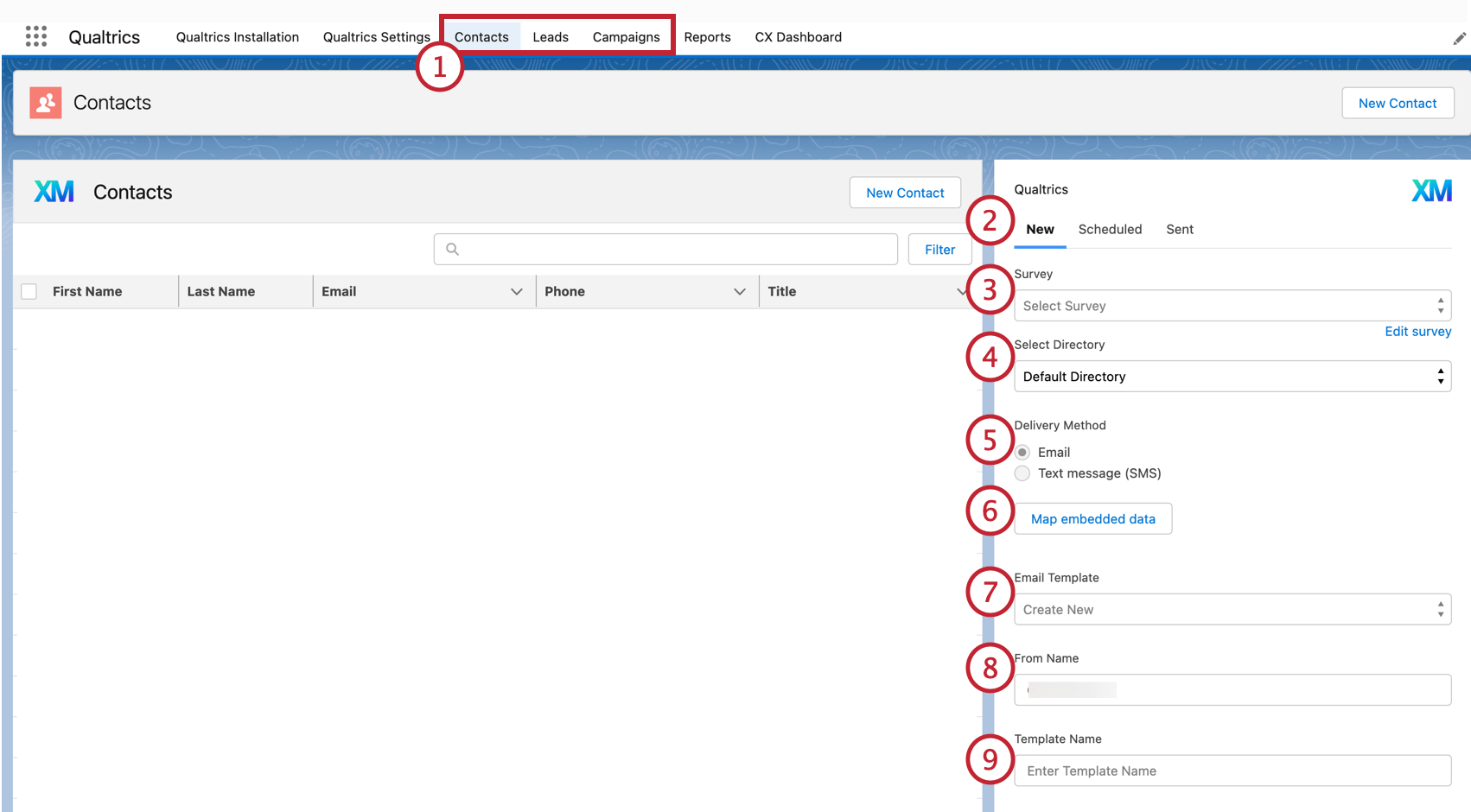
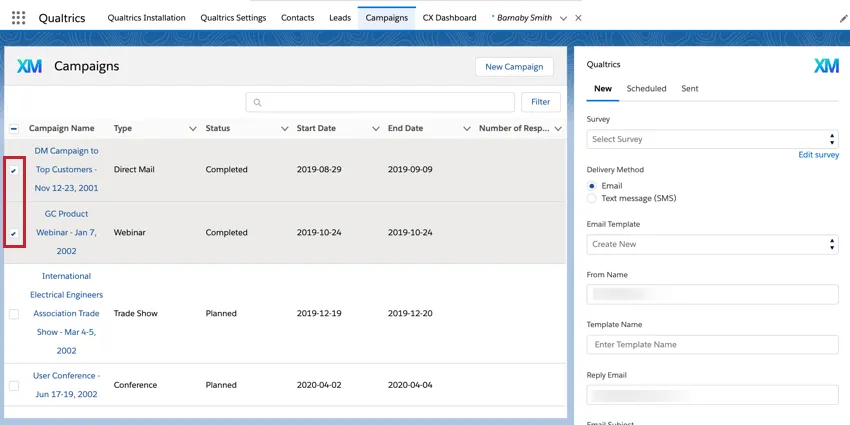
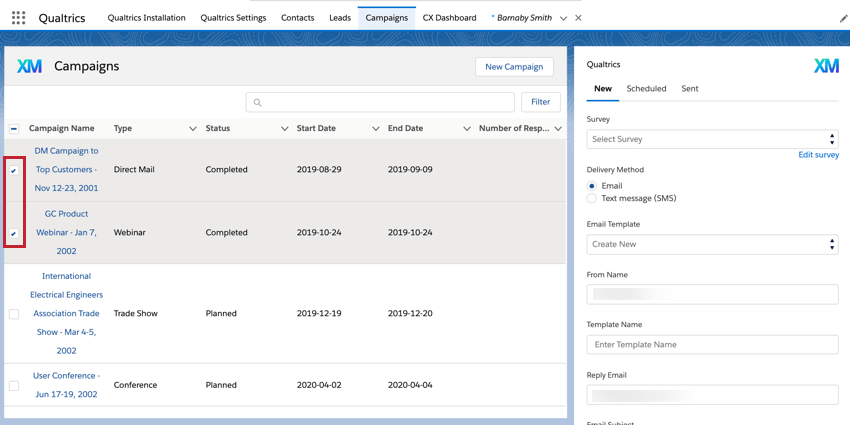
例:ページ自体(連絡先ページなど)から、または特定の連絡先レコードから(上の図のように)アンケートを送信できます。ページから配布する場合、どのレコードがアンケートを受信するかを選択する必要があります。以下の例では、「キャンペーン」ページからアンケートを受信するキャンペーンを2つ選択しています。
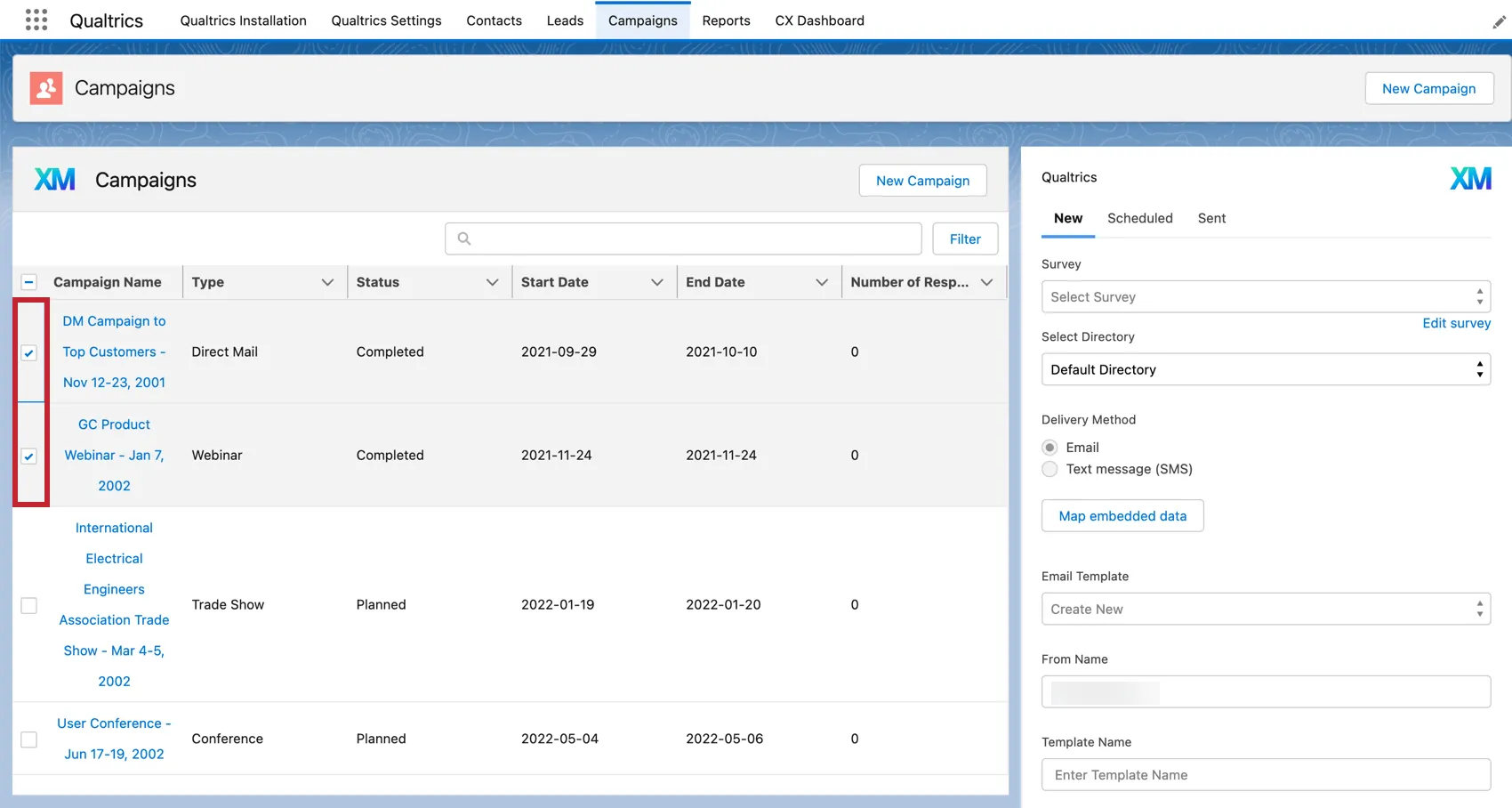

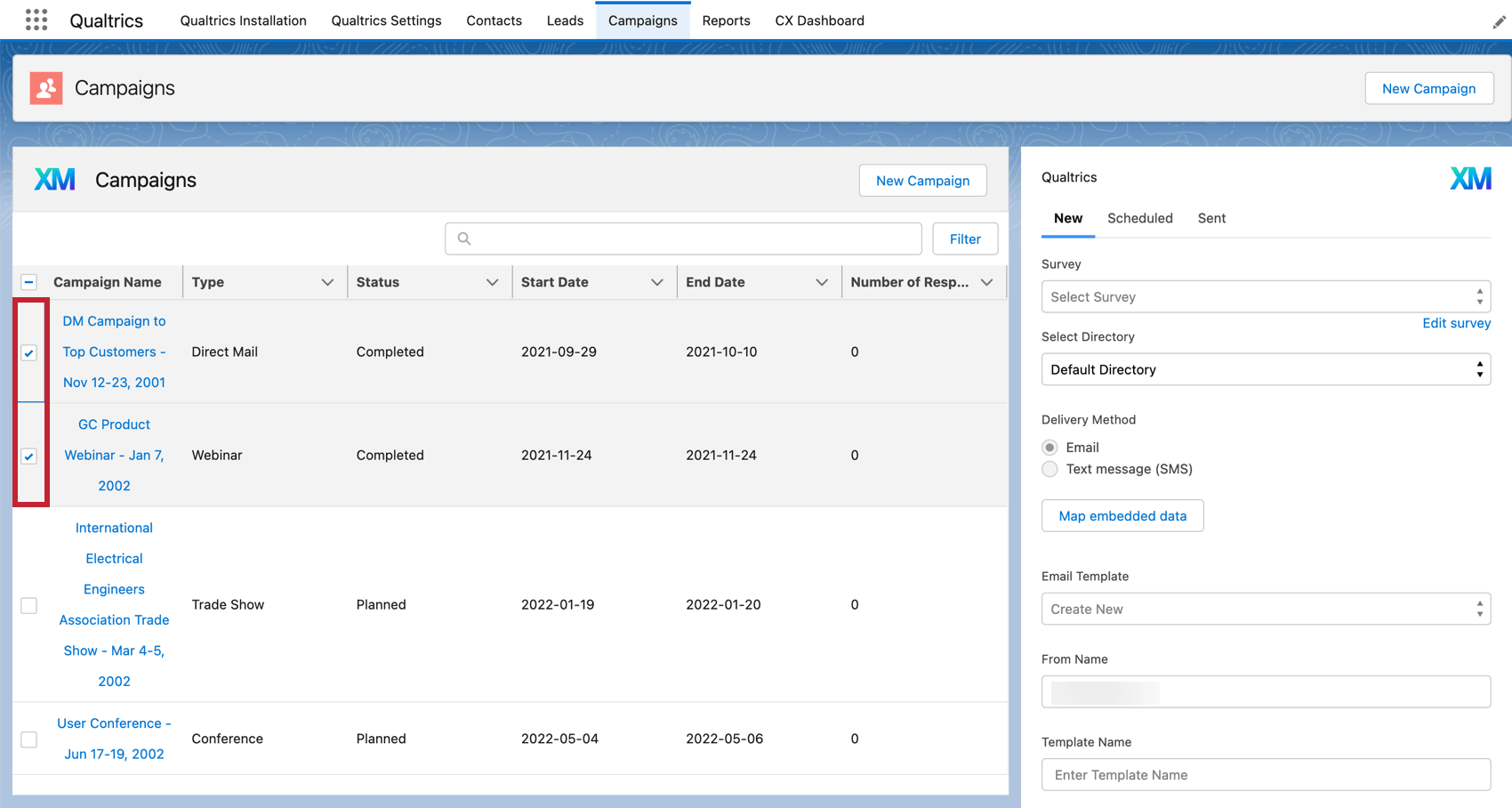
ヒント:アンケートを編集をクリックすると、クアルトリクスに移動してアンケートを編集できます。
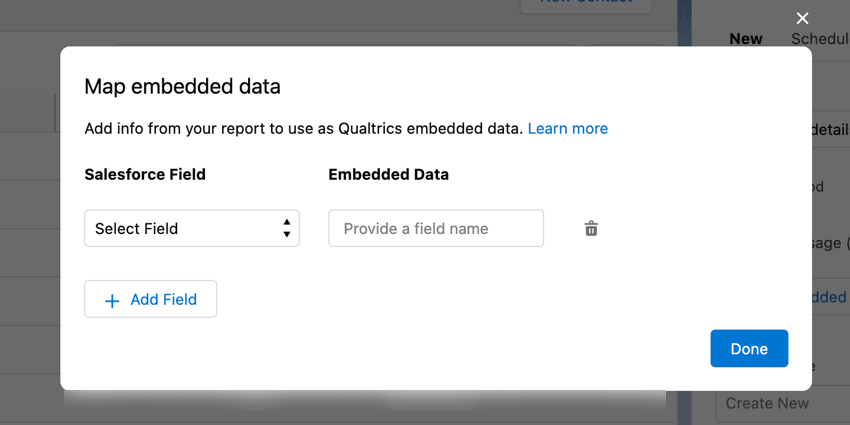
ヒント:埋め込みデータをマッピングするには、ドロップダウンメニューを使用してSalesforceのフィールドを選択し、クアルトリクスの埋め込みデータフィールド名を入力します。これらの埋め込みデータフィールドをアンケートフローに追加して、アンケートの回答データとともに保存してください。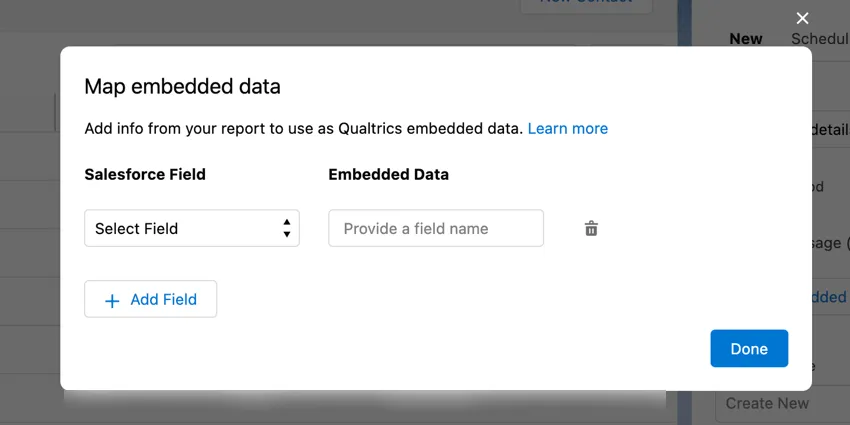
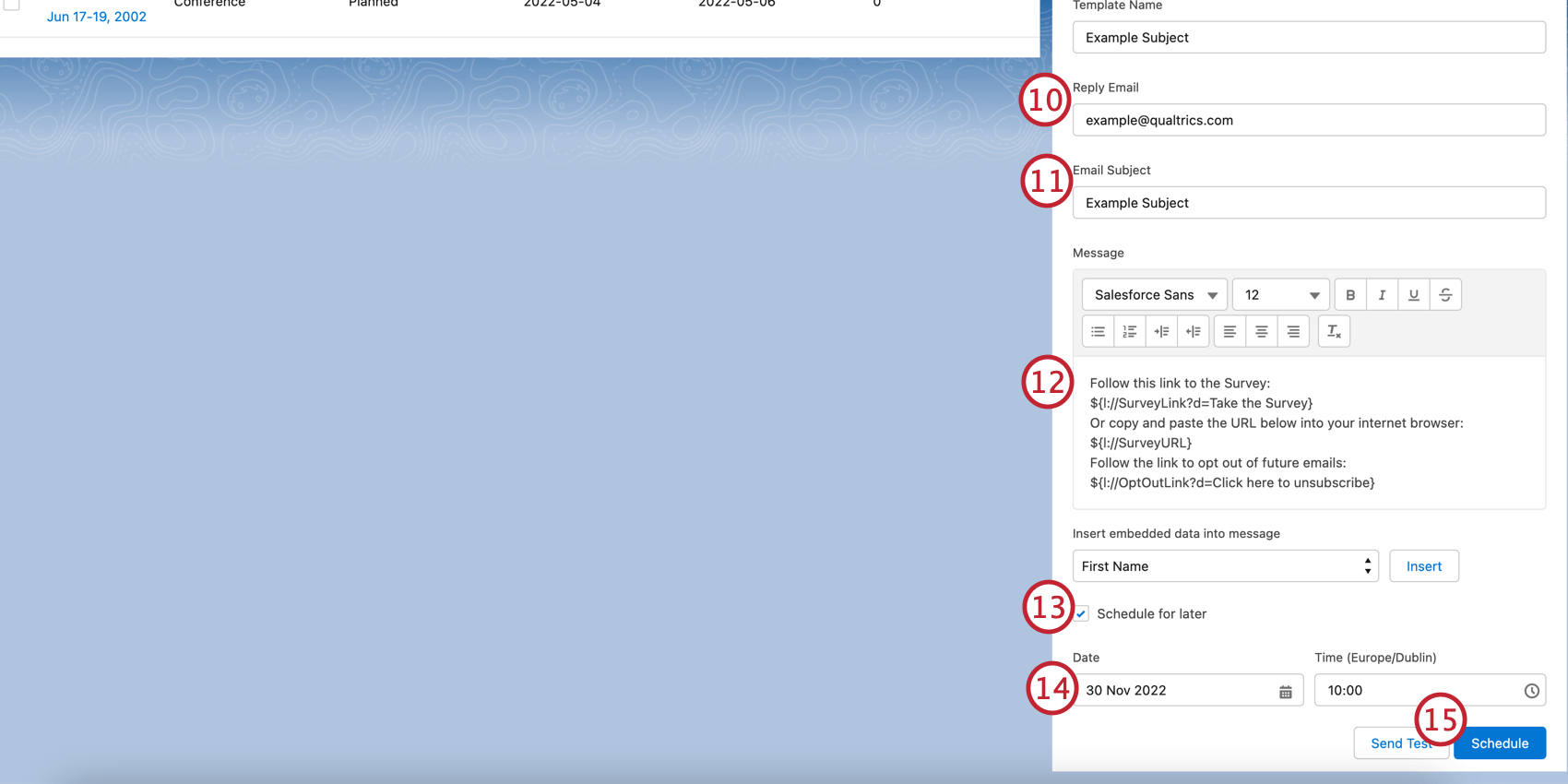
ヒント:メール本文からパイプテキストを削除しないでください。メール送信時にパイプテキストがアンケートリンクに変換されます。
ヒント:送信前にメールのプレビューを確認したい場合は、テスト送信をクリックし、ポップアップウィンドウに希望のメールアドレスを入力します。テストメールは、入力したメールアドレスに配信を送信します。テストメールは、一度に 1 つのメールアドレスにのみ送信できます。
SMSアンケート調査の送信
ヒント:SMS配信の詳細については、SMS配信のサポートページをお読みください。
注意:SMS配信で配信する場合、連絡先の電話番号が正しい形式で保存されていることを確認してください。すべての電話番号に国コードを含める必要があります。

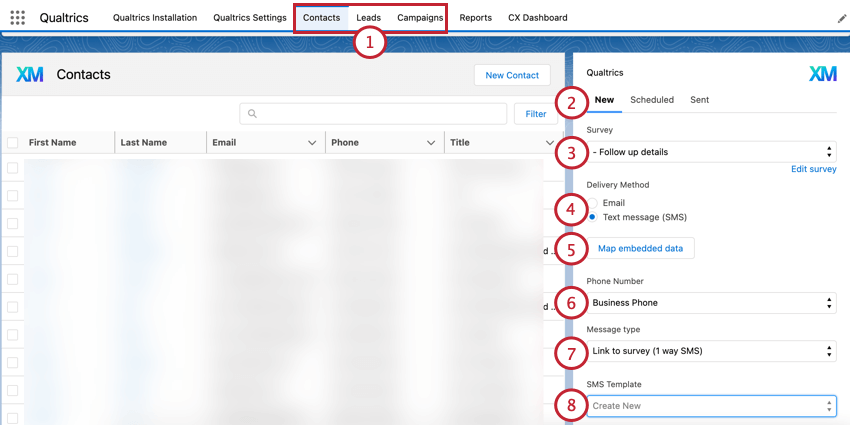
Example: You can send your survey from the page itself (i.e. the Contacts page), or from a specific Contact record (as pictured above). If distributing from a page, you need to select which records will receive the survey. In the below example, we’ve selected two different Campaigns to receive the survey from the Campaigns page.
ヒント:すべてのアンケート調査を双方向SMSで送信できるわけではありません。アンケートを双方向SMSで実施する場合のアンケート設計に関する詳細は、こちらのサポートページをご覧ください。
ヒント: このオプションがグレー表示されている場合、SMSアンケート調査にアクセスできないことを意味します。ブランド管理者に連絡し、ご利用のアカウントで「SMS配信の使用」 権限を有効にするよう依頼してください。
Qtip: To map embedded data, use the dropdown menu to choose the Salesforce field and type the Qualtrics embedded data field name. Make sure to add these embedded data fields to your survey flow to save them with the survey response data!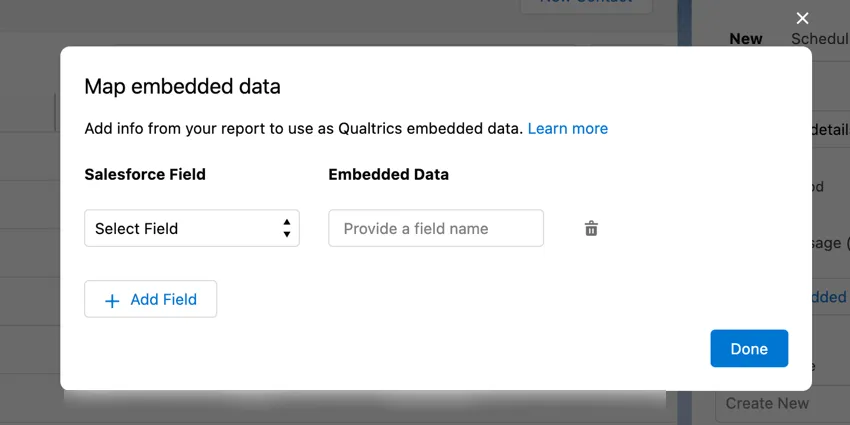
- アンケートへのリンク(SMS一方向): 回答者は、アンケートへのリンクを含むテキストメッセージを受信し、モバイルデバイスのウェブブラウザでアンケートに回答します。
- ダイレクトテキスト返信(双方向SMS): 回答者は、テキストメッセージで回答を返信してアンケートに回答します。 ヒント:双方向SMSを選択した場合は、ステップ10に進みます。

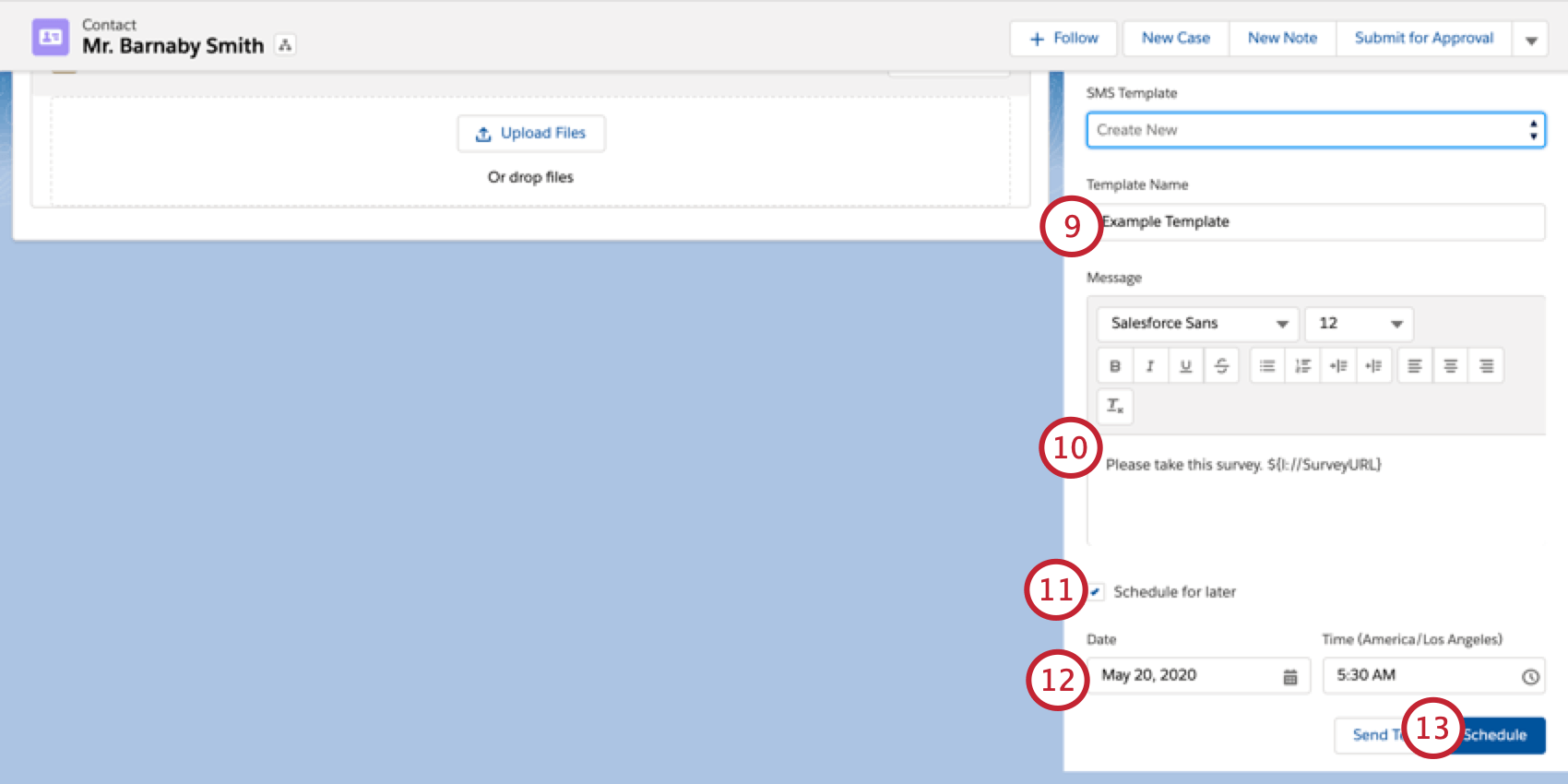
ヒント:テキストメッセージの本文からパイプテキストを削除しないでください。パイプテキストは、テキストメッセージの送信時にアンケートリンクに変換されます。
ヒント:送信前にテキストメッセージのプレビューを確認したい場合は、テスト送信をクリックし、ポップアップウィンドウに希望の電話番号を入力します。テストテキストメッセージは、入力した電話番号に配信を送信します。テストテキストメッセージは、一度に1つの電話番号にのみ送信できます。
送信された配信の表示
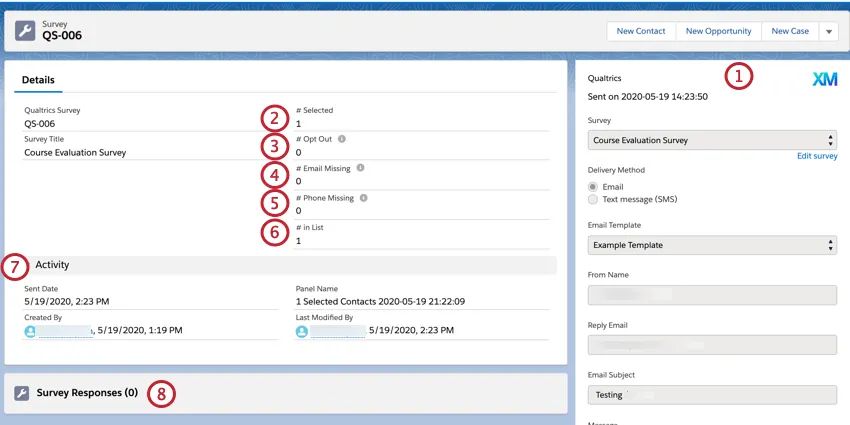
Salesforce経由でメールを送信するだけでなく、アンケートの受信者数、連絡先情報が欠落しているレコード、配信に関連付けられている回答など、過去の配信に関する情報を表示できます。送信済みの配信を表示するには、アンケートウィジェットの[送信済み]タブに移動します。特定の配信に関する情報を表示するには、対象の配信の横にある[さらに表示]をクリックします。
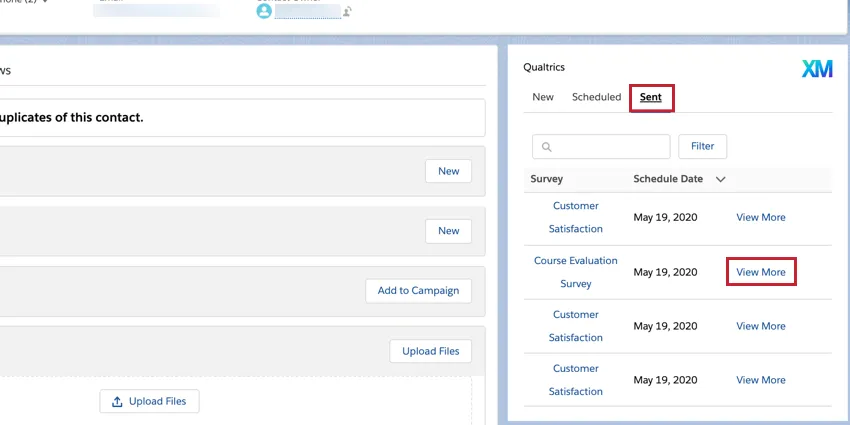
詳細を表示をクリックすると、配信に関する詳細情報を示すウィンドウが表示されます。
スケジュール済み配信の編集と削除
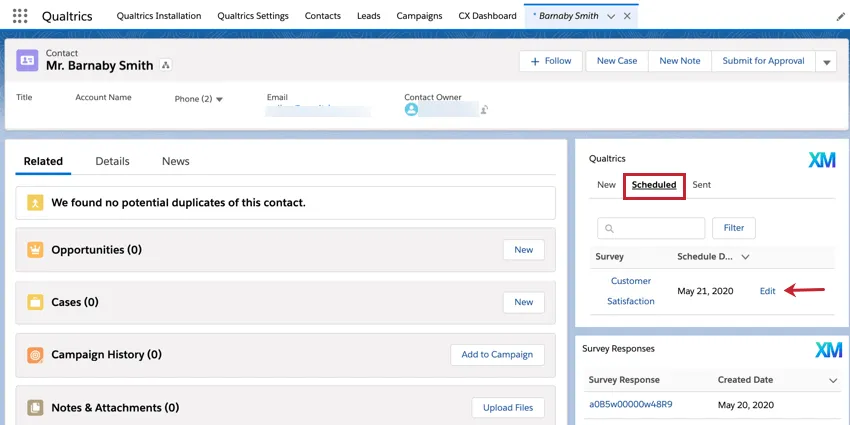
将来の日付で送信するように配信をスケジュールした後、配信の詳細を編集したり、配信を完全にキャンセルしたりできます。予約済みの配信を編集するには、[予約済み]タブを選択し、配信の横にある[編集]をクリックします。
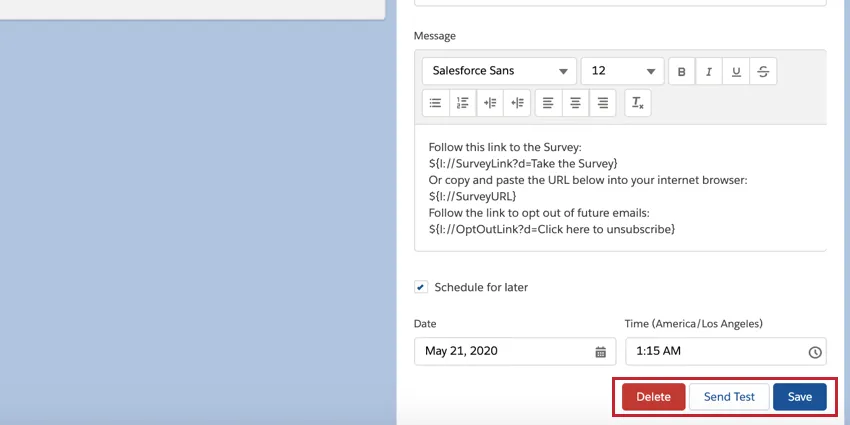
その後、配信の詳細(送信するアンケート、配信の送信日時、関連メッセージなど)を編集できます。編集が完了したら、「保存」をクリックして変更を保存できます。変更内容をプレビューするには、テストを送信をクリックし、配信タイプに応じて電話番号またはメールアドレスを入力します。配信を完全に削除する場合は、[削除]をクリックします。
Salesforceで回答を表示する
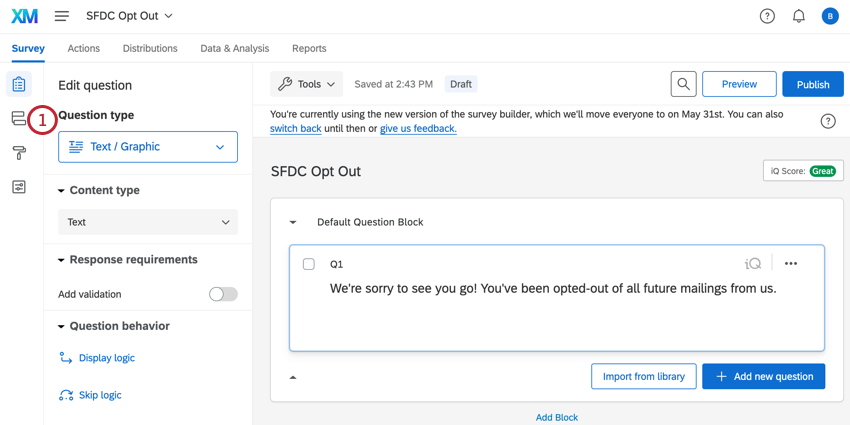
Salesforceに回答を表示するには、事前に回答をSalesforceにマッピングする必要があります。Salesforce App経由で送信するすべてのアンケートで、これらの手順を実行する必要があります。
ヒント:このセクションは、アンケートの回答をSalesforceアプリに表示させるためのフィールドのマッピングに特化しています。クアルトリクスのデータを Salesforce にマッピングする方法に関する一般的な情報については、Salesforce 回答マッピングを参照してください。
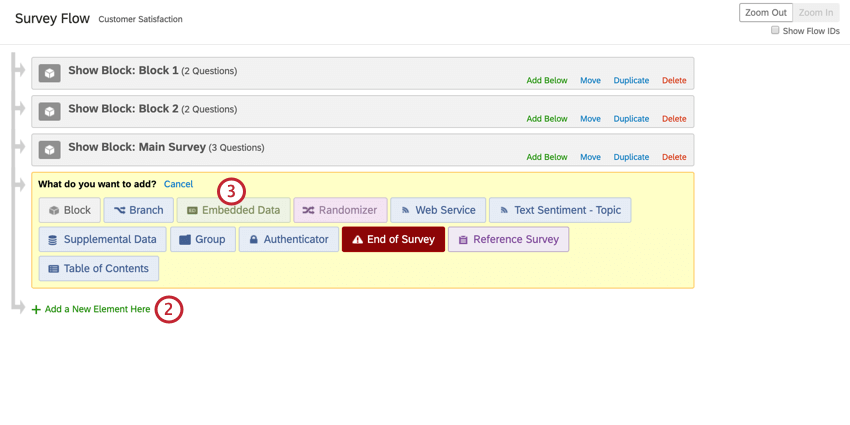
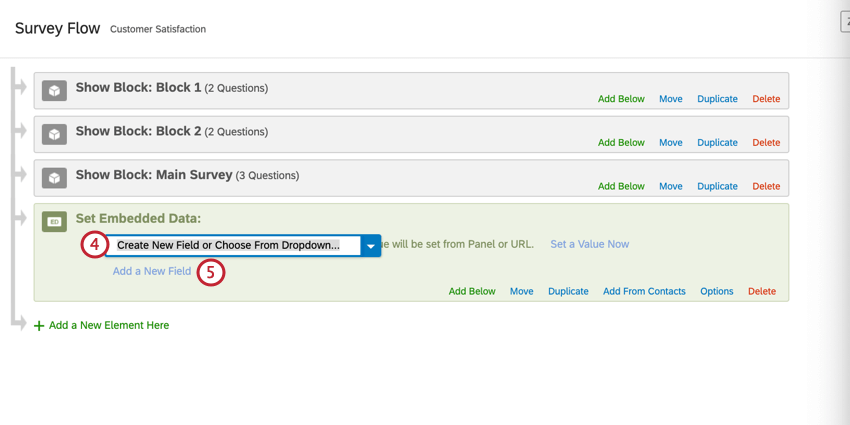
スペルと大文字/小文字の区別は重要です。少なくとも、以下の3つの必須フィールドを追加する必要があります。
- sfAccountId
- sfContactId
- sfSurveyId
ヒント: 上記の 3 つのフィールドは、Salesforce で回答を表示し、正しいレコードにリンクさせるために必要なフィールドです。回答とともに表示したいSalesforceの追加フィールドを任意で追加できます。例えば、回答をリードにリンクさせる場合は、sfLeadIdフィールドをマッピングする必要があります。
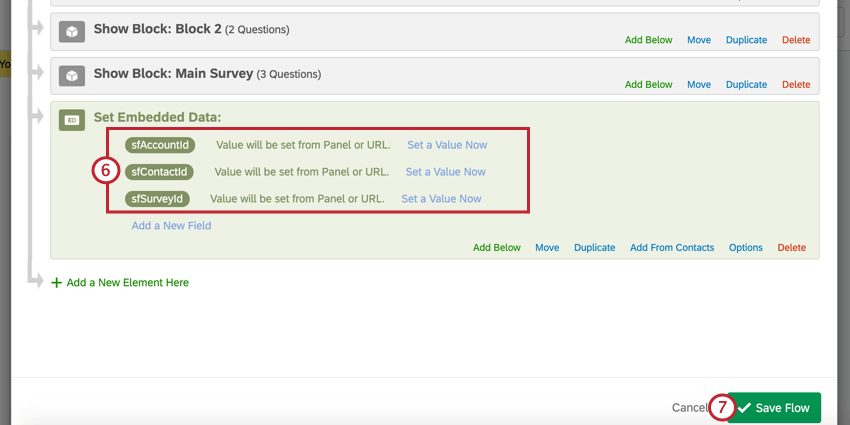
ヒント:これらのフィールドをロジックで使用する予定がある場合は、この要素をアンケートフローの最上部に移動する必要があります。
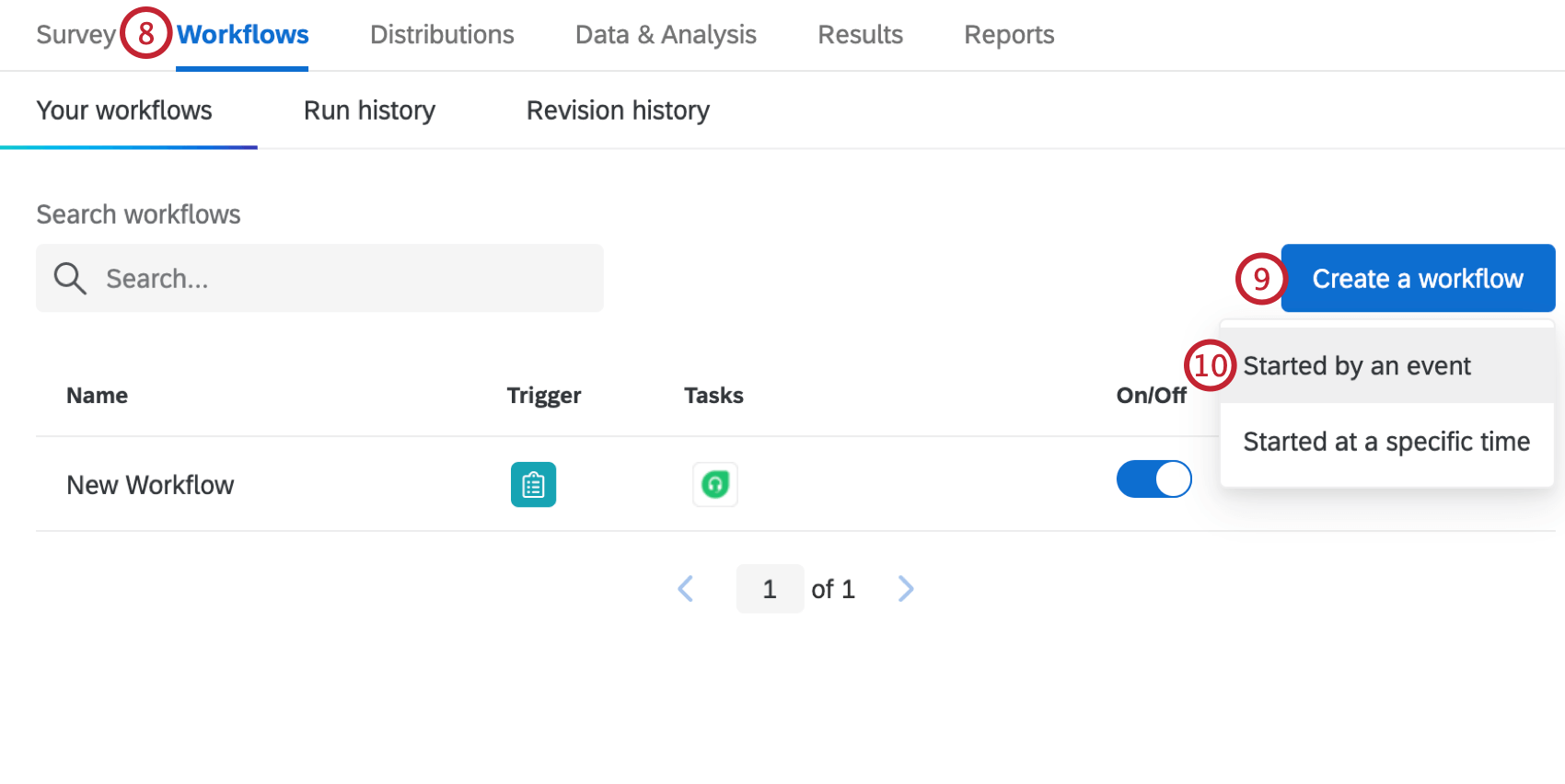
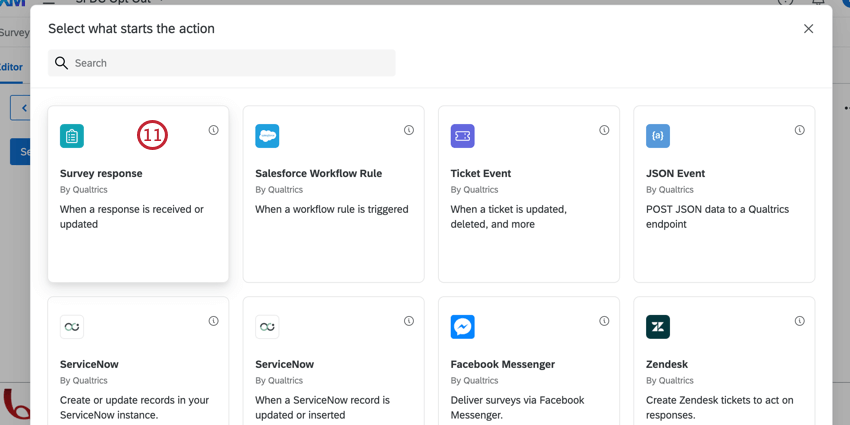
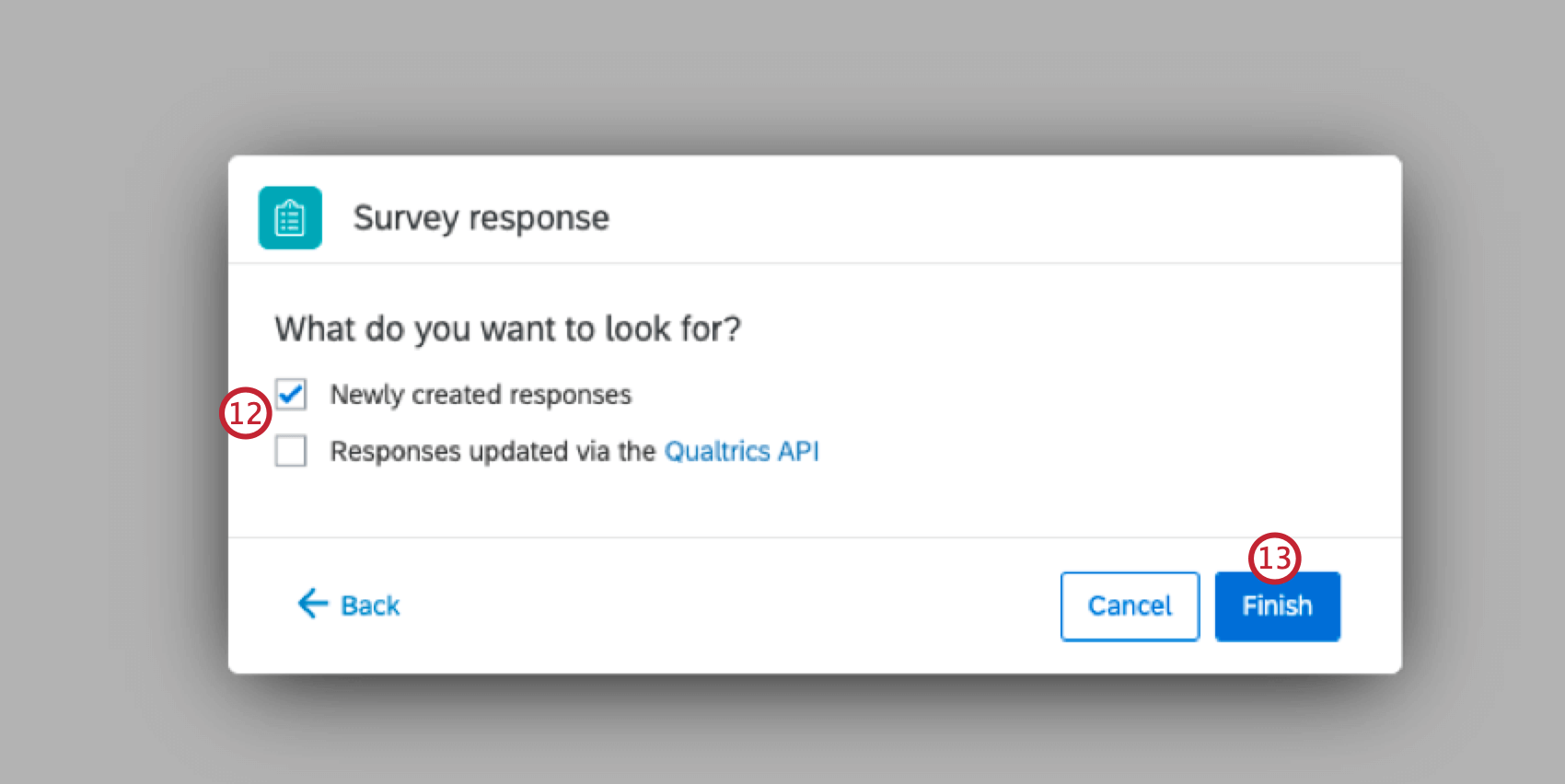
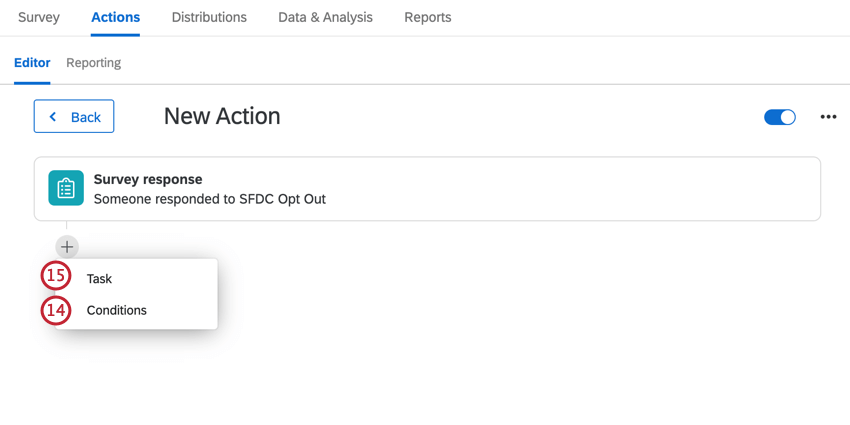
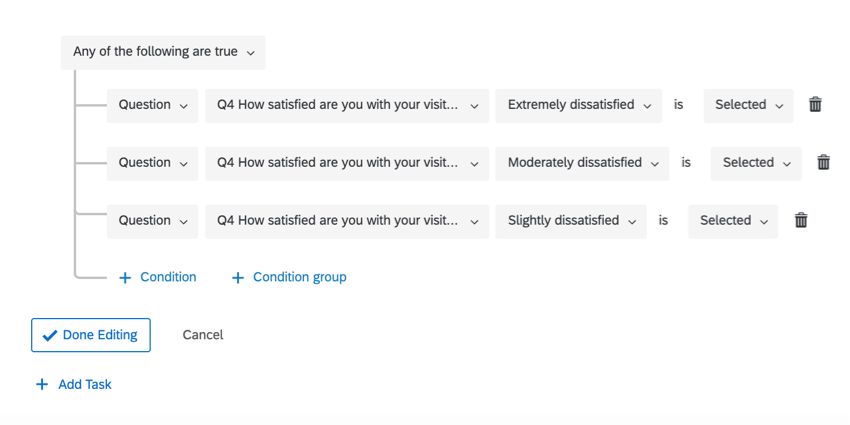
例:例えば、不満を示した回答のみをマッピングしたいとします。回答者がアンケートで不満であると回答した場合にのみワークフローが実行されるように、条件を追加できます。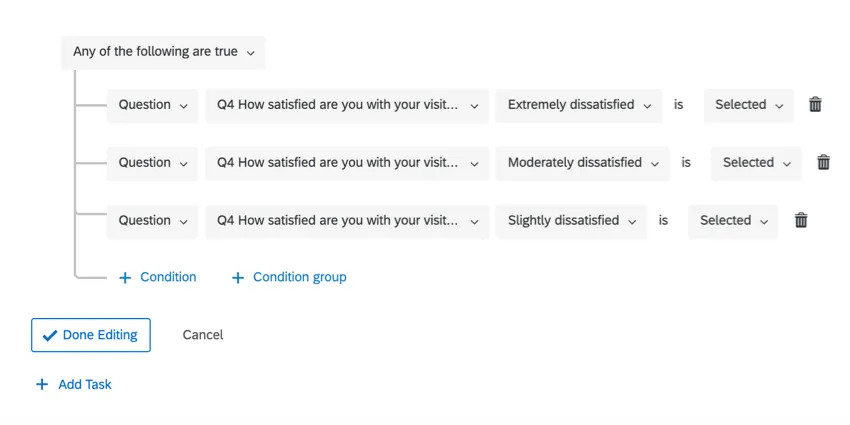
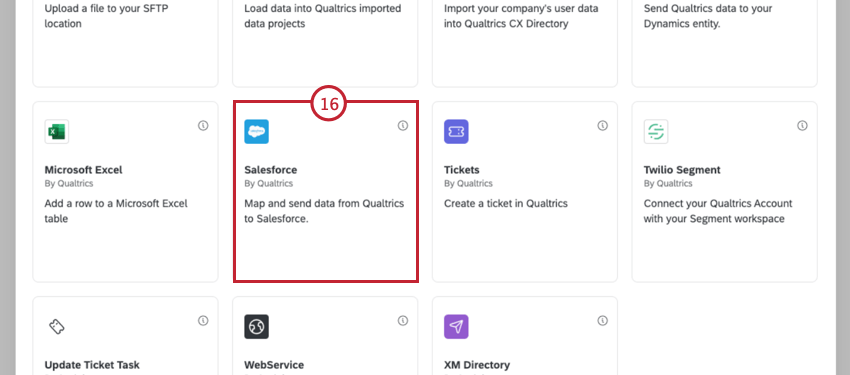
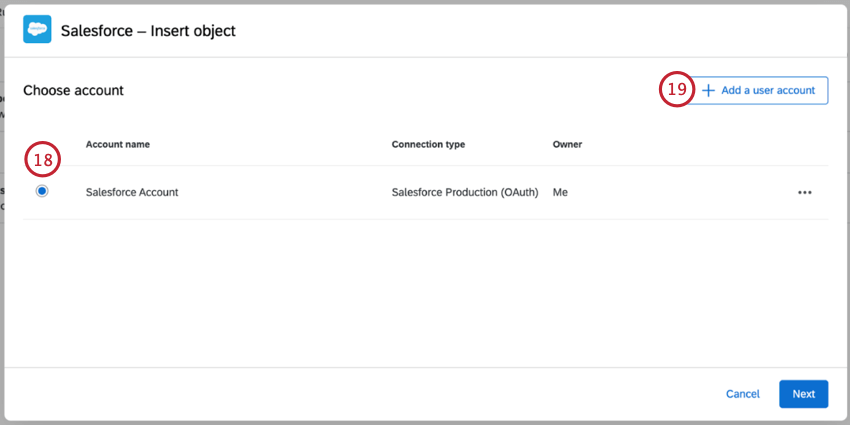
ヒント: ほとんどの場合、本番アカウントに接続します。サンドボックスアカウントは、通常、テスト目的でのみ使用されます。追加するアカウントのタイプを選択すると、Salesforceのログイン画面が表示され、Salesforceアカウントにログインします。ログインすると、タスクにリダイレクトされ、セットアップを完了できます。
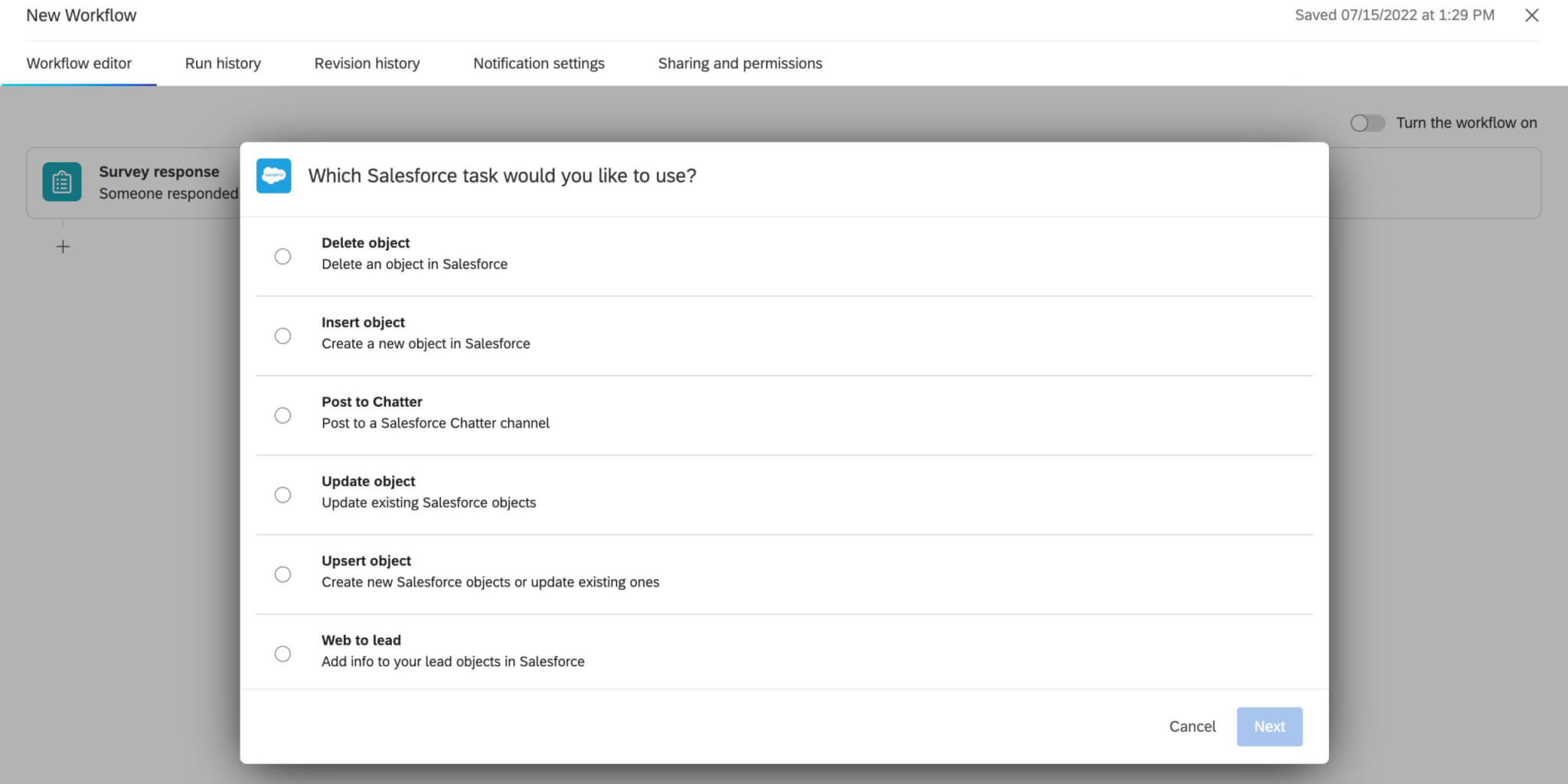
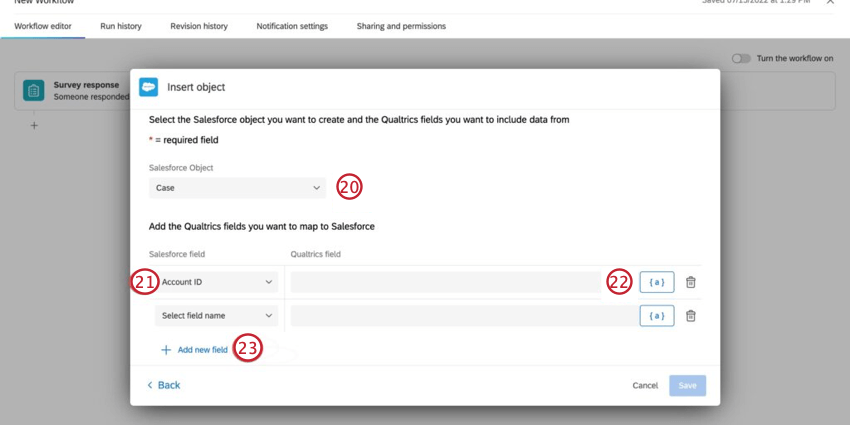
回答者がアンケートに回答すると、このデータがSalesforceに送信され、Salesforceの取引先責任者またはリードのレコードページから回答を確認できるようになります。特定のアンケート回答をクリックすると、その回答に関する詳細情報が表示されます。Salesforceにマッピングした項目は、回答をすべて表示する際に利用可能になります。
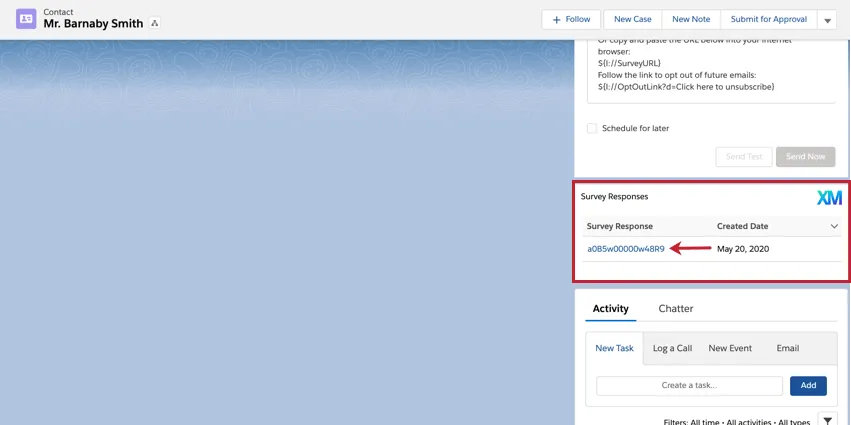
SalesforceでのCXダッシュボードの表示
SalesforceでCXダッシュボードを表示するには、CXダッシュボードタブに移動します。CXダッシュボード全般に関する詳細は、CXダッシュボードの概要のリソースをご覧ください。
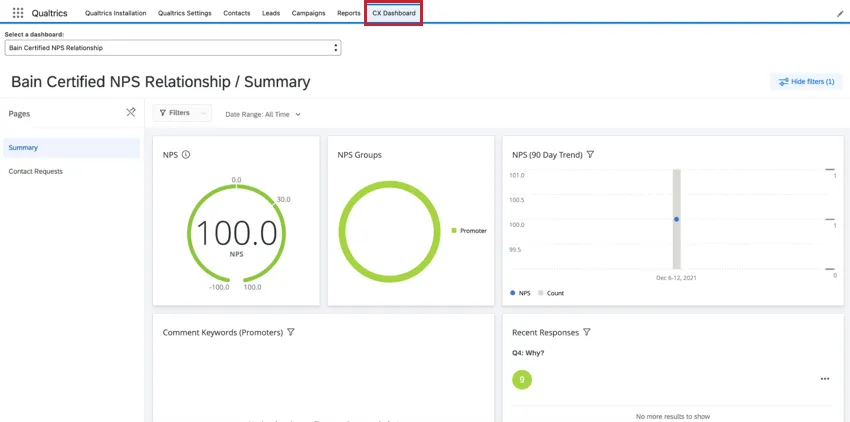
Salesforceレコードでフィルター適用済み埋め込みウィジェットを表示する
Salesforceレコードで絞り込みされた埋め込みウィジェットを表示するには、Salesforceでオブジェクトレコードページを開きます。ここから、開いているレコードに固有の情報を含む、フィルター適用後のウィジェットを確認できます。

その他のアプリ設定
クアルトリクスアプリには、アンケートの除外ルールやクアルトリクスアカウントの接続解除など、設定可能な追加設定が含まれています。
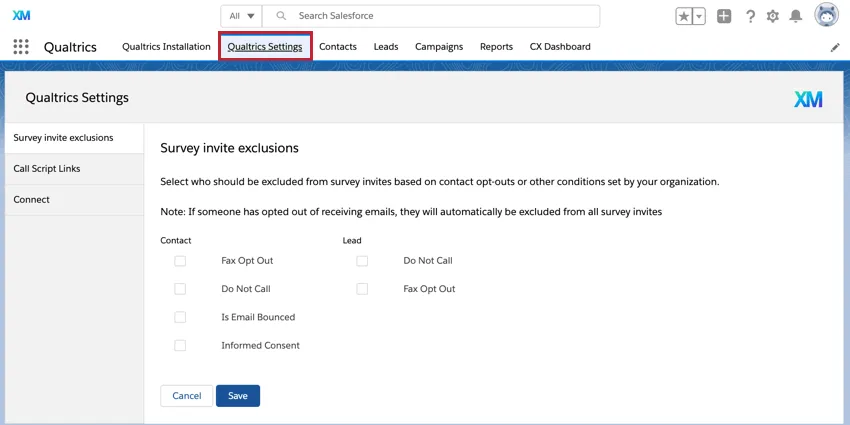
アンケート招待の除外設定
[アンケートの招待の除外]タブでは、連絡先のオプトアウトや組織が設定したその他の条件に基づいて、特定のレコードをクアルトリクスのアンケート調査の受信から除外するかどうかを選択できます。
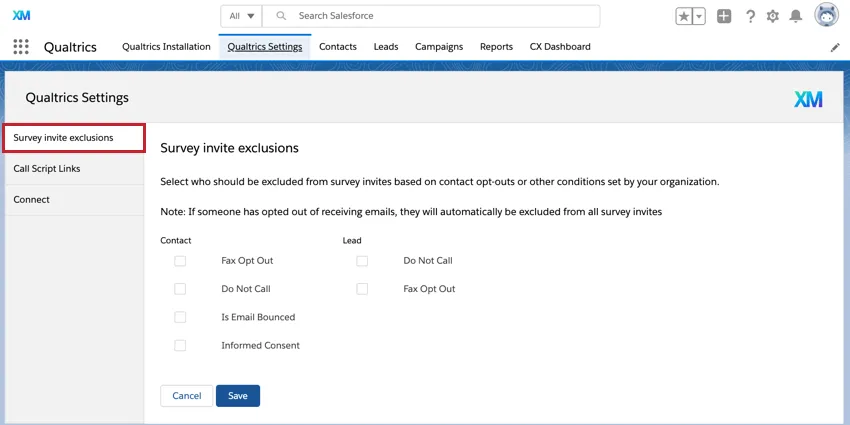
ヒント:メールの受信をオプトアウトしたユーザーは、すべてのアンケート招待から自動的に除外されます。
コンタクトの場合、以下のフィールドに基づいて除外を設定できます。
- FAXのオプトアウト
- 電話連絡拒否
- メールはバウンスされましたか
- インフォームドコンセント
リードの場合、以下のフィールドに基づいて除外を設定できます。
- 電話連絡拒否
- FAXのオプトアウト
ここで有効にしたフィールドの値が「true」であるレコードは、アンケートの招待を受信しません。
クアルトリクスアカウントの接続を解除する
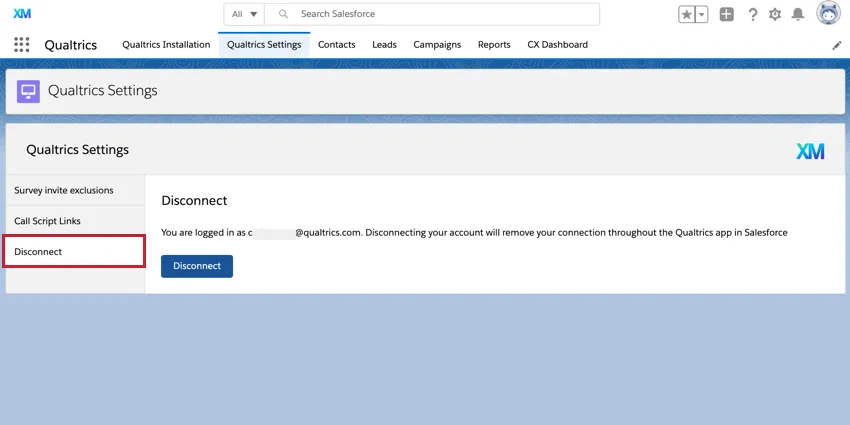
クアルトリクスアカウントと Salesforce アカウントのリンクを解除するには、[接続解除]タブに移動して[接続解除]をクリックします。
素晴らしい! フィードバックありがとうございます!
フィードバックありがとうございます!