ステップ 1:XM Directoryで配信する連絡先を準備する
このページの内容
はじめに
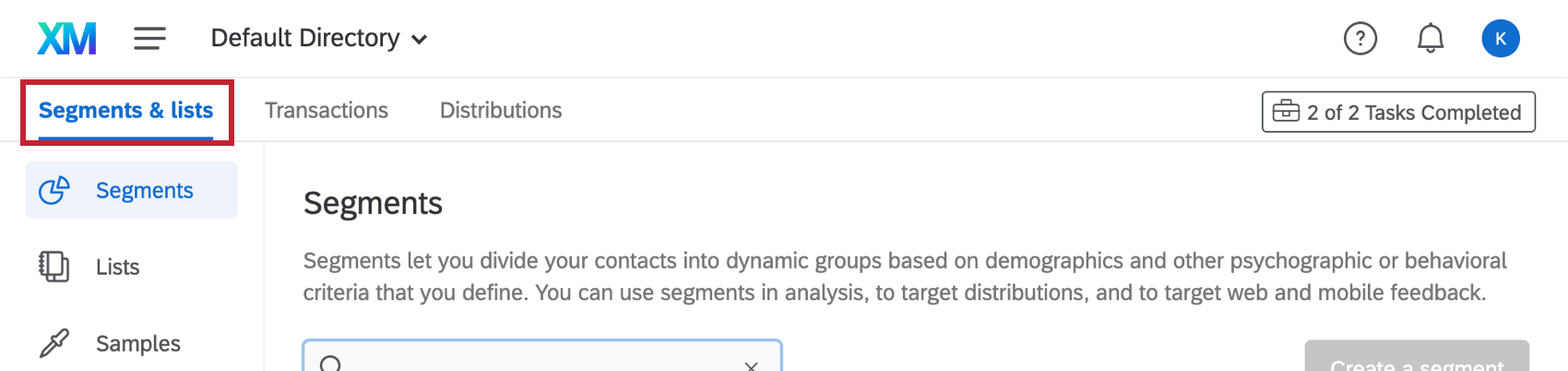
配信を始める前に、必要な情報がすべてクアルトリクスにアップロードされている連絡先を確認する必要があります。これを行うには、ディレクトリの細分化&リストタブに移動します。
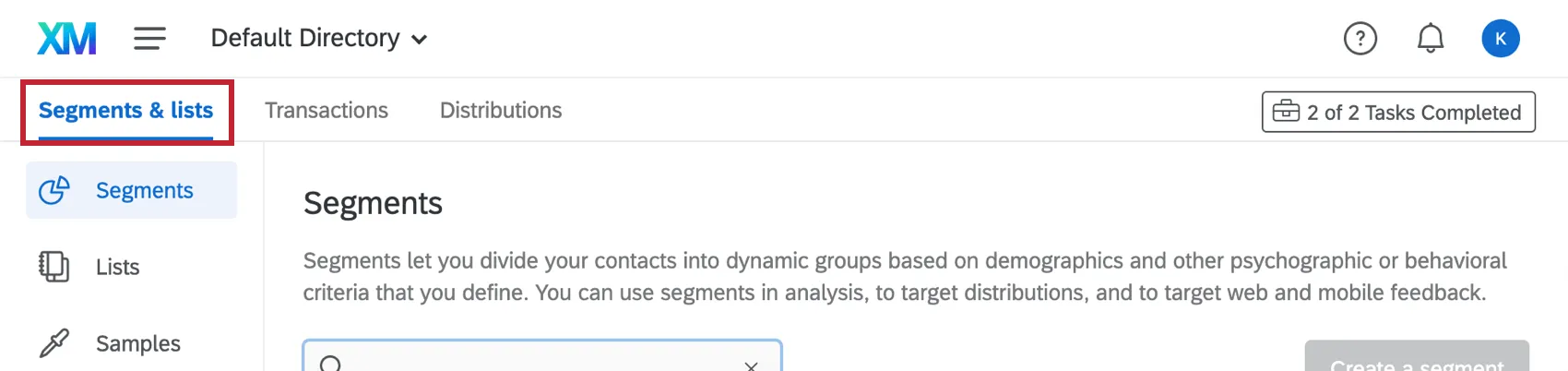
このタブには3つの異なるセクションがある:細分化、リスト、サンプルです。次のセクションでは、これらの機能の違いと、どちらか一方を使用する場合について詳しく説明します。
セグメント
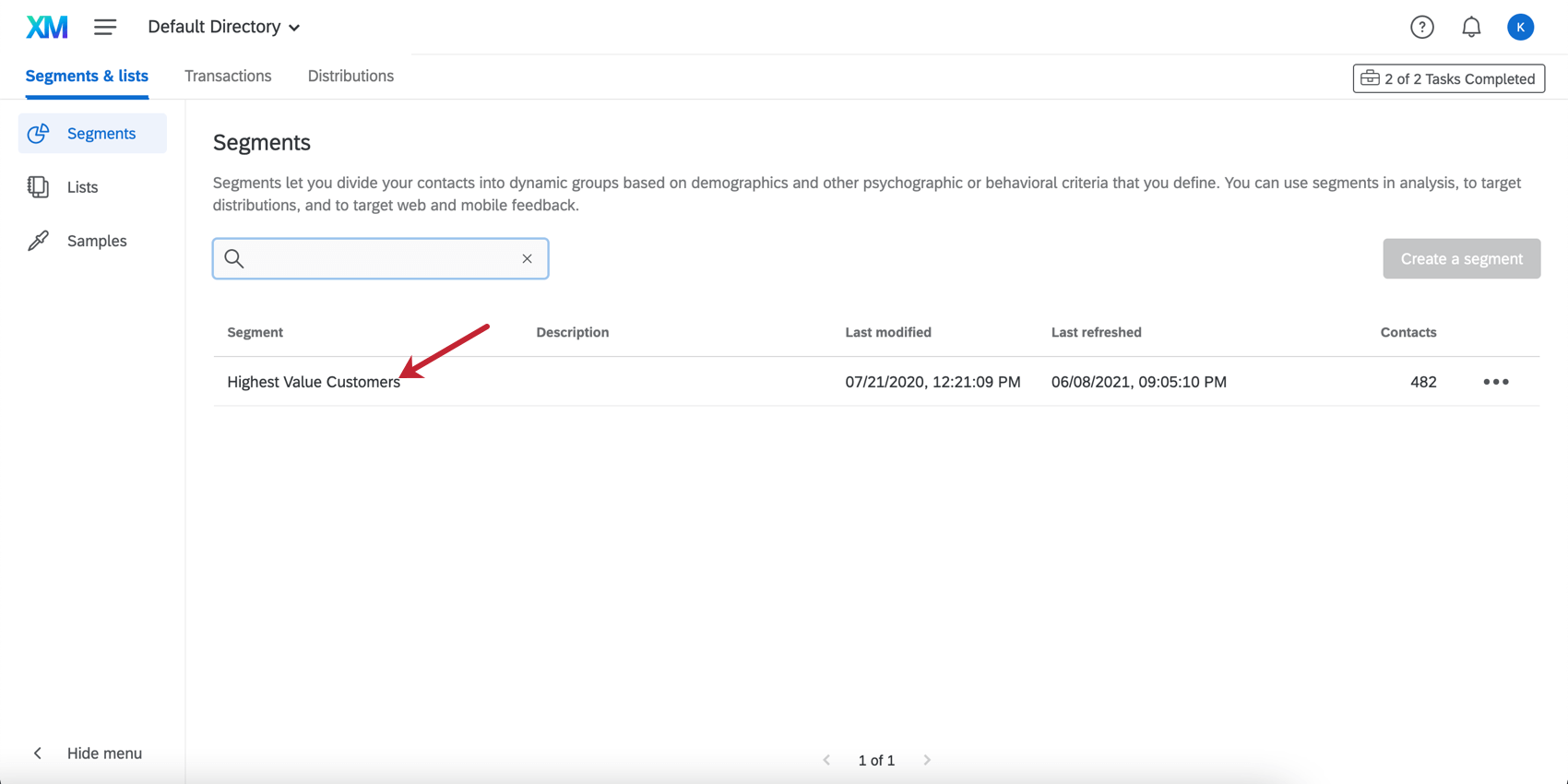
細分化とは、属性、ニーズ、優先順位などの属性を共有する連絡先のグループです。組織としてインサイトを得たい主要グループを特定するのに最適な方法です。細分化は毎日自動的に更新され(または必要に応じて手動で)、その基準に適合するディレクトリ内のすべての連絡先が含まれます。このように、連絡先が新しい情報に更新され、セグメントに帰属した場合は追加され、セグメントの基準に合わなくなった連絡先は削除されます。
例: 作成した顧客層(ブロンズ会員、シルバー会員、ゴールド会員など)や、ターゲットとする主要属性(ミレニアル世代の子持ち、未婚の退職者、教育関係者など)による細分化が可能です。

セグメントの作成や編集ができるのはディレクトリ管理者のみですが、ディレクトリにアクセ スできる人であれば誰でもセグメントに対してアンケートを配信することができます。細分化された連絡先がどのような基準で決定されているのか気になる場合は、説明を読むか、その名前をクリックして基準を確認してください。

Qtip:詳しい手順については、XM DIRECTORY Segmentsを参照してください。

リスト
決まった連絡先リストに配信するだけなら、メーリングリストから始めるべきです。メーリングリストを使って連絡先を作成する場合、メールアドレスから電話番号、追加属性(「埋め込みデータ」と呼ばれます)まで、関連付けたい情報を自由に含めることができます。
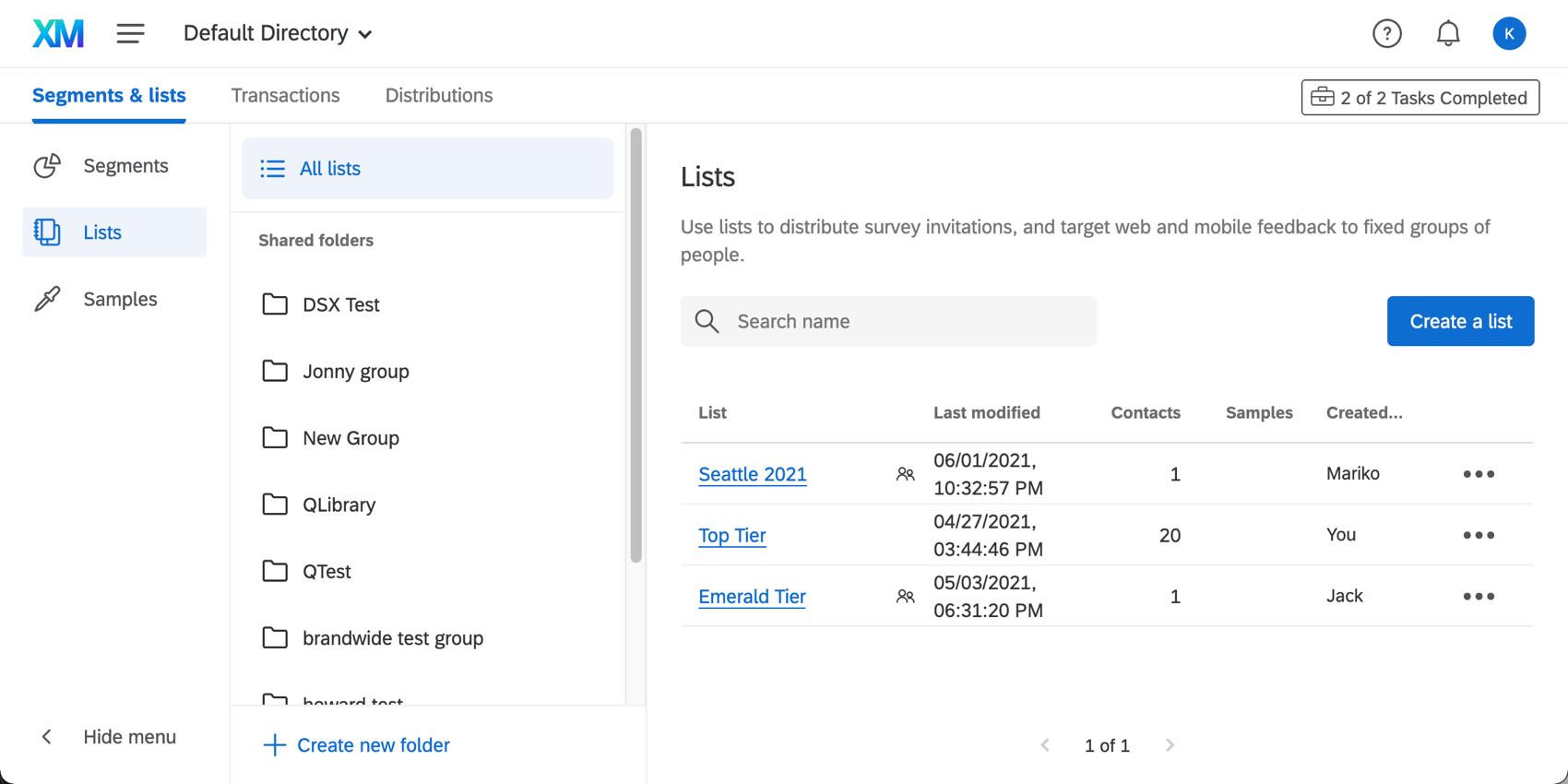
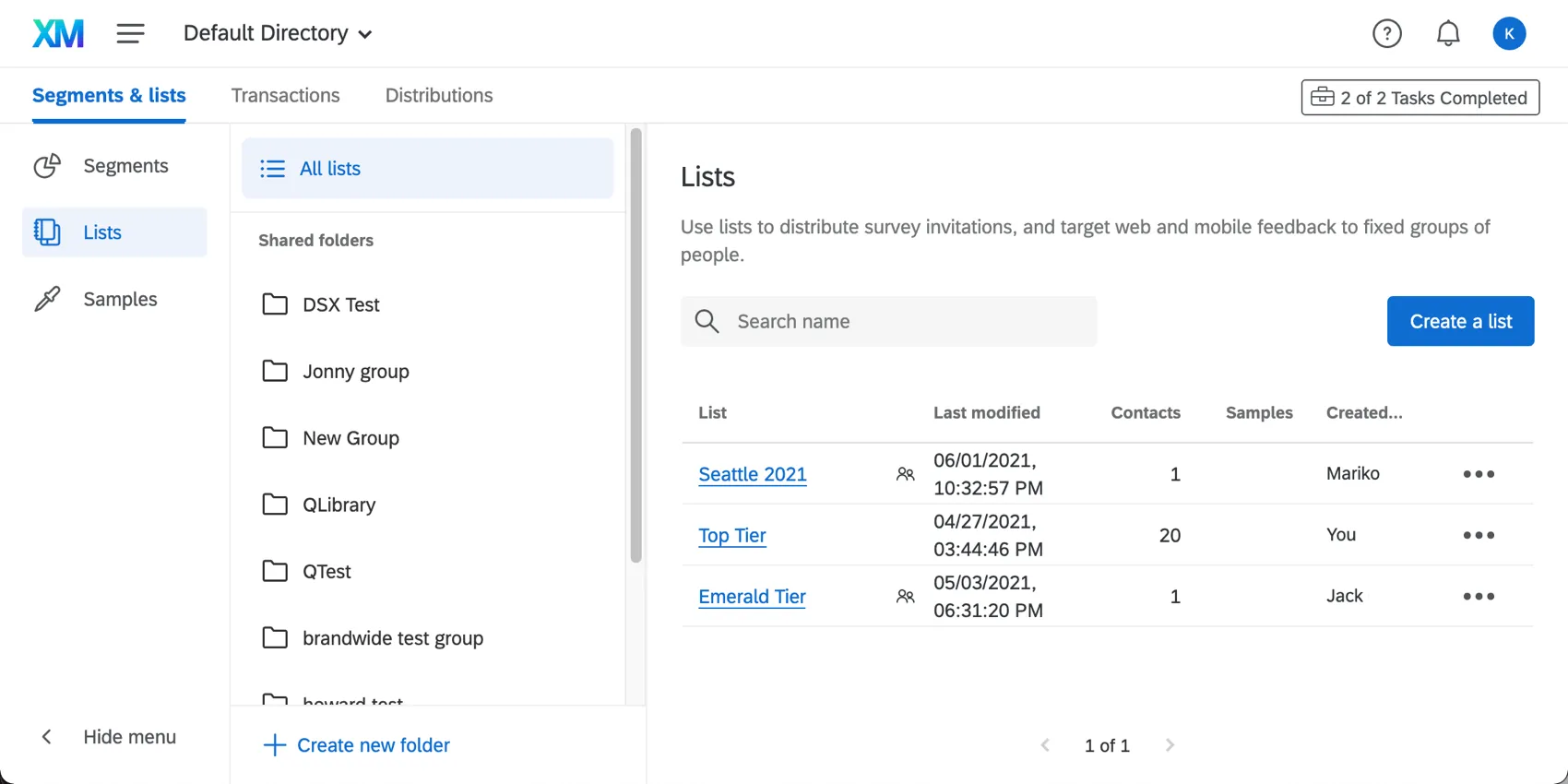
ディレクトリとは異なり、メーリングリストは個々の所有物であるため、アカウントにリストを作成しても、ブランド内の他のユーザーが自動的にそのリストを使用または編集できるようになるわけではありません。
過去にメーリングリストを作成したことがあれば、いつでも再利用することができます。リストの再利用は、その特定のリストに含まれるメンバーの回答率や配信履歴を追跡する場合に適しています。全く新しい連絡先セットや既存リストのサブセットに配信を送信する場合、または特定の配信について配信履歴を分けておく場合、ベストプラクティスは新しいリストを作成することです。
メーリングリストの作成
Qtip:詳しい手順はメーリングリストの作成をご覧ください。
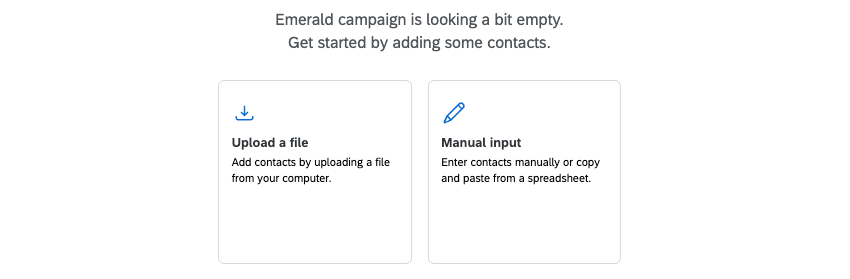
連絡先の追加には、ファイルのアップロードと手入力の2つのオプションがあります。手入力は、連絡先を手書きで入力したり、エクセルシートからコピーする場合に使用します。連絡先が多数ある場合は推奨しません。ファイルアップロードオプションを選択すると、連絡先を含むファイルをアップロードするよう求められます。メーリングリストを正常にアップロードするには特定の形式が必要なため、提供されているサンプル文書をダウンロードして使用することをお勧めします。

インポート時に追加した連絡先がディレクトリに存在しない場合、その連絡先は自動的にディレクトリに追加されます。連絡先がすでにディレクトリに存在する場合は、ディレクトリの連絡先が更新されます。つまり、その連絡先が別のユーザーの個人用メーリングリストに含まれている場合、そのメーリングリストにあるその連絡先情報も更新されます。
Qtip:複製がどのように識別され、統合されるかはディレクトリの設定に依存します。管理者の方は、実装リソースをチェックして詳細をご覧ください。
サンプル
追加のメーリングリストを作成する代わりに、既存リストのサンプルを作成できます。これを行うには、サンプルセクションに移動します。サンプルの作成は、リストの中から特定の連絡先を抜き出す場合や、既存のリストからランダム化されたサンプルを作成する場合に最適です。
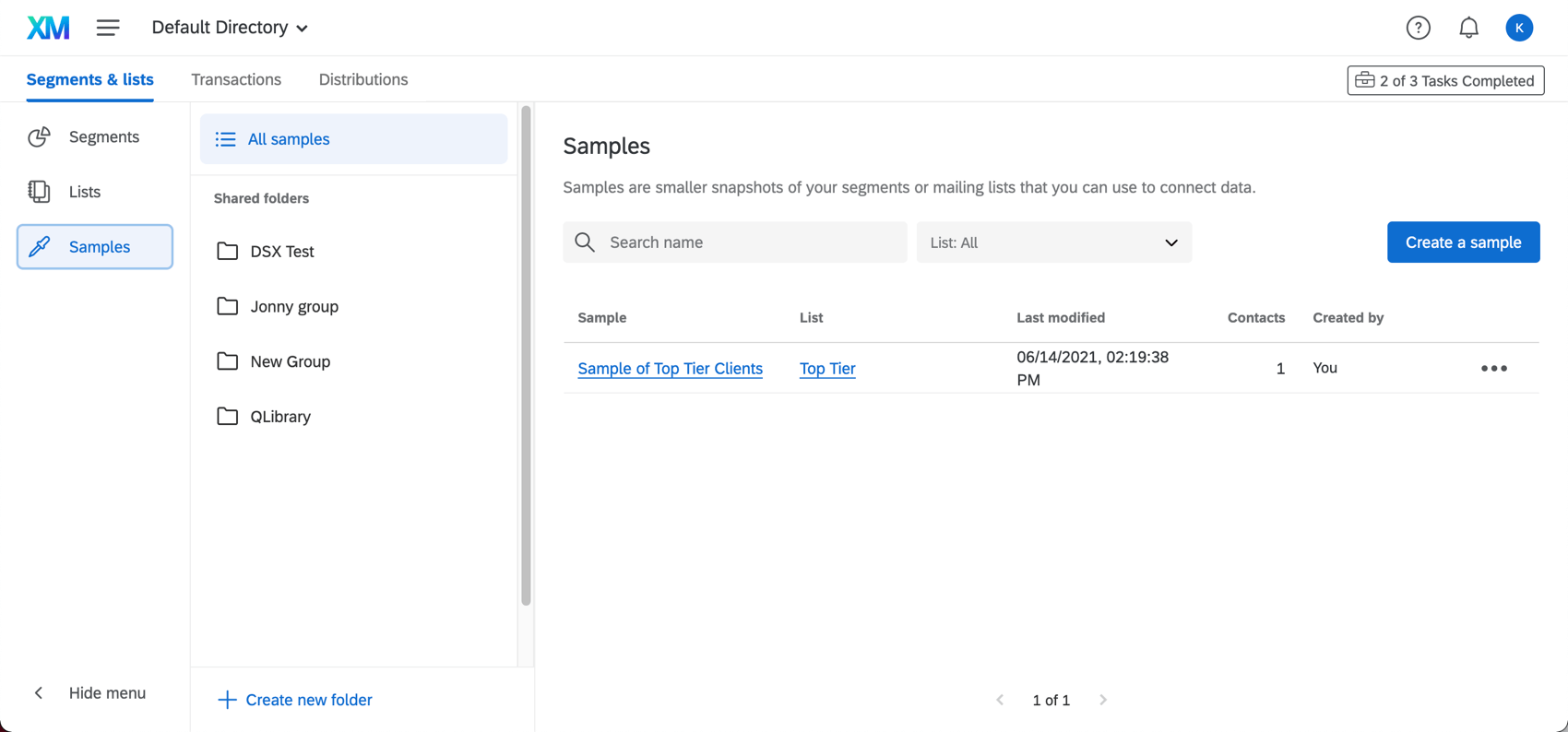

サンプルの一般的なユースケースは、フォローアップアンケートです。たとえば、ブランドのウェブサイトを訪れたお客様に対してアンケートを送信し、お客様が何かを購入したことが明らかになったとします。将来的にこれらのお客様に、購入に関する意見やこのウェブサイトからのその後の購入実績についてアンケートを実施する可能性があります。元のメーリングリストから、このブランドのウェブサイトからの購入履歴があるという条件を使用してサンプルを作成することができます。
Qtip:メーリングリストを少し編集したいが、特に区切る必要がない場合は、ランダム化機能によって作成されるため、サンプルを使用することはお勧めしません。その代わり、メーリングリスト自体を編集することをお勧めします。
Qtip:詳しい手順はメーリングリストサンプルの作成をご覧ください。
共有リスト
先に述べたように、セグメントはディレクトリ全体で利用できるが、メーリングリストとそのサンプルは当初、作成した人のみに帰属する。
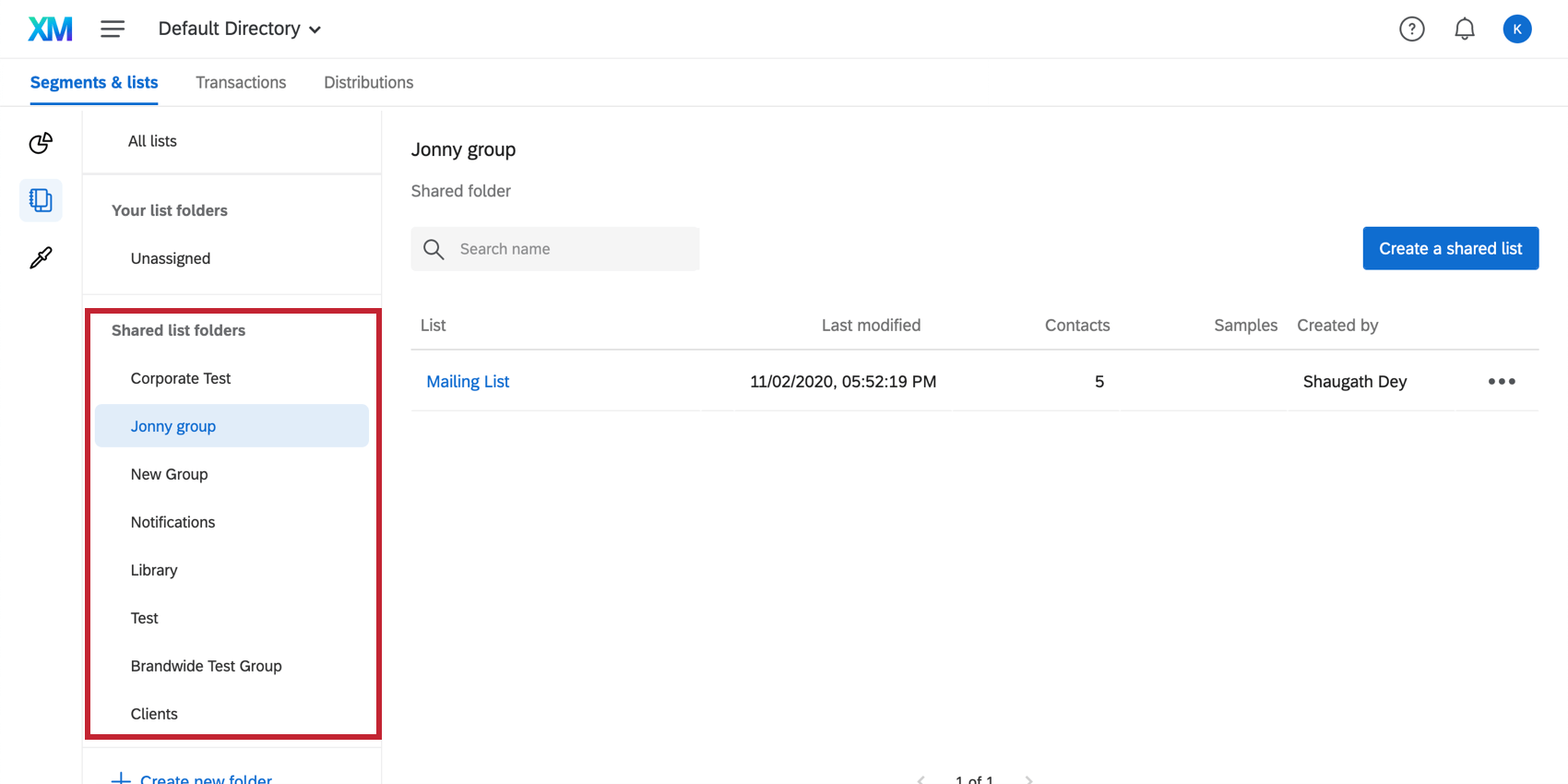
ただし、グループに帰属している場合は、作成したメーリングリストをグループと共有したり、新しい共有リストを作成したり、すでにグループで共有されているメーリングリストを確認したりすることができます。リスト」タブで「共有リストフォルダ」をクリックし、帰属意識のあるライブラリがあれば選択する。
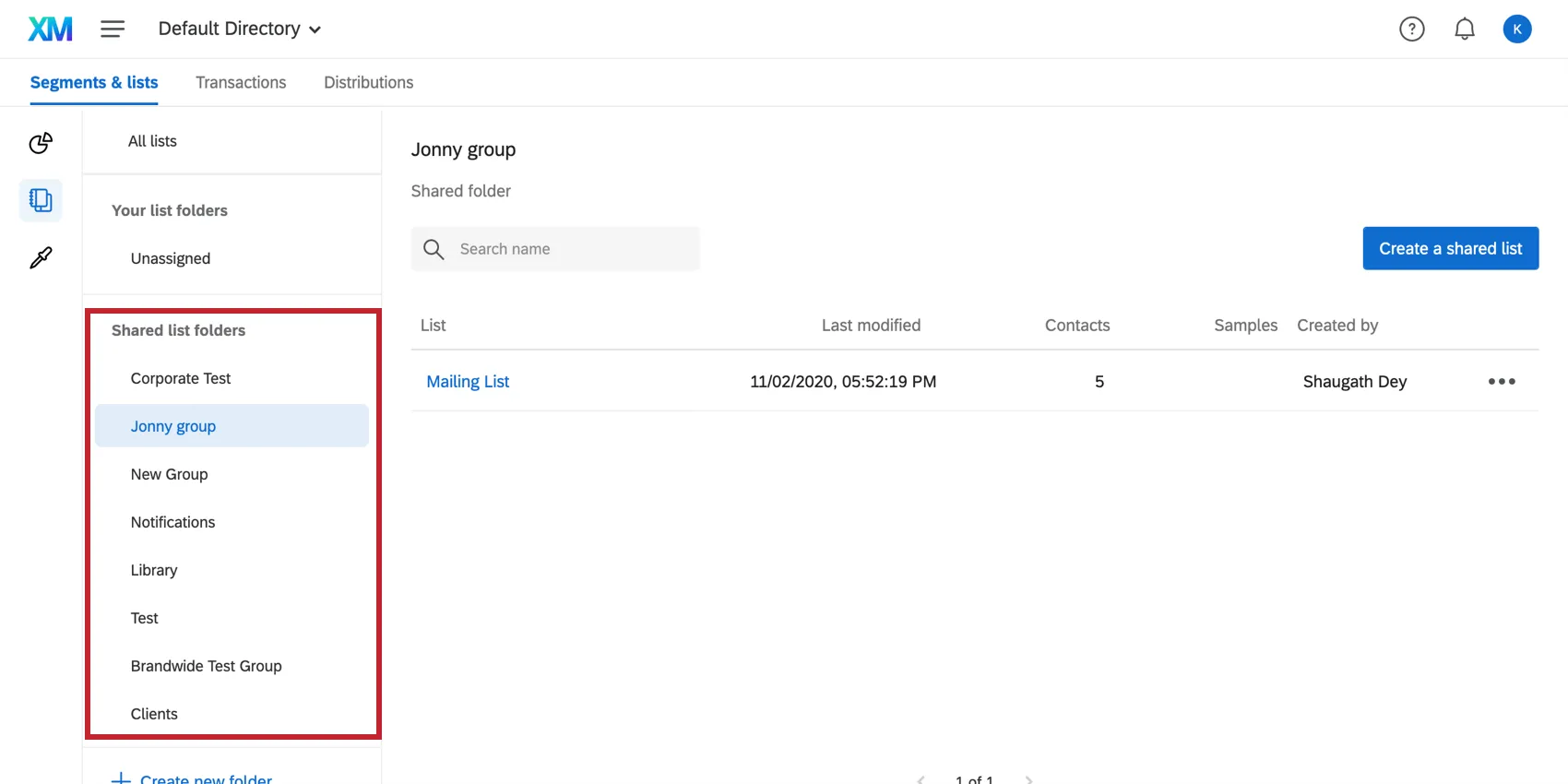
Qtip:メーリングリストの共有についてはメーリングリストの共有のサポートページをご覧ください。
Qtip: ブランド管理者は、User Groupsサポートページでグループライブラリの作成について詳細を見ることができます。
次のステップ
連絡先の配信準備が整いましたら、ステップ2「XM DIRECTORYの連絡先に配信」に進んでください。
FAQs
Qualtricsの新機能をいち早く知るにはどうすればよいですか?
Qualtricsの新機能をいち早く知るにはどうすればよいですか?
これらのリリースノートにアクセスするには、XMコミュニティーのアカウントが必要です。これらのアカウントは、Qualtricsのアカウントをお持ちのユーザーであれば、無料でご利用いただけます。このサポートページ には、XM コミュニティーのアカウント登録方法について記載されています。
XM コミュニティにログイン後、 Weekly Product Updates Introduction Post にアクセスしてください。この記事には、製品アップデートの購読を始めるために必要な情報がすべて含まれています。
素晴らしい! フィードバックありがとうございます!
フィードバックありがとうございます!