SuccessFactorsタスクからの従業員データの抽出
このページの内容
SuccessFactorsからの従業員データの抽出について
SuccessFactorsからの従業員データの抽出タスクは、SuccessFactorsからの従業員データのエクスポートを自動化します。従業員のコアデータ(名前、Eメール、一意の識別子)、従業員メタデータ(性別、役割、部署など)、組織階層データ(マネージャー、所在地)を、設定した定期的なスケジュールでインポートできます。データをクアルトリクスにインポートした後、データローダタスク(通常はload users into EX directoryタスク)を使って保存する必要があります。
Qtip:ETLワークフローに適用される一般的な制限については、ワークフローの制限を参照してください。タスク固有の制限については、このページの情報を参照のこと。
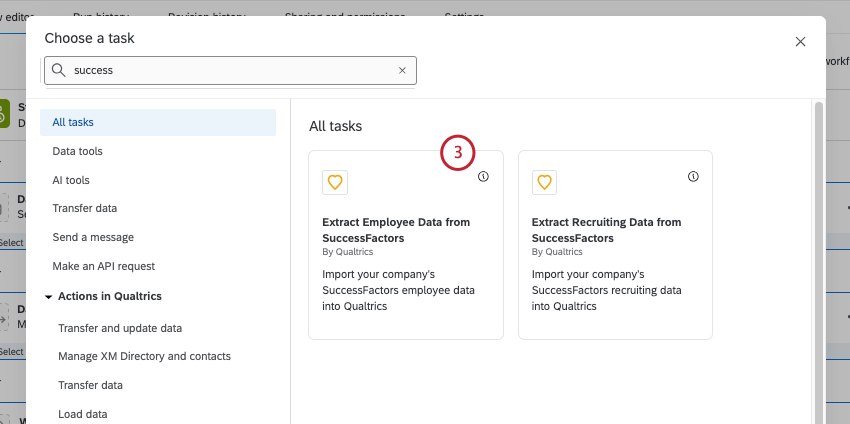
SuccessFactorsタスクからの従業員データ抽出の設定
Qtip:このタスクはSuccessFactorsからBooleanフィールドとStringフィールドのみをインポートできます。

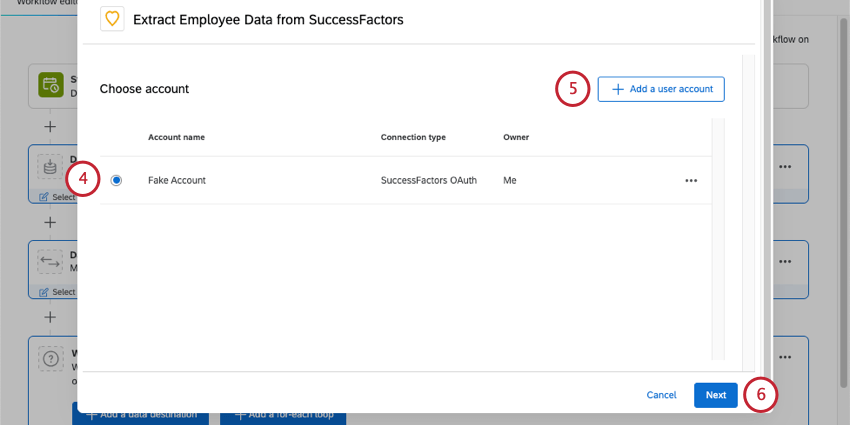
Qtip:Add new user accountをクリックすると、SuccessFactorsのアカウント情報を入力する画面が表示されます。必須フィールドの見つけ方については、SuccessFactorsアカウント情報の見つけ方を参照してください。
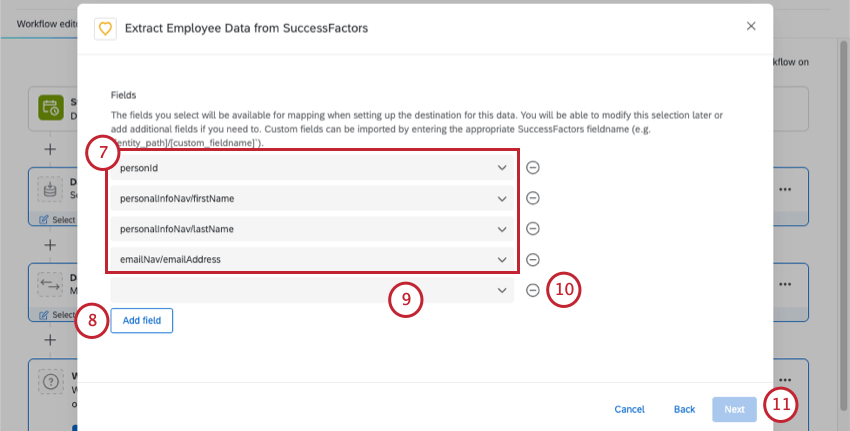
Qtip: クアトリクスのプラットフォームは、SuccessFactorsからの参加者個人の複数雇用をサポートしていません。フィールドに複数の値がある場合、抽出器は最も最近更新された値を取り出します。現在のところ、それ以外の値の選択はサポートしていない。さらに、SuccessFactorsに同じ従業員の複数のレコードがある場合、Basic Transformタスクを使用して、主雇用でない値をフィルターする必要があります。
Qtip:カスタムフィールドは、適切なSuccessFactorsフィールド名(personal_information/custom_fieldnameなど)を入力することでインポートできます。カスタムフィールドは検索結果に表示されません。カスタムフィールドをインポートするには、”lastModifiedDateTime “サブフィールドが必要です。
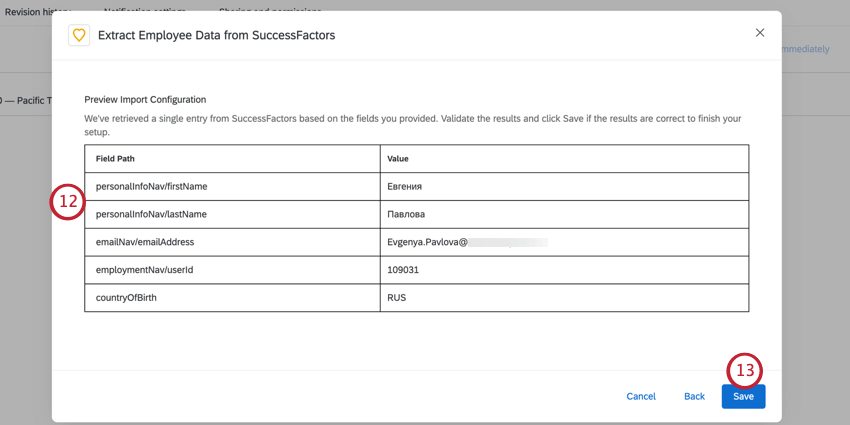
SuccessFactorsタスクの設定後、データローダータスクでクアルトリクスにデータの保存先を伝える必要があります。通常、これはEXディレクトリにユーザーをロードするタスクである。
Qtip:データローダータスクにデータを送る前に、基本的な変換タスクにデータを通すことをお勧めします。これにより、ローダータスクで簡単にマッピングできるように、フィールドが正しいフォーマットになっていることを確認できます。
Qtip:EXディレクトリに影響を与えずにワークフローをテストしたい場合は、代わりにデータプロジェクトにロードタスクを使用することができます。これにより、従業員ディレクトリへの従業員の追加を開始する前に、ワークフローをテストし、すべてのフィールドが正しくインポートされていることを確認することができます。
SuccessFactorsアカウント情報の検索
警告: 以前のワークフローでは、認証にAPIキーまたはX.509証明書を必要としませんでした。2022年5月までに、SuccessFactorsからデータを抽出するすべてのワークフローが、認証にAPIキーとX.509証明書を使用していることを確認する必要があります。この認証機能の設定方法については、こちらをご覧ください。 この変更については、事前にお客様にコミュニケーションをお送りします。
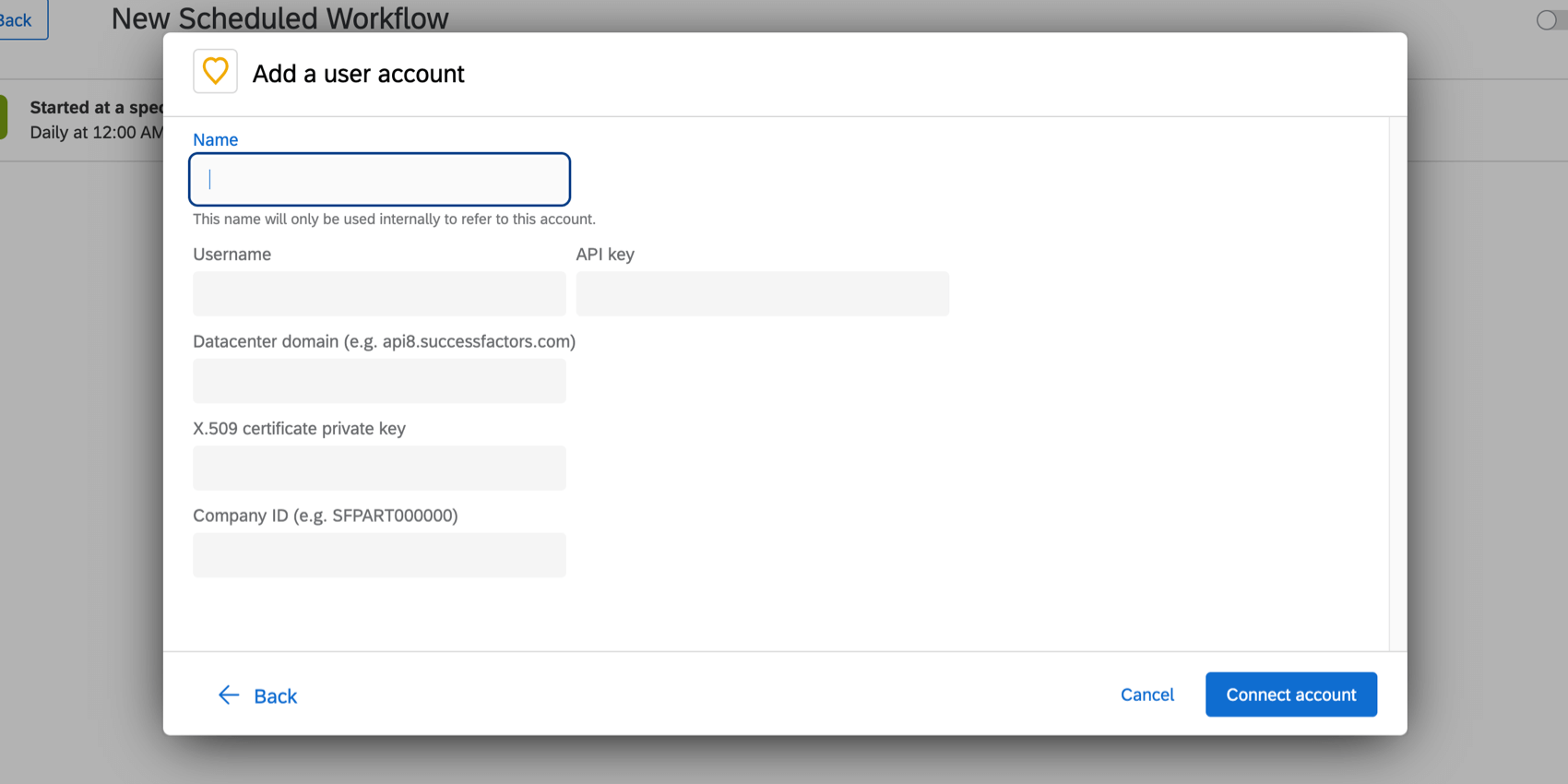
Add new user accountをクリックすると、SuccessFactorsのOAuth認証情報を入力する画面が表示されます。セットアップに必要な前提条件については、OAuth資格情報を使用したSuccessFactorsタスクの設定ページを参照してください。
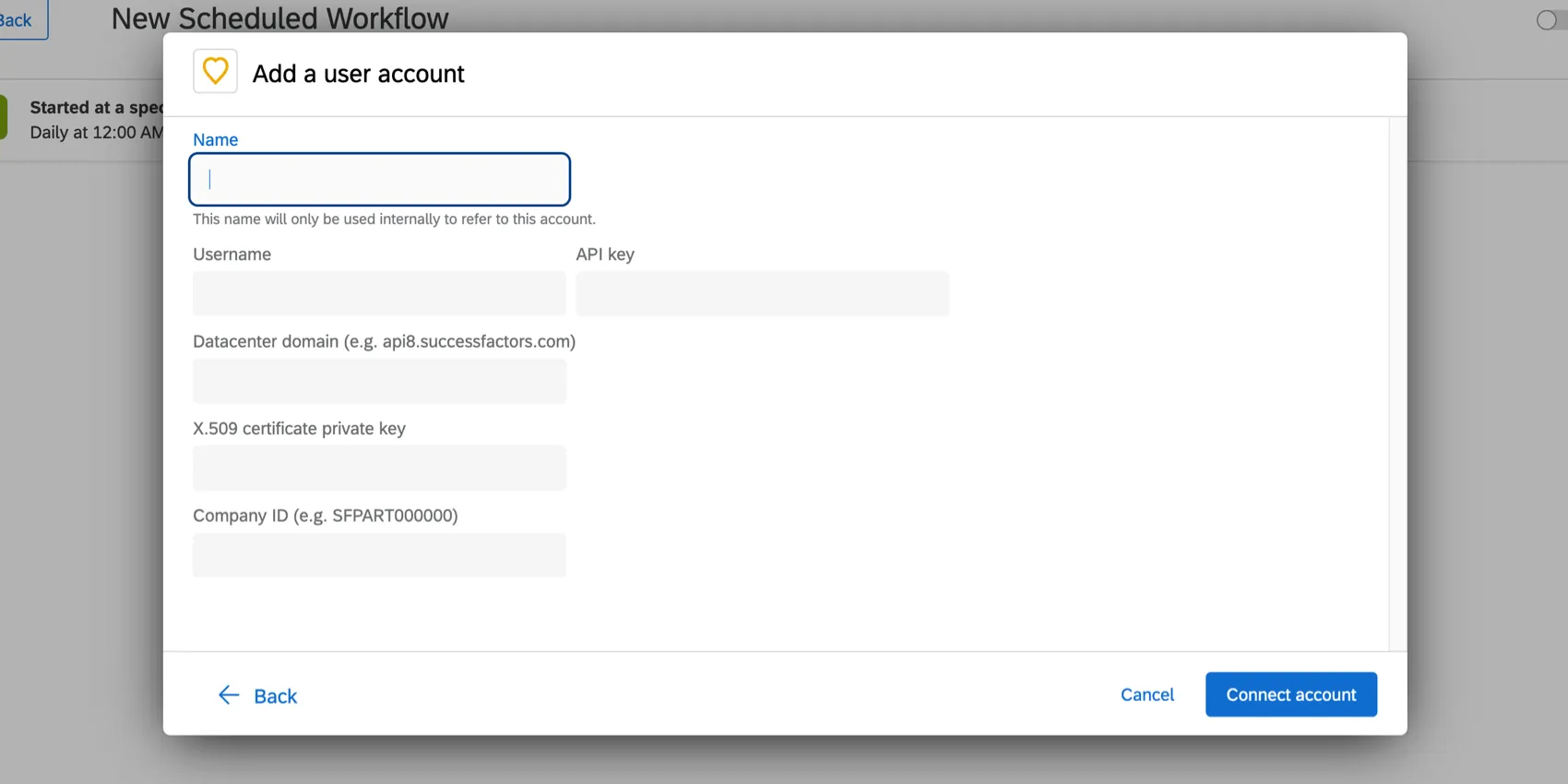
- 名前:アカウントに付けるラベルです。このフィールドは認証には使用されない。
- ユーザー名: SAPユーザーID。 警告: ユーザー名と SAP ユーザー ID が異なる場合があります。ユーザーIDは大文字と小文字を区別します。

- APIキー、X.509証明書の秘密鍵: X.509証明書認証機能により、データの保護レイヤーが追加されます。この証明書を使用してOauthクライアントを登録すると、APIキーも生成されます。 Qtip: 証明書と秘密鍵の生成には2つのオプションがあります。自分で証明書と秘密鍵を生成することもできますが、SAPにはOAuth2クライアントアプリケーションを登録する際に生成するオプションがあります。秘密鍵を生成する場合は、PKCS8形式でなければならない。詳しくはSAPのドキュメントをご覧ください。

このプロセスの詳細については、以下のSAPドキュメントを参照してください:
-
- OAuth2クライアントアプリケーションの登録
- SAP SuccessFactors での X.509 証明書の作成
- SAML アサーションの生成
- アクセシビリティトークンのリクエスト
- アクセストークンの検証 Qtip:このリストの最後の3つのドキュメントは、SuccessFactorsの管理者ユーザー、またはOAuth統合を作成する権限を持つその他のユーザーを対象としています。証明書認証に関するその他のヘルプについては、SuccessFactors サポートに連絡してください。
- データセンター ドメイン:お客様のSuccessFactorsドメイン。 Qtip:URLにhttp:// を含めないでください。
- 企業ID:サクセスファクターズの企業ID。
これらのフィールドのいくつかは、SuccessFactorsのログインページにあります:

警告: ユーザー名と SAP ユーザー ID が異なる場合があります。ユーザーIDは大文字と小文字を区別します。
例: 企業 ID の例はBenefitsSB です。

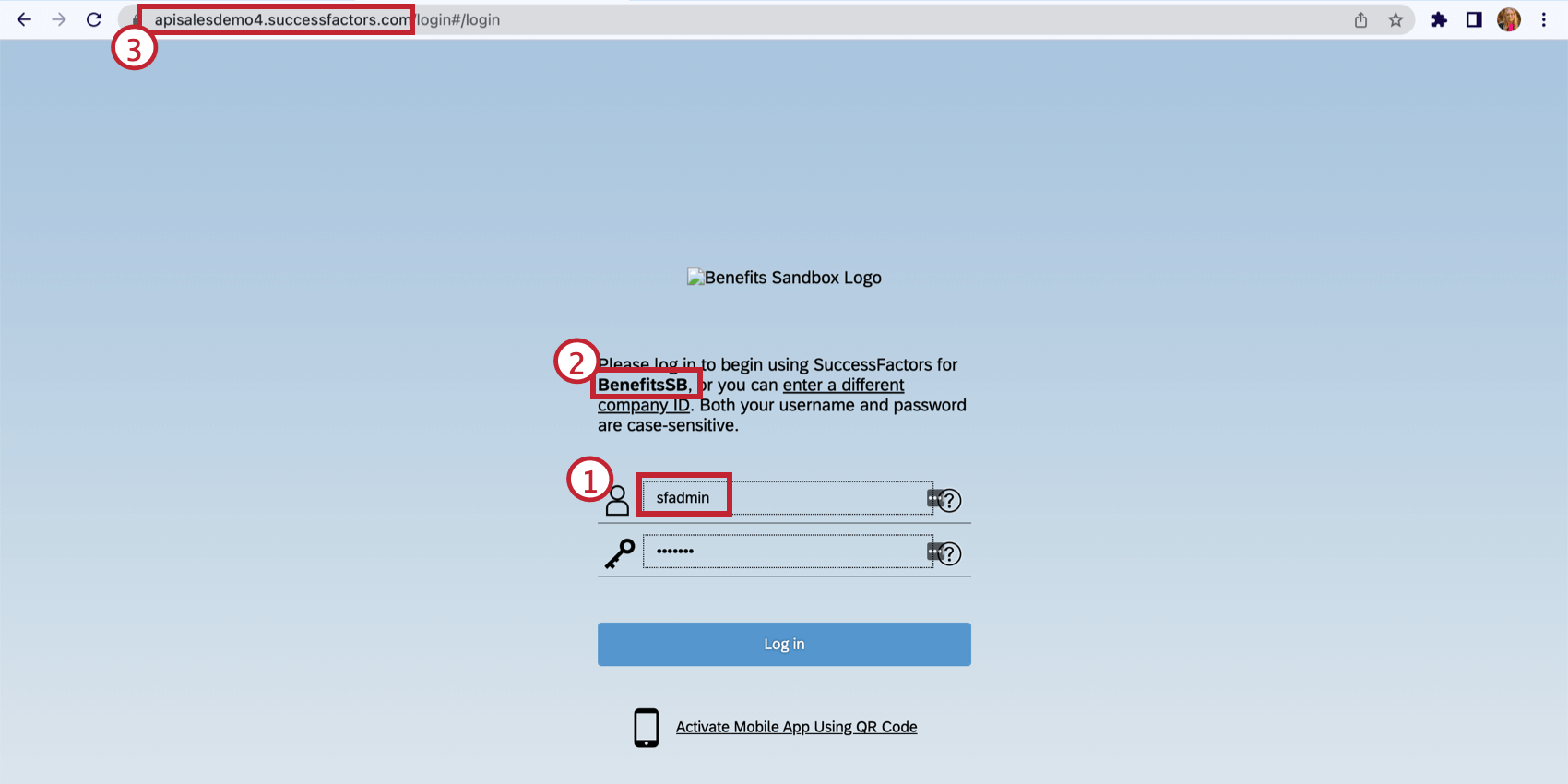
Qtip:URLにhttp:// を含めないでください。
例: データセンター・ドメインの例は、apisalesdemo4.successfactors.comである。
SuccessFactors情報へのアクセスにヘルプが必要な場合は、OAuth認証情報を使用したSuccessFactorsタスクの設定ページを参照するか、SuccessFactorsサポートに連絡してください。
SuccessFactorsタスクのトラブルシューティング
ワークフローのトラブルシューティングを行うには、ワークフローレポートにアクセスし、ワークフローの出力を表示します。ワークフローが失敗した場合、失敗した理由の情報が含まれます。
不正なアカウント情報
OAuth資格情報を使用したSuccessFactorsタスクの構成」を参照してください。
インポートされたフィールドが空白
SuccessFactorsから従業員データを抽出するタスクは、SuccessFactorsアカウントに関連付けられたすべての非カスタムフィールドを表示しますが、タスクで選択されたフィールドがSuccessFactorsに関連付けられた情報を持っていない可能性があります。選択したフィールドのパスが、サクセスファクターズの入力済みフィールドと一致していることを確認します。フィールド名によっては、SuccessFactors内の複数の場所に関連付けられる場合があることに注意してください。例えば、”/personal_information/created_by “と “address_information/created_by “は異なるフィールドである!
よくあるフィールドエラー
このリストは、一般的なエラーとその解決策を示したものです。これらのエラーは、SuccessFactorsから従業員データを抽出するタスクでインポートしたデータをプレビューするときに表示されます。
| エラーメッセージ | 解像度 |
|---|---|
| プレビューレコードリクエストは正常に実行されましたが、受信した結果は0件でした。 | ゼロレコードが返される理由については、SuccessFactorsサポートに連絡先があります。 |
| 応答からフィールド・パス {{Field Path Here}} を解析できません。フィールドパスはbooleanまたはstringタイプでなければならない。 | これは、プレビュー・レコードのフィールド・パスが Boolean または String ではないことを示す警告メッセージです。 SuccessFactorsのODATA Dictionaryでフィールドタイプを確認します。 |
| SuccessFactors から OAuth トークンを取得中にエラーが発生しました:{SuccessFactorsからのエラー}}。 | OAuth トークンのリクエスト時にクレデンシャルエラーが発生しました。具体的な理由は、サクセスファクターズからのメッセージに記載されています。 理由はわかっている: このエラーを解決するには、認証情報を正しく更新してください。詳細については、「OAuth資格情報を使用したSuccessFactorsタスクの構成」を参照してください。 |
| プレビューレコードの取得中にSuccessFactorsからエラーが発生しました:{SuccessFactorsからのエラー}}。 | SuccessFactors からの OData API 呼び出しでエラーが発生しました。具体的な理由は、サクセスファクターズからのメッセージに記載されています。こ のエ ラ ーは、 Property が見つか ら ないために起 こ り ます。 このエラーの解決に関する詳細については、以下の「Property not found」サブセクションを参照してください。 |
| SuccessFactorsからプレビューレコードを取得する際に、予期しない内部エラーが発生しました。 | クアルトリクス側の内部エラーです。クアルトリクスサポートまでご連絡ください。 |
物件が見つからない
SuccessFactorsのカスタムフィールドをインポートしようとしている場合、フィールドドロップダウンで検証できません。インポートのプレビュー時に「無効なフィールド名」など予期せぬエラーが発生した場合は、フィールドパスが正しいかどうかをSuccessFactorsで確認してください。
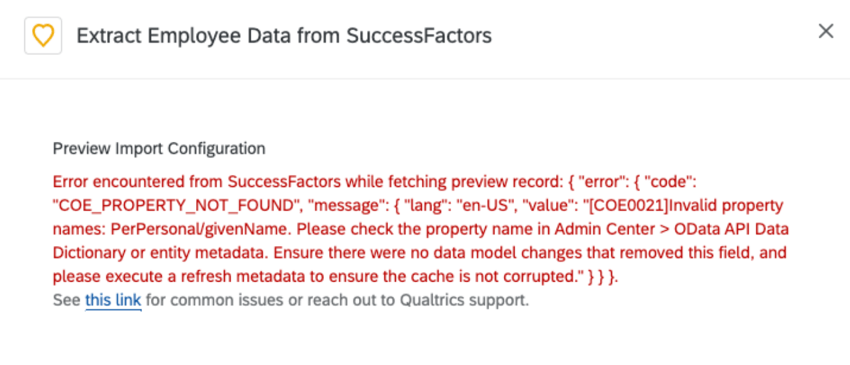

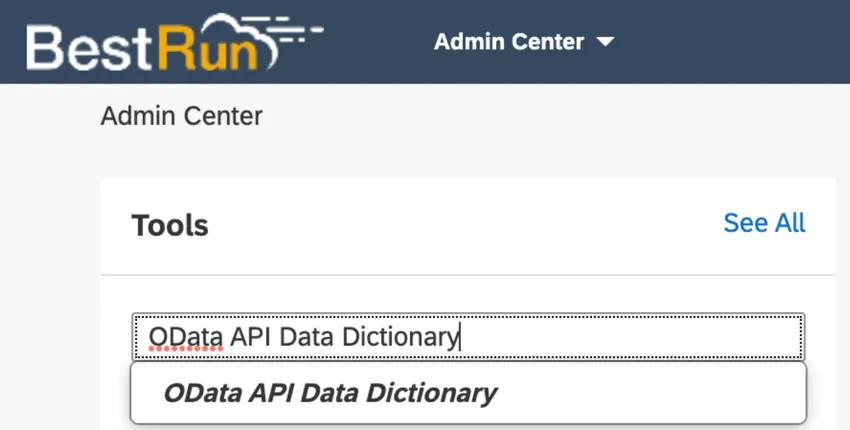
フィールドを検索するには、SuccessFactors の Admin Center に移動し、OData API Data Dictionary に移動します。
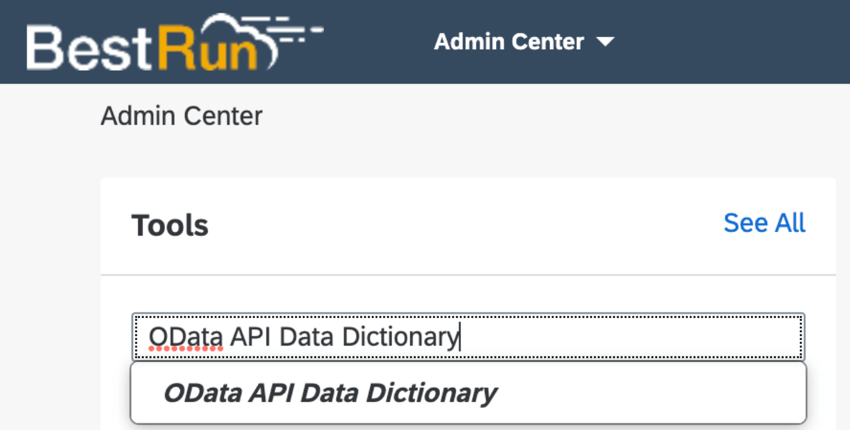
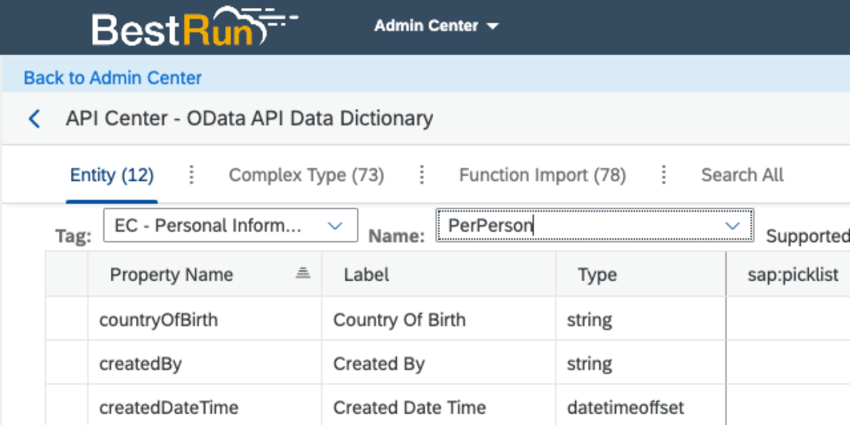
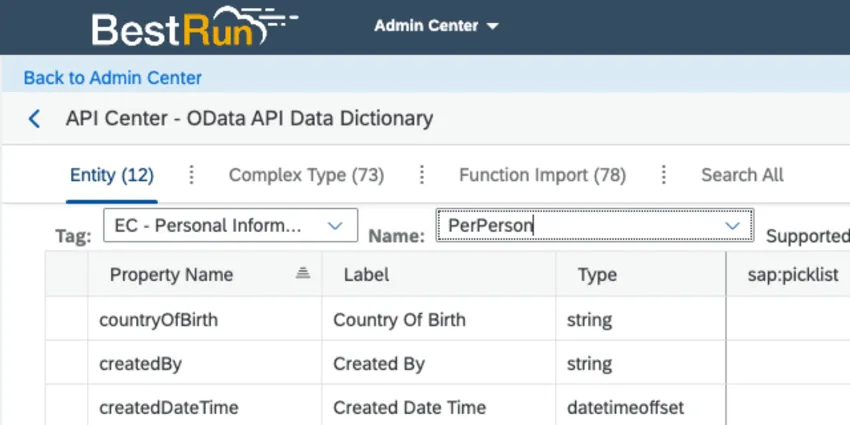
ここからEntityタブに行き、追加したいフィールドを探す。フィールドが存在し、フィールドパスがクアトリクスの「Extract Employee Data from SuccessFactors」タスクで追加したものと一致していることを確認します。一般的に、”PerPerson “は、正しいフィールドパスを見つけるためのベースとなるエンティティである。フィールドパスが正しくてもエラーが発生する場合は、サクセスファクターズのサポートにお問い合わせください。
FAQs
ワークフローのテンプレートで利用できるすべての拡張機能にアクセスできますか?
ワークフローのテンプレートで利用できるすべての拡張機能にアクセスできますか?
すべてのワークフローのイベントトリガー、コントロールフロー、およびタスクへのリンクはありますか?
すべてのワークフローのイベントトリガー、コントロールフロー、およびタスクへのリンクはありますか?
ワークフローテンプレートとは何ですか?
ワークフローテンプレートとは何ですか?
ワークフローとは何ですか?/ アクションはどこですか?
ワークフローとは何ですか?/ アクションはどこですか?
今回のアップデートでは、ワークフロー機能に変更はありません。
ファーストパーティ製とサードパーティ製のエクステンションの見分け方は?どちらの種類でも、どこに行けばサポートしてもらえるのか?
ファーストパーティ製とサードパーティ製のエクステンションの見分け方は?どちらの種類でも、どこに行けばサポートしてもらえるのか?
How is the extraction criteria defined for this task?
How is the extraction criteria defined for this task?
- If your field configuration has not changed, Qualtrics uses the date and time of the previous extraction to filter the next OData query. Most entities in SuccessFactors contain a “lastModifiedDateTime” field and Qualtrics checks if this entity has been modified since the last extraction.
- If your field configuration did change, Qualtrics provides an option to perform a full extraction on the next run. To enable this, click the Reload the data link that appears in the chained loader task in the same workflow.
素晴らしい! フィードバックありがとうございます!
フィードバックありがとうございます!