タスク発見へのデータロード
スイート
Customer Experience
製品
Qualtrics
このページの内容
注意: このタスクを使用するには、クアルトリクスアカウントにXM Discoverアカウントをリンクする必要があります。詳細については、XMユーザーアカウントのリンクを参照してください。

Discover タスクへのデータロードについて
Load Data to Discoverタスクは、クアルトリクスからDiscoverにデータを送信するために使用します。このタスクを使用するには、まずデータ抽出タスクを使用してクアルトリクスにデータをロードする必要があります。
Qtip:ETLワークフローに適用される一般的な制限については、ワークフローの制限を参照してください。タスク固有の制限については、このページの情報を参照のこと。

Load Data to Discoverタスクの設定

必要であれば、データ変換タスクを設定する。
Add a data destinationをクリックします。

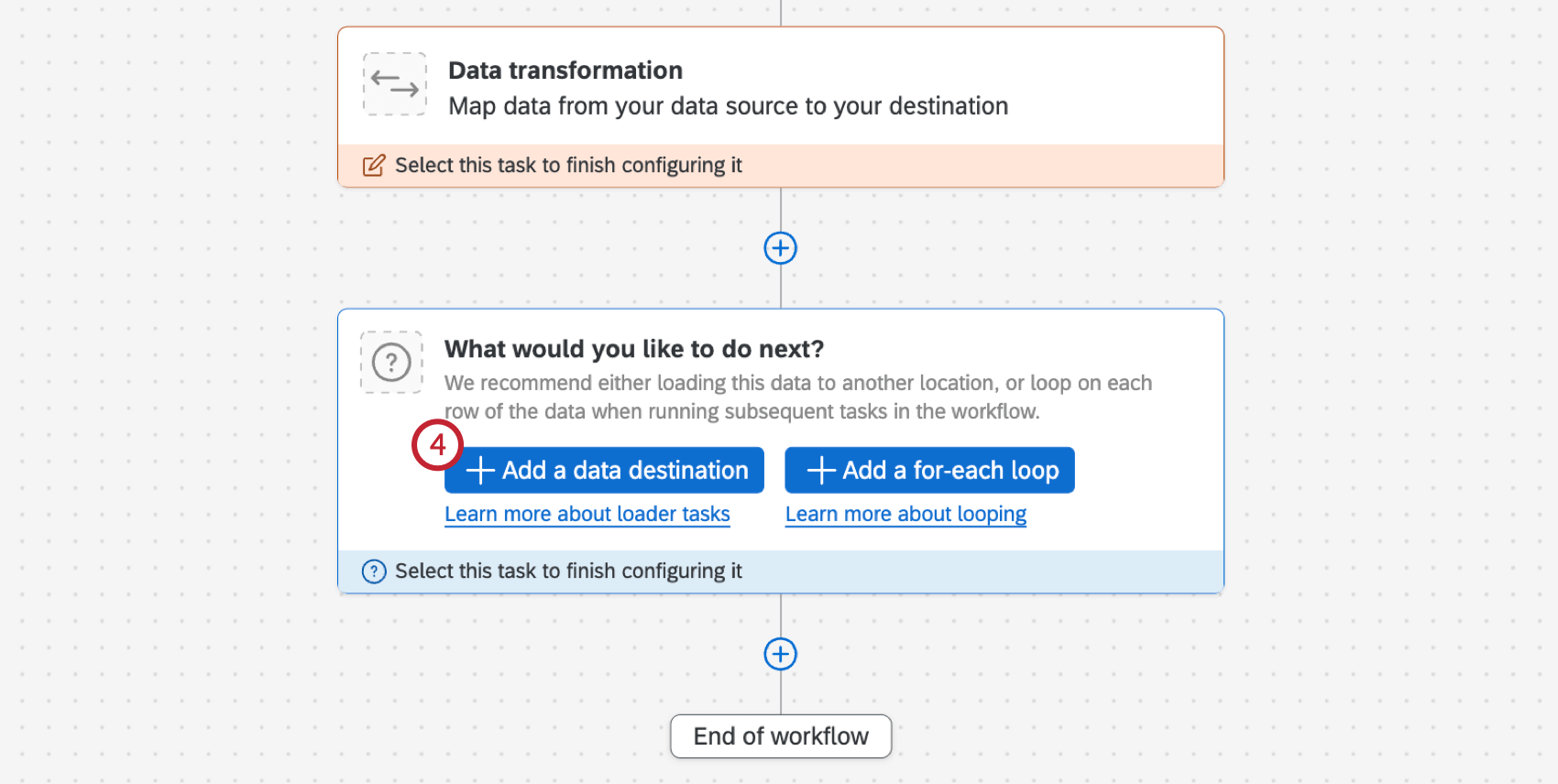
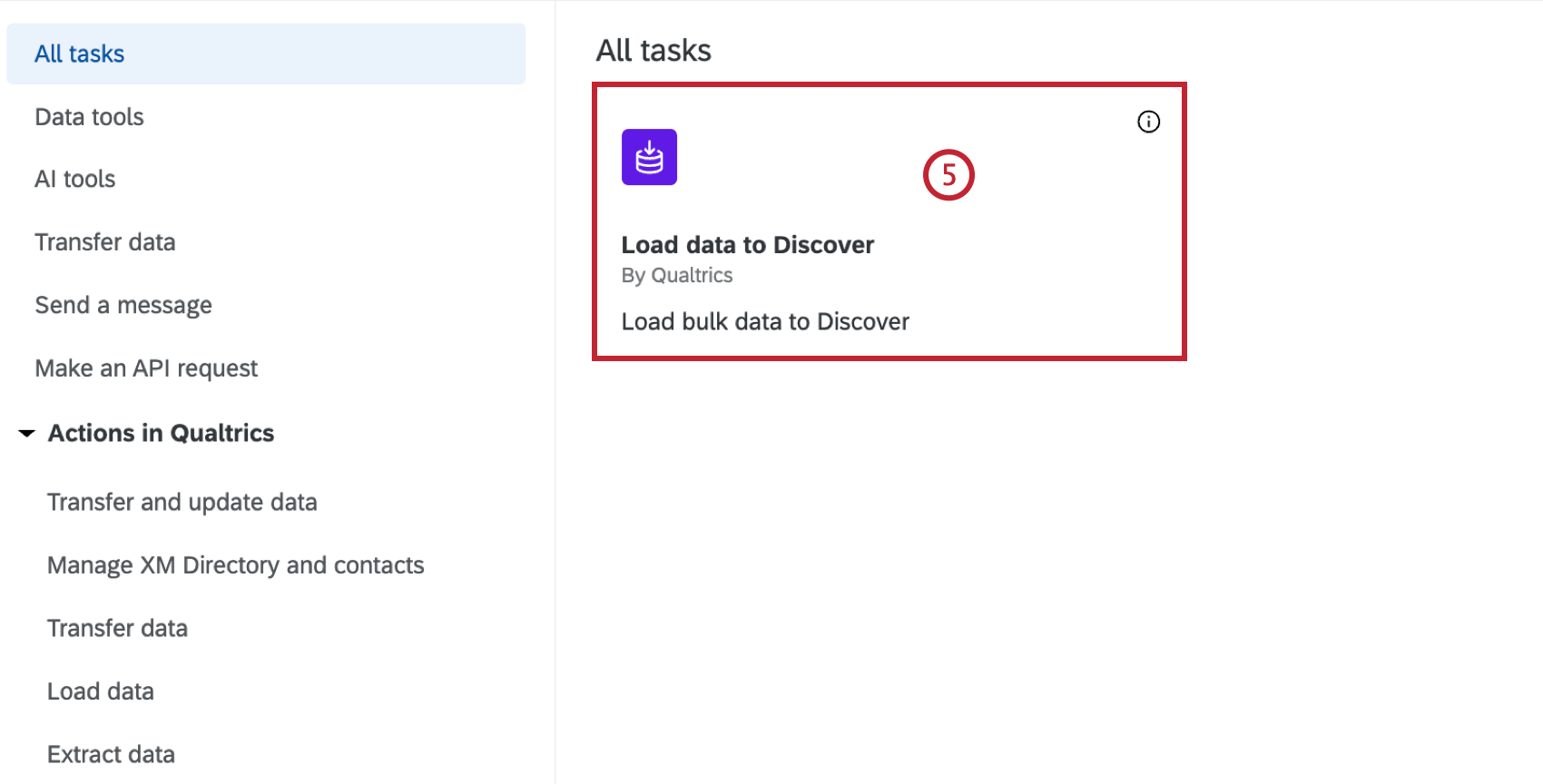
Load data to Discoverタスクを選択する。

Discoverコンテンツプロバイダーを選択します。1つのコンテンツプロバイダーにしかアクセシビリティがない場合は、自動的に選択されます。

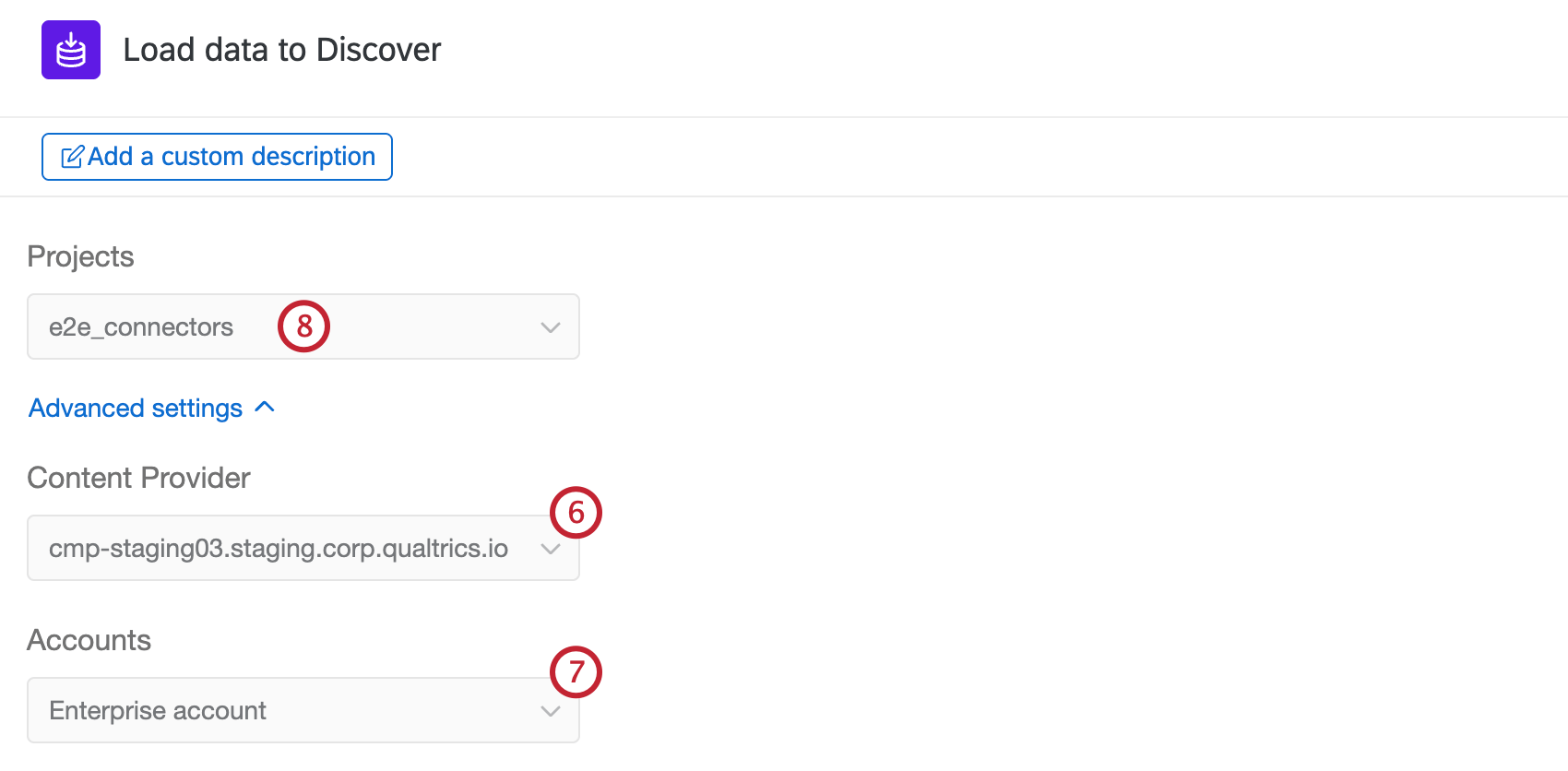
コンテンツプロバイダー内のアカウントを選択します。1アカウントしかアクセシビリティがない場合は、自動的に選択されます。
データをロードするDiscoverプロジェクトを選択します。1つのプロジェクトにしかアクセシビリティがない場合、そのプロジェクトが自動的に選択されます。
注意: このタスクでプロジェクトを選択するには、「読み取り専用」または「管理者」のプロジェクト権限が必要です。
ドロップダウンを使用して、複製の処理方法を選択します:

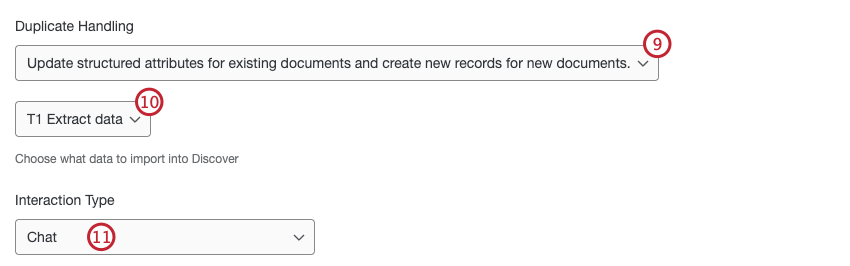
ワークフローに複数の抽出タスクがある場合は、Discoverにインポートするデータを含むタスクを選択します。
ワークフローで設定した抽出タスクによっては、Interaction Typeを選択する必要があります。ドロップダウンを使用して、抽出タスクで Discover にロードするデータタイプを選択します:
- チャット:ウェブチャット、アプリ内チャット、インスタントメッセージ、SMSテキスト会話、個人とカスタマーサポートチーム間のダイレクトメッセージチャット。これには、DiscordやSlackチャンネルのような、顧客と個人グループ間のコミュニティチャットは含まれません。
- 通話:顧客から提供された電話やボイスメールのトランスクリプト、またはオーディオファイルや通話録音。
- 評価者:オンラインレビューサイトに個人によって残された1つの公開レビュースレッド。
- ソーシャル:ソーシャルメディア・プラットフォーム上の1つのスレッドにおいて、リサーチ対象のビジネスまたはLOCATIONSについて言及した投稿(返信を含む)。
データが会話形式かどうかを選択する。

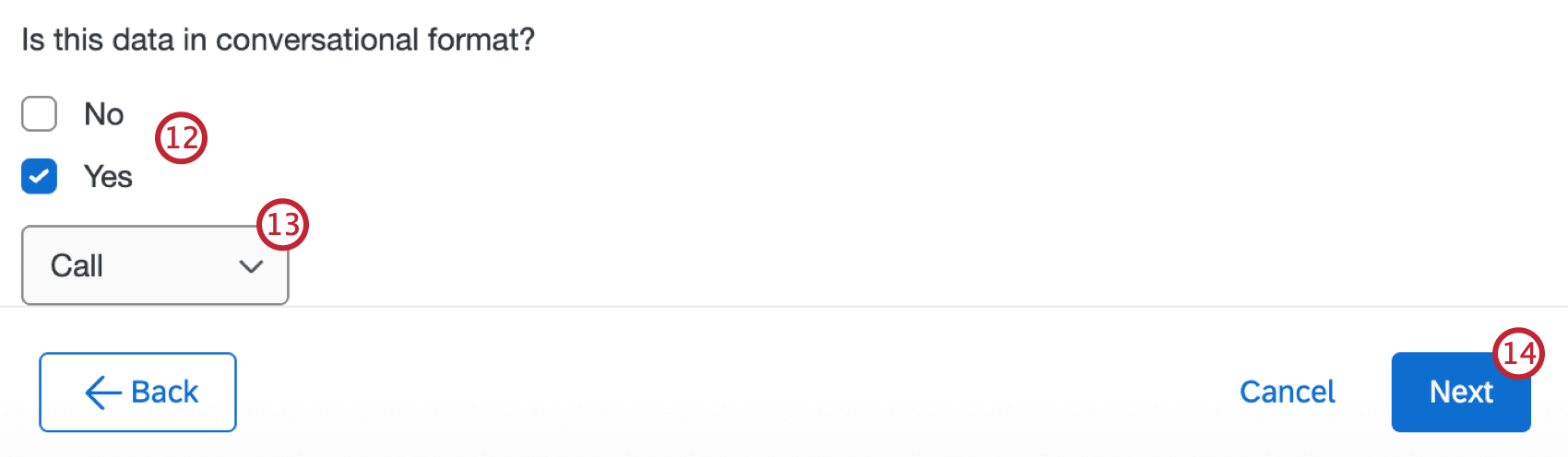
はい」を選択した場合は、ドロップダウンメニューから会話形式を選択してください。
次へ」を選択する。
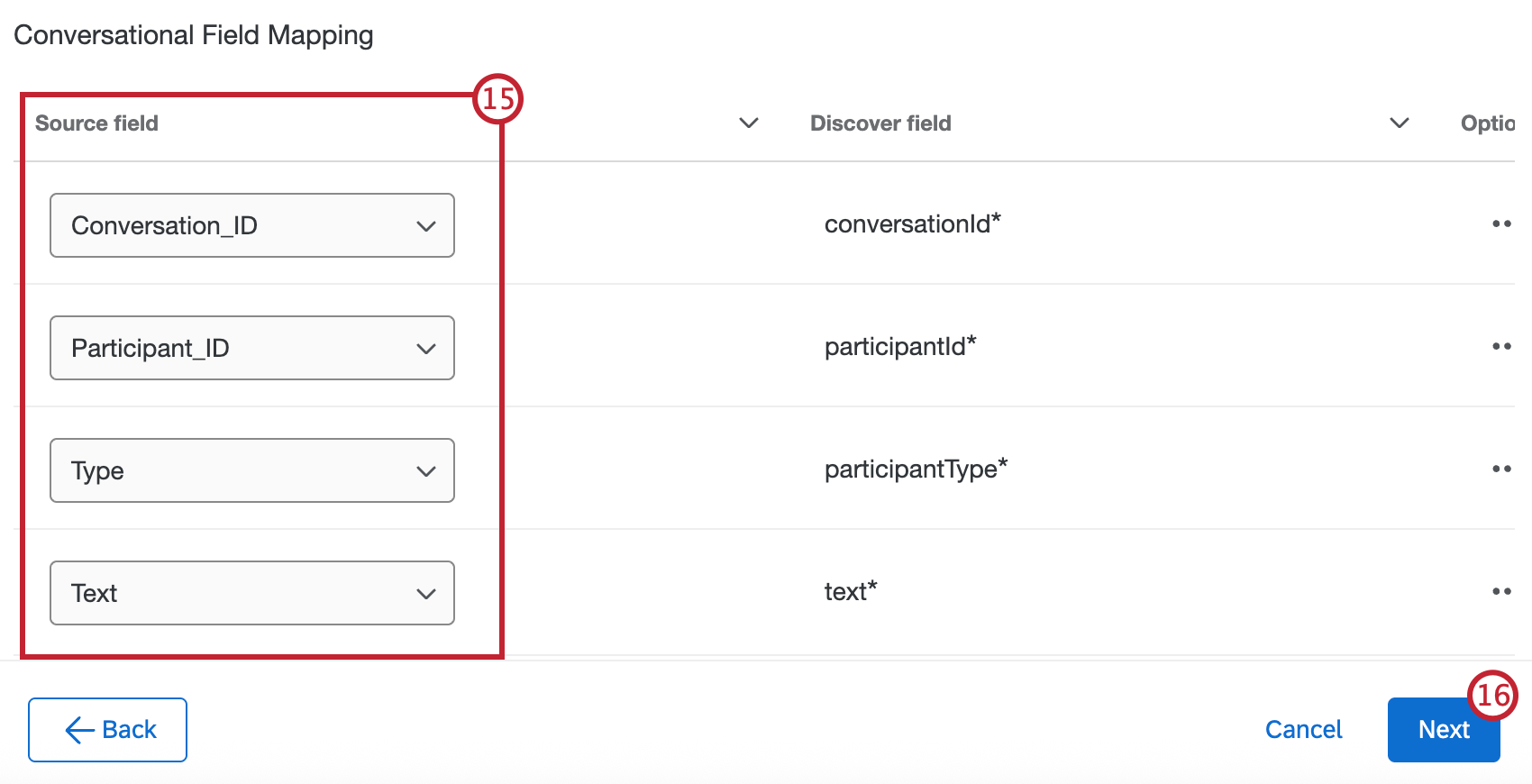
次へ」を選択する。
Source 属性の値を入力します。この値は、タスクによってアップロードされたドキュメントのソース属性に入力するために使用されるため、ドキュメントがDiscoverに読み込まれた際に、どこから来たのかという記録が残ります。値を入力しない場合、デフォルトは「Load to Discover」になります。
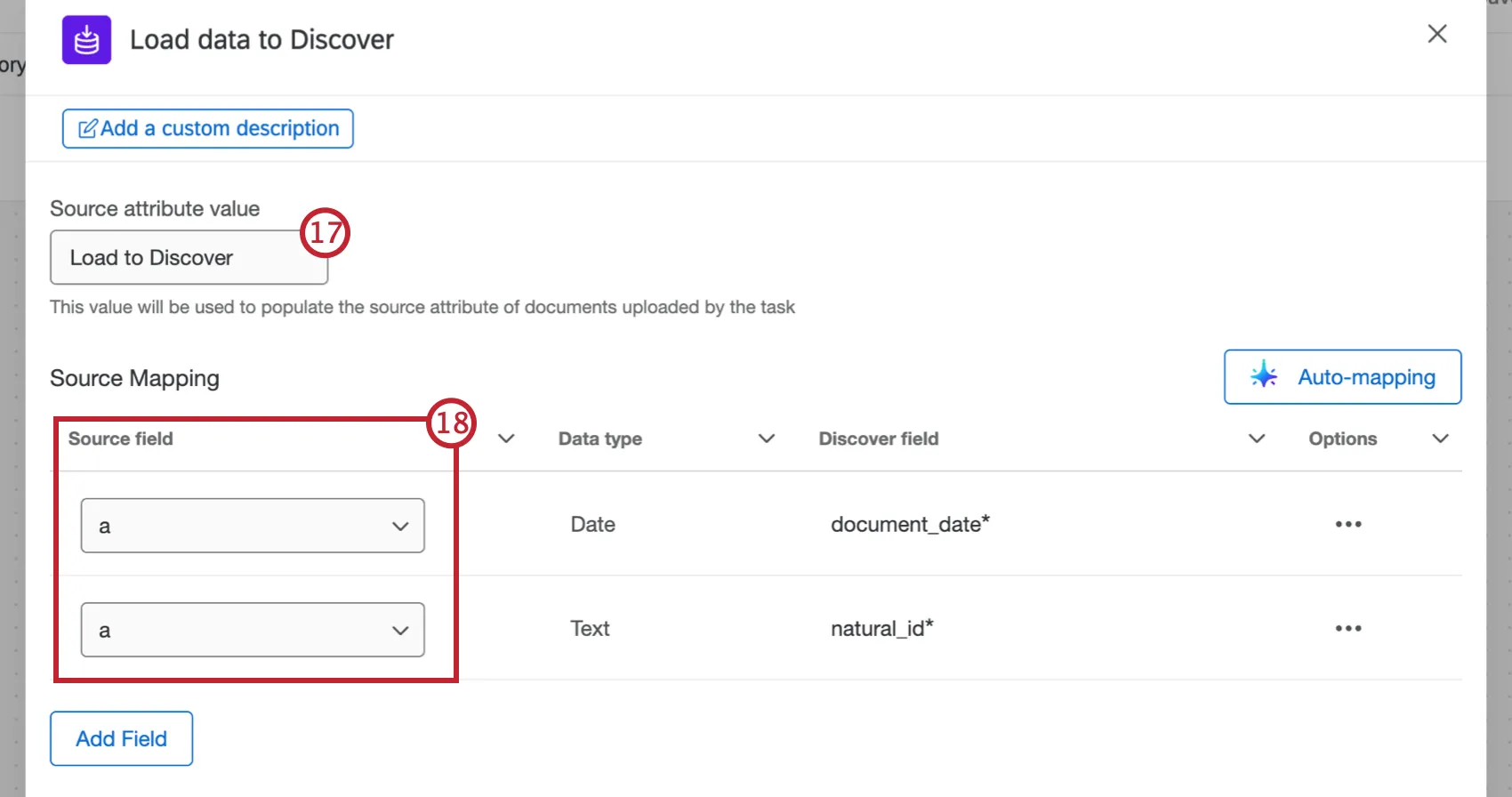
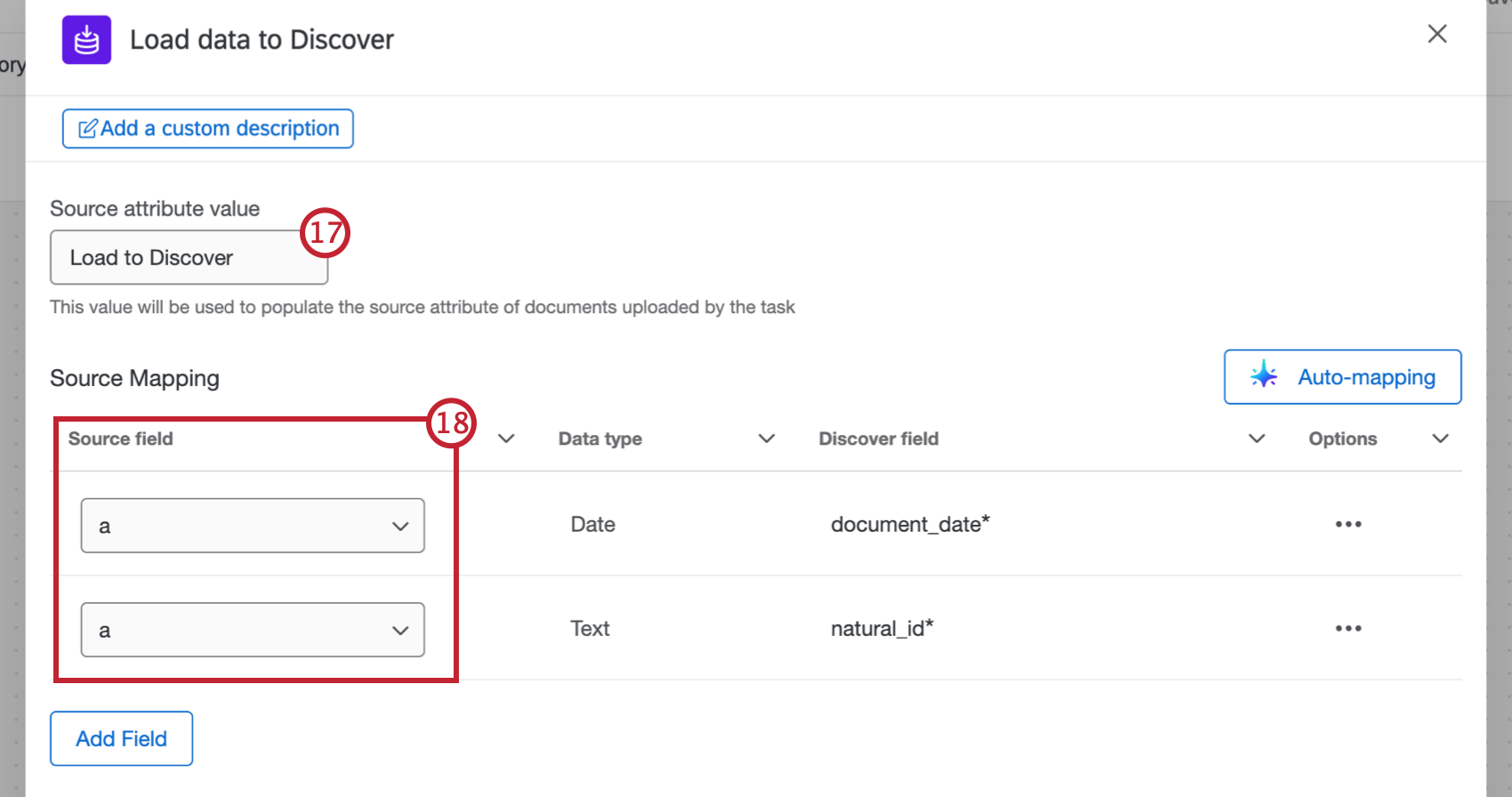
データフィールドを手動または自動でマッピングします。ステップバイステップの手順については、データフィールドのマッピングを参照してください。
フィールドをマッピングしたら、Saveを選択します。
データフィールドのマッピング
注意: フィールドをマッピングする場合、Document DateはISO-8601またはYYYY-MM-DD HH:mm:ss形式でなければなりません。インポートされたデータプロジェクトのデータを使用する場合、記録された日付は、Discoverにロードされる前に、基本変換タスクで再フォーマットされなければなりません。
手動によるフィールドのマッピング
タスクの初期部分を構成した後、ソースフィールド列のドロップダウンを使用して、クアルトリクスのソースフィールドをDiscoverのデスティネーションフィールドにマッピングします。
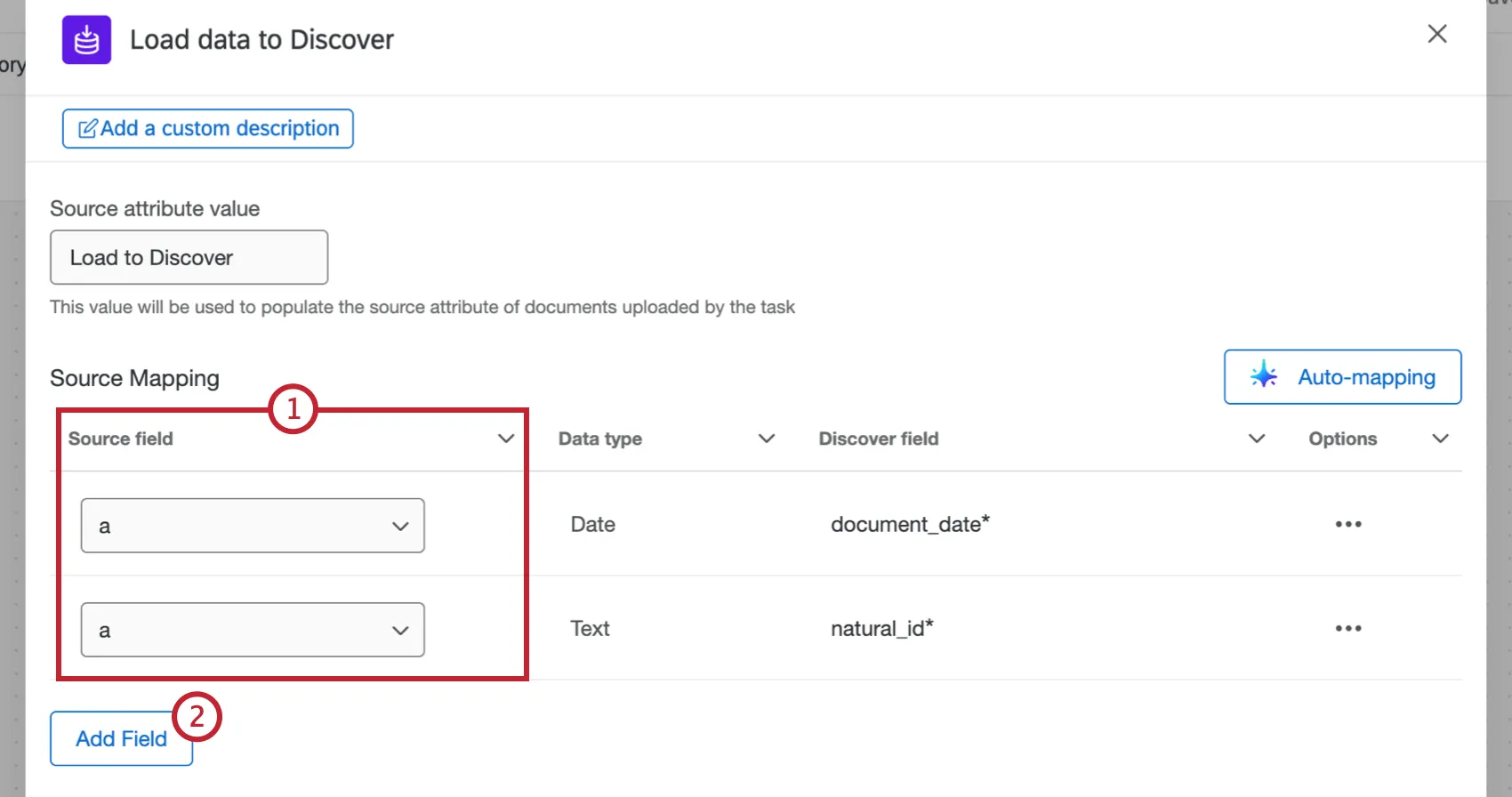
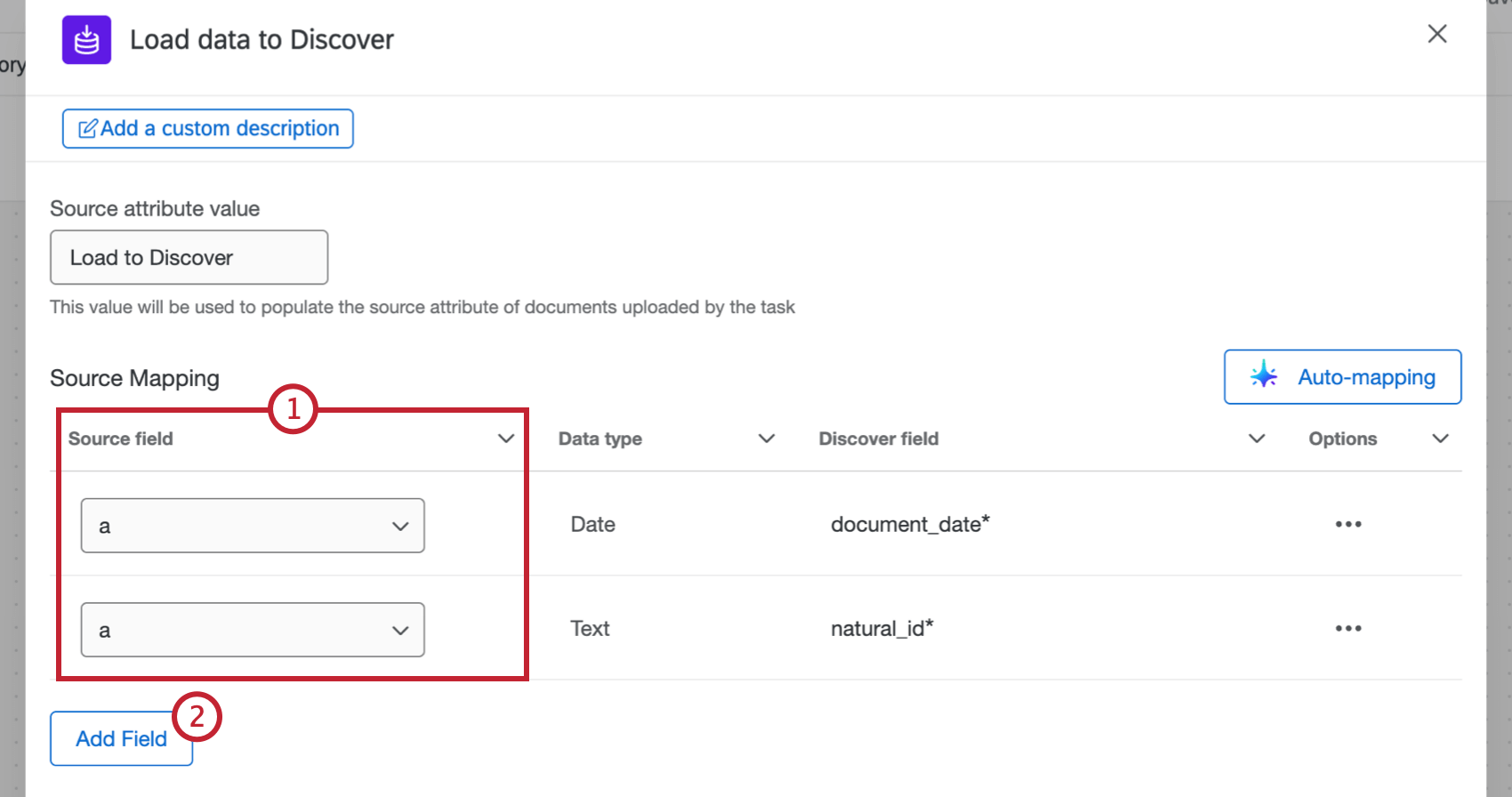
必須項目は自動的に表示されます。追加フィールドをインポートするには、Add Fieldを選択する。
追加フィールドには、クアルトリクスからソースフィールドを選択します。

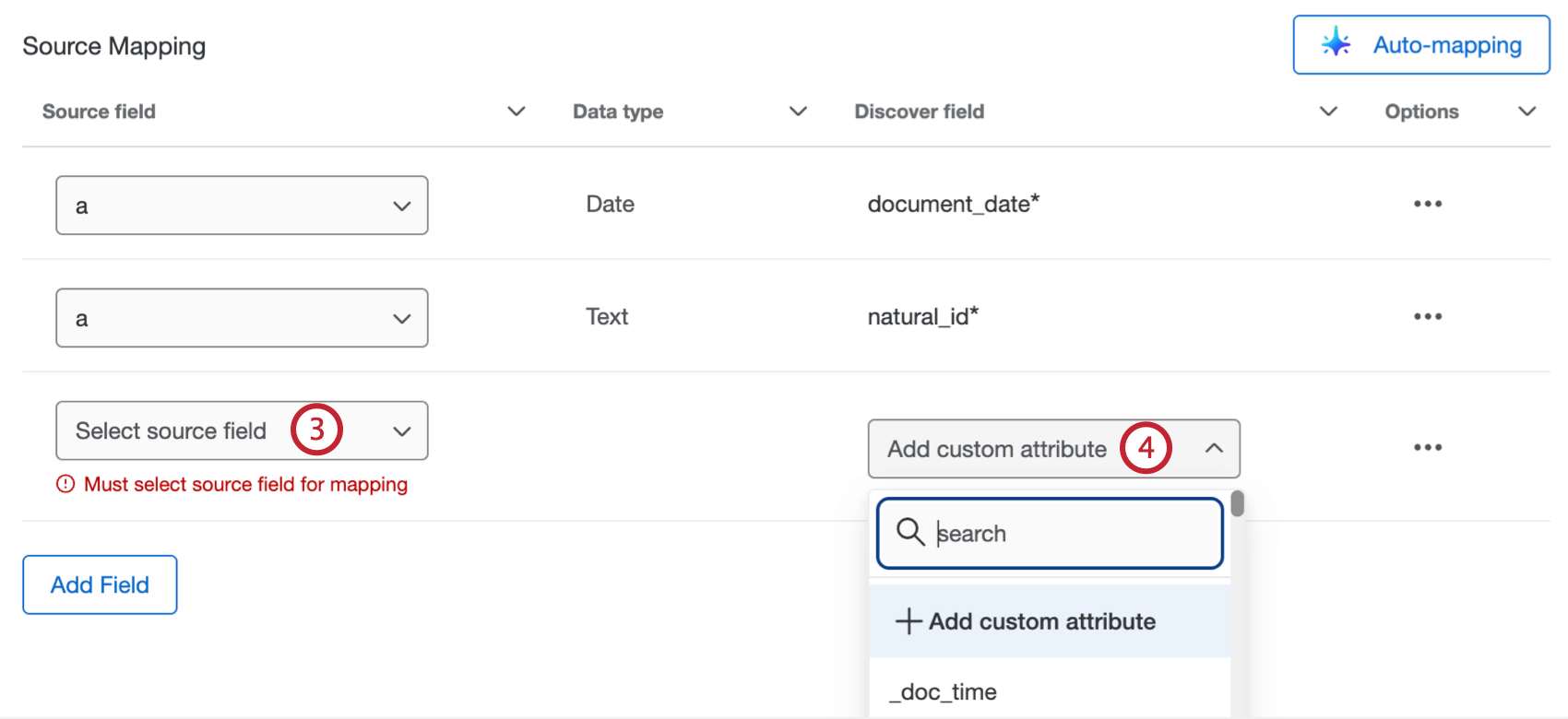
Discoverフィールド列のドロップダウンを使用して、Discoverプロジェクトからデータをロードするフィールドを選択します。カスタム属性を追加」を選択して、代わりに新しいDiscoverフィールドを作成することもできます。
新規フィールドを作成する場合は、属性名、データフィールドタイプ、属性表示名を入力する。


[保存]をクリックします。
追加フィールドを削除するには、3つの点のメニューをクリックし、削除を選択します。
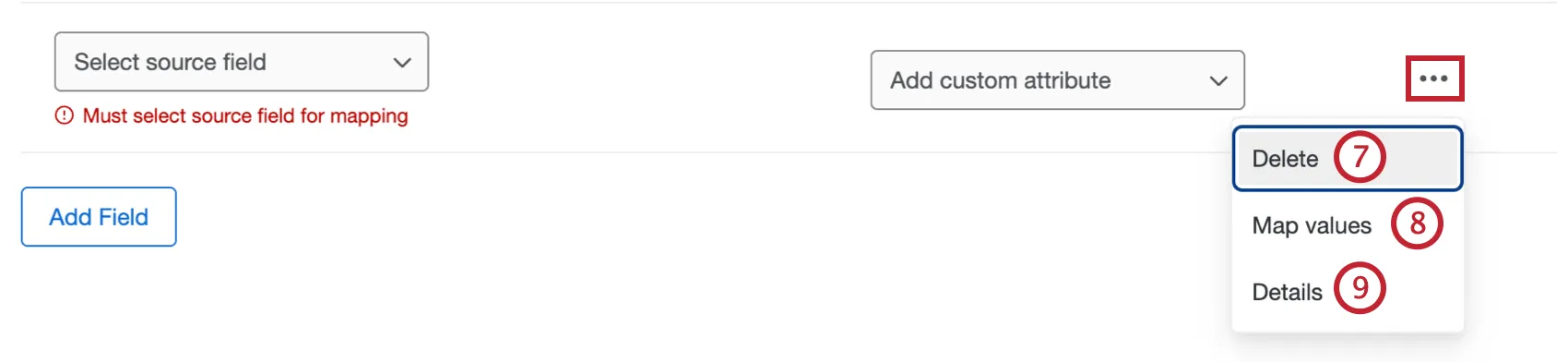
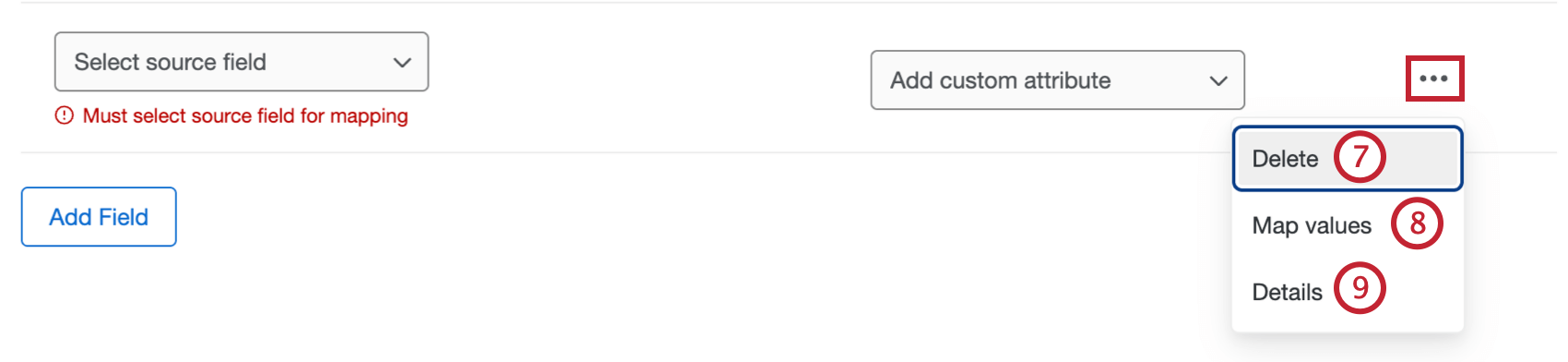
必要であれば、3つの点メニューをクリックし、値のマップを選択することで、フィールドの特定の値をマップすることができます。クアルトリクスとは異なる値でデータを保存したい場合は、この機能をご利用ください。
Qtip:マップ値を選択した後、静的テキスト値をフィールドに割り当てることができます。これを行うには、行のソース・フィールドを選択し、他にマッピングされた値がない場合に常に割り当てられるデフォルト値を指定します。
フィールドの詳細については、3つの水平ドットを選択し、フィールドの詳細を表示するには、[詳細]を選択します。
[保存]をクリックします。
フィールドを自動的にマッピングする
注意: 自動マッピングを使用できるのは、ブランド管理者が、[管理]タブで組織の[ワークフローの設定におけるAIアシストの有効化]権限を有効にしている場合のみです。
注意: FedRAMP環境のお客様は、現在オートマッピングをご利用いただけません。
AIを使ってタスクフィールドを自動的にマッピングするには、以下の手順に従ってください:
タスクの初期部分を設定した後、オートマッピングを選択する。

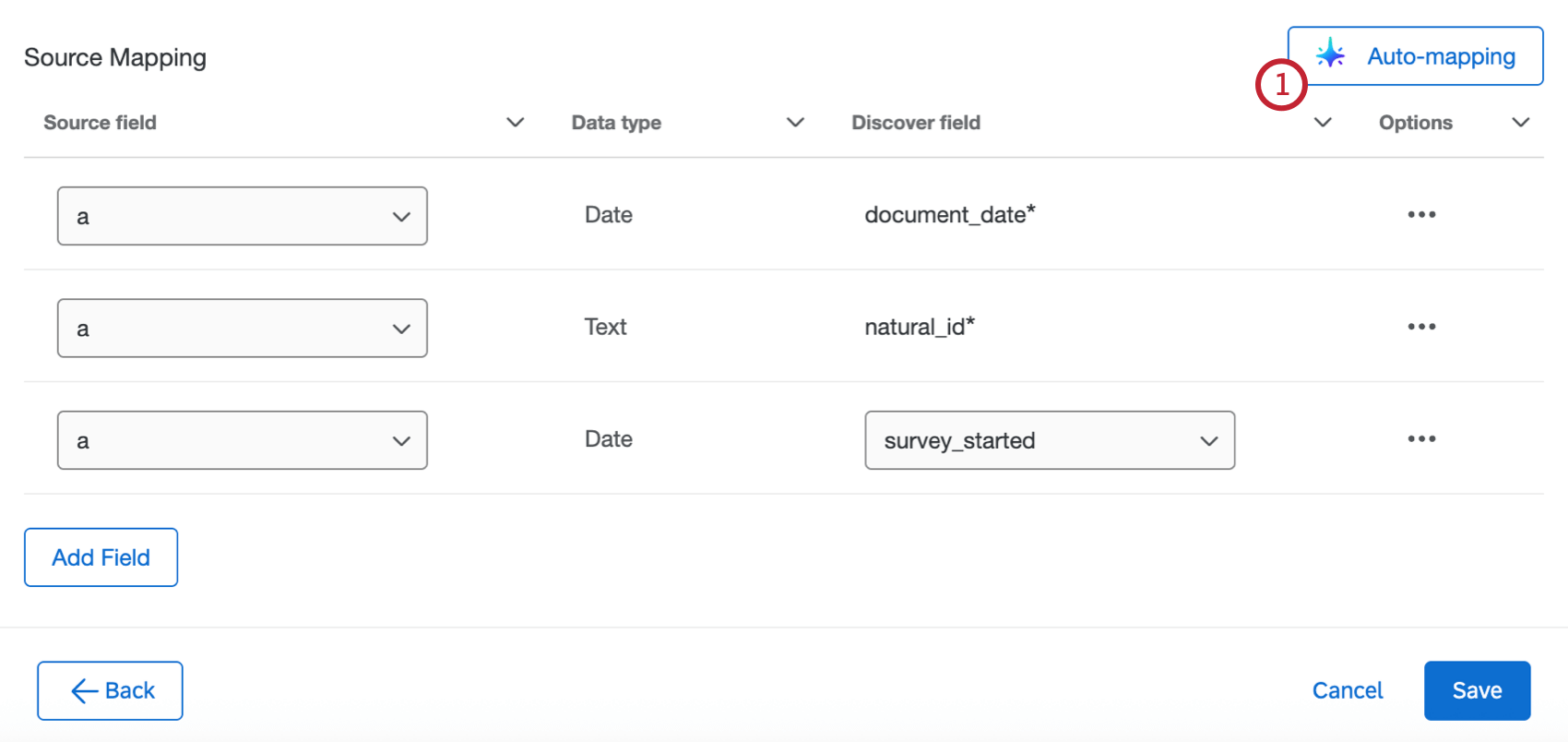
以下のいずれかを選択する:

- 既存のフィールドのみにマッピングする:Discoverにすでに存在するフィールドのみを自動的にマッピングします。
- 一致するフィールドが見つからない場合は、新しいフィールドを作成する:Discoverにすでに存在するフィールドを自動的にマッピングし、一致するフィールドが存在しない場合は新しいフィールドを作成します。
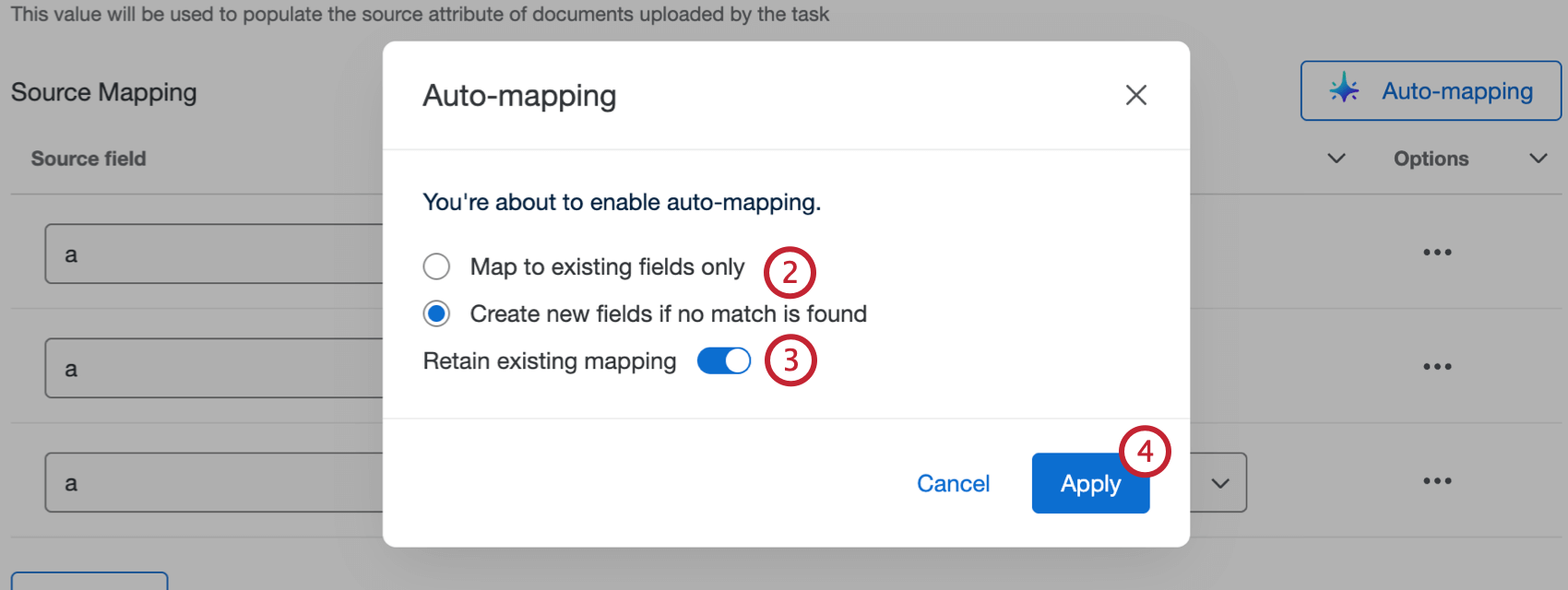
既存のマッピングを保持したい場合は、トグルをクリックします。これを有効にすると、自動マッピングはすでにマッピングされているフィールドを上書きしません。
適用を選択する。
マッピングが完了すると、フィールドのプレビューが表示されます。マッピングを評価し、必要に応じて編集する。

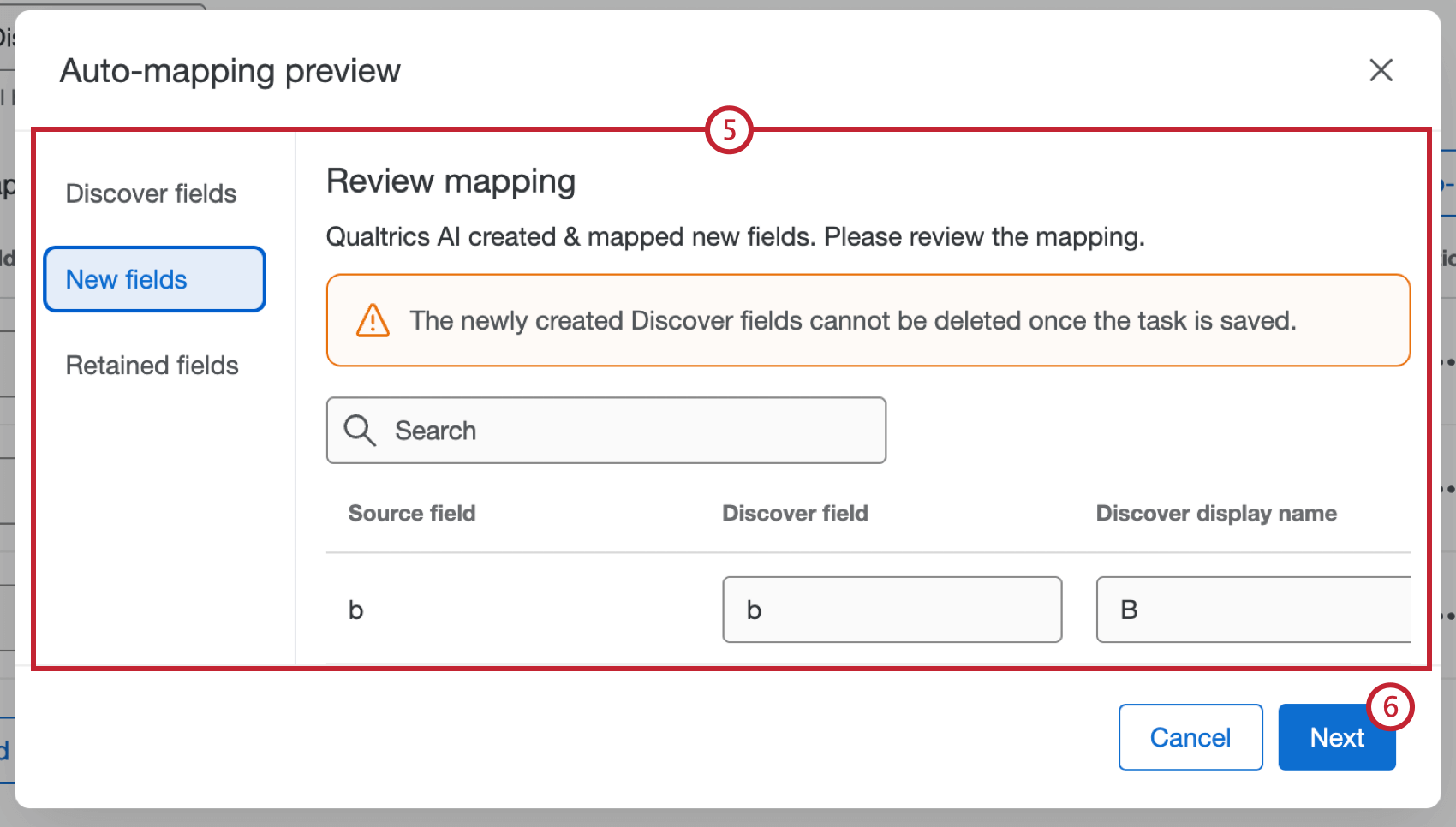
注意: タスクが保存されると、新しく作成されたDiscoverフィールドは削除できません。
問題がなければ次へをクリックします。
実行履歴の表示
タスクを実行した後、実行履歴でステータスや詳細情報を見ることができます。
タスクは、ドキュメントの一部またはすべてがDiscoverへのロードに失敗した場合でも、ステータスが「Succeeded」になります。タスクデータファイルをダウンロードして、個々のドキュメントのアップロード状況を確認することができます。詳しくは、データファイルのダウンロードをご覧ください。
FAQs
ワークフローのテンプレートで利用できるすべての拡張機能にアクセスできますか?
ワークフローのテンプレートで利用できるすべての拡張機能にアクセスできますか?
アクセスは、お客様のライセンスと権限に依存します。ブランド管理者 に連絡し、あなたのライセンスがその拡張機能にアクセスできるかどうかを尋ねてください。
すべてのワークフローのイベントトリガー、コントロールフロー、およびタスクへのリンクはありますか?
すべてのワークフローのイベントトリガー、コントロールフロー、およびタスクへのリンクはありますか?
Qualtricsのワークフローの基本はこちらのサポートページ をご覧ください。 すべてのイベントやタスクは、このページからリンクされています。
ワークフローテンプレートとは何ですか?
ワークフローテンプレートとは何ですか?
ワークフローテンプレートは、ユーザーがワークフローを一から構築する必要がないように、自動化されたワークフローをあらかじめ組み立てたコレクションです。これらのテンプレートはQualtricsのサブジェクトマターエキスパートによって作成されています。
ワークフローとは何ですか?/ アクションはどこですか?
ワークフローとは何ですか?/ アクションはどこですか?
アクションはワークフローに名称変更され、製品体験をよりよく表現し、ユーザーの製品への関わり方を反映するようになりました。
今回のアップデートでは、ワークフロー機能に変更はありません。
今回のアップデートでは、ワークフロー機能に変更はありません。
Are changes to members of my employee directory reflected in my project’s participants?
Are changes to members of my employee directory reflected in my project’s participants?
If you update metadata for a member of your employee directory, their records will not be reflected in individual projects where they appear. The only exception is 360 projects with the status "new."
If you update someone’s unique identifier, first name, last name, or login information, this information will always be reflected in any projects that person is a participant in.
If you update someone’s unique identifier, first name, last name, or login information, this information will always be reflected in any projects that person is a participant in.
当サポートサイトの日本語のコンテンツは英語原文より機械翻訳されており、補助的な参照を目的としています。機械翻訳の精度は十分な注意を払っていますが、もし、英語・日本語翻訳が異なる場合は英語版が正となります。英語原文と機械翻訳の間に矛盾があっても、法的拘束力はありません。
素晴らしい! フィードバックありがとうございます!
フィードバックありがとうございます!