アンケート回答タスク
このページの内容
アンケート回答タスクについて
アンケート回答タスクを使用すると、クアルトリクスのワークフローでアンケート回答データを使用および更新できます。このタスクを使用すると、クアルトリクスAPIを使用せずにアンケート回答データの管理を自動化できます。
このタスクでは 2 種類のアクションが利用可能です。
- アンケート回答の取得: 単一のアンケート回答からデータを取得します。
- アンケート回答を更新:単一のアンケート回答のデータを追加または更新します。
対応プロジェクト
このタスクを使用して、アンケートコンポーネントを持つあらゆるプロジェクトタイプの回答を取得または更新できます。含まれる内容は以下のとおりです:
- アンケート
- EXプロジェクト(360、エンゲージメント、Lifecycle、アドホック従業員調査、パルス)
- コンジョイント分析およびMaxDiff
- ガイド付きソリューション
アンケート回答取得タスクの設定
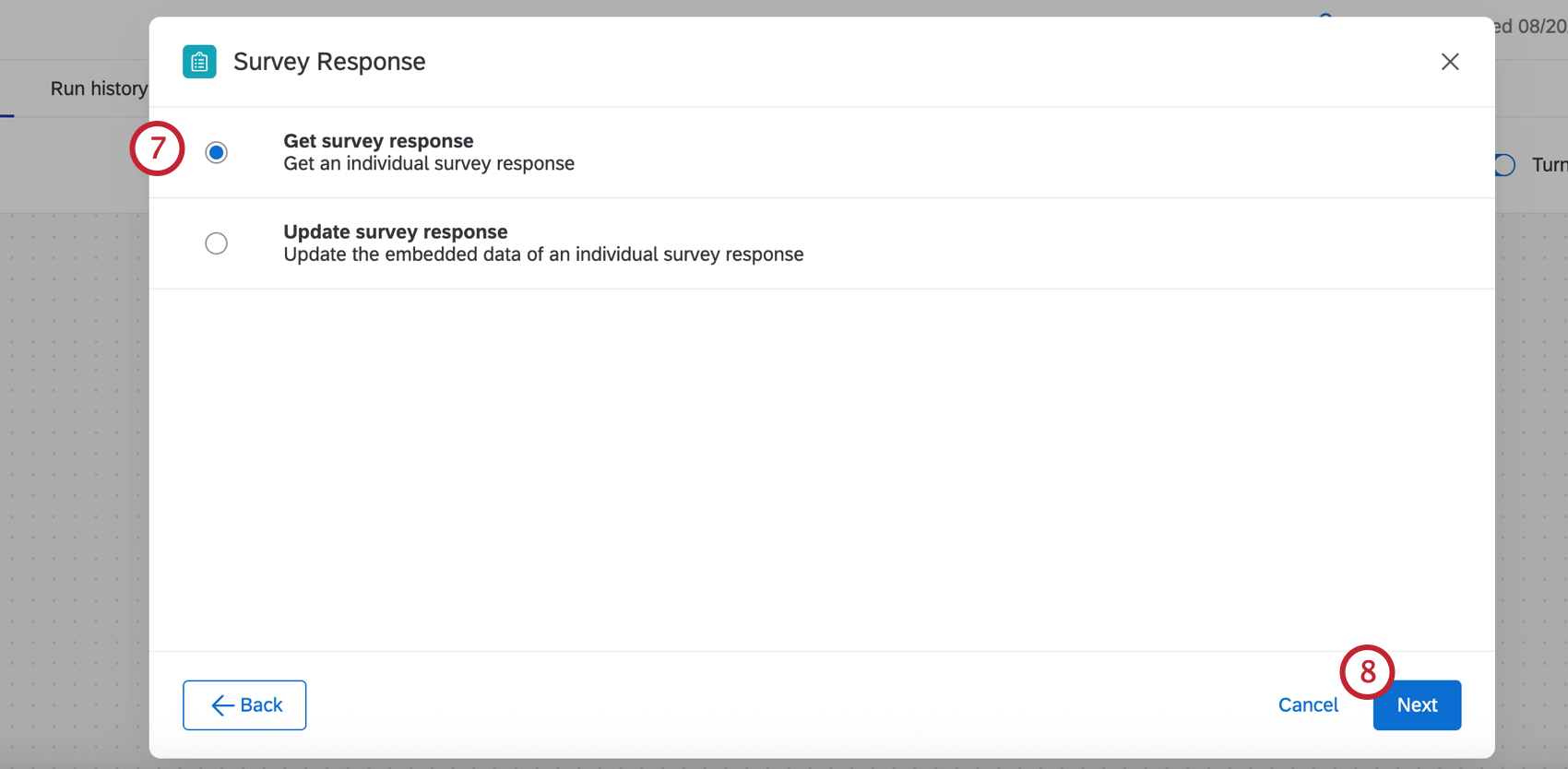
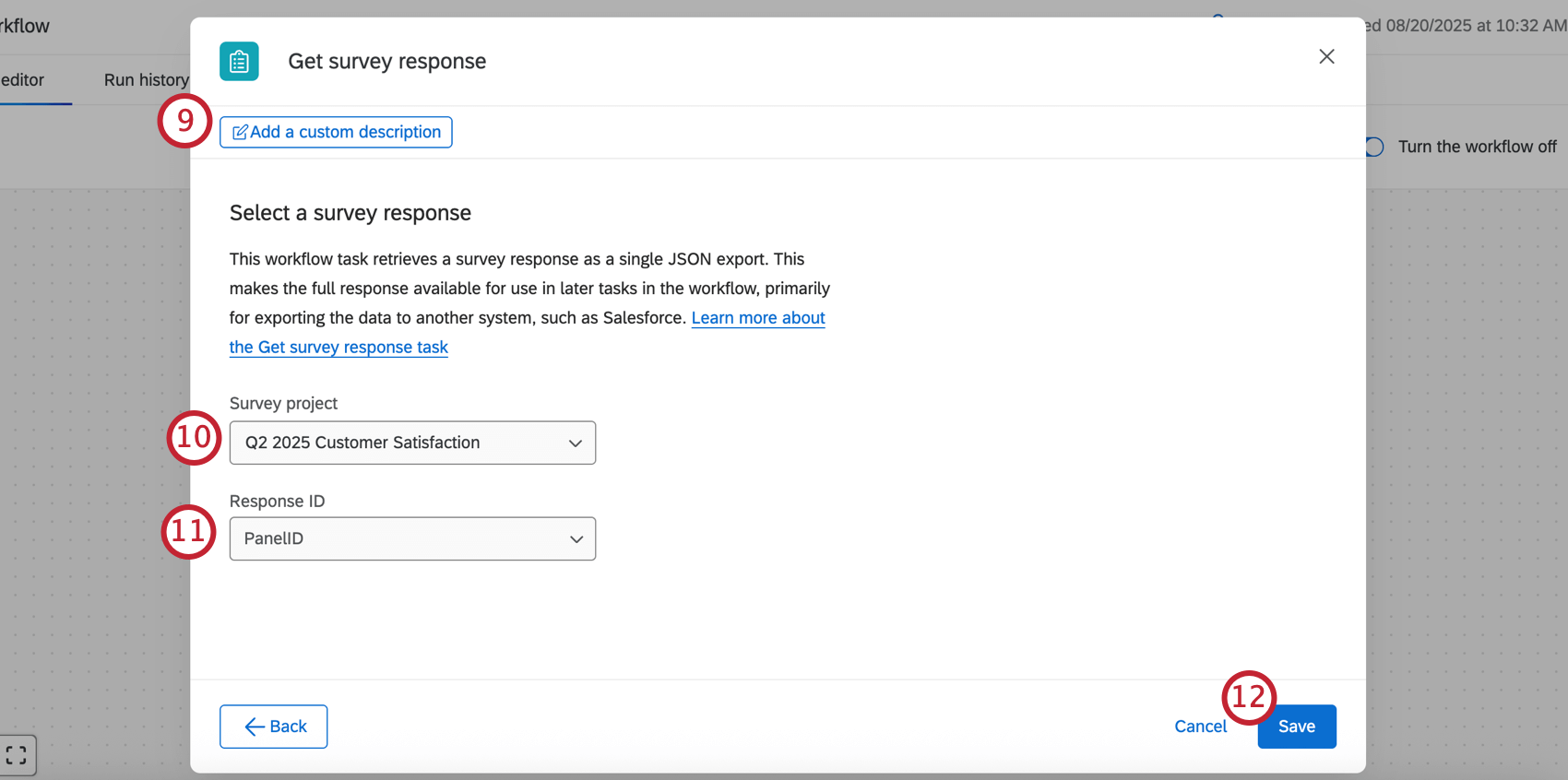
アンケート回答取得タスクは、アンケートから個々の回答を単一のJSONエクスポートとして取得します。これにより、ワークフロー内の他のタスクで完全な回答を使用できるようになり、Salesforceなどのシステムにデータをインポートする際に役立ちます。また、AI 回答タスクで回答を使用することもできます。これにより、テキストの分析や顧客への返信の生成などが可能になります。
アンケート回答の更新タスクの設定
送信済みのアンケート回答のデータを追加または更新したいと思ったことはありませんか?例えば、回答に関するデモグラフィック情報や、アンケートに関連するキャンペーンデータなど、回答にコンテキストを加える追加情報がある場合があります。アンケート回答を更新タスクを使用すると、クアルトリクスのワークフローでアンケート回答から既存の埋め込みデータフィールドを更新できます。
ヒント:このタスクは、アンケート回答に既存の埋め込みデータフィールドを更新する場合にのみ使用できます。アンケートに新しいフィールドを追加するには、アンケートフローで新しい埋め込みデータフィールドを作成します。

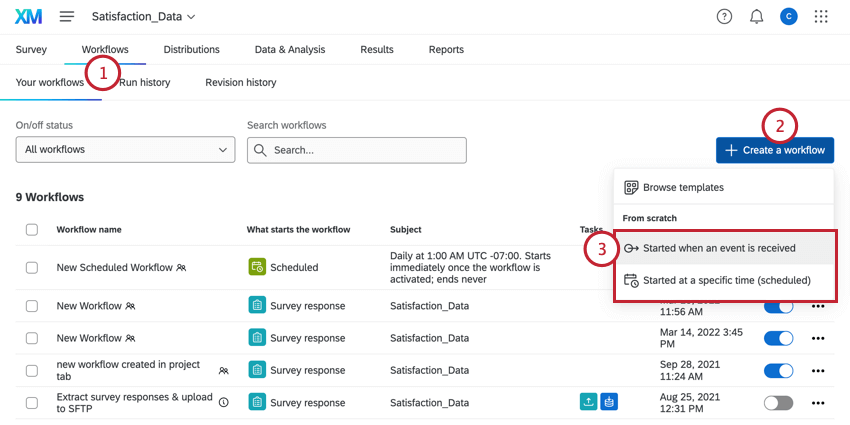
リンク先の手順に従って、新しいイベントベースのワークフローを作成します。
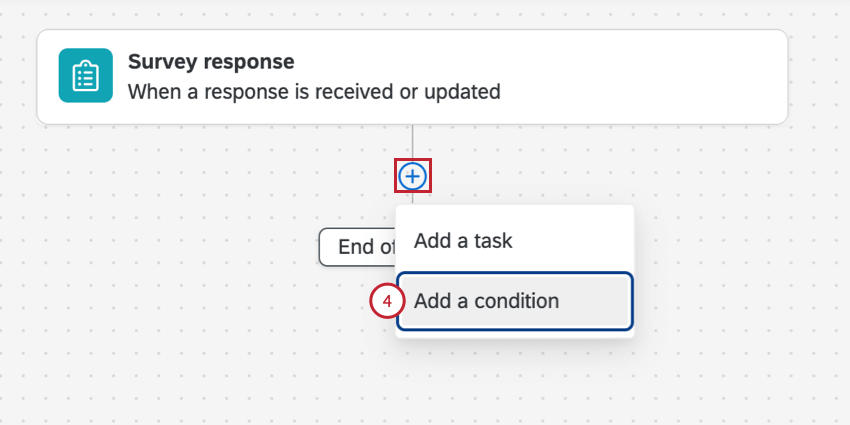
ワークフローをトリガーするイベントを設定します。このタスクと組み合わせる一般的なイベントは次のとおりです。
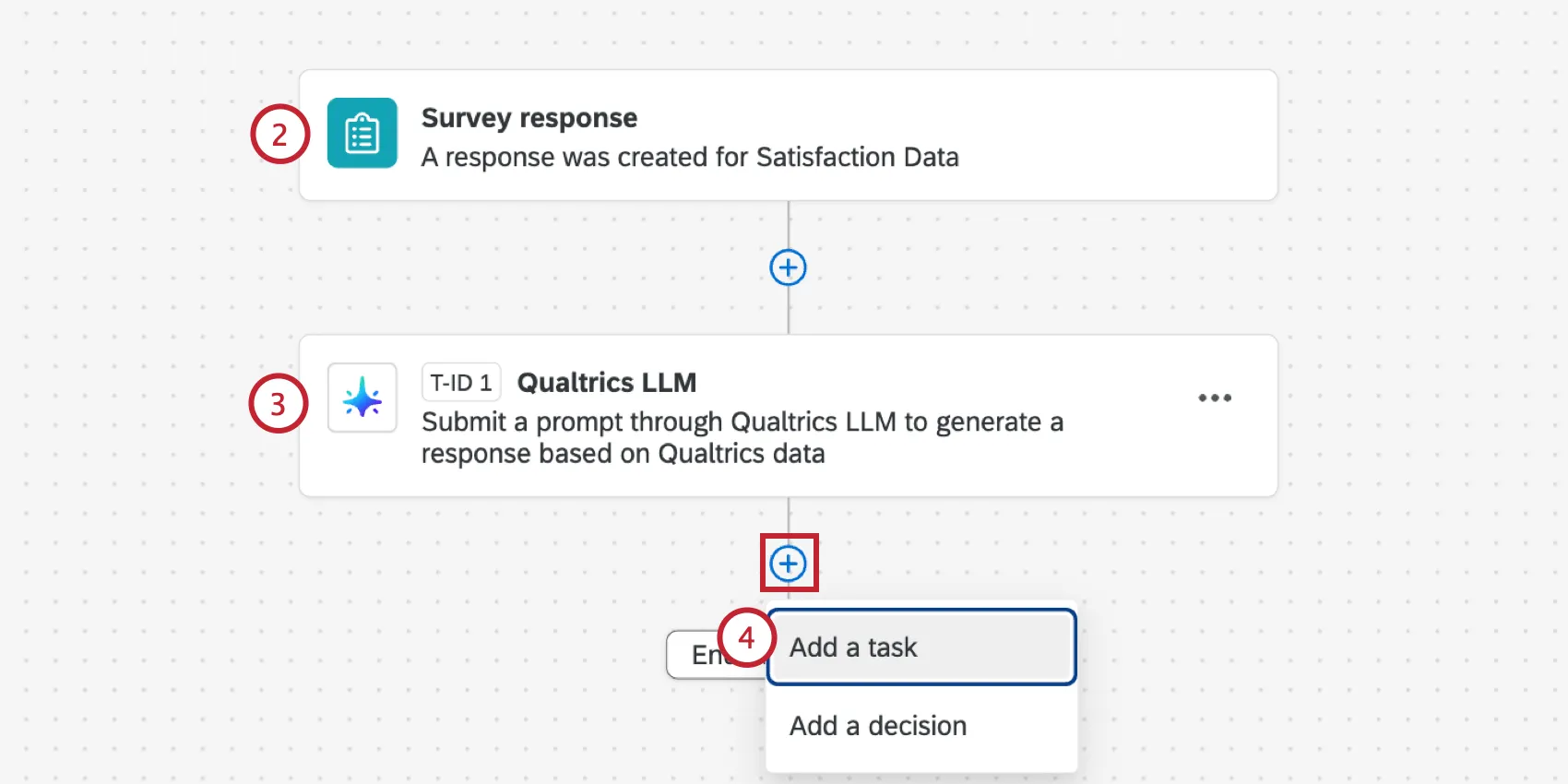
- アンケート回答イベント:アンケート回答が記録または更新されたときにワークフローを開始します。
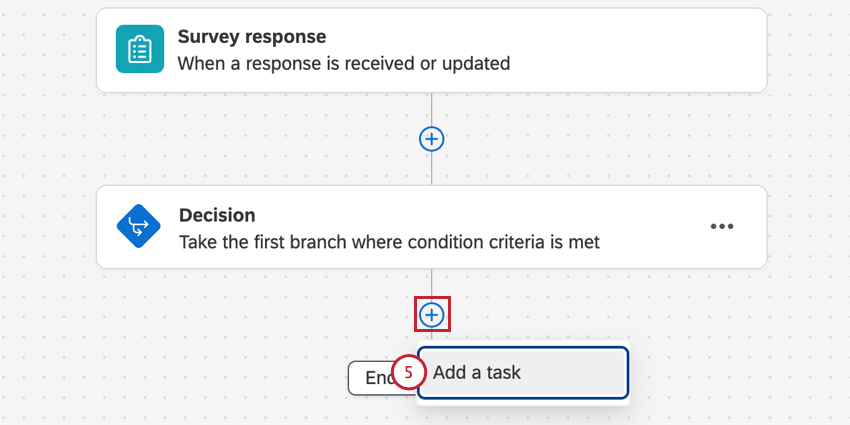
必要に応じて、他のタスクをワークフローに追加し、そのアウトプットを目的のアンケート回答に追加できます。以下に例を挙げます。
プラス記号(+)をクリックし、[タスクを追加]を選択します。
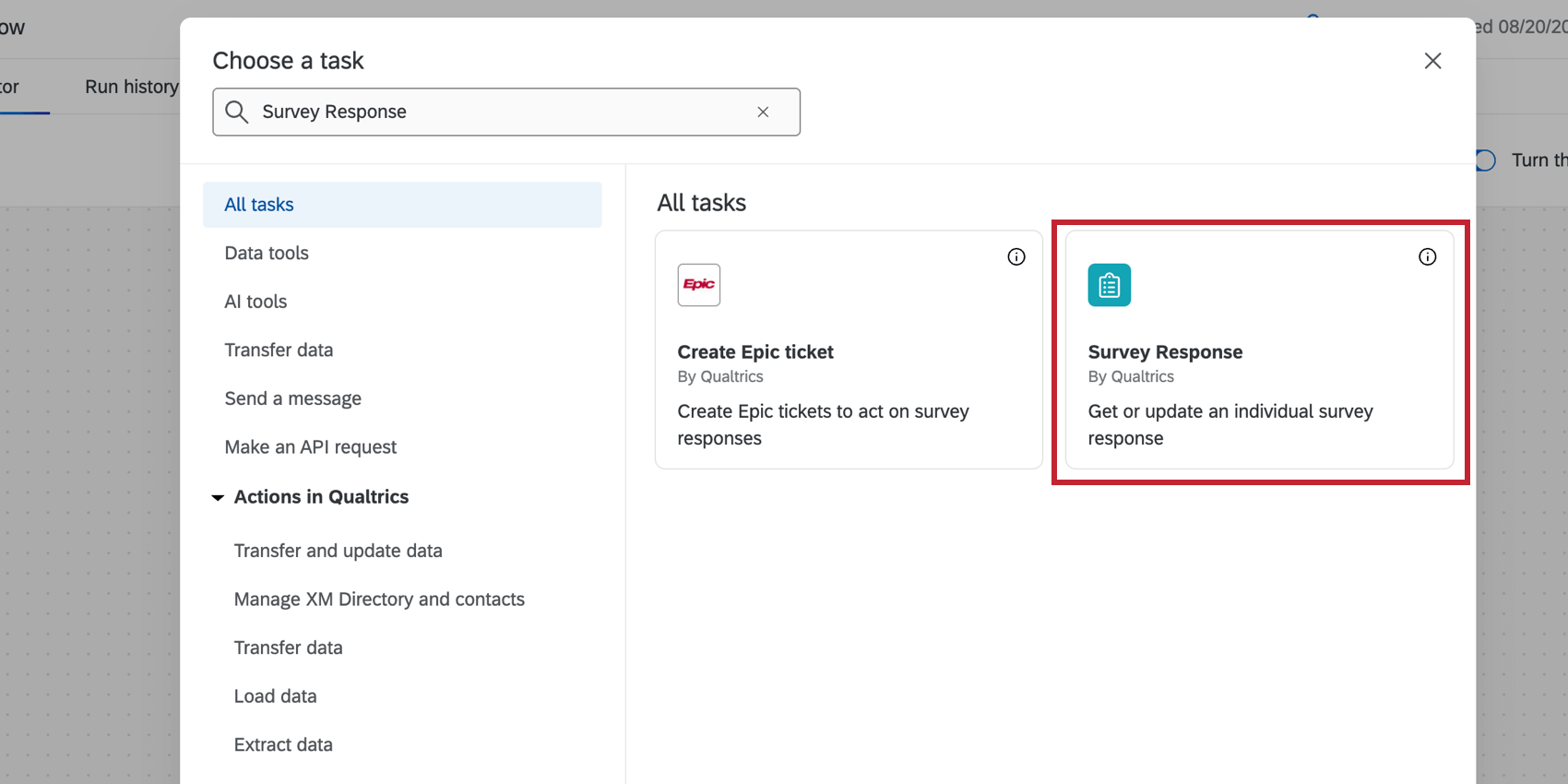
アンケート回答タスクを選択します。
アンケート回答を更新を選択します。
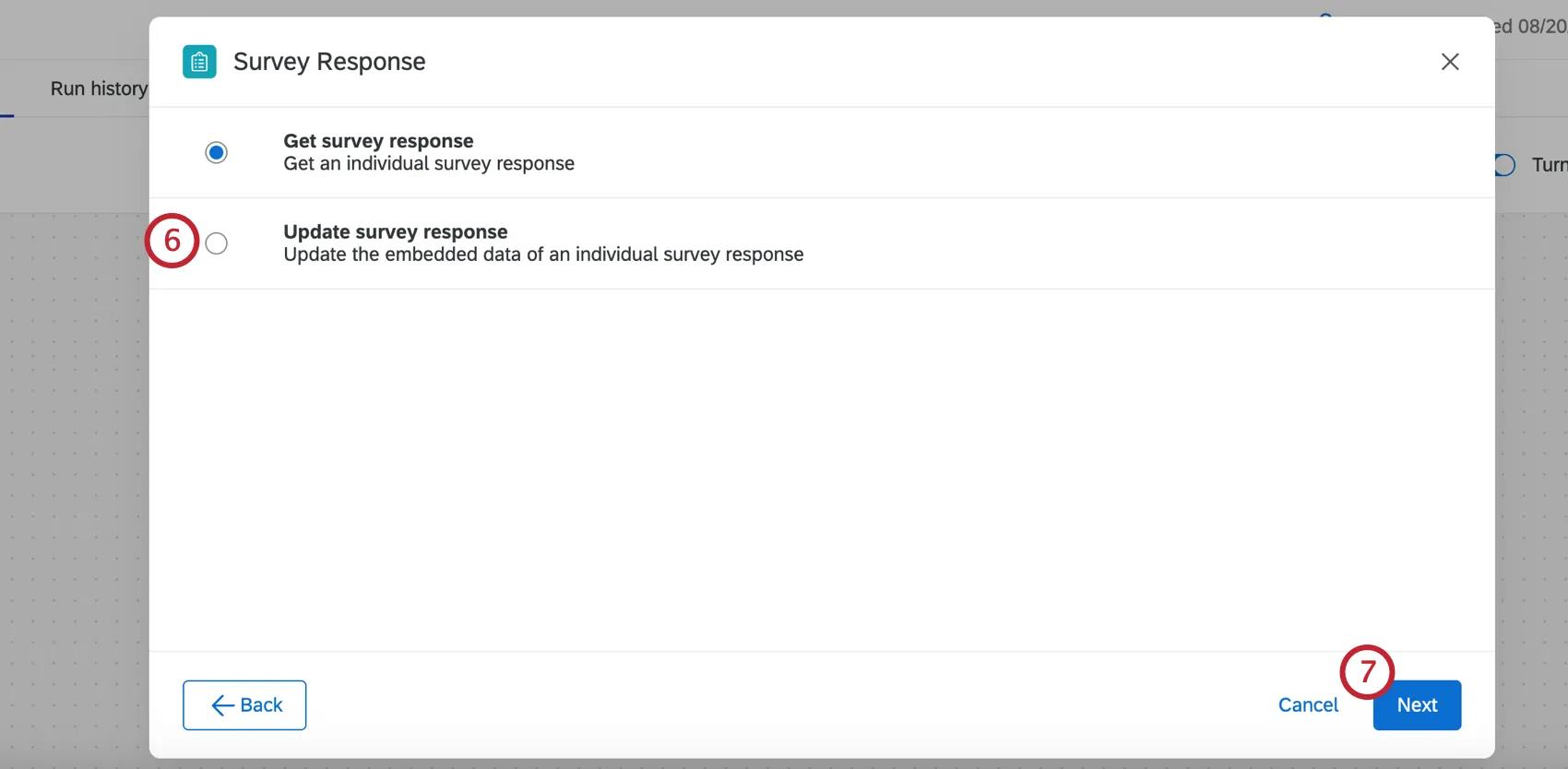
次へをクリックします。
更新する回答が含まれているアンケートプロジェクトを選択します。
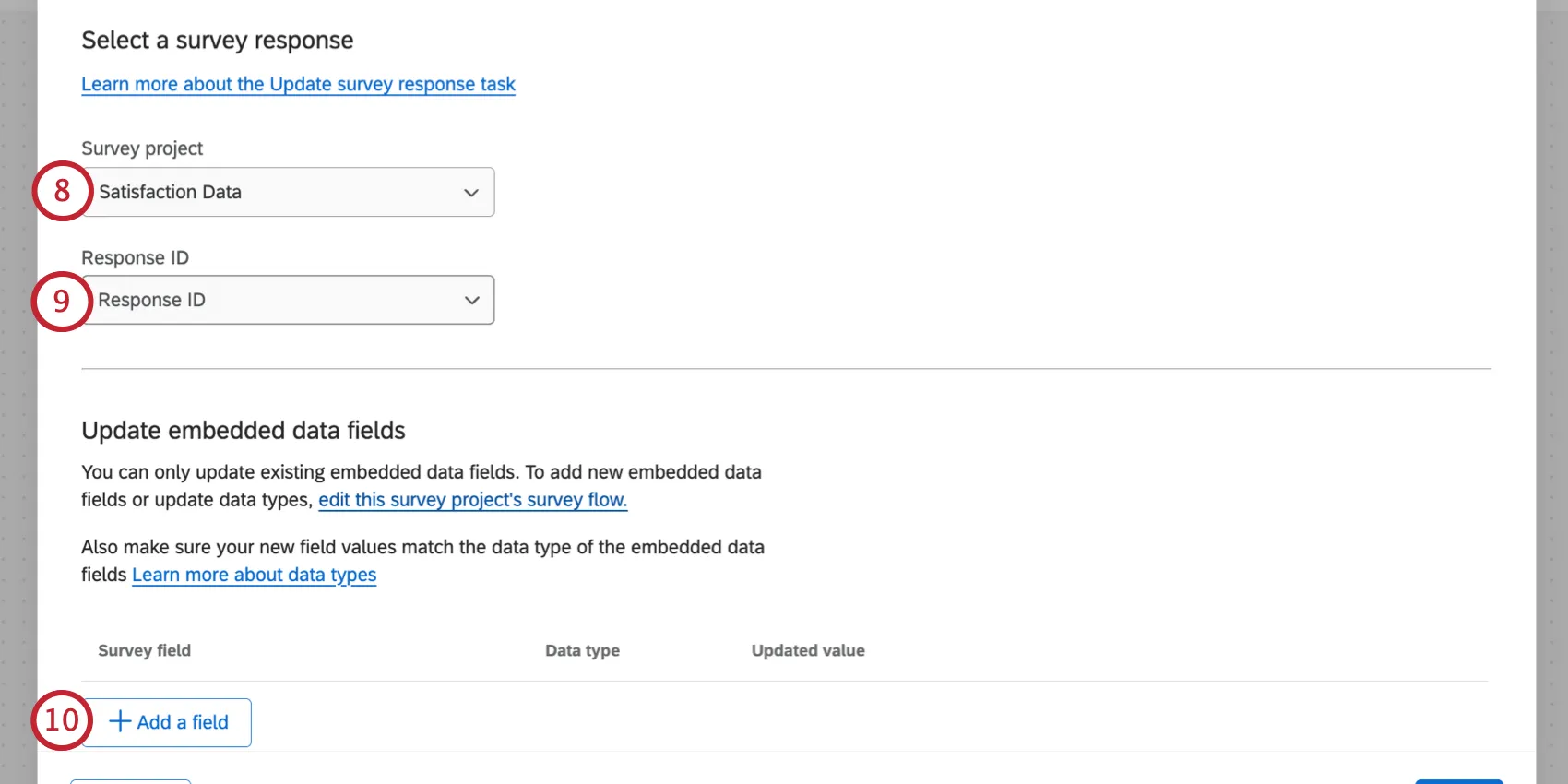
ヒント:選択したイベントによっては、アンケートプロジェクトと回答 ID がすでに入力されている場合があります。
回答を特定するために使用する回答IDフィールドを選択します。
[フィールドを追加]をクリックします。
更新するアンケートの埋め込みデータフィールドを選択します。
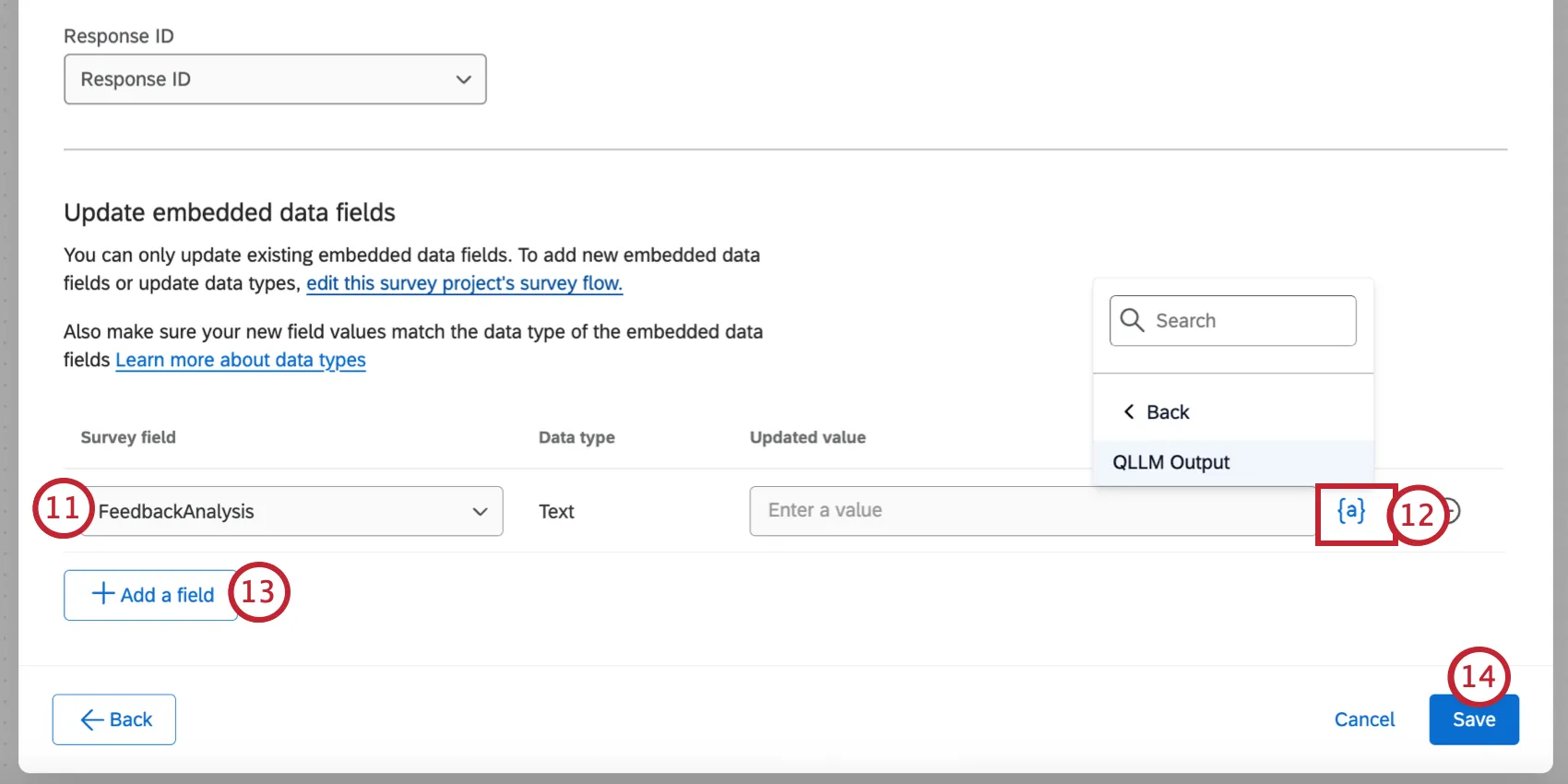
テキストの差し込みメニュー{a}を使用して、埋め込みデータフィールドに保存する動的な値(通常はステップ3で定義された中間タスクからの出力)を選択します。または、ボックスに直接値を入力してハードコードすることもできます。
ヒント:このフィールドの値は最大5000文字まで入力できます。文字数が上限を超えると、タスクは失敗します。
フィールドを追加をクリックして、フィールドを追加します。フィールドの右側にあるマイナス記号(–)をクリックすると、そのフィールドを削除できます。
終了したら、[保存]をクリックします。
素晴らしい! フィードバックありがとうございます!
フィードバックありがとうございます!