ワークフローのループ
このページの内容
ワークフローループについて
ワークフローのループ機能を使用すると、リスト内の複数のエントリーに対して一連の自動タスクを実行できます。例えば、各店舗の平均NPSを含むNPSサマリーを各店舗マネージャーに送信したり、組織内の各ピープルマネージャーに月次の従業員満足度スコアを送信したりできます。
クアルトリクスは、スケジュール設定されたデータ抽出タスクを通じてワークフローループを実現します。抽出された各データエントリ(「リスト」とも呼ばれます)に対して実行される内容を具体的に指定できます。つまり、これは特定の役割(アカウントマネージャー、ピープルマネージャーなど)の全担当者、またはすべての都市(シアトル、ニューヨークなど)、より一般的にはテーブル内のすべてのアイテムのリストです。
例:各マネージャーについて、店舗の週間NPSスコアを算出し、そのNPSスコアが特定のしきい値を下回った場合にマネージャーにメールを送信します。

データ抽出タスク
ループするワークフローを作成する場合、最初に追加する必要があるタスクはデータ抽出タスクです。このタイプのタスクは、別のソースからデータを抽出し、他の場所で使用または保存できるようにします。データを抽出できるソースは次のとおりです。
ヒント:全リストは利用可能なエクストラクタタスクでご確認ください。
各ループで何が起こるかを指定する前に、これらのタスクのいずれか1つをワークフローに追加する必要があります。各ループに表示されるタスクの構築を開始すると、任意の追加タスクを自由に追加できるようになります。
ワークフローループの要件
ワークフローのループを作成する前に、留意すべき重要な点がいくつかあります。
- ワークフローループは、スケジュール設定されたワークフローとのみ互換性があります。
- 1つのワークフローに追加できるループリストは一度に1つのみです。つまり、ワークフローに複数のデータ抽出タスクを追加した場合、ループの基準にできるのはそのうちの1つだけです。
ループに含めることができるアイテム数は 50,000 件までです。

ヒント:50,000件を超えると、ワークフローは実行されません。
- ループで処理できるファイルサイズには制限があります。つまり、抽出するファイルは以下の要件を満たす必要があります。
- ファイルサイズは1GB以下にする必要があります。
- 各行のサイズは 1MBを超えることはできません。
- ループを他のループ内に追加することはできません。
- ループリストには 5つまでしかタスクを追加できません。
ワークフローのループを設定する
このセクションでは、マネージャーロールに属するユーザーに毎週NPSメールを送信する例を使用して、ワークフローのループを設定する方法について説明します。ただし、これはワークフローループの唯一の用途ではありません。
ワークフローページ、またはアンケート内のタブに移動します。
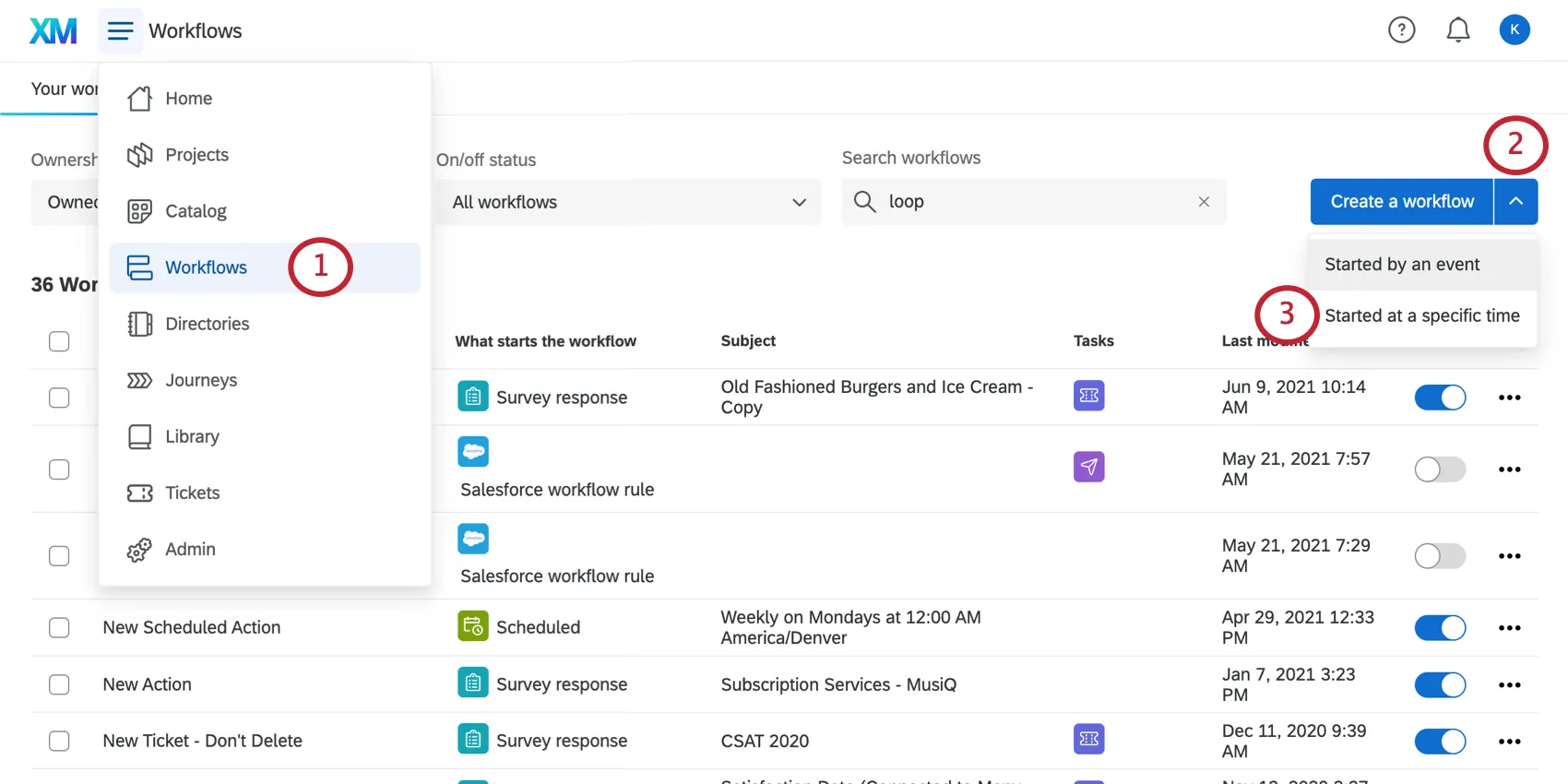
ワークフローを作成の横にあるドロップダウンをクリックします。
指定時間に開始を選択します。
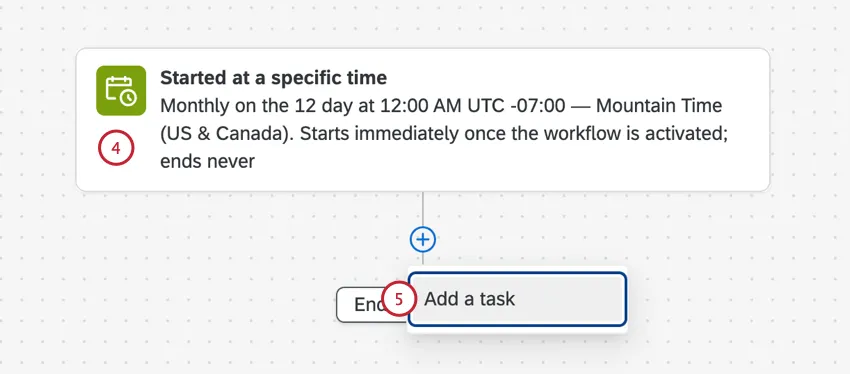
プラス記号(+)をクリックし、[タスクを追加]を選択します。
データ抽出タスクを選択します。
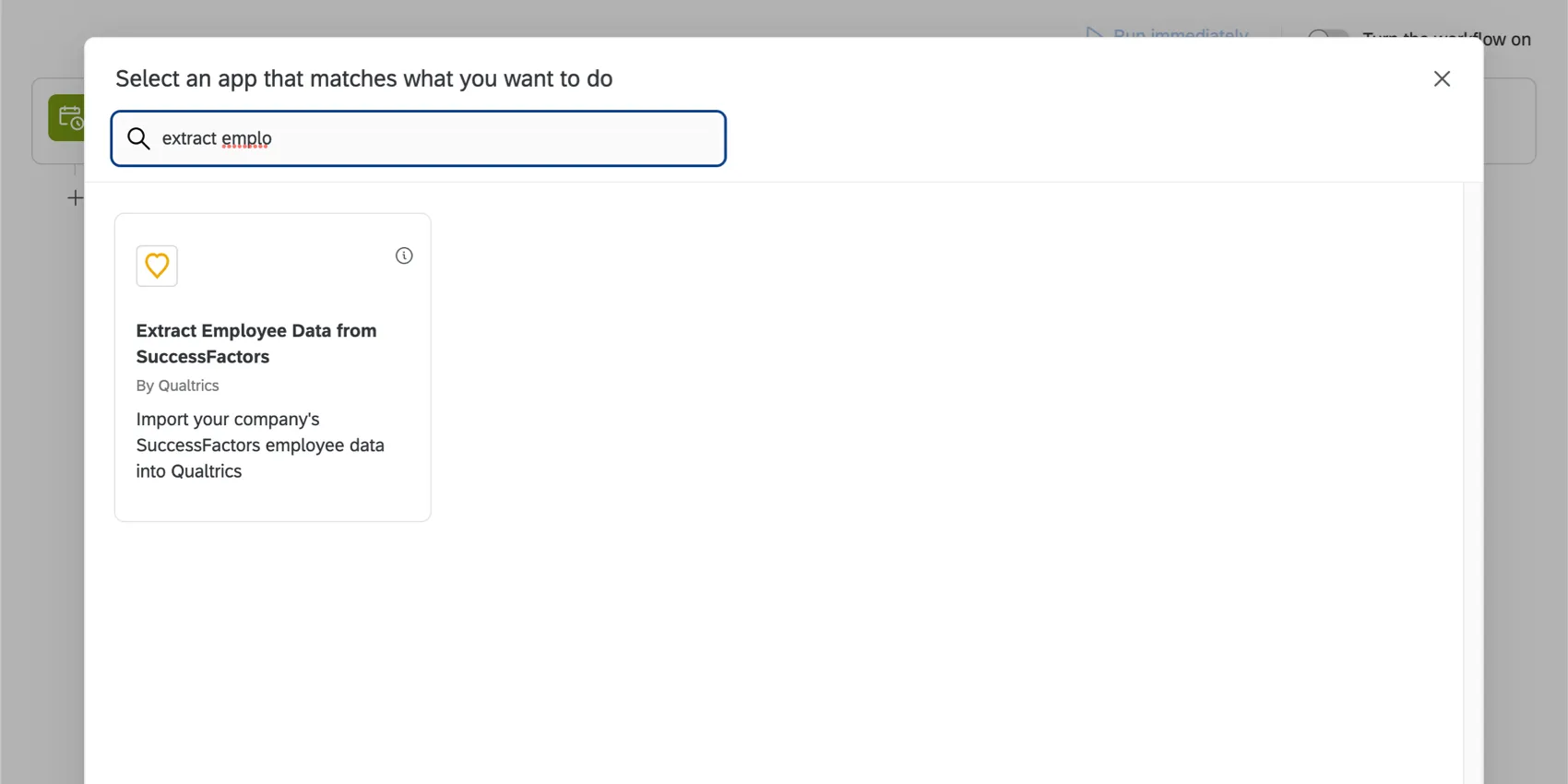
例:SuccessFactorsに保存されているすべてのマネージャーに対して特定のワークフローを繰り返したいため、[SuccessFactorsから従業員データを抽出]を選択しました。
for-eachループを追加をクリックします。
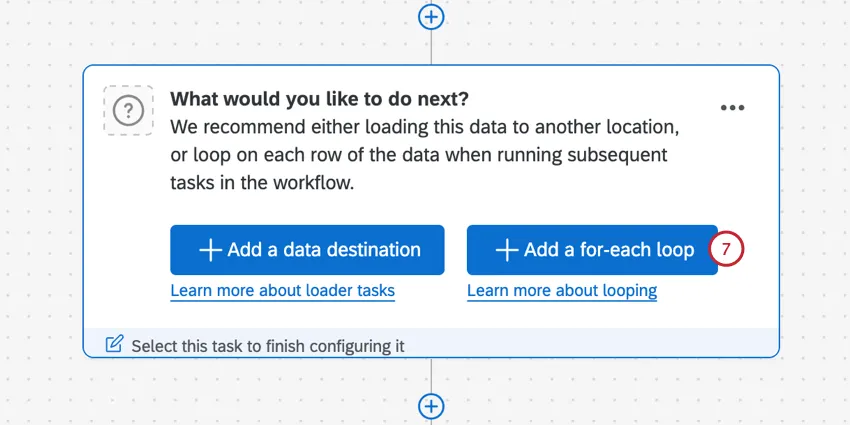
以前に作成したデータ抽出タスクを選択します。
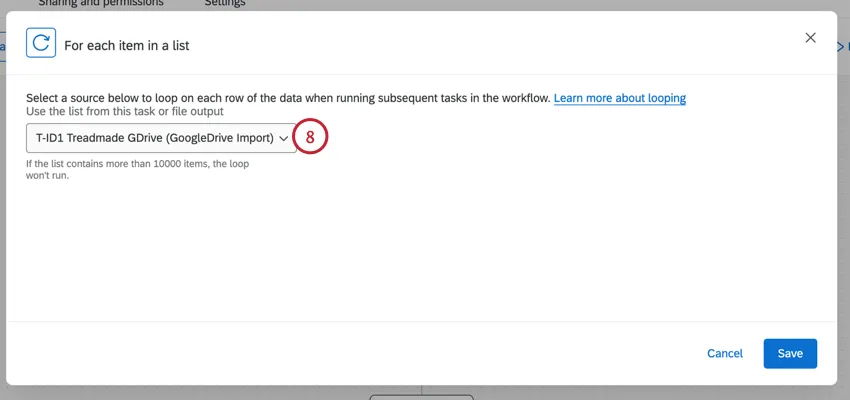
同時実行数と処理速度を設定します。これは、同時に処理されるループの数です。
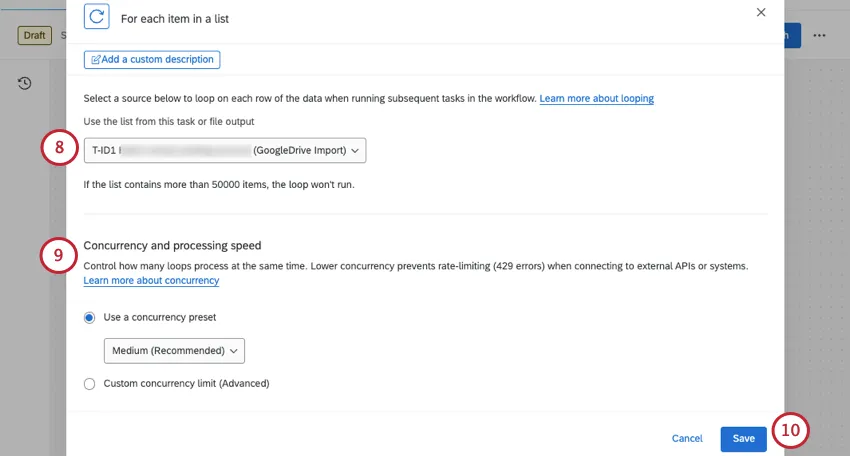
例:同時実行数を増やすと、より多くの反復処理が実行され、考えられるすべてのループの実行完了が速くなります。同時実行数を低く設定すると、一度に実行できるループの数が制限されます。これは、パブリックAPIやその他のシステムなど、ダウンストリームのレート制限を回避するのに最適です。
- 同時実行のプリセットを使用: 以下から選択します。
- 高:この同時実行プリセットは、すべてのループを並行して実行し、最速で完了させます。高い設定にすると、サードパーティ API のレート制限がトリガーされる場合があります。
- 中 (推奨): この同時実行プリセットは、大量のアクセスから外部エンドポイントを保護するように設計された、バランスの取れたスループットです。
- 低: プリセットの実行速度が最も遅い設定です。このオプションは、厳格なダウンストリームのレート制限や機密性の高いAPI接続を扱う場合に最適です。
- カスタム同時実行数上限(詳細設定): プリセットを使用しない場合は、カスタムの上限を入力できます。同時に処理できるループの最大数を正確な数値で入力してください。上限は 500~50,000 の間でなければなりません。
[保存]をクリックします。
プラス記号(+)をクリックして、必要に応じてタスクを選択します。
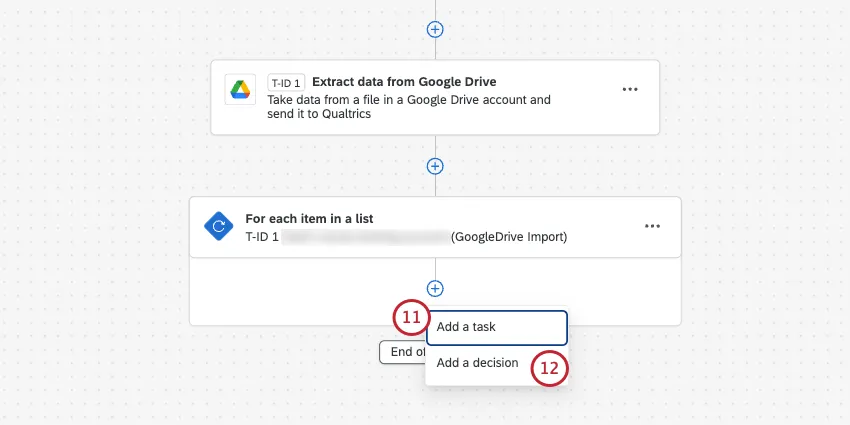
警告: ループ内で他のデータエクストラクター、トランスフォーマー、またはローダーのタスクを使用することはできません。そのようなタスクのリストについては、このページを参照してください。データローダータスクを使用する場合は、ループを使用する代わりに標準のETLワークフローを構築することを検討してください。

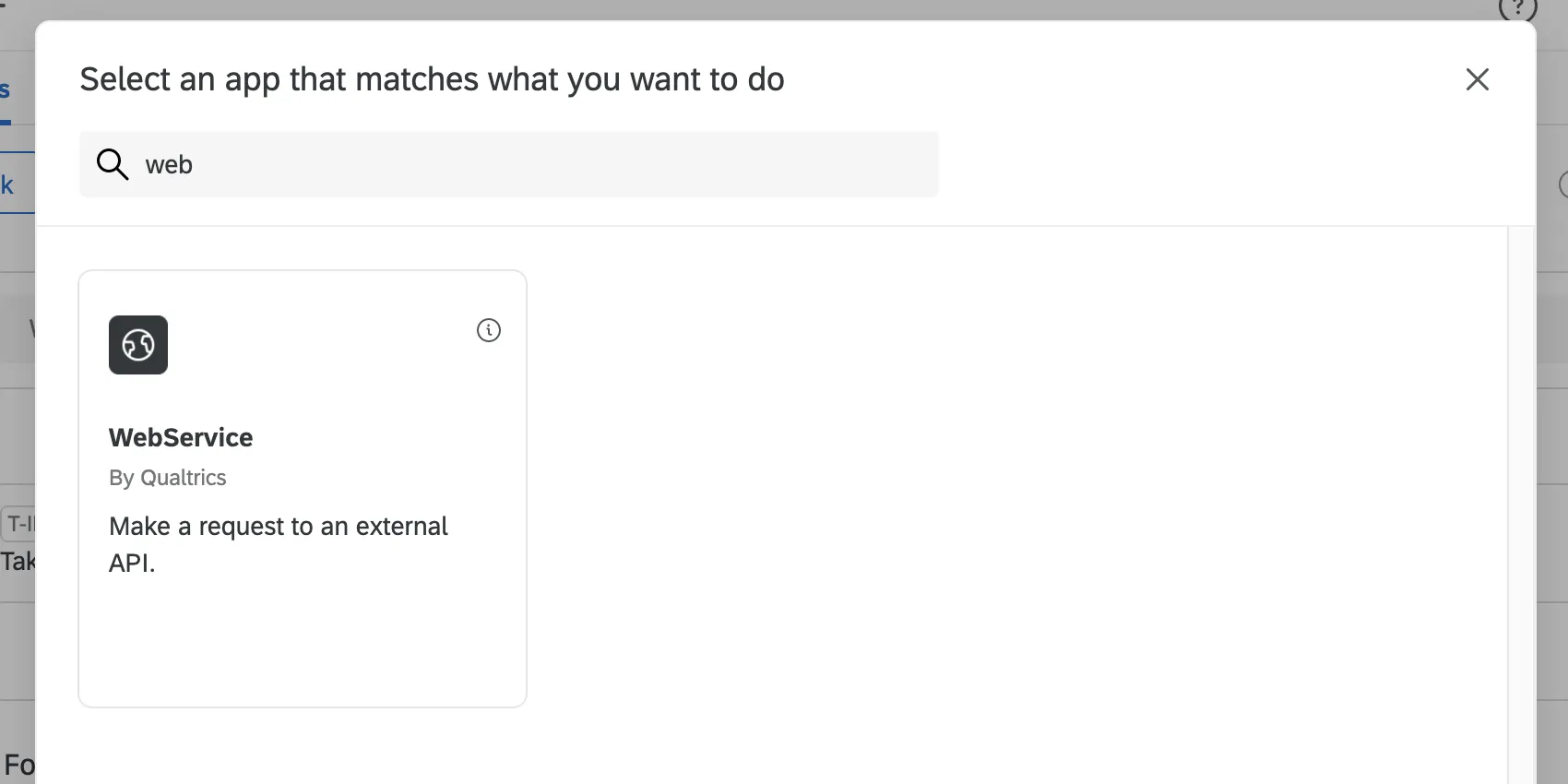
例:ウェブサービスタスクを追加して、APIを使用して各ユーザーの名前とメールアドレスを取得できるようにします。
例:次に、指標算出タスクを追加して、NPSスコアを算出します。このタスクには、マネージャーの埋め込みデータフィールドがユーザーの ID と一致するようにフィルターが設定されています。これは、ウェブサービスのAPI呼び出し中に抽出されたユーザーIDフィールドのテキストの差し込みとして表示されることに注意してください。このフィルターがないと、誤ったNPSスコアが算出される可能性があります。
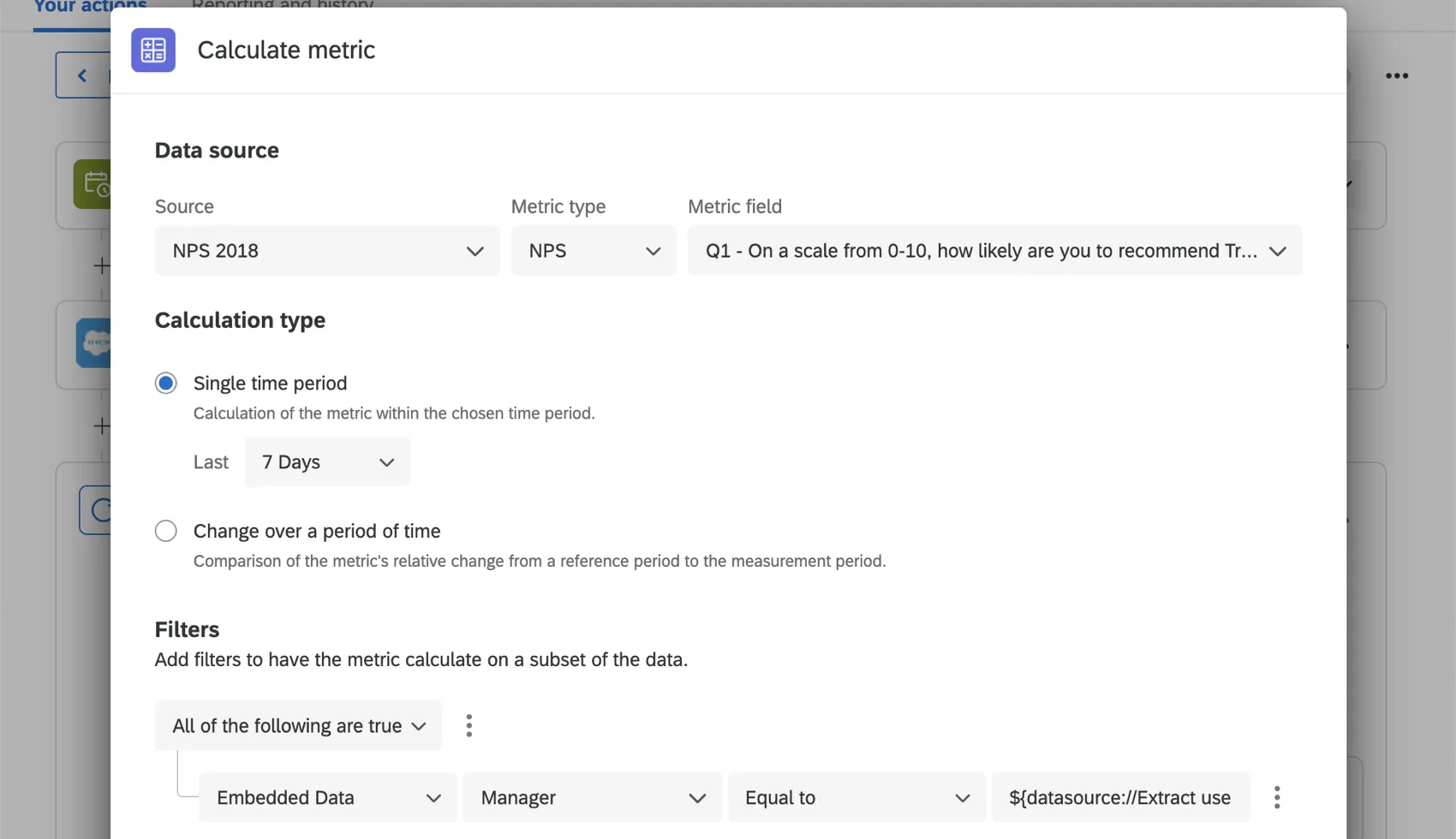
プラス記号(+)をクリックし、必要に応じて条件(ディシジョン)を追加します。
例:批判者としてカウントされるNPSスコアのメールのみを送信したいので、計算済み指標タスクのNPSが6以下の場合にのみ送信するという条件を設定します。

プラス記号 (+) をクリックして、必要に応じてタスクを追加します。
例:メールタスクを追加すると、これまで計画してきたNPSメールを設定できるようになります。ウェブサービスタスクからメールアドレスを、指標計算タスクからNPSスコアを取得するために、テキストの差し込みを使用できます。
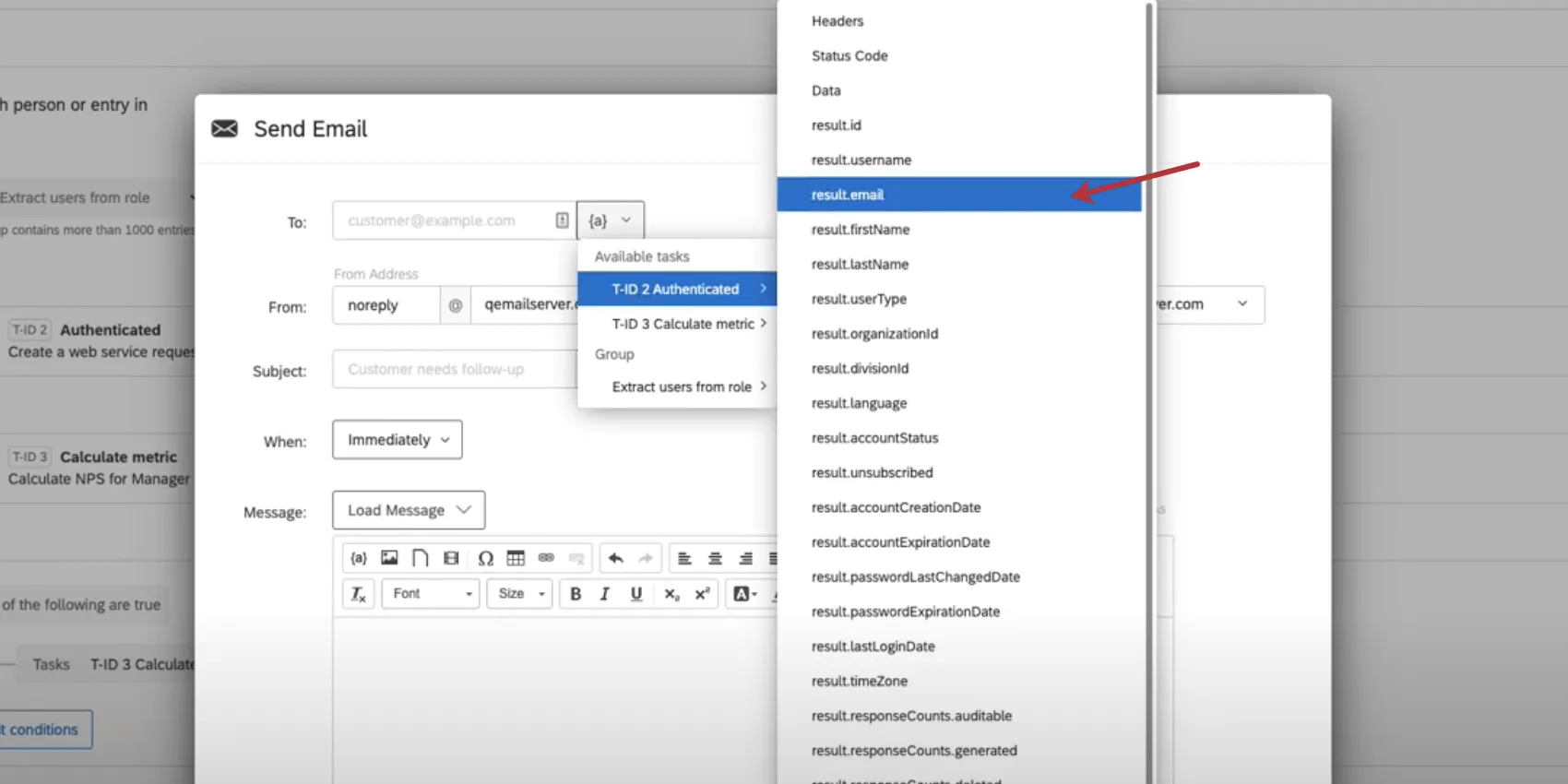
設定が完了したら、ワークフローを公開します。
実行履歴
ループを含むワークフローの実行履歴を表示すると、トリガーされた各ループの実行履歴を確認できます。これにより、特定のワークフローループに関連するパフォーマンスの問題を絞り込むことができます。
[実行履歴]タブで、ワークフロー名をクリックすると詳細が表示されます。ワークフローのイベントとタスクに加えて、For each ループも表示されます。これをクリックすると、各ループで実行された各イベントとタスクの内訳が表示されます。
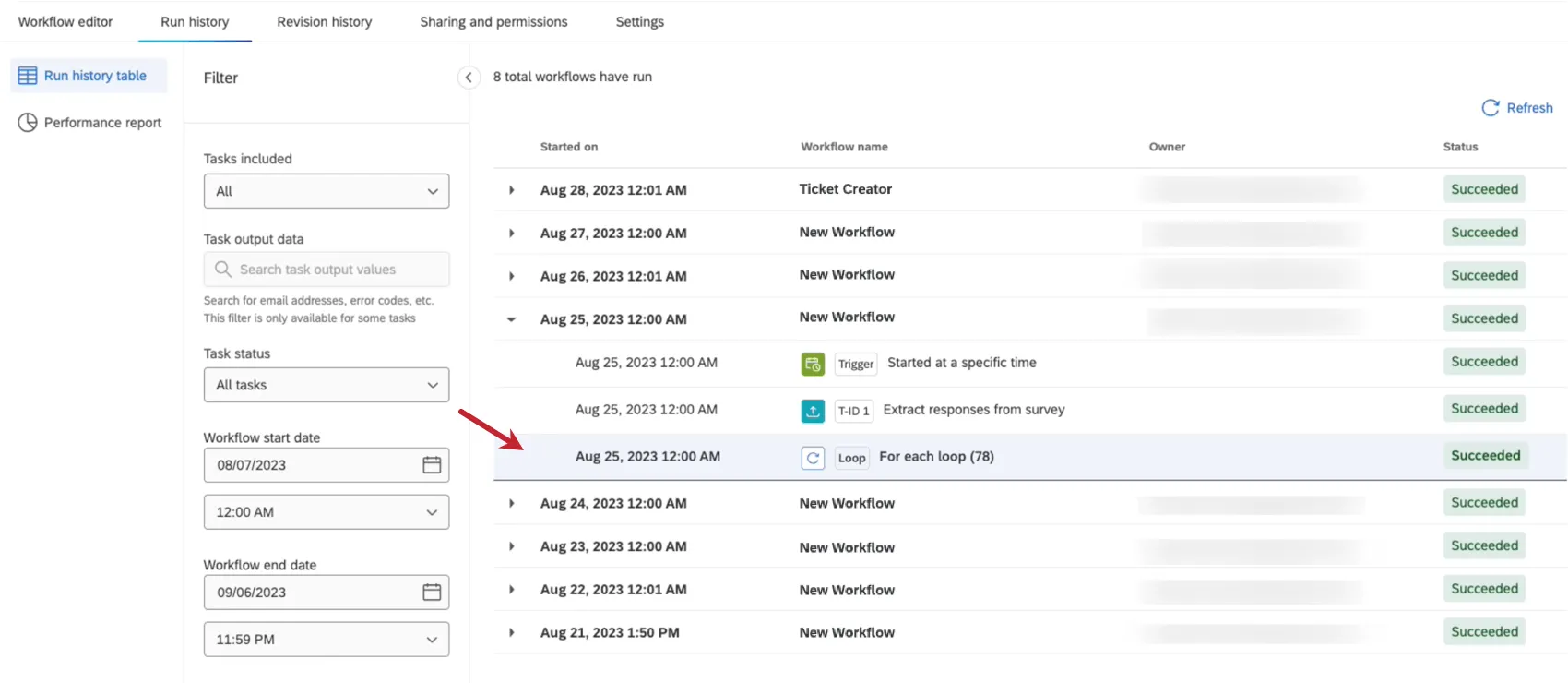
ヒント:For each loop の横にある括弧内の数字は、ループが正常に実行された回数を示します。
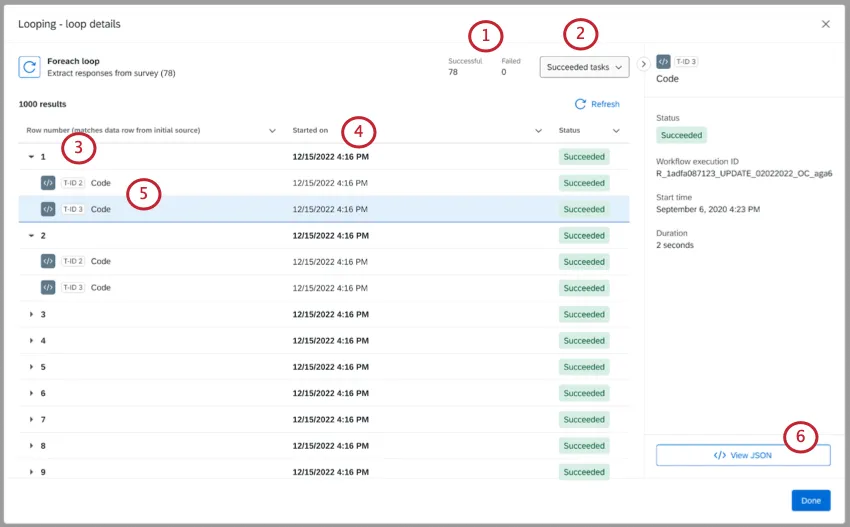
ヒント:ワークフローのステータスに関する詳細をご覧ください。
ヒント:実行履歴に含まれる情報の詳細については、実行履歴を参照してください。
素晴らしい! フィードバックありがとうございます!
フィードバックありがとうございます!