ワークフローの実行とリビジョン履歴
このページの内容
ワークフローの実行とリビジョン履歴について
ワークフローを設定した後、そのステータスを確認し、加えられた変更を評価する必要があるでしょう。ワークフローの実行履歴と改訂履歴のセクションでは、ワークフローの過去の実行、その実行に関する詳細、およびワークフローに加えられた変更を確認できます。このセクションは、ワークフローが失敗した理由を評価する際に特に役立ちます。レポートには、ワークフローが失敗した理由や変更が行われたかどうかに関する情報が含まれ、問題の特定と修正に役立ちます。
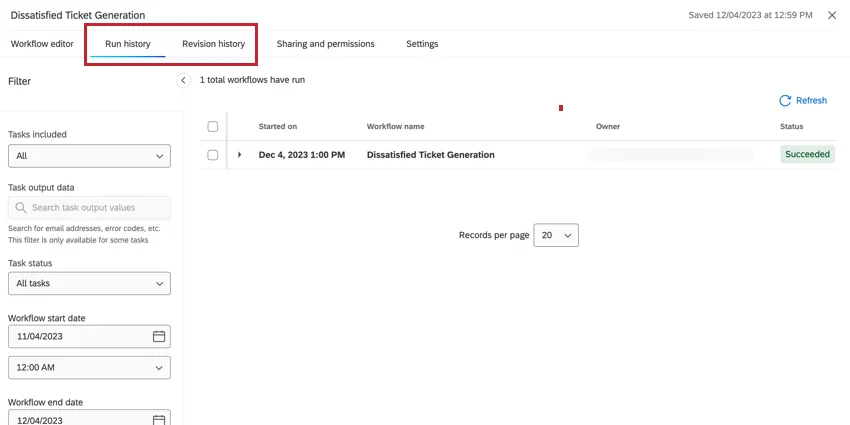
特定のワークフローの実行履歴と改訂履歴は、そのワークフローをクリックして、目的のセクションに移動すると表示できます。
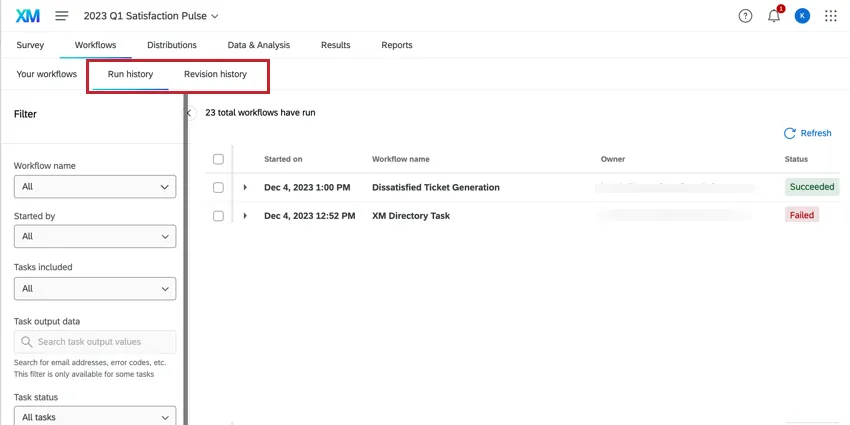
プロジェクトのワークフロータブから直接 [実行履歴] に移動して、プロジェクト内のすべてのワークフローの実行履歴を表示することもできます。
警告: ワークフローの実行と改訂履歴のデータは、ワークフローがトリガーされてから30日間のみ保持されます。この期間が経過すると、そのワークフローに関するレポートはすべて削除されます。

実行履歴
実行履歴ページでは、トリガーしたワークフローの実行に関する追加情報を表示できます。このページでは、ワークフローの監視、問題の診断、正常に完了したワークフローと失敗したワークフローの概要の把握が可能です。
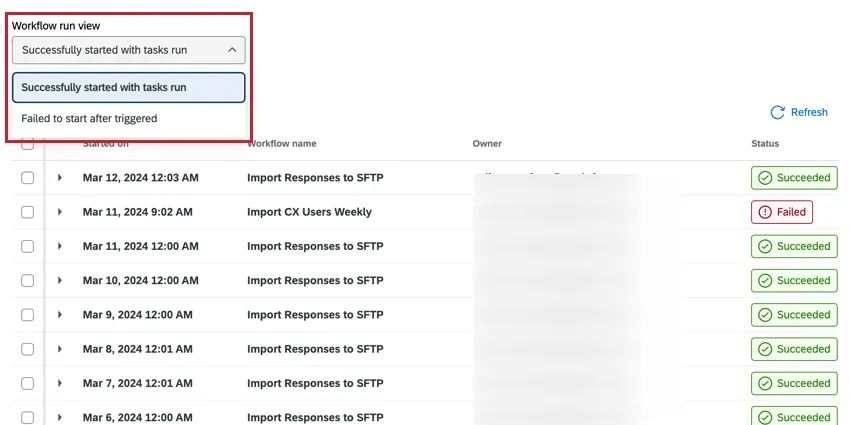
ワークフローの実行履歴を表示する際、ページ上部のドロップダウンメニューを使用して、2つの異なるレポートビューを切り替えることができます。
ワークフローがトリガーされるたびに、ワークフローの実行履歴ページに新しいエントリとして追加されます。このページには、ワークフローの実行に関する以下の情報を表示する表が含まれています。
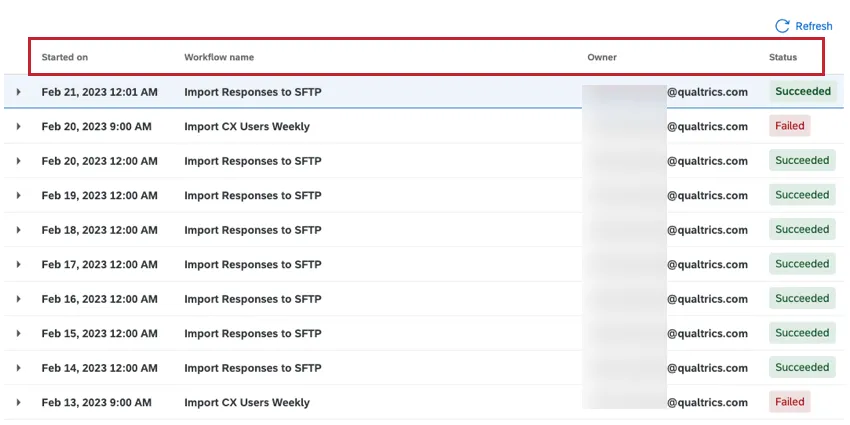
- 開始日時:ワークフローの実行が開始された日時。
ワークフロー名: ワークフローの名前です。

ヒント:「削除されたワークフロー」という名前のワークフローのステータスが表示される場合、関連付けられたワークフローが削除されている可能性があります。この操作を行う際は注意してください。レコードは残りますが、ワークフロー自体は復元できません。
ヒント:特定のワークフローの実行履歴にアクセスする場合、この列は除外されます。
- 所有者:ワークフローを作成したユーザーのユーザー名です。
- ステータス:ワークフローのステータスです。
各ワークフローの実行に関するより詳細な情報を表示できます。ワークフローの実行をクリックして展開すると、ワークフローの各コンポーネントに関する情報が表示されます。
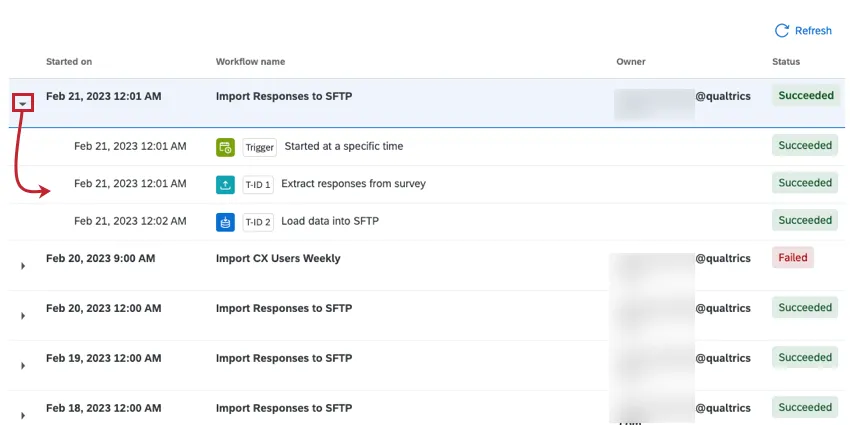
ワークフローを開始するイベントには「トリガー」というラベルが付けられ、ワークフロー内のさまざまなタスクには、最初のタスクに「T-ID 1」、2番目のタスクに「T-ID 2」というようにラベルが付けられます。タスクの順序とラベルに関する詳細は、ワークフローにおけるタスクの順序を参照してください。
その後、ワークフローのさまざまなコンポーネントをクリックすると、詳細を確認できます。利用できる情報やアクションは、ワークフローコンポーネントのタイプと、ワークフローが成功したかどうかによって異なります。詳細については、以下のセクションを参照してください。
- 正常にトリガーされたワークフローの実行を表示:正常にトリガーされたワークフローです。タスクは成功または失敗のいずれかになります。
- 失敗したワークフロー実行の表示:イベントトリガーの問題、またはワークフローの条件がfalseであったために正常にトリガーされなかったワークフローです。トリガーされなかったため、タスクは実行されませんでした。
実行履歴の検索
実行履歴には、関心のあるワークフローを簡単に見つけられるように、事前設定されたフィルターが付属しています。検索バーを使用して、タスクの出力値を検索することもできます。
ヒント:フィルターの選択を元に戻すには、「すべて」を選択します。
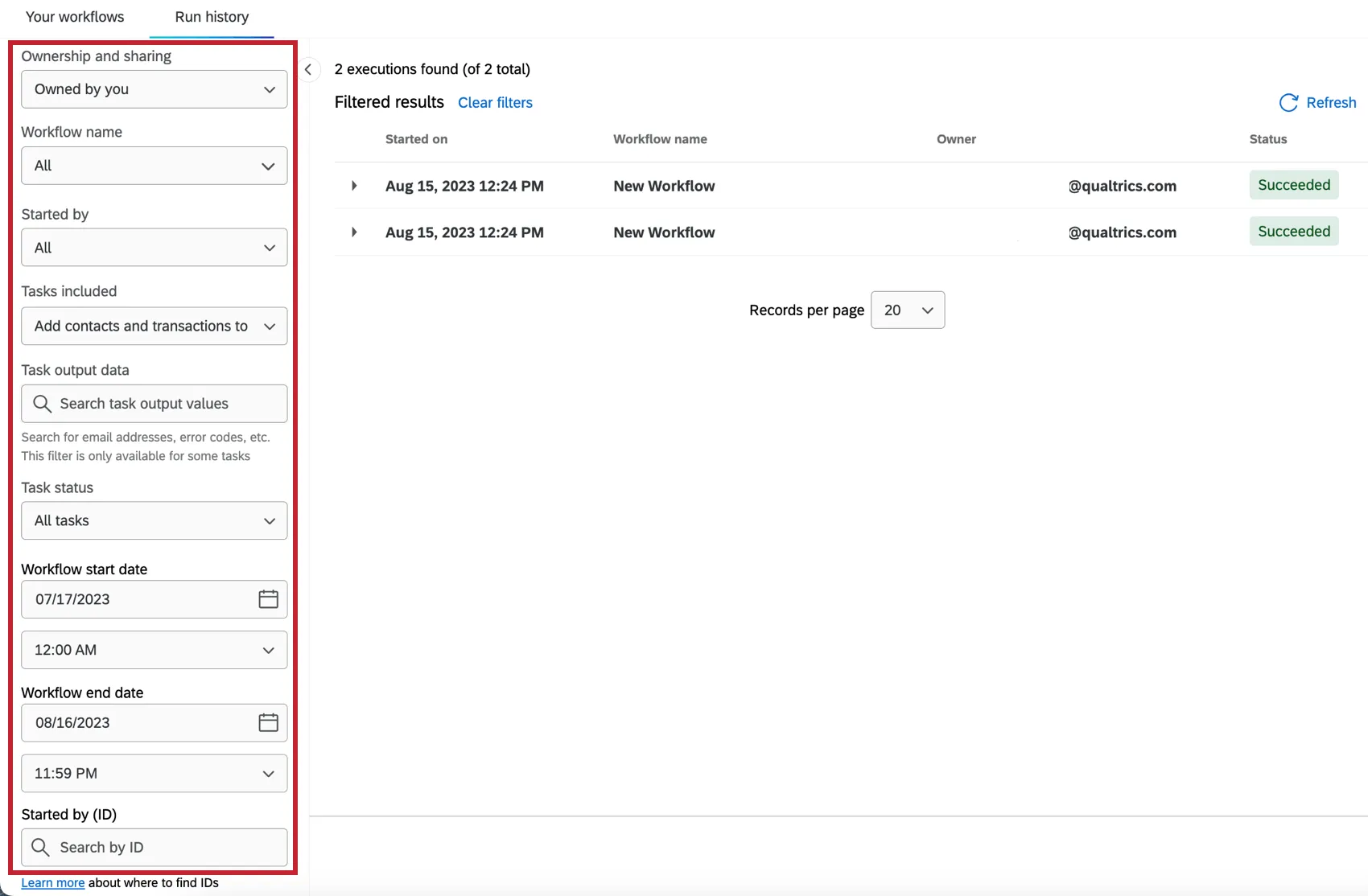
ヒント: アンケートプロジェクトで実行履歴を表示する場合、このフィルターは除外されます。
ヒント: 特定のワークフローの実行履歴を表示する場合、このフィルターは除外されます。
ヒント:このフィルターは、[含まれるタスク]ドロップダウンから特定のタスクを選択した場合にのみ使用できます。
注意: このフィルターは現在、すべてのタスクタイプで利用できるわけではありません。
ヒント:ID で検索すると、最新の結果が 10,000 件までしか返されません。ワークフローの実行が表示されない場合は、代わりに開始日と終了日のフィルターを使用してみてください。
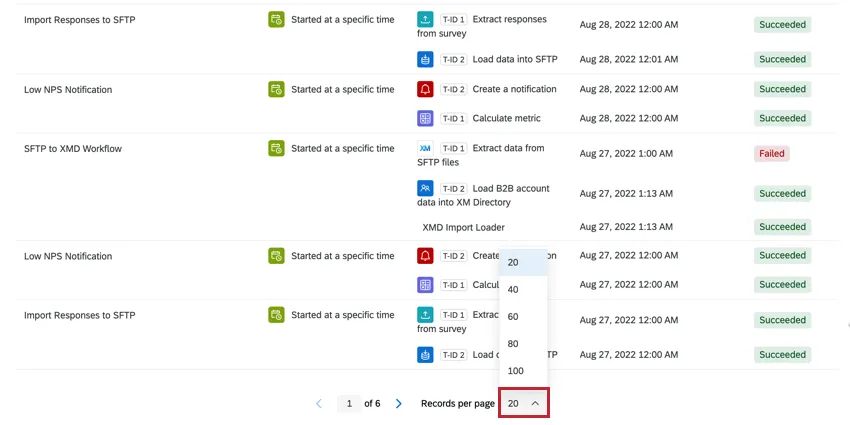
ヒント:ページ下部にある [ページあたりのレコード数]オプションを使用して、結果の数を調整できます。
正常にトリガーされたワークフローの実行を表示しています
タスクの実行で正常に開始ページには、正常にトリガーされたワークフローが表示されます。これらのワークフローには、成功したタスクと失敗したタスクの両方が含まれる場合があります。これらのワークフローを表示しているときに、いずれかのタスクをクリックすると、そのタスクに関する詳細情報を含むサイドパネルが開きます。
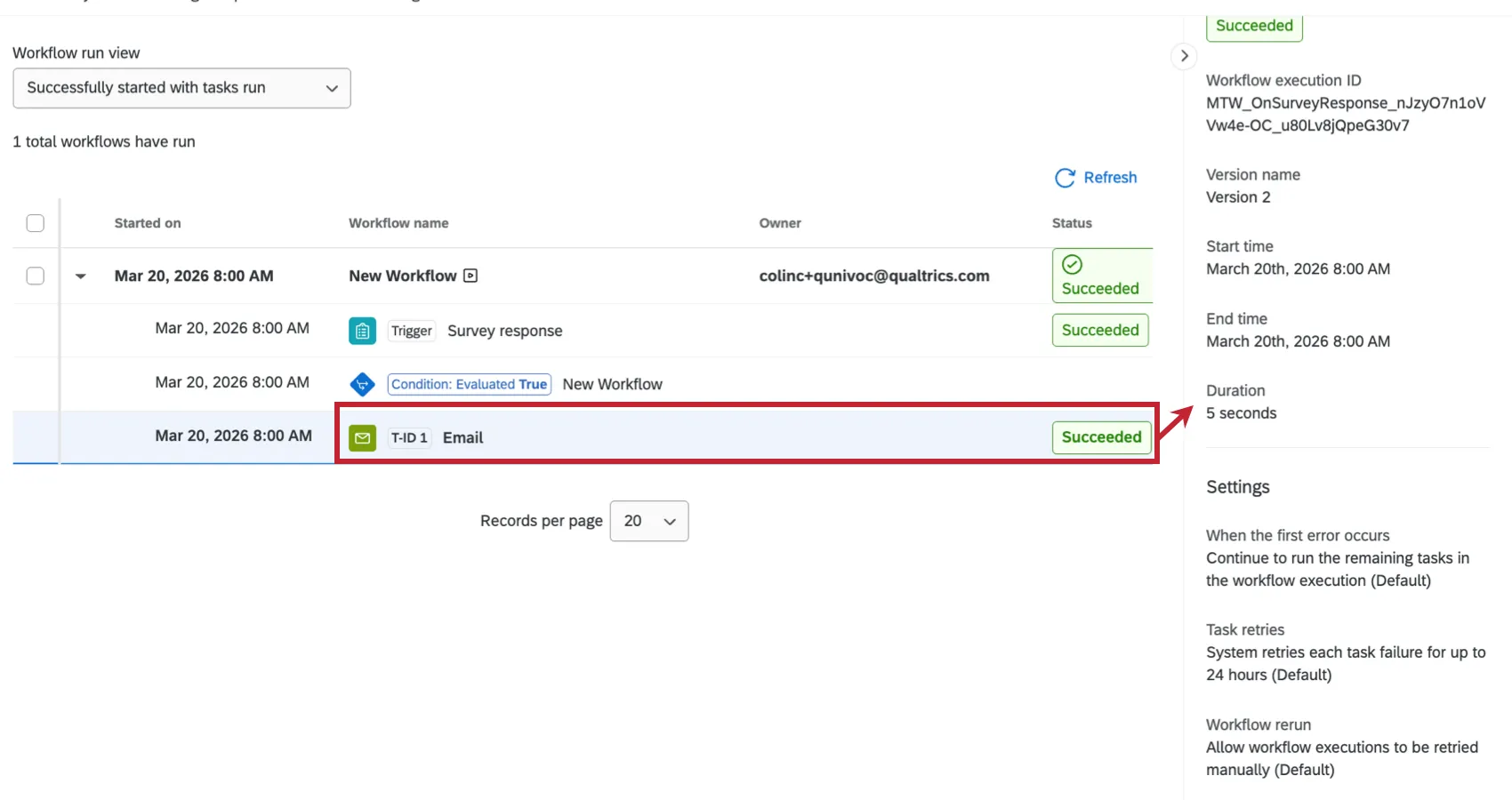
- ステータス:タスクのステータス。
- ワークフロー実行ID:ワークフローが実行されるたびに、ワークフローの各側面に一意の実行IDが割り当てられます。このIDを使用してワークフローをフィルターしたり、ワークフローが失敗した理由のトラブルシューティングでサポートが必要な場合にクアルトリクスサポートに提供したりすることができます。
- バージョン名:トリガーされたワークフローのバージョン。
- 説明:タスクの説明です。
- スケジュール設定日:ワークフローの実行がスケジュールされた日時。これはスケジュール設定されたワークフローにのみ表示されます。
- 開始時間:ワークフローの実行が開始された日時。
- 終了時刻:ワークフローの実行が終了した日時。
- 期間:ワークフローの実行にかかった合計時間。
- 処理されたファイルの合計: タスクが処理を試みたファイル数に対する、タスクによって処理されたファイル数。
- ファイル失敗率: 処理されたファイルのうち、失敗したファイルの割合。
- レコード失敗率: ファイル内で処理に失敗したレコードの割合。
- 設定:実行時のワークフローの再実行および失敗に関する設定。
ファイル:タスクでファイルが処理された場合、このセクションでファイルレコードに関する情報を表示し、ファイルをダウンロードできます。詳細については、 データファイルの表示とダウンロードを参照してください。
ヒント:選択したタスクがファイルを処理しない場合、このフィールドは非表示になります。
上記の情報に加えて、ワークフローが実行された時点での個々のタスクの設定内容を確認できます。
タスクを表示をクリックすると、タスクエディターでタスクを表示できます。このウィンドウには、ワークフローの実行時にこのタスクに適用されていた設定が表示されます。ここで行った編集は保存されません。タスクが失敗した場合、このボタンは 再試行 ボタンに置き換えられます。このボタンをクリックしてタスクを再試行してください。
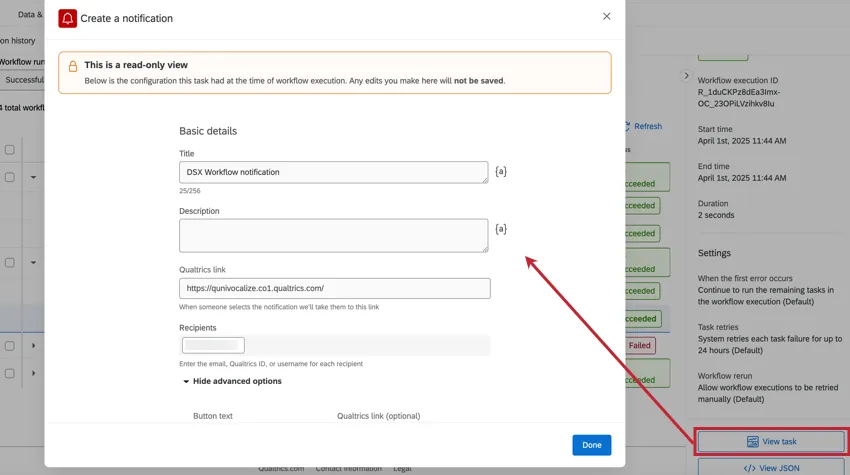
ヒント:このビューは、メールタスク、XM Directoryタスク、チケットタスク、Salesforceタスクでは利用できません。
JSON を表示をクリックすると、タスクの JSON ペイロードが表示されます。JSONペイロードは、ワークフロー、特にETLワークフローのトラブルシューティングに役立ちます。[入力]タブにはタスクが受信した情報とデータが表示され、[出力]タブにはタスクの結果が表示されます。
![[json を表示] をクリックします](https://www.qualtrics.com/sites/default/files/styles/standard_xl_retina/public/migrations/dsx/content/view-workflow-json.png.webp?itok=QwAj3FJR)
表示条件
ワークフローの条件がどのように評価されたかを確認することもできます。これには、ワークフローのトリガー後の条件や、個々のタスク間の条件が含まれます。条件をクリックすると、その詳細情報が表示されます。
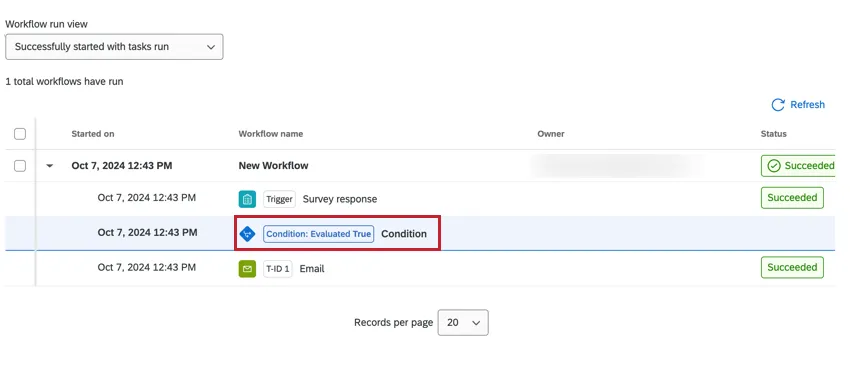
各条件がこのウィンドウに表示されます。条件の内容、条件の評価に使用された値、および条件がどのように評価されたかを確認できます。
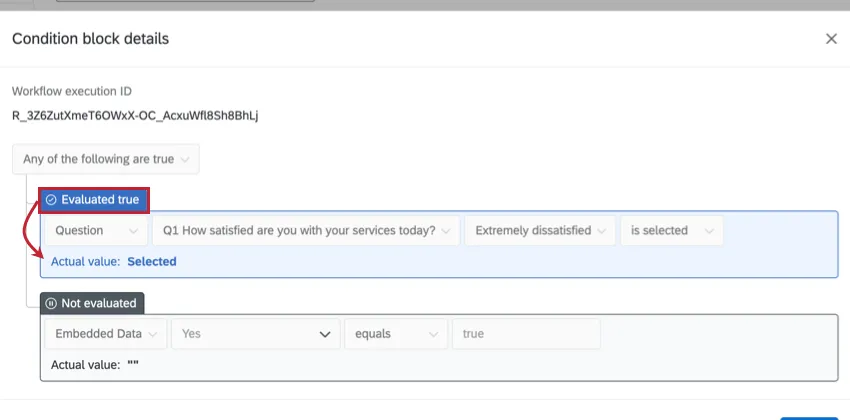
条件は、次のいずれかとして評価されます。
- 真と評価:条件が満たされ、真と評価されました。
- false と評価:条件が満たされず、false と評価されました。
- 未評価:ワークフロー内の別の条件によってロジックがすでに渡されているため、条件は評価されませんでした(「いずれか」のロジックで区切られた条件の場合)。
ヒント:このウィンドウにはワークフロー実行IDも表示されます。これは、サポートに問い合わせてワークフローのトラブルシューティングを行う際や、後でワークフローを再度検索する際に役立ちます。
失敗したワークフローの実行を表示する
トリガー後の開始に失敗ページには、正常にトリガーされなかったワークフローが表示されます。これには、イベントは正常にトリガーされたものの、条件が満たされなかったために失敗したワークフローが含まれます。
ヒント:失敗したワークフロータスクのトラブルシューティングについては、正常にトリガーされたワークフローの実行の表示を参照してください。
トリガー条件に失敗しました
どのワークフローでも、条件ロジックがどのように評価されたかを確認できます。実行履歴ページには、true と false 両方の条件が表示されます。条件の失敗に関する情報は、 すべてのワークフローで利用できます。
正常にトリガーされたものの、トリガーに続く条件が満たされなかったために実行されなかったワークフローについては、ワークフローの条件をクリックすると、各条件の評価にどの値が使用されたかを正確に確認できます。
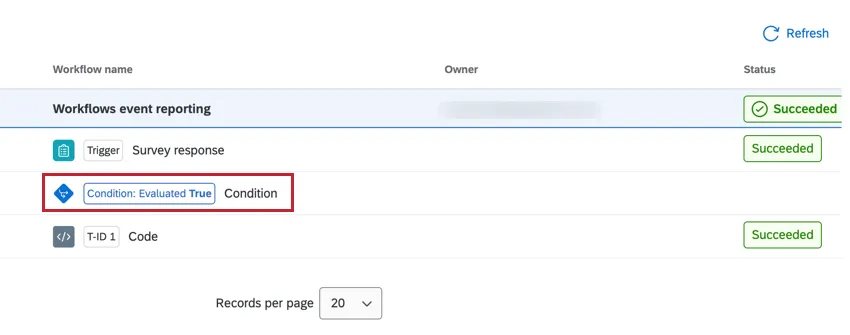
ヒント: これには、イベントトリガーの後、かつタスクの前に設定されている条件のみが含まれます。タスク間の条件は含まれません。
これにより、条件ロジックと、条件の評価に使用された実際の値を示すウィンドウが開きます。
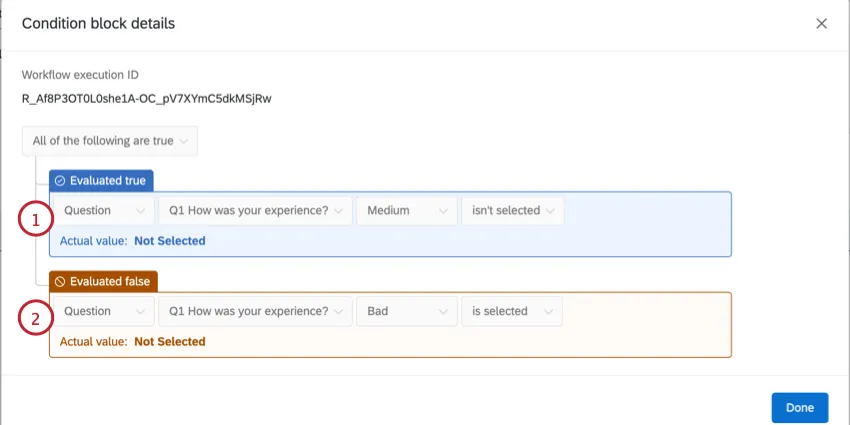
例:上記のスクリーンショットでは、回答「Medium」が選択されなかったため、条件は真となりました。
例:上のスクリーンショットでは、「悪い」という回答が選択されなかったため、条件はfalseでした。
ヒント:「実際の値は利用できません」と表示される場合、評価対象のフィールドが全く存在しないことを意味します。よくあるシナリオとして、条件がJSONイベントプロパティに基づいており、そのプロパティが特定のイベントのJSONペイロードから除外されている場合があります。
例:上のスクリーンショットでは、条件は「すべて」を使用してリンクされています。これは、ワークフロータスクをトリガーするには、すべての条件が真である必要があることを意味します。条件2がfalseであったため、ワークフロータスクはトリガーされませんでした。
ヒント:このウィンドウにはワークフロー実行IDも表示されます。これは、サポートに問い合わせてワークフローのトラブルシューティングを行う場合や、後でワークフローを再度検索する場合に役立ちます。
AIワークフローアシストによる失敗した実行の分析
ワークフローエラーの意味や解決方法がわからず、困ったことはありませんか?ワークフローアシストにサポートを依頼できます。ワークフローアシストは、生成AIを使用して失敗したワークフローのトラブルシューティングを行う強力なツールです。ボタンをクリックするだけで、ワークフローアシストがワークフローの失敗原因を特定し、問題を解決するための明確な手順を提示します。詳細を尋ねることもできます。
ヒント:クアルトリクスではさまざまな対策を講じており、製品を継続的に改良していますが、人工知能によって不正確で不完全、または最新ではない出力が生成される場合があります。クアルトリクスの AI 機能からの推奨事項を使用する前に、出力の正確性を確認し、ユースケースに適していることを確認する必要があります。クアルトリクスのAI機能からの出力は、人間によるレビューや専門的なガイダンスに代わるものではありません。
ヒント: ワークフローアシストは、AI支援ワークフローと同じ権限セットの一部であり、使用するには有効化する必要があります。この機能の有効化と、この機能が実行されるAIについての詳細は、次を参照してください: AIアドミニストレーション。
失敗したワークフローの分析
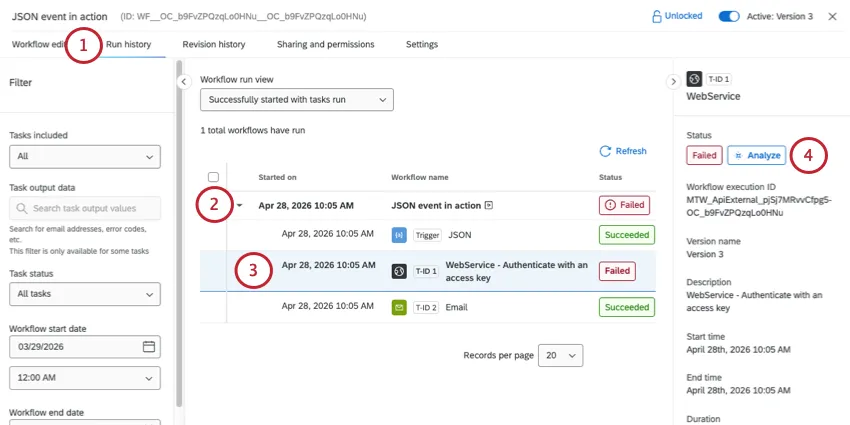
失敗したワークフローを検索します。
ヒント:ワークフローが実行履歴に表示されている限り、Workflow Assistで分析できます。
失敗した特定のタスクをクリックします。
分析をクリックします。
注意:ワークフローアシストが解決策を提示するまで、しばらく時間がかかる場合があります。ワークフローアシストが完了するまで、このページから移動しないでください。お待ちの間に別のタブを開くことができます。
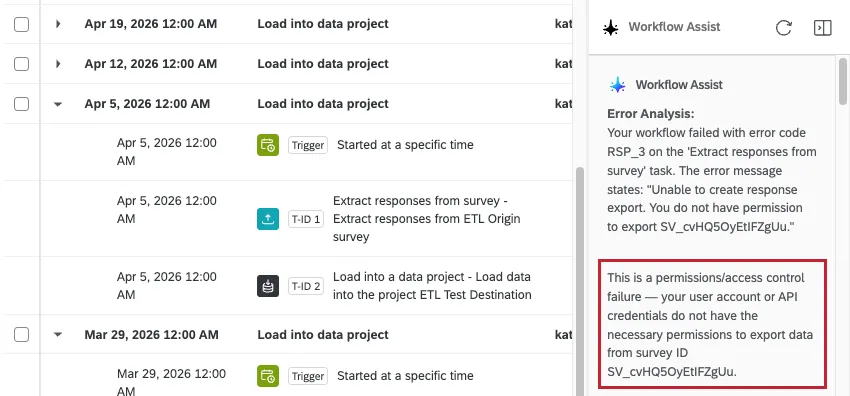
ワークフローアシストは、問題の考えられる原因と、その解決に必要な手順を説明します。
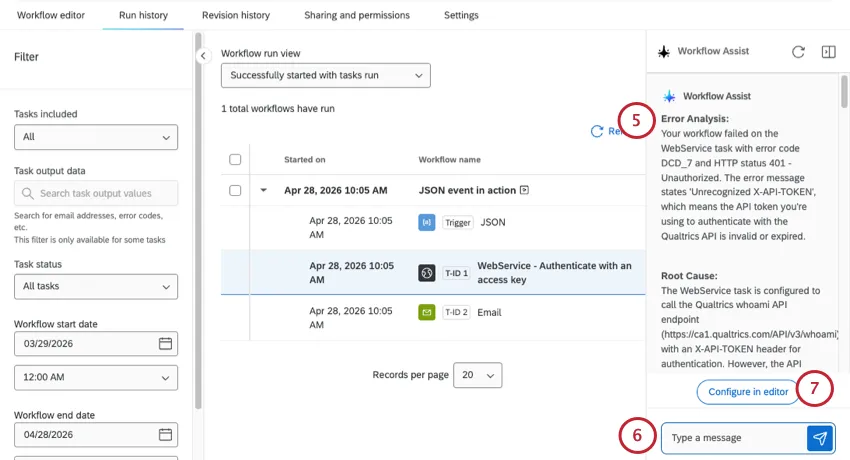
多くの生成AIと同様に、さらに質問がある場合はチャットで質問できます。メッセージを入力して[送信]をクリックします。
ワークフローを修正する準備ができたら、エディターで設定をクリックします。
ヒント: 問題の原因は、ワークフロー自体ではなく、ユーザー権限など、他の要因にある場合があります。この場合、ソリューションテキストをコピーして失われないようにするか、別のタブを開いてワークフローを修正してください。このようなソリューションの例を以下に示します。
ワークフローの編集中、ワークフローアシストメニューは右側に表示されたままになるため、参照しながら作業できます。
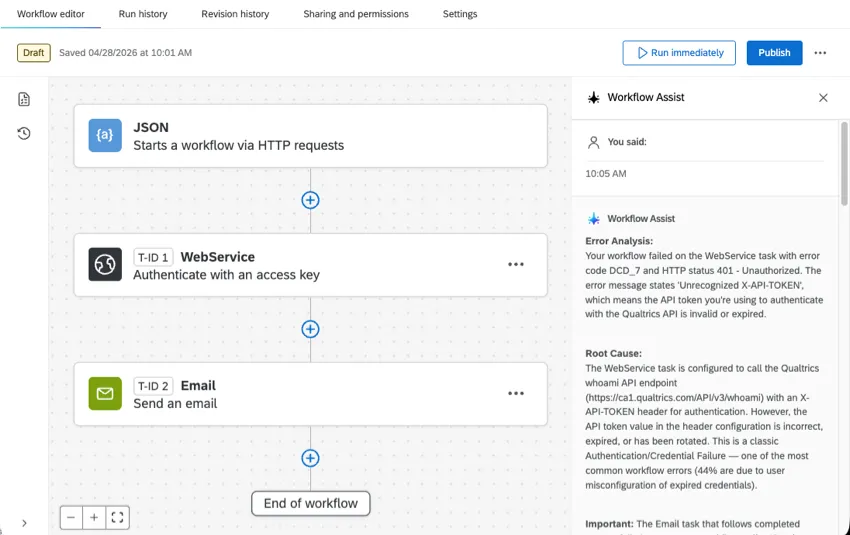
ヒント:ワークフローアシストはワークフローを編集できません。
ワークフローアシストオプション
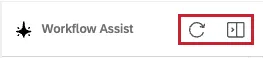
更新ボタンを使用して、分析を再実行してください。
閉じるボタンをクリックするとワークフローアシストが閉じ、ステータスパネルに戻ります。
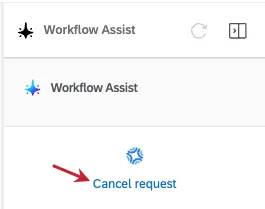
分析の生成中にキャンセルする場合は、リクエストをキャンセルをクリックします。
ワークフローのステータス
ワークフロータスクには、ワークフローの進捗を知らせるためのさまざまなステータスがあります。最上位のステータスは、各タスクの実行状況に基づいたワークフロー全体のステータスを示します。
- 成功: ワークフローは成功しました。
- 実行済み: ワークフロー内のすべてのタスクがエラーなく実行されました。一部のタスクでは、データがまったく処理されなかったか、想定されたすべてのデータが処理されなかった可能性があります。
- 失敗: ワークフロー内の一部またはすべてのタスクが失敗しました。
ワークフロー内の個々のタスクには、以下のいずれかのステータスが表示されます。
- キューに追加済み:タスクは次に実行されるようスケジュールされています。
進行中:タスクは現在実行中です。

例:ワークフロー内で順番に実行されるタスクが 2 つあります。実行前、最初のタスクは「キューに追加済み」に設定されます。実行中、最初のタスクのステータスは「進行中」になり、2番目のタスクは表示されません。最初のタスクが完了すると、2番目のタスクが「待機中」と表示されます。
- 成功:タスクは実行されました。メールタスクの場合、これはクアルトリクスのサーバーから送信されたことを意味します。
- 一部成功: タスクはファイルを処理しましたが、100%の成功ではありませんでした。
ヒント:タスクによっては、技術的に成功した場合でも、部分的な成功と見なされることがあります。例えば、変換タスクで、検証ルールによって最終出力ファイルから行が除外された場合、元のファイルから一部の行が削除され、スキップ済みとしてマークされるため、タスクは「一部成功」とマークされます。
- 操作なし: タスクがデータのないファイルを受信したか、ファイルを受信しませんでした。
失敗:タスクがトリガーされませんでした。これは通常、タスクの設定エラーが原因です。例えば、メールタスクに無効なメールアドレスを入力した場合などです。
ヒント:非ETLワークフローのタイムアウトは 60 秒です。これは、ワークフローの実行に 60 秒以上かかると失敗することを意味します。
ヒント: ワークフロー内の 1 つ以上のタスクが失敗した場合、そのワークフローを再試行できます。詳細については、ワークフローの再試行のセクションを参照してください。
- 自動再試行中: ワークフロー内の1つ以上のタスクが失敗したため、再試行されています。詳細については、ワークフローとタスクの失敗を参照してください。
- 開始の遅延:開始の遅延設定が適用されているため、ワークフローは実行されませんでした。ワークフローがトリガーされたインスタンスが 1 つ以上あり、時間間隔が終了するまでキューで保持されています。
- 未実行:ワークフローはトリガーされましたが、ワークフローの条件を満たさなかったため実行されませんでした。
ブロック済み:このステータスは、ブランドが1日に実行できるワークフローの上限を超えたことを意味します。クアルトリクスでは、お客様ごとに1日あたり、1ブランドあたり300,000件のワークフロー実行という上限を設けています。ワークフローがトリガーされるたびに、ワークフローの実行が 1 回としてカウントされます。(ワークフロー内のタスク数は無関係です。)失敗したワークフローも、ワークフローの実行としてカウントされます。ワークフローの上限は、データセンターのタイムゾーンに基づき、24時間ごと、深夜0時にリセットされます。上限に達した後にトリガーされたワークフローは、ステータスが「ブロック済み」と報告され、上限がリセットされる翌日に手動で再試行できます。ブロックされたワークフローを減らすためのアドバイス(1日の上限を変更するオプションなど)については、トラブルシューティングのヒントを参照してください。
ヒント:最初のステップとして決定で始まるワークフローは、決定の基準が満たされない場合、カウントされません。例えば、チケットのステータスが「クローズ」の場合にのみ実行されるワークフローがあるとします。この場合、オープンまたは進行中のチケットではワークフローが実行されないため、上限のカウントには含まれません。なお、otherwise分岐がある場合、その分岐の条件が満たされるとワークフローがカウントされることがあります。
ヒント:2025年9月10日より、ワークフローの実行数を1日あたり30万件に制限する予定です。クアルトリクスは、自らの裁量により責任を負うことなく、あらゆる製品機能のロールアウトのタイミングの変更、プレビュー段階または開発段階の製品機能の変更、何らかの理由により、または理由なく製品の機能をリリースしないことを選択する場合があります。
ヒント: 「一部成功」または「操作なし」のステータスになるのは、特定のタスクのみです。以下のステータスを設定できるのは、次のタスクのみです。
改訂履歴
改訂 履歴では、アクセス権のあるワークフローに加えられた変更を表示できます。これにより、ワークフローがいつ無効化/有効化されたか、いつ条件が変更されたか、誰がワークフローを編集したかを正確に確認できます。
改訂履歴は、特定のワークフローと、プロジェクト内のすべてのワークフローの両方で利用できます。以下は、単一のアンケートの改訂履歴のスクリーンショットです。ワークフローのすべての編集が順番に表示されています。
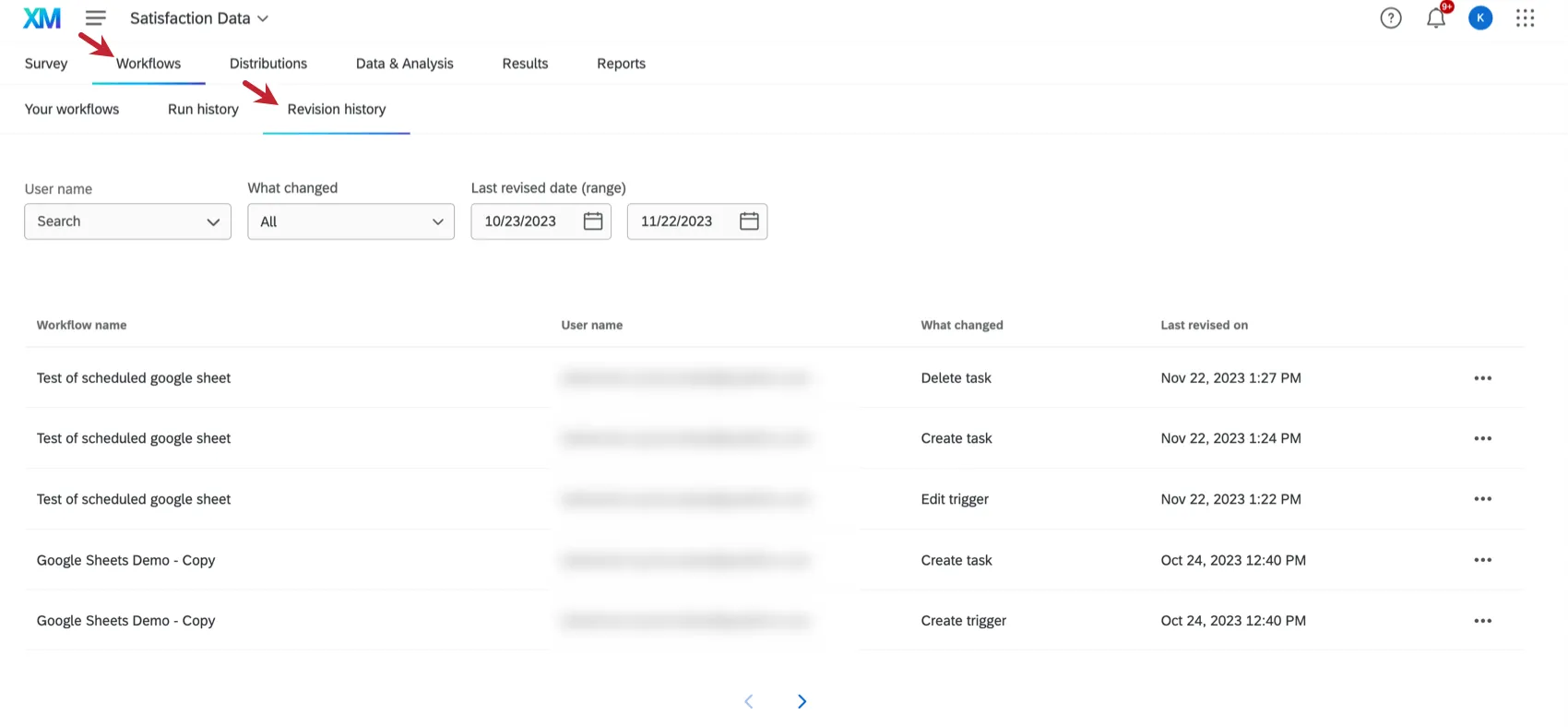
改訂履歴には、ワークフローに関する以下の情報が含まれています。
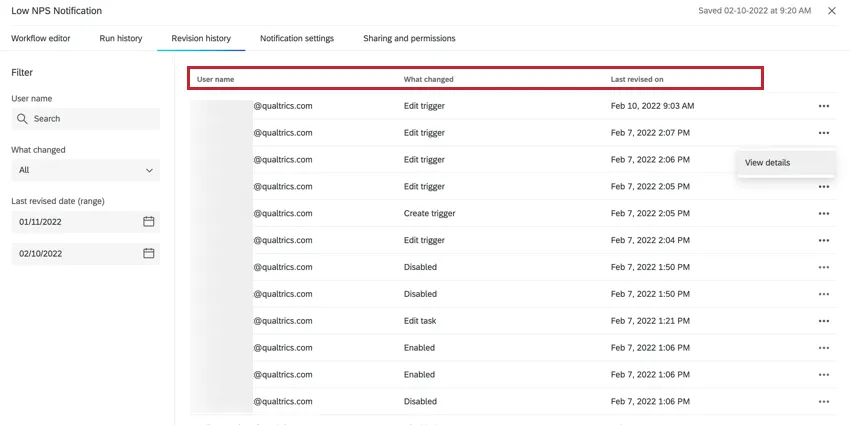
- ワークフロー名:編集されたワークフローの名前です。プロジェクト全体の改訂履歴を表示している場合にのみ表示されます。
- ユーザー名:編集を行ったユーザーのユーザー名。
- 変更内容:ワークフローに加えられた編集内容の説明。
- 最終改訂日:ワークフローが編集された日時。
変更前後のタスク設定を表示するための追加オプションがあります。
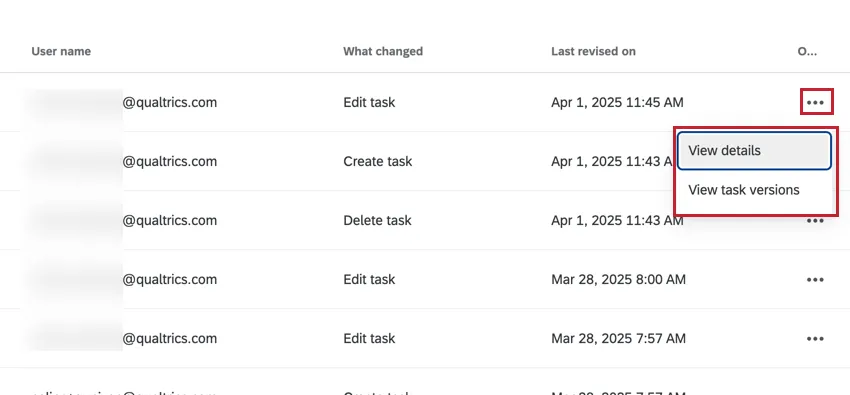
詳細を表示:変更前と変更後のタスクの JSON 入力ペイロードを表示します。JSONペイロードは、ワークフロー、特にETLワークフローのトラブルシューティングに役立ちます。
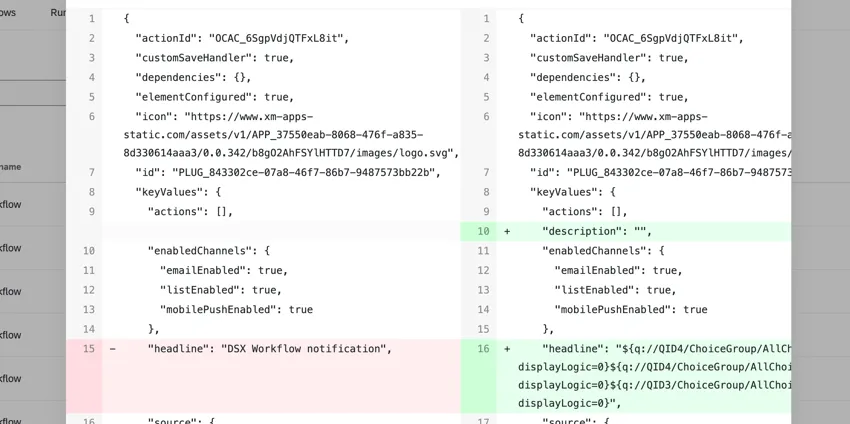
タスクのバージョンを表示:タスクエディターウィンドウでタスクの設定を表示します。ウィンドウ上部のタブを使用して、タスクの新しいバージョンと以前のバージョンを切り替えます。
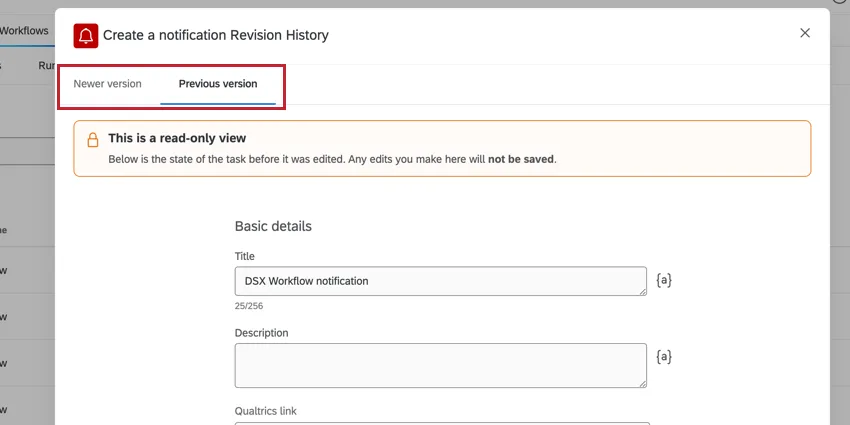
ヒント:このビューは、メールタスク、XM Directoryタスク、チケットタスク、Salesforceタスクでは利用できません。
変更履歴の検索
実行履歴には、ワークフローに加えられた特定の変更を簡単に見つけられるように、事前設定されたフィルターが付属しています。
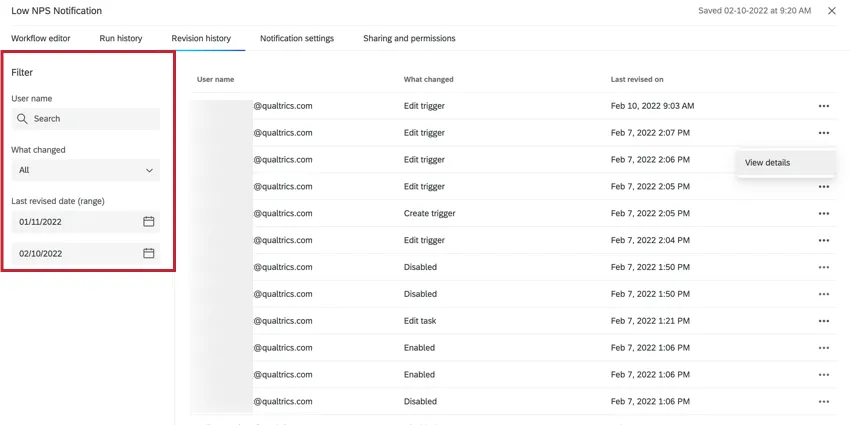
- ユーザー名ドロップダウンを使用して、変更を加えたユーザーでフィルターします。
- 変更内容ドロップダウンを使用して、ワークフローに加えられた編集の種類でフィルターします。
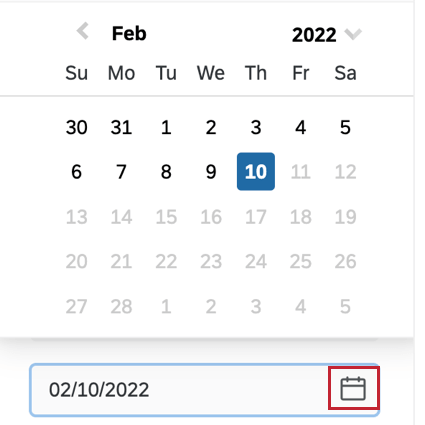
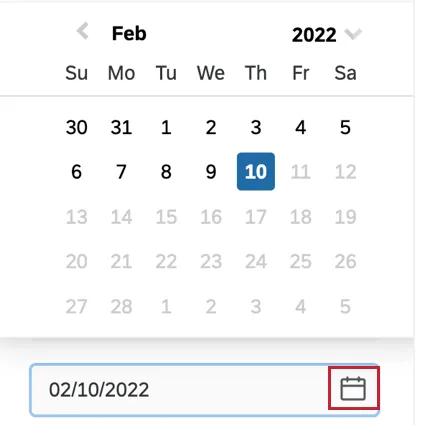
最終改訂日(範囲)フィルターを使用して、編集が行われた日付範囲を選択します。カレンダーアイコンをクリックすると、日付を選択するためのカレンダーが表示されます。
ワークフローの再実行
ヒント:ワークフローを再実行するには、ワークフロー設定で「ワークフローの実行を手動で再試行することを許可する」設定を有効にする必要があります。
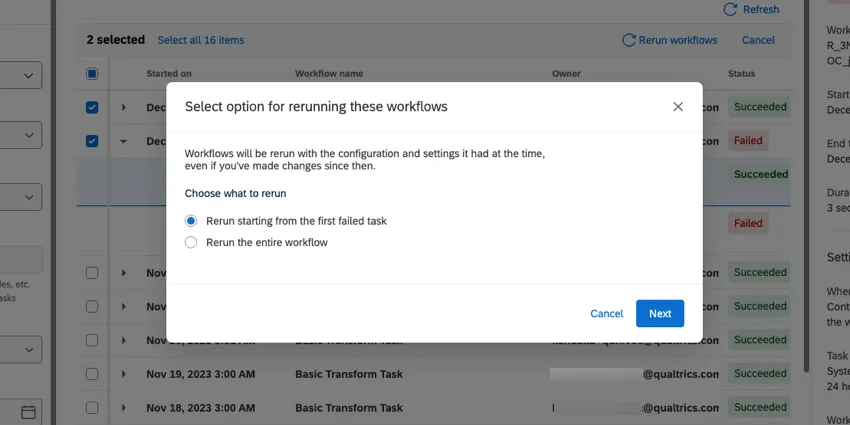
実行履歴ページからワークフローを再実行し、再度完了させることができます。再実行するワークフローを選択し、[ワークフローを再実行] をクリックします。
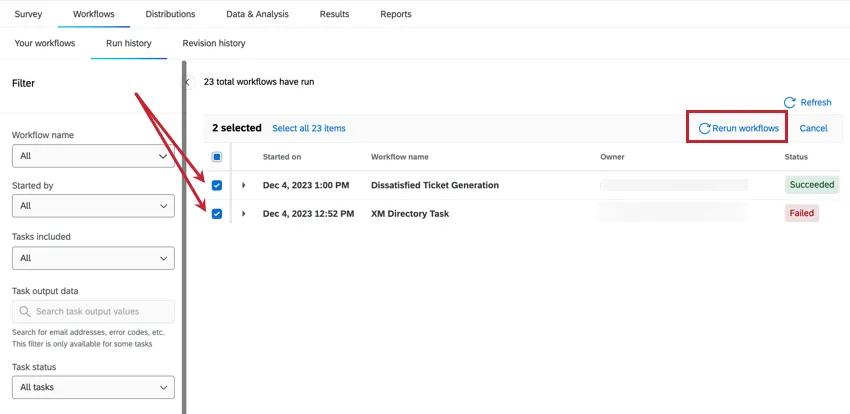
失敗したワークフローを再実行する場合、最初に失敗したタスクから開始するか、ワークフローの最初から開始するかを確認するメッセージが表示されます。
以下のシナリオではワークフローを実行できません。
- ワークフローとタスクの失敗に関する設定では、ワークフローの再試行が許可されていないか、特定の期間外でのワークフローの再試行が許可されていません。
- 再実行対象として選択されたワークフローは、現在実行中、待機中、またはすでに再実行中です。
- ワークフローは、最初に実行されたときに開始が遅延していました。
- 選択したワークフローを再実行すると、実行可能なワークフローの最大数を超えてしまいます。
ワークフローのキャンセル
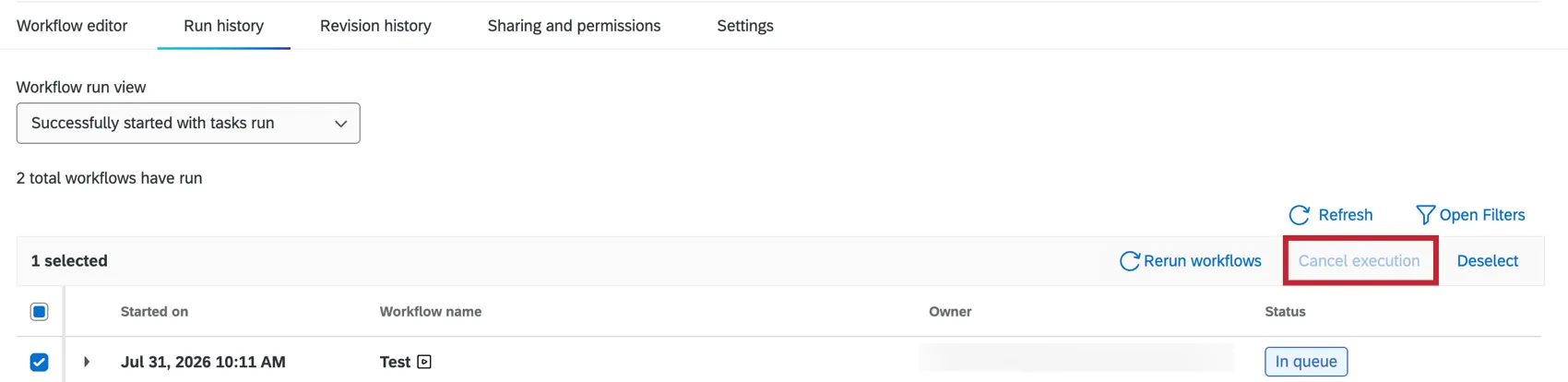
実行履歴ページからワークフローをキャンセルすることもできます。ワークフローを再実行して、もう一度完了させることも可能です。キャンセルするワークフローを選択して、[キャンセル]をクリックします。
ワークフローの再試行
ワークフロー内のタスクが失敗し、ワークフロー全体を再試行する場合は、[再試行]をクリックします。再試行ボタンは、タスクが失敗した場合にのみ表示されます。再試行ボタンをクリックすると、ワークフロー全体を再試行するか、最初に失敗したタスクから開始するかを選択できます。
![ワークフロータスクの表示時に [再試行] ボタンを押す](https://www.qualtrics.com/sites/default/files/styles/standard_xl_retina/public/migrations/dsx/content/retry-task.png.webp?itok=TFMjN44b)
ヒント:正常に実行されたワークフローを再実行する場合は、ワークフローの再実行を参照してください。
ワークフローを再試行すると、最初の実行とまったく同じ設定でタスクが再実行されます。ETL ローダータスクが再試行された場合、元の実行で試行されたのと同じファイルが読み込まれます。次のような場合にワークフローを再試行してください。
- クアルトリクスの内部エラーにより、タスクがタイムアウトしました。
サードパーティシステムに起因する問題により、タスクが失敗しました。
例:SuccessFactorsから従業員をインポートしたいが、SuccessFactorsアカウントに適切な権限を設定していない。クアルトリクスでワークフローを実行すると、私のSuccessFactorsアカウントに従業員データを表示する権限がないため、失敗します。ただし、SuccessFactorsの権限を更新すると、クアルトリクスでタスクを再試行でき、タスクは成功します。
設定エラーが原因で失敗したタスクを再試行すると、再度失敗します。その代わりに、設定エラーを修正してから、新しいワークフローの実行を開始してください。
例:作成したサインアップアンケートに基づいて、新しい連絡先をディレクトリに追加するXM Directoryタスクがあります。タスクでは、回答者の回答をXM Directoryのフィールドにマッピングします。フィールドをマッピングする際に、誤って「メール」に不正なフィールドをマッピングしてしまいました。マッピングが正しくないため、新しく作成されたコンタクトに有効なメールアドレスがなく、タスクは失敗します。マッピングを修正するためにタスクを編集してから再試行しても、タスクは失敗します。代わりに、最初の回答を再度回答して、更新されたフィールドマッピングを使用する新しいワークフローの実行を生成できます。
トリガーIDを検索する
ワークフローが実行されるたびに、そのワークフローのすべてのタスクコンポーネントに一意のトリガー ID が割り当てられます。このIDを使用して、ワークフローの特定の実行を検索したり、ワークフローが失敗した理由のトラブルシューティングでサポートが必要な場合にクアルトリクスサポートに提供したりできます。
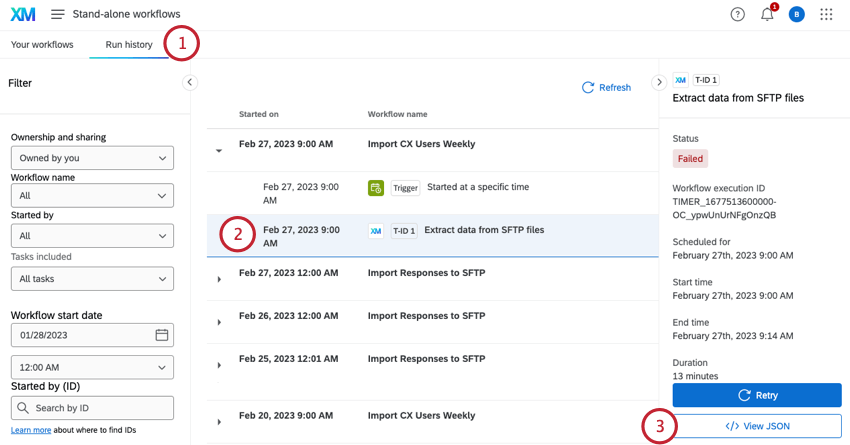
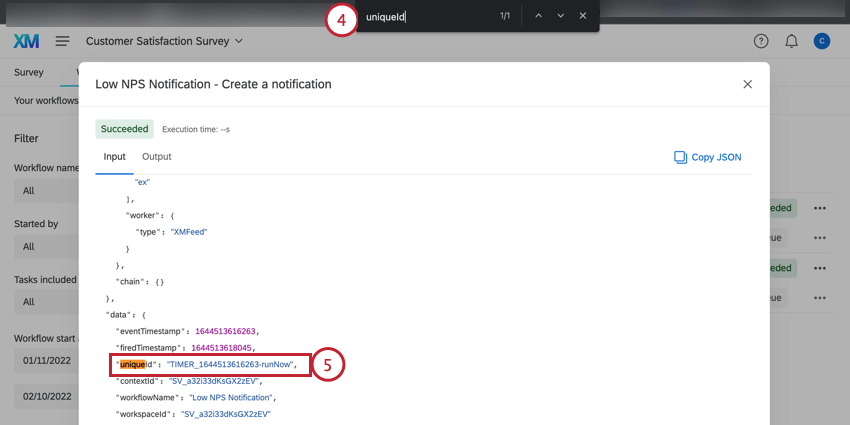
トリガー ID を使用して、レポートで特定のワークフローの実行を検索できます。
データファイルの表示とダウンロード
注意: データファイルをダウンロードできるのは、ワークフローの所有者のみです。
特定のワークフロータスクでは、タスクによって処理されたデータのファイルを表示およびダウンロードできます。これは、トラブルシューティングや、クアルトリクスと他のサードパーティシステム間でどのようなデータが渡されているかを把握するのに役立ちます。
ワークフロータスクでファイルが処理された場合、ここでそのファイルの詳細を確認できます。ファイル内のレコードがどのように処理されたかに関する情報を確認できます。
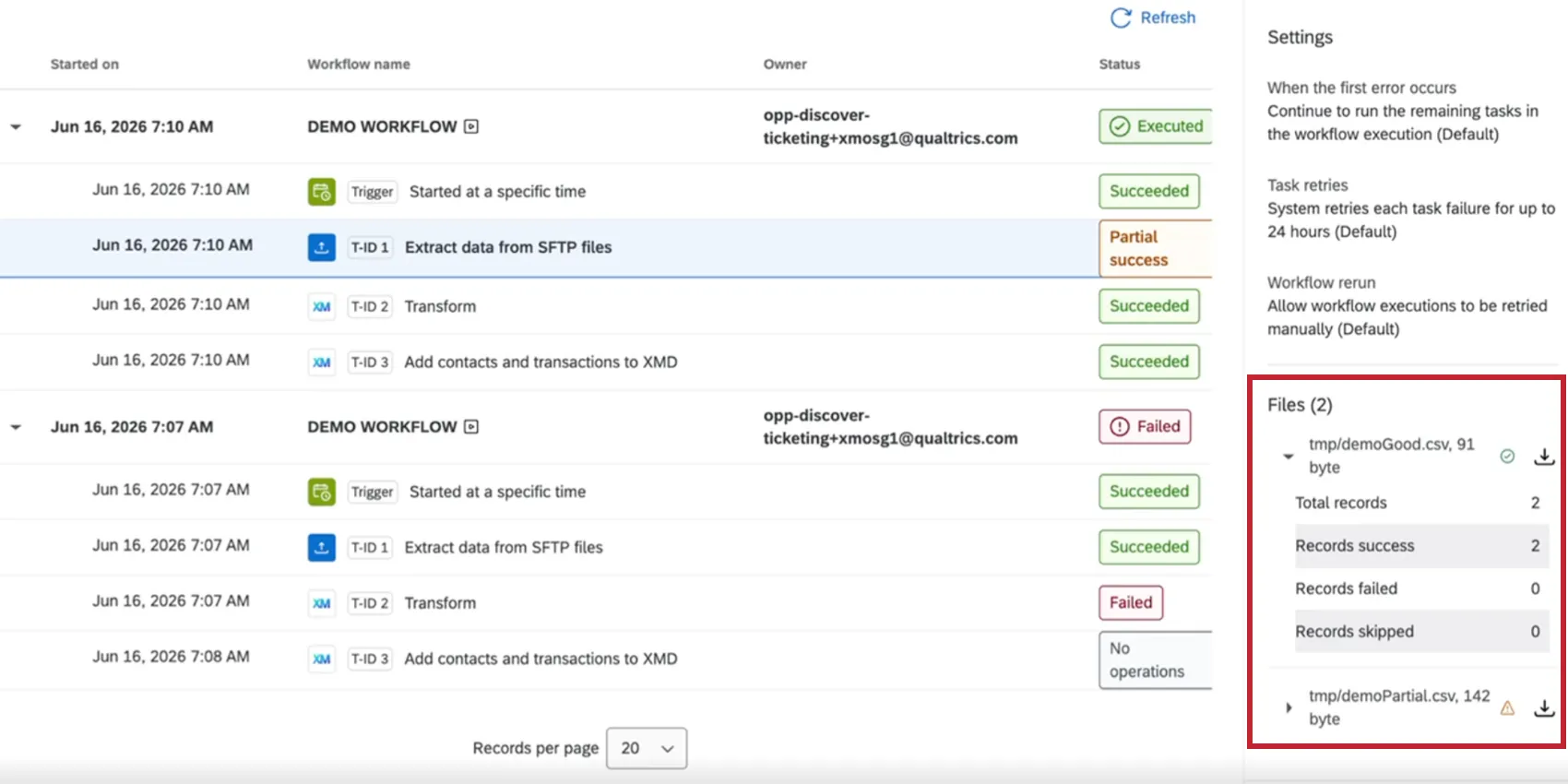
データファイルをダウンロードするには、特定のタスクを表示する際に[ファイル]セクションにあるダウンロードボタンをクリックします。これにより、データがCSVファイルとしてお使いのコンピューターにダウンロードされます。このファイルは、あらゆるスプレッドシート編集ソフトウェアで開くことができます。
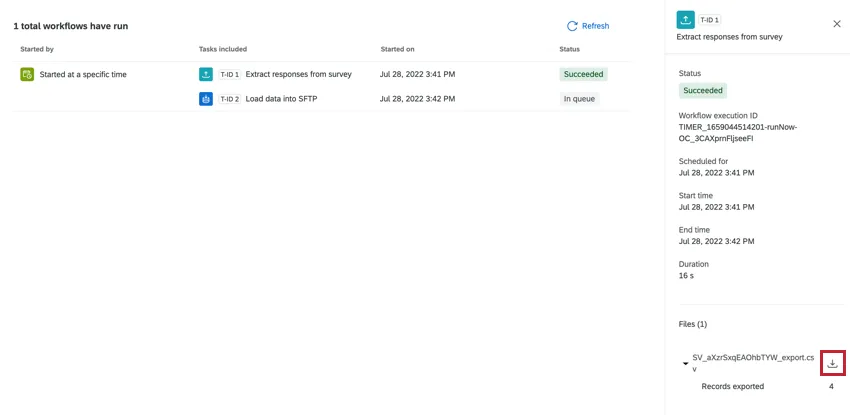
以下のような一部のETLタスクのデータファイルをダウンロードできます。
- SFTPファイルからデータを抽出するタスク
- SFTPタスクへのデータ読み込み
- Google Driveタスクからデータを抽出
- アンケートタスクから回答を抽出する
ヒント:処理されたファイルで正常に実行された場合でも、一部のタスクでは「このタスクの実行時に利用可能なファイルがありませんでした」というメッセージが表示されることがあります。
注意:タスクで生成されるファイルが100件を超える場合、ダウンロードできるのは最初の100件のみです。
ブロックされたワークフローと実行制限のトラブルシューティング
ヒント:2025年9月10日より、ワークフローの実行数を1日あたり30万件に制限する予定です。クアルトリクスは、自らの裁量により責任を負うことなく、あらゆる製品機能のロールアウトのタイミングの変更、プレビュー段階または開発段階の製品機能の変更、何らかの理由により、または理由なく製品の機能をリリースしないことを選択する場合があります。
ワークフローがブロックされた場合、お客様のブランド(クアルトリクスの組織)が24時間以内のワークフロー実行回数300,000回の上限を超えたことを意味します。これは、組織内のすべてのユーザーが共同で共有する上限です。
貴社の組織で実行制限に頻繁に達する場合は、ブランド管理者として実行できること、およびワークフローを作成する際にユーザーベースに実行を推奨できることがいくつかあります。
ヒント:ブランドのワークフロー上限に対する進捗状況は、[管理者レポート]で確認できます。
実行制限について:1日の制限はワークフローの実行に適用されます。ワークフローがトリガーされるたびに、ワークフローの実行が 1 回としてカウントされます。ワークフロー内のタスク数は関係ありません。失敗したワークフローもワークフローの実行としてカウントされます。
ヒント:最初のステップとして決定で始まるワークフローは、決定の基準が満たされない場合、カウントされません。例えば、チケットのステータスが「クローズ」の場合にのみ実行されるワークフローがあるとします。この場合、オープンまたは進行中のチケットではワークフローが実行されないため、上限のカウントには含まれません。なお、otherwise分岐がある場合、その分岐の条件が満たされるとワークフローがカウントされることがあります。
- 古いワークフローや失敗したワークフローを削除する:管理者レポートのワークフロー実行セクションには、組織内の全ユーザーの頻繁に実行されるワークフローが表示されます。ここでは、実行頻度が高すぎる可能性のあるワークフローや、実行のたびに失敗している可能性のあるワークフローを確認できます。レポートにはワークフローの所有者が表示されるため、所有者に連絡するか、代理でアカウントにログインしてワークフローを変更できます。
- ワークフローが失敗した場合のデフォルトの動作を決定します: 失敗したワークフローも合計実行回数にカウントされます。ユーザーにワークフローとタスクの失敗時の動作を設定するよう促します。これらの設定により、失敗したワークフローが再試行される頻度を減らすことができます。
- ワークフローの頻度を減らす:ワークフローを作成する際は、スケジュールを慎重に検討してください。ワークフローが頻繁にトリガーされる傾向がある場合は、遅延の追加を検討してください。このオプションは、イベントベースやスケジュールされたワークフローを含む、すべてのタイプのワークフローで利用できます。
ETLワークフローを使用してバッチでトリガーする:新しいワークフローを作成する際は、ETLワークフローの使用を検討してください。ETLワークフローは、ファイルごとにトリガーするのではなく、複数のファイルをバッチで処理するため、ワークフローの実行回数を大幅に削減できます。
例:アンケートで収集した連絡先情報をXM Directoryにアップロードする場合。アンケートの回答があるたびに新しい連絡先を作成する代わりに、新しい連絡先をチェックして定期的に一括でアップロードするワークフローを作成できます。コンタクトのインポートワークフローおよびアンケート調査からのデータ抽出を参照してください。
- ブロックされたワークフローを手動で再試行する:ワークフローの上限は、データセンターのタイムゾーンに基づいて、24時間ごと深夜にリセットされます。上限に達した後にトリガーされたワークフローは、ステータスが「ブロック済み」と報告され、上限がリセットされる翌日に手動で再試行できます。
- しきい値通知の設定:ワークフローの使用状況に関するアラートを設定します。組織が上限に近づくと、お客様または他の主要なチームメンバーにアラートを送信できます。ワークフロー実行レポートにあるワークフロー制限のアラートを参照してください。
- 上限引き上げのリクエスト:1日あたりの許容ワークフロー数の引き上げをリクエストする前に、上記のアドバイスに従ってワークフローをクリーンアップしたことを確認してください。それでも免除が必要だと思われる場合は、ブランド管理者がテクニカルサクセスマネージャーにご連絡ください。この担当者が、貴社組織の利用上限引き上げを申請します。
FAQs
ワークフローはどのくらいの速さで実行されますか?
ワークフローはどのくらいの速さで実行されますか?
ワークフローに最大サイズはありますか?
ワークフローに最大サイズはありますか?
個々のワークフローのサイズが 1 MB を超えると、エラーが発生し始めます。ワークフロータスクからデータをエクスポートする場合、エクスポートできる詳細情報は 1 MB までです。それを超える量をエクスポートしようとすると、レポートページに「実行がプラットフォームの上限を超えました」というエラーメッセージが表示されます。
素晴らしい! フィードバックありがとうございます!
フィードバックありがとうございます!