TotalXMレポート
このページの内容
注意: この機能は、新しい簡素化された料金プランとパッケージプランをご利用のユーザーのみご利用いただけます。クアルトリクスの価格やパッケージプランについてご不明な点がございましたら、アカウントサービスまでお問い合わせください。

TotalXMレポートについて
TotalXMレポートは、さまざまな製品分野にわたるインサイトを収集し、提示するための優れたツールです。このプロジェクトタイプでは、最も意味のあるデータとダッシュボードウィジェットを使用してレポートを作成し、まとまりのあるストーリーを提示することができます。これらのレポートは、CXやEXXのドライバーや成果に関心のあるエグゼクティブリーダーやその他の株主と共有できるように設計されている。
注意: 一度レポートを共有すれば、誰でも共有リンクからそのレポートにアクセスし、データを見ることができます。公開されても問題ないデータ以外は、レポートに含めるべきではありません。さらに保護するために、レポートにパスワードを追加してください。
TotalXMレポートの作成
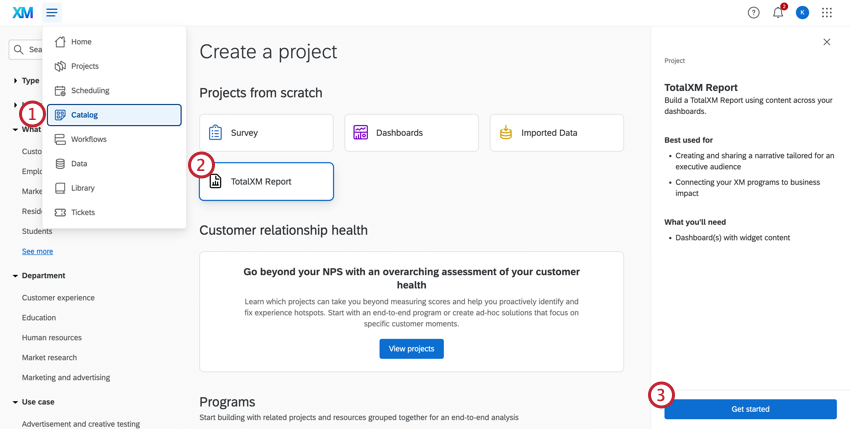
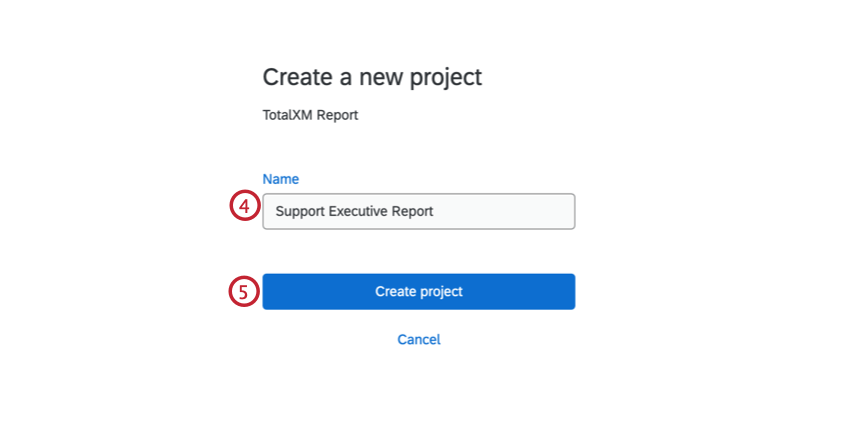
TotalXMレポートのナビゲーション
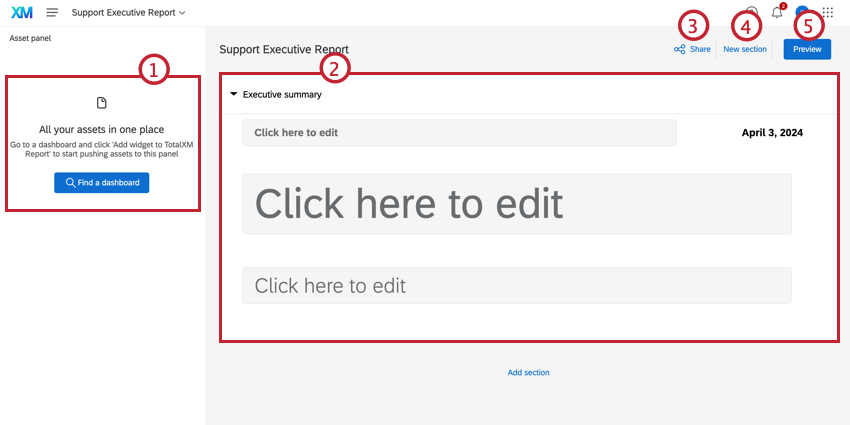
TotalXMレポートを作成すると、コンテンツの編集、アセットの追加、レポートの共有が可能になります。TotalXM レポートの各エリアの詳細については、以下のセクションを参照してください。
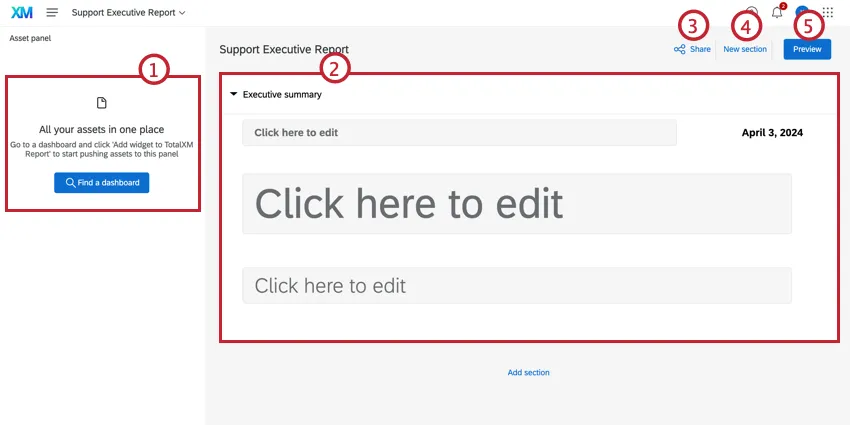
アセットパネル
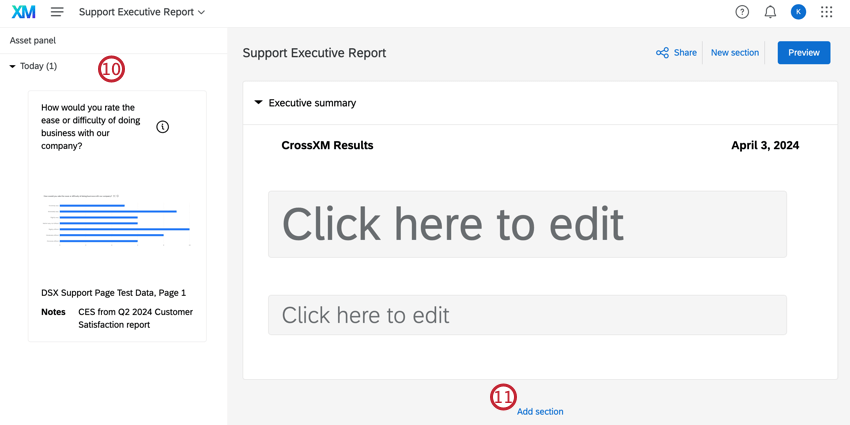
アセットパネルを使用して、ダッシュボードからレポートにウィジェットをインポートします。資産は、CX、BX、EXダッシュボード、アンケート調査プロジェクト、その他のTotalXMレポートからインポートできます。対応していないダッシュボードのタイプはパルスのみ。
Qtip: ウィジェットをアセットパネルにインポートするには、ダッシュボードへのエクスポートまたは編集アクセスが必要です。詳細については、「ダッシュボードの共有」(CX)または「参加者情報ウィンドウ」(EX)を参照してください。

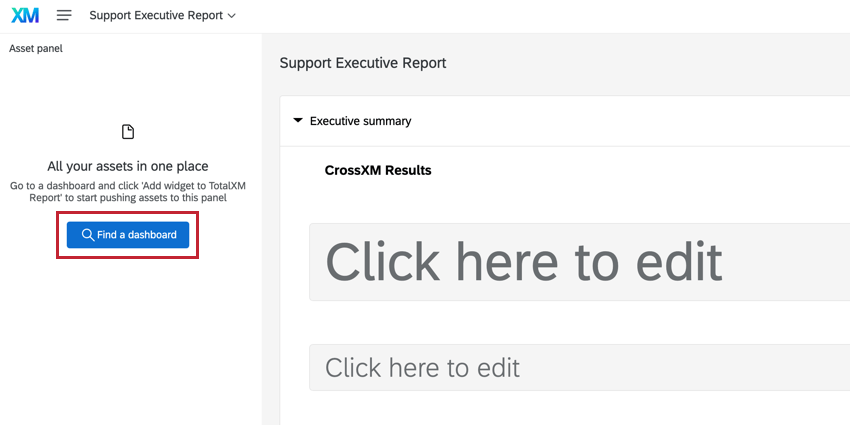
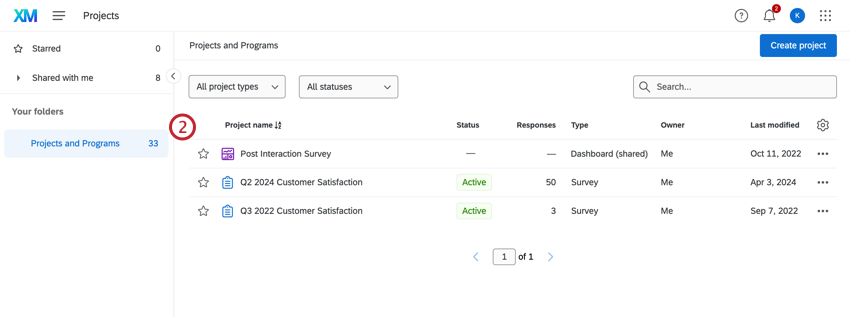
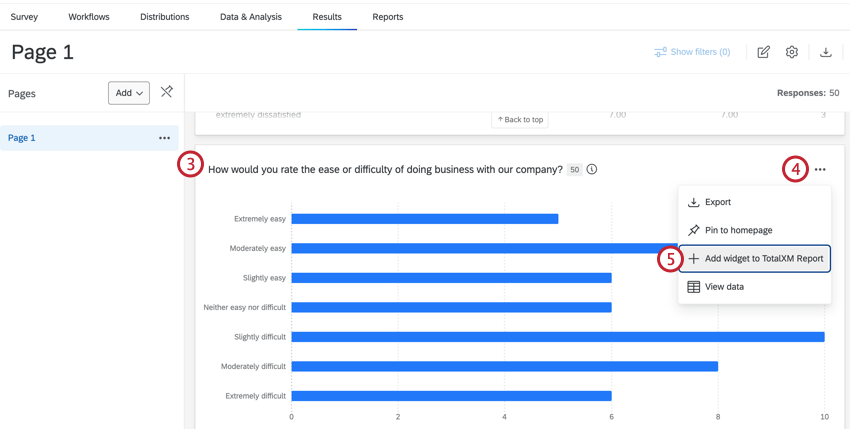
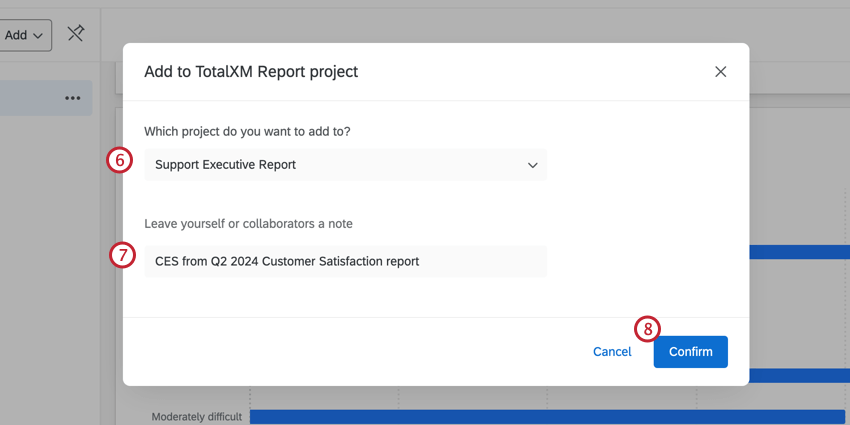
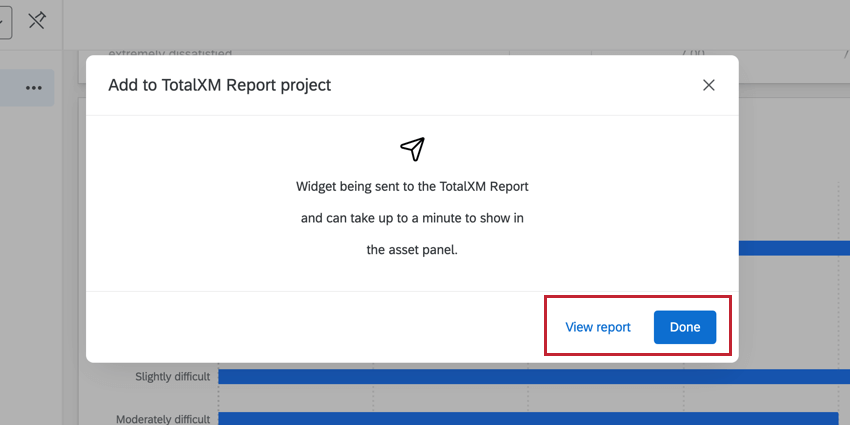
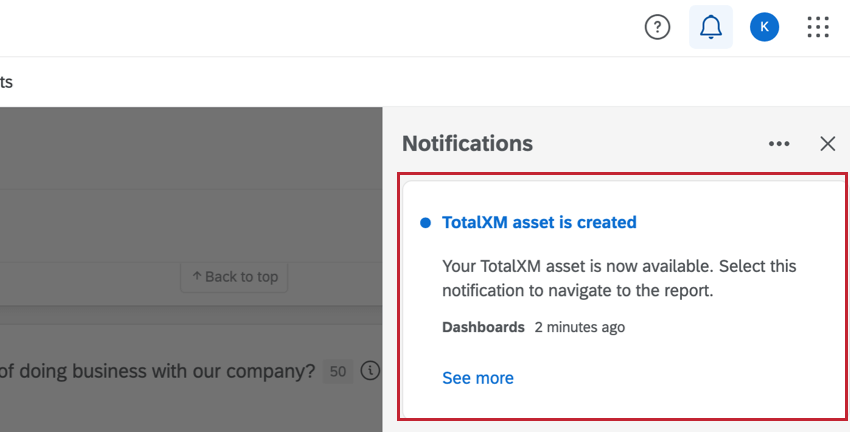
Qtip: アセットが正常に追加されると、通知フィードに通知が届きます。
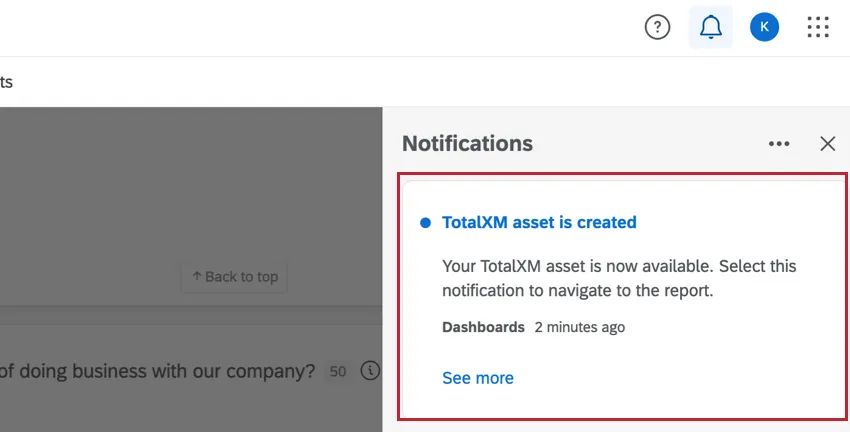
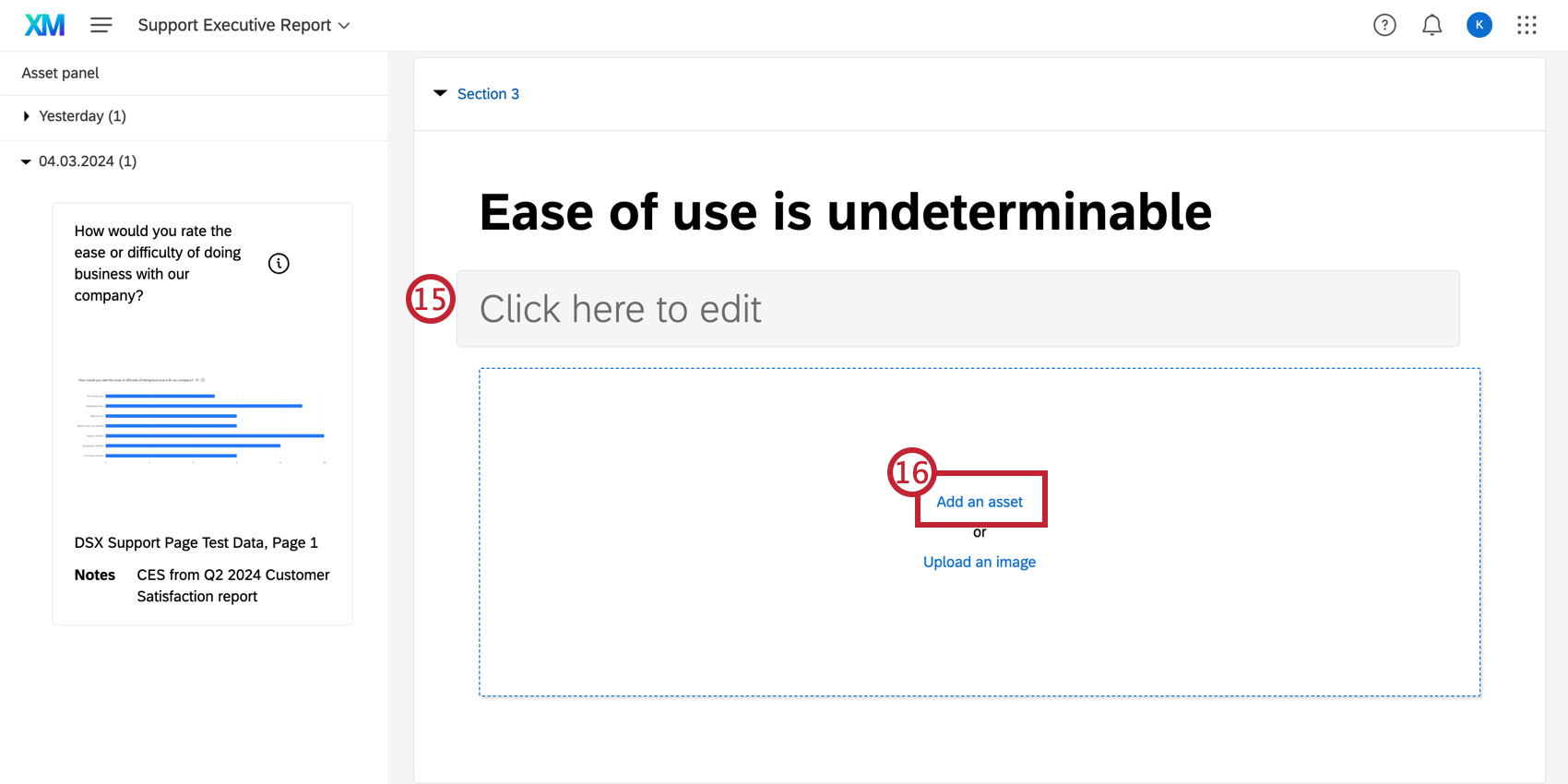
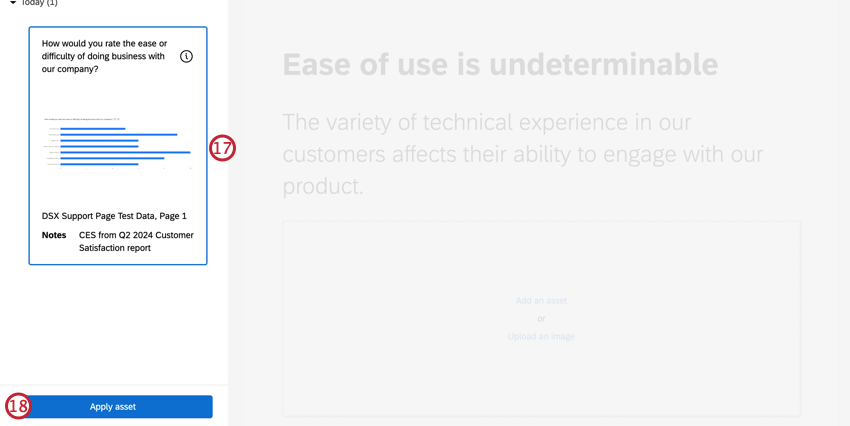
注意: 静止画像としてアセットパネルにインポートされるウィジェット。ウィジェットまたはウィジェット内のデータへの変更は自動的に適用されません。
資産マネージャー
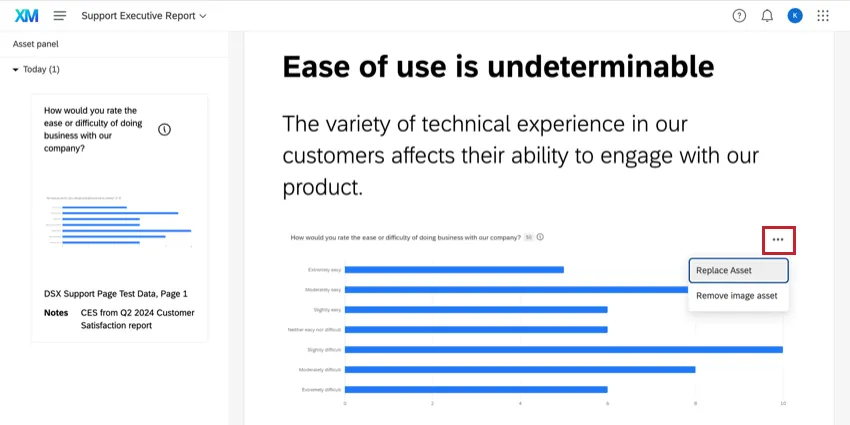
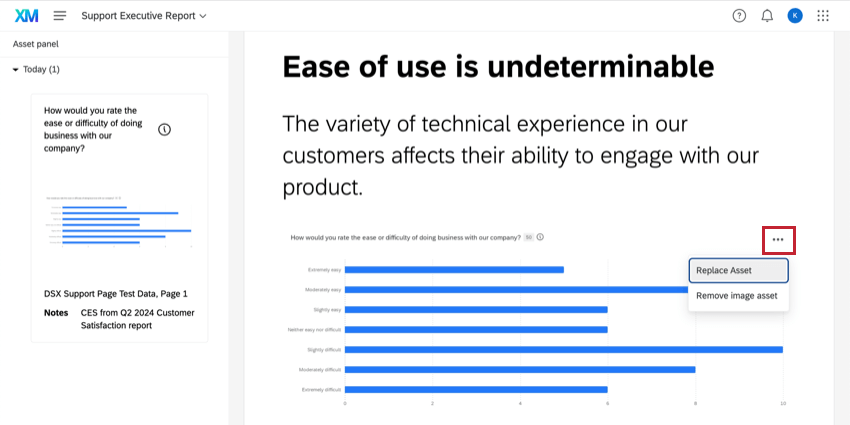
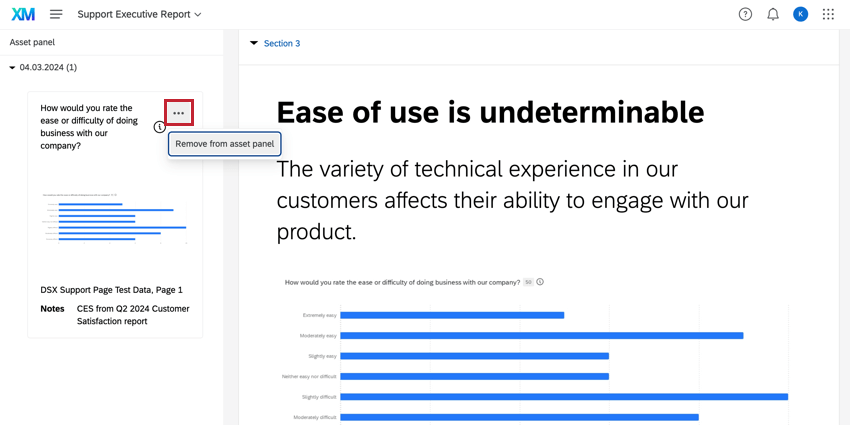
アセットを交換または削除するには、アセットの右上隅にある3つの点のメニューをクリックし、オプションを選択します。
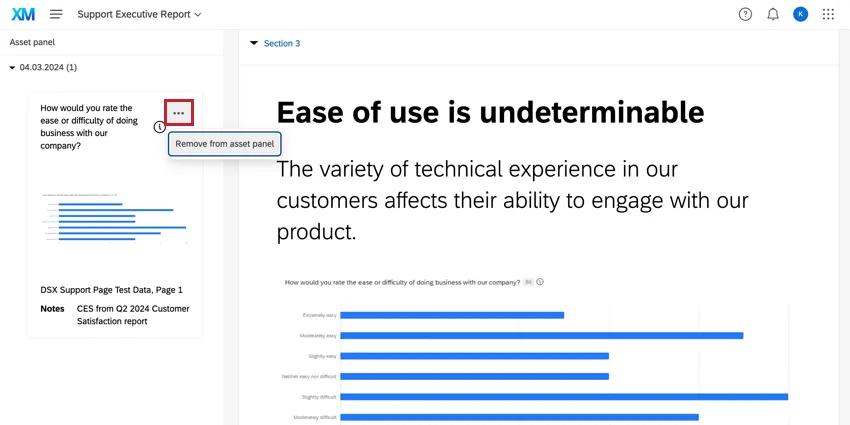
アセットパネルからアセットを削除するには、パネルメニューからアセットの右上にある三点メニューをクリックし、アセットパネルから削除を選択します。
カスタム画像のアップロード
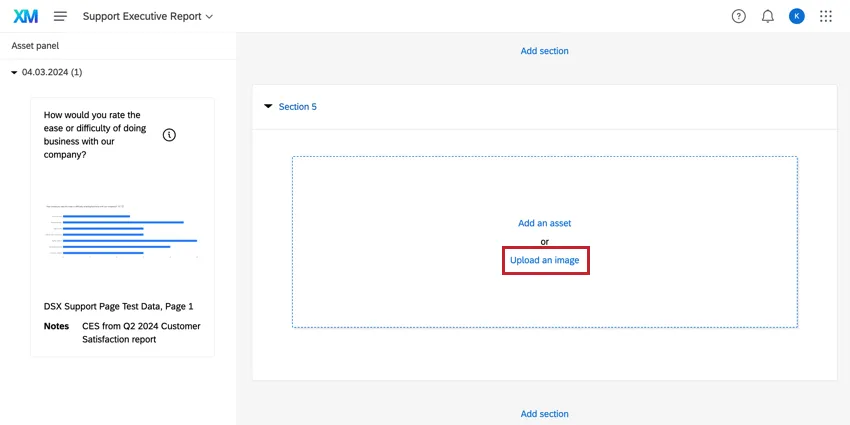
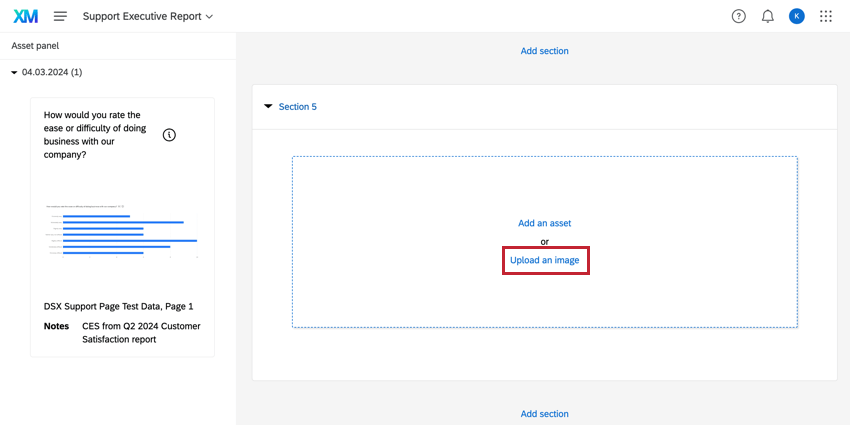
また、ダッシュボードから画像をインポートする代わりに、自分の画像をセクションに直接アップロードすることもできます。図表を含む新しいセクションを追加したら、画像のアップロードをクリックし、ファイルを選択します。
セクション
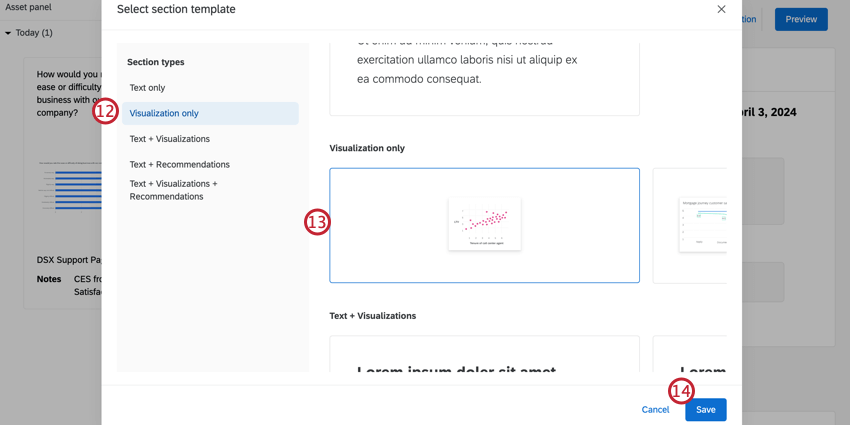
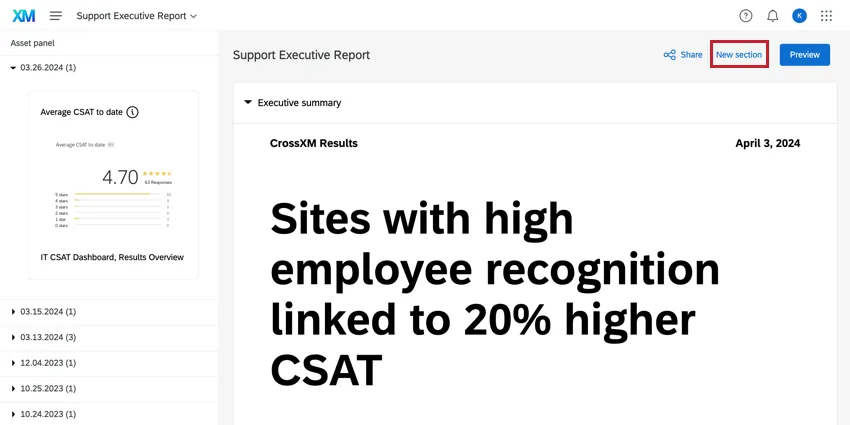
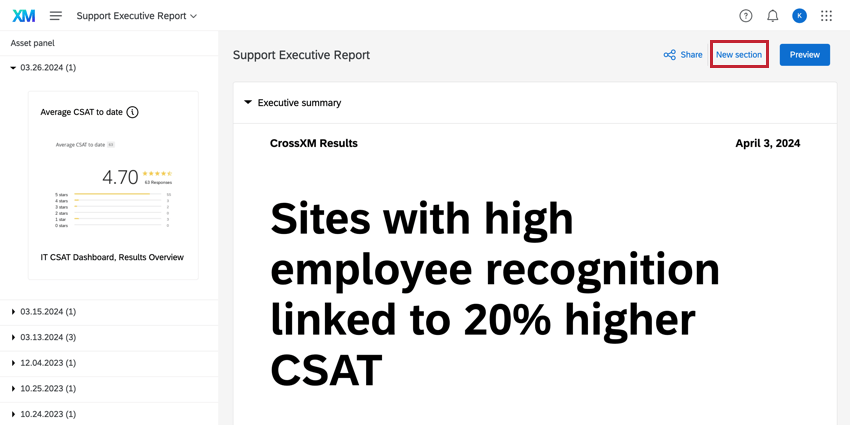
各セクションは、インサイトやデータを用いてストーリーを伝え、レポートのコンテンツを作成する。新しいセクションを追加するには、任意のセクションの後にある「セクションを追加 」ボタンをクリックします。右上にある「新規セクション 」ボタンをクリックすることもできます。
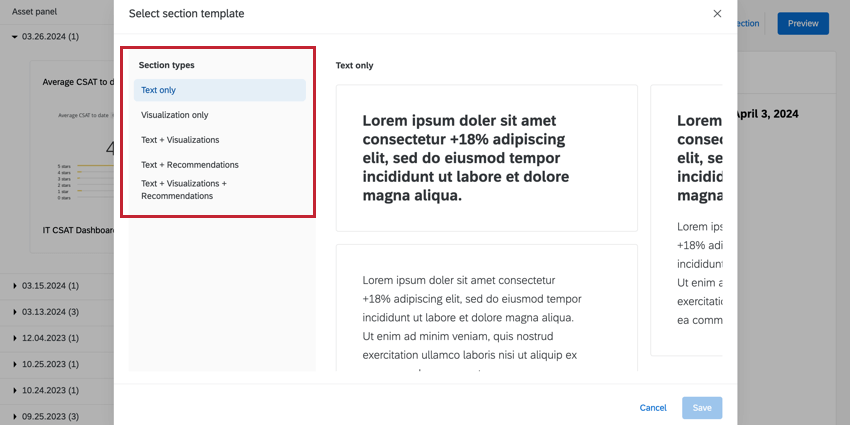
レポートに追加できるセクションの種類は複数ある。各セクションタイプには、フォーマットの組み合わせが含まれている:
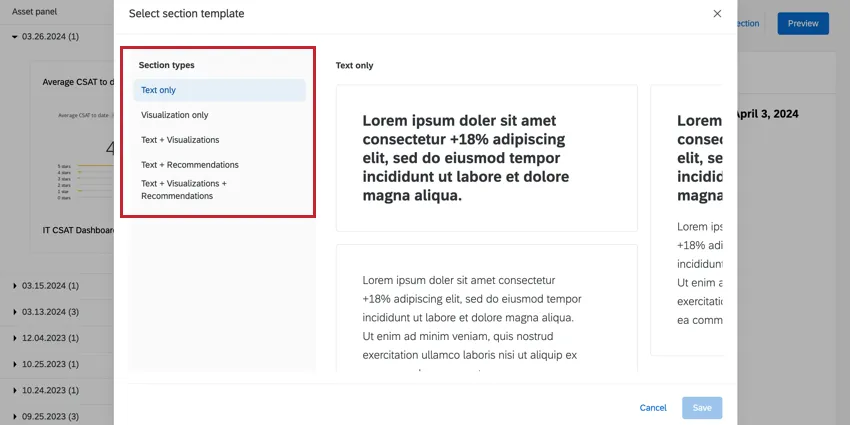
- テキスト: レポートのテキストコンテンツにさまざまなフォーマットを提供します。
- 図表: アセットパネルからのアセット。詳細はアセットパネルを参照。
- 推奨事項:セクションの一番下にある青いボックスで、推奨される行動を編集することができます。推薦文はテキストや図表と組み合わされる。
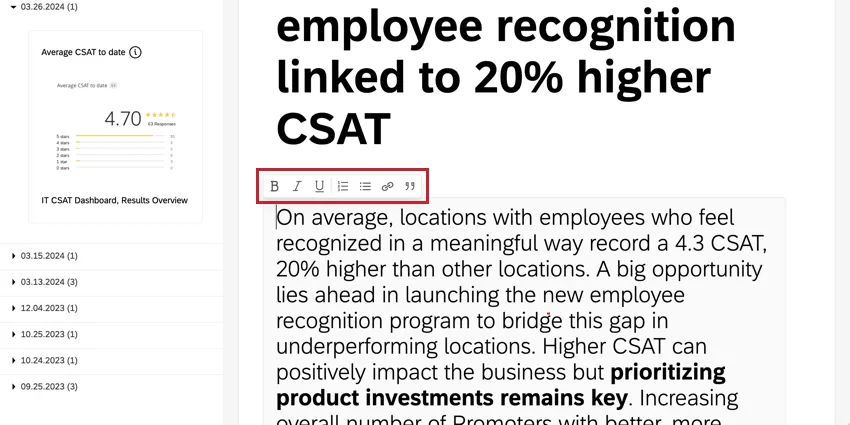
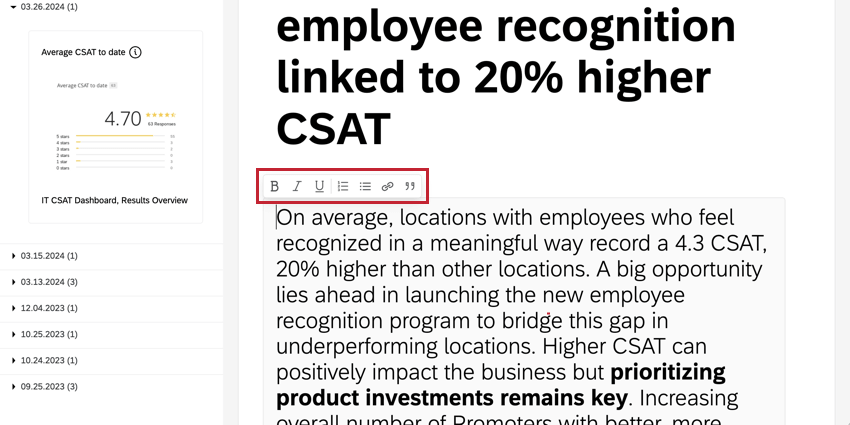
セクション内のテキストをクリックして編集します。テキストボックスの上にあるリッチテキストエディターを使って、テキストのフォーマットを変更することができます。
マネージャーセクション
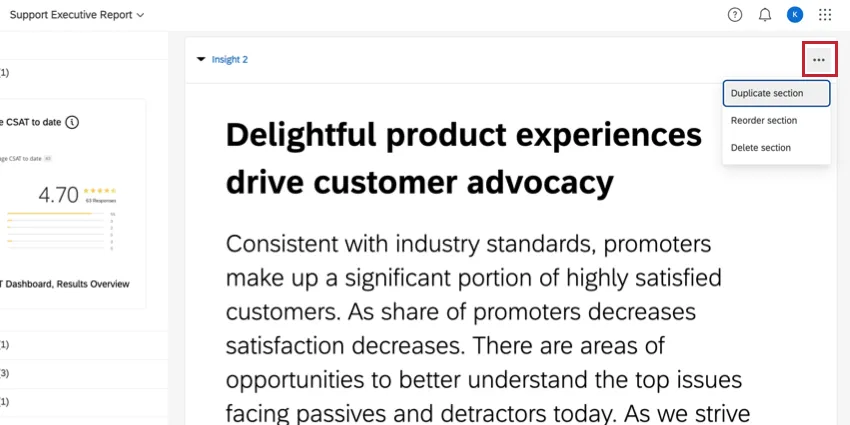
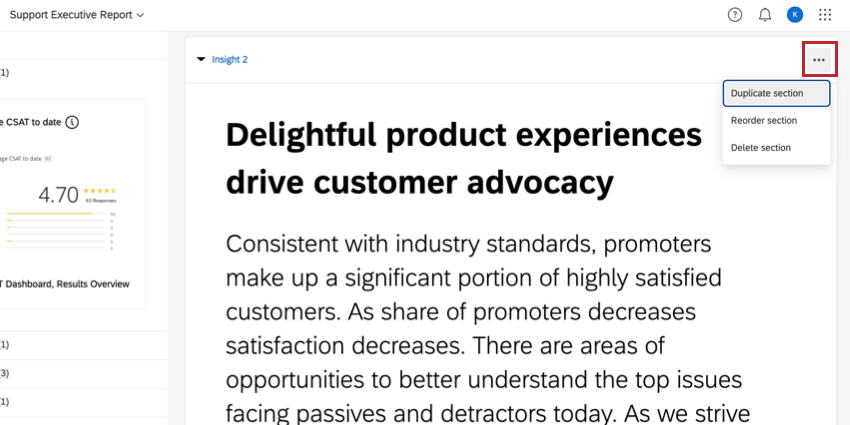
セクションの右上にある3つのドットメニューをクリックすると、複製、並べ替え、削除ができます。
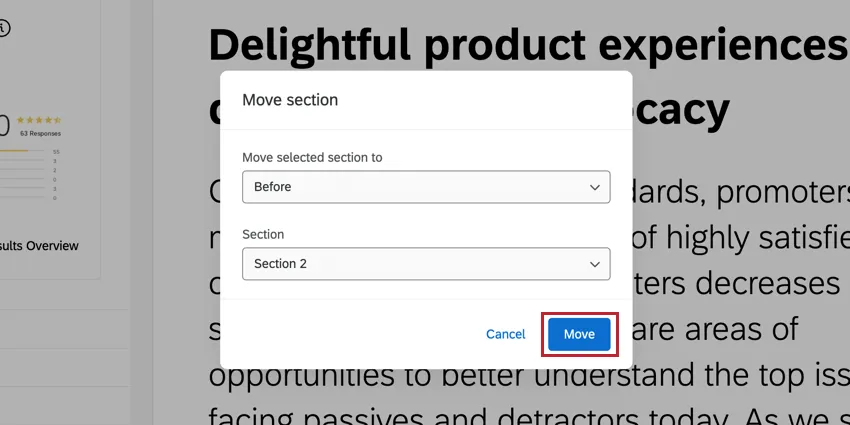
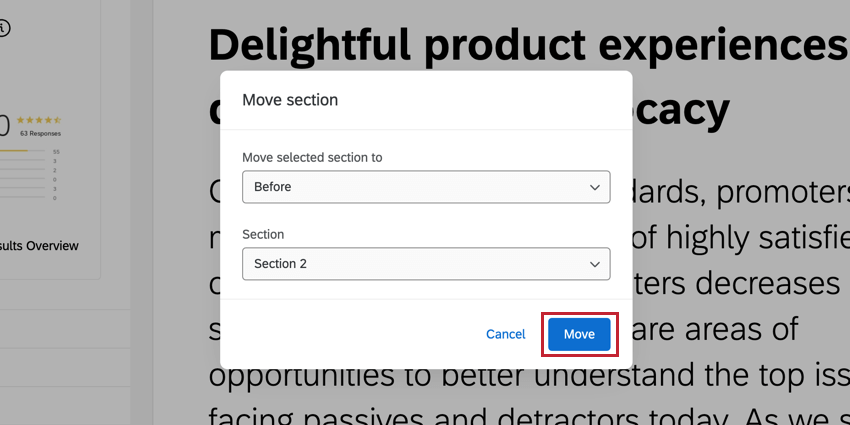
セクションの並べ替えを選択した場合は、ドロップダウンメニューを使って、そのセクションの新しい場所を指定します。場所を選択したら、「移動」をクリックする。
概要
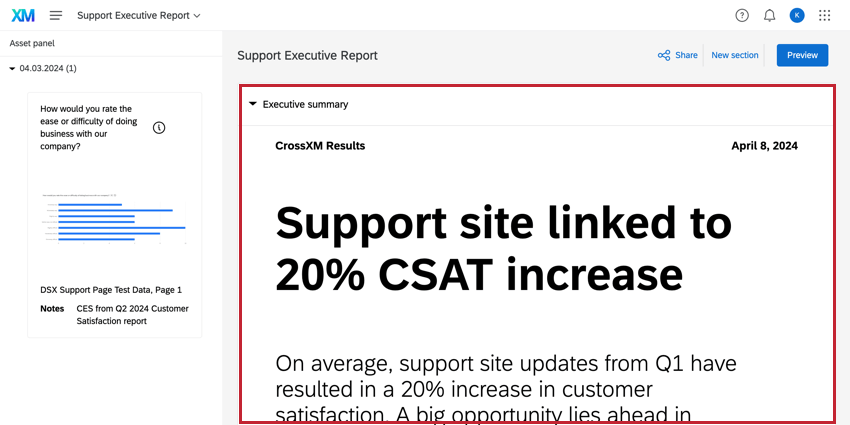
概要レポートは、レポートの内容を分かりやすく説明するためのテキストのみのセクションである。このセクションはレポートの最上部にあり、レポートタイトルとサポートテキストの上にレポートヘッダーテキストボックスがあります。
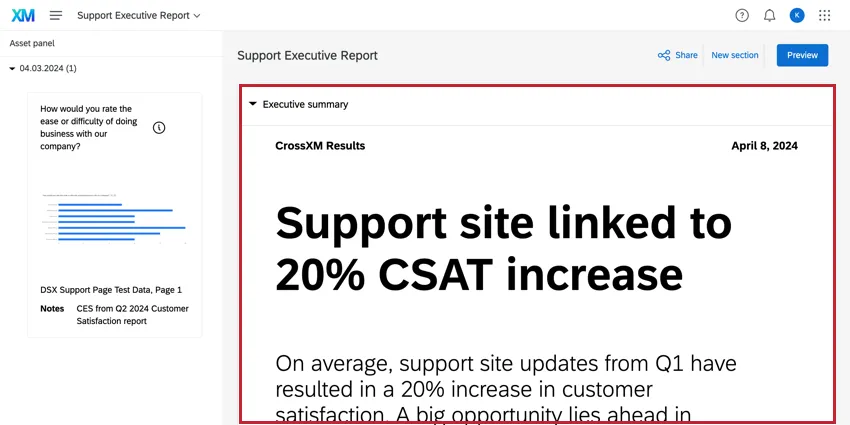
Qtip: 概要の日付は、レポートが作成された日付です。現在、この日付を変更することはできない。
TotalXMレポートの共有
注意: 一度レポートを共有すると、共有リンクから誰でもそのレポートにアクセスし、データを見ることができます。公開されても問題ないデータ以外は、レポートに含めるべきではありません。さらに保護するために、レポートにパスワードを追加してください。
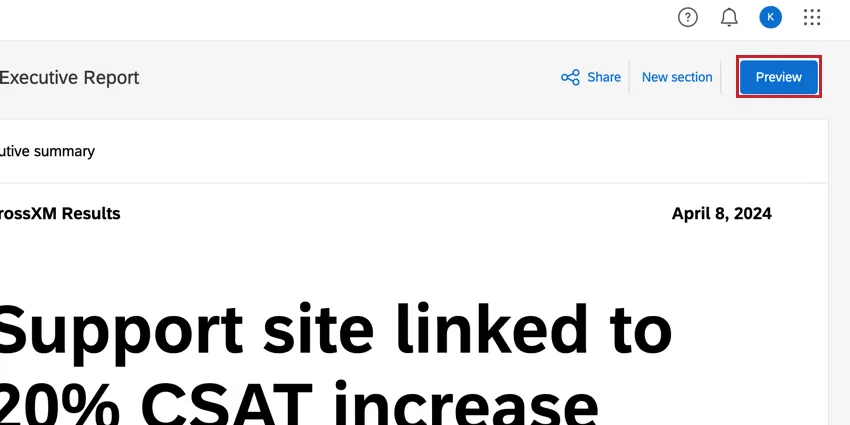
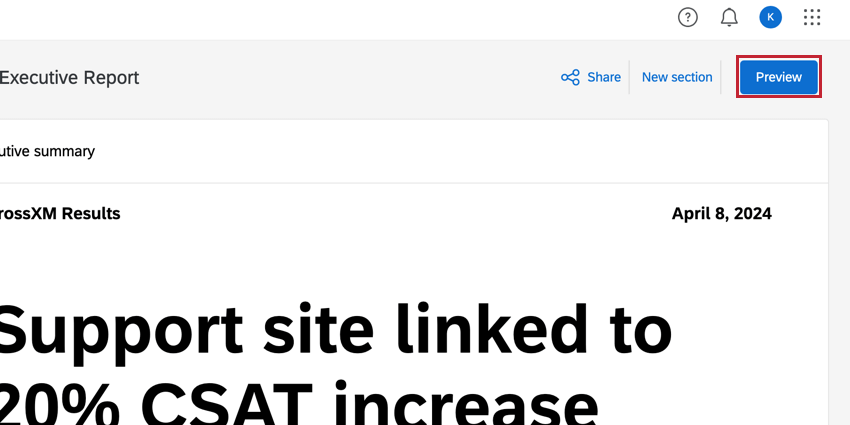
レポートの編集が終了したら、右上のプレビューを クリックして、閲覧者にどのように見えるかをプレビューすることができます。
レポートのプレビューと編集が終わったら、視聴者と共有する ことができます。レポートを共有すると、Eメール、SMS、その他の配信チャネルで送信できるリンクが生成されます。
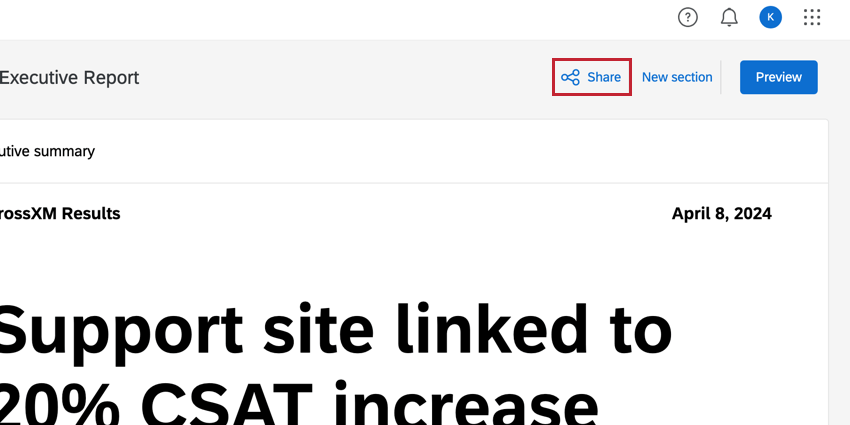
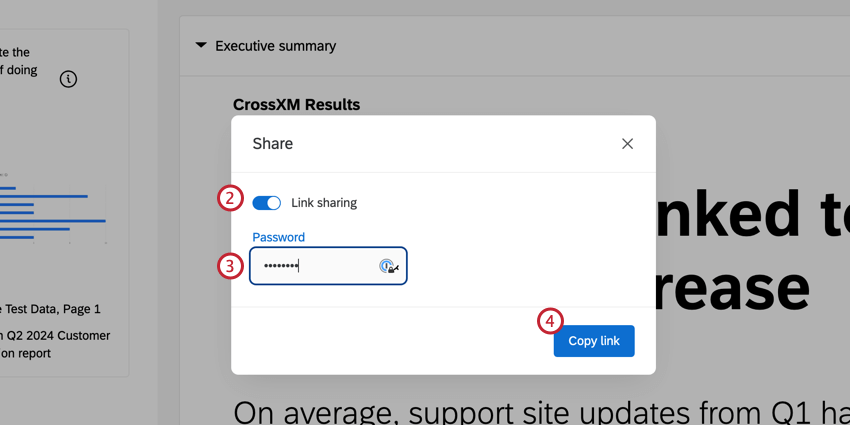
Qtip: パスワードは12文字以上で、数字、小文字、大文字、特殊文字を少なくとも1つ含む必要があります。
Qtip: TotalXMレポートの編集権限を持つユーザーは、そのダッシュボードの編集権限を持っている限り、アセットのソースダッシュボードをクリックして表示することができます。
TotalXMレポートの協力体制
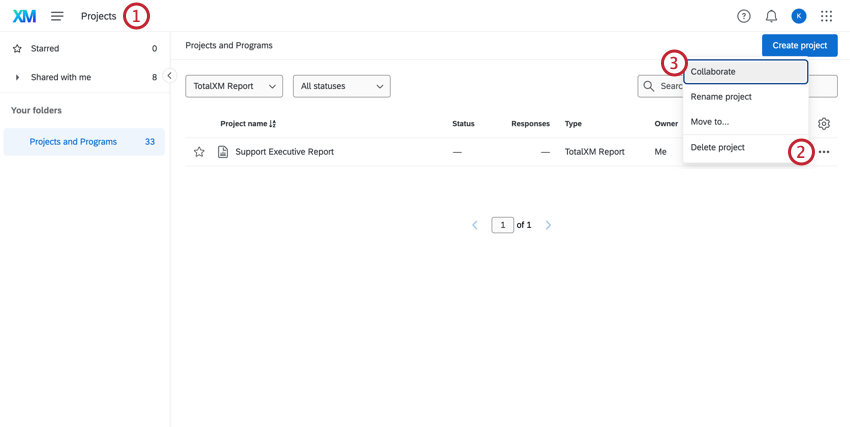
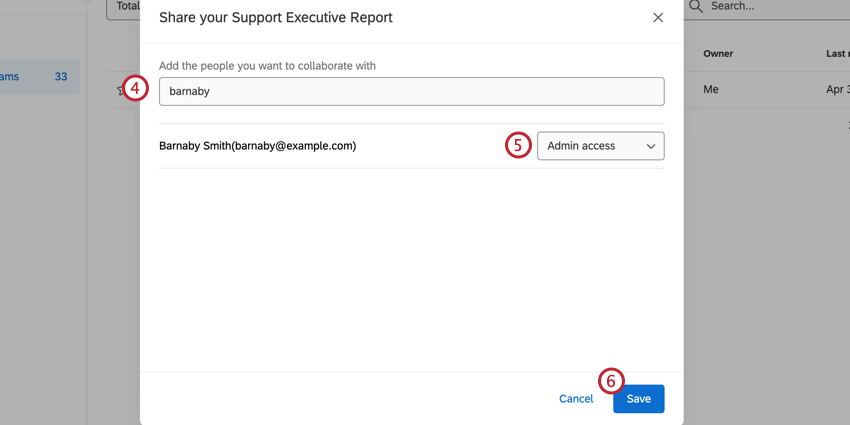
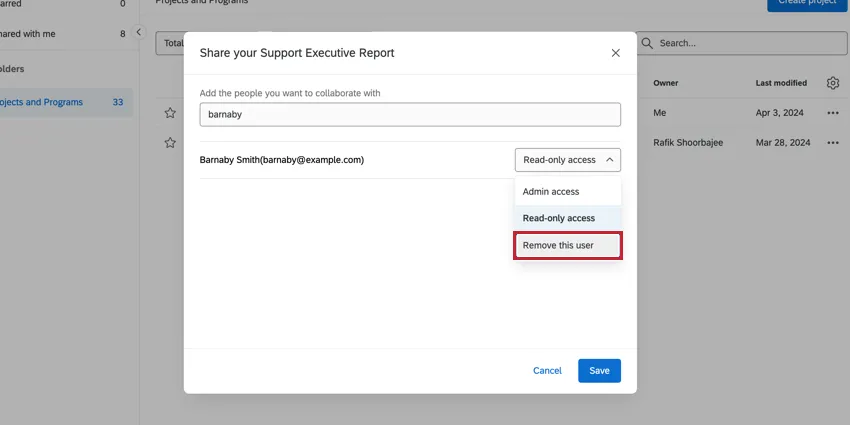
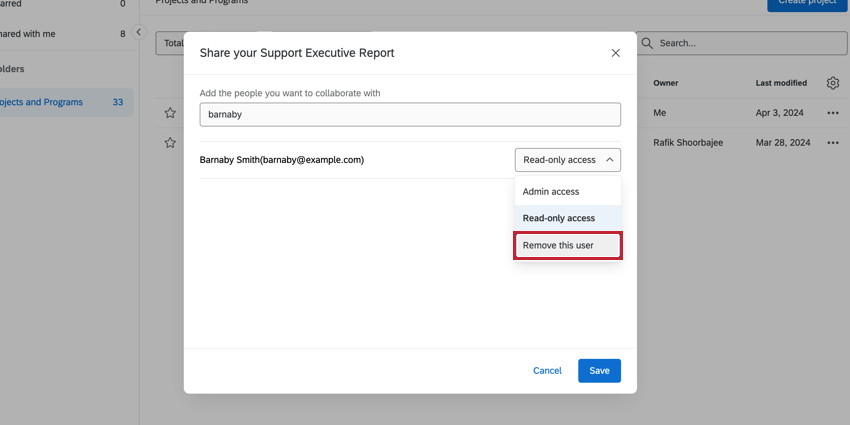
- 管理者アクセス:ユーザーはレポートを編集することができます。
- 読み取り専用アクセス:ユーザーはプレビューモードでレポートを表示できます。
Qtip: ユーザーからアクセシビリティを削除するには、右側のドロップダウンをクリックし、このユーザーを削除を選択します。
FAQs
Is it possible to resize an asset in TotalXM reports?
Is it possible to resize an asset in TotalXM reports?
Is it possible to change the title of an asset in TotalXM reports?
Is it possible to change the title of an asset in TotalXM reports?
Can the spacing between sections be changed in TotalXM reports?
Can the spacing between sections be changed in TotalXM reports?
Can you add page breaks to the TotalXM report?
Can you add page breaks to the TotalXM report?
素晴らしい! フィードバックありがとうございます!
フィードバックありがとうございます!