製品テストアプリのカスタマイズ
このページの内容
テスターアプリについて
テスターアプリは、製品テストの参加者が利用可能なすべてのアンケートを閲覧できる一元化された場所です。ここでは、インストラクションを含む製品テストに関する情報を閲覧したり、アンケート調査にアクセスしたりすることができます。
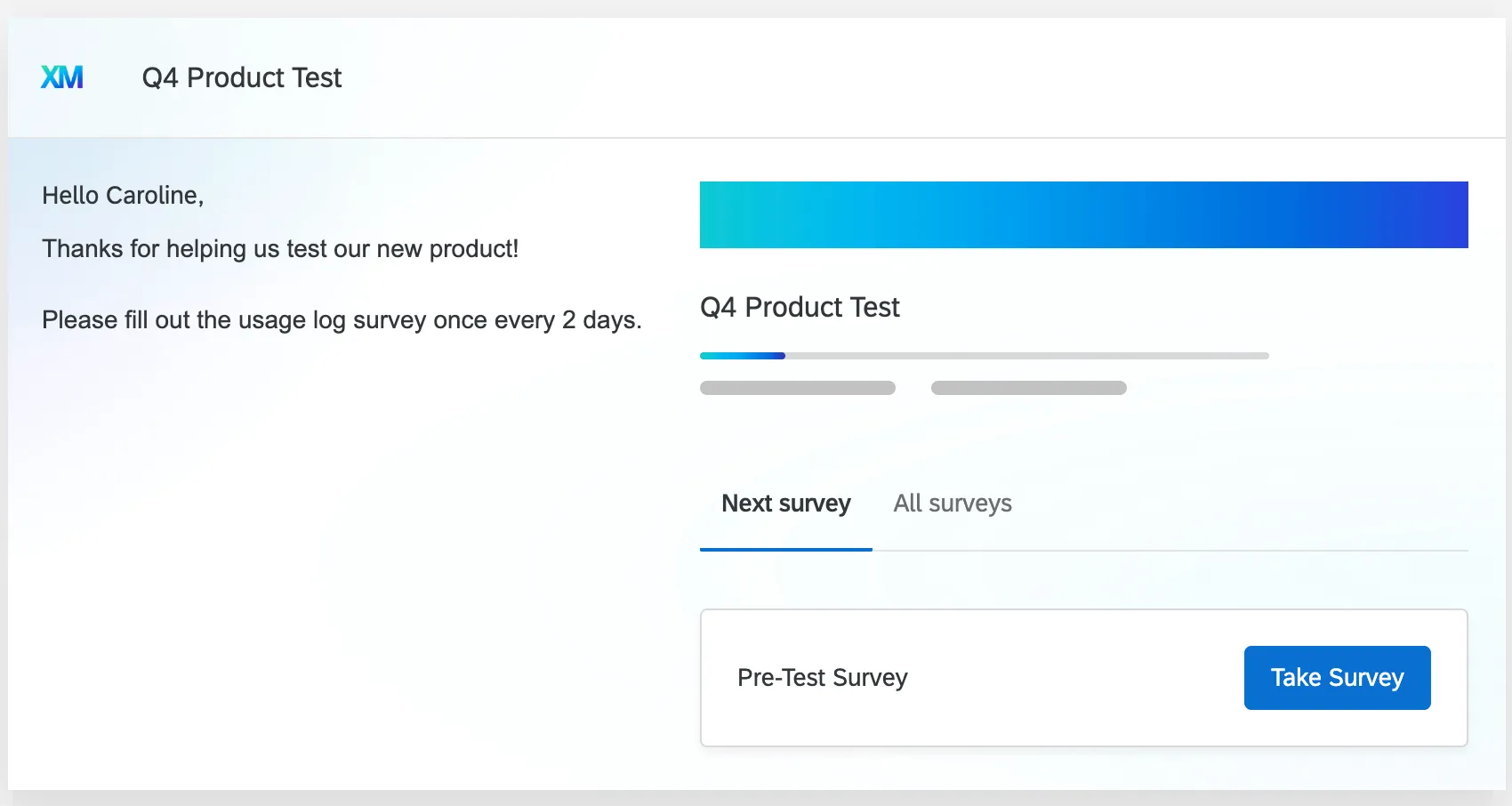
参加者としてテスターアプリを表示する方法については、「参加者としてテスターアプリにアクセスする」を参照してください。
製品テストプロジェクトの詳細については、製品テストの概要を参照してください。
アプリの設定にアクセスする
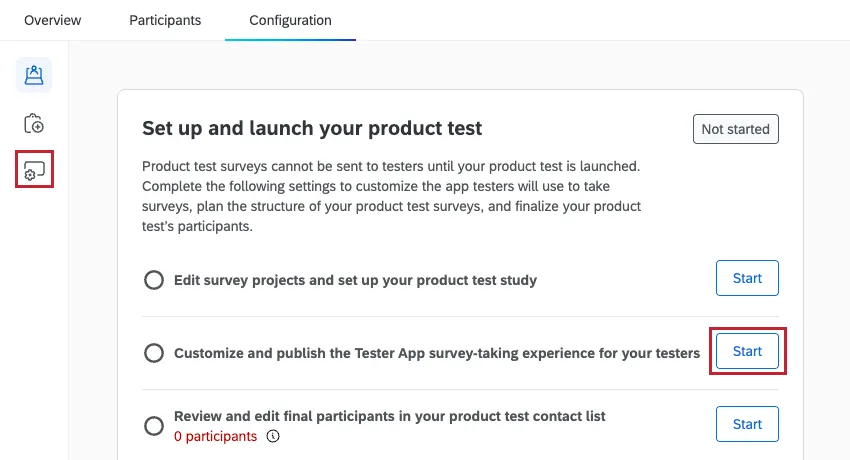
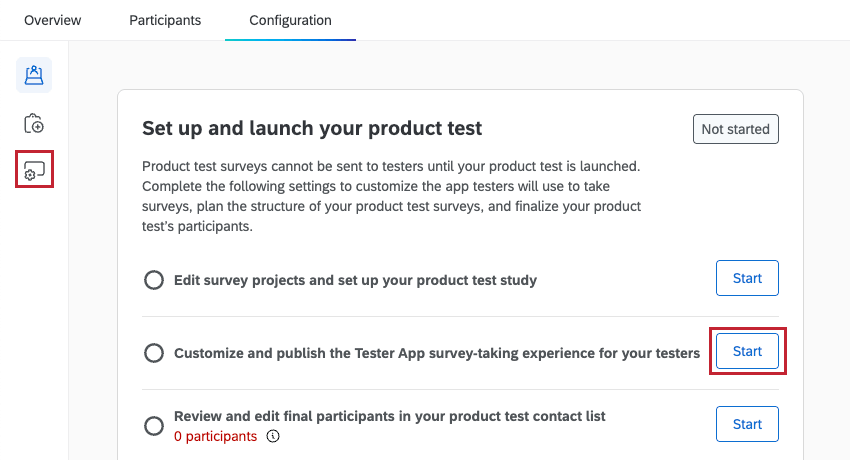
テスター アプリの編集を開始するには、「設定」タブ内の「テスター アプリのセットアップ」セクションを選択するか、「PRODUCT EXPERIENCE」セクション内の「テスター アプリのアンケート調査のカスタマイズと公開」の横にある「開始」をクリックします。
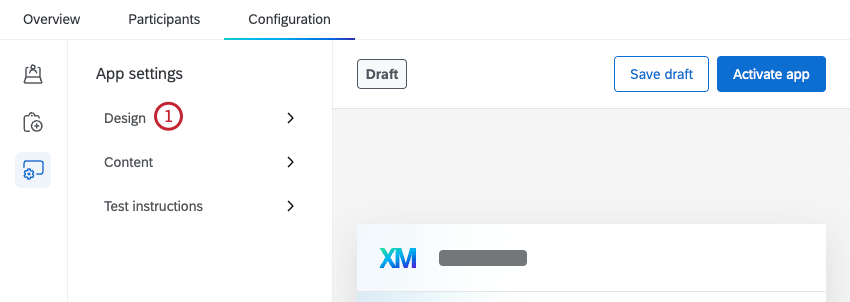
デザイン部門
このセクションでは、テスターアプリにロゴやバナーグラフィックを追加することができます。
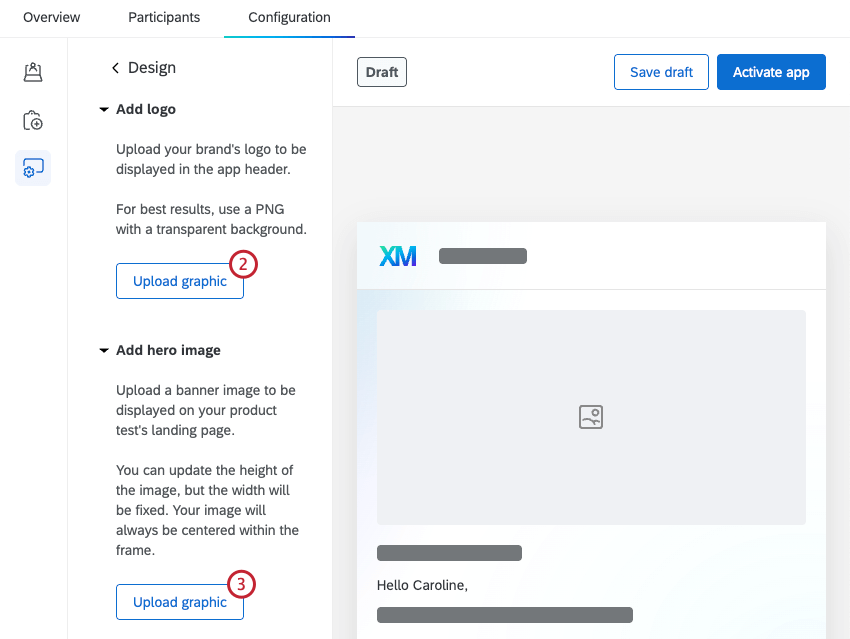
注意: テスターアプリを設定する際には、ヒーロー画像が必要です。

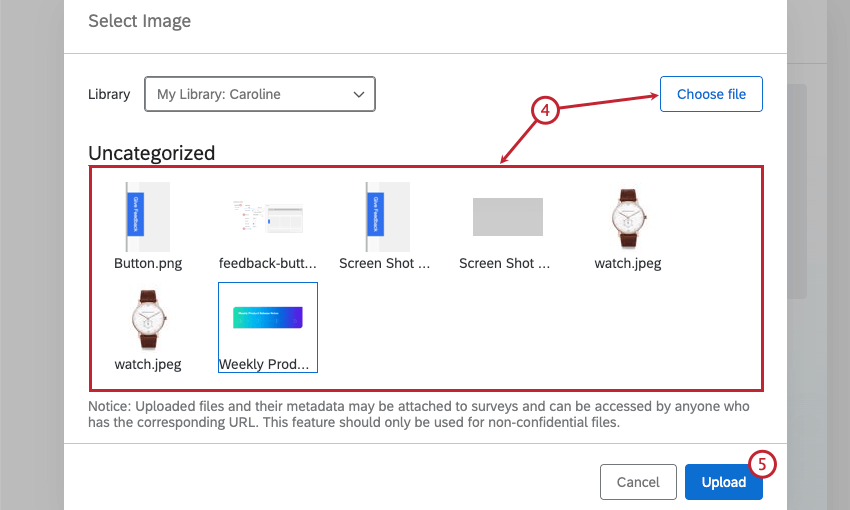
コンテンツ部門
このセクションでは、テスト名や紹介文など、製品テストの詳細を編集したり、法的通知を追加したり、サポート情報を追加したりすることができます。
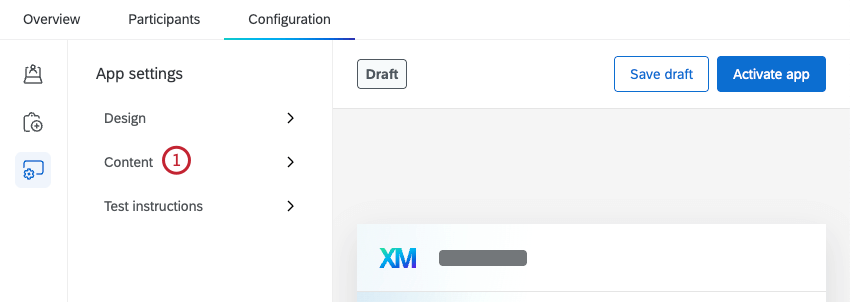
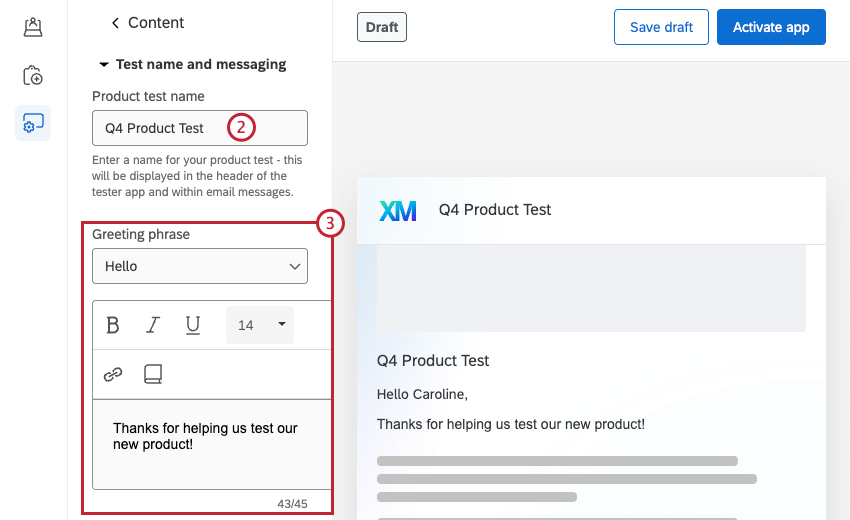
Qtip:ライブラリからメッセージを読み込むには、本のアイコンをクリックしてください。ライブラリへのメッセージ追加の詳細については、ライブラリメッセージを参照してください。

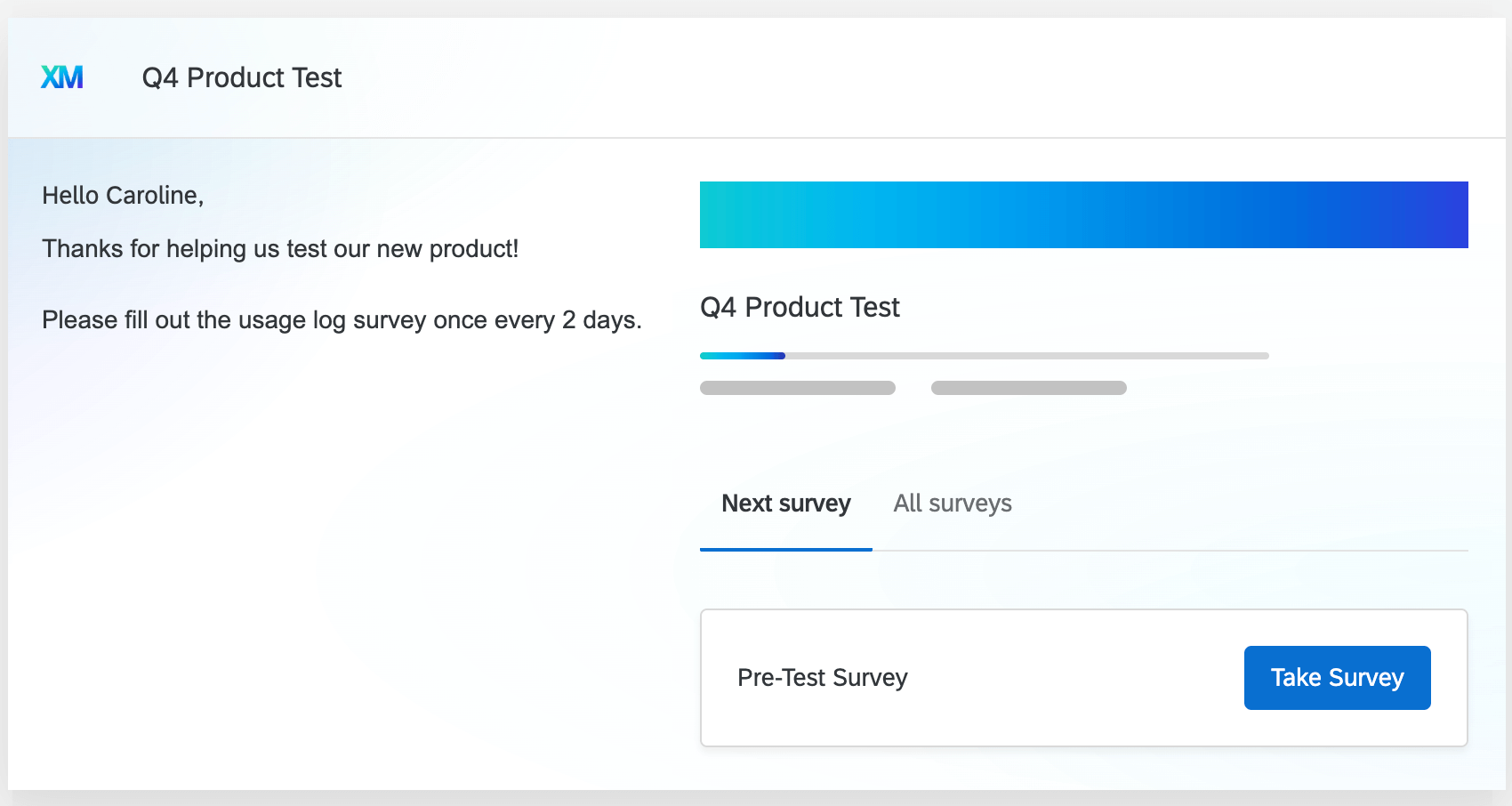
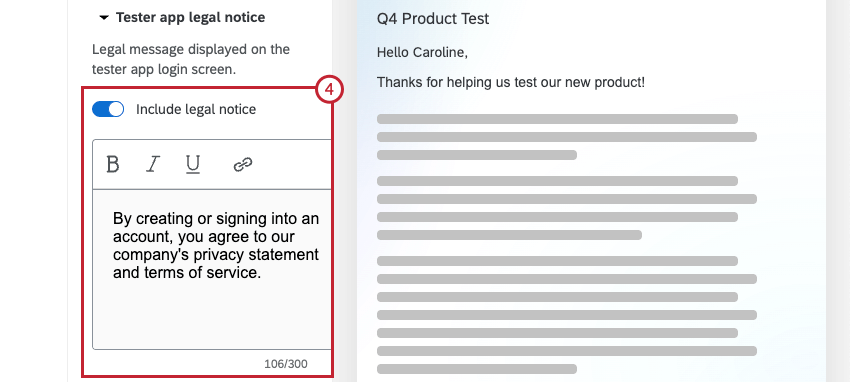
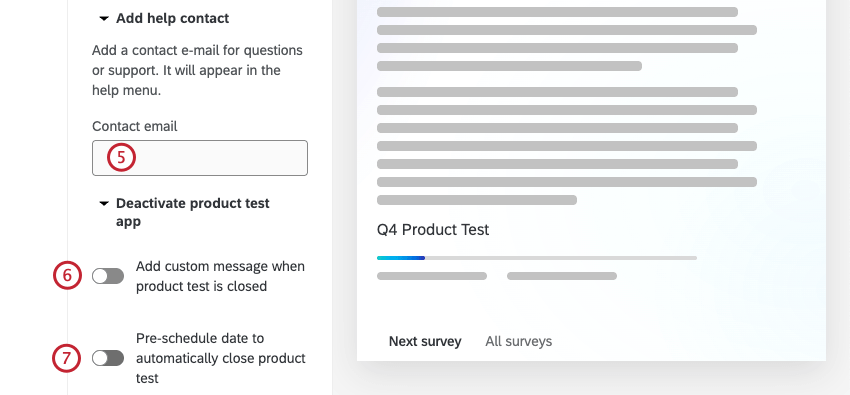
ご注意: 製品テストの終了日時は、一度選択すると変更できません。
テスト指示セクション
このセクションでは、テスターに表示される指示を編集することができます。
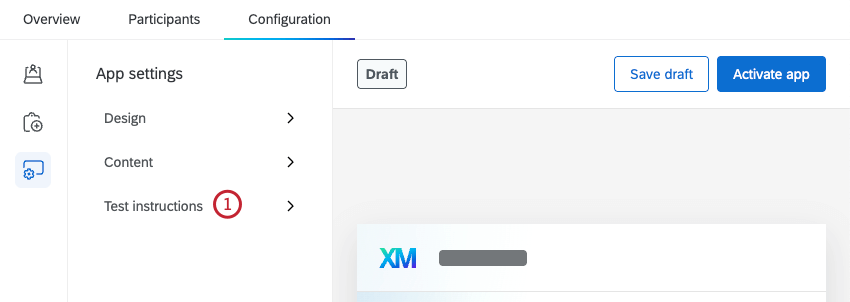
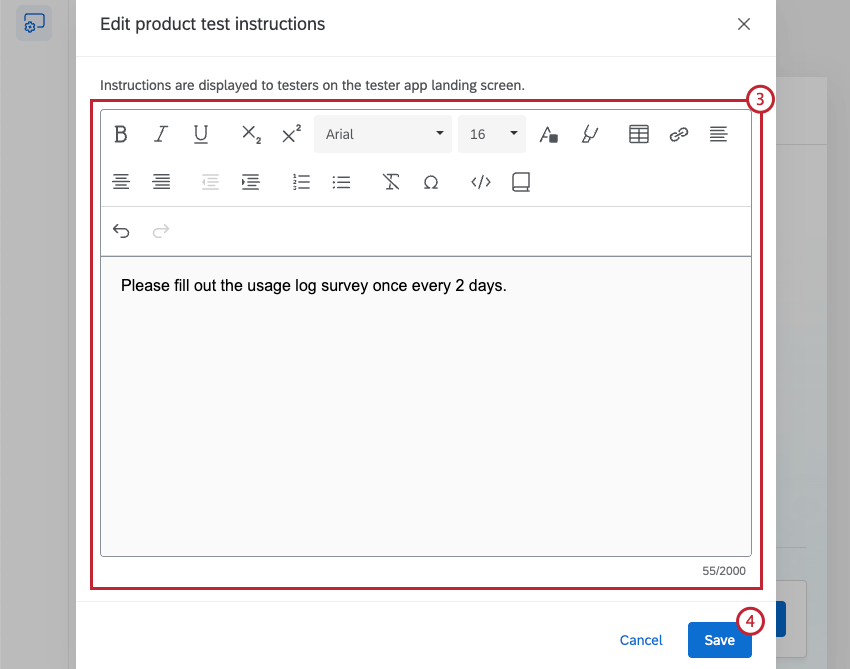
Qtip:ライブラリからメッセージを読み込むには、本のアイコンをクリックしてください。ライブラリへのメッセージ追加の詳細については、ライブラリメッセージを参照してください。
テスターアプリの保存と起動
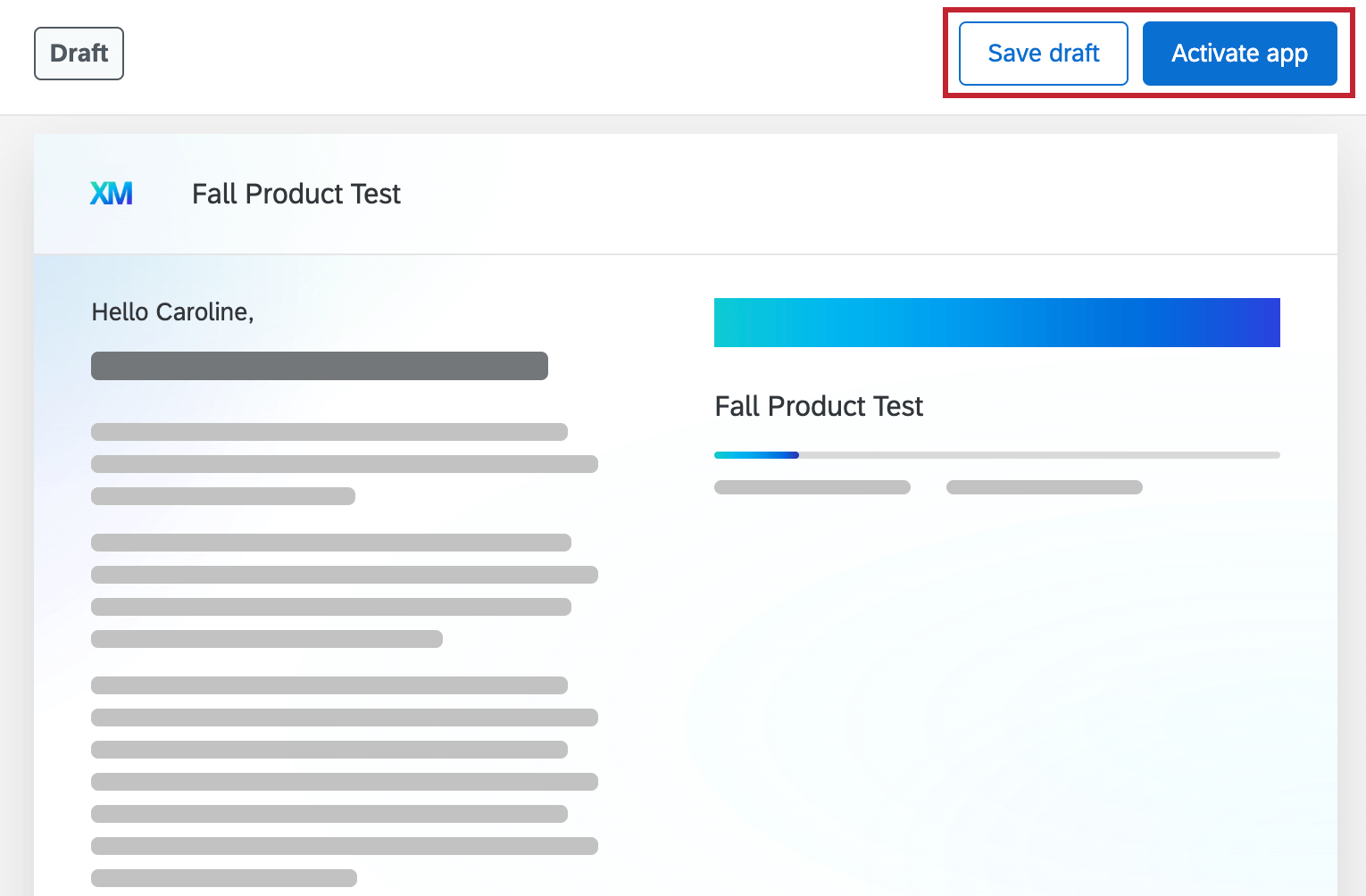
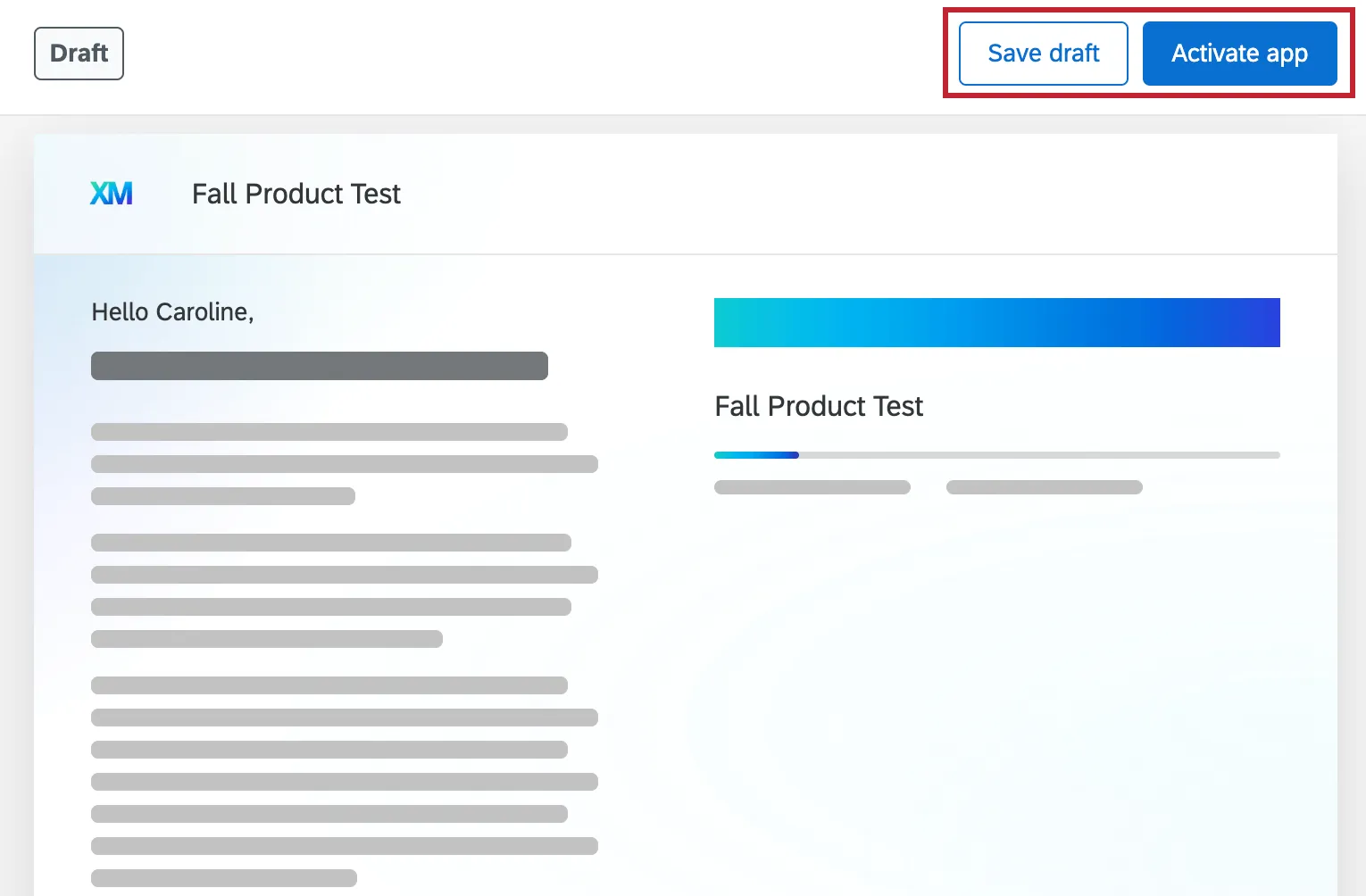
変更した内容を下書きとして保存するには、「下書きを保存」をクリックします。テスター用アプリを有効にするには、「アプリを有効にする」を選択します。アプリがアクティブになると、このボタンに “変更を公開 “と表示されるので、これを押して追加変更を保存することができます。
テスターアプリの共有
Qtip:あなたのブランドにバニティURLを設定している場合、デフォルトでこのURLがテスターアプリのURLとして使用されます。あなたのブランドにバニティurlがない場合、テスターアプリはデフォルトでクアルトリクスURLを使用します。バニティURLの設定に興味がある場合は、ブランド管理者に連絡してください。
製品テストが開始されたら、アプリへのリンクをテスターと共有できます。プロジェクトのConfigurationタブに移動し、リンクをコピーします。
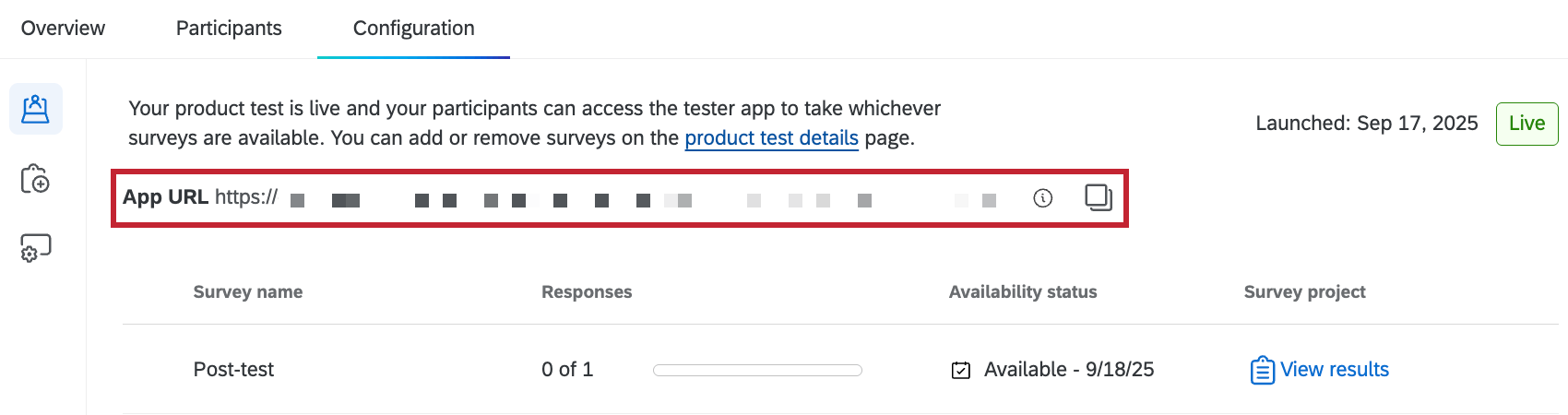
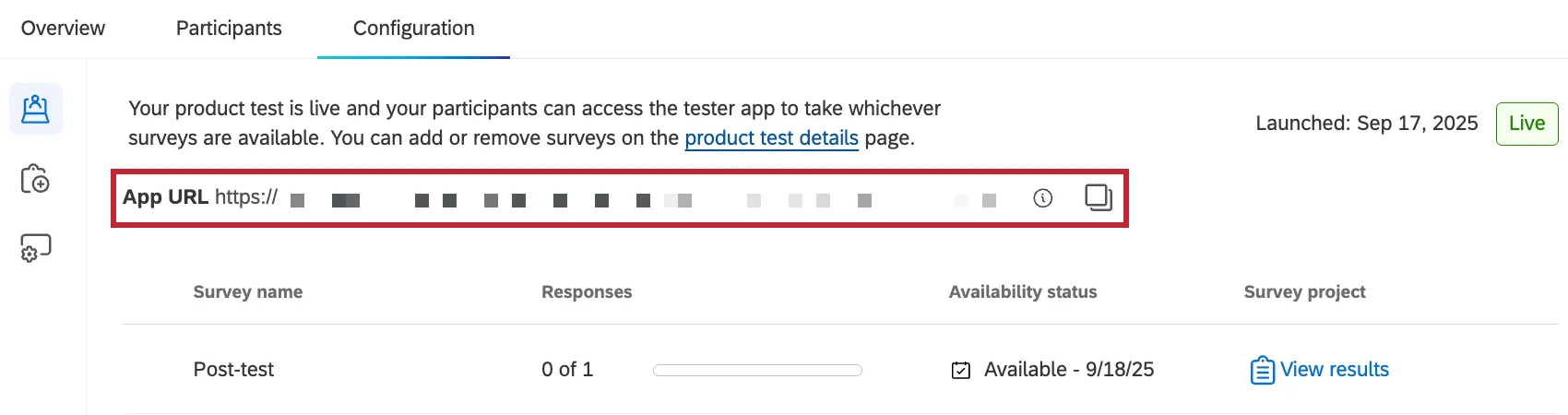
製品テストが開始されると、テスターにはパネリストアプリへのリンクが記載された招待メールも送信されます。また、アプリに新しいアンケートが追加されたときに通知するように選択すると、追加のメールが送信されます。
参加者としてテスターアプリにアクセスする
アプリにアクセスするには、テスターは招待メールに記載されたリンクをクリックします。そこからテスターは参加者アカウントを作成し、今後ログインして製品テストアンケートにアクセスすることができます。
素晴らしい! フィードバックありがとうございます!
フィードバックありがとうございます!