円グラフ(結果)
このページの内容
Qtip:結果には新しいバージョンがあります。新しい結果ダッシュボードにオプトインするには、結果タブに移動し、今すぐ試すをクリックします。


円グラフについて
円グラフを使用すると、指定したデータソースの回答の選択肢やフィールドの値を、全体の構成要素として互いに比較する方法を図表化できます。選択可能な選択肢は、それぞれパイの「スライス」として表現され、その値を選択または割り当てた回答者の数に比例したスペースを占めている。

カスタマイゼーションオプション
一般的な設定については、図表の概要のサポートページを参照してください。円グラフ特有の設定については、こちらをお読みください。
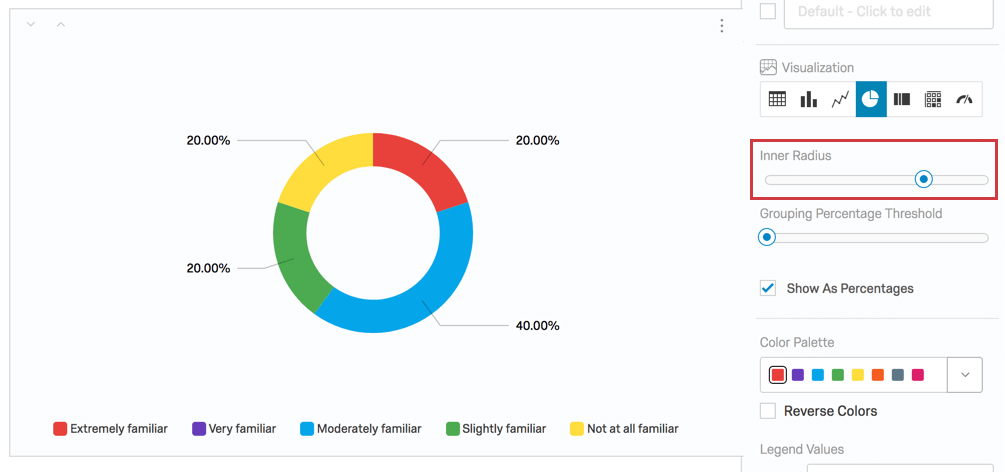
内半径
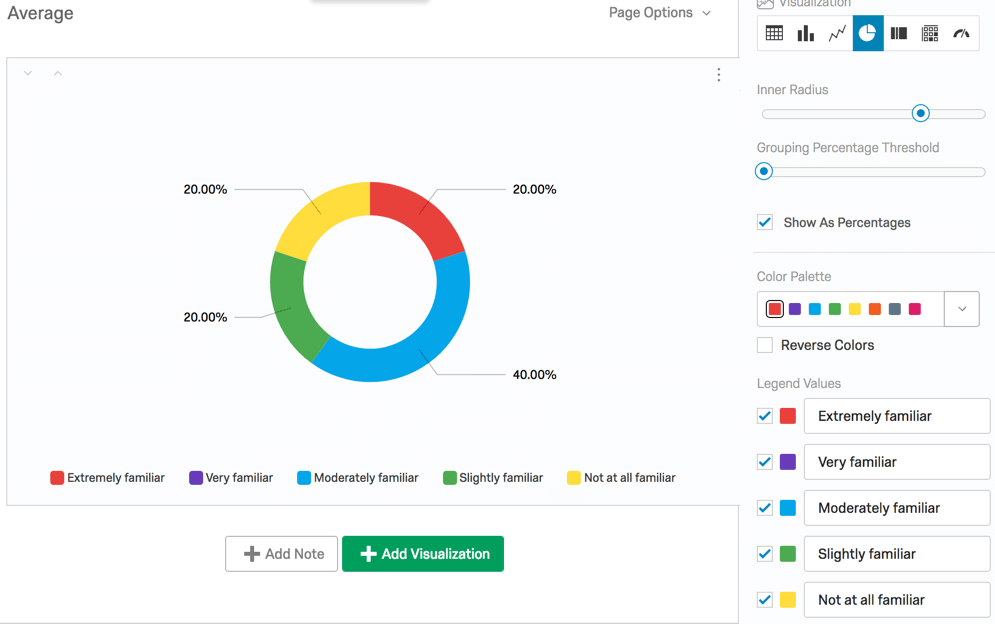
内側半径の設定は、円グラフの中心の何パーセントを空にするかをコントロールします。デフォルトでは70%に設定されていますが、0%から99%の間で変更できます。

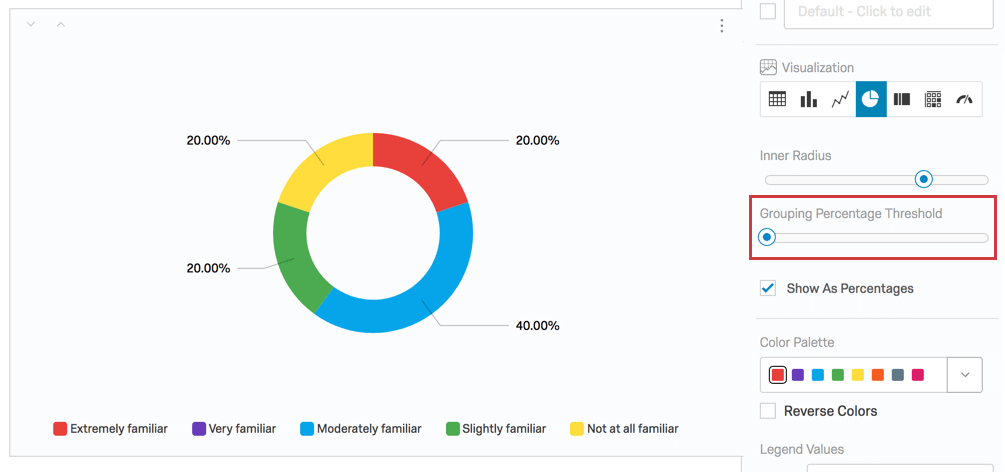
パーセンテージのしきい値をグループ化
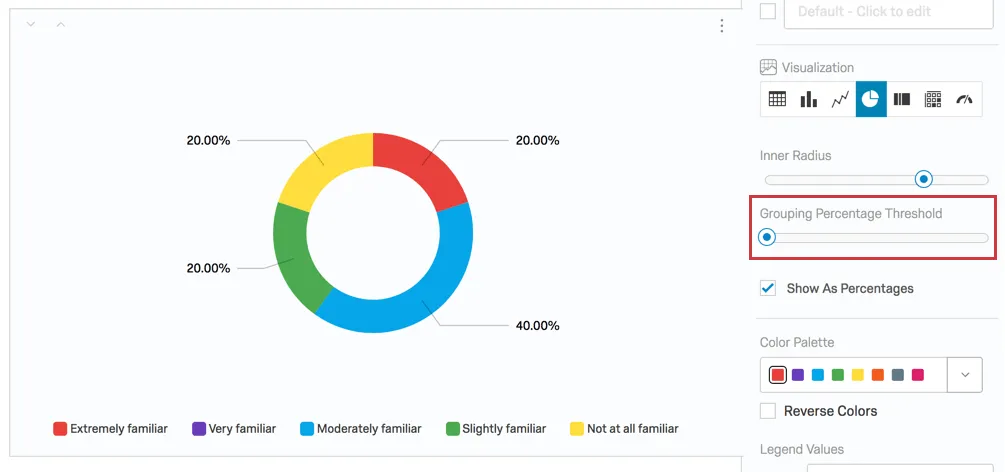
例えば、パイの一部の「スライス」が非常に小さいとしよう。レポートを読む人が大きな結果にフォーカスできるように、これらのオプションはグループ化されていても構わないかもしれない。グループ化パーセンテージのしきい値」は、円グラフの一部が「その他」カテゴリーに分類されるまでの最小パーセンテージを設定することができます。
例: 下の写真では、”まったくなじみがない “がパイの20%を占め、”非常になじみがある “と “少しなじみがある “も同様である。グループ化率のしきい値を25%に設定すると、「非常によく知っている」、「少しよく知っている」、「まったく知らない」は、「その他」という1つのカテゴリーにグループ化され、パイの60%を占めることになる。

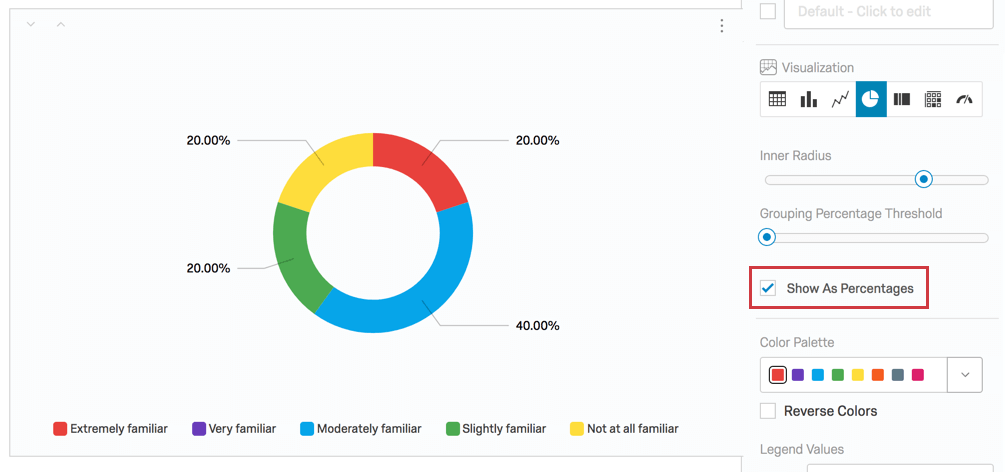
パーセンテージで表示
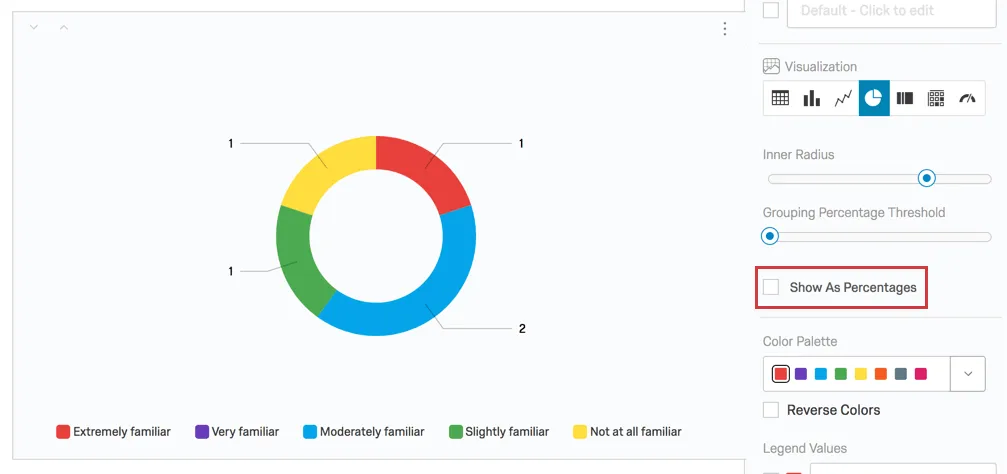
デフォルトでは、各回答オプションが円グラフに占める割合を示すためにパーセンテージが使用されます。

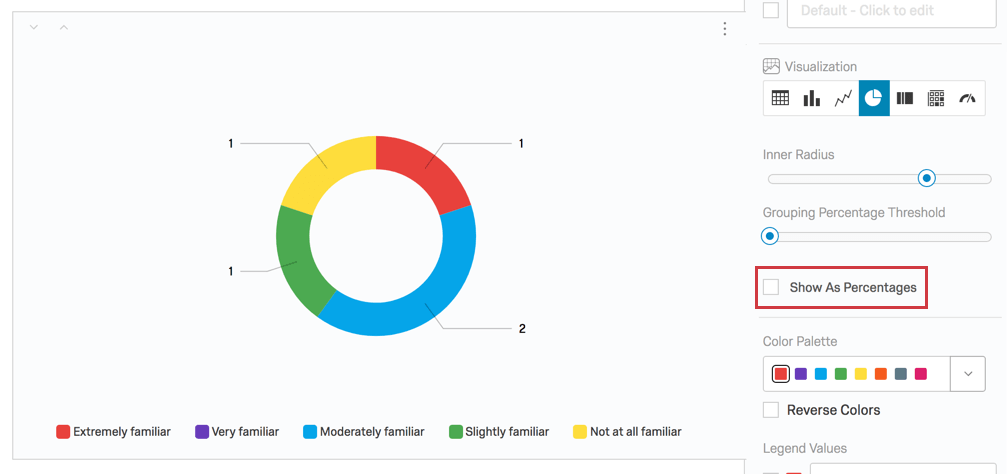
必要であれば、Show As Percentagesオプションを無効にし、代わりに選択したメトリックの値を表示することができます。例えば回答数。
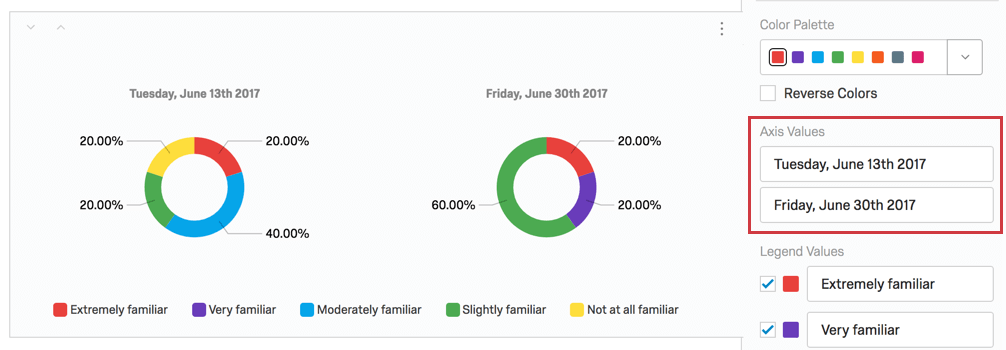
軸の値
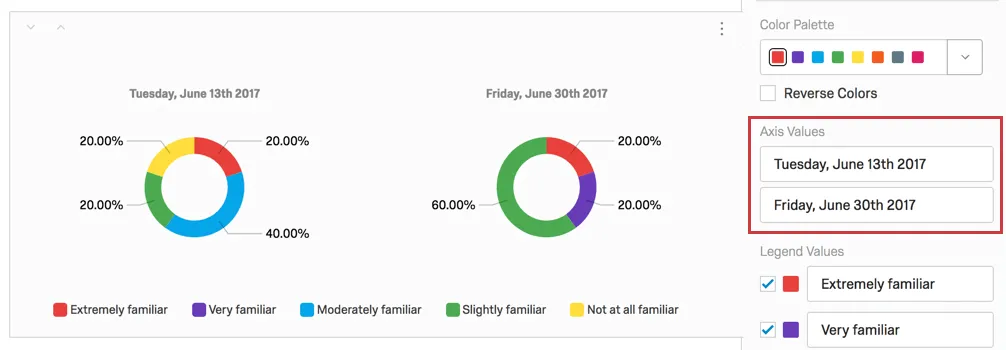
を適用するときはいつも、次のようになる。 詳細区分 を円グラフに変換すると、図表はいくつかの異なる円グラフに分割され、各分割オプション(または「軸値」)ごとに1つずつになります。これらの値のテキストを編集するには、名前のテキストボックスを直接クリックし、新しい名前を入力します。
凡例の値
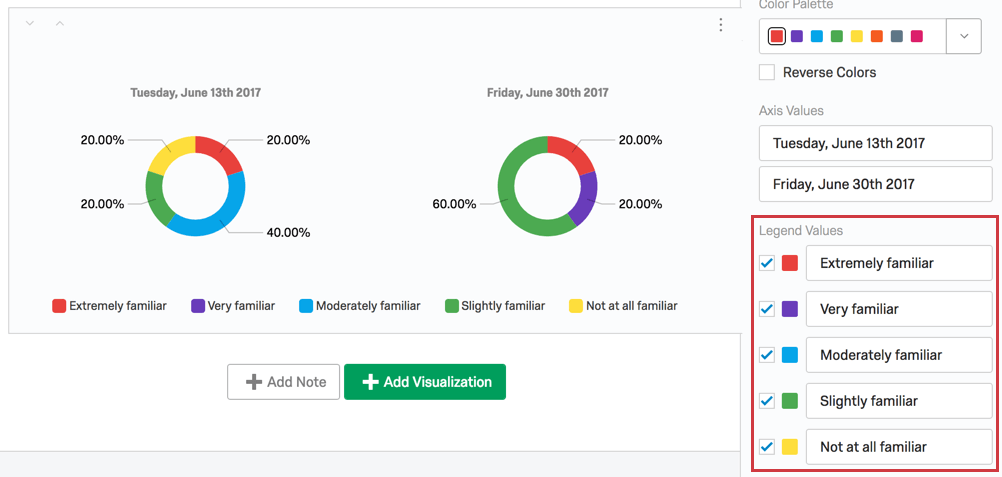
回答名(または「凡例値」)には、以下のようなさまざまなオプションがあります:
- 凡例値のテキストを変更するには、名前のテキストボックスを直接クリックして新しい名前を入力する。
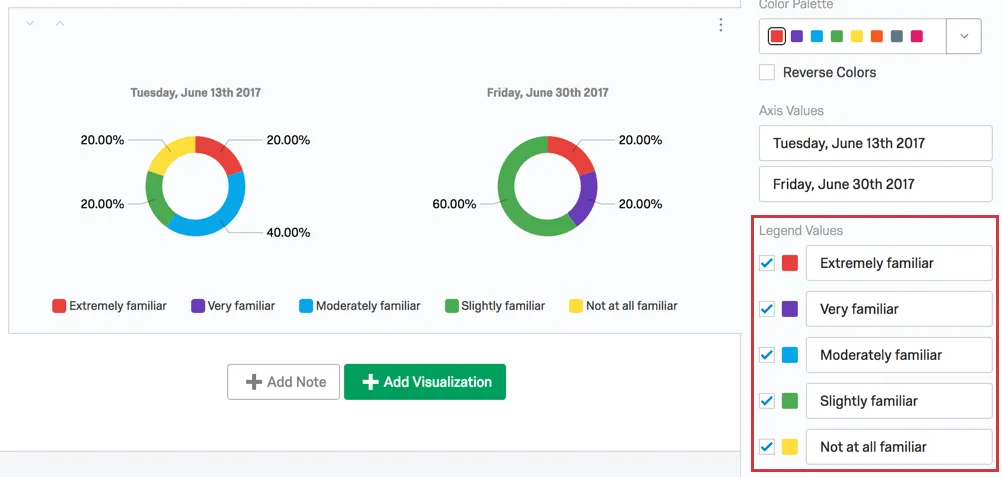
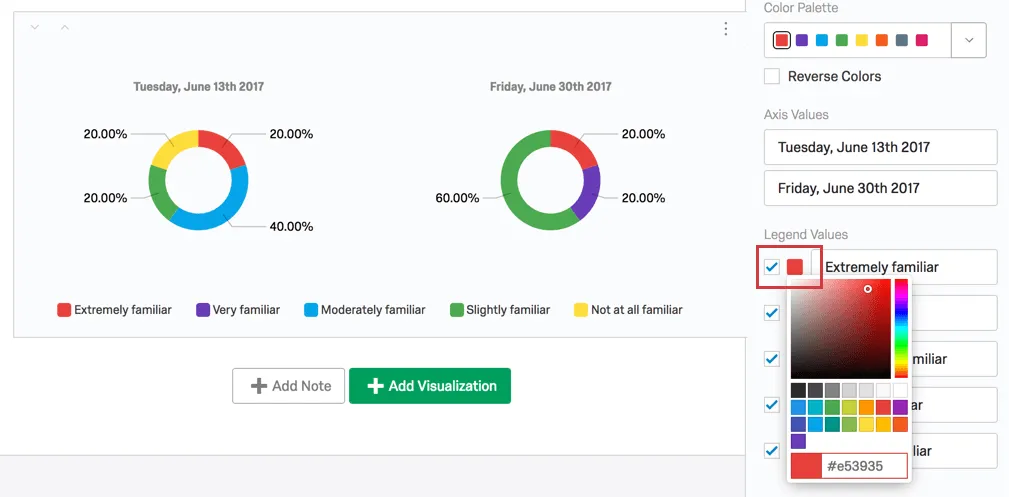
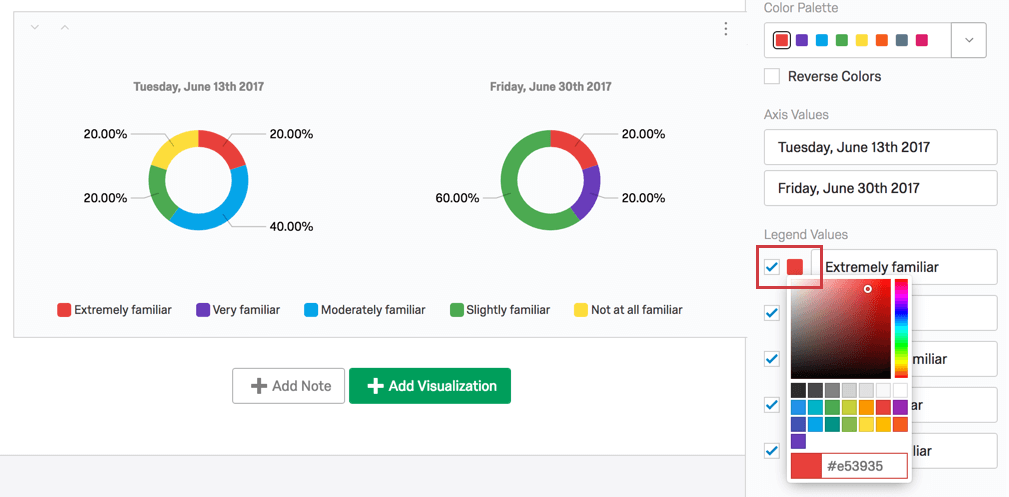
- オプションの色を調整するには、値の左側にあるカラーボックスを直接クリックし、新しい色を選択します。
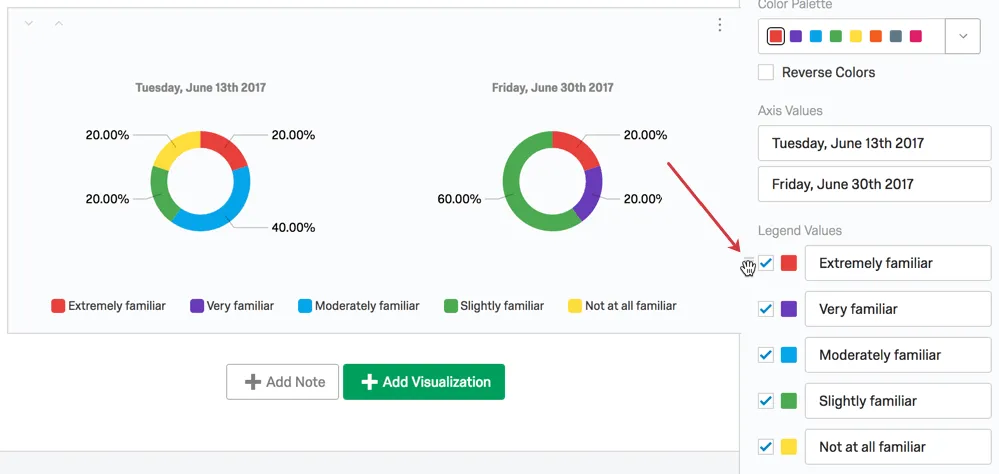
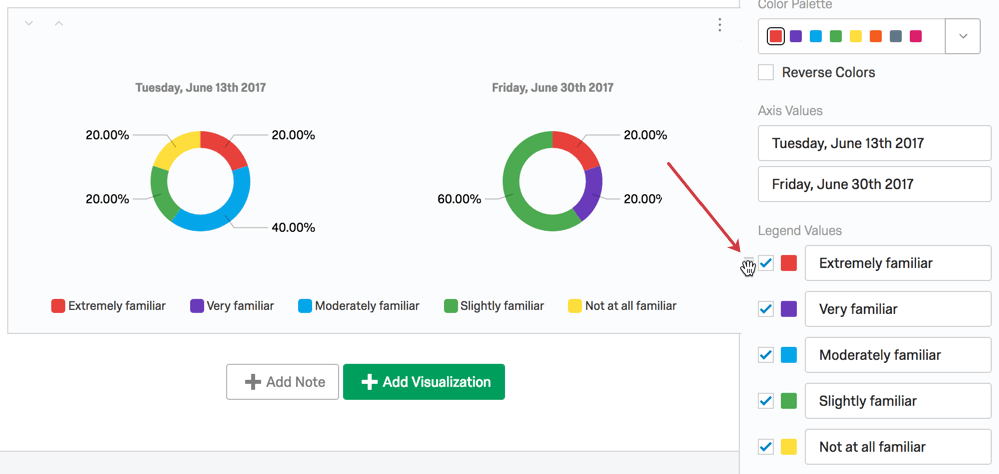
- 値の左側をクリックし、希望の位置までドラッグすることで、図表に表示される値の順序を変更できます。
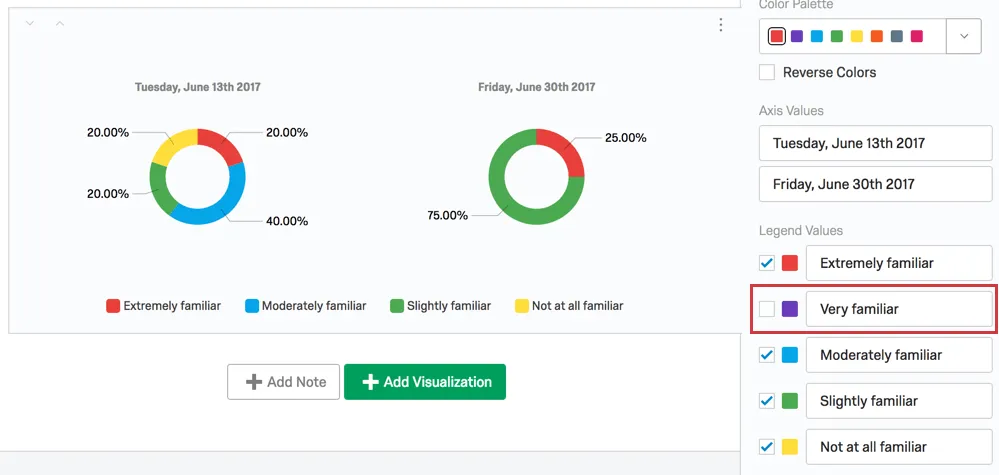
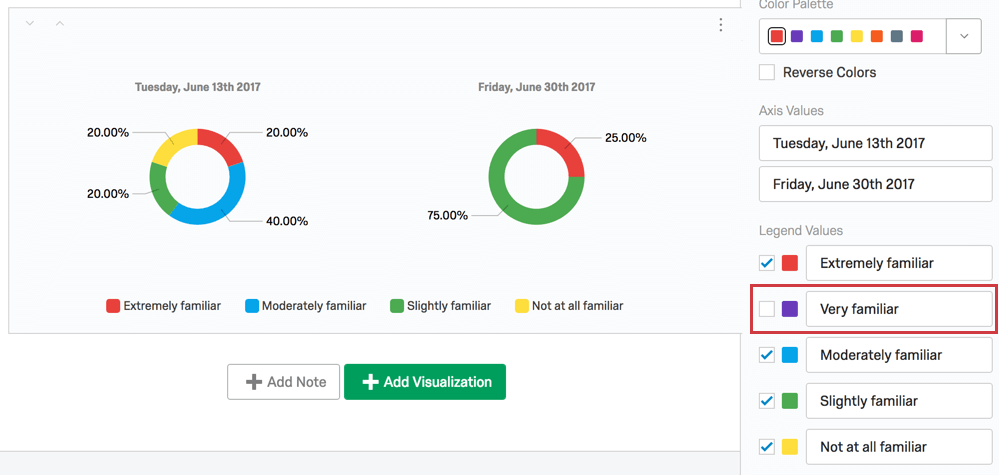
- 値の左側にあるチェックボックスの選択を解除して、図表から値を非表示にします。
互換性のないフィールド
円グラフは、多肢選択式の質問のような、ほとんどのスケールされた離散データと互換性があります。単一回答の多肢選択式の質問のような、選択肢の数が有限である変数に最適です。
以下は円グラフが対応していないフィールドです:
- 自由回答の質問
- フォーム・フィールドに関する質問
- 自由回答マトリックステーブル、並列列のテキスト入力欄、「その他」テキストボックスなど、他の質問でテキストフィールドを開きます。
- リージョンが定義されていないヒートマップ
- 署名に関する質問
- ファイルアップロード
- タイミング
- 強調表示質問
- コンスタントサム
- コンスタントサムマトリックス表
- スライダー
- コンスタントサム
- 埋め込みデータのみフィルター
- テキスト埋め込みデータ
- ナンバーセット埋め込みデータ
- テキストマニュアル変数
- 数値マニュアル変数
- 式
- アンケート調査のメタデータ 期間
- アンケート調査 メタデータ 進捗状況
一般的に、オープン・テキストや連続した数値データは、円グラフではうまく機能しません。円グラフは全体のパーセンテージを表示するのに適しているため、平均のような統計データにはあまり役に立ちません。
素晴らしい! フィードバックありがとうございます!
フィードバックありがとうございます!