デフォルトの選択肢
スイート
Customer Experience
Employee Experience
Strategy & Research
製品
Qualtrics
このページの内容
デフォルトの選択肢について
デフォルトの選択肢機能を使用すると、回答者がアンケートを開いたときに、質問の選択肢を事前に入力することができます。これは、回答者に郵送先住所、Eメール、名前など、以前に収集したデータの更新を依頼する場合に便利です。
デフォルトの選択肢の追加
アンケート調査の編集中に、デフォルトの選択肢を追加する質問を選択します。
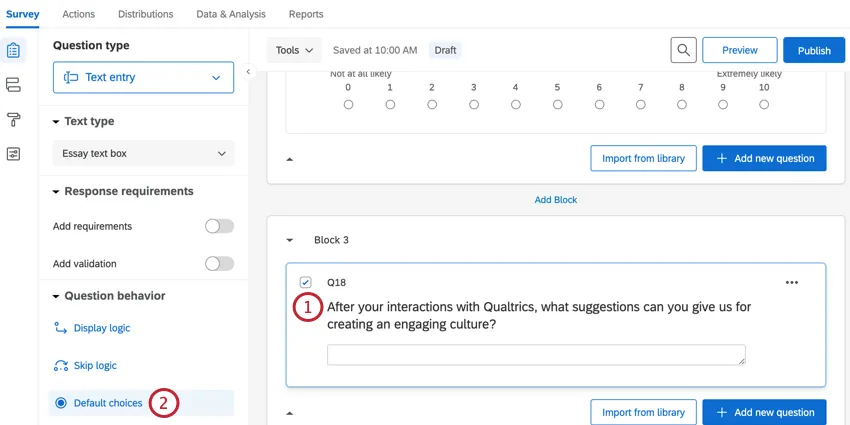
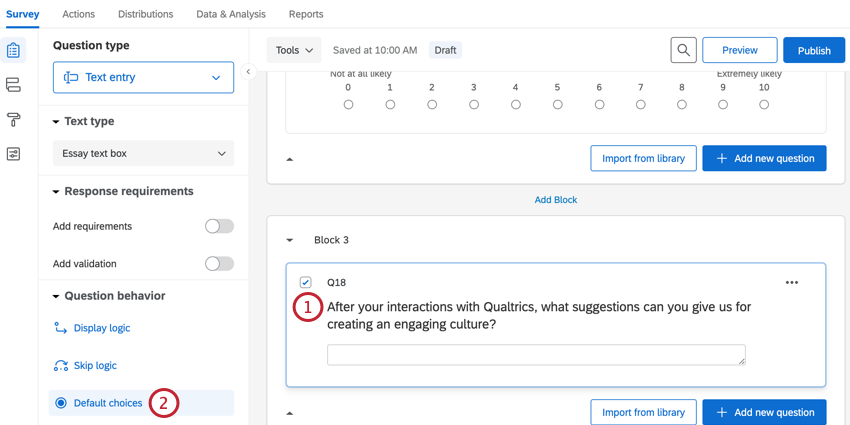
アンケートエディタの質問の動作セクションで、 デフォルトの選択肢を選択します。
事前に入力したい選択肢(例:選択した選択肢や特定のテキスト)を入力します。
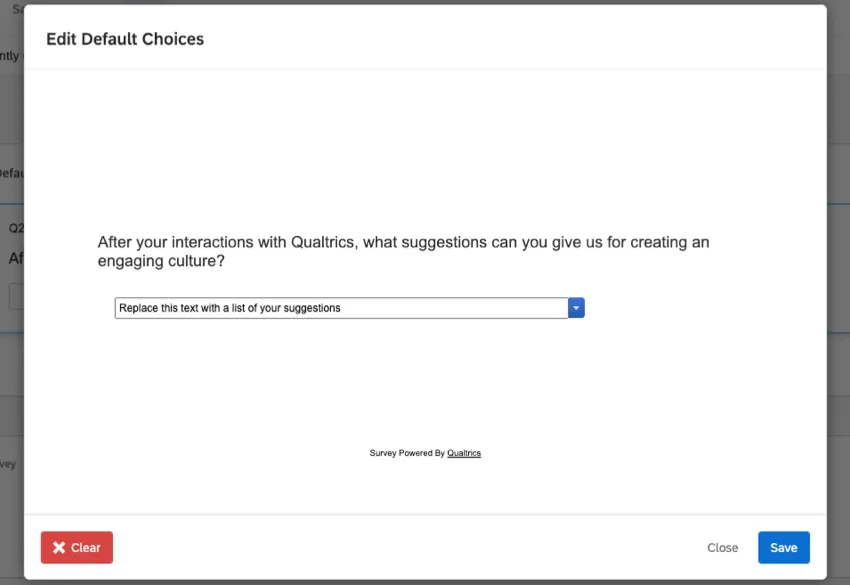
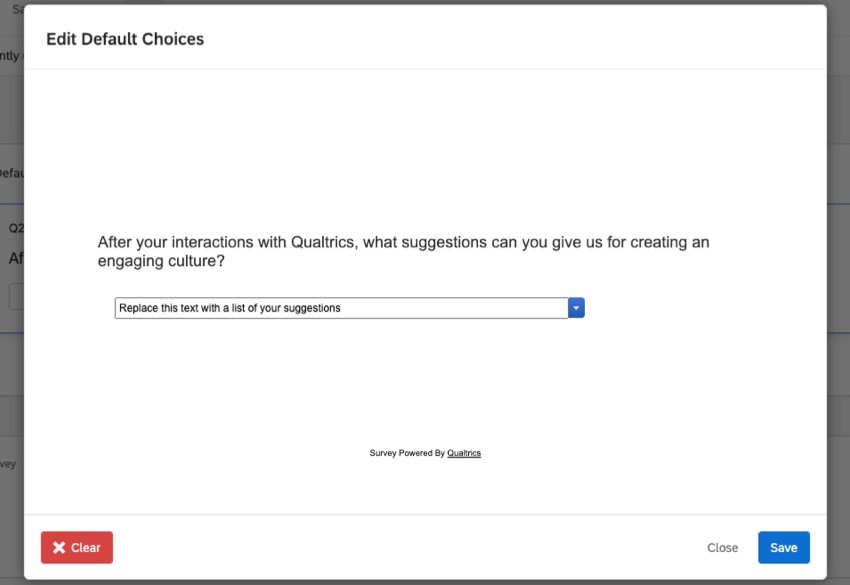
[保存]をクリックします。
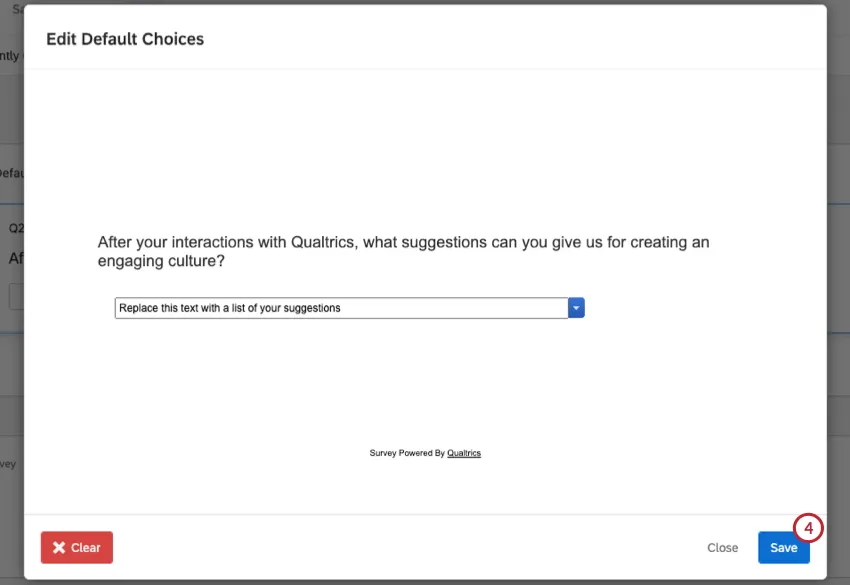
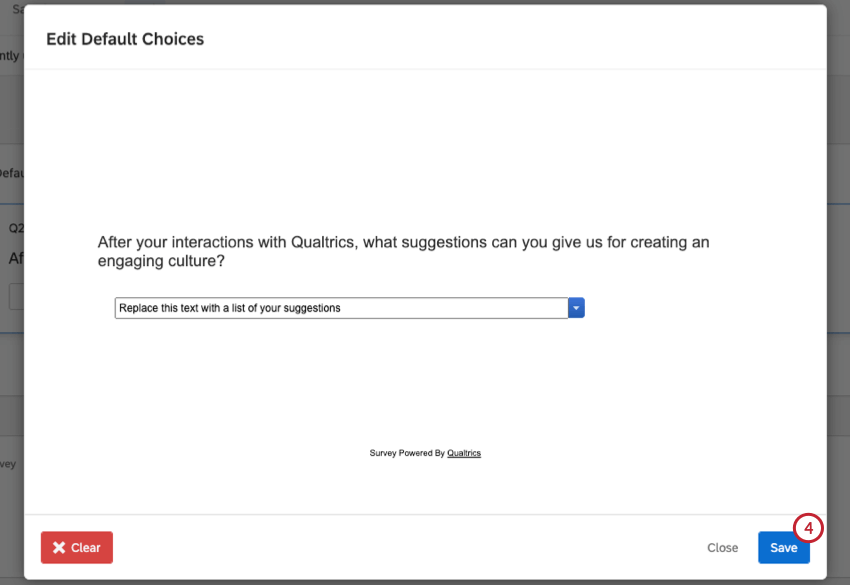
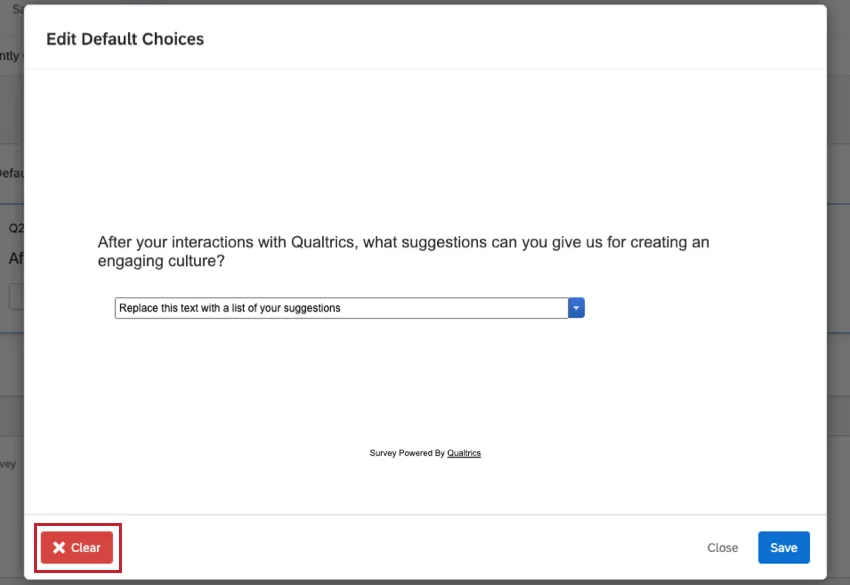
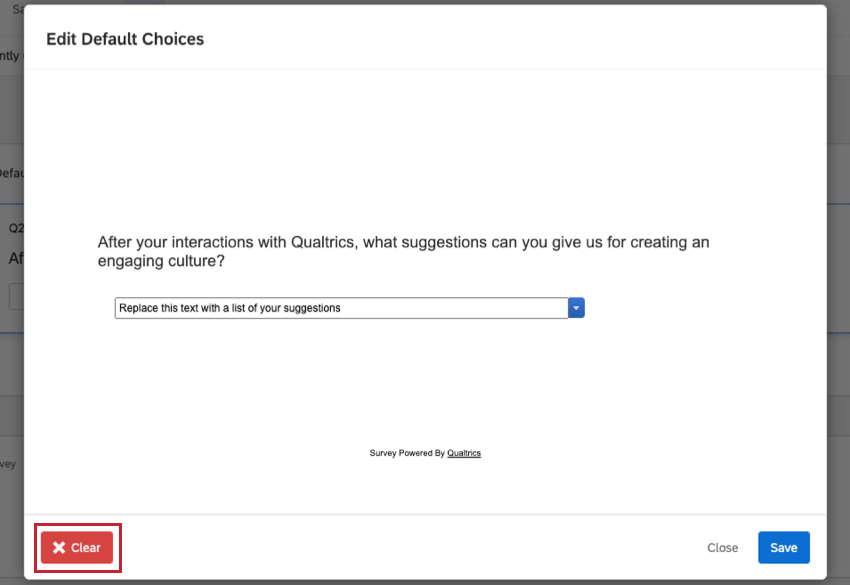
デフォルトの選択肢をクリアするには、デフォルトの選択肢の編集ウィンドウに戻り、クリアを選択し、保存をクリックします。
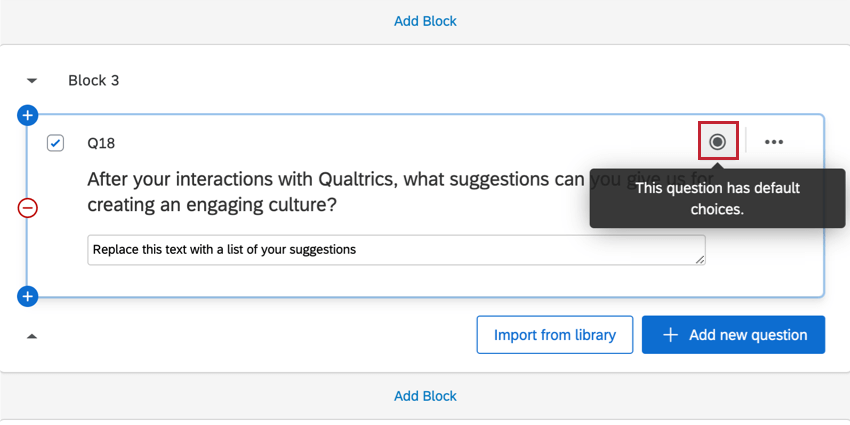
デフォルトの選択肢を含む質問には、右上にグレーの丸いアイコンが表示されます。
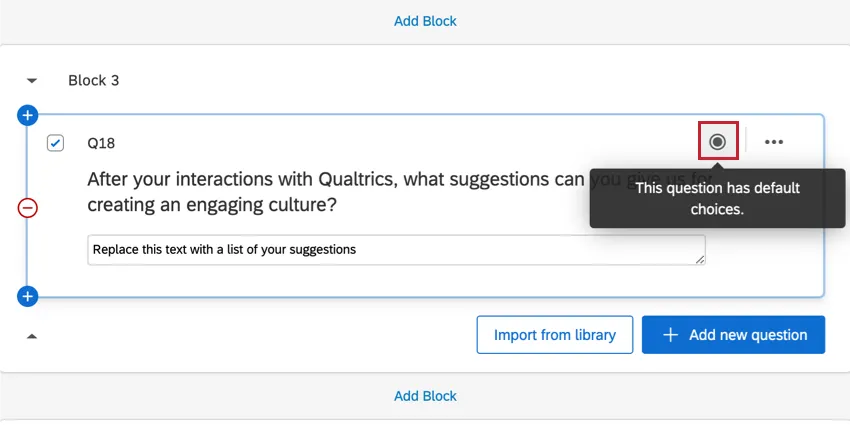
Qtip:デフォルトの選択肢機能では、回答者の選択肢を事前に選択することができます。回答者がこの質問をスキップした場合でも、結果は回答者が回答したものとして表示されます。回答を提案する必要があるが、回答者に無回答の選択肢を持たせたい場合、次のようなシナリオを使用することをお勧めします。 回答を強制 機能を使用し、回答者にNAオプションを許可して、回答を提供したくないことを指定できるようにします。

質問の互換性
以下の質問タイプにデフォルトの選択肢を追加することができます:
- 多肢選択式の質問
- マトリックス表の質問
- 自由回答の質問
- スライダーの質問
- ランキングの質問
- サイドバイサイドマトリックス質問
- コンスタントサムに関する質問
- グループとランクの選択問題
- ホットスポットに関する質問
- ドリルダウン質問
デフォルトの選択肢でのテキストの差し込み表示
を使うことができる。 テキストの差し込み をデフォルトの選択肢として、回答者が質問文を入力することができます。
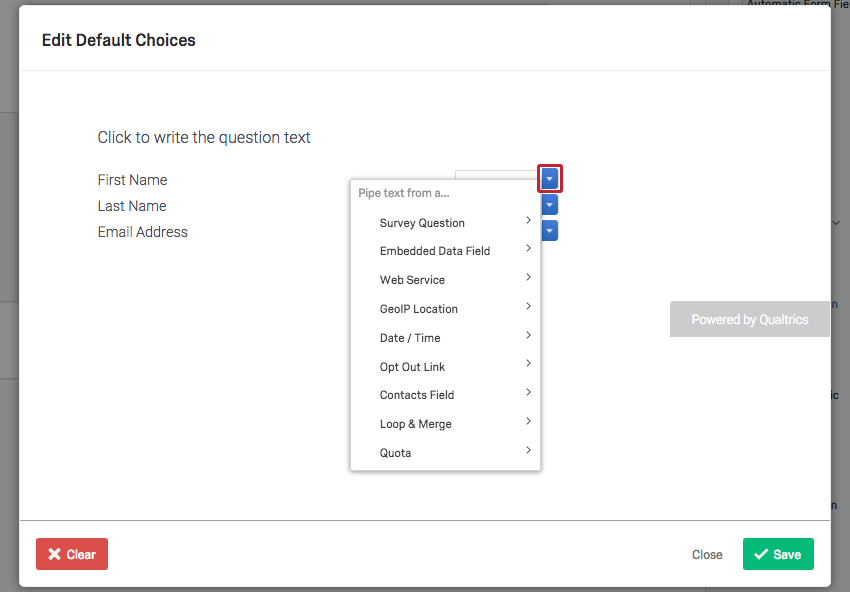
デフォルトの選択肢でテキストの差し込みにアクセスするには、デフォルトの選択肢を編集し、任意のテキストフィールドの次へ直接青いドロップダウンメニューをクリックします。次に、追加したいテキストの差し込みタイプを選択できます。
![デフォルトの選択肢を編集]メニューの青いドロップダウンで、テキストの差し込みを選択できます。](https://www.qualtrics.com/sites/default/files/styles/standard_xl_retina/public/migrations/dsx/content/image0434-e1678146167849_4.png.webp?itok=3kY9ag7q)
例: テキストの差し込みをデフォルトの選択肢として使用する例。 連絡先リスト を使えば、回答者はすべての情報を思い出したり、再入力したりする手間をかけずに、個人情報をすばやく更新することができます。

プロジェクトタイプ別のデフォルトの選択肢
デフォルトの選択肢は、あらゆるタイプのプロジェクトで利用できる。このページで説明されているオプションは、以下の場所で利用できる:
FAQs
この質問のデフォルトの回答を、回答者が前の質問で入力した内容にしたいです。これを行うにはどうすればよいですか?
この質問のデフォルトの回答を、回答者が前の質問で入力した内容にしたいです。これを行うにはどうすればよいですか?
質問にデフォルトの選択肢を追加し、テキストの差し込みを使用して前の回答を取り込みます。詳細については、デフォルトの選択肢でのパイプテキストの表示を参照してください。
当サポートサイトの日本語のコンテンツは英語原文より機械翻訳されており、補助的な参照を目的としています。機械翻訳の精度は十分な注意を払っていますが、もし、英語・日本語翻訳が異なる場合は英語版が正となります。英語原文と機械翻訳の間に矛盾があっても、法的拘束力はありません。
素晴らしい! フィードバックありがとうございます!
フィードバックありがとうございます!