Text iQを活用したアンケートフロー
このページの内容
Text iQを活用したアンケートフローについて
注意:Text iQを利用したアンケートフローは、Advanced Text iQをご利用のお客様のみが利用できます。ライセンスに含まれる内容に関するご質問、またはライセンスのアップグレードをご希望の場合は、クアルトリクスのアカウントエグゼクティブまでお問い合わせください。

回答者がアンケートで自由回答形式のフィードバックを提供すると、クアルトリクスはその回答の感情、回答で使われているトピック、およびそれらの特定のトピックの感情を評価できます。これらの計算が完了すると、分岐ロジックを使用して、回答に含まれる感情やトピックに応じて、回答者をアンケートのさまざまなパスに誘導できます。
このページでは、Text iQを活用したアンケートフローの設定の基本を説明し、このフローを効果的に使用するアンケートの例を紹介します。このページ全体で使用する例では、Treadというオンラインストアのオーナーであると仮定します。このアンケートの目的は、店舗の製品に関する自由回答形式のフィードバックを皆様からいただくことです。1つの例として、回答のなかに破損に関連する言葉が検知された場合、回答者が製品を返品できるオプションを提供します。もう1つの例では、当社の製品を低品質であると評価したと思われる回答者にメールを送信し、必要に応じてフォローアップのアンケート調査や特典を送ることができます。
ヒント:Text iQを活用したアンケートフローを使用するには、アンケートに自由回答の質問、自由回答フィールドを含む別の質問、フォームフィールドの質問、またはオープンテキストとしてフォーマットされた埋め込みデータフィールドが含まれている必要があります。

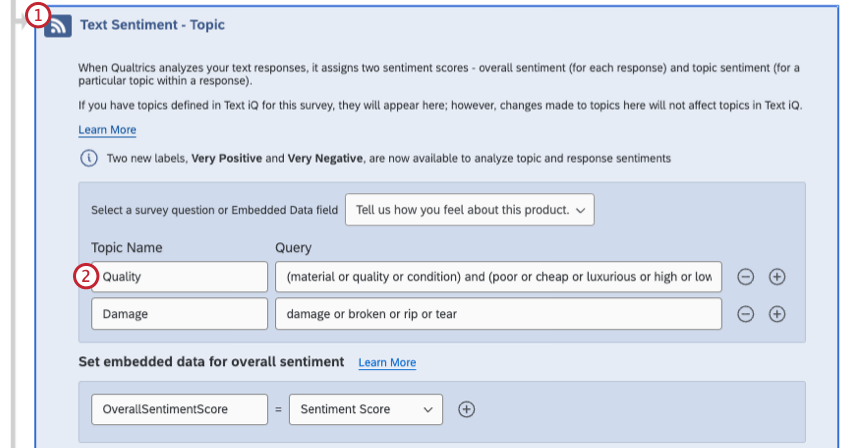
アンケートフローへのテキスト感情 - トピック要素の追加
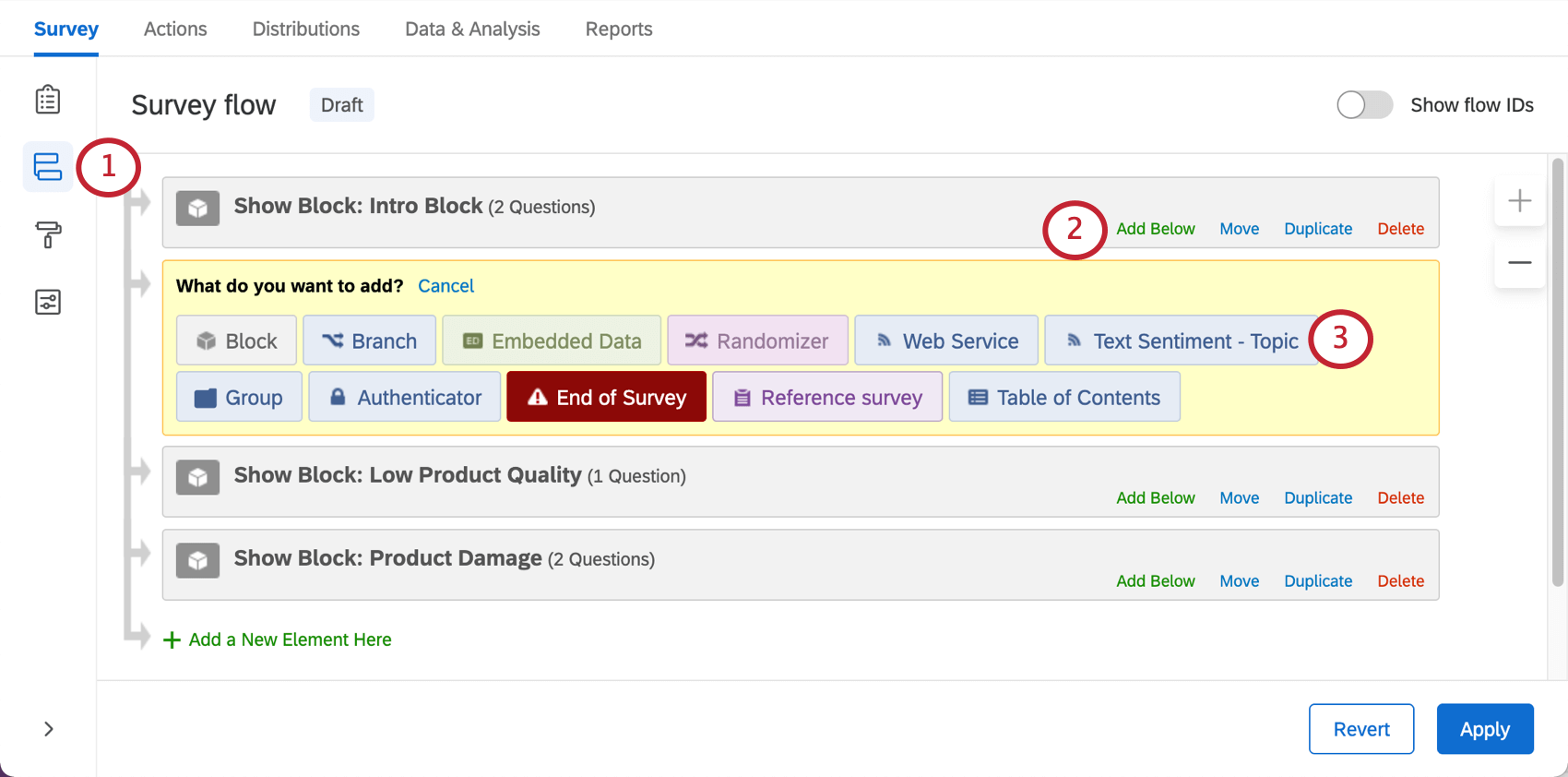
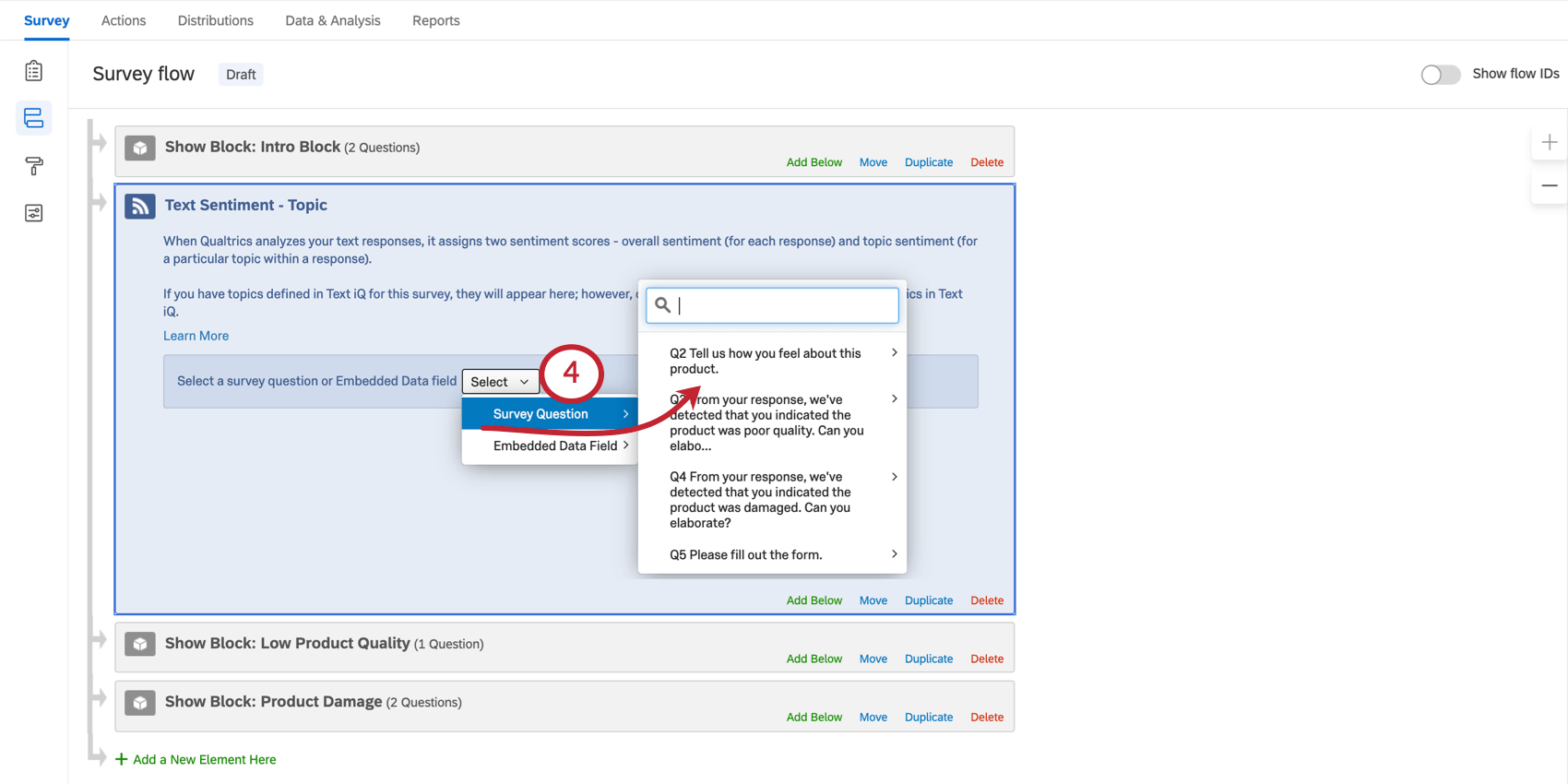
ヒント: 移動をクリックすると、要素をアンケートフローの別の場所にドラッグできることを覚えておいてください。Text iQエレメントは、フィードバックの質問(ステップ4)があるブロックの後に、かつ、エレメント内のトピックやセンチメントに基づいてロジックを表示または使用するブロックの前に表示される必要があります。
回答の感情に関する埋め込みデータを設定する
Text iQエレメントのこのセクションでは、回答全体の感情を埋め込みデータフィールドとして保存できます。回答の感情に基づいて分岐ロジックやその他の条件を設定する場合に便利です。
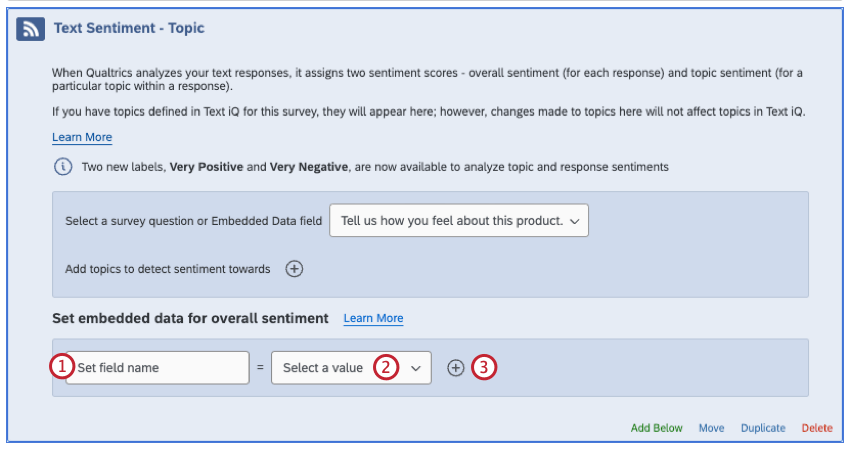
ヒント:使いやすくするために、このフィールドには、基になる質問や埋め込みデータにちなんだ名前(ProductFeedbackSentiment、ProductFeedbackScoreなど)を付けることができます。この例では、回答内のトピックだけでなく、質問全体の感情スコアを分析しているため、OverallSentimentScoreと呼んでいます。
- 感情ラベル: コメントのトーンがポジティブ、ネガティブ、ニュートラル、または混在のいずれであるかを示します。このフィールドを使用して分岐ロジックを作成する場合、ラベルが大文字で正しく綴られていることを確認してください(例:「positive」ではなく「Positive」)。
- 感情スコア: コメントの感情に対する -2 から +2 までのスコアです。例えば、「御社が大好き、大好き、大好きです!」といった非常に熱烈で肯定的な回答は、+2とスコアリングされます。「貴社は大嫌いです!」といった非常に否定的な回答は-2となります。0は中立的なスコアです。
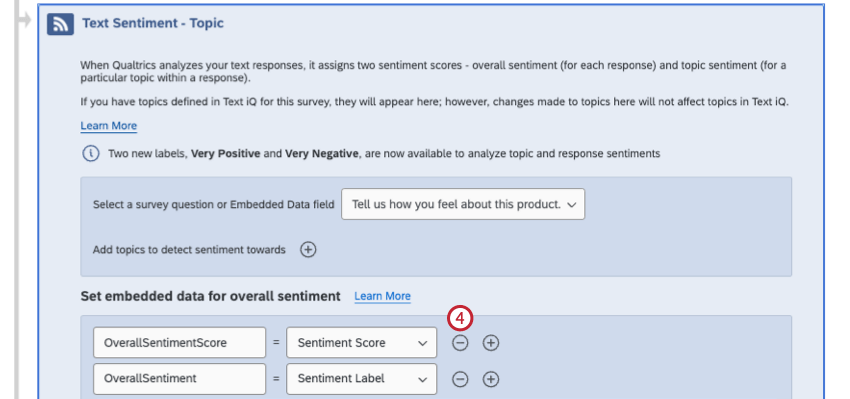
トピックとトピックセンチメントの追加
トピックを追加すると、それらのトピックの感情を評価することもできます。例えば、回答者がレストランのアイスクリームを褒めながら、ハンバーガーを厳しく批判する、といった相反する内容のコメントをすることがあります。ハンバーガーに対する感情に基づいて、必ずしもアイスクリームに対する感情に基づかずに、アンケートの別の部分に分岐させることができます。
クエリを作成する際は、ステートメントが論理的に正しいことを確認するよう注意してください。接続詞を文末に配置しない(例:「and」や「or」などがクエリの最後の単語にならないようにする)、スペルを再確認する、括弧を閉じる、などの点にご注意ください。
ヒント:このアンケートフロー要素に追加できるトピックは5つまでです。クエリは 1000 文字を超えることはできません。
ヒント:アンケート回答者が1000文字を超えて回答した場合、分析対象となるのは最初の1000文字のみです。
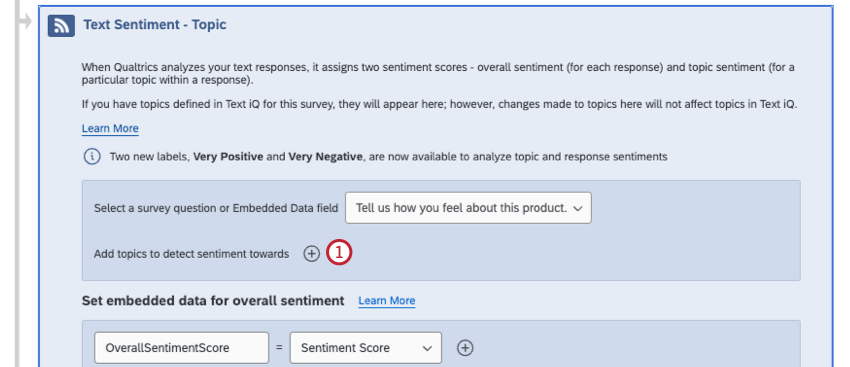
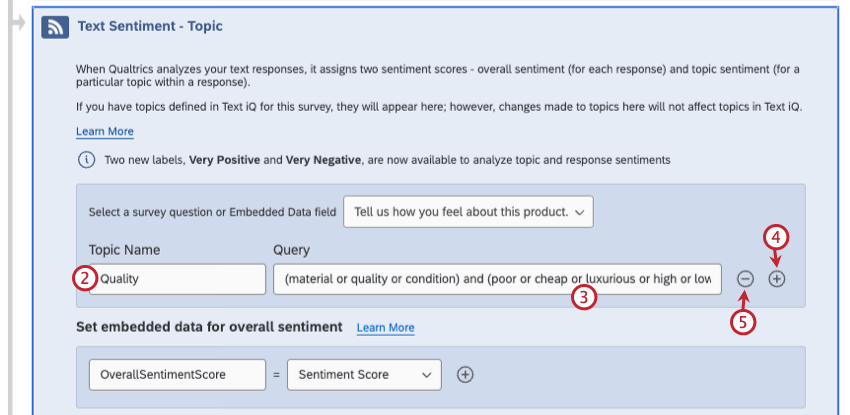
ヒント:トピックは、より多くのインサイトを得たいテーマなど、依頼するフィードバックに関連するテーマに基づいて設定する必要があります。例:「清潔さ」は実店舗に適したトピックですが、オンラインストアのフィードバックで取り上げられる可能性は低いでしょう。トピックは幅広く、偏りのないものにしてください。例:「品質が低い」よりも「品質」の方がトピックとして適しています。回答者は製品の素材名を一つひとつ挙げる可能性は低く、「安っぽく見えて、すぐに破れた」といった全体的な評価を選ぶ傾向があるため、製品の素材ごとにトピックを設けるよりも、全体的な「品質」のトピックを設ける方が効果的です。
ヒント:すでにトピックを作成済みの、アクティブなアンケートである場合は、ドロップダウンをクリックして既存のトピックを選択できます。
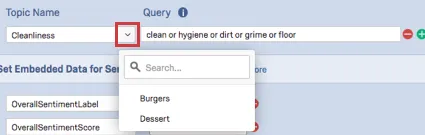
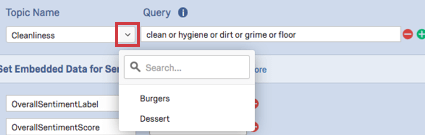
ヒント:このフィールドは空白にできません。Text iQは見出し語化を使用して、同じ単語の時制が異なる回答を特定します(例:「clean」は、cleans、cleaning、cleaned、さらには「cleen」のような一般的なスペルミスも検出します)。ただし、クエリに類義語を追加しない限り、Text iQは類義語を検出しません (例: 「clean」は「hygienic」を検出しません)。クエリの作成に関する詳細は、リンク先のサポートページを参照してください。
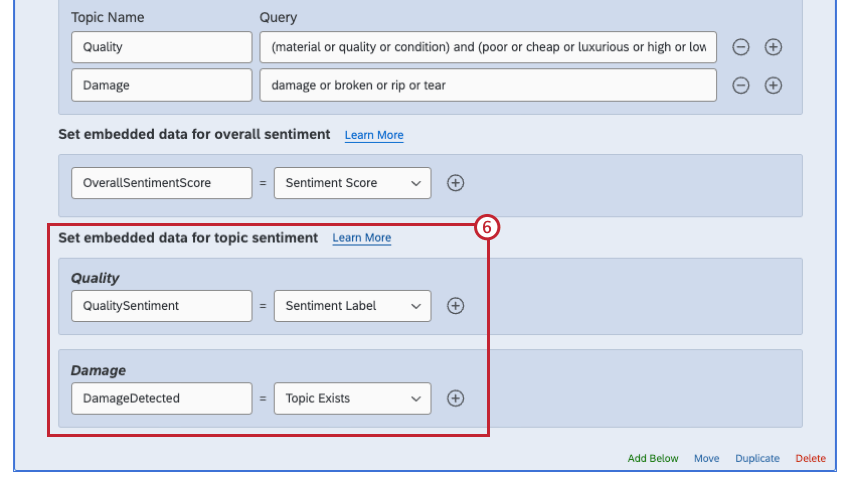
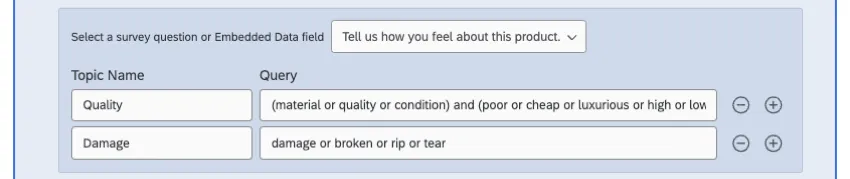
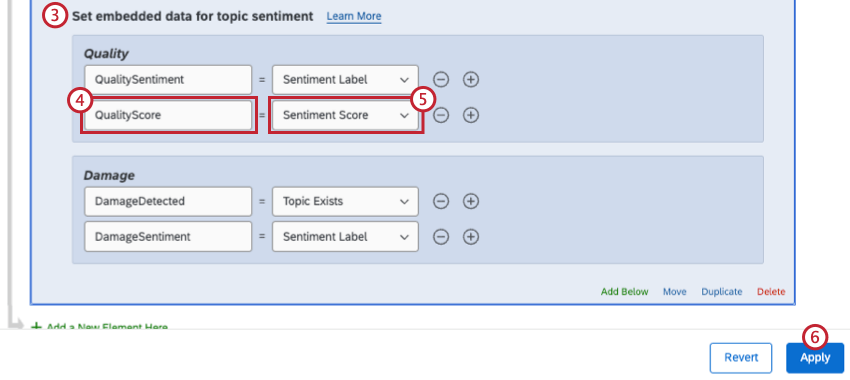
- トピックの有無:コメントがこのトピックでタグ付けされたかどうかを示す true/false 値。このフィールドを使用して分岐ロジックを作成する場合、値がtrueまたはfalse(大文字と小文字を区別)に設定されていることを確認してください。 例:上のスクリーンショットにある埋め込みデータを参照すると、回答で損傷、破れ、破損、裂け目に言及された場合、「Damage」トピックが適用され、「DamageDetected」フィールドはtrueと等しくなります。

- トピック名: 埋め込みデータフィールドの値がトピックの名前になります。
- 感情ラベル:このトピックに関するコメントのトーンが、ポジティブ、ネガティブ、ニュートラル、または混合のいずれであるかを示します。「混合」は、「肯定的」と「否定的」の両方の感情が存在することを示唆する点で「中立」とは異なります。When using this field to create branch logic, make sure the labels are capitalized and spelled correctly (e.g., “Positive,” not “positive”).
- 感情スコア: トピックの感情に対する -2 から +2 までのスコアです。For example, a very intense, positive response such as “I love Love LOVE YOUR COMPANY!” would score a +2. An intensely negative response, such as, “I UTTERLY DESPISE your company!” would get a -2. A 0 is a neutral score.
Text iQを活用したアンケートフローで追加質問を行う
このセクションでは、Text iQを活用したアンケートフローを使用して、回答者を異なる質問に誘導する製品フィードバックアンケートの作成方法について説明します。特に、製品の破損を報告した回答者を検索しています。これらの回答者には製品を返品する機会を提供できます。また、当社の製品を低品質であると特定した回答者も検索しています。これらの回答者には、製品の再設計で対応できる具体的な例を尋ねることができます。
このアンケートはあくまで一例です。ここに記載されているアンケートの構成とトピッククエリは細心の注意を払って作成されていますが、すべての調査ニーズに適合することを保証するものではありません。
アンケートの設定
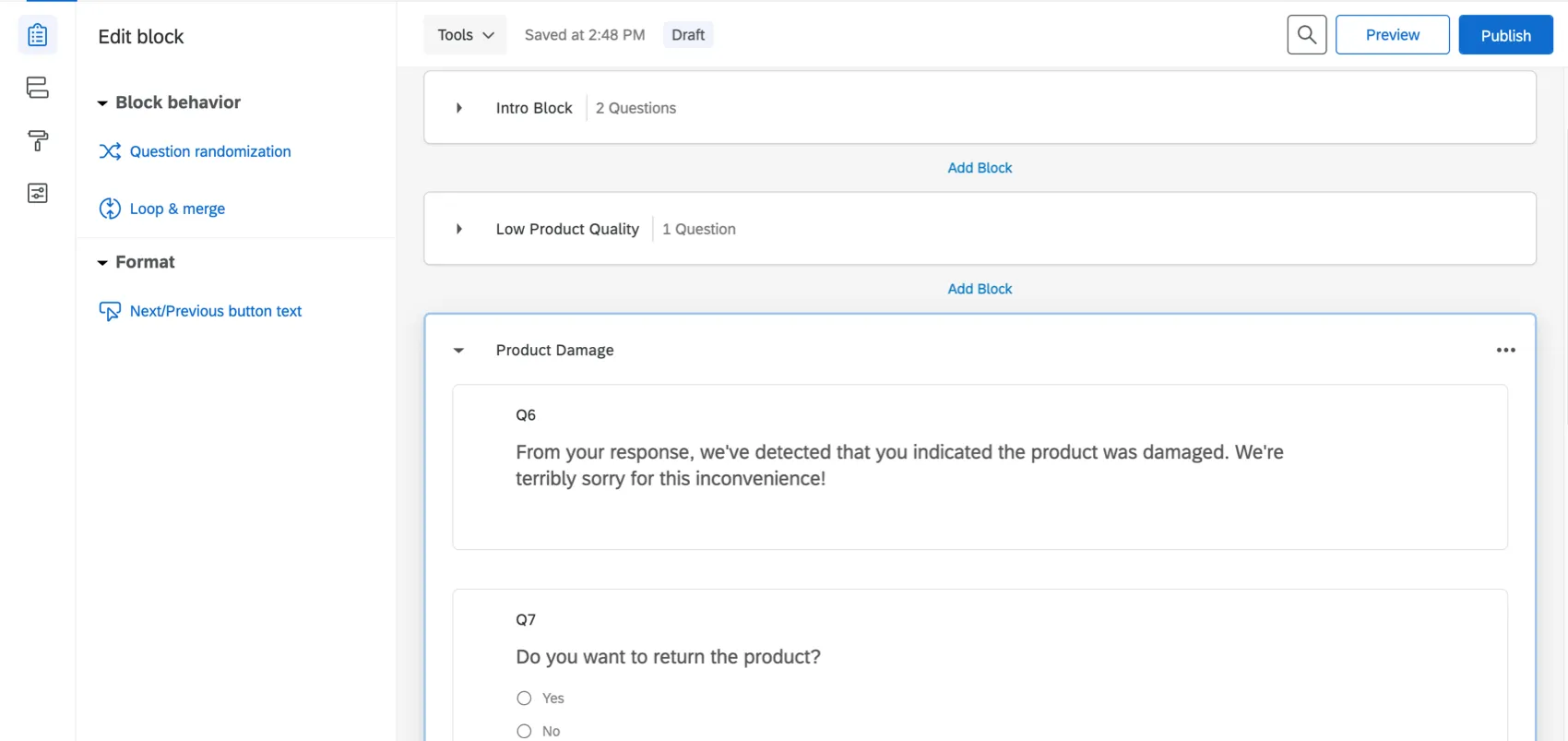
この例では、架空の会社から購入した製品について、回答者にフィードバックを求めるアンケートを実施します。この例のアンケートには、以下が含まれています。
- 「Intro Block」というタイトルの最初のブロック。このブロックでは、ユーザーに製品を選択してもらい(多肢選択式)、その製品に関する自由回答形式のフィードバックを求めます(自由回答)。
- 2つ目のブロックは「低い製品品質」というタイトルで、回答者が製品の品質が非常に低いと感じた理由の詳細を尋ねます(自由回答)。
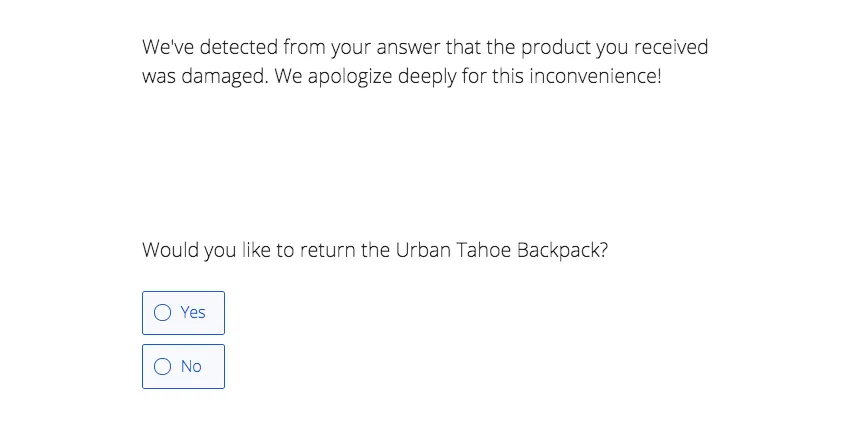
- 「製品の破損」というタイトルの3つ目のブロック。このブロックでは、破損について謝罪し、回答者が製品を返品したいかどうかを尋ねます(多肢選択式)。
Text iQフローの設定
この例では、自由形式の製品フィードバックを求める自由回答の質問(最初のブロック)がText iQで分析されています。
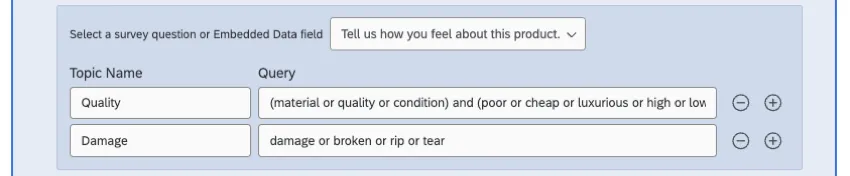
ヒント:これらのクエリはサンプルとして使用することを目的としています。これらのコンセプトは、関連する回答をできるだけ多く収集できるよう慎重に作成されていますが、関連するすべての回答を収集できるとは限りません。トピックの精度を高めるには、トピッククエリを作成する際に、できるだけ多くのシナリオを想定するよう常に注意してください。
| トピック名 | クエリ |
|---|---|
| 質 | (素材、品質、または状態)かつ(悪い、安い、豪華、高い、低い、素晴らしい、または粗悪) |
| 損害 | 破損、故障、裂け、破れ |
ヒント:複雑なクエリを使用したトピックの作成に関する詳細は、複雑な検索の作成を参照してください。
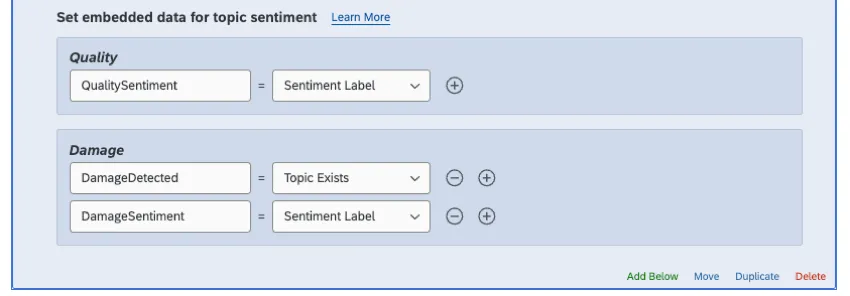
| トピック | 埋め込みデータ名 | 取得中のフィールド |
|---|---|---|
| 質 | 品質センチメント | 感情ラベル |
| 損害 | DamageDetected | トピックが存在します |
| 損害 | 損害センチメント | 感情ラベル |
アンケートフローと分岐ロジックの設定
アンケートフローは次の順序で表示されます。
- アンケートフローの最上部に、製品と自由回答形式のフィードバックを尋ねる「イントロブロック」があります。
- Text iQエレメント。
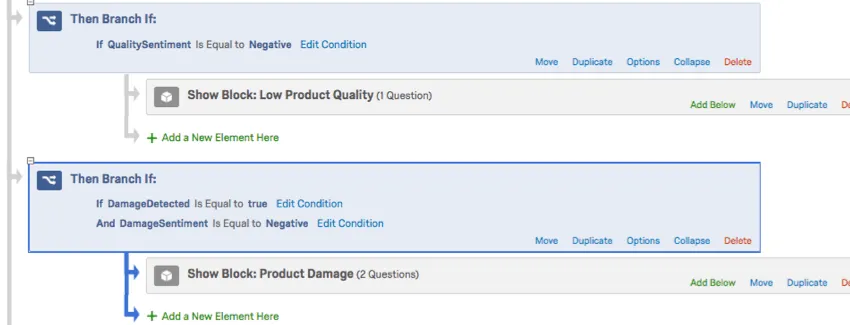
- 最初の分岐:
- この条件は、埋め込みデータQualitySentimentがNegativeと等しい場合、回答者は「製品品質が低い」ブロックに進み、製品の品質が低いと感じた理由を説明するよう求められることを示しています。このフィードバックに基づいて製品を改善するためです。
- 2番目の分岐:
- この条件は、埋め込みデータDamageDetectedが trueで、かつ DamageSentimentが Negativeの場合、回答者は「製品の損傷」ブロックに進むことを示しています。
- 回答で破損に関する言及が検出された場合、回答者は破損した製品を返品するかどうかを尋ねられます。分岐にDamageSentimentの条件を追加することで、「このハンドバッグは傷がつきにくくて最高!」といった、ダメージに関するポジティブな(ただし稀な)発言でないことを確認します。
ヒント:Text iQエレメントは、ロジックの基準となるセンチメントやトピックを埋め込みデータとして保存する必要があるため、分岐の前に配置することが重要です。
回答者ビュー
評価したい製品を選択した後、回答者はその製品がすぐに壊れ、品質が悪いようだと回答しています。
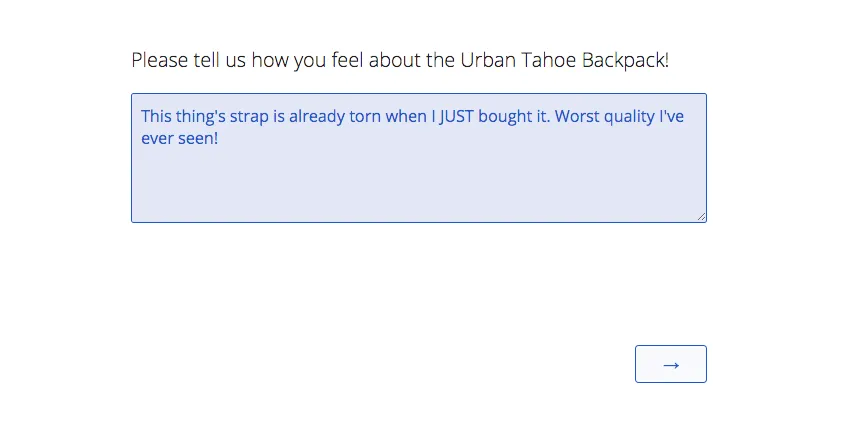
「品質」という言葉が使用され、「ひどい」という言葉に非常にネガティブな感情が含まれているため、「製品品質の低さ」ブロックが表示され、回答者に対し、製品の品質がなぜそれほど低かったのかを詳しく説明するよう求めます。
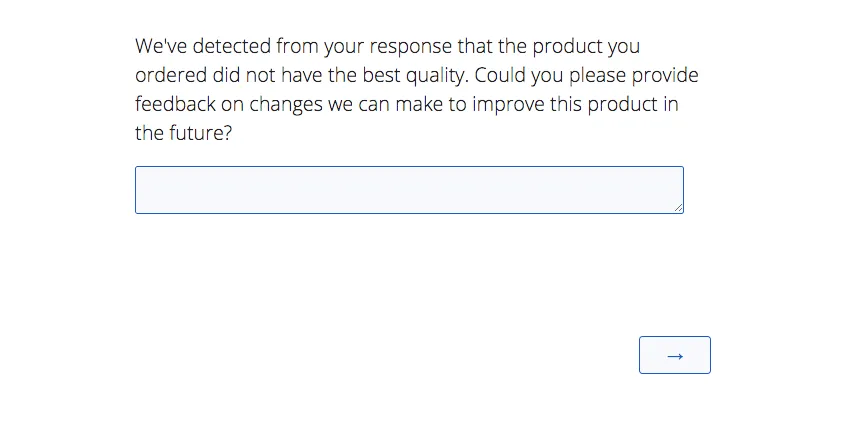
「torn」という単語が使用されているため、「製品の損傷」ブロックが表示され、回答者に製品を返品したいかどうかを尋ねます。
Text iQを活用したアンケートフローでメールタスクを送信する
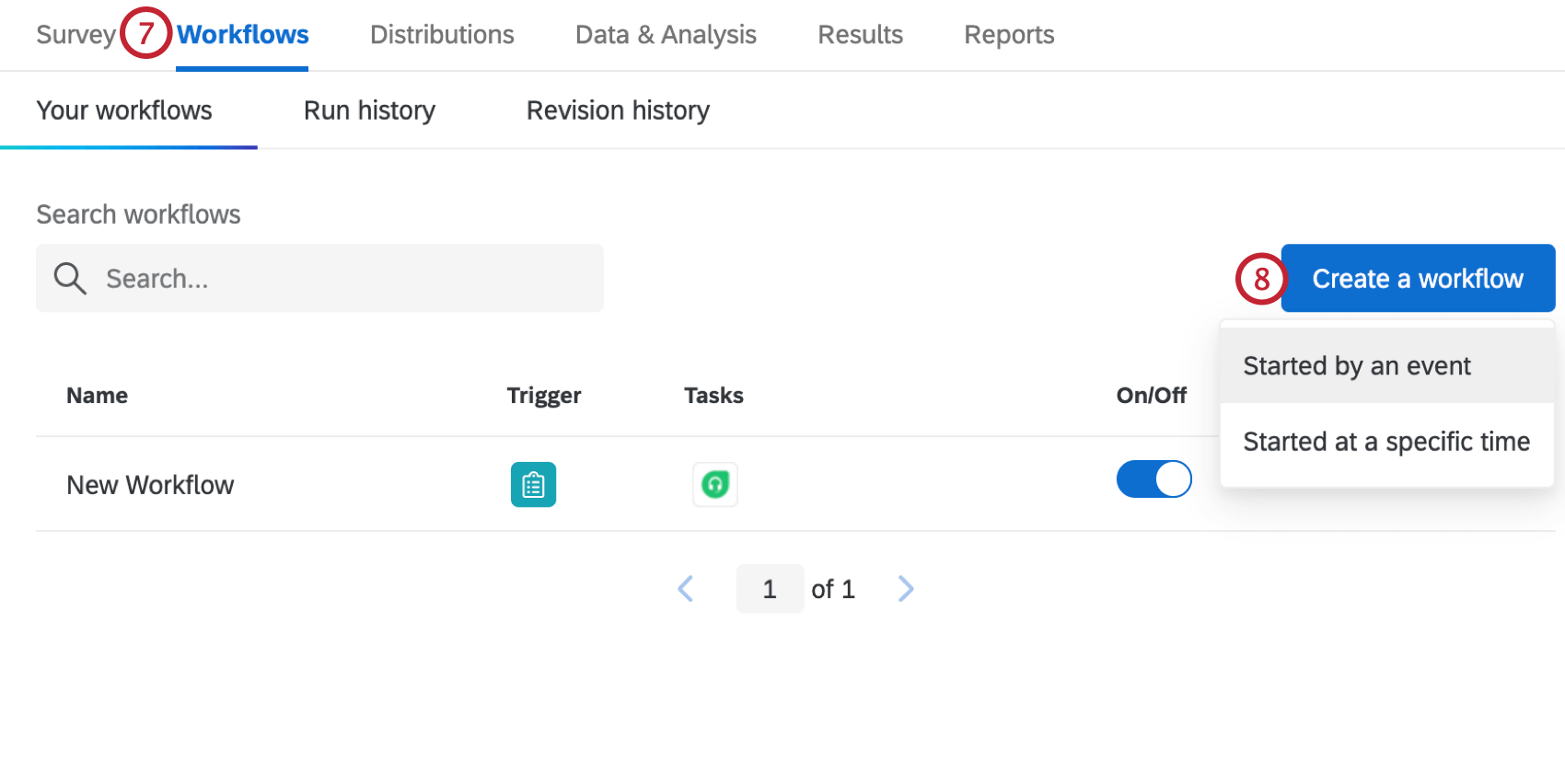
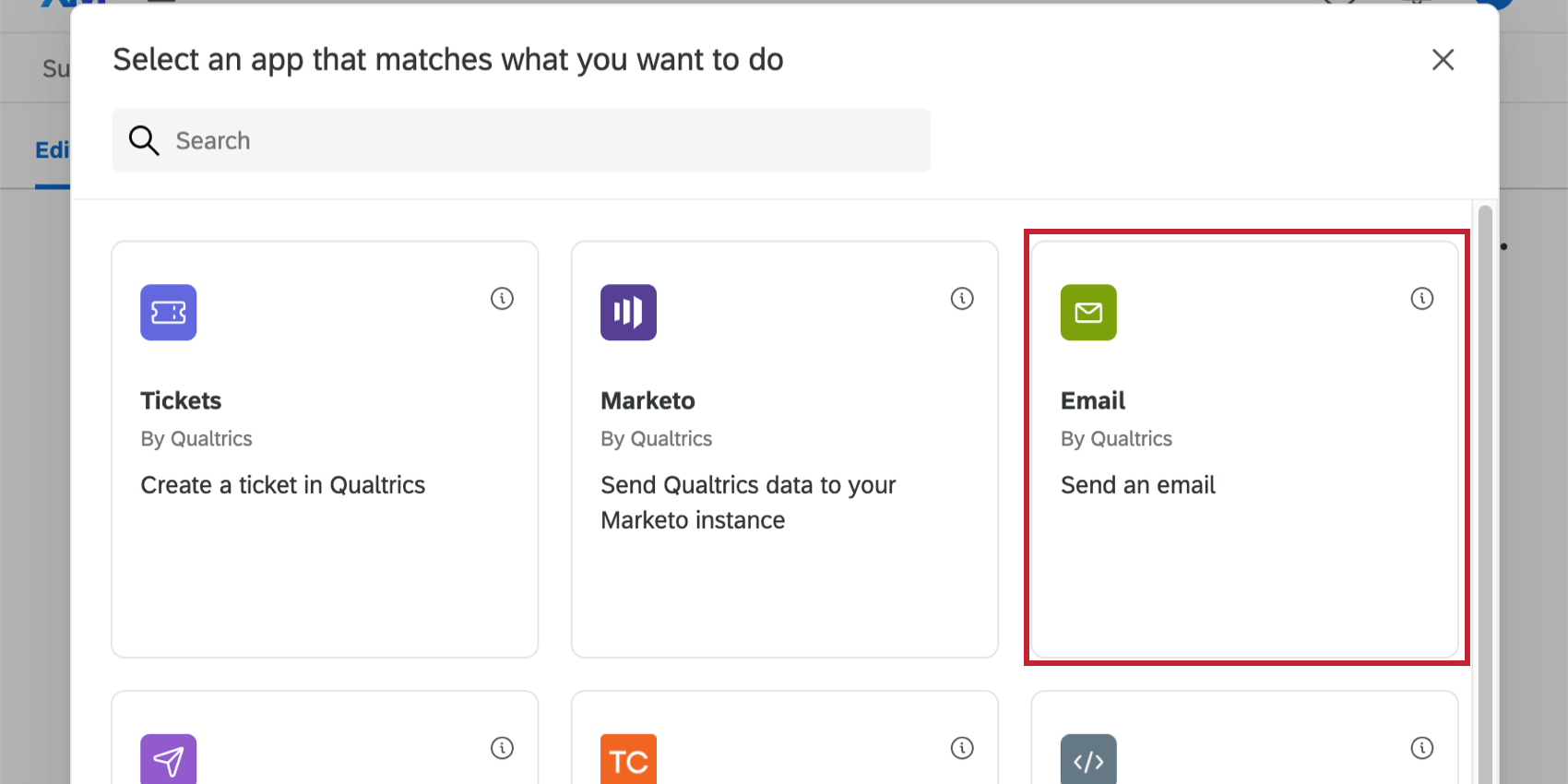
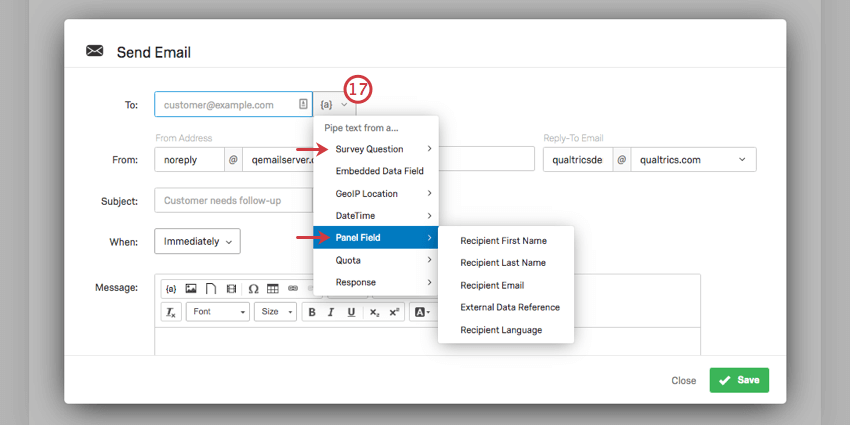
特定の基準を満たす回答者がアンケートを完了すると、メールを送信できます。その後、メールは回答者、または同僚の静的リストに送信されます。
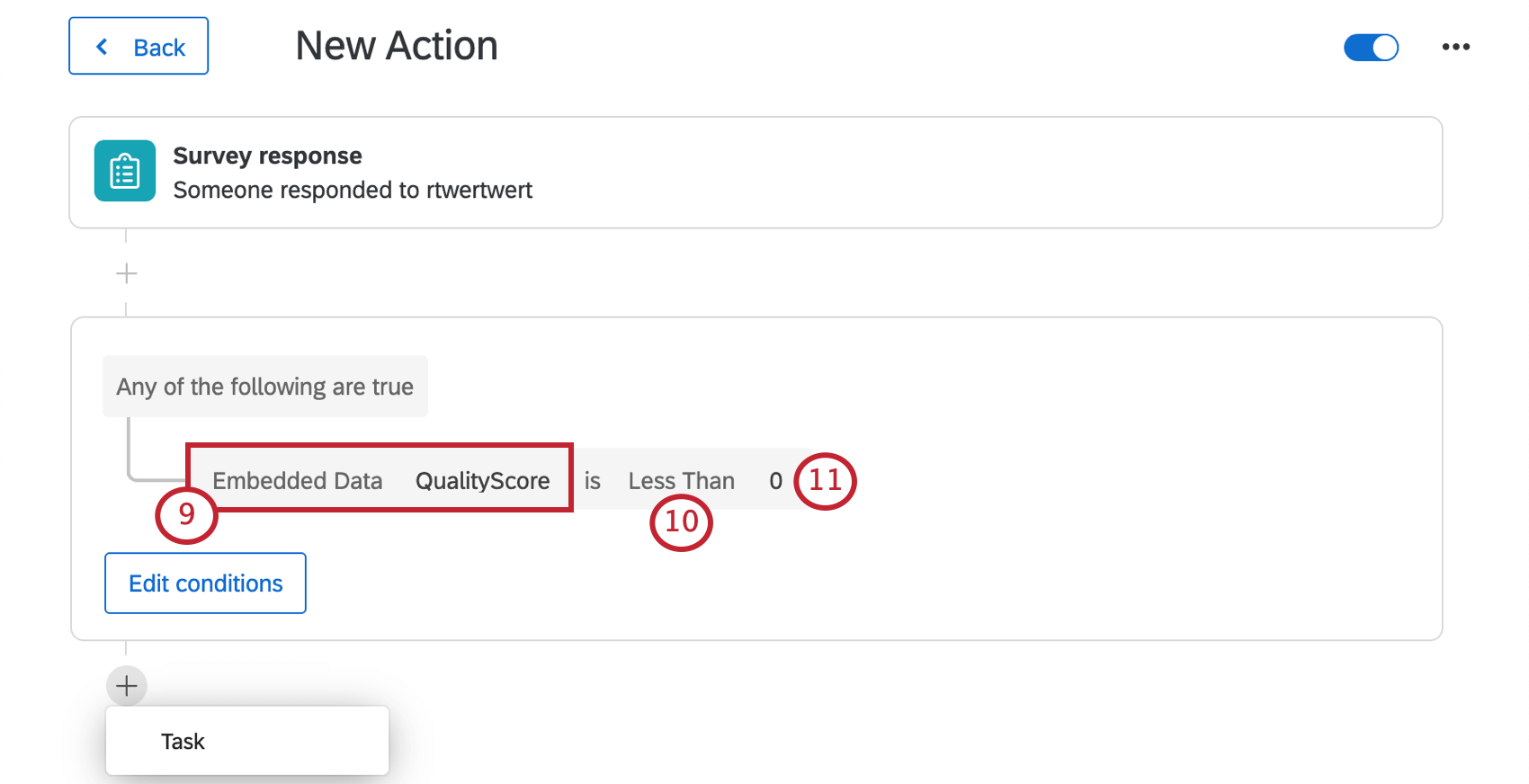
この例では、製品の品質に対して否定的な感情を示した回答者にフォローアップメールを送信します。
この機能に対応しているプロジェクトの種類
Text iQを活用したアンケートフローは、Advanced Text iQをご利用のお客様のみがご利用いただけます。ただし、この機能が有効になると、以下を含むほとんどのプロジェクトタイプで利用できるようになります。
ヒント:コンジョイントやMaxDiffなど、上記のプロジェクトの一部は[データと分析]のText iQにアクセスできません。ただし、このサポートページで説明されているアンケートフローのText iQ機能は引き続き使用できます。
FAQs
アンケートフローで追加したトピックと、Text iQで追加したトピックは同じものですか?
アンケートフローで追加したトピックと、Text iQで追加したトピックは同じものですか?
Text iQで定義済みのトピックをアンケートフローにプルして、すばやく構築できますが、これらは実際にはリンクされていません。
アンケートフローの要素は、Text iQから取得したトピックが変更されたかどうかを示し、クライアントが同期してクエリを同じにできるようにしますが、データはリンクされません。これは、Text iQのトピックに加えられた変更から、実施中のアンケート調査のアンケートフローを保護するためです。
アンケートフローに複数のText iQエレメントを設定できますか?
アンケートフローに複数のText iQエレメントを設定できますか?
Text iQアンケートフロー要素を使用して、[データと分析]タブのText iQで感情を置き換えることはできますか?
Text iQアンケートフロー要素を使用して、[データと分析]タブのText iQで感情を置き換えることはできますか?
Text iQアンケートフロー要素では、どの言語がサポートされていますか?
Text iQアンケートフロー要素では、どの言語がサポートされていますか?
Text iQアンケートフロー要素は、どの言語で回答を分析するかをどのように判断しますか?
Text iQアンケートフロー要素は、どの言語で回答を分析するかをどのように判断しますか?
素晴らしい! フィードバックありがとうございます!
フィードバックありがとうございます!