メールのトリガー
このページの内容
メールのトリガーについて
注意: ワークフローの下にあるメールタスク機能は、メールのトリガーと同じように機能しますが、いくつかの注目すべき改良点があります。これらの改善により、代わりにメールタスクを使用することをお勧めします。

警告: メールのトリガーは意図した動作をしない可能性があるため、使用しないことを強くお勧めします。同じ機能に改良を加えたい場合は、代わりにメールタスク機能をご利用ください。
回答をすぐに知る必要がある場合でも、回答者にフォローアップメールを送信する必要がある場合でも、メールのトリガーは簡単なソリューションを提供します。メールのトリガーを使用すると、アンケートの回答が完了し、指定した条件が満たされたときに、誰かにメール通知を送信することができます。
例: 不正行為が報告されたときに人事部にメールを送信する内部告発アンケートや、回答者が申し込んだイベントの記録を送信するスケジュール調査など、さまざまなケースでメールのトリガーを使用できます。

メールのトリガーの設定
デフォルトでは、メールのトリガーは、回答者がアンケートに回答するたびに、あなたのメールアドレスにメールを送信します。これらのオプションとその他のさまざまなオプションは、以下に示す手順に従って構成できます。
メールのトリガーを設定する手順
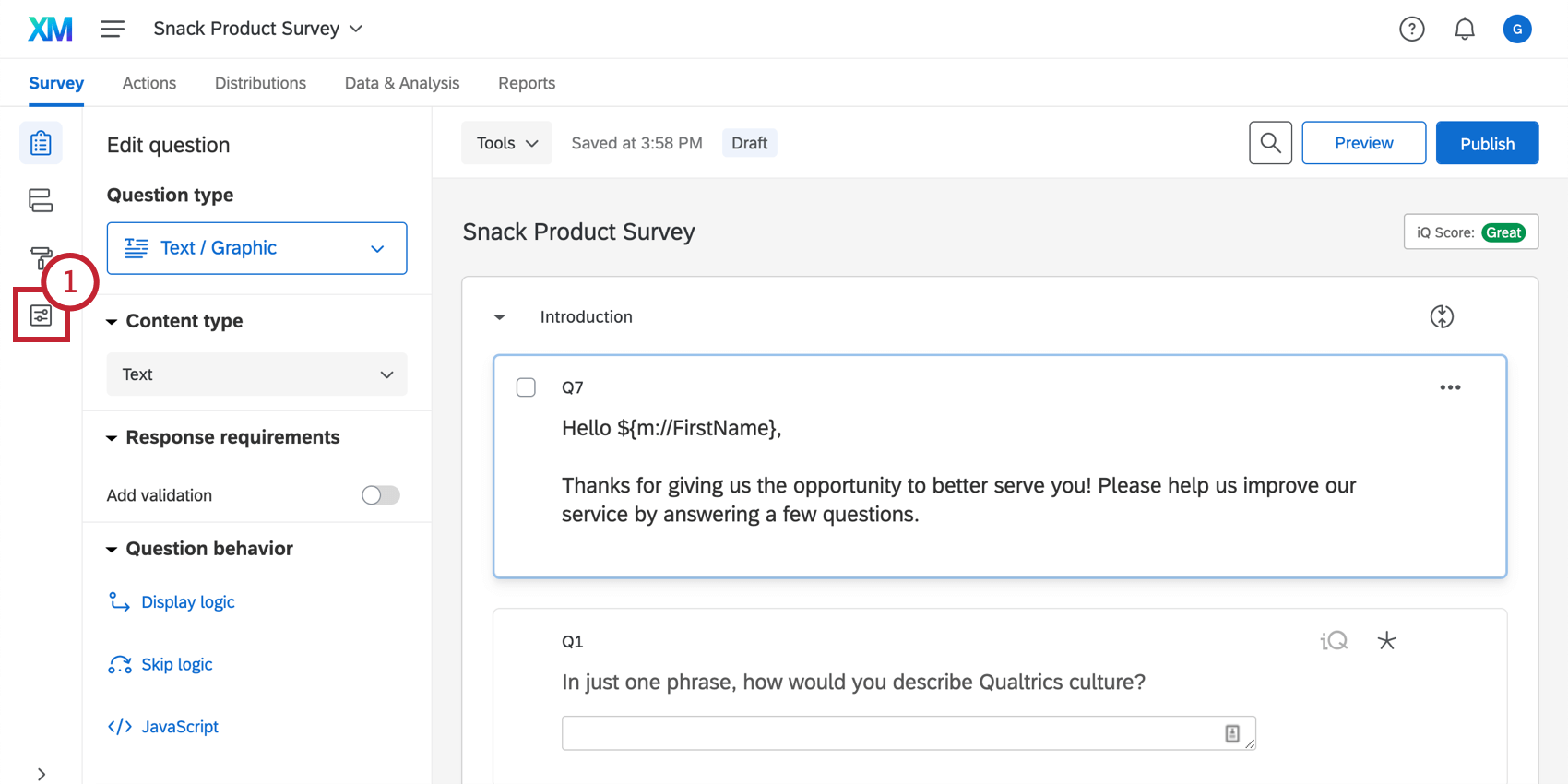
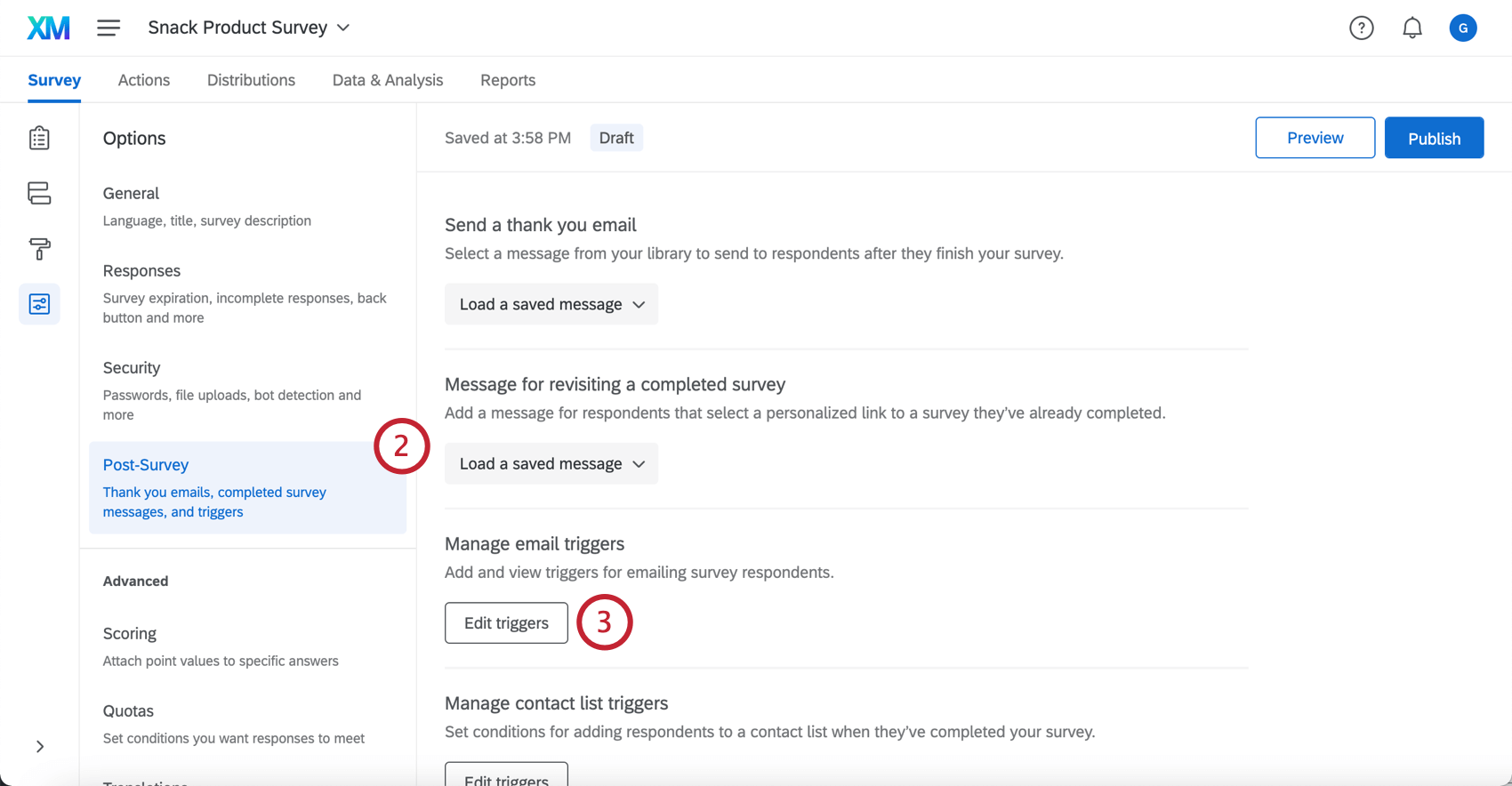
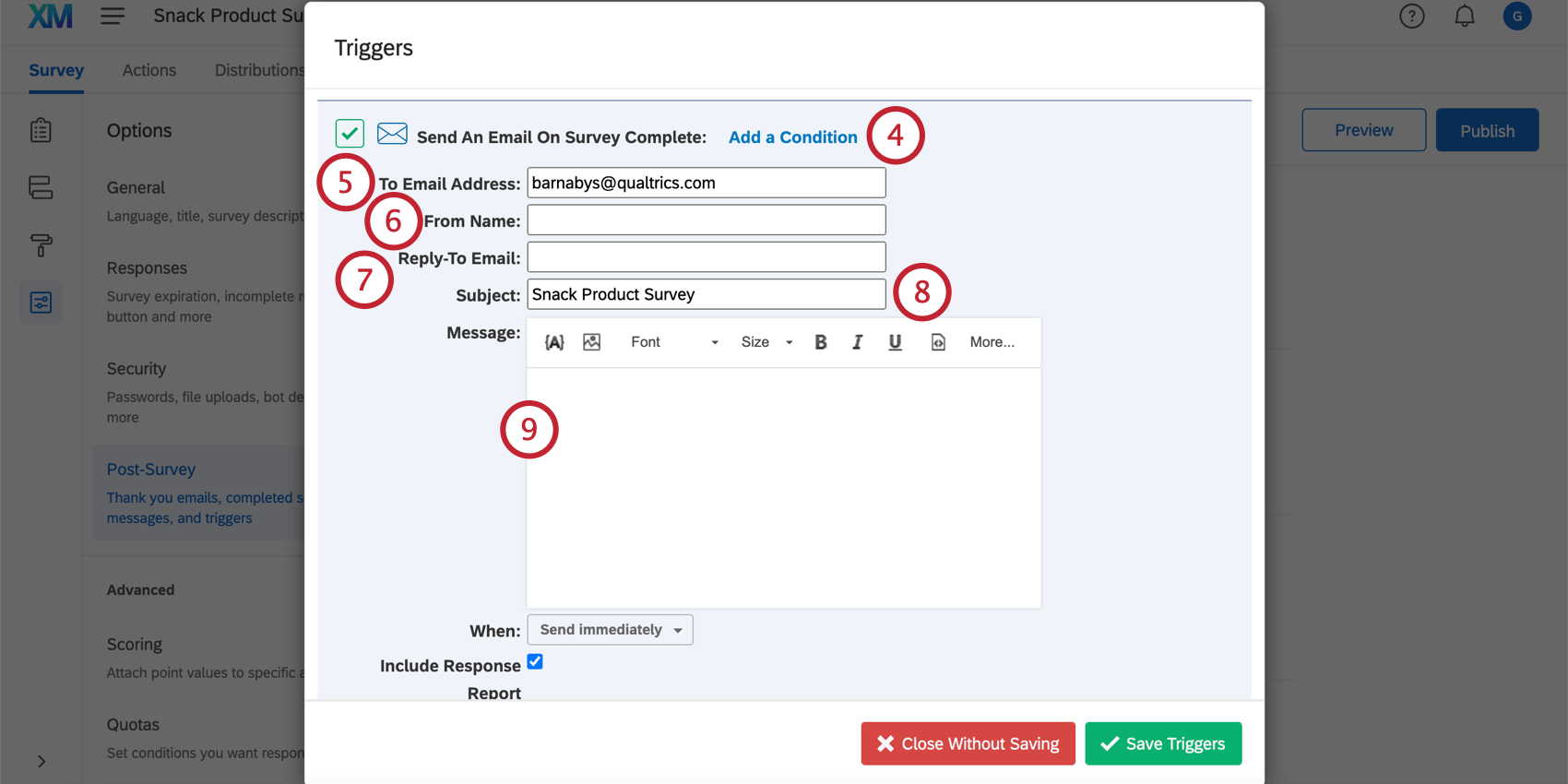
Qtip: 不完全な回答によってメールのトリガーがメールを送信するのは、そのトリガーが不完全な回答によって条件を満たした場合のみです。そうでない場合、不完全な回答は、記録されたときにメールのトリガーがメールを送信する原因になりません。

Qtip: アンケートが複数の言語で配信され、回答者がアンケートを取った言語でトリガーを送信したい場合は、各言語に1つずつトリガーを作成する必要があります。受信者が正しい言語でトリガーを受信できるように、受信者の言語コードに基づいて送信するトリガーに条件をセットすることができます。
Qtip: このフィールドにコンマで区切ったメールを追加することで、複数の個人にメールのトリガーを一度に送信することができます。参照 回答者へのメールのトリガー をご覧ください。
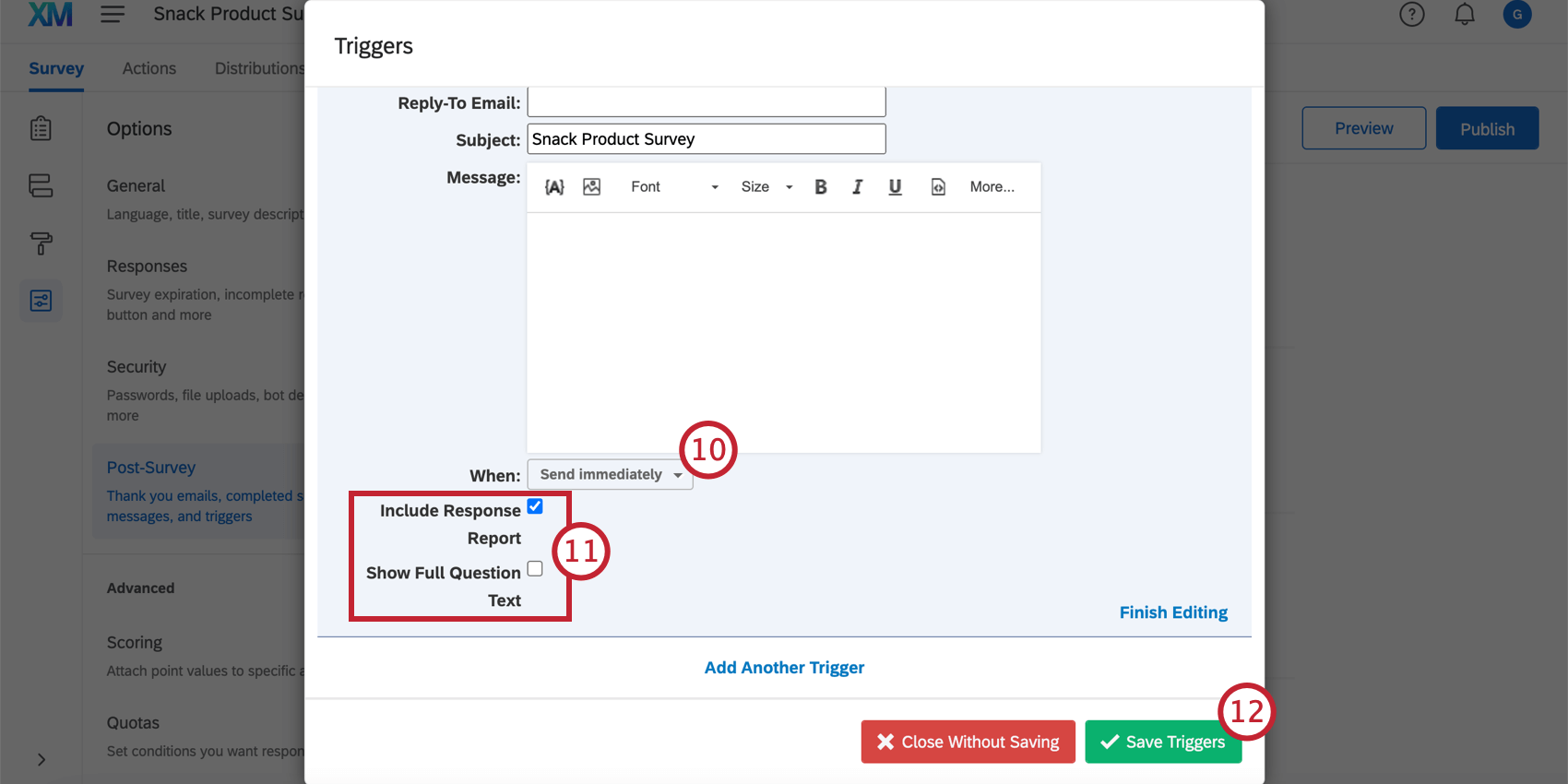
Qtip: メールのトリガー方法の性質上、メールを送信する正確な日時を指定することはできません(回答者がアンケートを終了した時点で、指定した日時がすでに過ぎている可能性があるため)。
Qtip:回答レポートを含めると、質問の概要と回答者の回答がメール本文に追加されます(オンライン版へのリンクも含まれます)。[質問テキストを全表示]は、長いテキストをクリップする代わりに、回答レポートの各質問のテキスト全体を表示します。
注意: ブランドによっては、回答レポートが無効になる場合があります。詳しくは、回答レポートの許可ページをご覧ください。
Qtip: メールのトリガーを削除するには、「編集を終了」→「削除」の順にクリックします。
メールのトリガーはいくつでも追加でき、必要に応じて条件や受信者のメールアドレスを変更できます。
回答者へのメールのトリガー
でアンケート調査を配信している場合は、以下の方法で配信してください。 連絡先リスト を使用したり、アンケート調査で回答者にメールアドレスを尋ねたりする場合は、次のようにします。 テキストの差し込み コードを使用して、メールのトリガーが送信するメールアドレスを動的に更新します (固定のメールアドレスを使用するのではなく)。
テキストの差し込みを使用してメールのトリガーを送信する手順
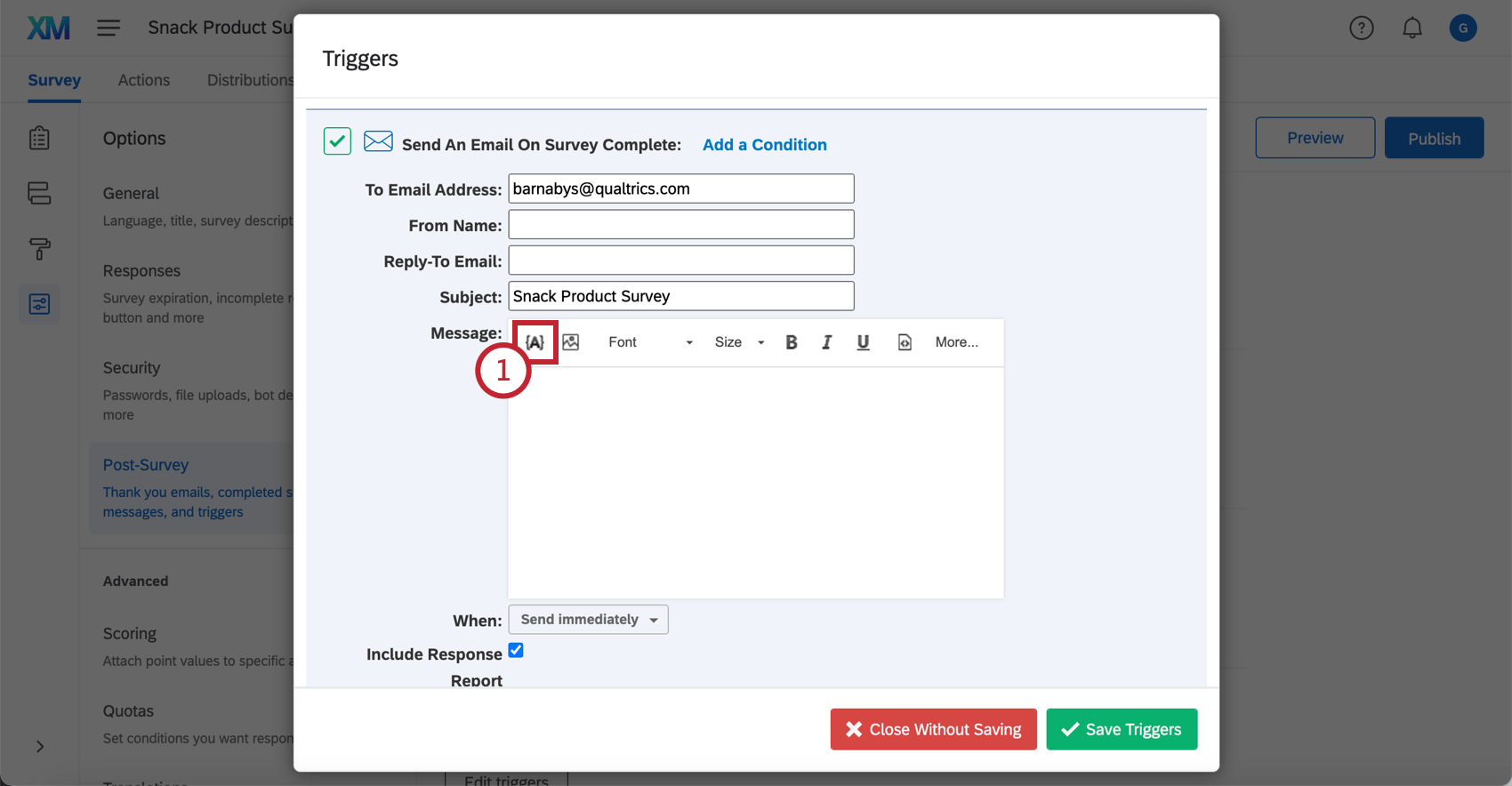
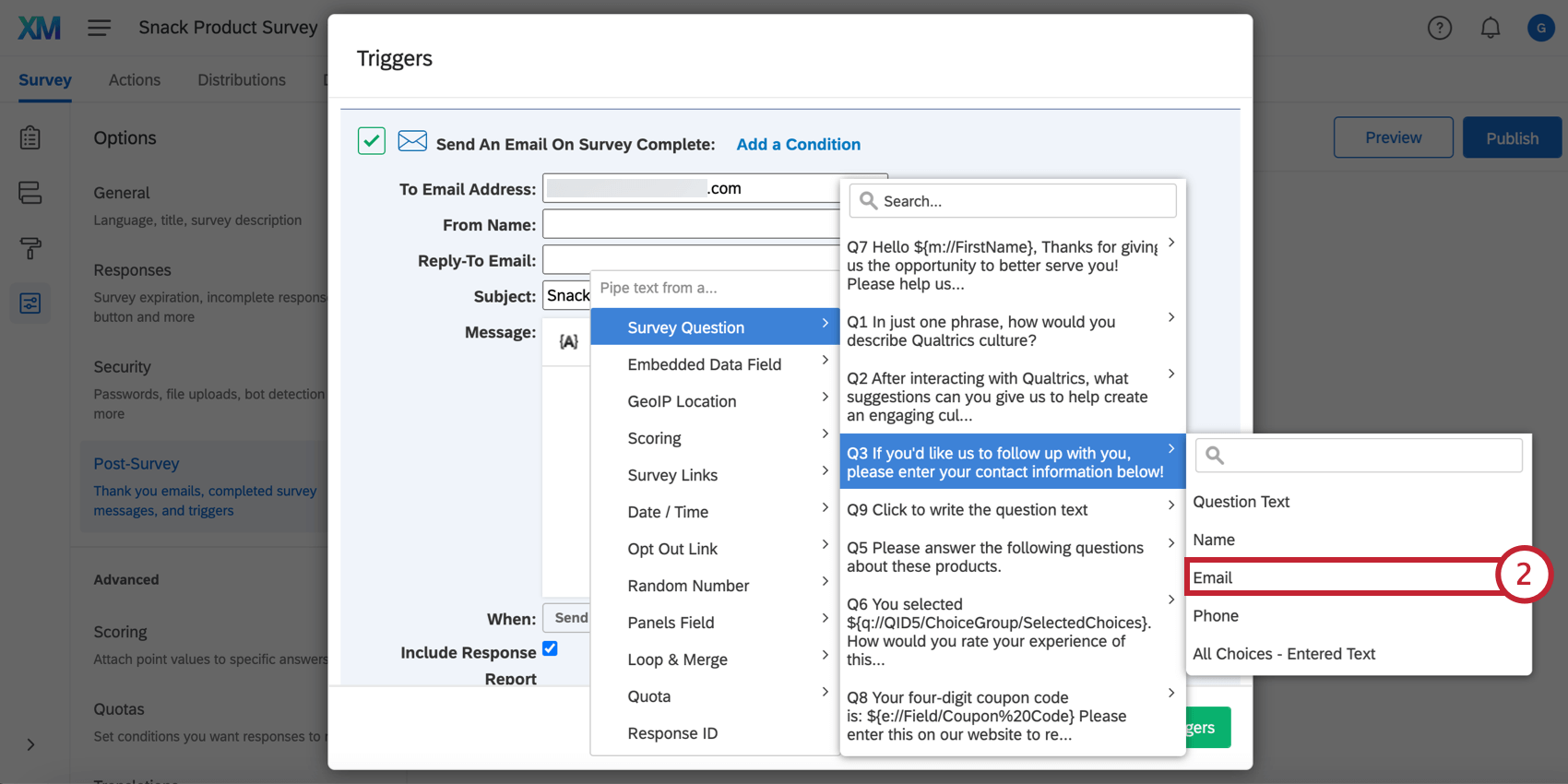
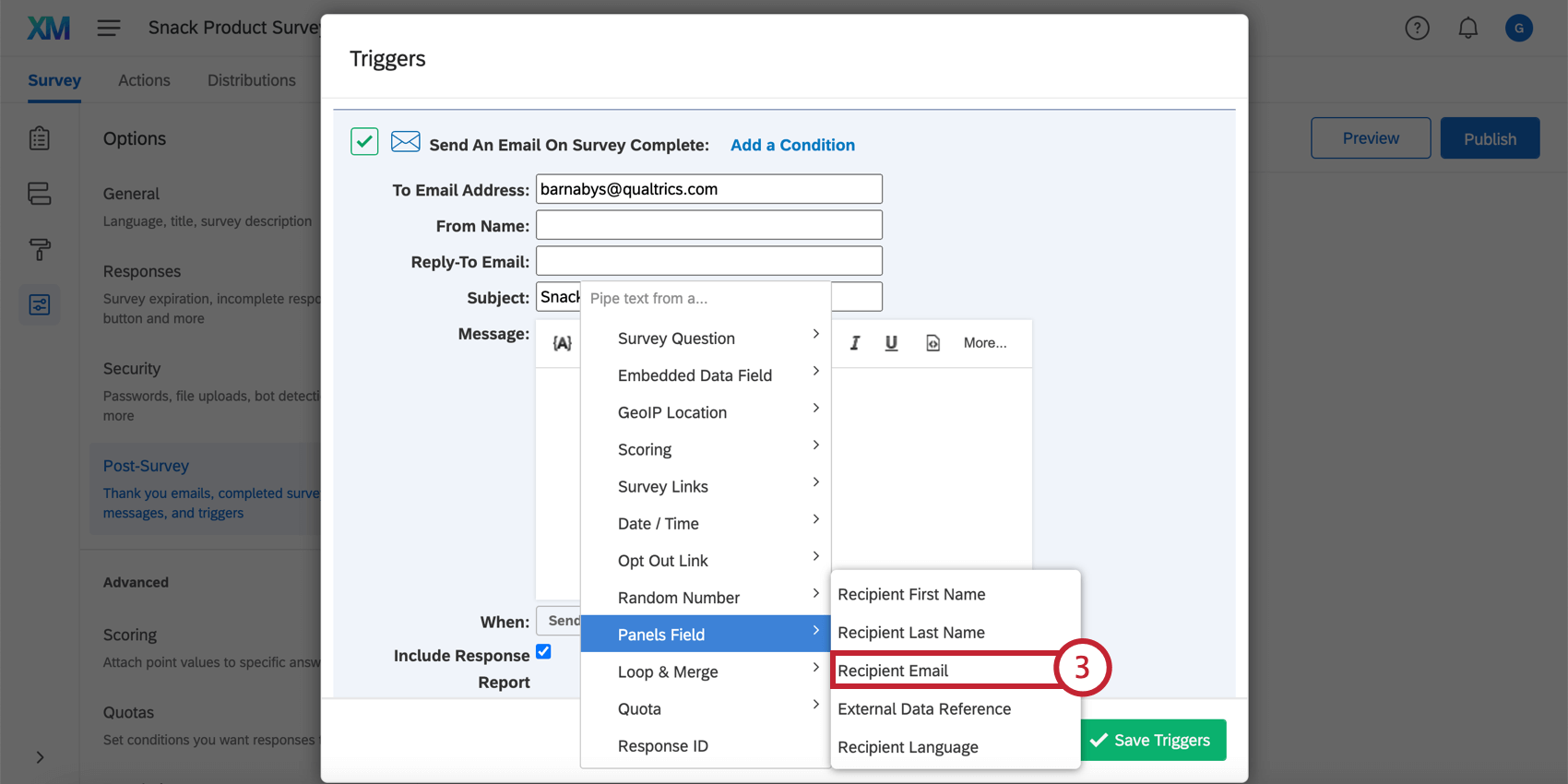
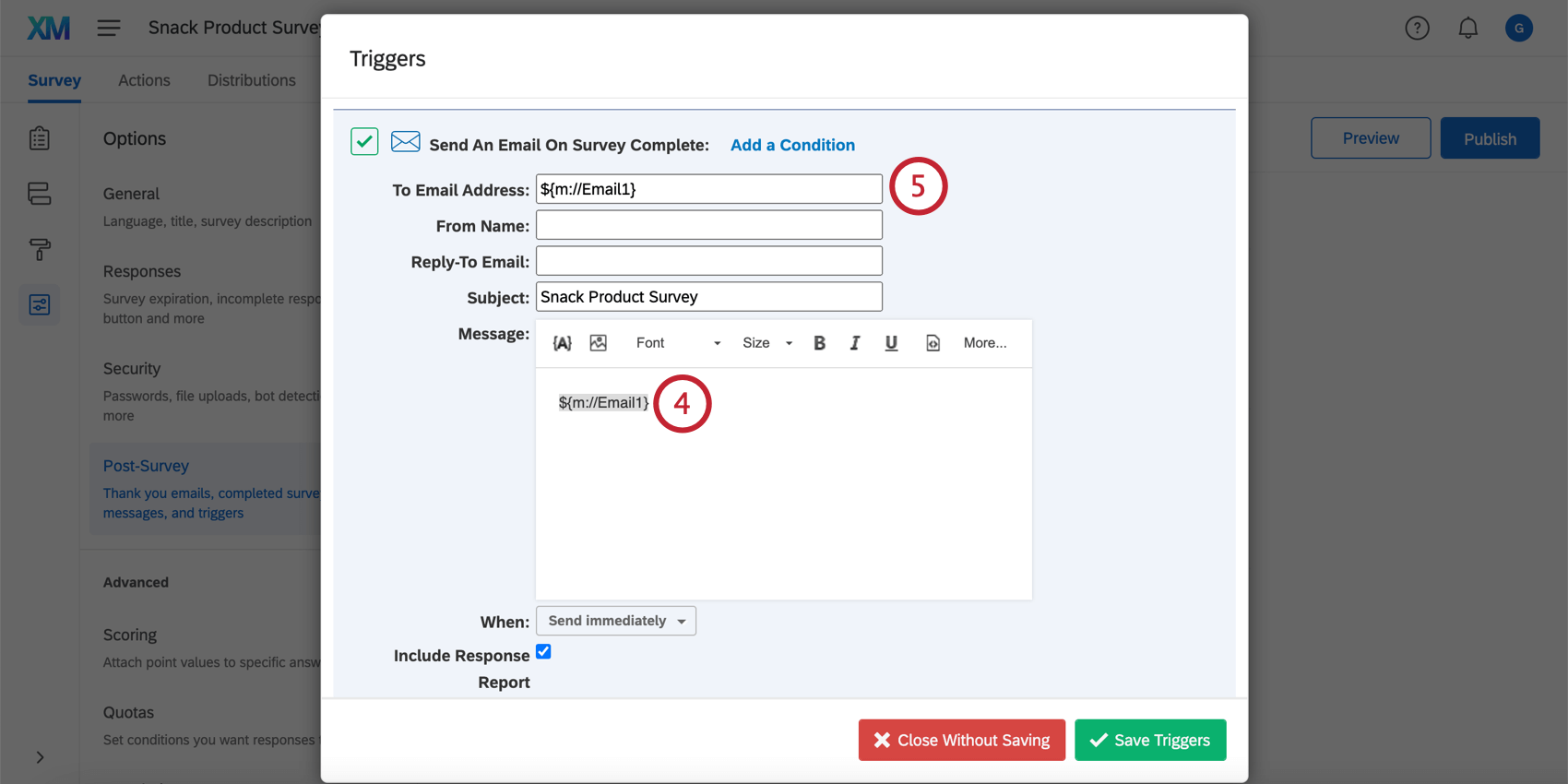
Qtip: メールのトリガーに、機能していないようなクエリ文字列がありますか?テキストの差し込みがどのようにフォーマットされているかが関係しているのかもしれません。ベストプラクティスは、テキストの差し込み値の最後の括弧の前に’?format=urlencode’を追加することです。これにより、スペースと特殊文字を含む値がクエリ文字列に正しく引き継がれます。たとえば、${e://Field/Department}でなく${e://Field/Department?format=urlencode}を使用して、Departmentという埋め込みデータをクエリ文字列に取り込みます。
ただし、メールフィールドにformat=urlencodeを追加しないでください。追加すると、「@」記号が「%40」に変換されます。
メールがトリガーされるタイミング
メールをトリガーする回答とトリガーしない回答には、それぞれいくつかのタイプがあります。
- すべての完全な回答(アンケートの終了までたどり着いた人)には、対象となるメールのトリガーが送られます。
- 不完全なアンケート回答(アンケートを完了しなかった人)は、トリガーに条件が追加されていない限り、メールのトリガーにはなりません。
- インポートされた回答はメールのトリガーにはなりません。
- オフラインアプリの回答は、アップロードされるとメールのトリガーになります。
FAQs
アンケートの完了に基づいて、回答者や私自身に自動メールを送信するにはどうすればよいですか?
アンケートの完了に基づいて、回答者や私自身に自動メールを送信するにはどうすればよいですか?
また、最初に参加者のメールアドレスを入手していない場合は、アンケートの質問で参加者にメールアドレスを尋ね、その質問に対する回答を「宛先」メールフィールドに piping することでメールを送信することができます。
素晴らしい! フィードバックありがとうございます!
フィードバックありがとうございます!