カスタマーエクスペリエンスプログラムにおけるカスタマージャーニー
このページの内容
カスタマーエクスペリエンスプログラムにおけるカスタマージャーニーについて
私たちは、カスタマージャーニーを追跡することで、どのように顧客を支援すべきかについて多くを学ぶことができる。何の脈絡もなくただフィードバックを集めるのではなく、具体的なプロセスを調査し、カスタマージャーニーのどのマイルストーンが最も摩擦が少なく、どのマイルストーンを調整する必要があるかを把握することができる。カスタマーエクスペリエンスプログラムでは、事前に作成されたテンプレートと完全にカスタマイズ可能なジャーニーの両方が用意されているため、追跡したいカスタマージャーニーを簡単に設定できます。
例: 航空会社におけるカスタマージャーニーを考えてみよう。キオスクでのチェックインがある。セキュリティー、搭乗手続き、手荷物受取所がある。最初にキオスクで顧客満足度アンケートを実施し、エクスペリエンスの終了時に最後のマイルストーンに関するフィードバックをテキストまたはメールで求めることができます。CXプログラムでは、配信からレポートまで、このジャーニーを最初から最後まで追跡することができます。

最初に カスタマーエクスペリエンスプログラムを作成するときに、アンケートを配信する前に、カスタマージャーニーを設定することをお勧めします。
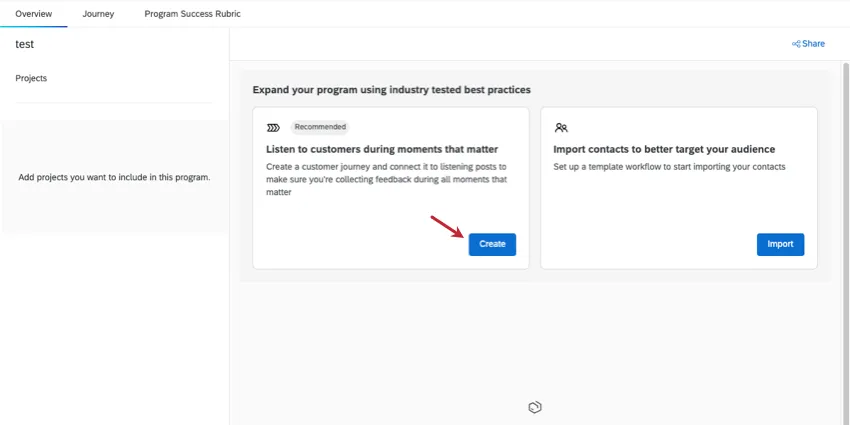
注意: データを収集した後に既存のジャーニーを編集すると、プログラムの残りの部分に悪影響を与える可能性があります。

ステップ1:カスタマージャーニーの作成
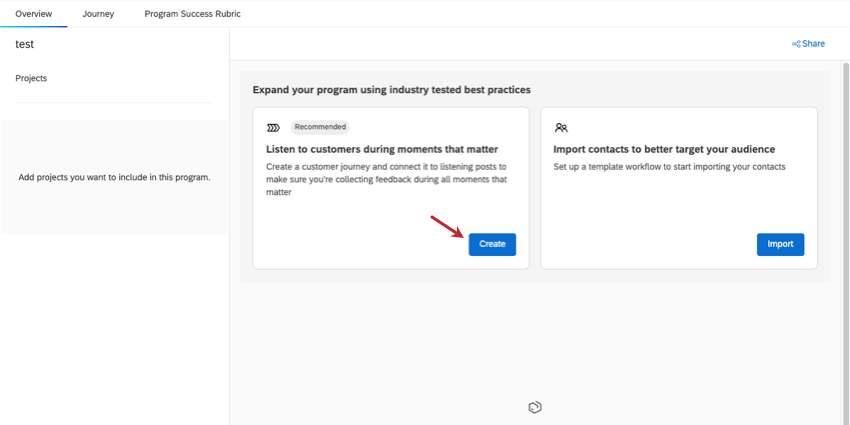
注意: カスタマーエクスペリエンスプログラムのジャーニーを作成する手順は、他のクアトリクスのジャーニーとは異なります。カスタマーエクスペリエンス・プログラムのカスタマージャーニーの詳細を見るには、このサポートページをご覧ください。
Qtip:1つのプログラムにつき1つの旅しかできません。旅には最大20のマイルストーンを設定できる。
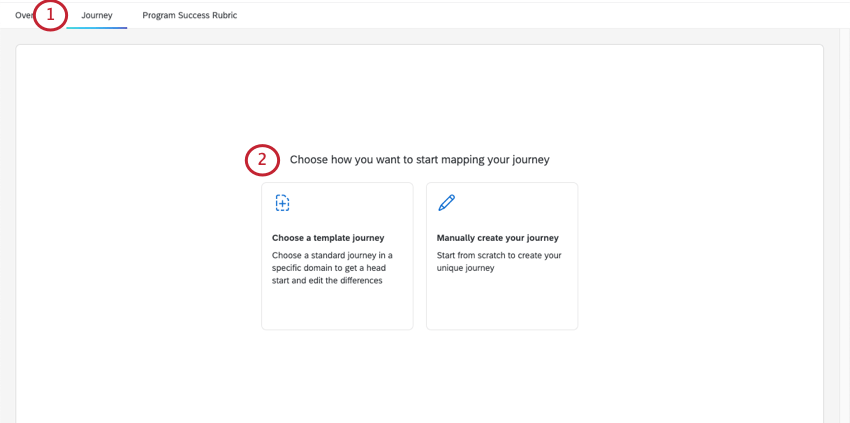
- テンプレート・ジャーニーを選択します:業界の専門家によって定義された一般的なカスタマージャーニーのリストから選択します。
- 手動で旅を作る:ゼロから始める。自分だけのステージを作って、ユニークな旅をしよう。
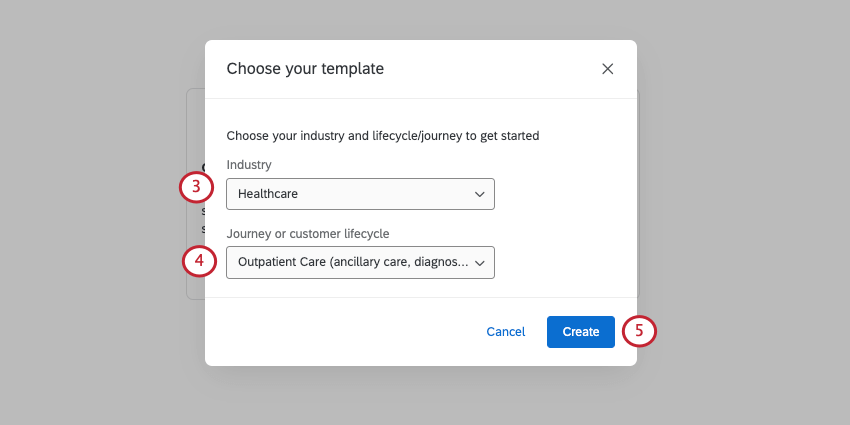
Qtip:ジャーニーを手動で作成する場合、ステップ3~5はありません。その代わり、そのまま次へ進むことになる。
ステップ2:カスタマージャーニー
手動でジャーニーを作成する場合は、このステップでマイルストーンを作成します。
テンプレートからジャーニーを作成する場合、ここでジャーニーのマイルストーンを表示し、必要に応じてマイルストーンを編集することができます。
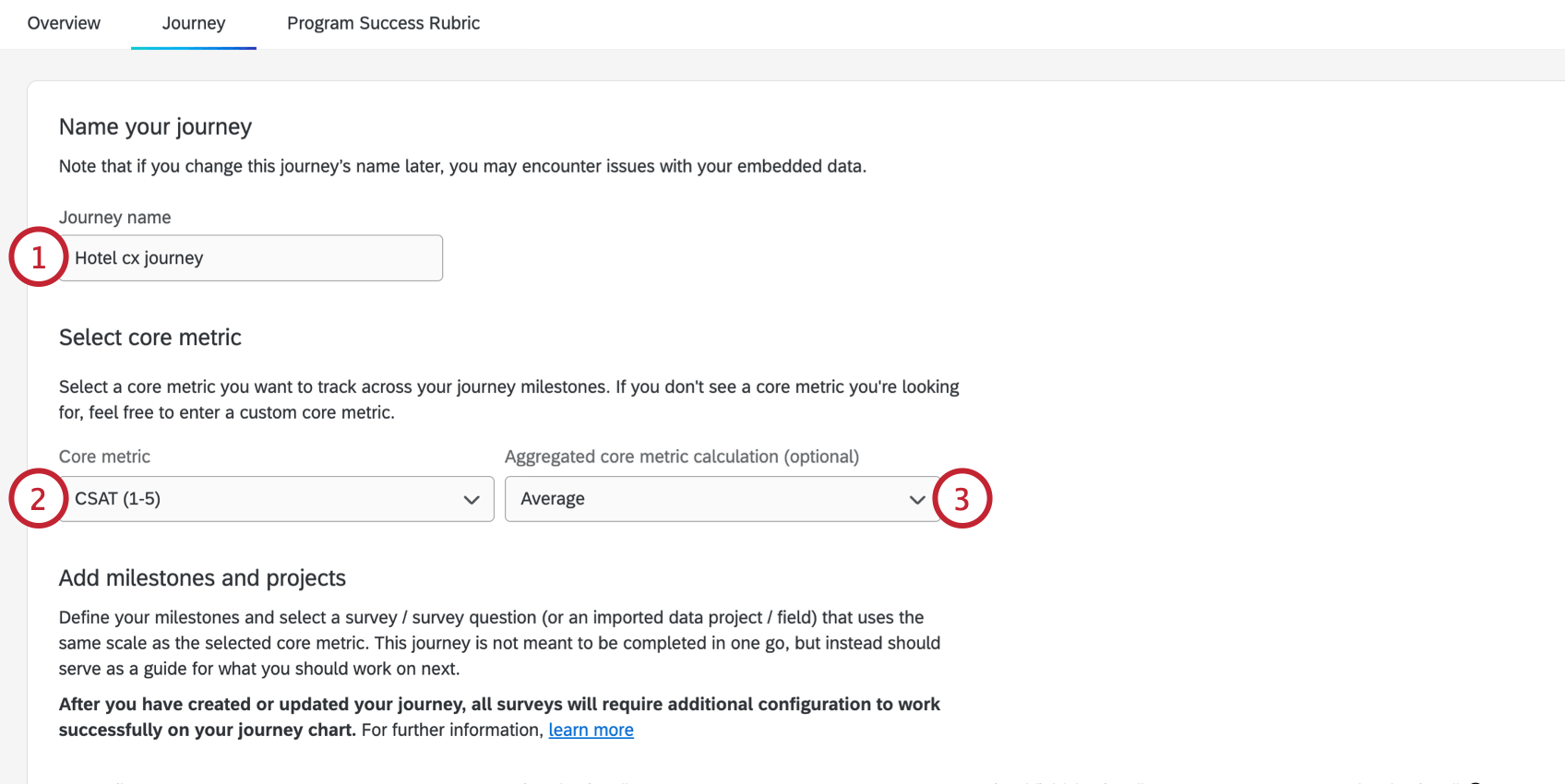
- CES(1~5または1~7)
- CSAT (1-5または1-7)
- NPS(0~10)
- カスタム:メトリックボックスにメトリック名を直接入力して、カスタムメトリックを定義します。
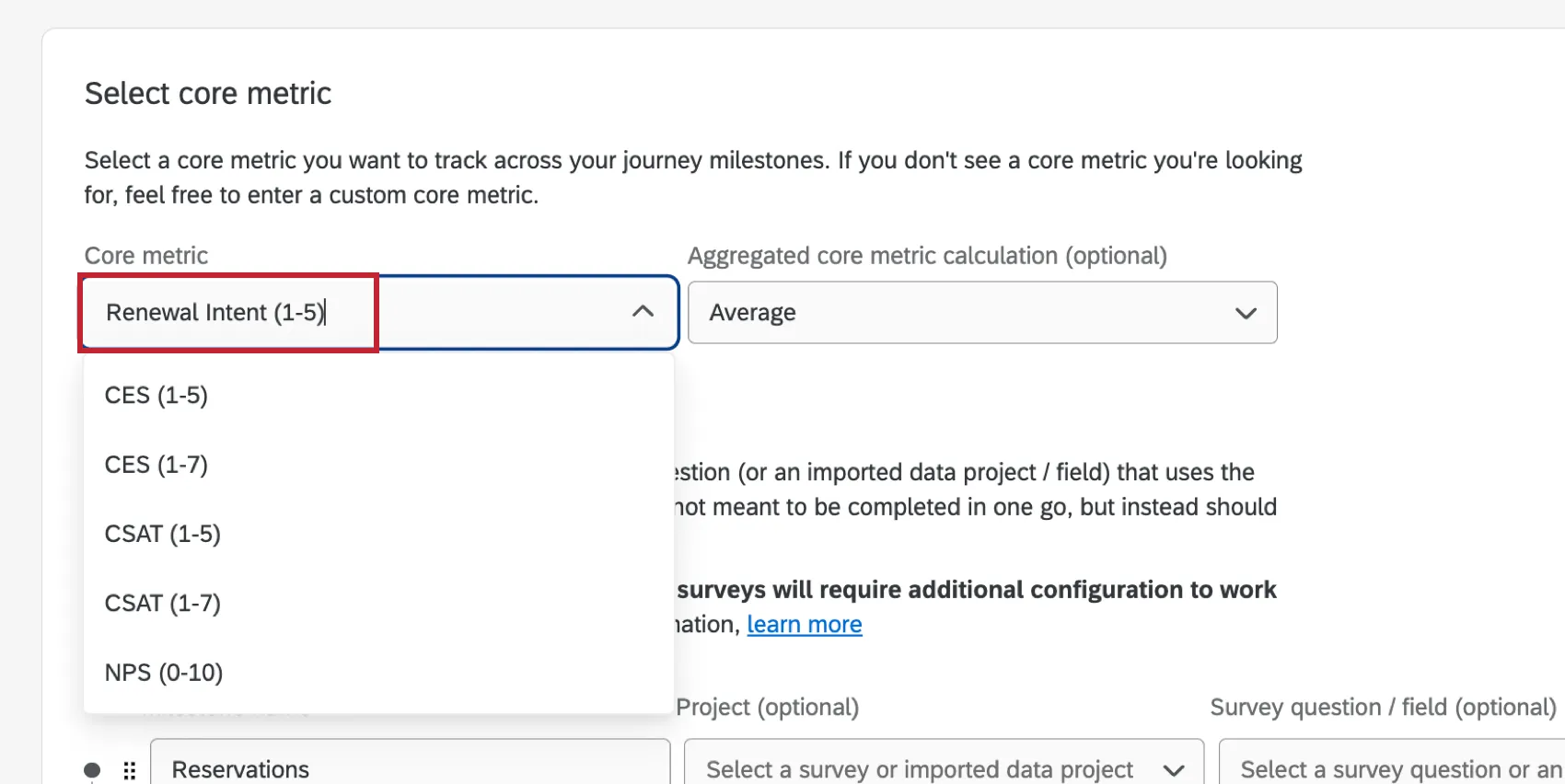
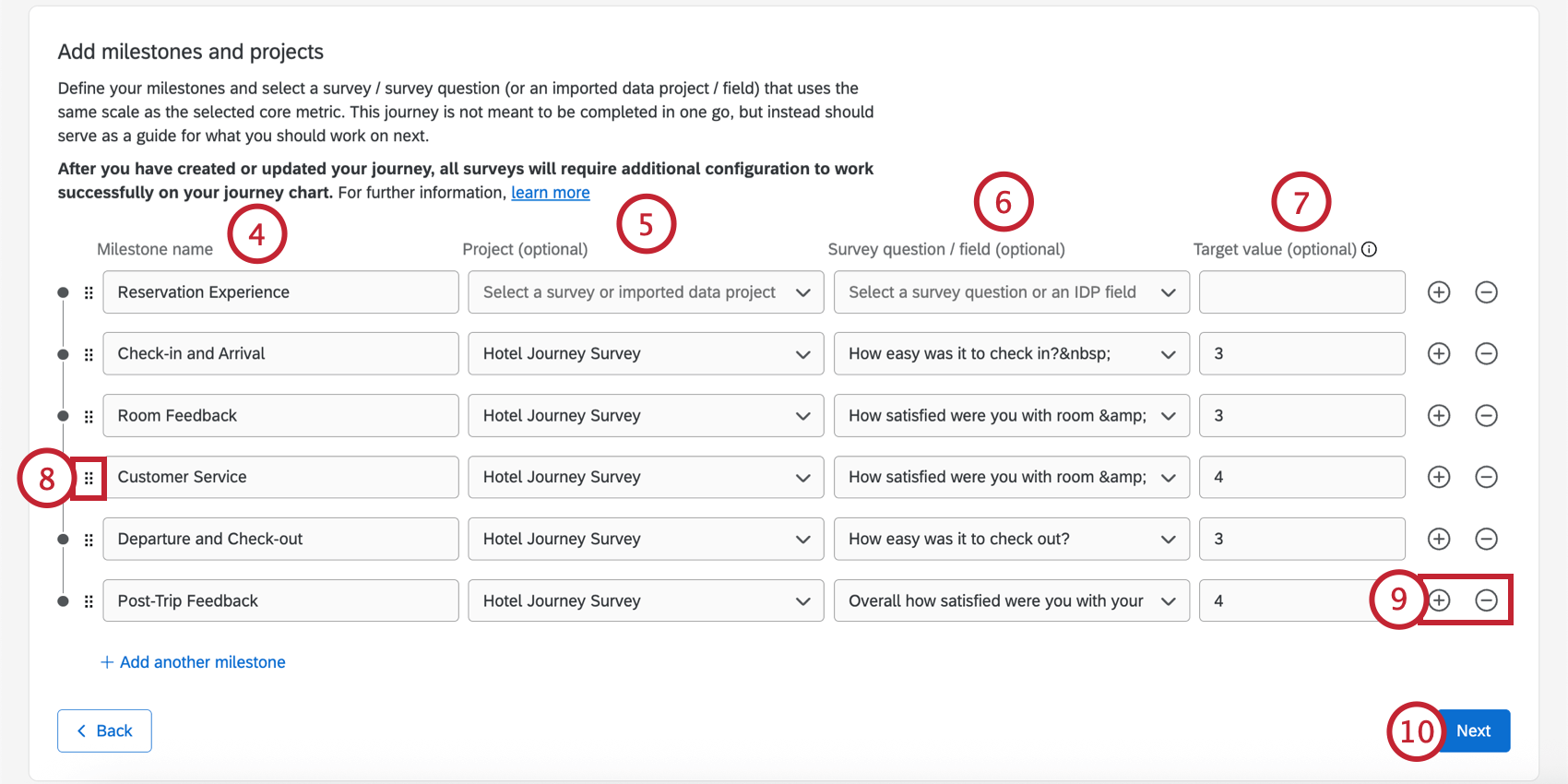
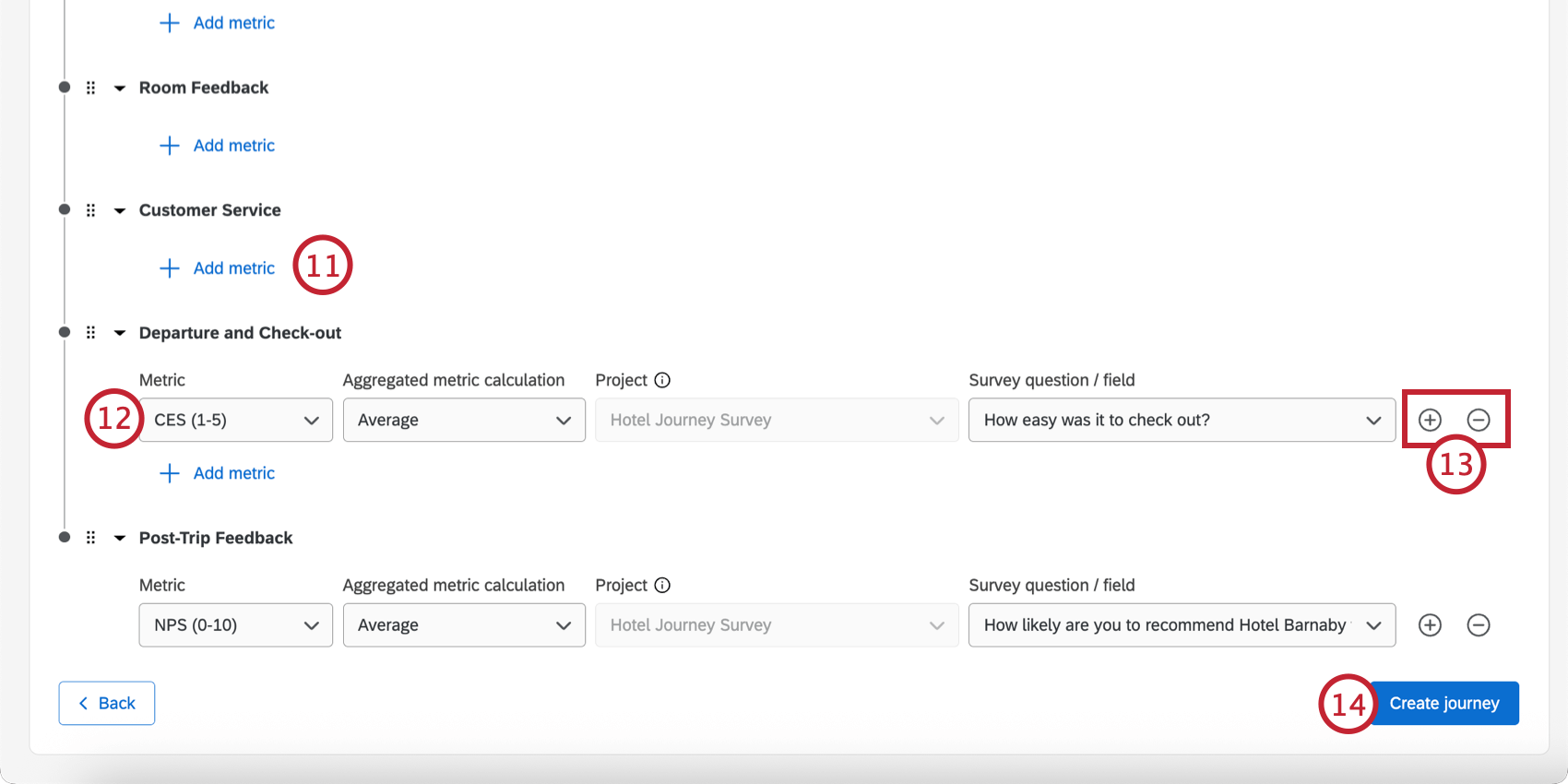
- メトリック:測定するメトリック(CSAT、CES、Nps、またはカスタムメトリックを入力)を選択します。
- 集計されたメトリックの計算:計算されたメトリック(平均値など)を選択します。
- アンケートの質問/フィールド:メトリックに対応するアンケートの質問またはインポートされたデータプロジェクトのフィールドを選択します。 Qtip:マイルストーンごとに、コアメトリクスのために選択したプロジェクトとは異なるプロジェクトを選択することはできません。ただし、別のアンケートの質問やフィールドを選択することもできます。

ステップ3:旅の編集
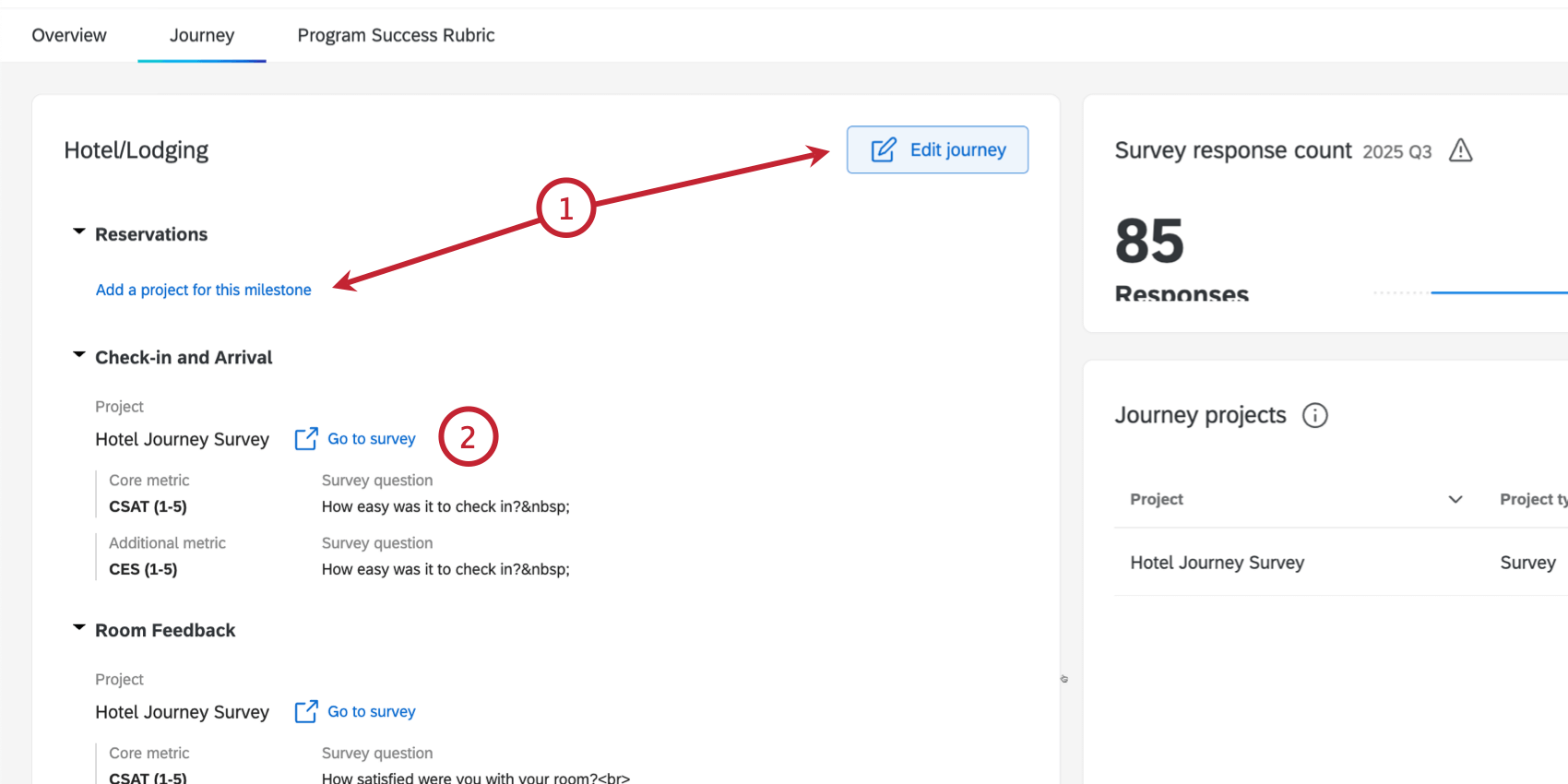
旅は作成後に編集するのが一般的だ。後でマイルストーンを追加したり、測定する指標を変更したりすることもできる。
ステップ4:埋め込みデータが設定されていることを確認する
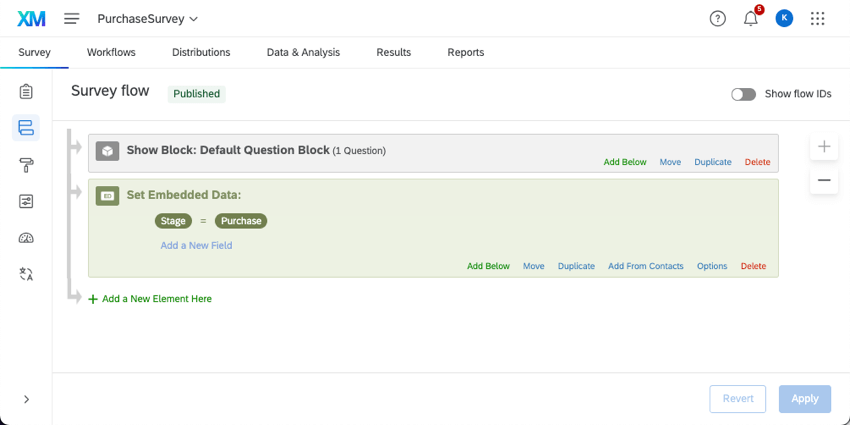
アンケートプロジェクトをさまざまなマイルストーンに接続すると、埋め込みデータがアンケートフローに追加されます。この埋め込みデータは、各マイルストーン(またはステージ)が正しく特定されているかを判断するために重要である。
同じアンケートに複数のマイルストーンを設定する場合は、それぞれのマイルストーンを識別するためにアンケートを編集する必要があります。
アンケートの最適な作成方法については、「ジャーニーのアンケート調査の設定」を参照してください。2つの選択肢があります:マイルストーンごとに1つのアンケートを実施する方法と、マイルストーンごとに1つのアンケートを実施する方法です。
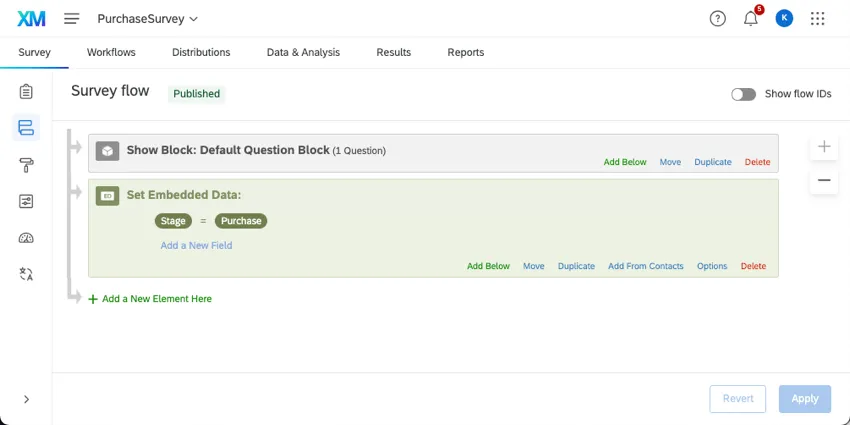
Qtip:マイルストーンにインポートされたデータプロジェクトを使用している場合は、代わりにこのセクションを参照してください。
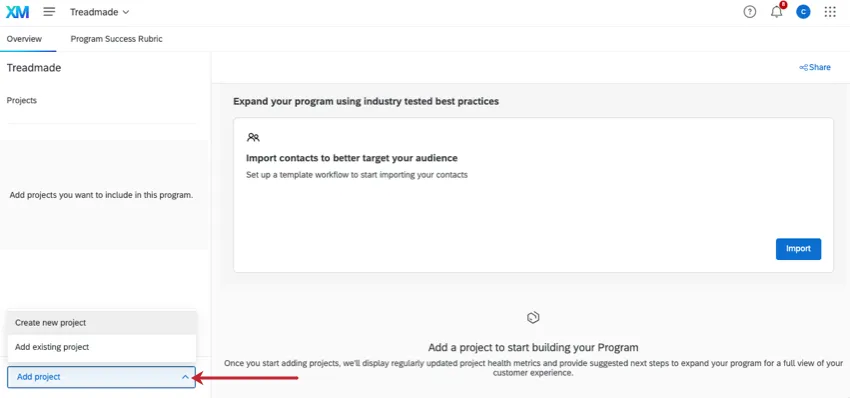
アンケートを作成したら、カスタマー エクスペリエンス プログラムに新規または既存のアンケートを追加する方法については、「プログラム」のページを参照してください。(このステップはオプションであり、ジャーニーを機能させるために必要なものではありません)。
ジャーニー・データの活用
ジャーニーを設定し、データを収集したら、ジャーニーデータ満載のダッシュボードを作成できます。詳細については、ジャーニーおよびジャーニー・チャート・ウィジェットのダッシュボード・データの設定を参照してください。
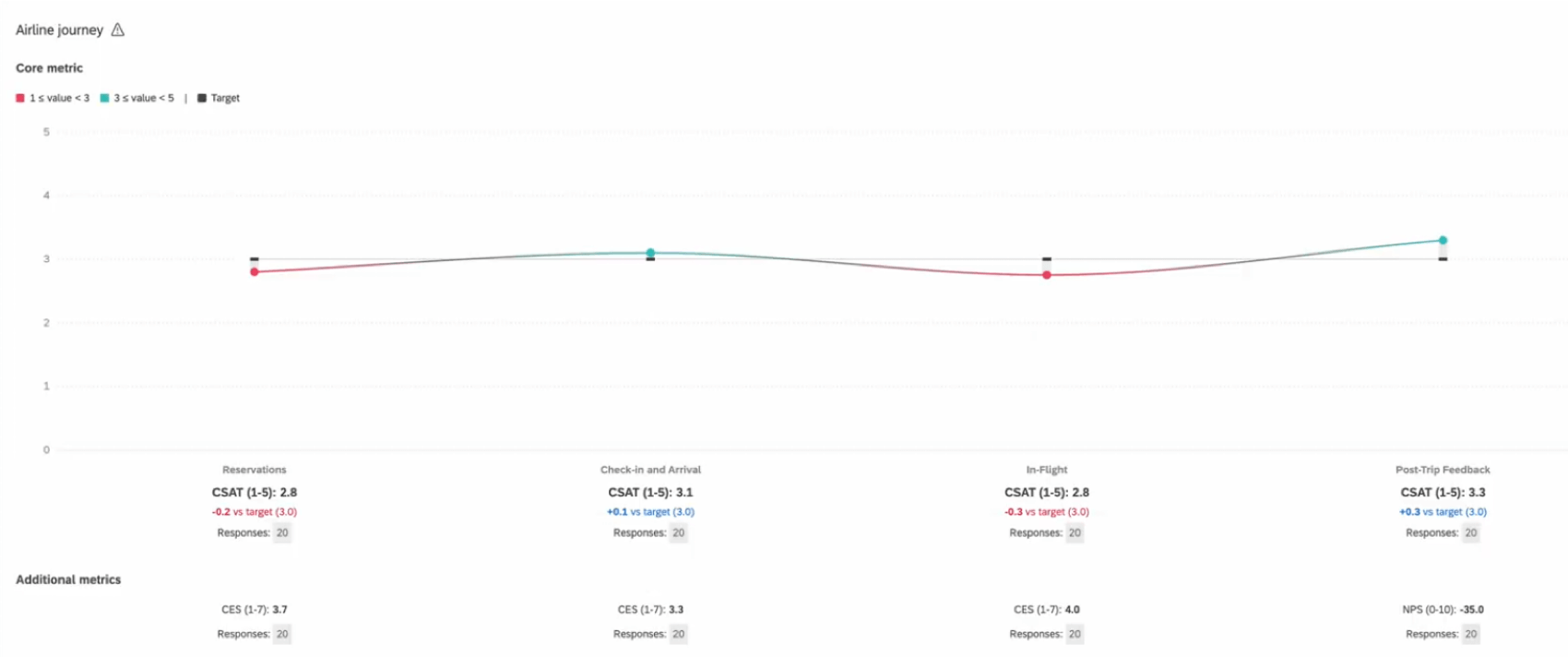
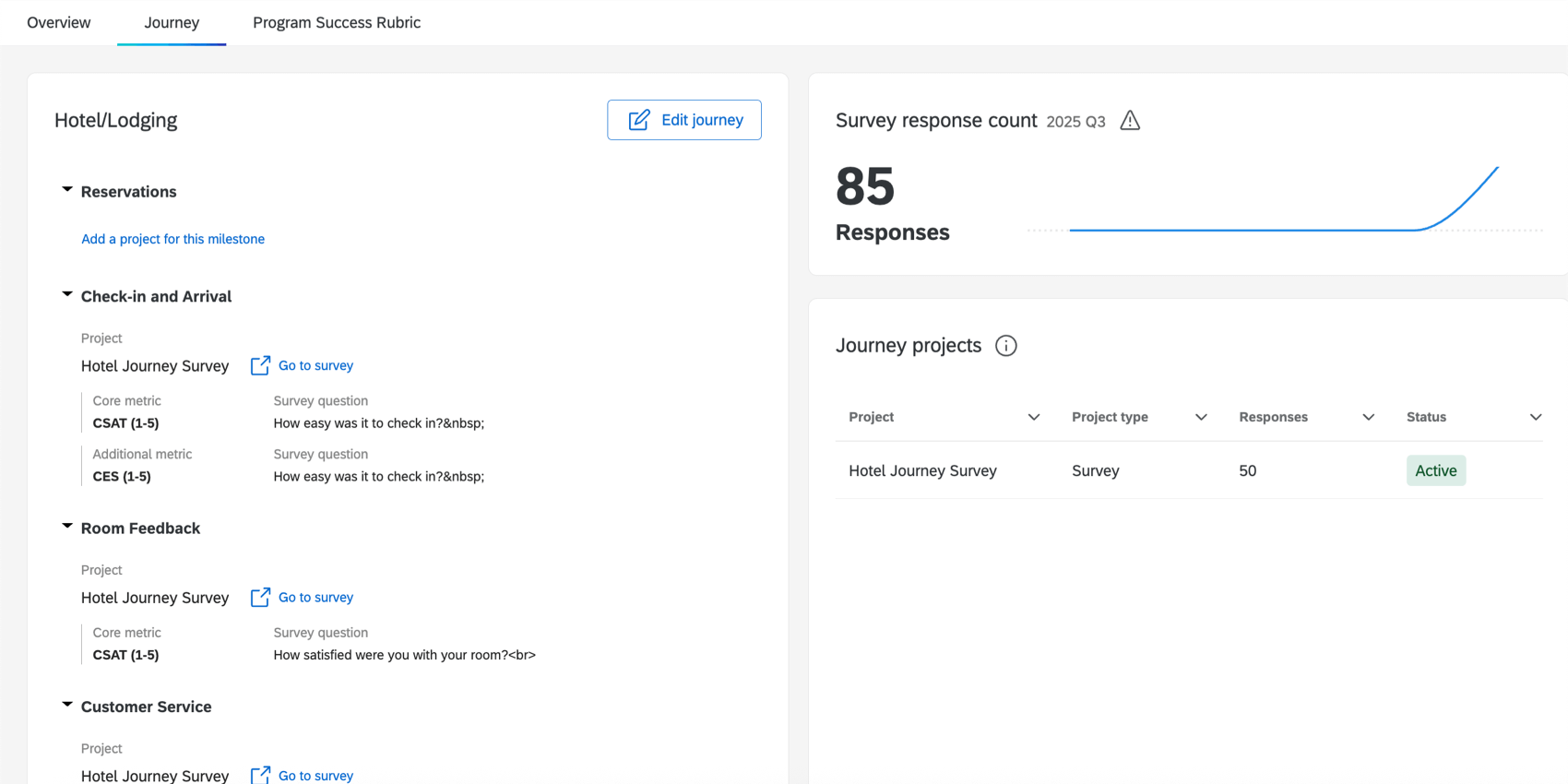
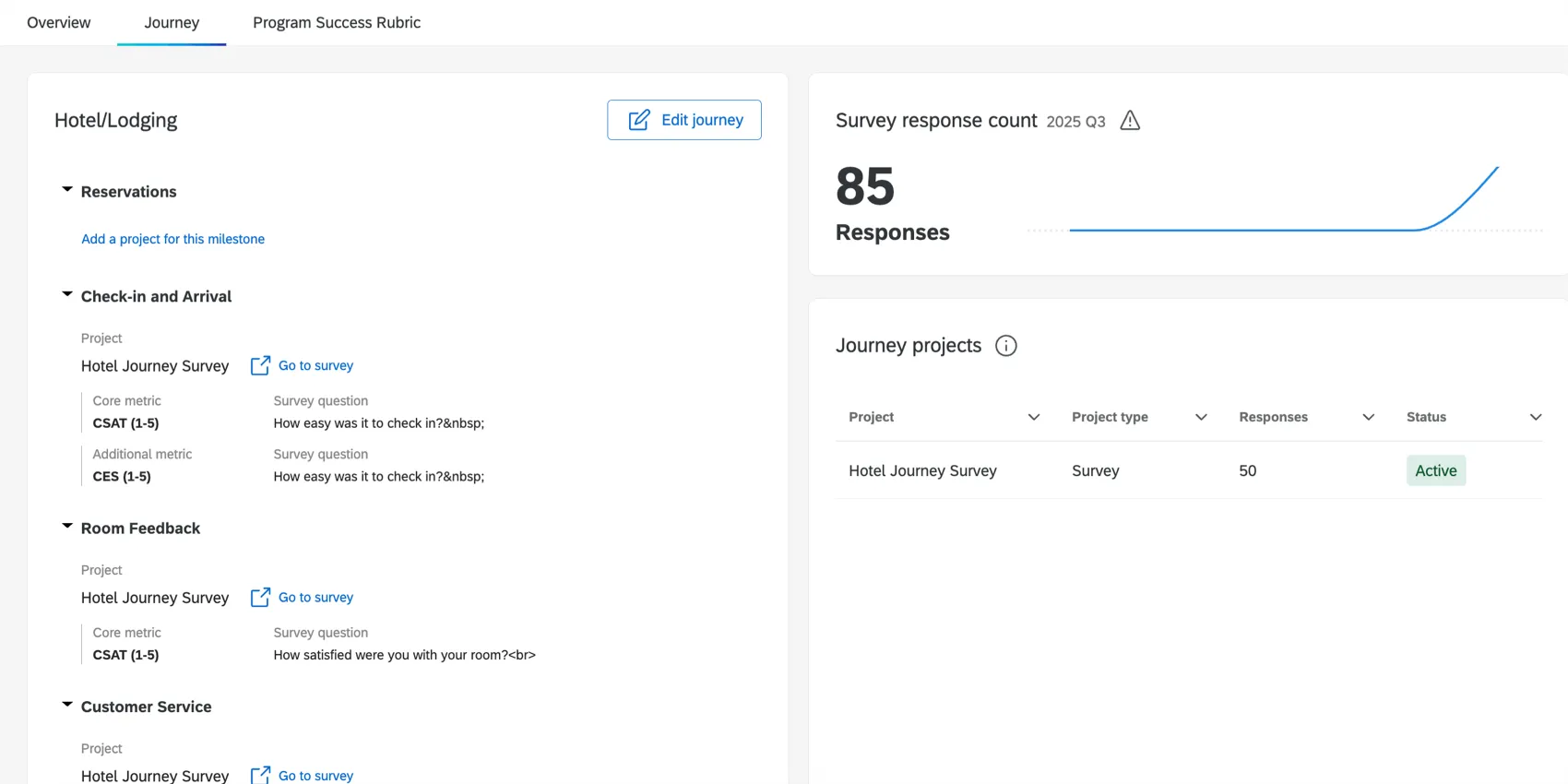
また、カスタマエクスペリエンスプログラムの[アンケート調査]タブで、ジャーニー調査の高い回答率を確認することもできます。これにより、最近収集した回答マッピングの数、各マイルストーンにマッピングしたプロジェクトの種類、それらのプロジェクトが活発にデータを収集しているかどうかがわかります。
FAQs
Can I use journeys I made on the Journeys page in my Customer Experience Program?
Can I use journeys I made on the Journeys page in my Customer Experience Program?
Can I use the journey chart widget for my Customer Experience Program?
Can I use the journey chart widget for my Customer Experience Program?
素晴らしい! フィードバックありがとうございます!
フィードバックありがとうございます!