旅先でのアンケート調査の設定
このページの内容
アンケート調査について
データを収集する前に、アンケート調査が旅程データ用に正しく設定されていることを確認する必要があります。アンケート調査には 2 つの方法があります:
インポートされたデータプロジェクトを使用してマイルストーンを表すこともできます。
成果指標の作成
ジャーニーの各ステージのパフォーマンスを比較したいのであれば、一貫性のある成果指標が役立ちます。各ステージのアンケート調査または分岐で同じ質問を作成する。異なる指標を分析する複数のジャーニー・チャートを作成したい場合は、複数のマッチング・クエスチョンを作成できます。
良いアウトカム指標とは何かについて詳細を見るには、こちらのページをご覧ください。レガシー・ジャーニーの設定、カスタマーエクスペリエンス・プログラム、従業員エクスペリエンス・プロジェクトのいずれを使用しているかに関係なく、このアドバイスに従って効果的な成果指標を作成することができます。
Qtip:シンプルな多肢選択式の質問かNPSの質問を使用することをお勧めします。

例: カスタマーエクスペリエンス調査を実施している場合、一般的な成果指標をいくつか紹介します:
- 顧客満足度(CSAT)1~5
- 顧客満足度(CSAT)1~7
- カスタマエフォートスコア(CES)1~5
- カスタマエフォートスコア(CES)1~7
- カスタマエフォートスコア(NPS)0~10

マイルストーンごとにアンケート調査を使い分ける
Qtip:プログラムで旅を作成し、マッピングした場合、これらのステップはすでに完了しています。
各アンケートは1つのマイルストーンにのみマッピングされるべきであり、各マイルストーンは1つのアンケートにのみマッピングされるべきである。すべてのマイルストーンを統合する前に、各マイルストーンのデータを個別に分析できるようにしたい場合は、この方法を好むかもしれない。
例: ある航空会社では、次のような節目ごとにアンケート調査を行っている:
- チェックイン・ステージ
- 搭乗ステージ
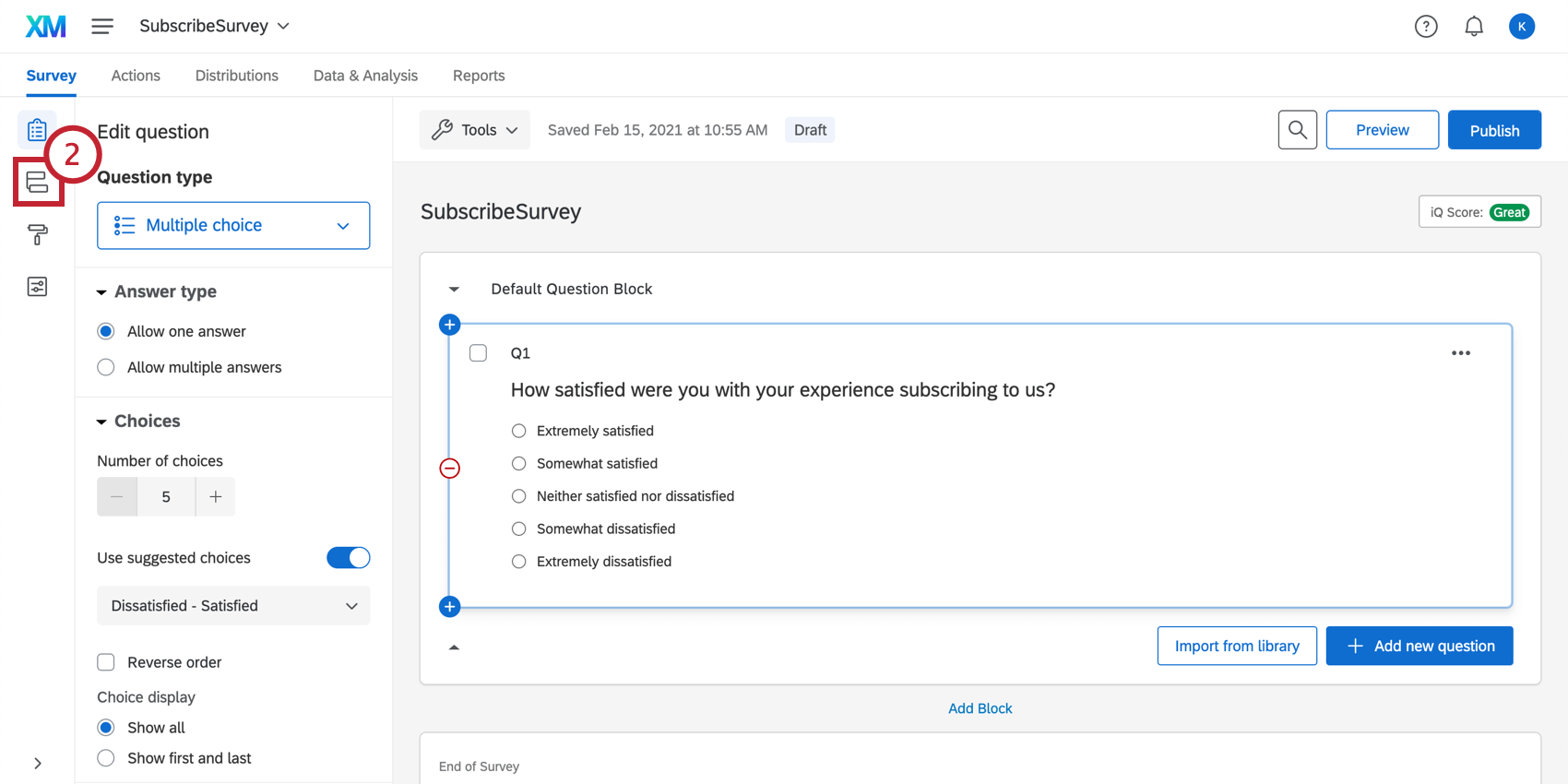
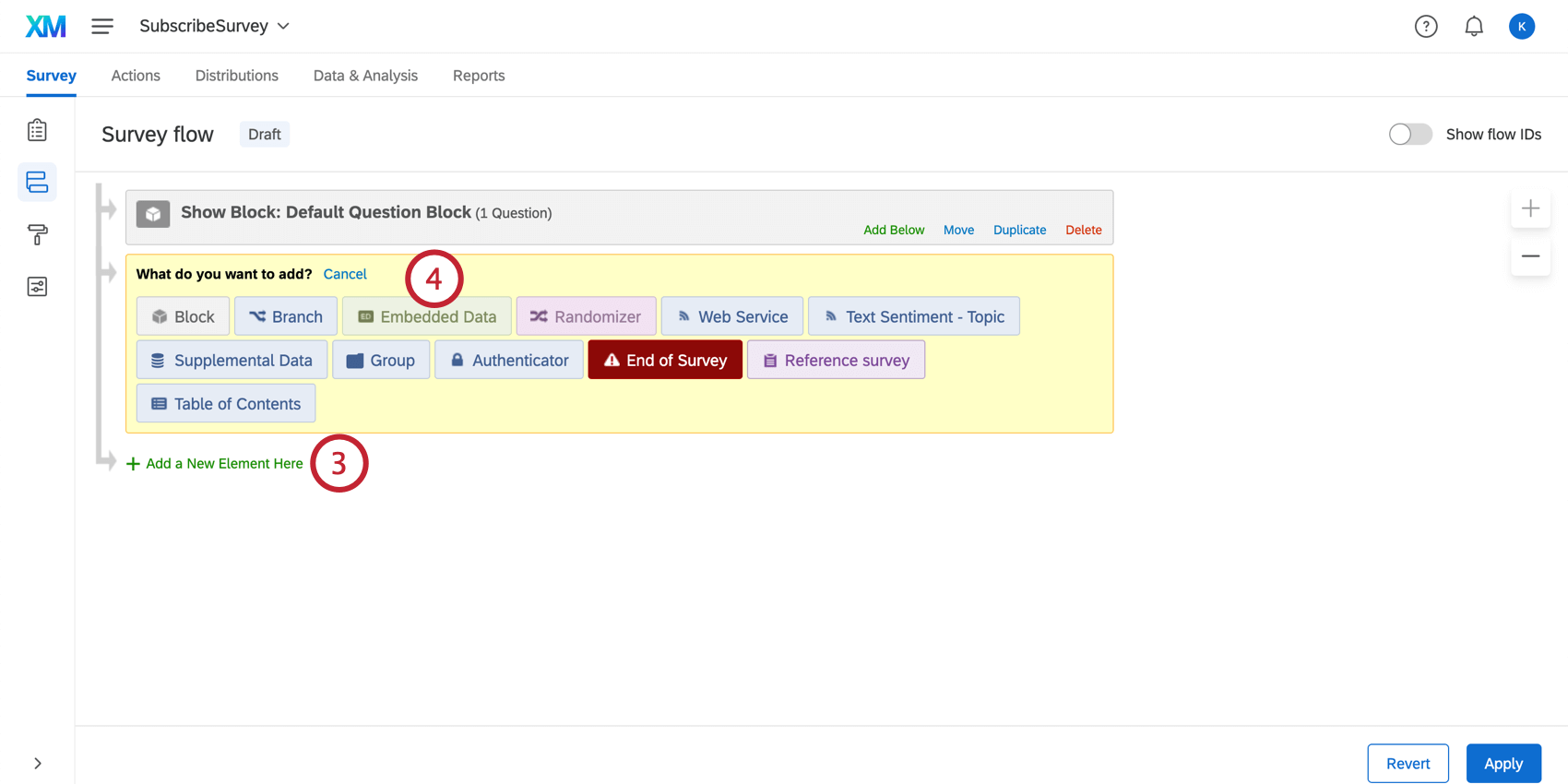
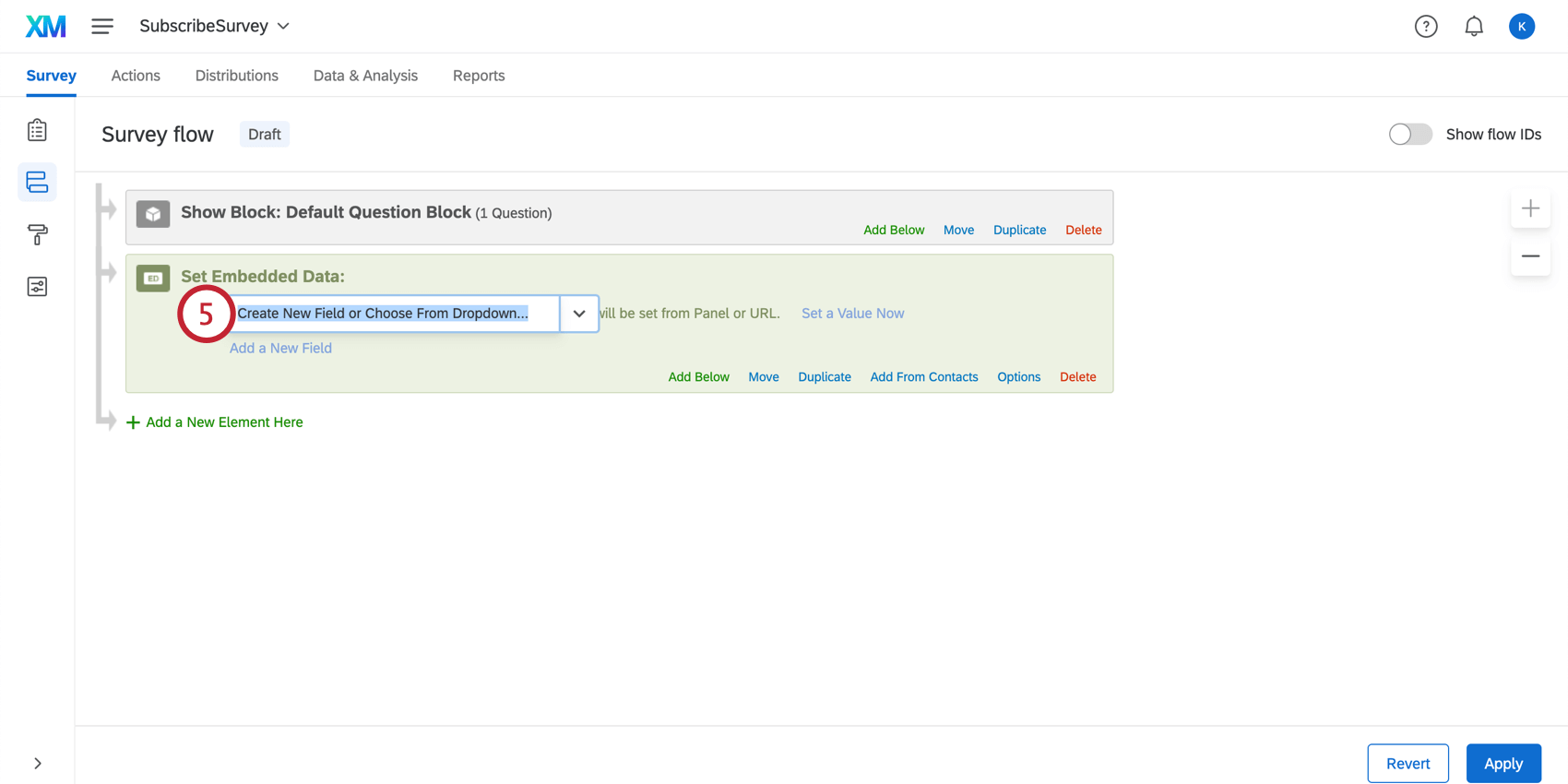
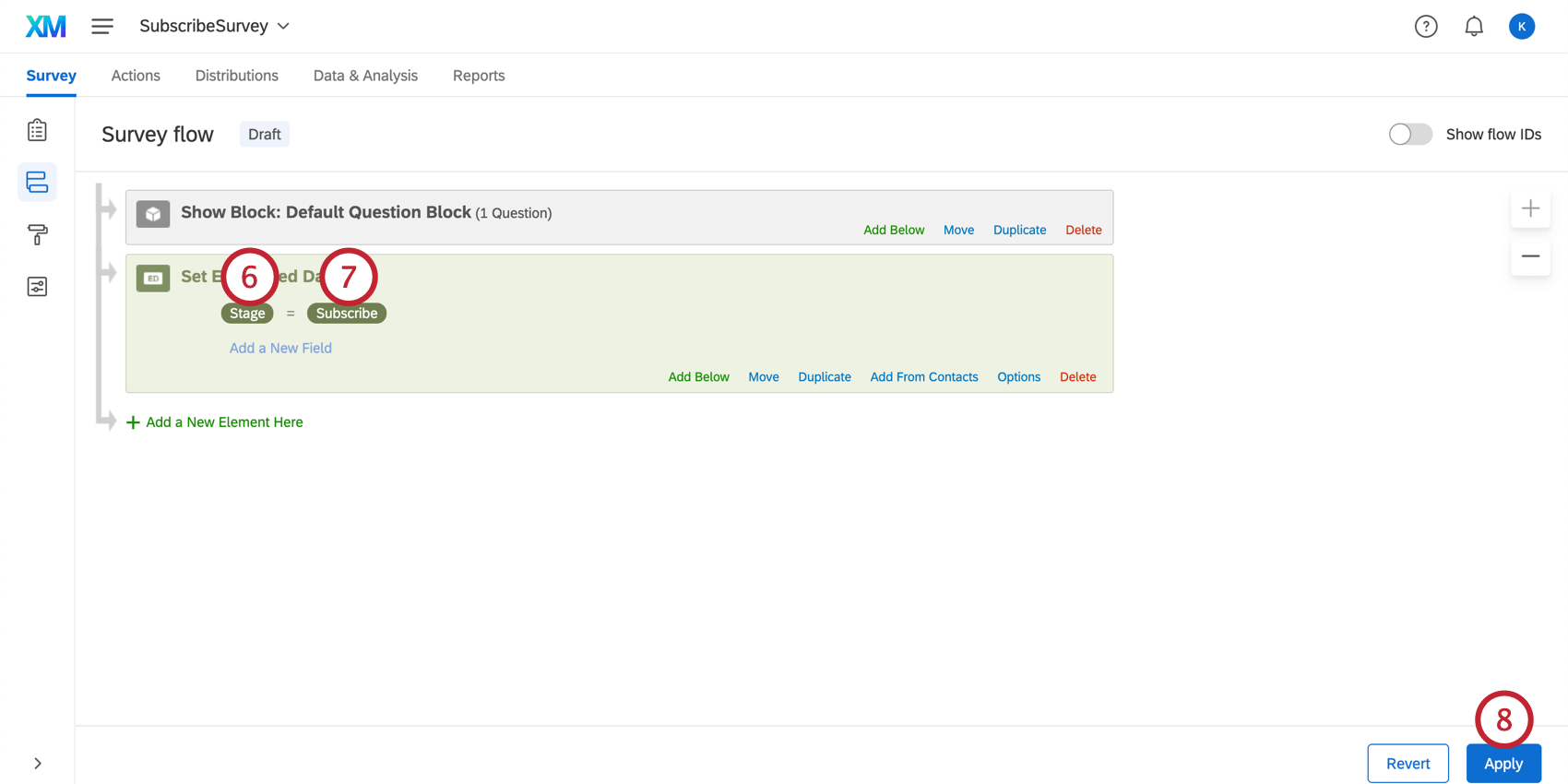
Qtip:旅のデータを正しくマッピングするために、このフィールド名を明示的に “Stage “とする必要はありません。ただし、覚えやすく、識別しやすい名前を選ぶことをお勧めします。
ご注意: マイルストーンの名前は、ジャーニーを作成した時と同じものを使用してください。

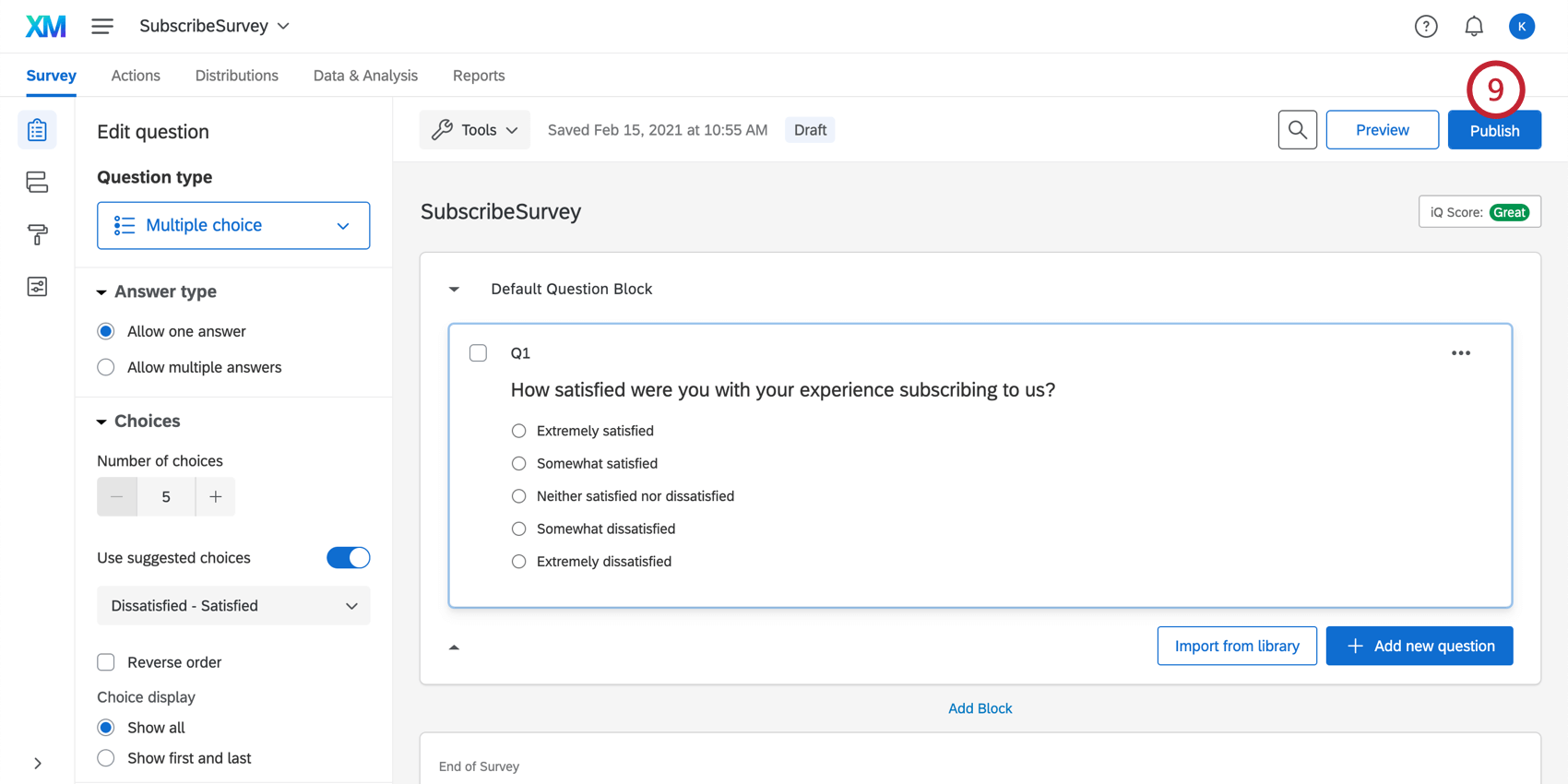
例: この例では、このアンケートをジャーニーのサブスクリプションマイルストーンにマッピングします。そのため、今回のアンケート調査では、埋め込みデータを「購読」とした。
あなたの旅をダッシュボードにマッピングできるようになりました。
1つのアンケート調査ですべてのマイルストーンをサポートする
また、1回のアンケート調査だけですべてのマイルストーンを定義することもできます。アンケートフローを使用してアンケートにさまざまなパスを作成し、各回答者が適切なマイルストーンに割り当てられるようにします。マイルストーンごとに異なるブロック、分岐ロジック、埋め込みデータを作成することで、ジャーニーデータを視覚化することができます。
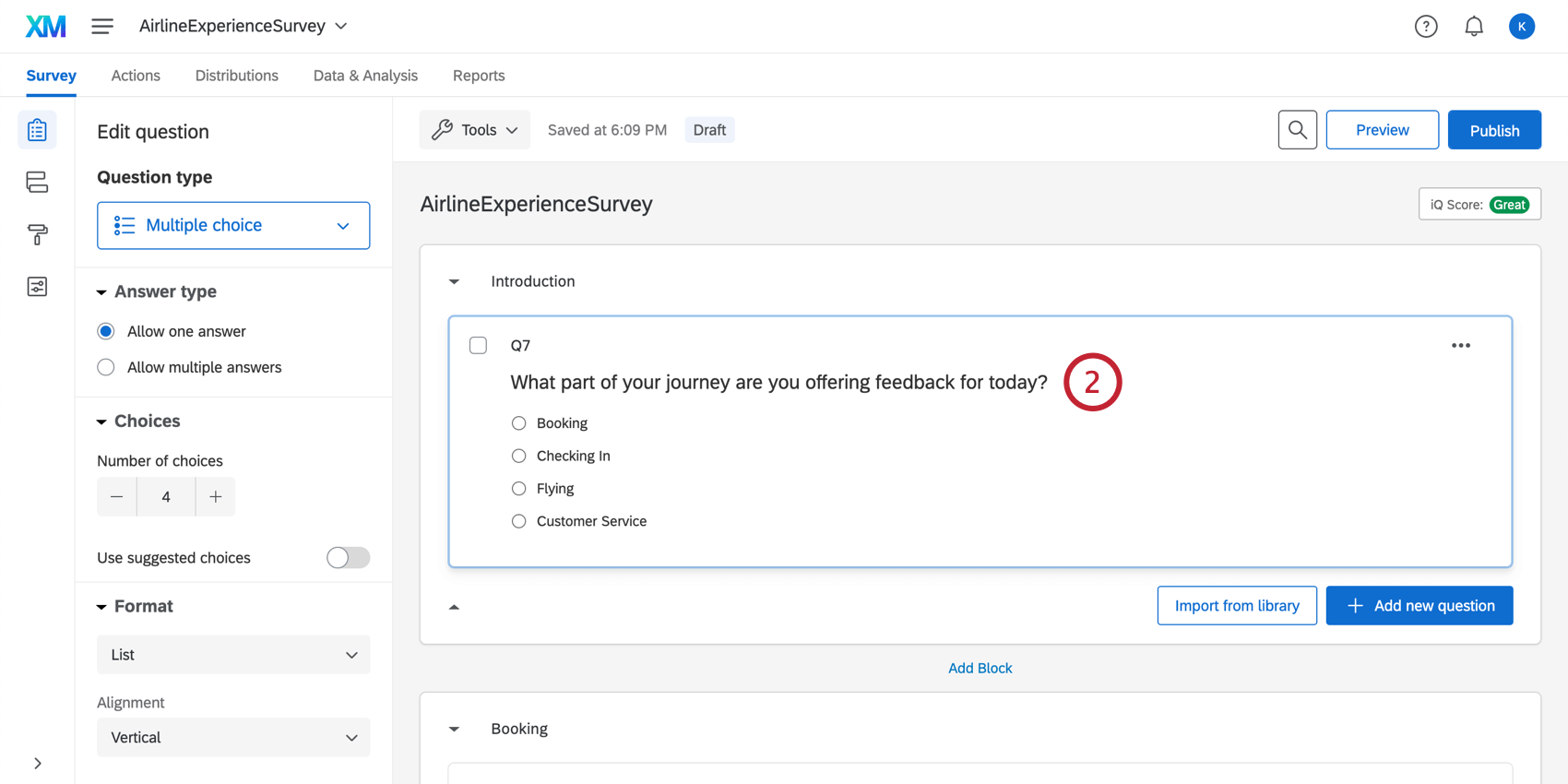
Qtip:これらの異なる質問を1つのStage埋め込みデータフィールドにマッピングするには、以下の手順に従うことが重要です。旅程表ウィジェットは複数の質問に対応しておらず、参照できるフィールドが1つ必要です。
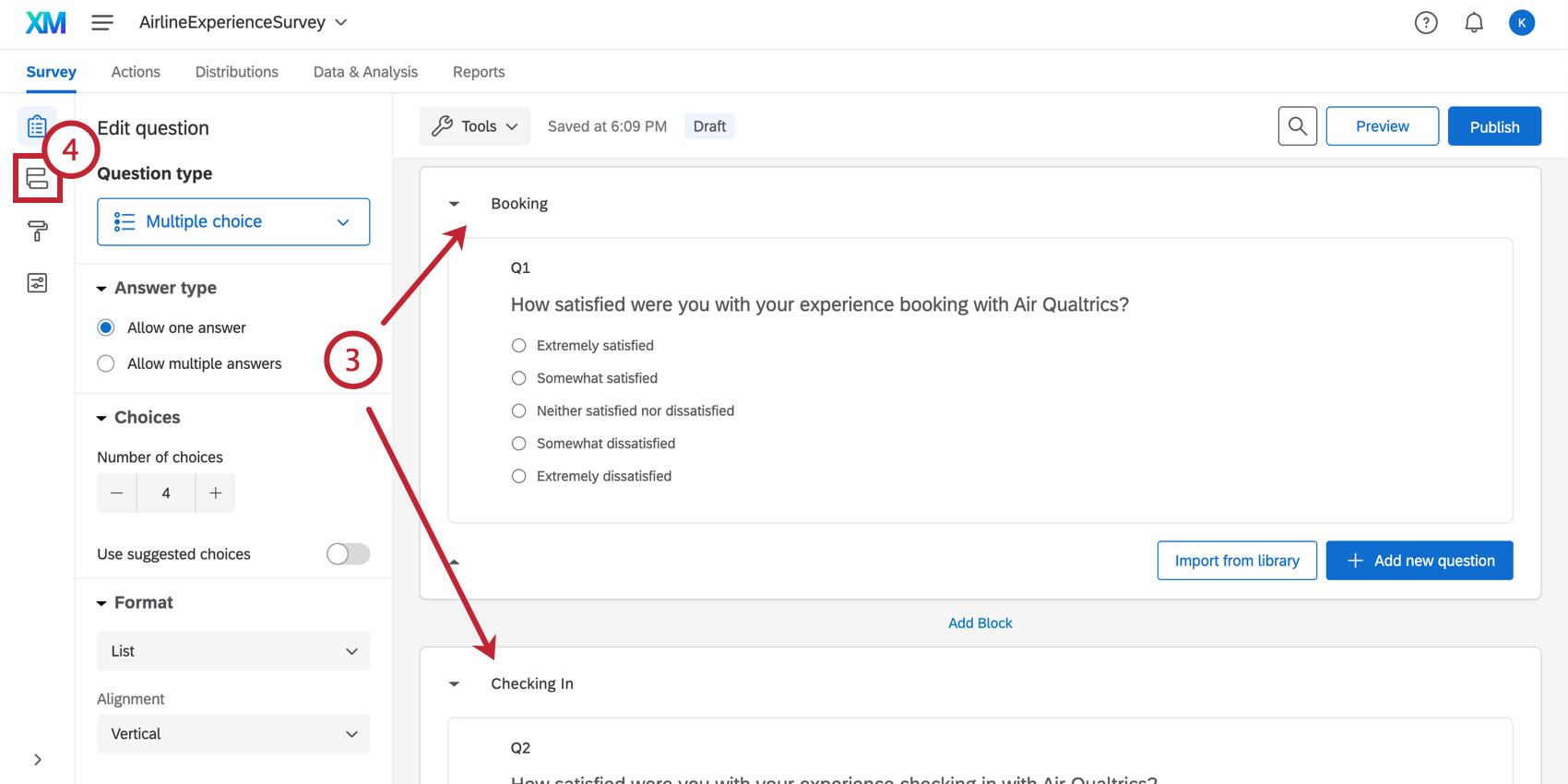
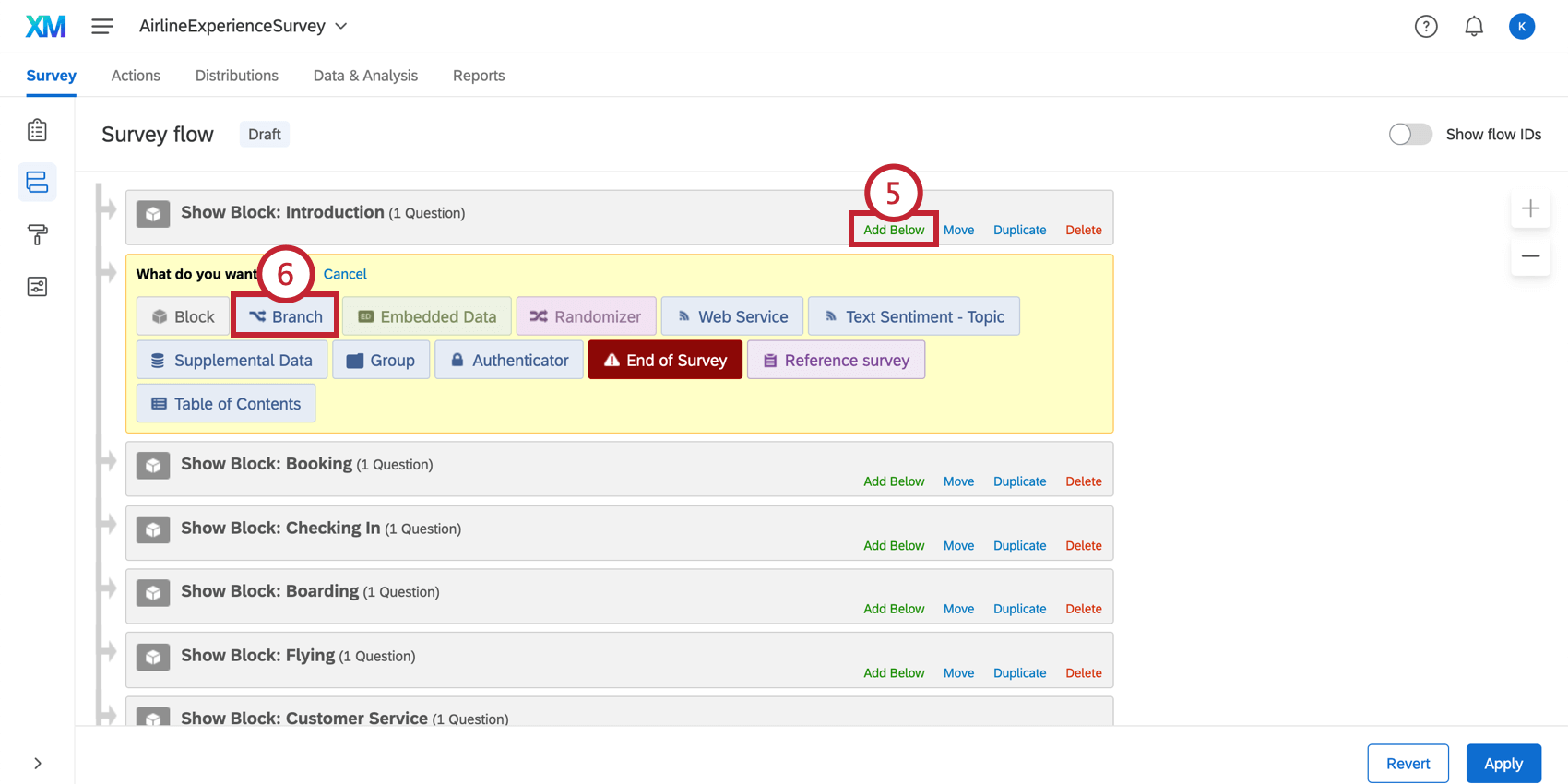
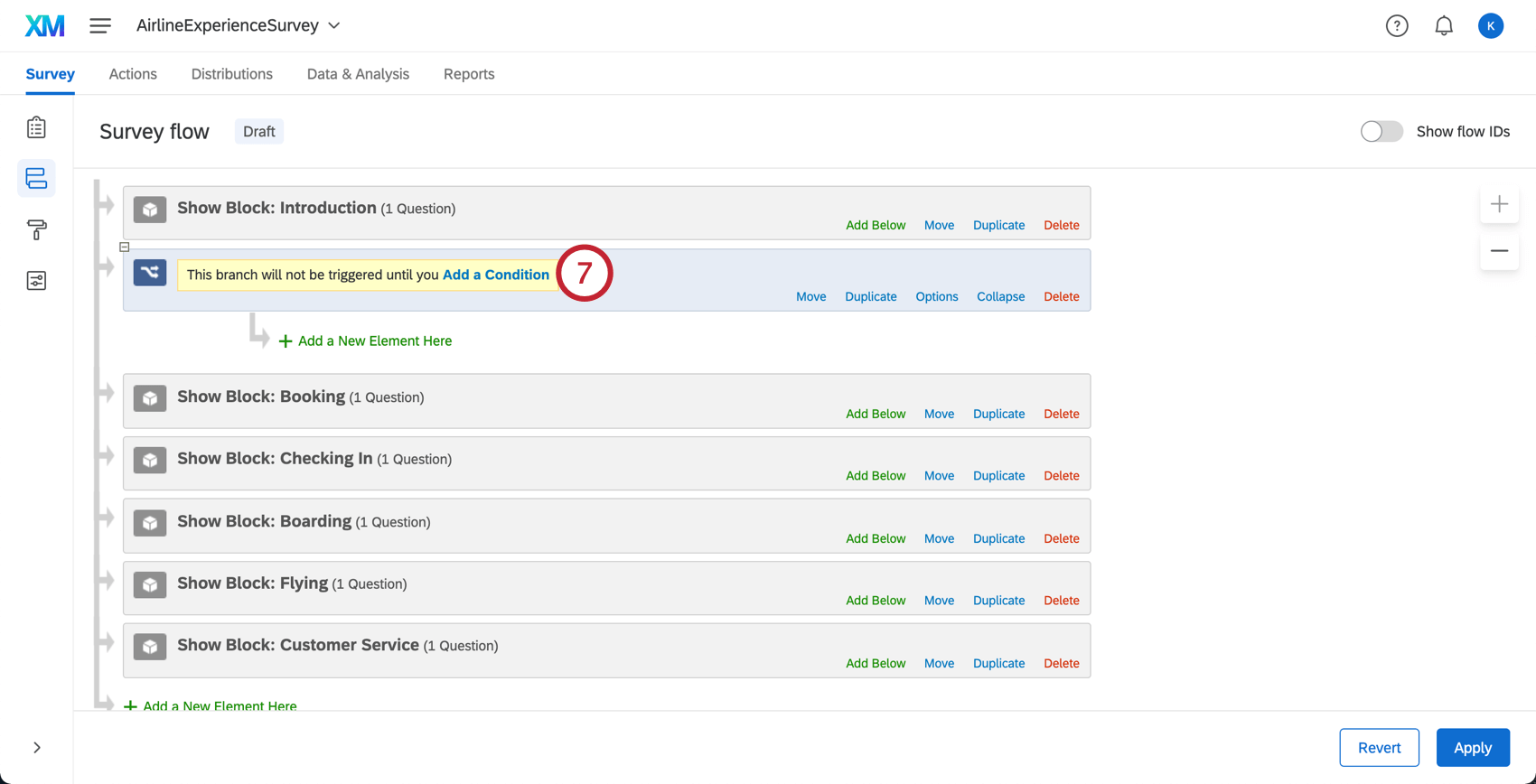
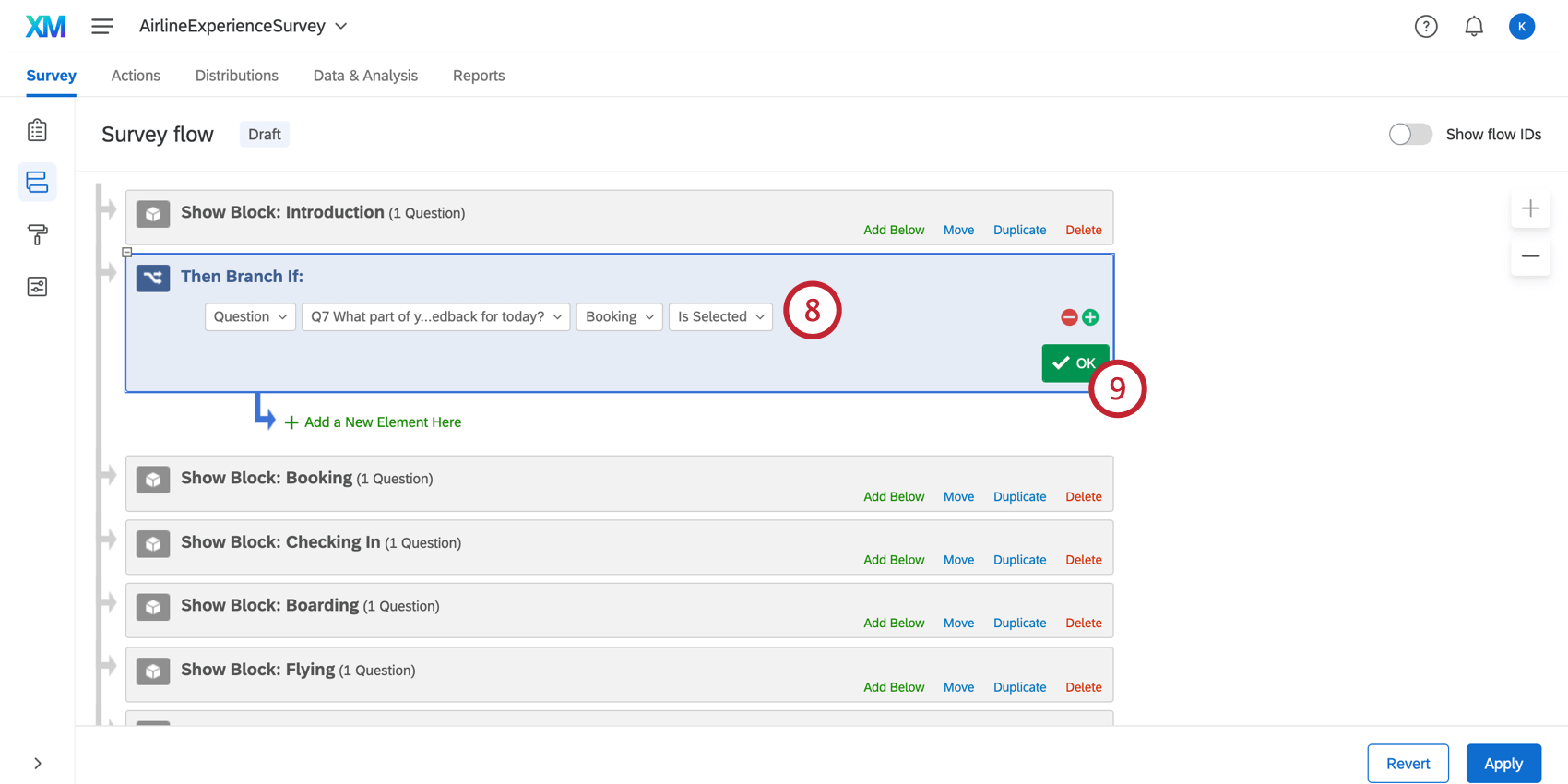
Qtip:論理条件のセットについての詳細は、「論理セットの使用」を参照してください。
例: 以下の例では、”今日はどのプロセスに参加しましたか?”という質問で、回答者が “Just Browsing “を選択したかどうかで条件を作成することにしました。


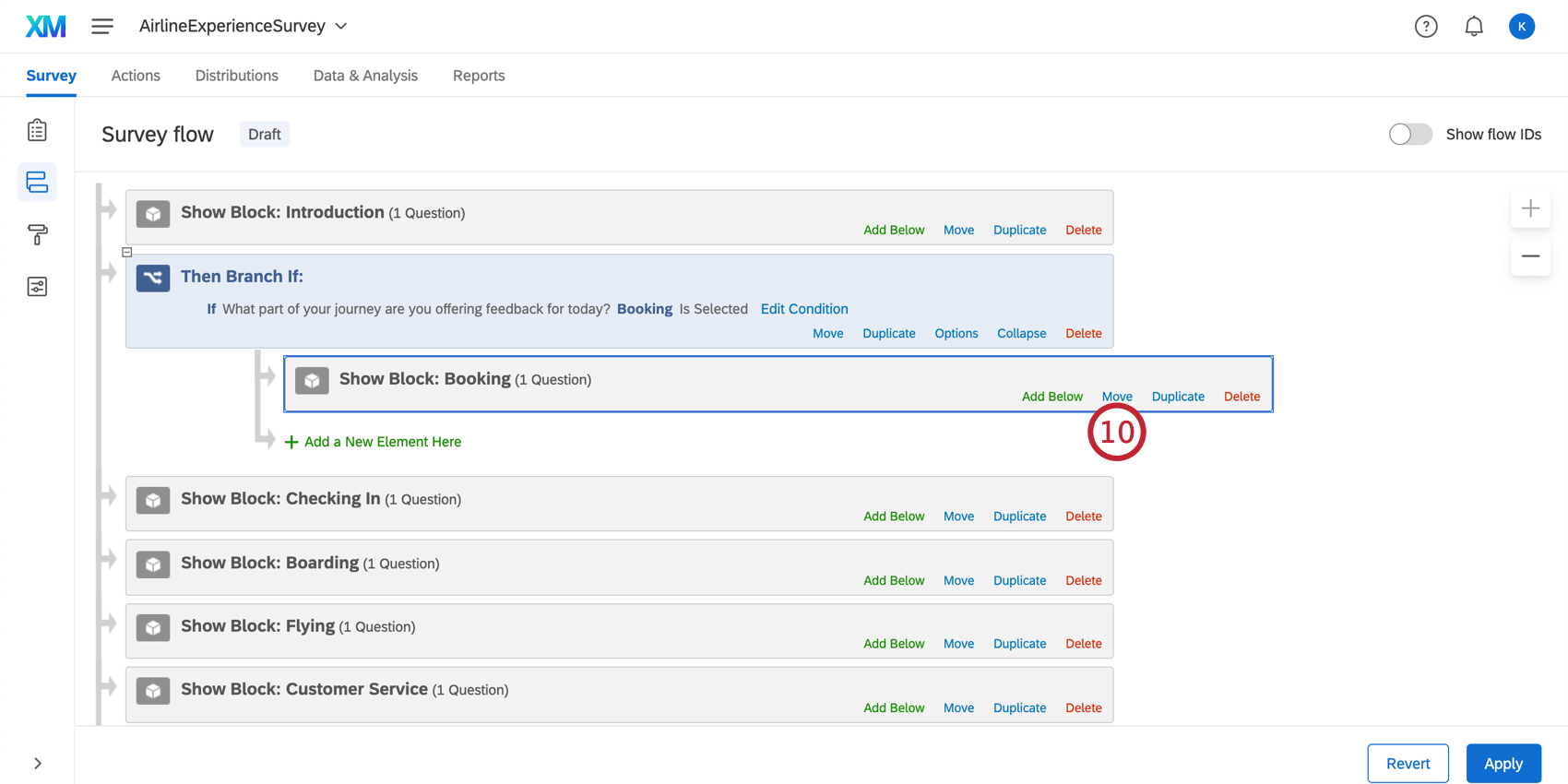
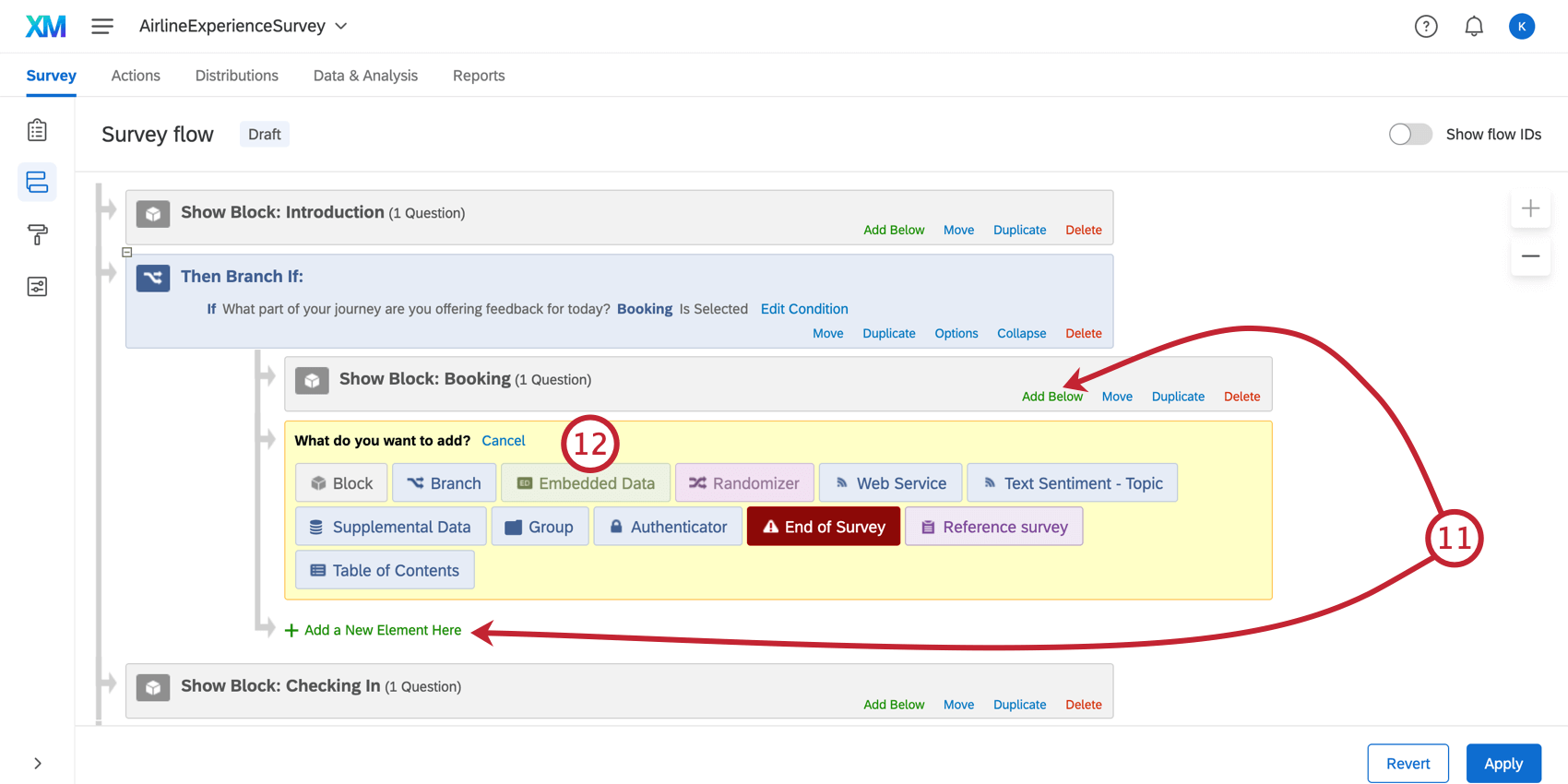
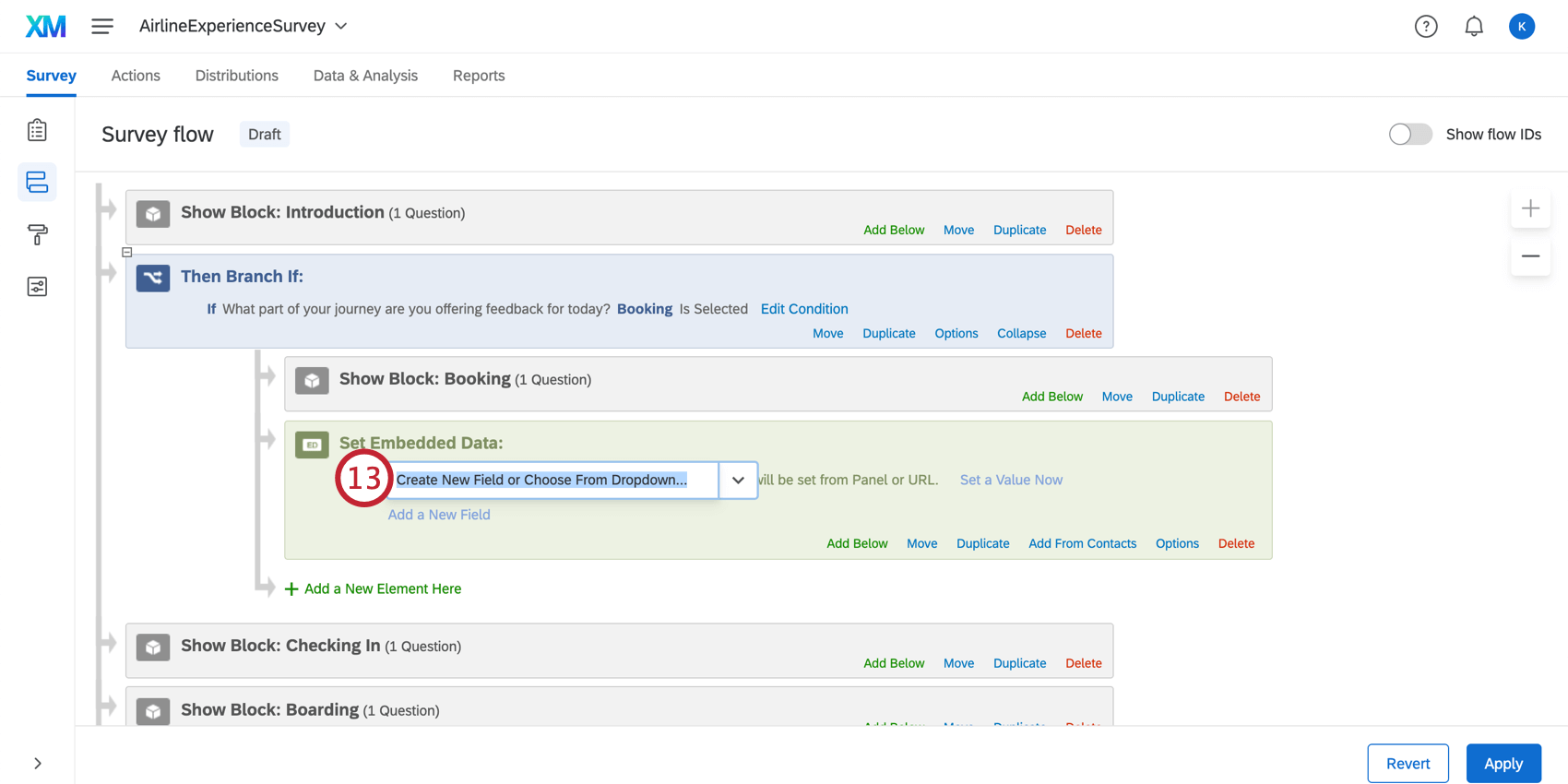
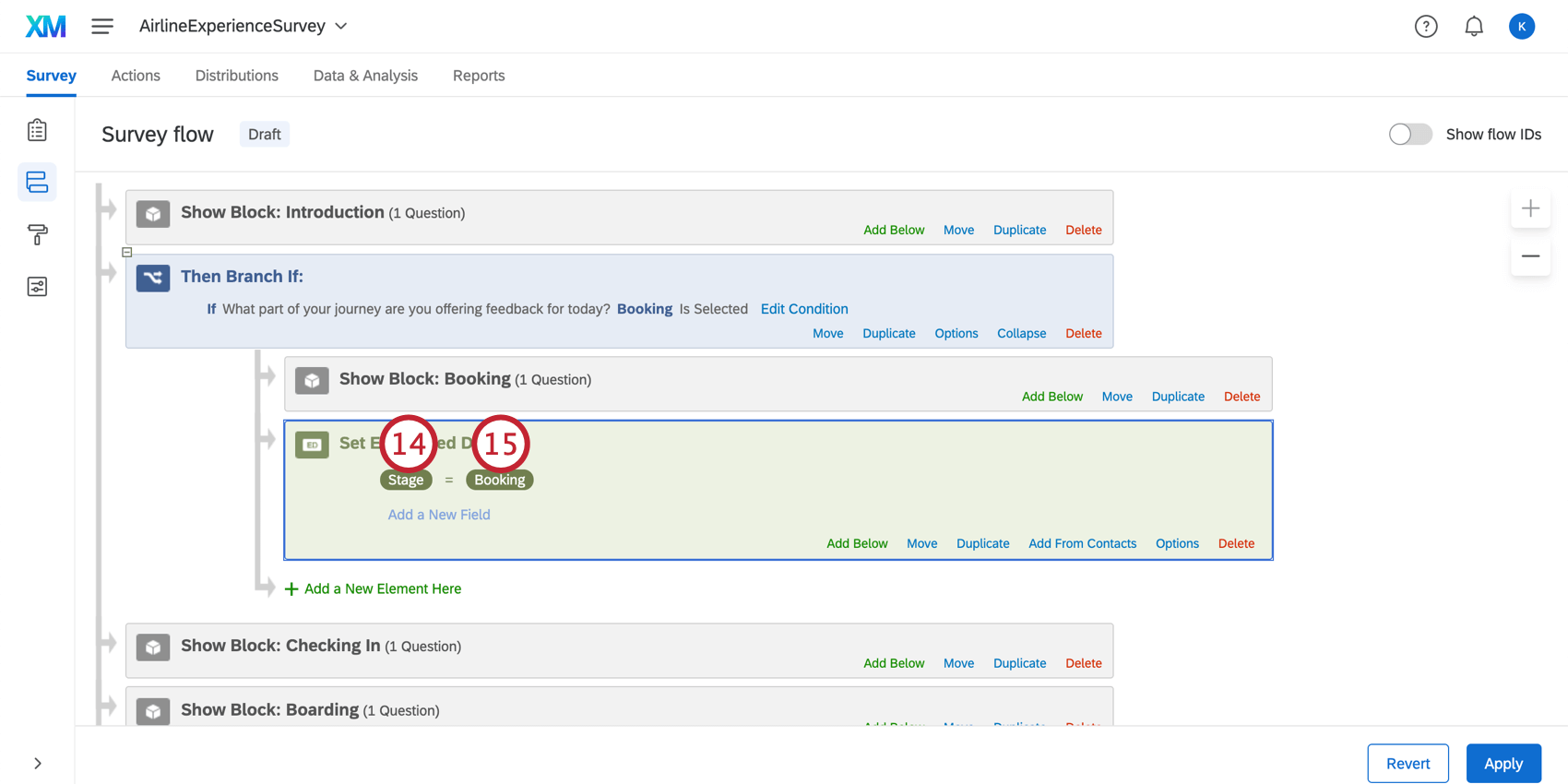
Qtip:旅のデータを正しくマッピングするために、このフィールド名を明示的に “Stage “とする必要はありません。ただし、覚えやすく、識別しやすい名前を選ぶことをお勧めします。
注意: 最初にジャーニーを作成したときにつけたマイルストーンと同じ名前を使う必要があります。埋め込みデータフィールドの値が対応するマイルストーンと正確に一致しない場合、埋め込みデータをマッピングする際に、ジャーニーチャートウィジェットには取り込まれません。
例: この例では、StageをBookingに設定しています。分岐ロジックと質問ブロックが予約段階に合わせてあることにお気づきでしょう。
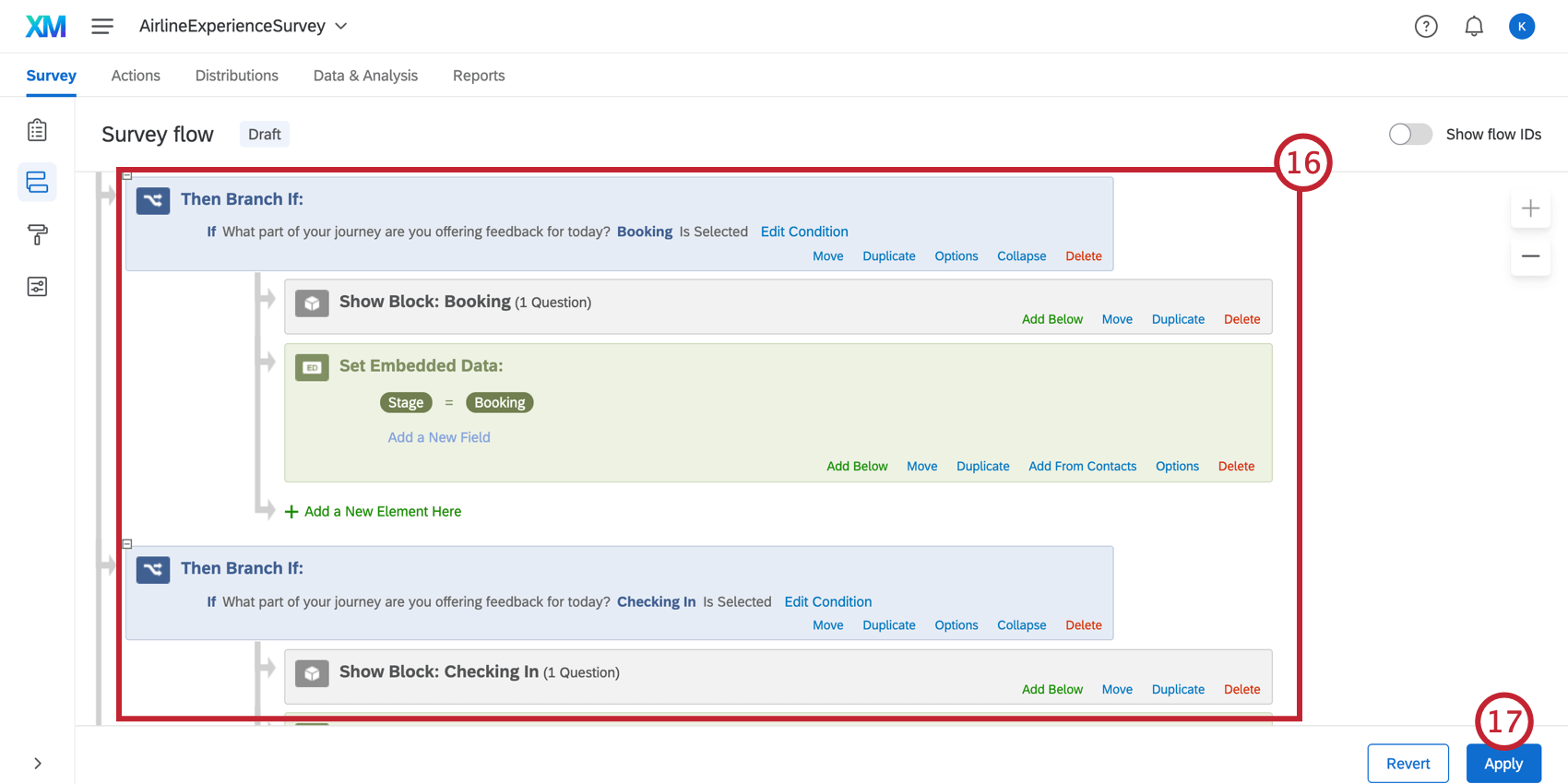
あなたの旅をダッシュボードにマッピングできるようになりました。
インポートされたデータプロジェクトをマイルストーンに使う
インポートされたデータプロジェクトをマイルストーンとして使用することができます。データはすでに収集され、クアルトリクスにアップロードされているため、このソリューションは過去のアンケート調査データを旅にマッピングするのと同じように機能する。
Qtip:各インポートされたデータプロジェクトは、1つのマイルストーンしか表すことができません。
これらのステップでは、インポートしたデータをマッピングし、マイルストーンやジャーニーウィジェットと共にダッシュボードで使用する方法を説明します。
Qtip:これらのステップは、すでにインポートされたデータプロジェクトを作成していることを前提としています。
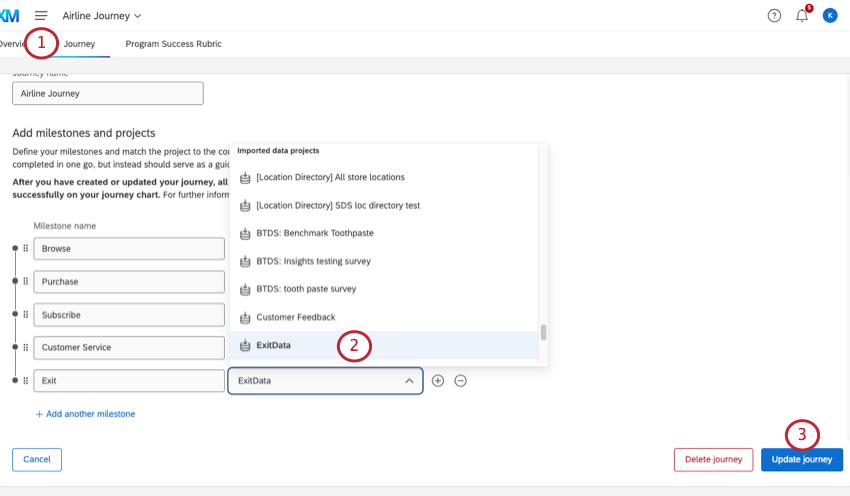
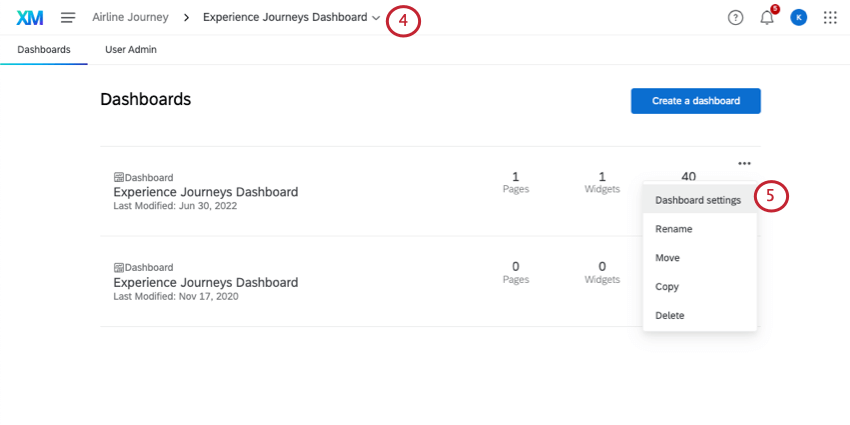
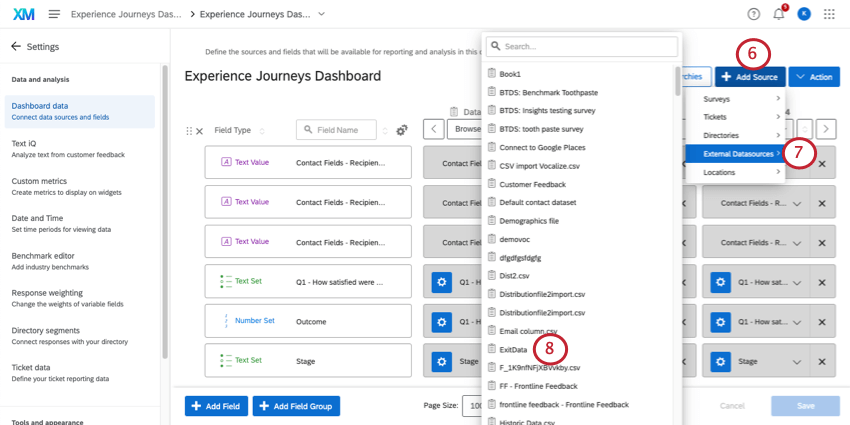
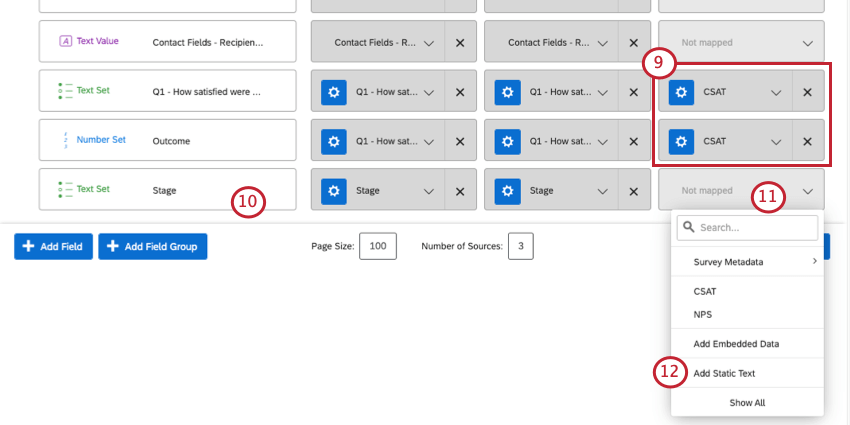
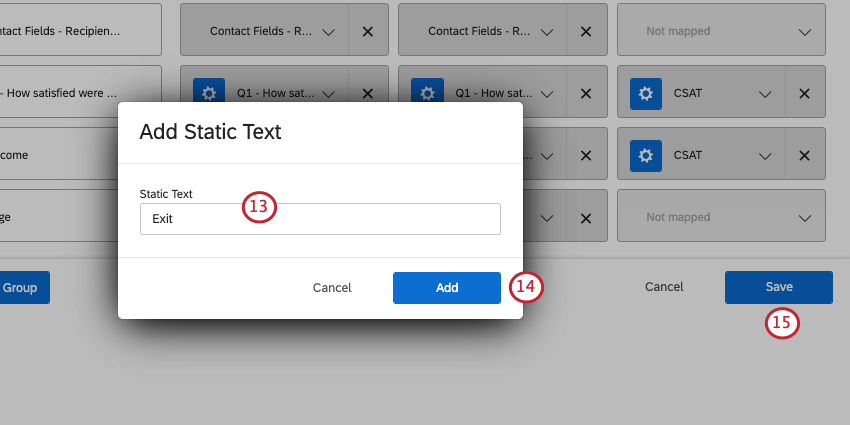
例: インポートされたデータプロジェクトは、退職ステージを表しています。私たちはそれを、私たちが旅を創造したときと同じように大文字で表記している。
素晴らしい! フィードバックありがとうございます!
フィードバックありがとうございます!