トランザクション結合
このページの内容
トランザクション結合について
トランザクションデータを使用することで、同じアンケートを同じ人に複数回配信できます。トランザクションデータは、特定のコンタクトが貴社とやり取りしたすべての履歴として機能します。
当社のブランドにおけるカスタマージャーニーを考える際には、顧客が経験するすべてのタッチポイントを総合的に把握することが重要です。クアルトリクスを使用すると、トランザクションデータを顧客アンケートデータと同じダッシュボードに取り込むことができ、定性データと定量データを組み合わせて、より洞察に満ちた分析を行うことができます。
例:サポート担当者向けの包括的なダッシュボードを作成し、顧客の連絡先プロファイルデータ、取引履歴、関連するすべてのチケットデータを表示します。回答率から顧客満足度スコアまで、あらゆるものを最前面に表示します。

このページで説明するソリューションでは、顧客のトランザクションデータを対応するアンケートデータと結合します。
注意: データセットのサイズには 5,000 万トランザクションの上限があります。

ステップ1:トランザクションの準備
このソリューションを使用する前に、XM Directoryにトランザクションデータを保存しておく必要があります。詳細については、トランザクションを参照してください。
また、ディレクトリで正しい設定が有効になっていることを確認する必要もあります。
ヒント:このステップは、アカウントごとに1回だけ実行する必要があります。データが公開され、アクセス権が付与されると、トランザクションを含むダッシュボードデータセットを必要なだけ作成できます。

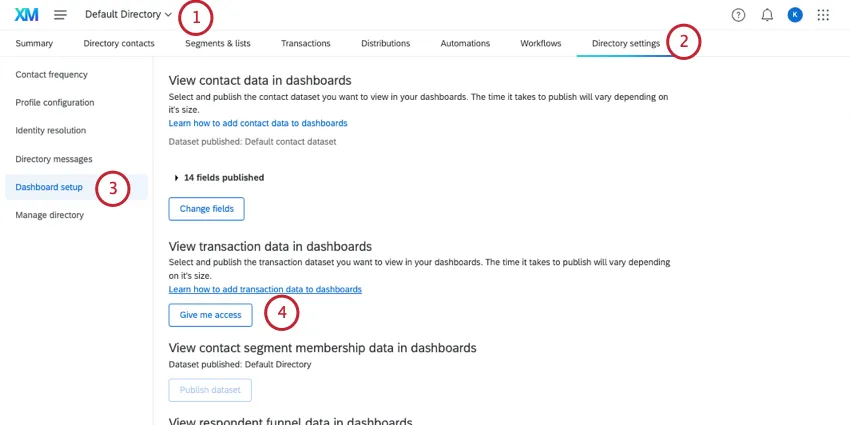
ヒント: 複数のディレクトリのトランザクションについてレポートを作成する場合は、ディレクトリごとにこれらの手順を繰り返す必要があります。
ヒント:ディレクトリ内の誰かがすでにこのデータを公開している場合、このボタンは[アクセス権を付与]と表示されます。このボタンをクリックします。
データセットが公開されると、アクセス権を持つユーザーがレポートできるトランザクションフィールドを編集できるようになります。これはコンタクトデータセットの場合と同様に機能します。手順については、コンタクトデータセットの編集を参照してください。
ステップ2:アンケートデータの準備
データを結合する際は、レコードをどのように識別して組み合わせるかを念頭に置くことが重要です。つまり、個人のディレクトリ情報とアンケート回答をどのように関連付ければよいのでしょうか?これは、一意の識別子として機能する、アンケートとディレクトリデータの両方に共通する 1 つのフィールドを使用して行われます。
トランザクションデータとアンケートデータを結合するには、連絡先のTransactionIDをアンケートのRecipient IDと一致させる必要があります。これを機能させるには、Recipient(受信者)の ID がアンケートに保存されていることを確認する必要があります。
注意: 連絡先リストを使用して配信されたアンケートを使用していることを確認してください。そうでない場合、これらの手順は機能しません。この設定は、連絡先リストを使用し、匿名のリンクを使用せずにメールとSMSを送信した場合に限り、メール、SMS、および認証機能を通じて配信されるアンケート調査で機能します。
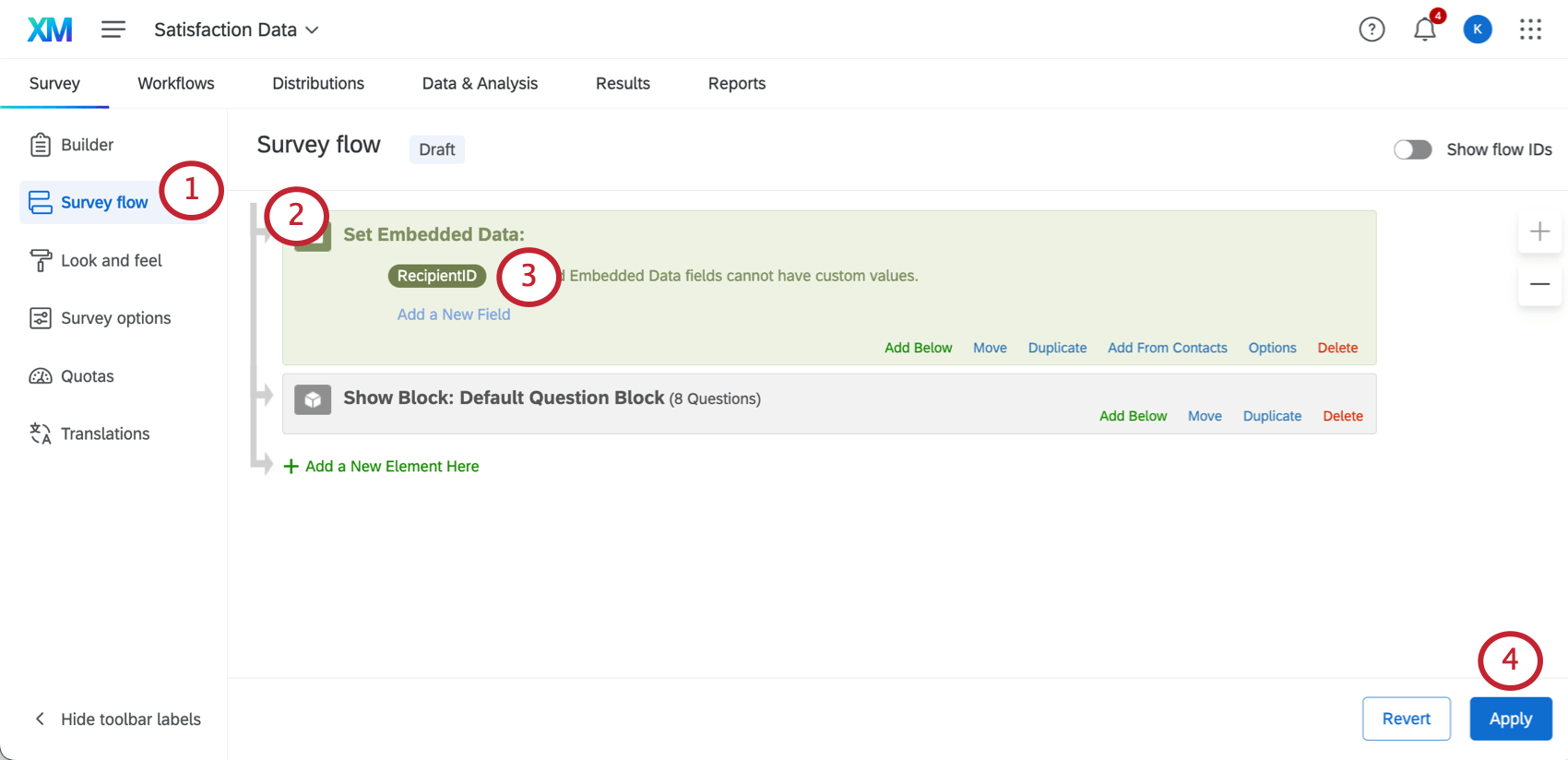
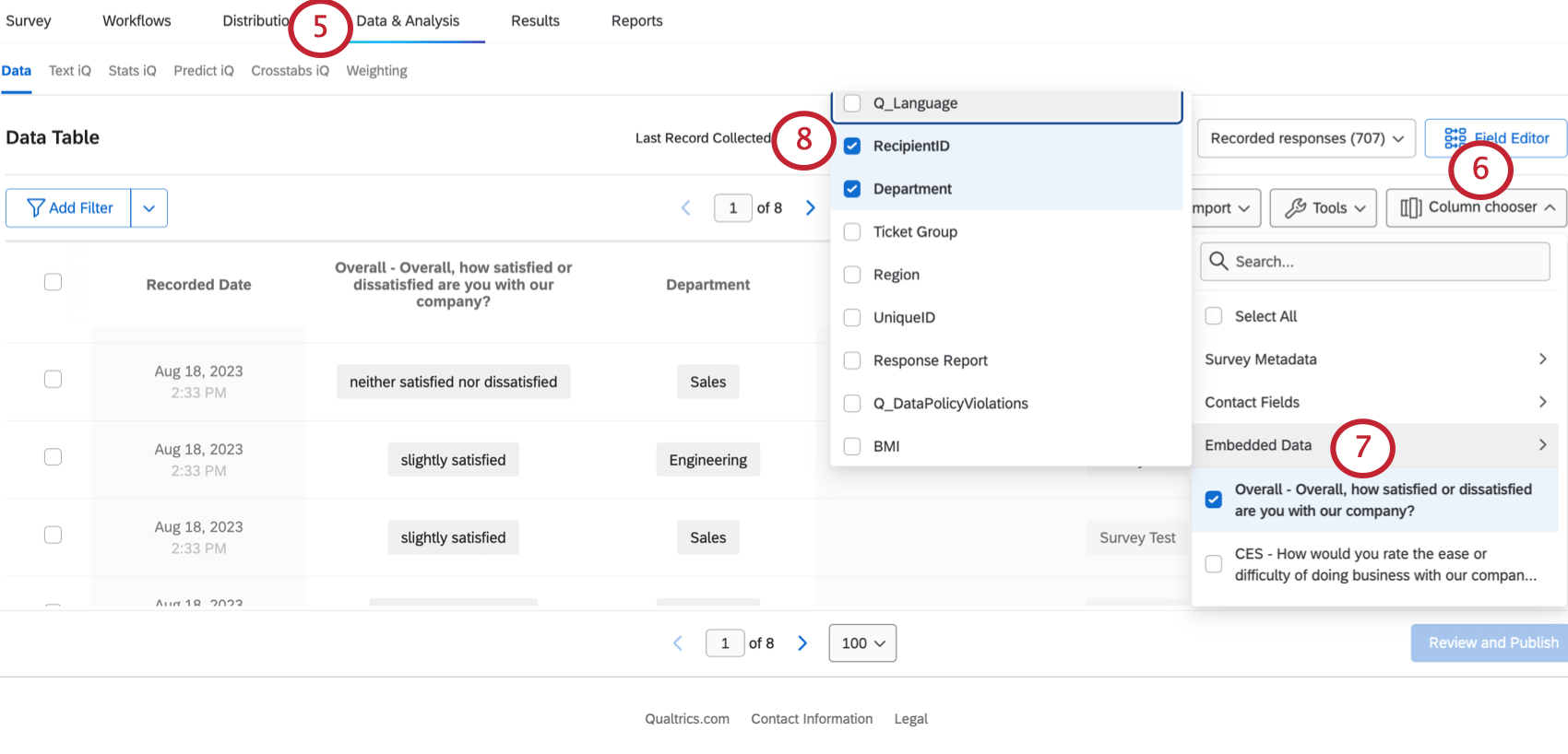
ステップ3:コンタクトデータの有効化
CXダッシュボードでディレクトリデータを使用するには、ソースとして利用可能にする必要があります。
詳細な手順については、CXダッシュボードのソースとしてコンタクトデータを使用するを参照してください。
ステップ4:ダッシュボードデータセットの作成
ヒント:詳細については、結合(CX)およびデータモデルの作成(CX)を参照してください。
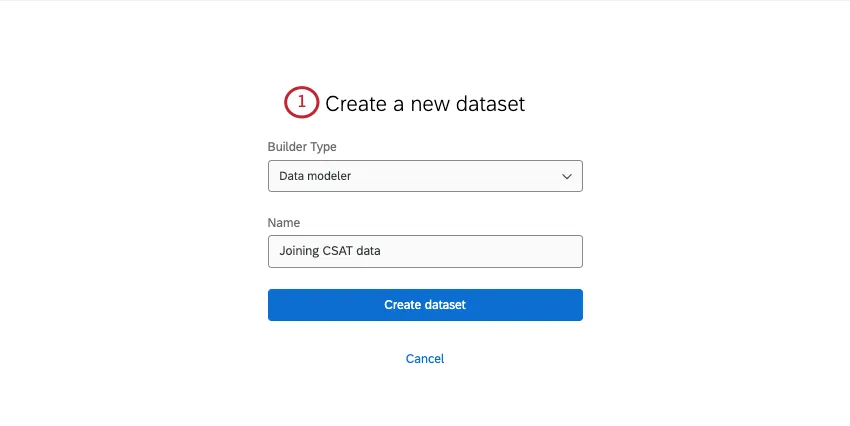
ソースとして連絡先データを追加します。
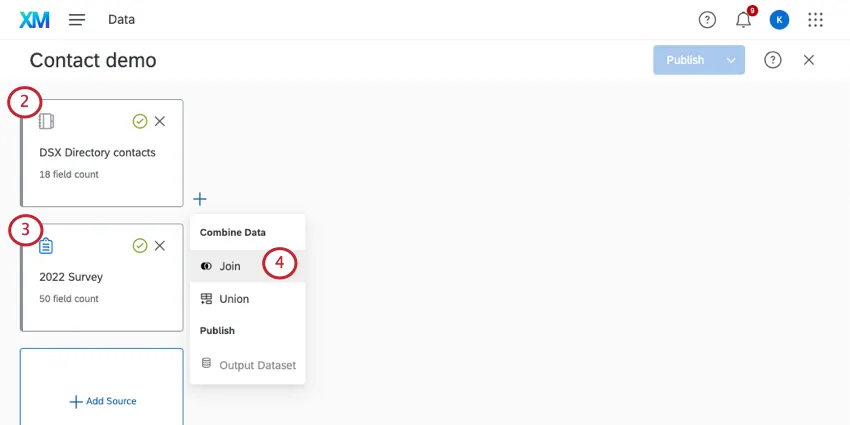
ヒント:連絡先データソースから含めるフィールドについては、慎重に検討してください。ユーザーに表示したくない機密フィールドがある場合は、ダッシュボードデータから完全に除外するか、アクセスが制限された別のデータセットに追加することを検討してください。
アンケートを追加します。
コンタクトソースの横に、左外部結合を追加します。
ソース 2 (セカンダリテーブルまたは右入力とも呼ばれます) で、アンケートを選択します。
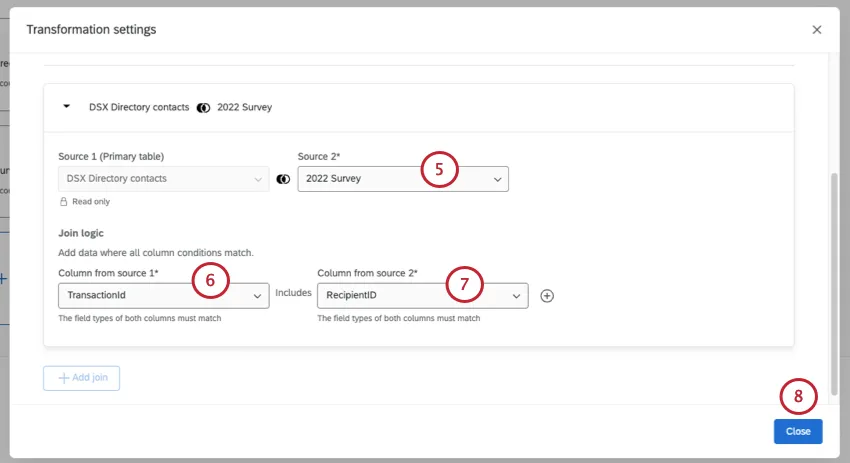
結合ロジックには、コンタクトデータのTransactionIdを選択します。
アンケートのRecipientIDを選択します。
[閉じる] をクリックします。
出力データセットを作成します。
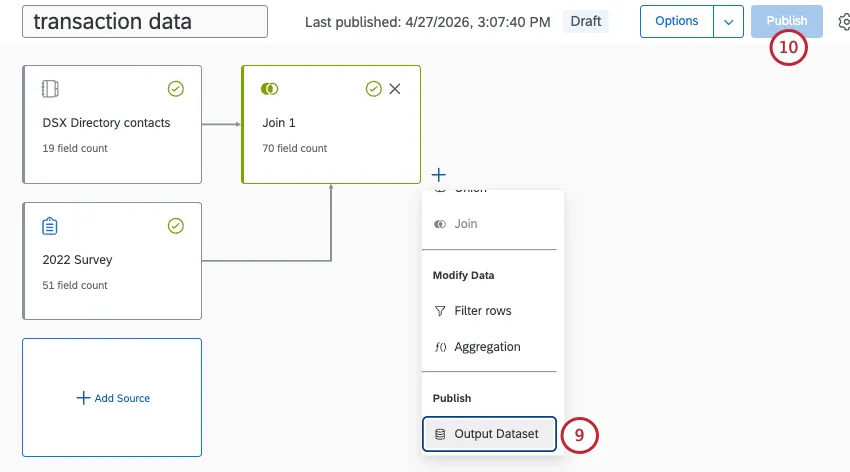
変更を公開します。
ステップ5:ダッシュボードの構築
データモデルと結合を作成したら、それを使用してダッシュボードを作成できます。プロジェクトの作成とダッシュボードの追加(CX)をご覧ください。
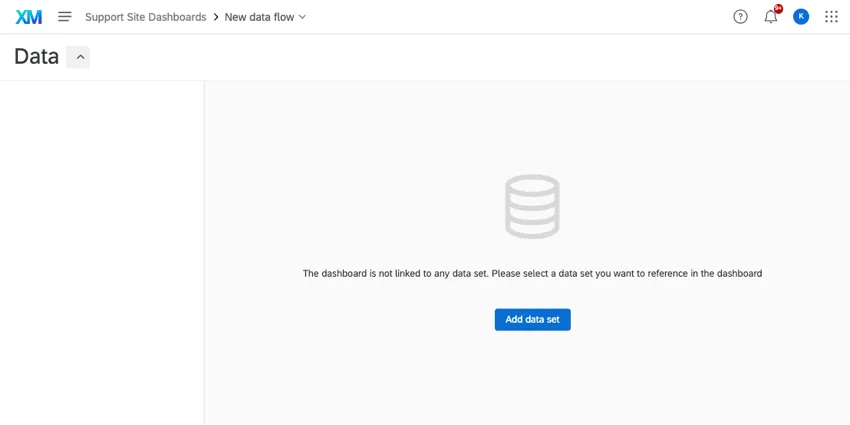
マッピングしたすべてのデータを通常のダッシュボードページにまとめて表示できます。これにより、通常どおりウィジェットとフィルターの作成を開始でき、トランザクションデータとアンケートデータの両方を組み合わせて使用できます。
ヒント: トランザクションデータセットを更新しても、その変更がダッシュボードに反映されない場合があります。その場合は、以下をお勧めします。
素晴らしい! フィードバックありがとうございます!
フィードバックありがとうございます!