データ・モデルの編集(CX)
このページの内容
データモデリングの編集について
一度データ・モデリングを作成したら、それを編集する必要があるかもしれません。このサポートページで扱っている編集は以下の通り:
- 要素を取り除く。
- データセットにマッピングできるフィールドを変更する。
- ラベルのマネージャー。
複数のデータソースを一緒にマッピングしたり、データを結合したりする場合は、ユニオンと結合を参照してください。フィールドグループの作成または使用方法については、フィールドグループ(Cx)を参照してください。識別値の割り当てについては、データ・モデル・フィールドの割り当てを参照してください。
Qtip:A. “ノード “とは、データ・モデル内のあらゆる要素を指します。これには、ソース、ユニオン、結合、および出力データセットが含まれます。

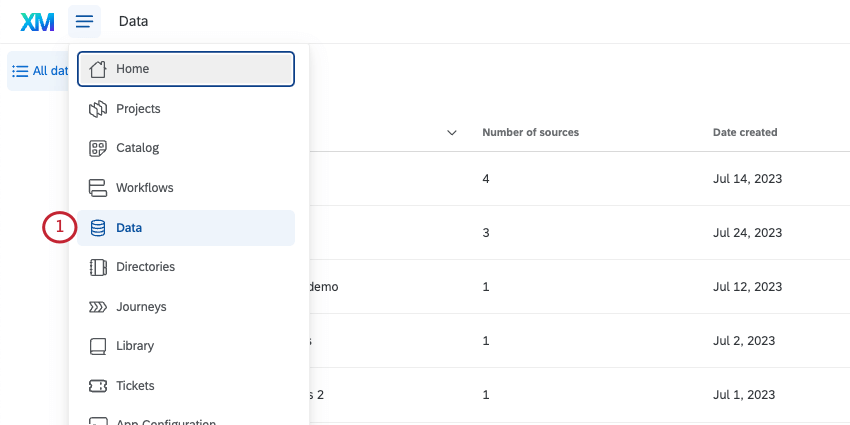
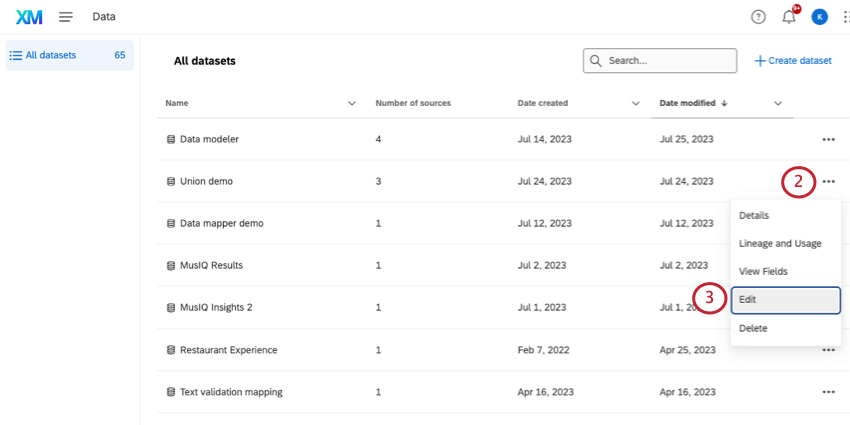
データ・モデルの編集
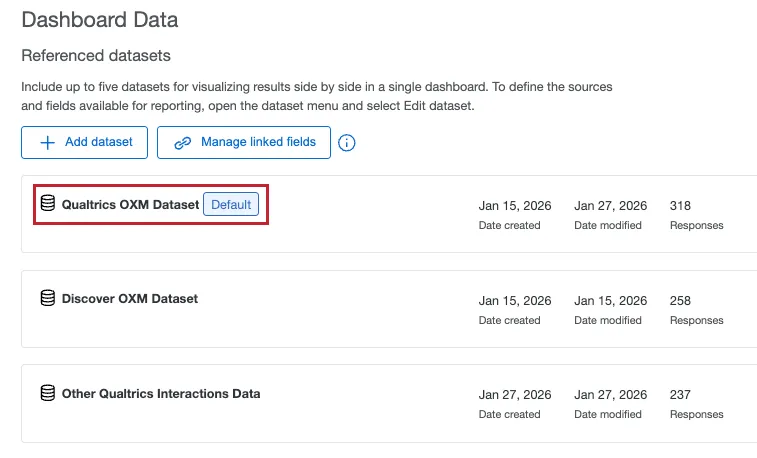
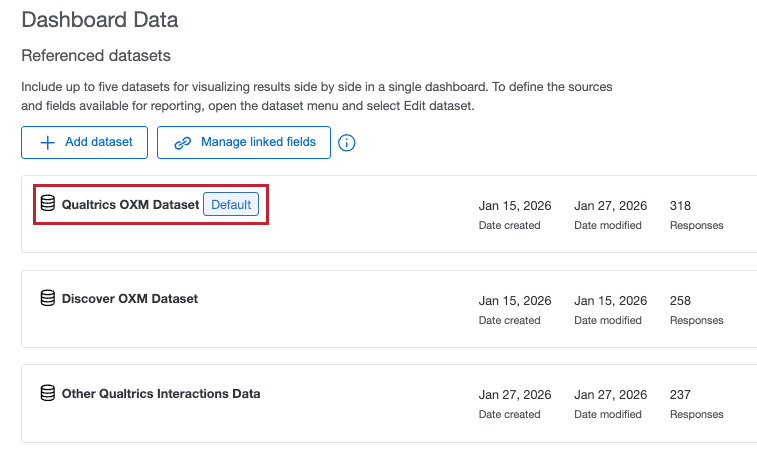
ヒント:データモデルがダッシュボードに追加されている場合、そのダッシュボードから直接編集することもできます。ダッシュボードの設定を開き、「ダッシュボードのデータ」に進み、編集したいデータセットの名前をクリックします。ダッシュボードには1つのデータセットしかないことがよくあります。
データ・モデリングからのノードの削除
警告: 現在使用中のデータ・モデリングを編集するときは注意してください。ノード(ユニオン、結合、またはソース)を削除した後、同じノードを再び追加すると、それはまったく新しい別のノードとして扱われる。つまり、削除され、再追加されたフィールドを使用するウィジェットを再調整する必要があります。

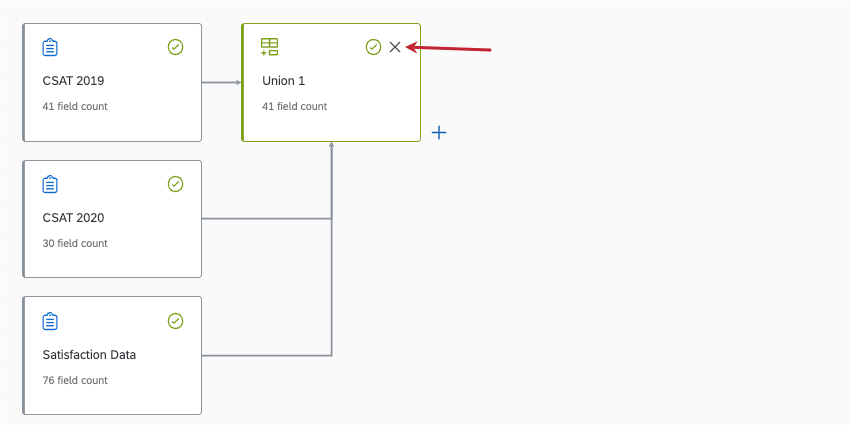
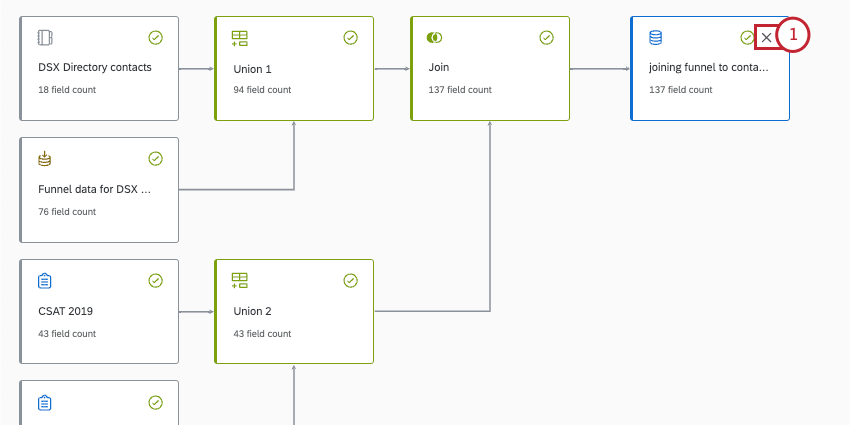
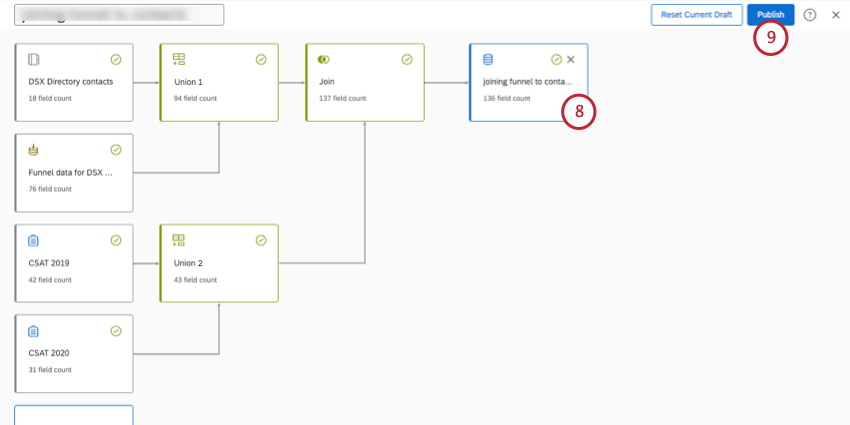
ソース、ユニオン、またはジョインを削除するには、右上のXをクリックします。

ソースから含めるフィールドの選択
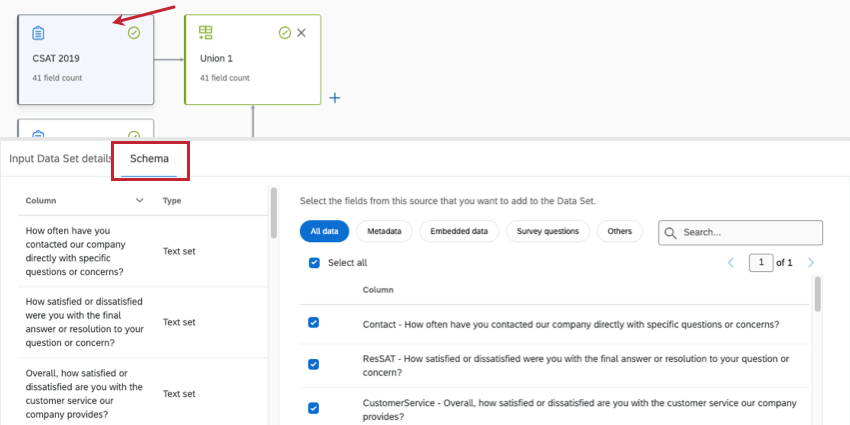
ソースをクリックしてスキーマに移動すると、データセットに含まれるフィールドの選択と解除ができます。
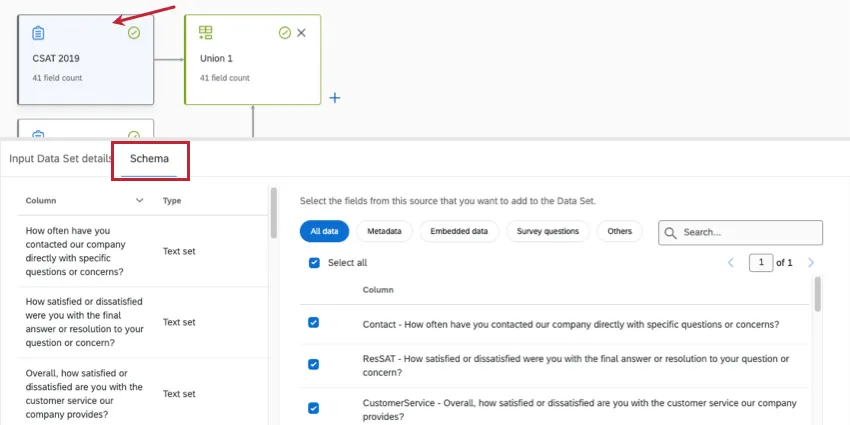
Qtip:ここで説明するステップは、データセットにマッピングできるフィールドをコントロールするものです。新しいフィールドを追加するには、ユニオンを参照。
新しいフィールドの追加
データモデルに新しいフィールドを追加しなければならない理由はたくさんあります。例えば、データモデルを公開した後に新しいフィールド(または列)のデータをソースに追加した場合や、以前にマッピングしなかったフィールドについて気が変わった場合などです。
次のような多くのノードに新しいフィールドを追加できる:
- データソース
- Union
- Join
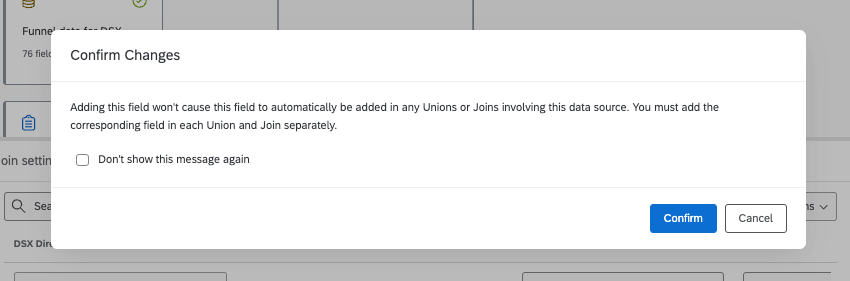
ただし、1つのノードにフィールドを追加しても、他の接続ノードにそのフィールドが自動的に反映されるわけではない。データセット出力に含めるには、ソースとそれに続く各ノードに同じフィールドを追加する必要があります。
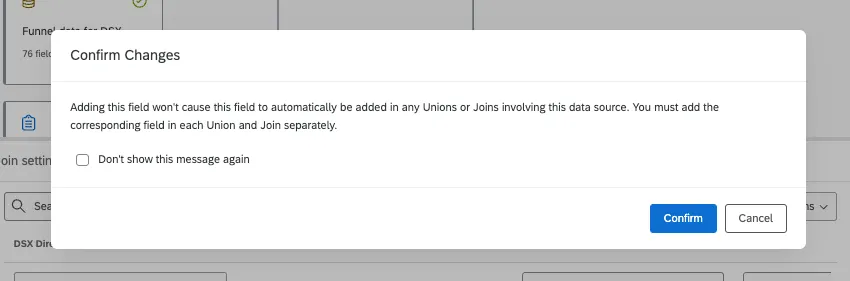
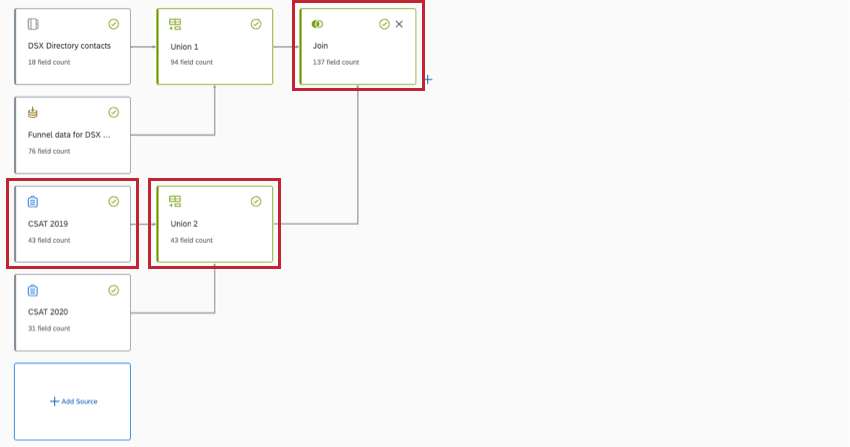
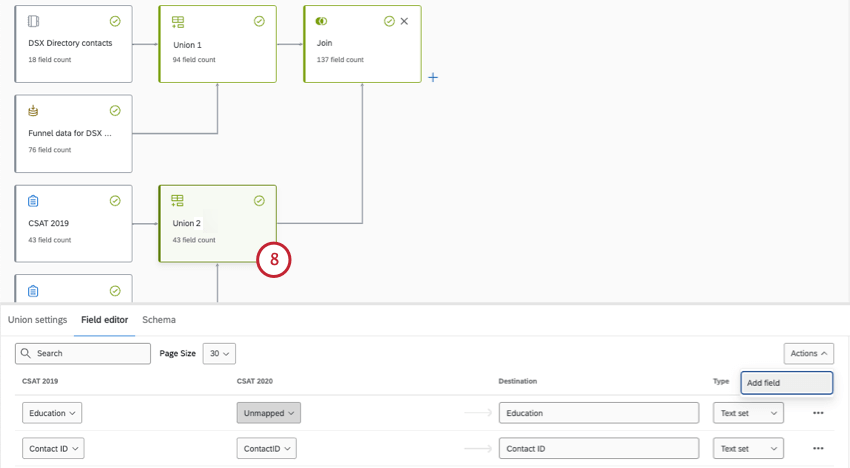
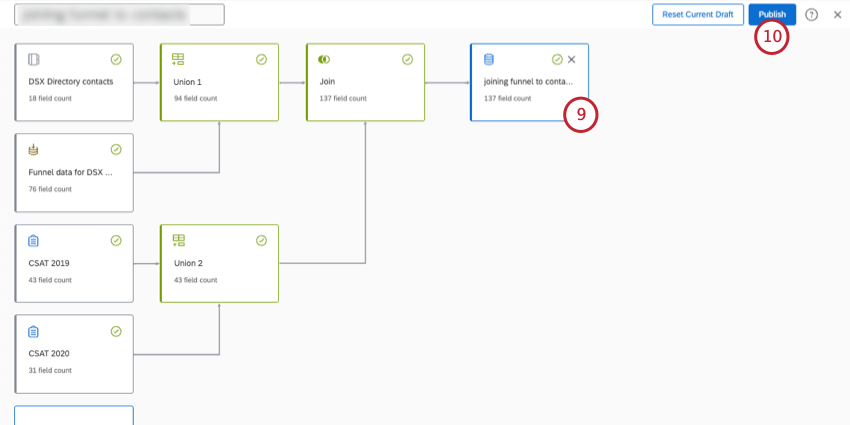
例: CSAT 2019 アンケートに「教育」フィールドを追加しました。最終的なデータセットにEducationを追加するには、まずそれをCSAT 2019のソースに追加し、次にUnion 2とJoinに追加する必要があります。このフィールドは CSAT 2019 アンケート調査とは関係ないため、ユニオン 1 に追加する必要はありません。


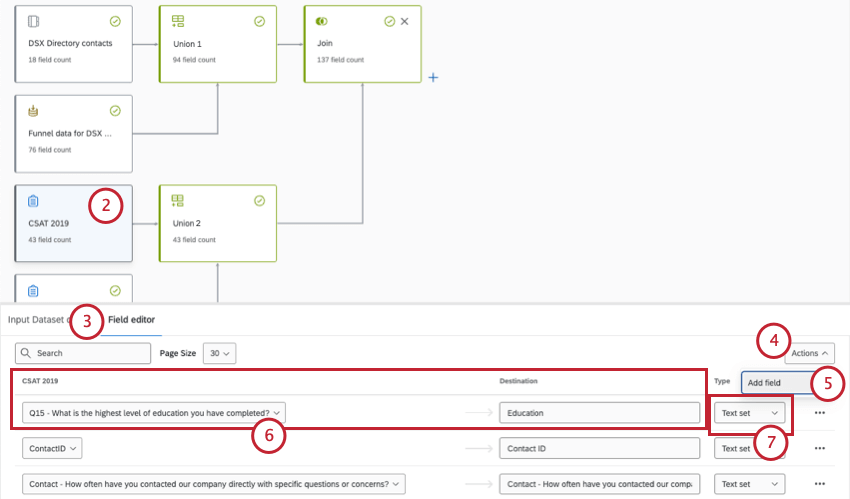
注意: 複数のノードに同じフィールドをマッピングする場合は、一貫したフィールドタイプを使用するように注意してください。 例えば、CSATがソースでNumber Setである場合、それに続くユニオンや結合でもNumber Setである必要があります。1つのノードでタイプを変更した場合、他のすべてのノードでも変更する必要があります。フィールドのバージョンごとにタイプが異なる場合、特定の値が引き継がれないなど、意図しない影響が生じる可能性がある。
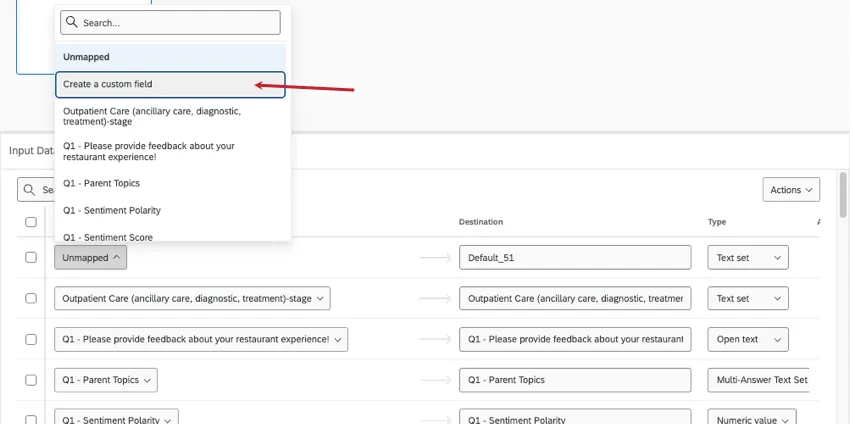
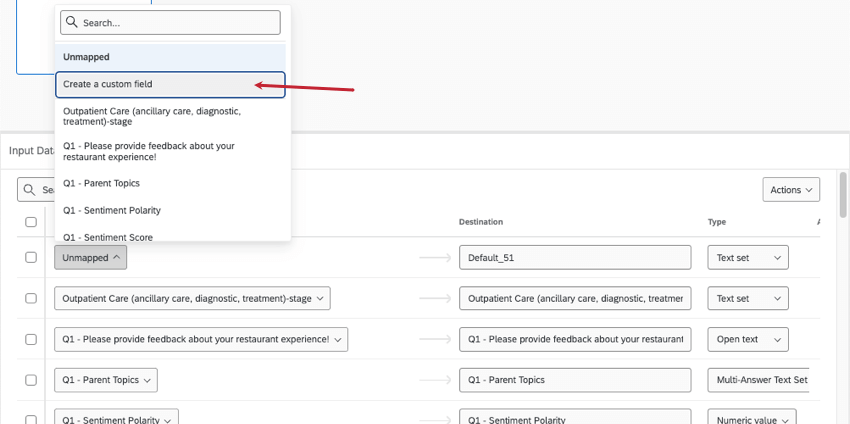
Qtip:ダッシュボードフィールドをソースフィールドにマッピングするのではなく、データソースのすべてのデータ行で同じになる静的な値にマッピングすることもできます。まず、カスタムフィールドの作成をクリックします。
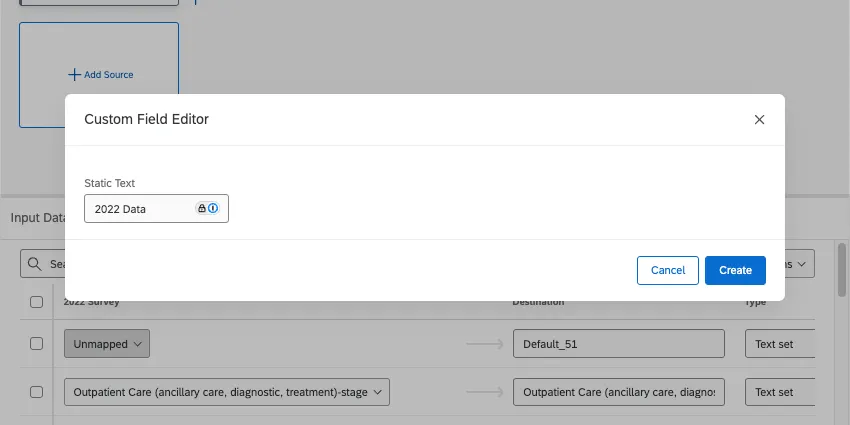
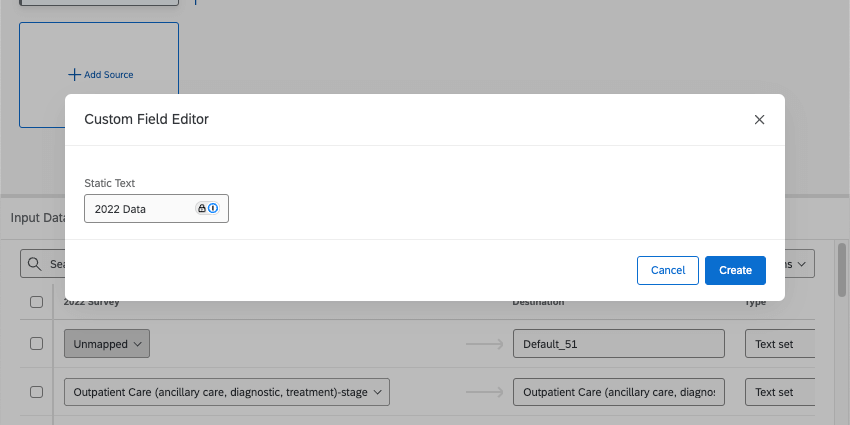
開いたウィンドウに静的テキストを追加します。
詳細を見るには、静的テキストをご覧ください。
フィールドの削除
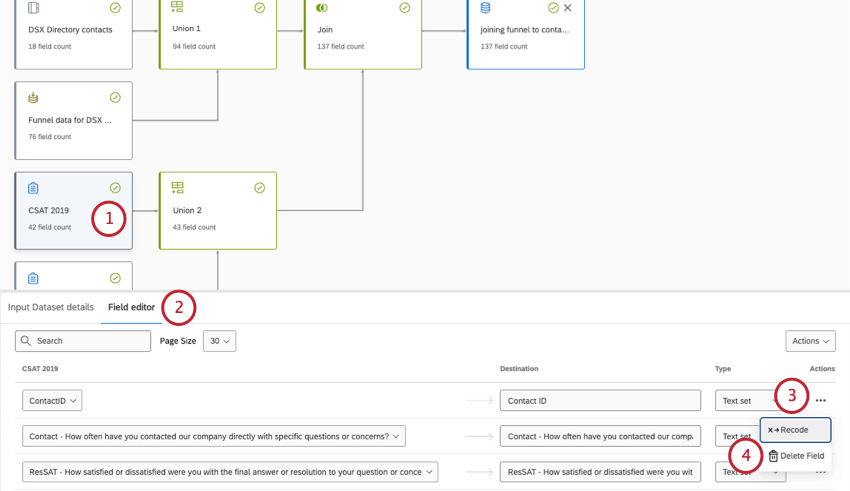
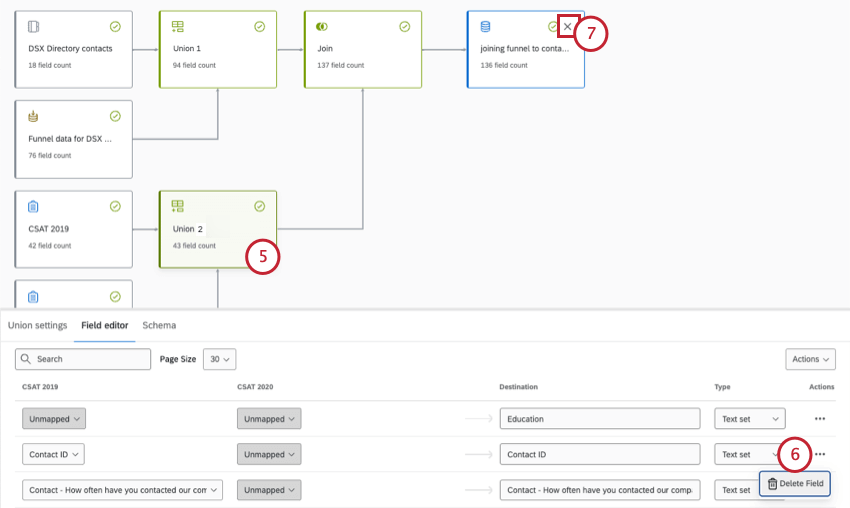
注意してください:データモデル内のすべてのノードからフィールドが削除されていることを確認してください。ソースからフィールドを削除すると、データセットからデータフィールドが削除されますが、そのソースを使用する結合や結合では空のフィールドが残ります。
データセット・フィールドの編集
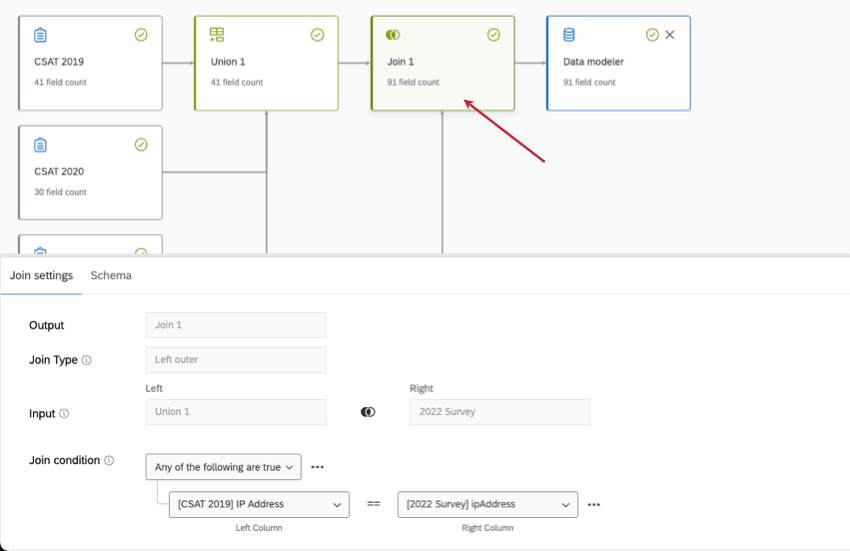
データセットのフィールドには、さまざまな変更を加えることができる。ある編集はソースに対して行われ、ある編集はユニオンに対して行われ、ある編集は出力データセットに対して行われる。
ソース、ユニオン、ジョイン、アウトプットを編集するには、まずそれをクリックする。

ソース・フィールドの編集
編集組合
具体的な手順については、ユニオン(Cx)を参照のこと:
- 複数のソースから同じフィールドを一緒にマッピングする。
- フィールドを区切る。
結合の編集
結合を使用すると、一意なIDなどの共通フィールドに基づいてデータ行をマージすることができます。詳細はジョイン(Cx)を参照。
出力データセットの編集
データモデル・ドラフト
既存のデータモデルを編集し、公開せずにページを離れると、ドラフトが作成されます。あなたのデータ・モデリングには、ページの上部に “Draft “ラベルが追加されます。
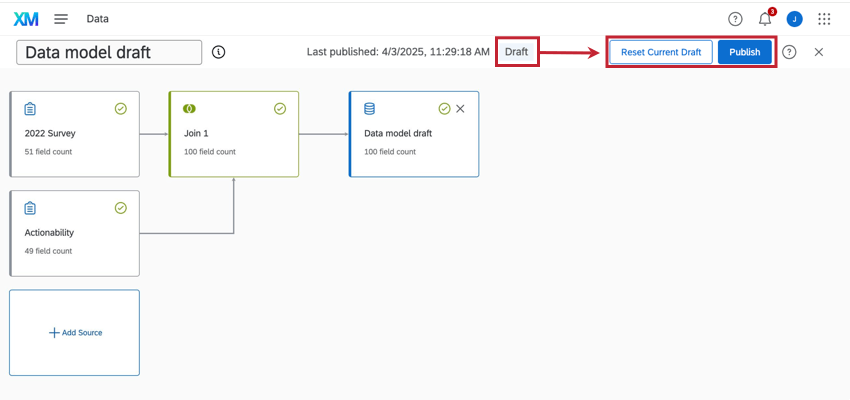
現在の草稿を元に戻す]をクリックすると、現在の草稿が削除され、モデルが最後に公開されたバージョンに元に戻すことができます。
代わりに変更を保存したい場合は、公開をクリックします。公開はデータモデルを基礎データに適用するため、ドラフトが存在する場合、変更を公開するまでダッシュボードで使用されるモデルは古くなる可能性があります。
FAQs
How many columns / unique fields can my dataset have?
How many columns / unique fields can my dataset have?
Is there a limit to the number of data sources you can add in each dataset?
Is there a limit to the number of data sources you can add in each dataset?
How many dashboard datasets can I create?
How many dashboard datasets can I create?
How many times can I use the same data source in a dashboard dataset?
How many times can I use the same data source in a dashboard dataset?
Are changes to data models reflected immediately in dashboards?
Are changes to data models reflected immediately in dashboards?
If you have multiple sources of the same type in your dataset (such as tickets and surveys), we generally recommend creating unions before you create joins.
What’s the difference between data sources and datasets?
What’s the difference between data sources and datasets?
Learn more about these key terms.
素晴らしい! フィードバックありがとうございます!
フィードバックありがとうございます!