ダッシュボードの役割 データ制限 (CX)
このページの内容
ダッシュボードのデータ制限について
ダッシュボードを共有する際、ユーザーや役割ごとにデータを制限することができます。ダッシュボードを共有するすべてのユーザーまたはロールは、選択した制限付きでダッシュボードを表示できます。これらの制限は、すべてのウィジェットおよびページに適用されます。
Qtip:これと同じ制限をロールに加えることができます。ロールは、一度に多くのユーザーに同じ権限を追加するはるかに高速な方法です。

Qtip:このページは、CXダッシュボードプロジェクトにおけるロールとデータ制限についてのみ言及しています。チケットレポートダッシュボードについては、チケットデータの制限を参照してください。
アンケート調査に基づく制限事項
![ダッシュボードはビューアクセシビリティを持つユーザーと共有されており、[すべてのデータ]をクリックしてデータ制限を追加しています。](https://www.qualtrics.com/m/assets/support/wp-content/uploads//2015/09/data-restrictions-1.png)
Qtip: データ制限がすでに設定されている場合、”すべてのデータ “ではなく、データ制限そのものが表示されます。
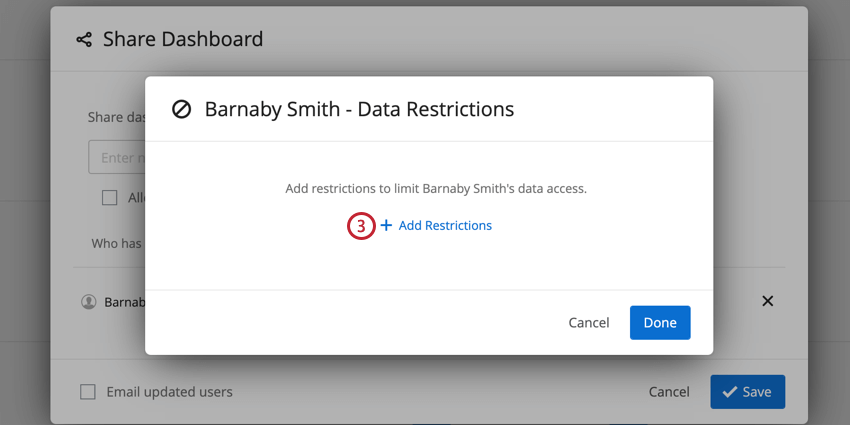
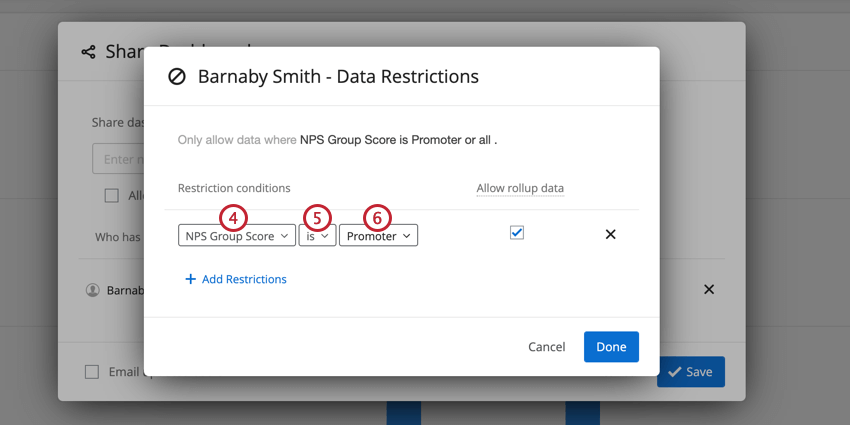
Qtip: 現在データセットにある値に対してのみ、静的な制限を設定することができます。
ユーザー属性に基づく制限
![ダッシュボードはビューアクセシビリティを持つユーザーと共有されており、[すべてのデータ]をクリックしてデータ制限を追加しています。](https://www.qualtrics.com/m/assets/support/wp-content/uploads//2015/09/data-restrictions-2.png)
Qtip: データ制限がすでに設定されている場合、”すべてのデータ “ではなく、データ制限そのものが表示されます。
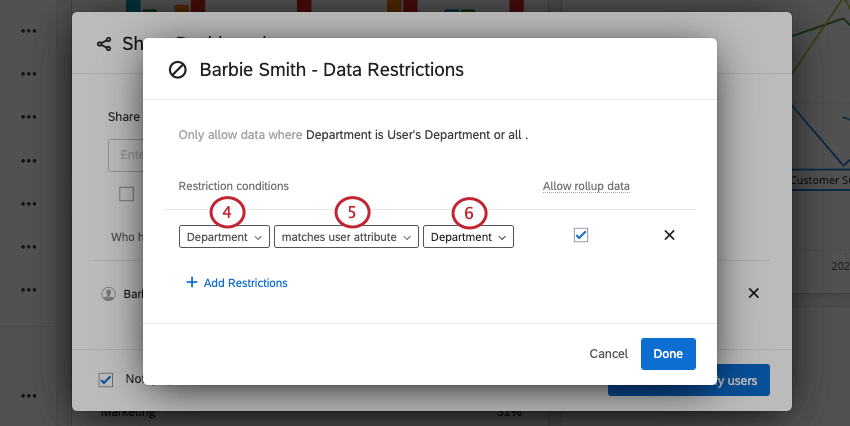
ユーザー属性データの制限は、一般的にSSO(シングルサインオン)ログインで使用され、既存の階層を使用してデータへのアクセスを制限します。例えば、SSOログインシステムは各ユーザーのストアIDを “StoreID “という属性で保存することができる。ストアIDがダッシュボードデータにも存在する場合、ユーザー属性にあるストアIDに基づいて制限することができます。フィールド名とSSO属性名は一致する必要はありませんが、値は一致します。
これは、ユーザーロールとユーザー属性の両方を使用する場合に特に便利です。ユーザー役割で共有し、ユーザー属性でデータを制限することで、各ユーザーは自分のユーザー属性に一致するデータのみを見ることができます。これにより、すべてのユーザーと個別に協力体制を築く必要がなく、数回クリックするだけで数百人の個人とダッシュボードを共有することができます。これを機能させるには、ユーザー属性が設定されている必要があります。
ロールアップデータを許可する
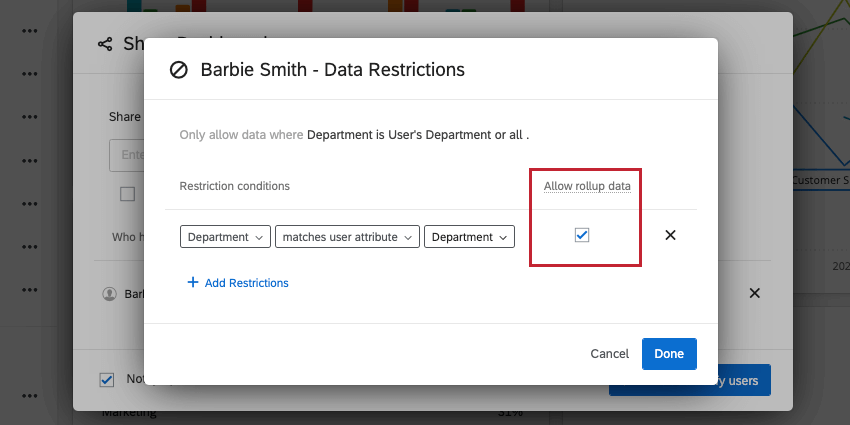
“Allow rollup data”(ロールアップデータを許可する)は、ユーザーがそのフィールドのすべての集計データを表示できるようにしますが、データのフィルターを指定された値または値に制限します。例えば、”Allow rollup data “をチェックした状態で “Region is West “のフィルタをかけると、ユーザーは全地域の集計データを見ることができるが、”West “地域にしかフィルタをかけることができない。
注意: ダッシュボードフィールドの「Allow rollup data(ロールアップデータを許可する)」がチェックされている場合、ユーザー側にはフィルターは自動的に表示されません。フィールドに基づいたフィルターがページに適用されている場合、フィルターのデフォルトは制限された値になりますが、ユーザーは “All “を選択して集計データを見ることができます。

データ制限に基づくロックされたフィルタがページに適用されている場合、フィルタは制限された値がデフォルトとなり、ユーザは集計データを表示するために「すべて」を選択するオプションはありません。

Qtip:レコードグリッドと回答ティッカーウィジェットには、すべてのデータ制限条件を満たすデータのみが表示されるため、ロールアップデータを許可するを有効にしても、ロールアップデータは含まれません。
注意: Allow Rollup Dataでは、データ制限のあるフィールドの集計データは表示されません。
ユーザーの閲覧制限
ユーザのロールに適用した場合、またはユーザに直接適用した場合、ユーザが見るすべてのデータはユーザのデータ制限に制限されます。フィルターがページやウィジェットに適用されていることはわかりますが、編集不可能なフィルターは濃いグレーで表示されます。制限は、制限されたフィールドがページレベルフィルターとして存在するかどうかに関係なく適用されます。
ユーザーがセット内の複数の値を見ることを許可している場合、フィルター内でこれらの値を切り替えることができます。同様に、制限された値に依存する他の値がある場合(例えば、1つの州内に複数のレストランがある場合)、制限された値の下にあるすべての値が利用可能になります。
ユーザーとロールのデータ制限の相互作用
管理者は、個人レベルでも役割の一部としても、ダッシュボード閲覧者のデータ制限を設定できます。このセクションを通して、これらの制限がどのように相互作用するかを示すために、多くの例を用いる。この例では、架空の航空会社のデータを分析するCXダッシュボードユーザーへのアクセスを提供しています。
同一フィールドに複数の制限適用
同じフィールドに複数のデータ制限を割り当てることが可能です。データを制限するために使用される方法によって、データ制限は異なる動作をします:
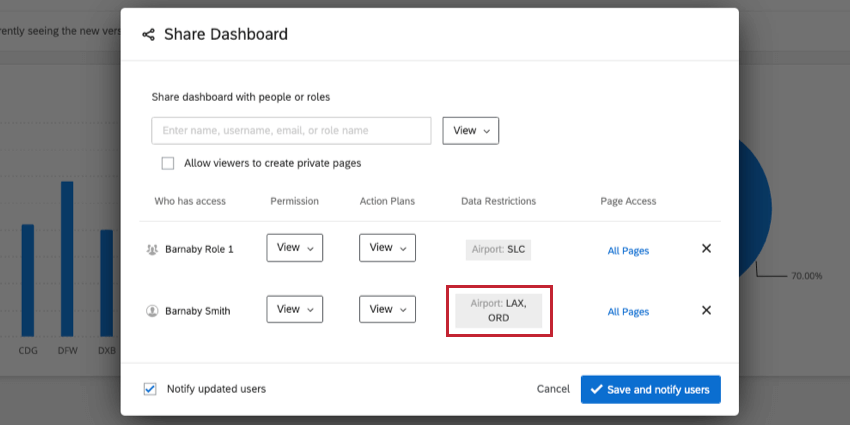
例: この例では、バーナビー・スミスには、個人レベルおよび役割の一部として、ダッシュボードへのアクセシビリティが与えられています。個人レベルでは、LAX空港とORD空港のデータしか見ることができない。ロールレベルでは、彼はSLC空港のデータのみを見るように制限されている。バーナビーは両方のレベルで制限を受けているため、個人レベルの制限が役割レベルに優先する。バーナビーがダッシュボードを見ると、LAX空港とORD空港のデータが表示される。
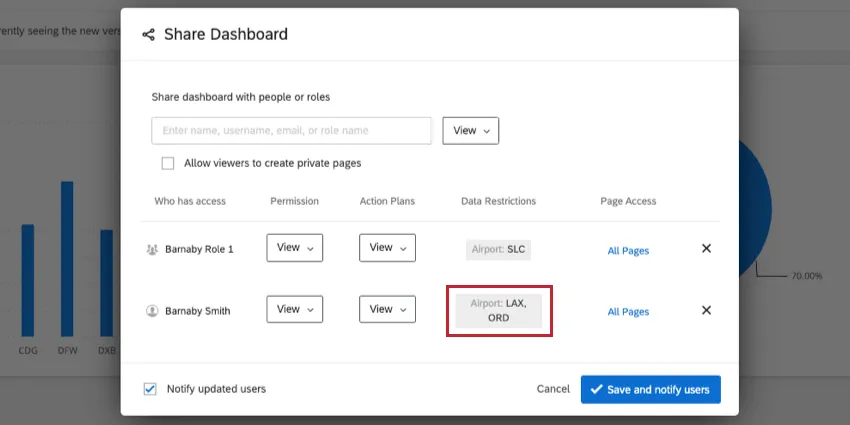

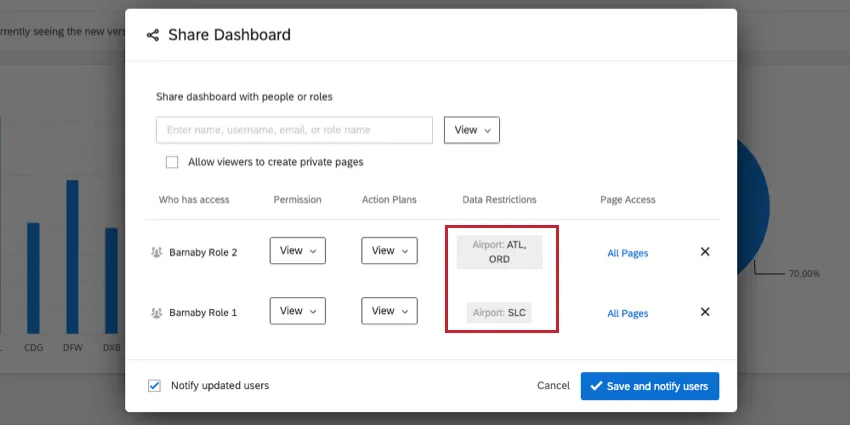
例: この例では、Barnaby Smithに2つの異なるロールでダッシュボードへのアクセシビリティが与えられています。ある役割では、SLC空港のデータのみに限定される。もうひとつの役割は、ATL空港とORD空港へのアクセシビリティだ。データの制限はどちらも役割から来るものなので、バーナビーは3つの空港すべてのデータを見ることができる。
複数フィールドに適用されるデータ制限
複数のフィールドに対してデータアクセスを制限することが可能です。データを制限するために使用される方法によって、データ制限は異なる動作をします:
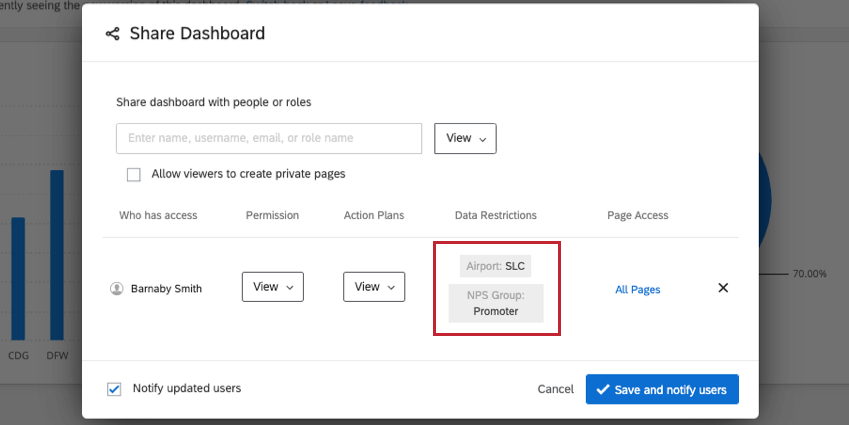
例: この例では、バーナビー・スミスは個人レベルでダッシュボードへのアクセシビリティを与えられている。彼のデータは、SLC空港と推奨者の回答のみを見ることができるように制限されています。これらの制限は同じレベルで設定されているため、バーナビーはSLC空港の推奨者のデータしか見ることができません。

例: この例では、Barnaby Smithは2つの異なるロールの一部としてダッシュボードへのアクセシビリティを与えられています。ある役割では、SLC空港のデータに限定している。別の役割として、彼はNps批判者のみのデータに限定されている。彼の制限は2つの別々の役割から来るので、バーナビーはSLC空港のすべての回答だけでなく、批判者のすべての回答のデータを見ることができます。

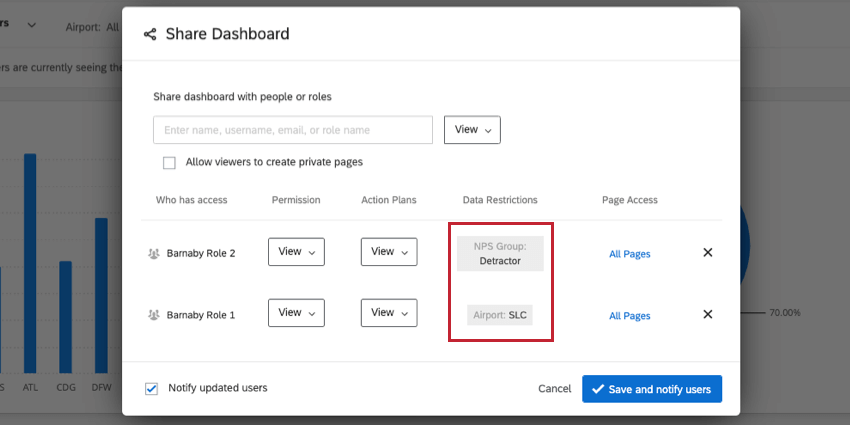
Qtip: ユーザーがいくつかのページへのアクセシビリティを制限するロールに属しており、各ページへの個別アクセシビリティが手動で与えられている場合、そのユーザーはダッシュボード内のすべてのページを見ることができます。各ページへのアクセシビリティは個別に付与する必要があることに注意してください。このシナリオでは、All Pagesオプションは使用できません。
FAQs
Can Dashboards projects only be used for customer experience research?
Can Dashboards projects only be used for customer experience research?
素晴らしい! フィードバックありがとうございます!
フィードバックありがとうございます!