標準グラフウィジェット
このページの内容
Qtip:このページでは、エンゲージメント、従業員ライフサイクル、アドホック従業員調査、360プロジェクトで使用できる機能について説明します。それぞれの詳細については、「Employee Experienceプロジェクトのタイプ」を参照してください。
標準グラフウィジェットについて
警告: このウィジェットは非推奨となり、サポートされなくなりました。同じ機能をより柔軟に設定するには、行、縦棒、横棒のウィジェットを使う。

標準グラフ・ウィジェットでは、さまざまな基本グラフでデータを表示できます。チャートの種類を変えたり、色を設定したり、表示オプションを選んだりすることで、さまざまな状況に合わせてチャートをカスタマイズできる。

フィールドタイプの互換性
標準グラフウィジェットは以下のフィールドタイプと互換性があります:
標準グラフのX軸ディメンジョン またはデータシリーズを 選択する際には、上記のタイプのフィールドのみが使用可能です。

標準グラフ・ウィジェットの設定
グラフの種類
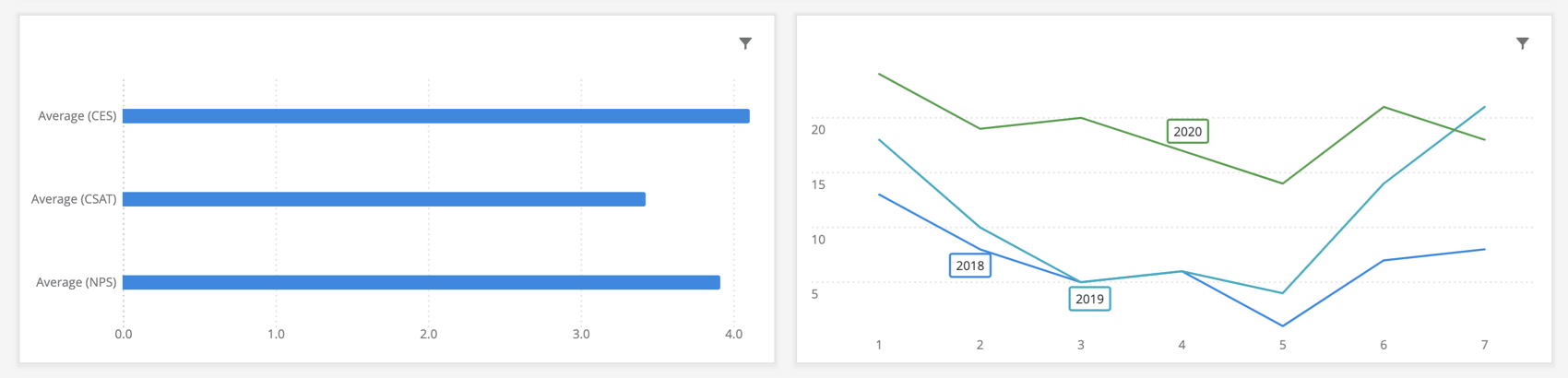
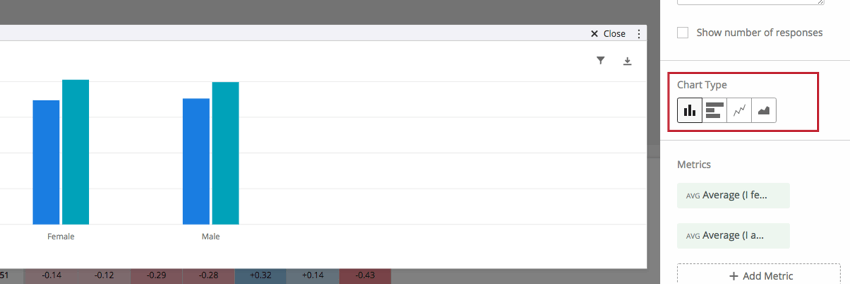
チャートの種類を選択すると、データを表示する形式を決めることができます。標準グラフ・ウィジェットには4つのグラフ・タイプがあります:
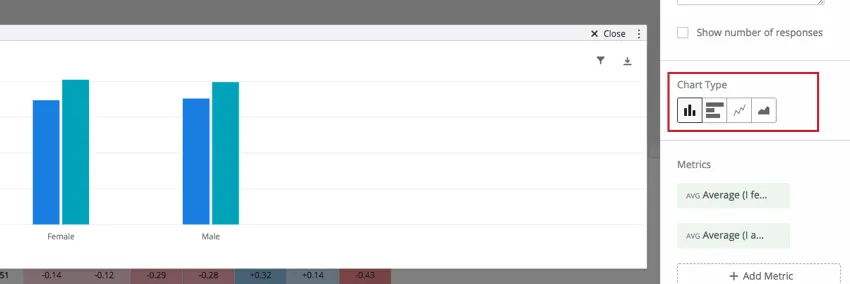
- 棒グラフは、標準の縦棒グラフです。
- 横棒グラフは、横向きの棒グラフを作成します。
- 線グラフは、連続した線で結ばれたデータポイントを表示します。表示オプション]の[スプライン]をチェックすると、この線が滑らかになります。
- エリアチャート・タイプは、データの下のエリアをベタで塗りつぶします。このチャート・タイプは、データ・シリーズを使ってデータを分割する場合に特に便利である。
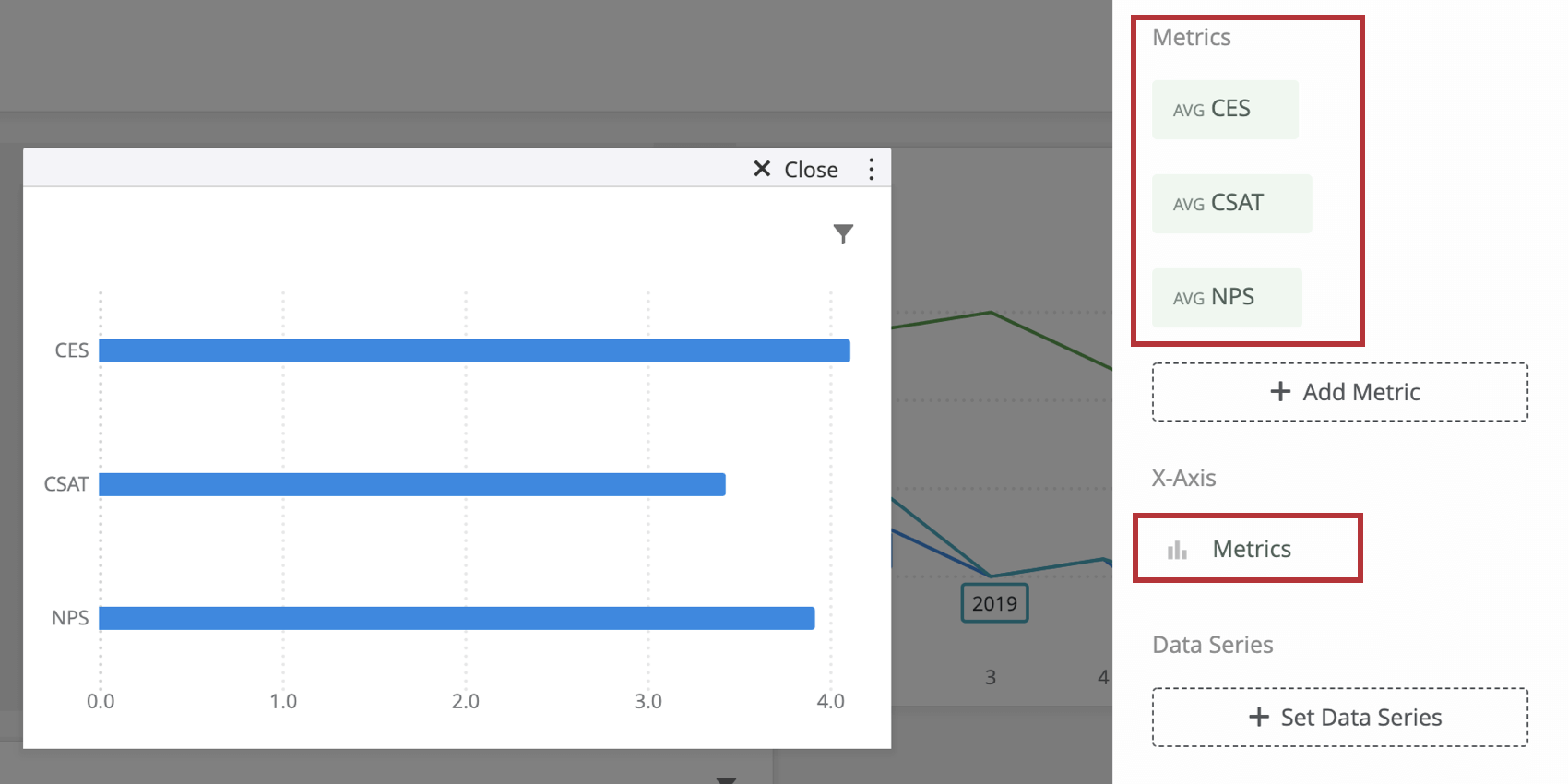
メトリクス、X軸寸法、データシリーズ
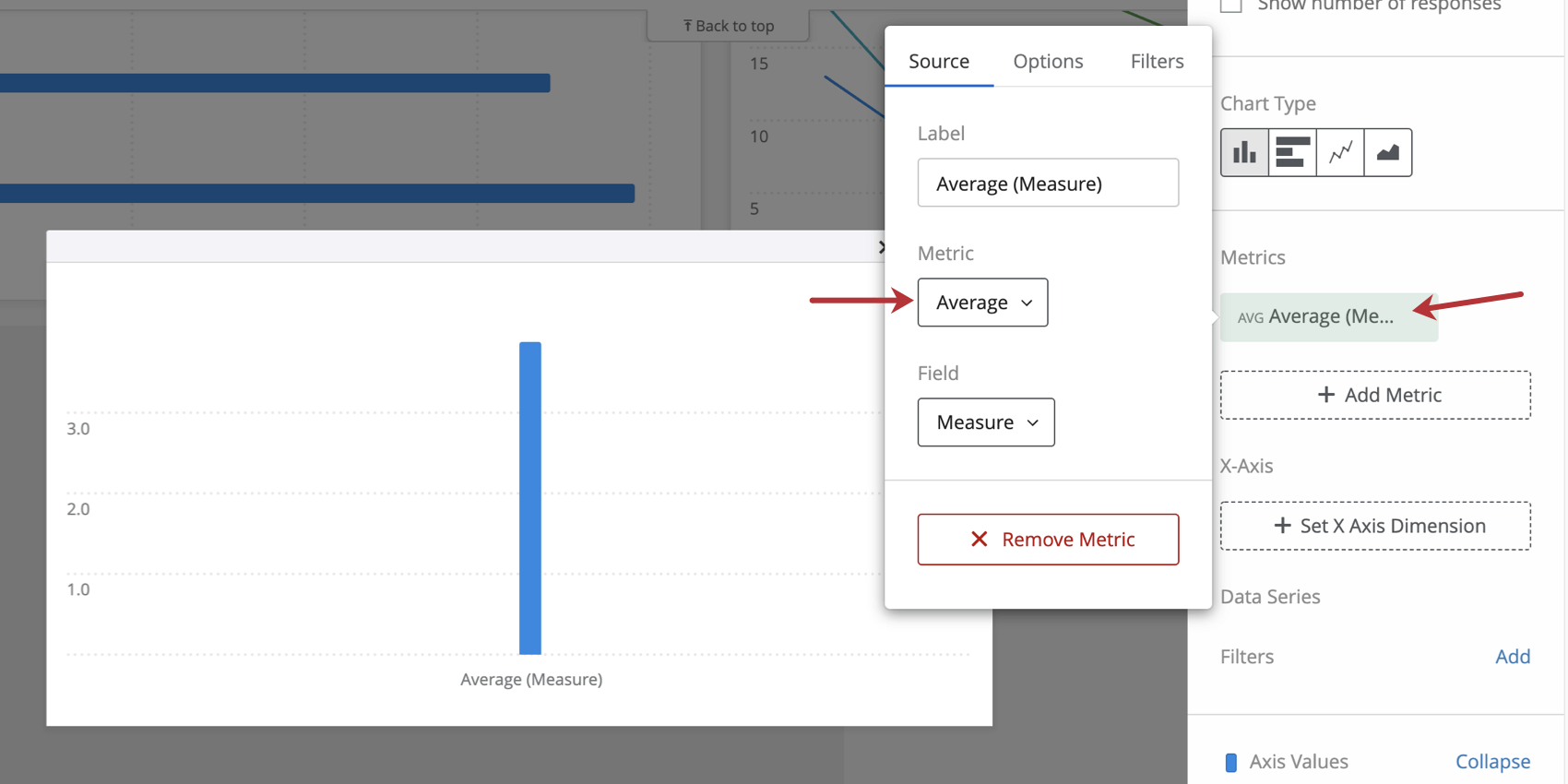
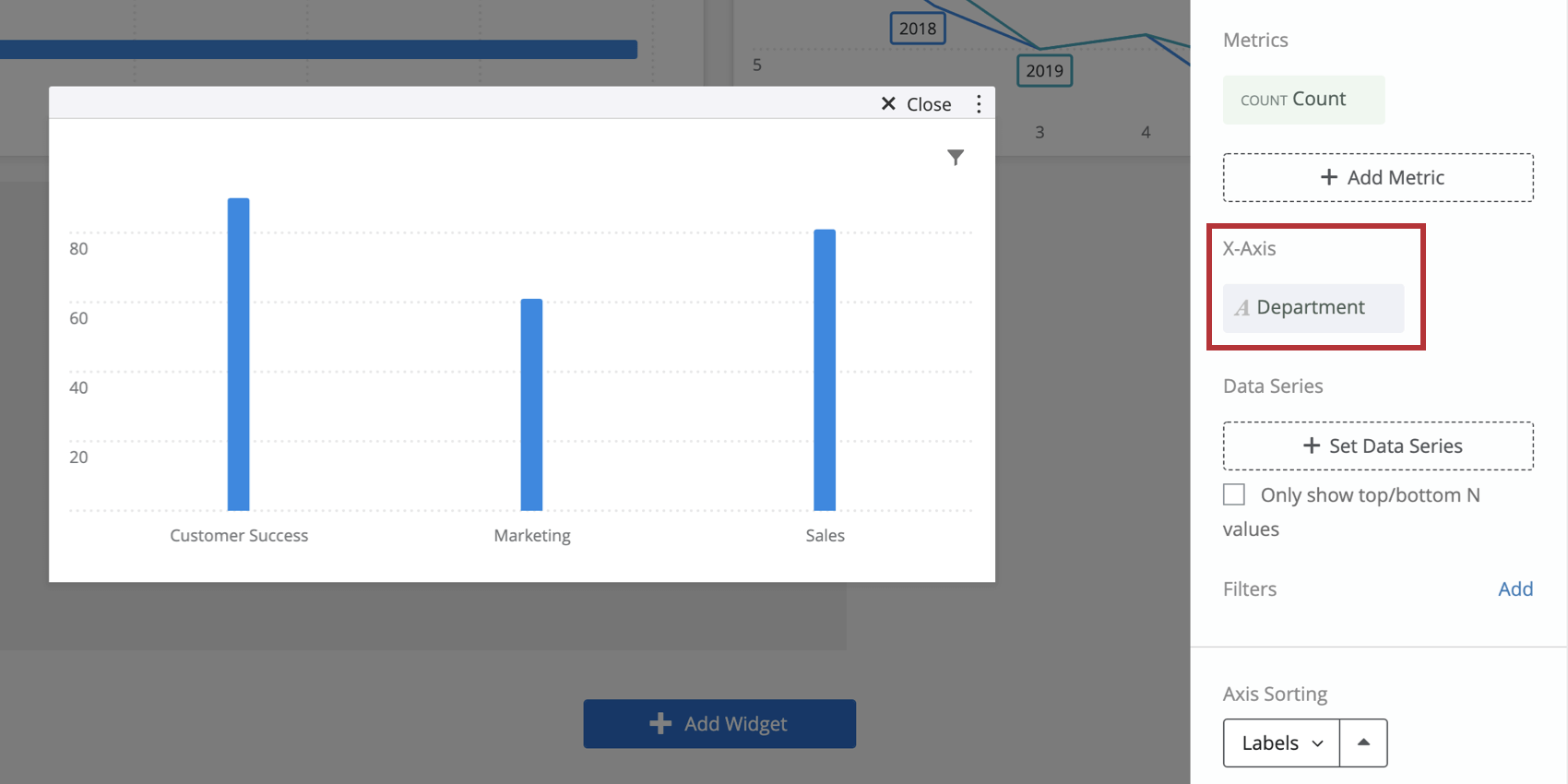
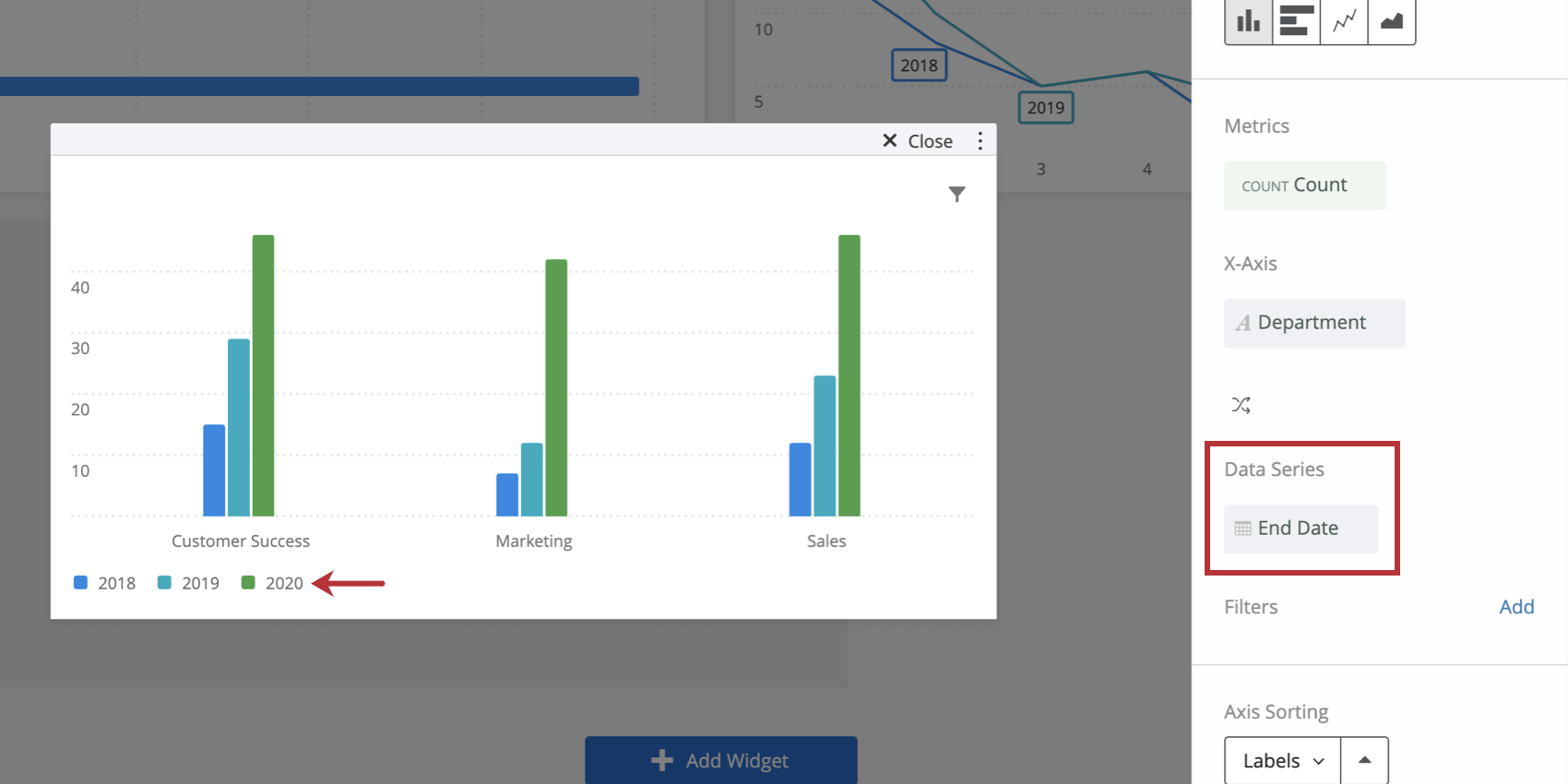
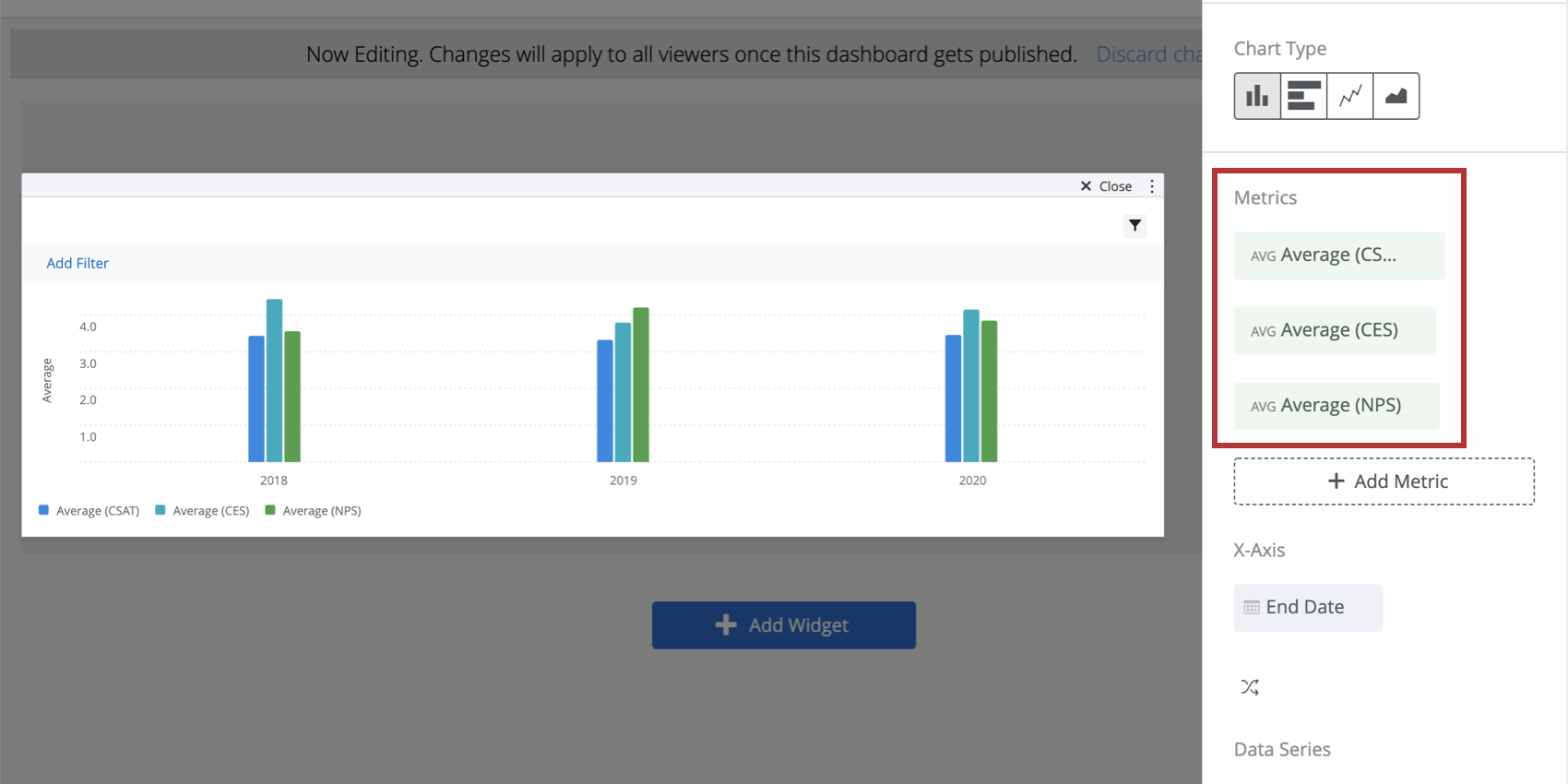
Qtip:メトリックを選択する際、count以外のすべてのメトリックはフィールドの指定が必要です。Number SetまたはMulti-Answer Text Setタイプのフィールドのみ利用可能です。メトリックオプションとフィルタの詳細については、ウィジェットメトリクスを参照してください。
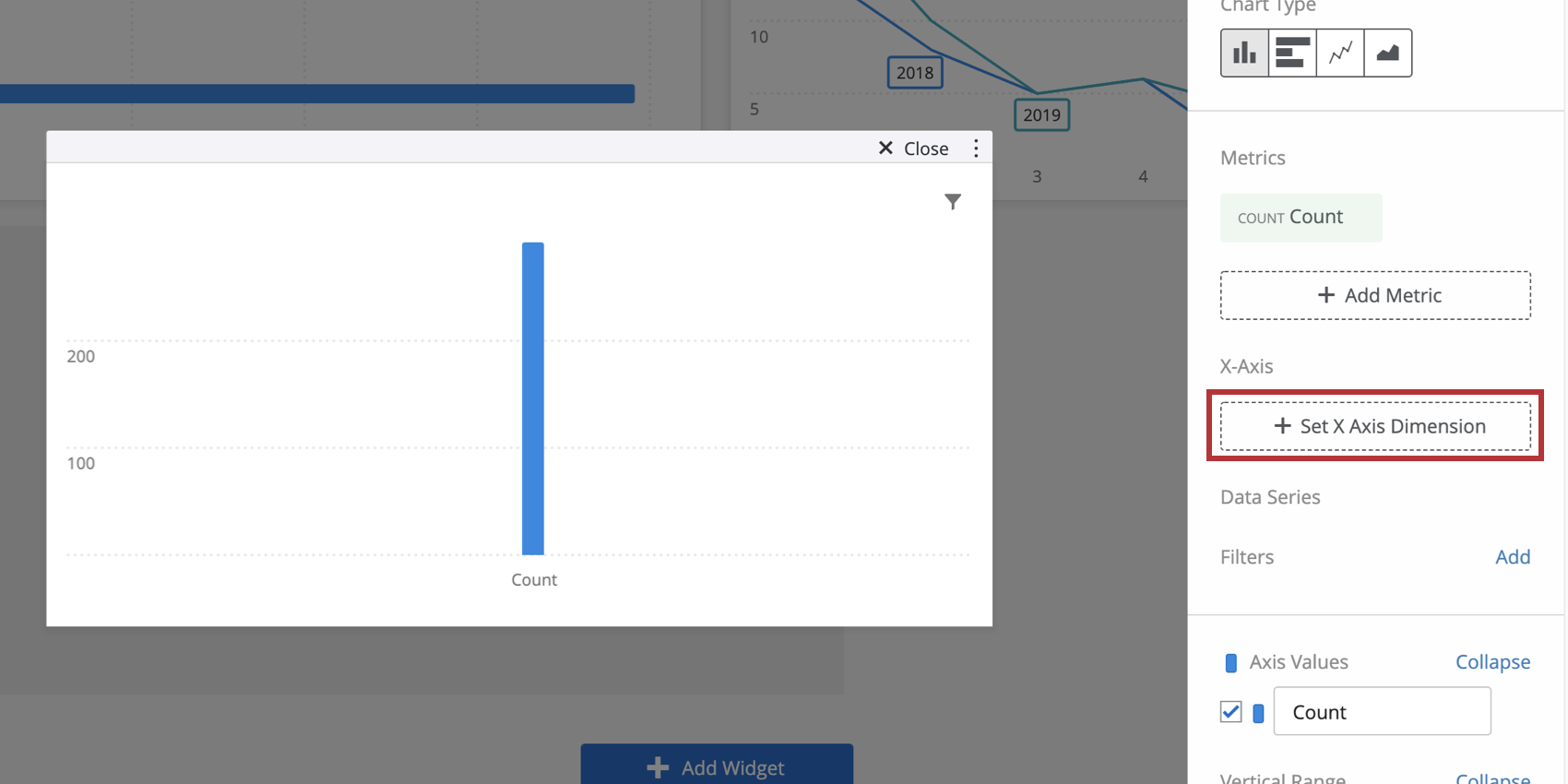
Qtip:X軸の寸法を指定できるのは、ウィジェットにメトリックが1つしかない場合だけです。チャートに複数のメトリックスを使用する場合、X軸ディメンションは自動的にメトリックスを表示し、代わりに選択したメトリックスを詳細区分として使用します。
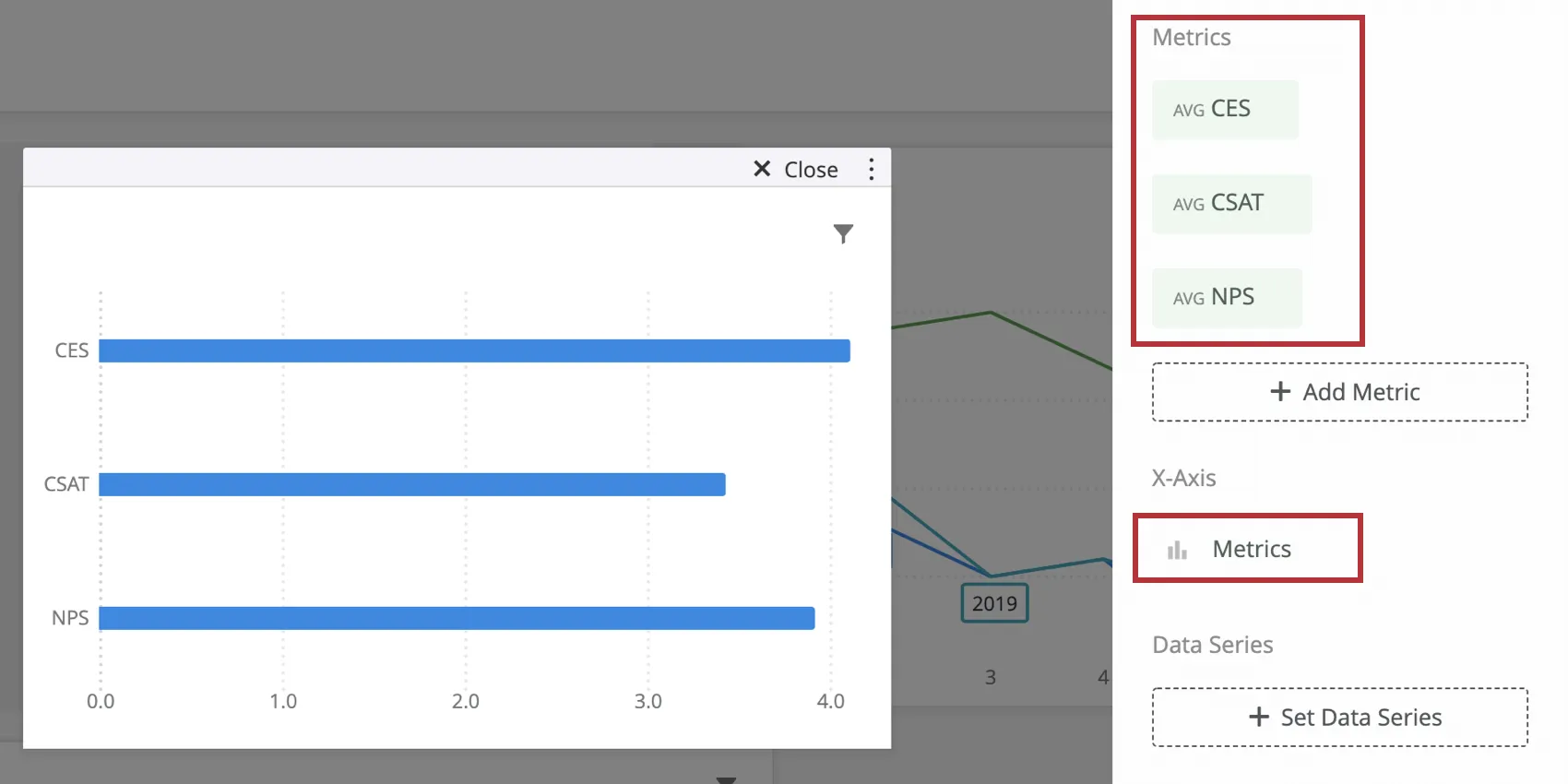
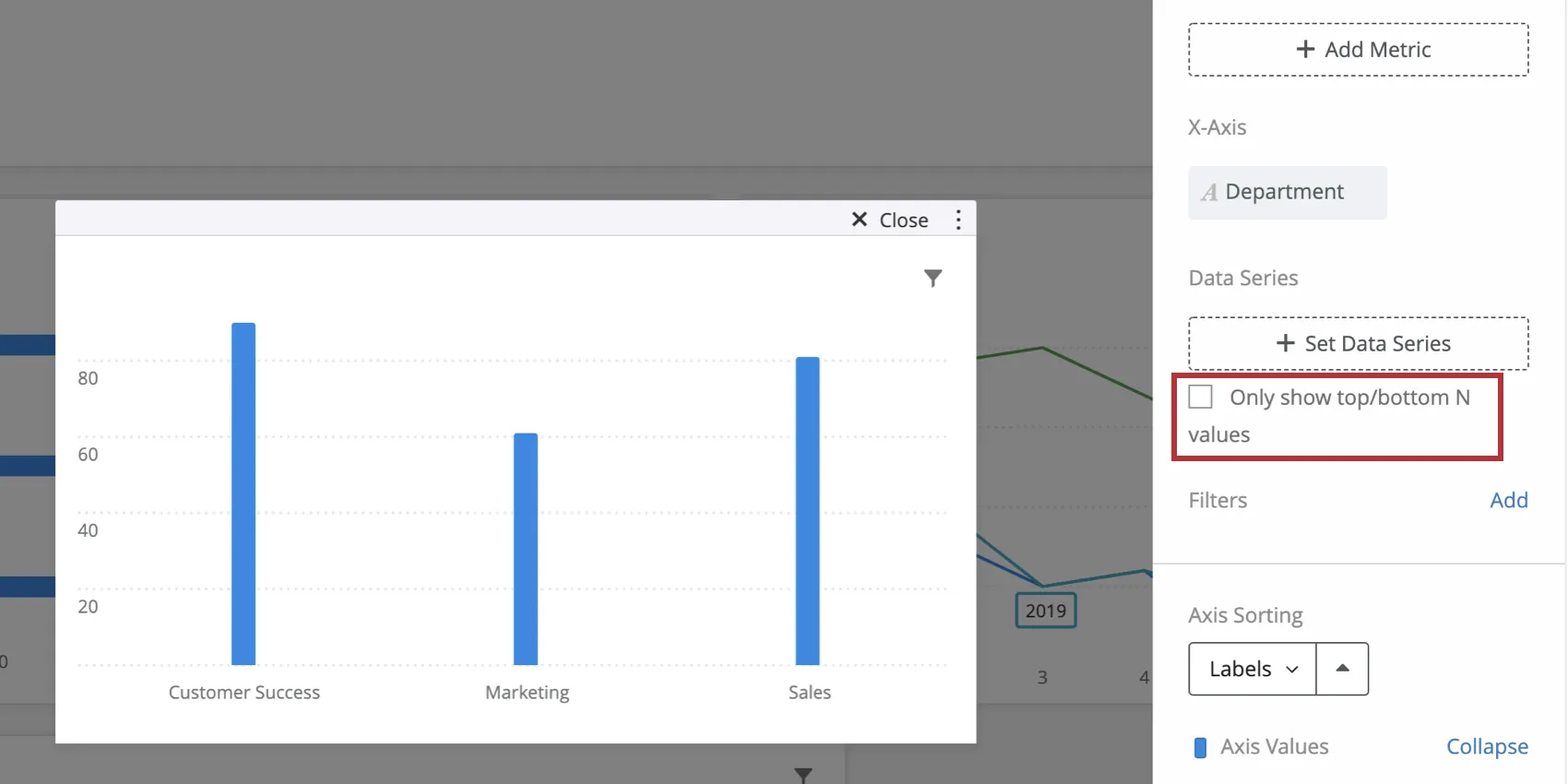
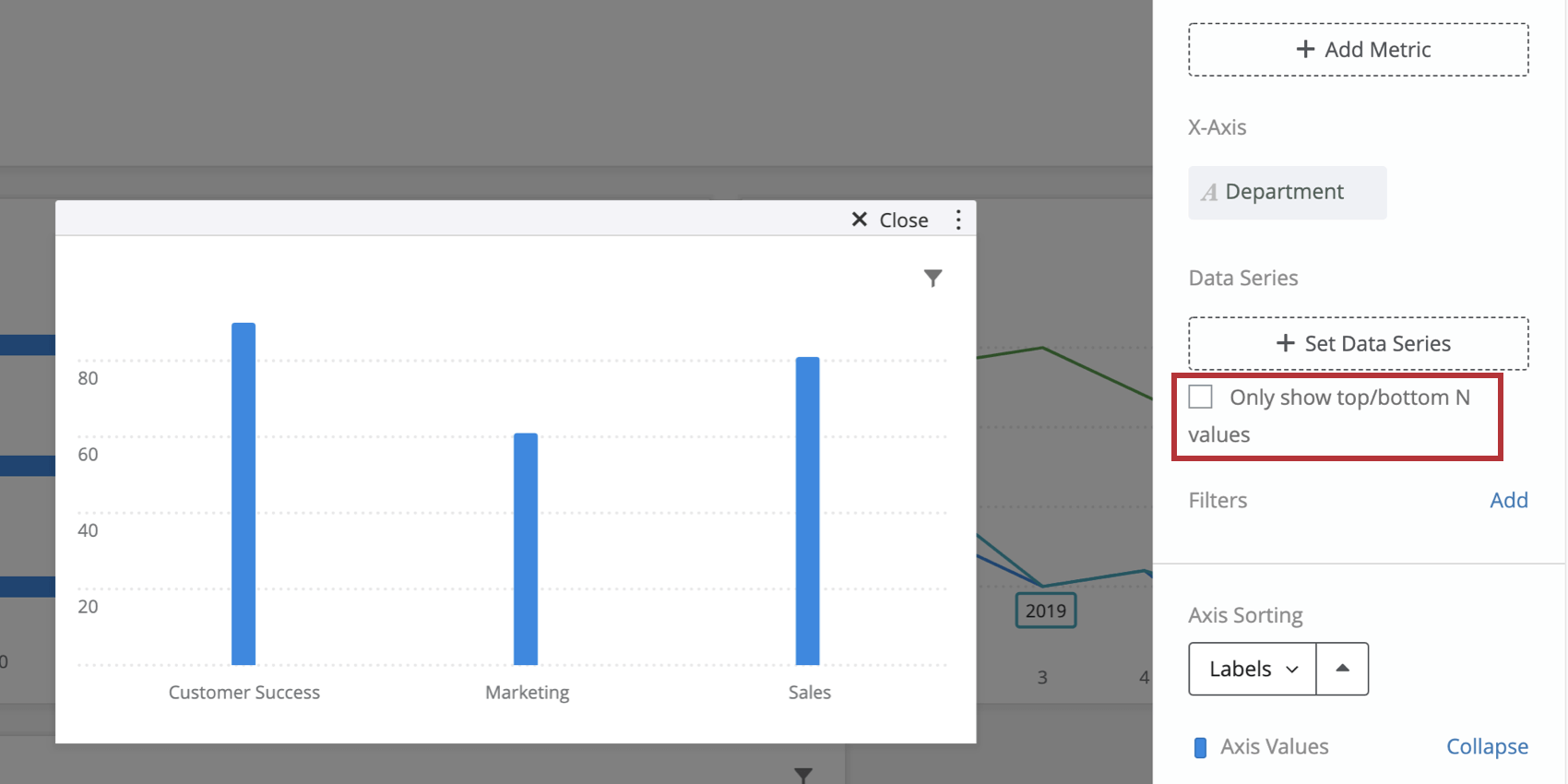
Qtip:データシリーズを追加する場合、追加できるフィールドタイプはテキストセット、複数回答テキストセット、数値セット、日付のみです。データ系列を追加せず、単一のメトリックとX軸ディメンションのみを追加した場合は、上下のN値のみを表示するオプションがあります。このボックスにチェックを入れて、Top値またはBottom値のどちらだけを表示するか、また、表示する値の数を指定します。
カウント・メトリック・オプション
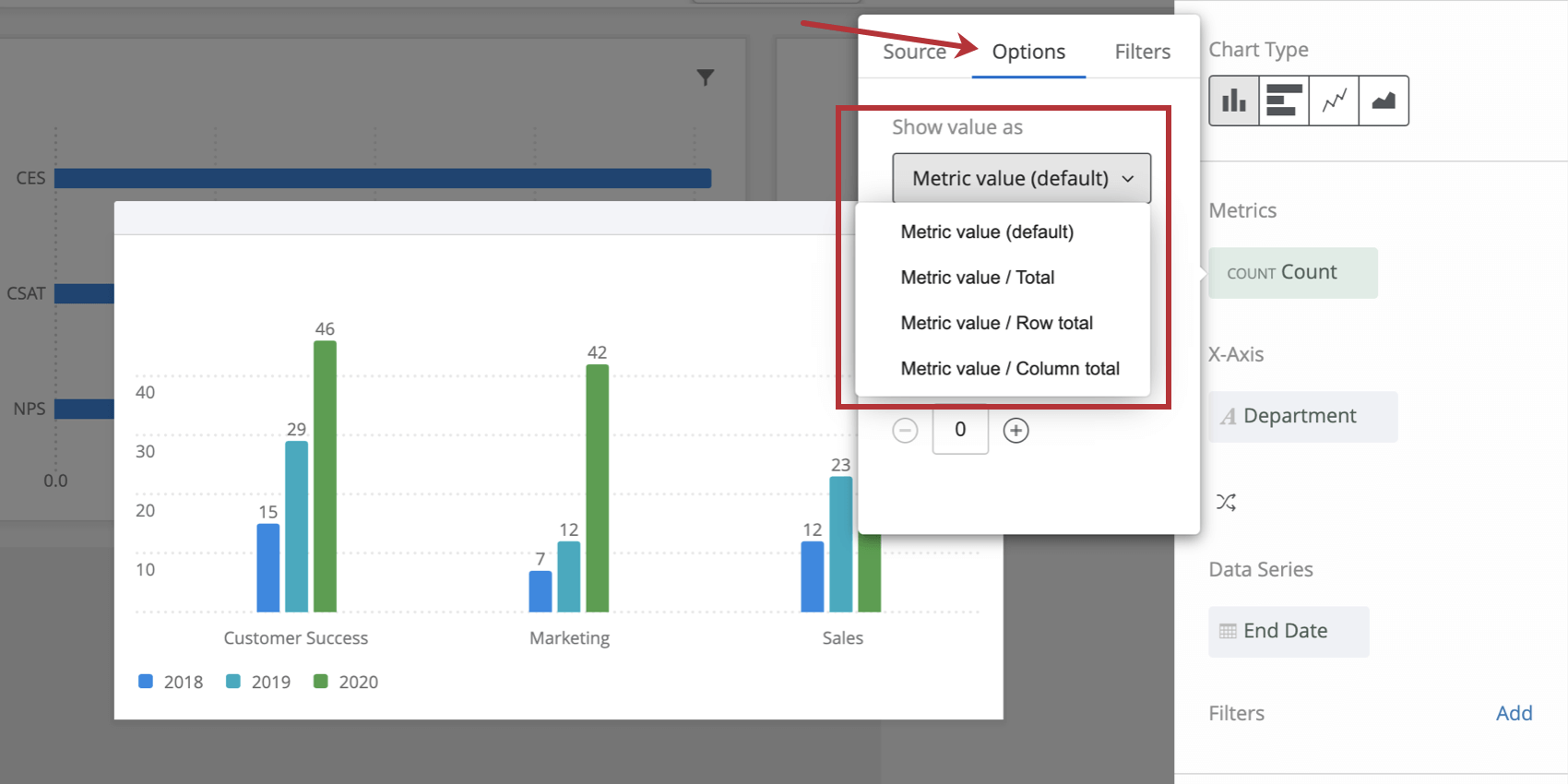
メトリックのタイプとしてカウントを選択し、X軸とデータ系列の両方を定義すると、メトリックを表示するための追加オプションが利用可能になります。これらのオプションに移動するには、メトリックをクリックし、オプションを選択します。
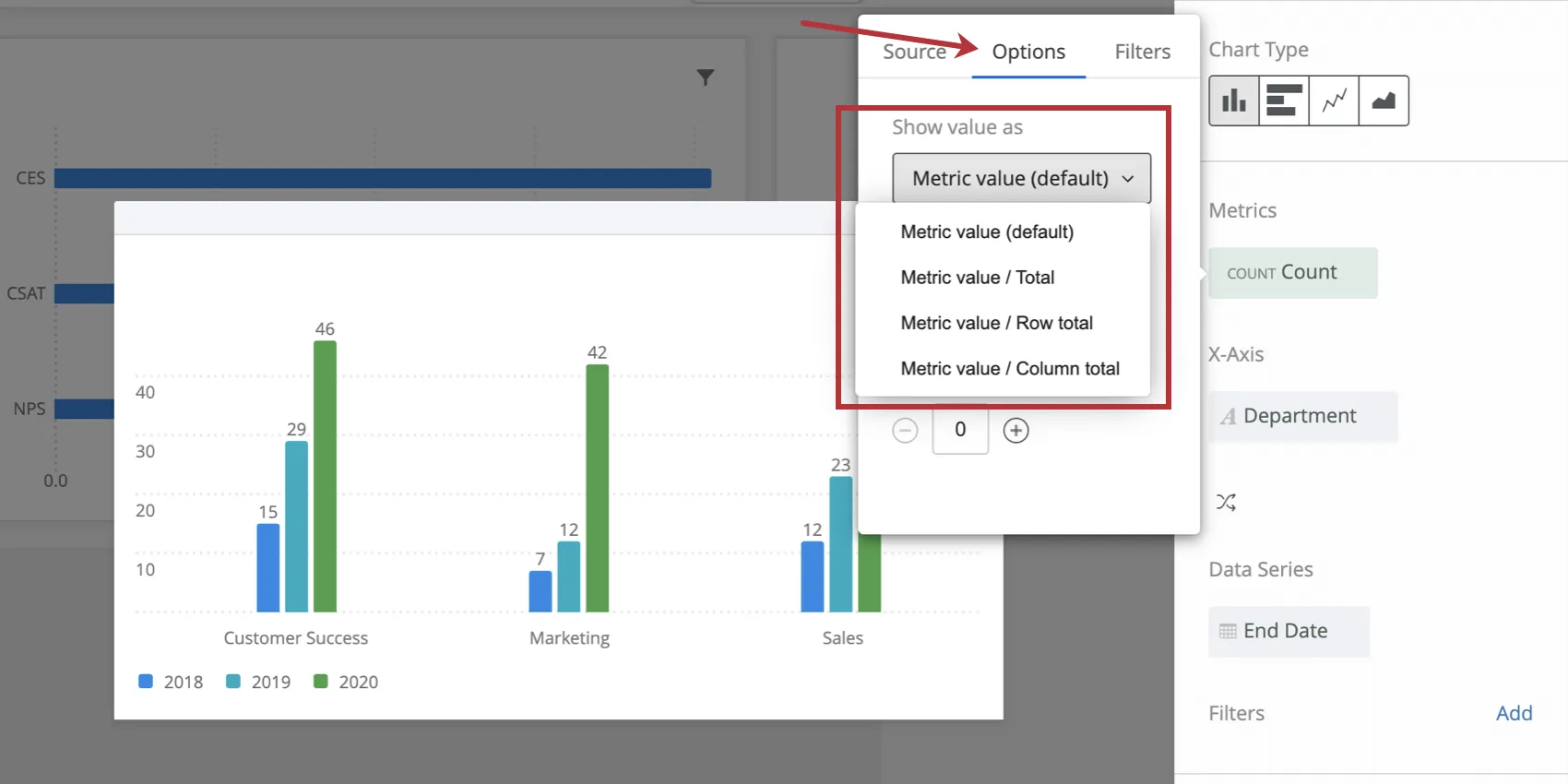
オプションは以下の通り:
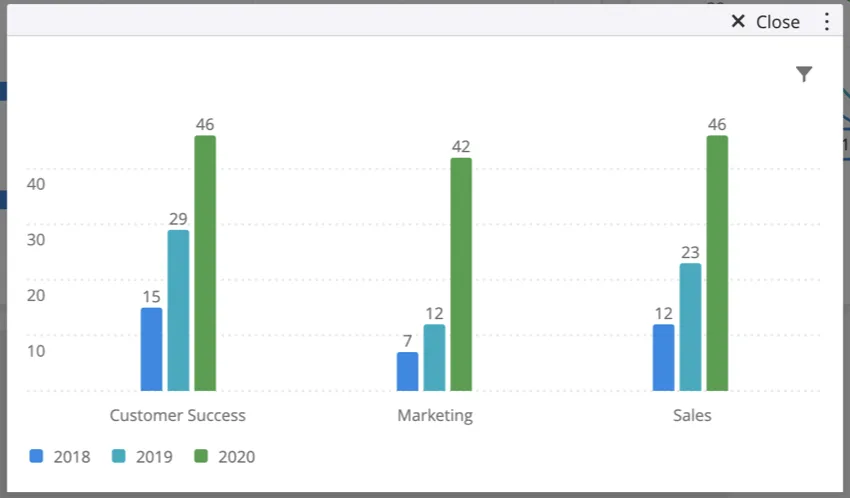
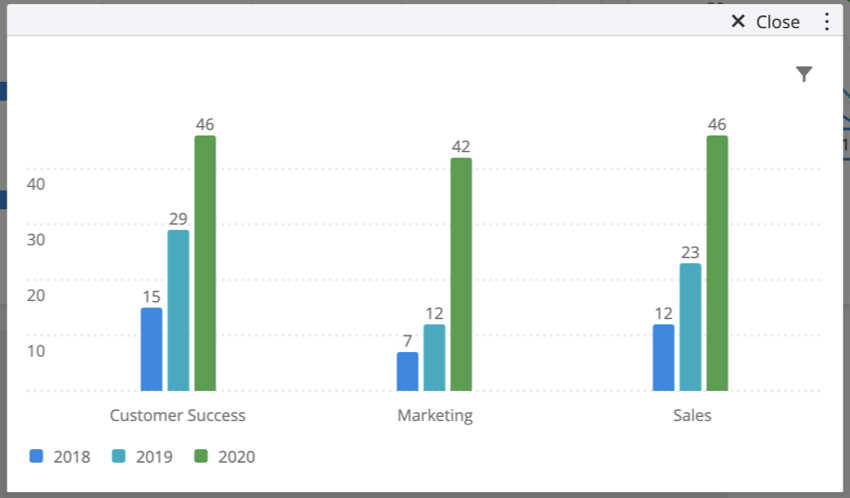
- メトリック値(デフォルト): チャートは各データポイントのカウントを数値で表示します。数値グラフが表示されます。 例: このスクリーンショットでは、各バーに各データポイントに一致する回答の数が表示されています。例えば、2018年に集められたカスタマーサクセスでの回答は15件だった。

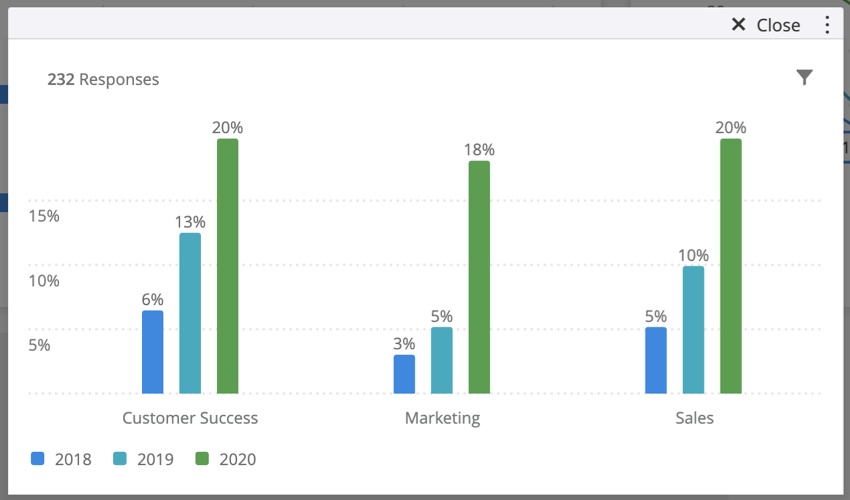
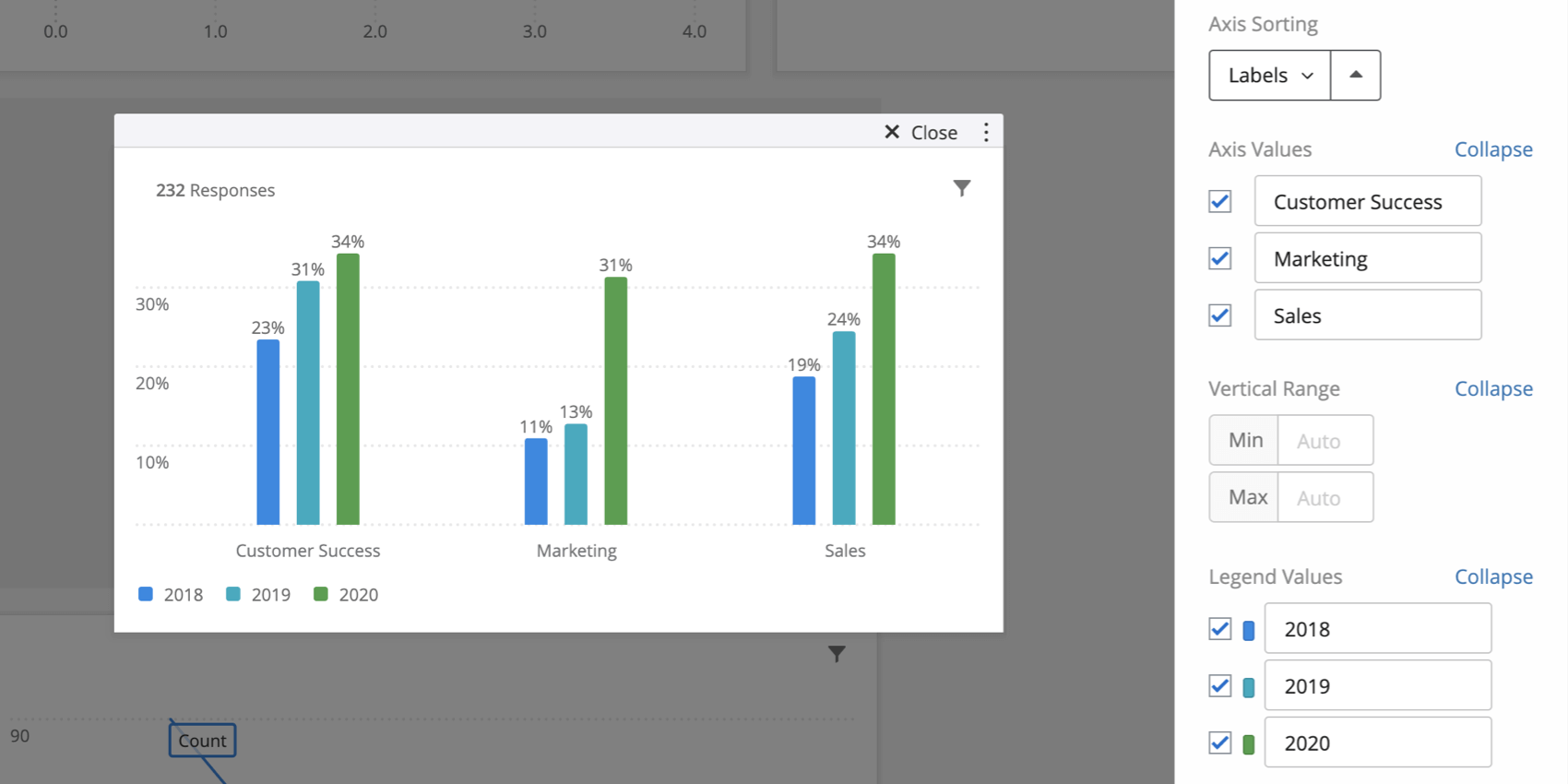
- 数値/総回答数:グラフには計算結果 (数値カウント/総回答数) が表示されます。チャートにはパーセンテージが表示される。 例: このスクリーンショットでは、各バーに各データポイントの回答数を総回答数で区切って表示しています。たとえば、2018 年に収集されたカスタマーサクセスの回答は、15 / (232 回答) = 0.06 または 6% であるため、6% と表示されます。

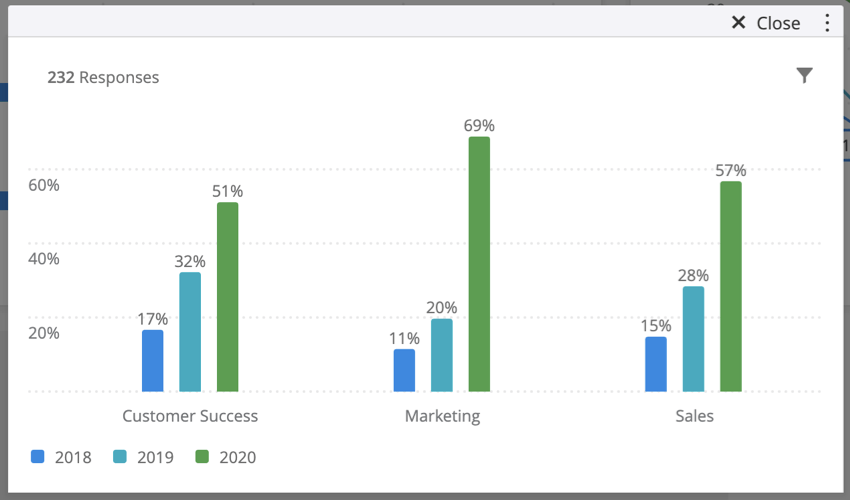
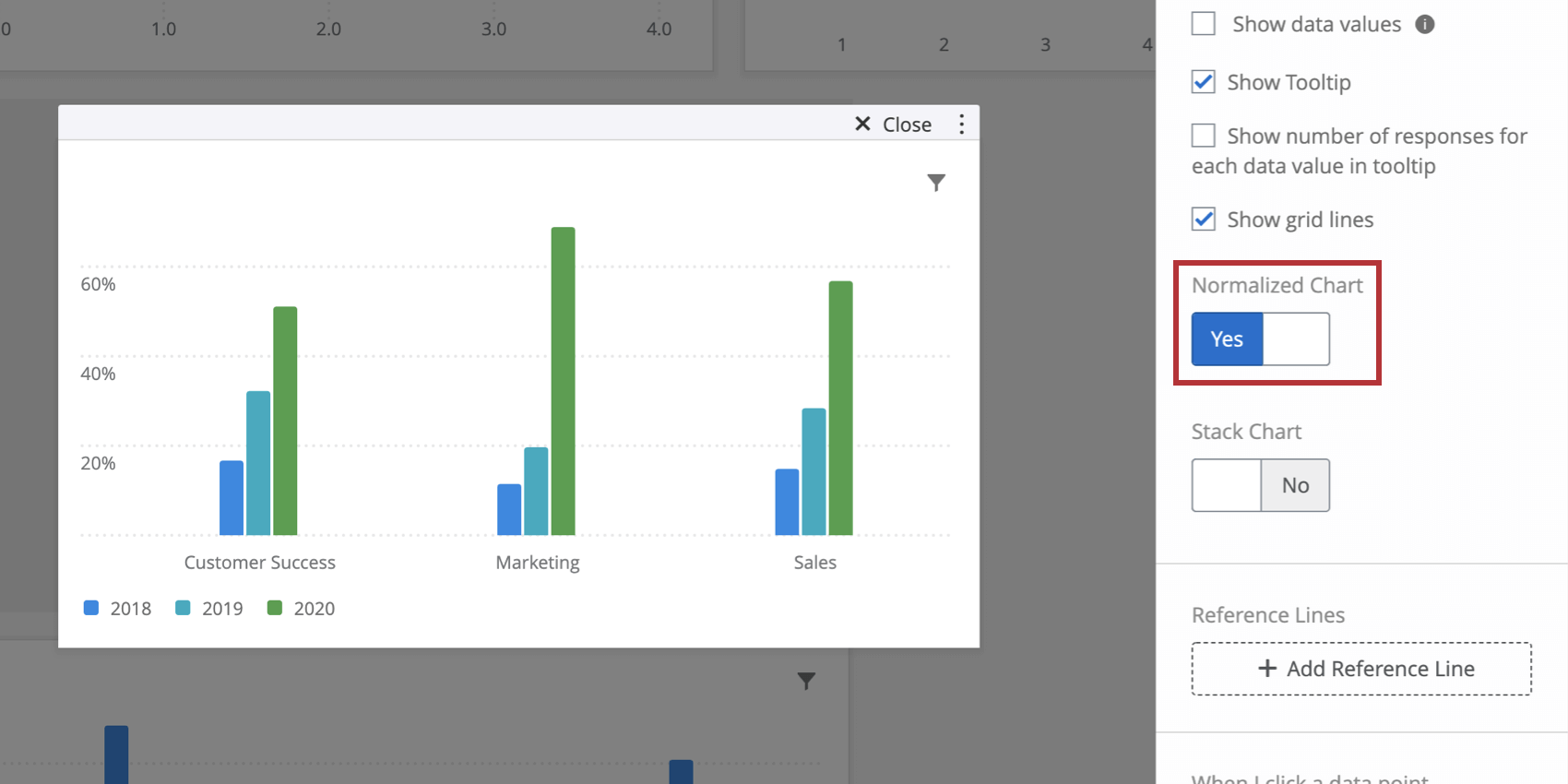
- メトリック値/行の合計: グラフには計算結果 (数値カウント/X 軸寸法の総回答数) が表示されます。チャートにはパーセンテージが表示される。 例: このスクリーンショットでは、各バーにデータポイントの回答数を同じ x 次元の回答数で区切って表示しています。例えば、2018年に収集されたカスタマーサクセス回答のバーは17%を表示しています。15/(15+29+46)=0.17、つまり17%である。これらの数値を得るために、カスタマーサクセスのみのデフォルトグラフの各指標値を合計します。つまり、2018年は15人、2019年は29人、2020年は46人が回答したことになる。これらの回答が方程式の分母を構成する。分子は、2018年に回答したカスタマーサクセスの数である。

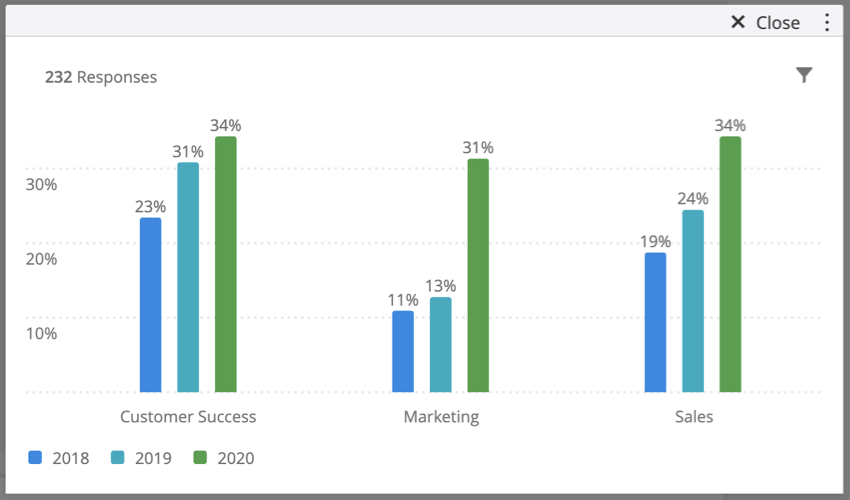
- メトリック値/列の合計:グラフには計算結果 (数値カウント/データ系列の総回答数) が表示されます。チャートにはパーセンテージが表示される。 例: このスクリーンショットでは、各バーにデータポイントの回答数を同じデータ系列の回答数で区切って表示しています。例えば、2018年に回答したカスタマーサクセスのバーは23%を表示している。15/(15+7+12+30)=0.23、つまり23%である。これらの数値を得るために、2018年に回答した回答のみについて、デフォルトグラフの各数値グラフを合計する。カスタマーサクセスからの回答が15件、マーケティングからの回答が7件、セールスからの回答が12件、そして部門データがない回答が30件ありました。これらの回答が方程式の分母を構成する。分子は私たちが関心を寄せている指標で、2018年に回答したカスタマーサクセスの人数です。

ウィジェットのカスタマイズ
正規化チャート
正規化チャート」を 「はい」に切り替えると、チャートの各データ・ポイントが100%中のパーセンテージで表示される。これは、データがデータ系列で分割されていて、特定の値を選択した回答者の割合を明示的なカウントではなく、相対的なパーセンテージで表示したい場合に便利です。

Qtip:“Normalize chart “は、追加カウントメトリックオプションの“Metric Value / Row Total “機能と同じように値を計算します。
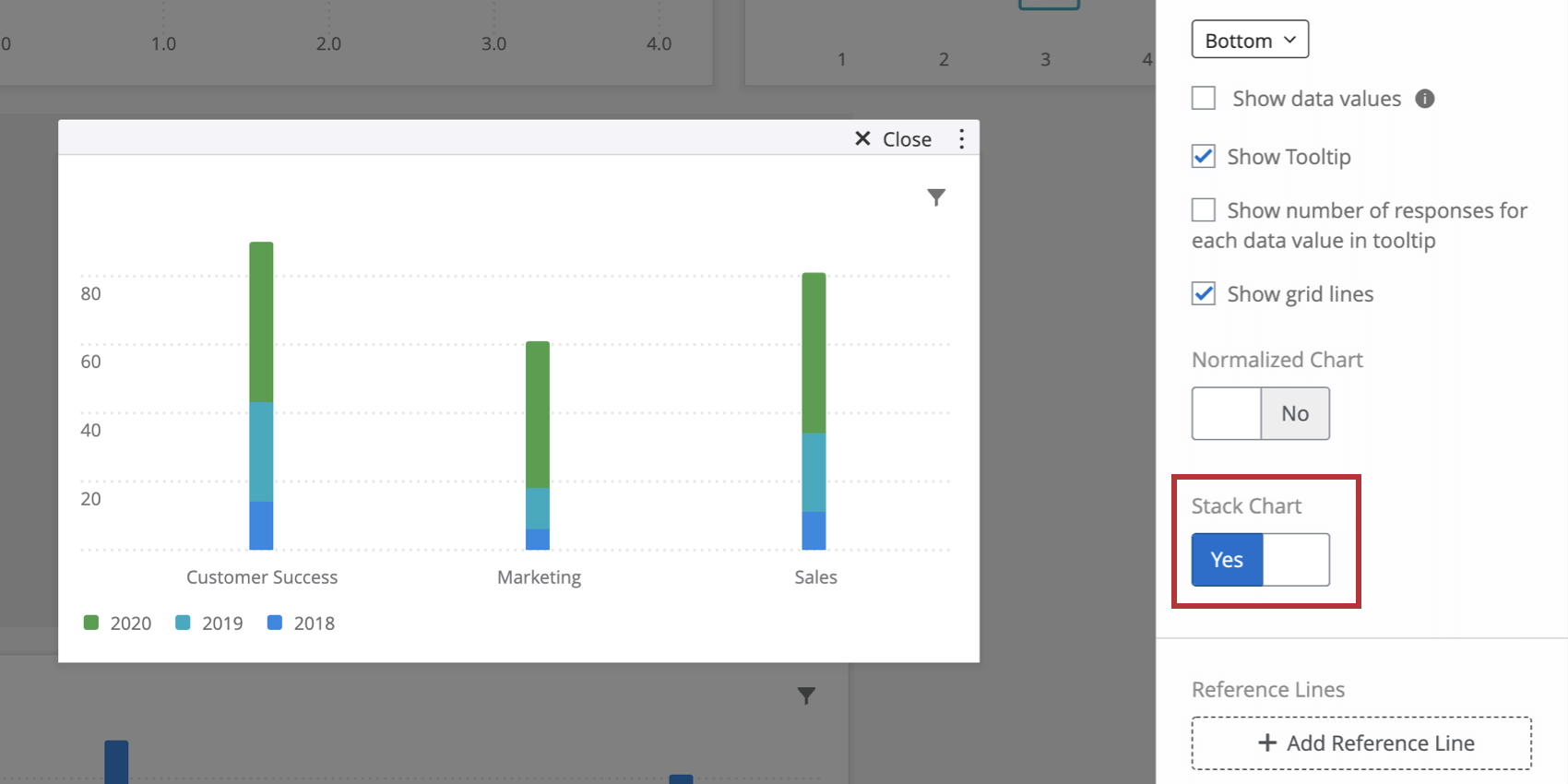
積み上げグラフ
Stack Chartを Yesに切り替えると、棒グラフの棒が1本の積み重ね棒に集約されます。ウィジェットをデータ・シリーズでブレイクアウトした場合、データ・シリーズ・フィールドの各値に対してスタックド・バーが表示されます。これはウィジェットを正規化する場合に特に便利である。この場合、棒の長さは100%になり、各データポイントのパーセンテージに合わせて区切られます。

軸設定
標準グラフに選択した設定によっては、軸設定オプションがここで表示されているものとは異なって表示されることがあります。しかし、機能性は変わらず、どのようなセットアップを選択しても、これらの設定を適用することができます。

軸の並べ替え オプションを使用して、X軸の並べ替え方法を変更できます。カスタムとラベルは常にオプションです。ウィジェットのセットアップに応じて、追加のオプションが表示されます。Customを選択すると、Axis Sortingセクションの下にある軸の値を好きな順番にドラッグ・アンド・ドロップできるようになります。軸値の名前を変更するには、Axis Valuesの 下にある軸値の名前をクリックし、好きな名前を入力します。
Qtip: 選択した項目の順序を逆にするには、Axis Sortingドロップダウンメニューの右側にある矢印を選択します。
Qtip:デフォルトでは、日付フィールドを使用する標準グラフは、”軸ラベルを自動的に有効にする “がオンになっています。この設定を無効にすると、独自の軸ラベルを作成できる。
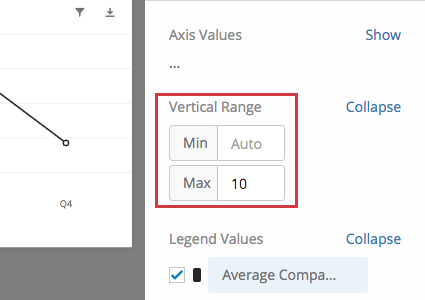
Vertical Range(垂直範囲)セクションに最小値と最大値を入力して、垂直範囲を指定できます。ウィジェットのY軸の最大値と最小値を定義します。値を定義しない場合、これらの範囲はデータ値をインクルージョンするように自動的に設定されます。
凡例値の色を変更するには、「凡例値」で値の左側の色を選択する。また、凡例の値をドラッグ・アンド・ドロップで好きな順番に並べることもできる。
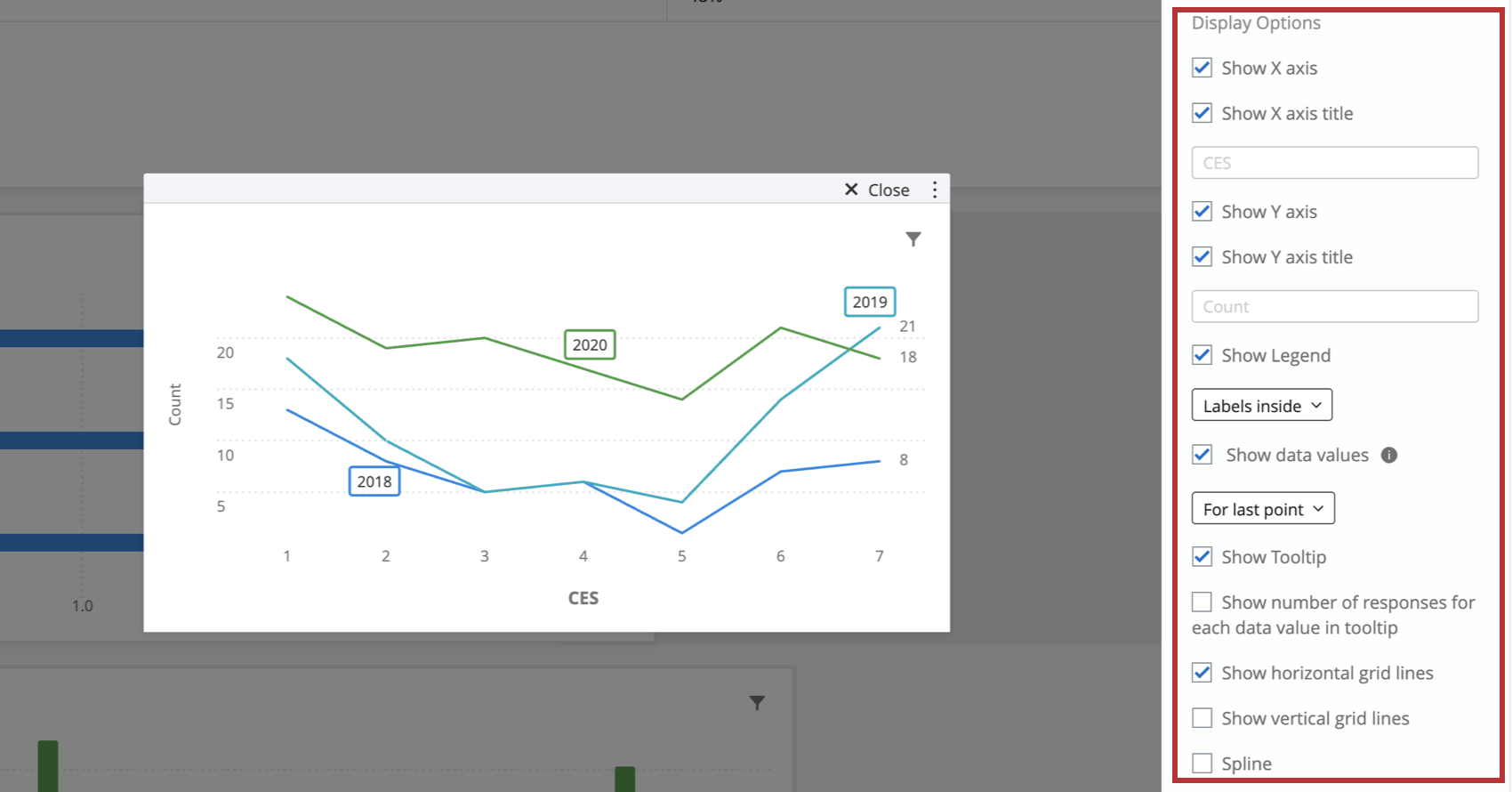
オプションを表示

- Show X Axis:X軸の値を表示します。
- X軸のタイトルを表示:X軸にタイトルを追加します。 Qtip:タイトルを追加してデフォルトに戻したい場合は、書いたものを消してください。自動的にフィールド名に戻ります。

- Show Y Axis:Y軸の値を表示します。
- Y軸のタイトルを表示:Y軸にタイトルを追加します。
- 凡例を表示する:チャートに凡例を表示するかどうか、またどこに表示するかを決めます。線グラフにはインライン・ラベリングのオプションがあります。
- データ値を表示する:チャート自体にデータ値を表示します。線グラフの場合、グラフのすべての点にデータを表示することも、最小点と最大点だけ表示することも、最後のデータ点だけ表示することもできる。
- ツールチップを表示:チャート上のフィールドにカーソルを置くと、フィールドの値とそのデータ値を表示する。
- 各データ値の回答数をツールチップに表示する: 各データ値の総回答数をツールチップに表示します。 Qtip:この設定では、一度に最大10個のデータ値の総回答数しか表示できません。10 個のデータ値が表示されると、ツールチップにはカーソルを合わせた値の回答数のみが表示されます。
- グリッド線を表示グラフに線グラフを表示します。線グラフを使用している場合は、水平と垂直のグリッド線を無効にする別々のオプションがあります。
- スプライン:点と点が接する部分を丸める線グラフのオプション。
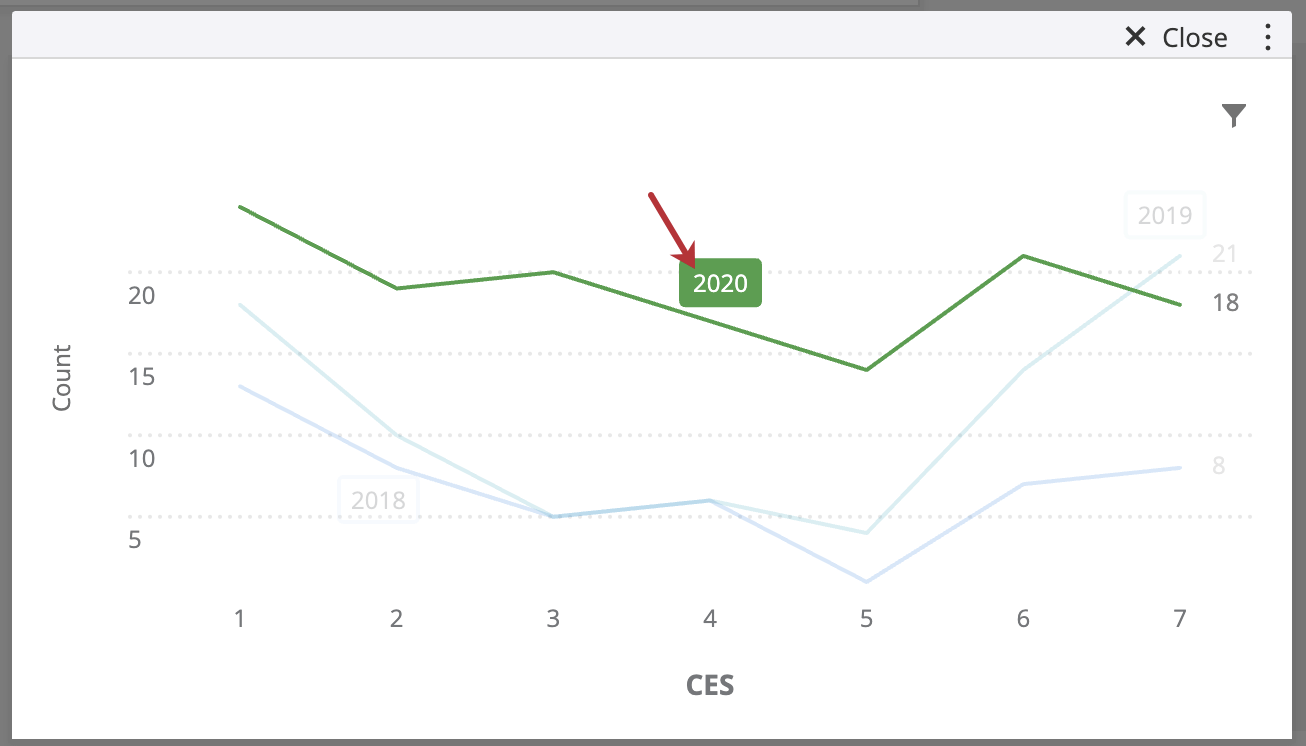
Qtip:折れ線グラフに複数の線がある場合、そのラベルをクリックするとその線にフォーカスが当たります。もう一度クリックするか、チャート上のどこかをクリックしてフォーカスを外す。(データポイントではなく、ラベルをクリックするように注意してください – ページにフィルタを追加する可能性があります)。

有意性検定
ダッシュボードは、時系列またはグループ間で見られる違いが統計的に有意であり、したがって重要なビジネス上の意思決定を推進する価値があるかどうかを理解するのに役立ちます。標準グラフや標準テーブルでの有意性検定により、どのようなデータ変化が最も重要かを発見することができます。
詳細は、標準グラフと標準テーブルにおける有意性の検定(CX)を参照。これはCXダッシュボードページですが、説明されている機能はEXダッシュボードと同じです。
ローリング計算
ローリング計算とは、複数の期間で構成されるデータポイント群に指標を適用する手段である。ローリング計算のオプションは、ローリング平均とローリング指標である。
詳細はウィジェットメトリクスのローリング計算を参照。これはCXダッシュボードページですが、説明されている機能はEXダッシュボードと同じです。
メートルフィルター
NPS、平均値、最小値、最大値など、さまざまな指標をテーブルにロードし、このデータを見やすくフィルターできるようにしたいとします。さらに、あるダッシュボードユーザーにはある指標を見る権限を持たせたいが、他のユーザーには持たせたくない場合もあるでしょう。
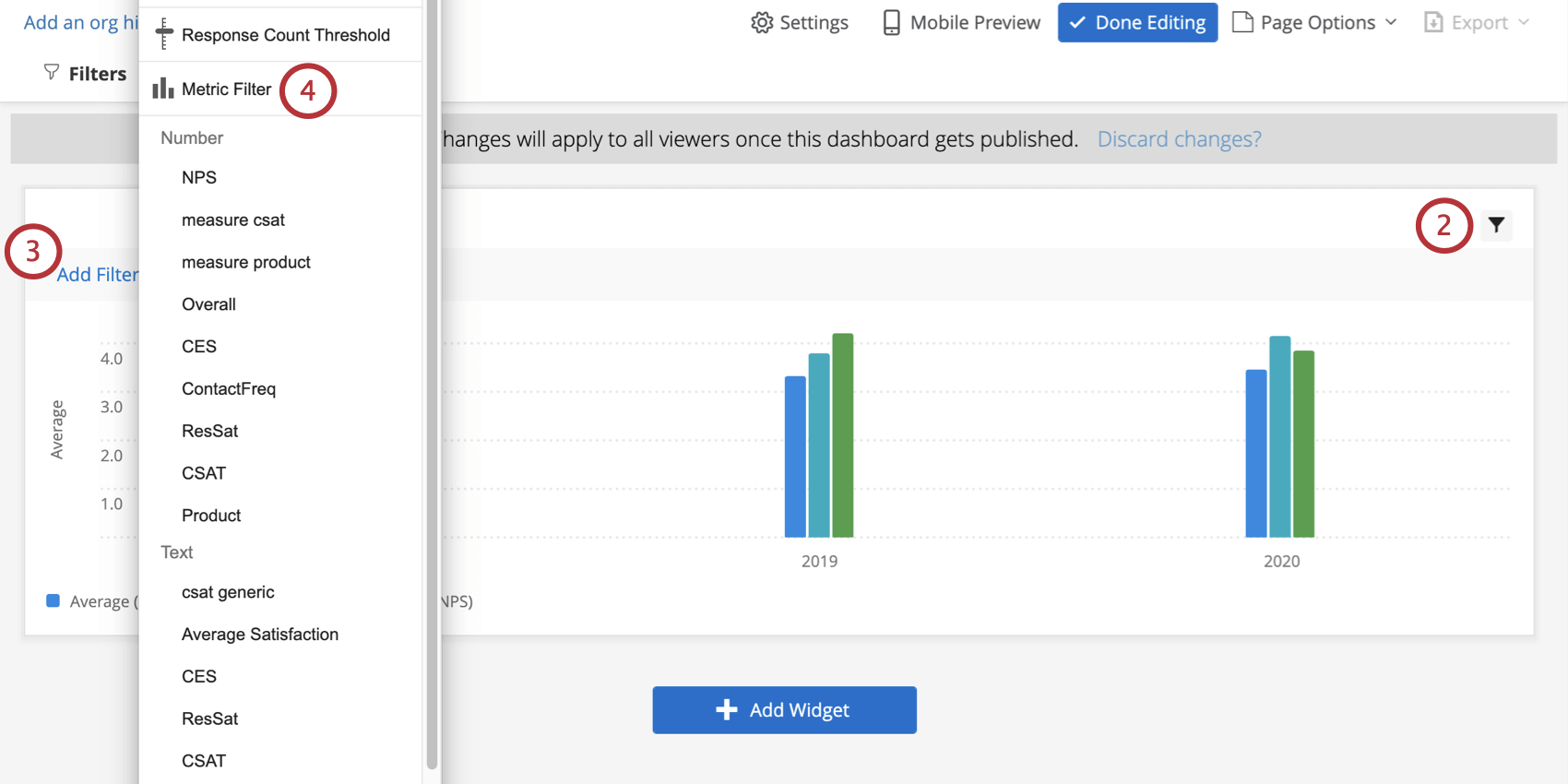
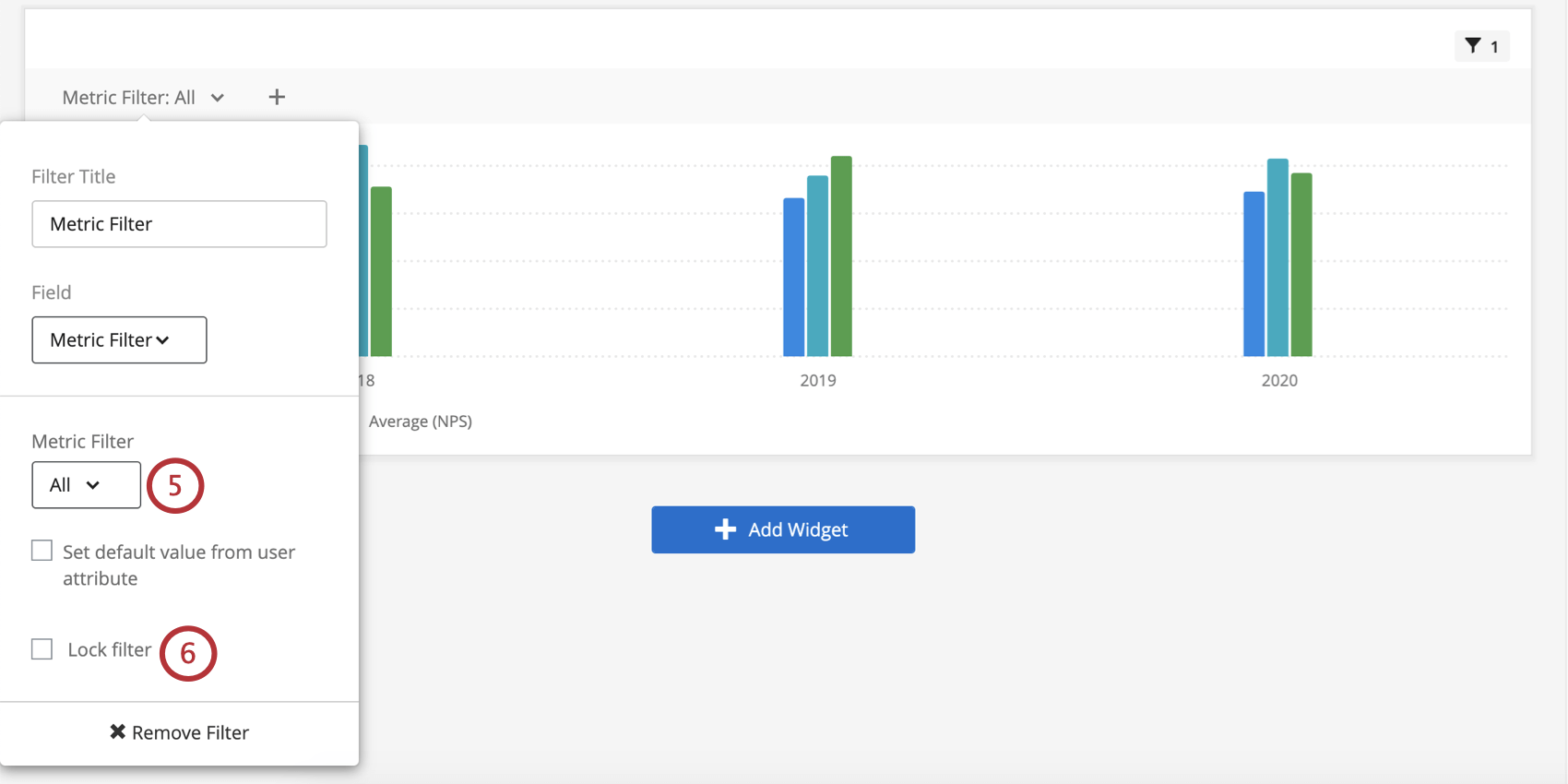
メトリック・フィルターは、特別な標準グラフ・フィルターで、誰がどのメトリックを見るかを決めることができます。
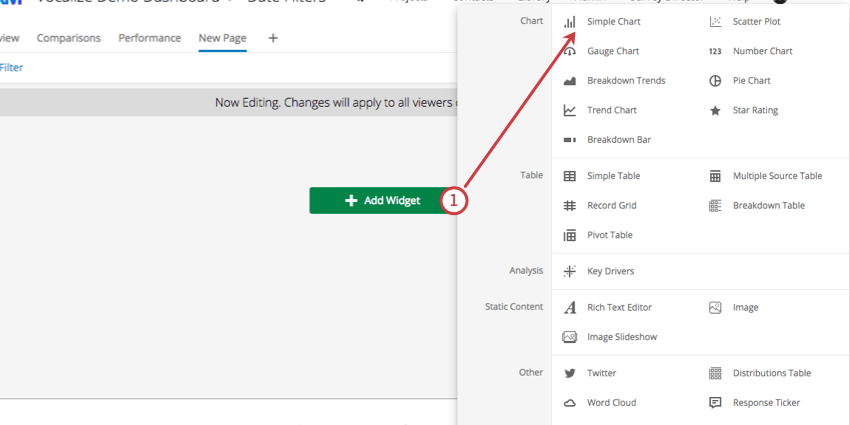
メトリックフィルターの追加
ユーザー属性とメトリックフィルタのマッピング
ユーザーに表示されるデフォルトのメトリクスは、ユーザー属性によって異なるように設定できます。ユーザーはこれまで通りさまざまなフィルターを選択できるが、デフォルトで表示されるものは異なる。
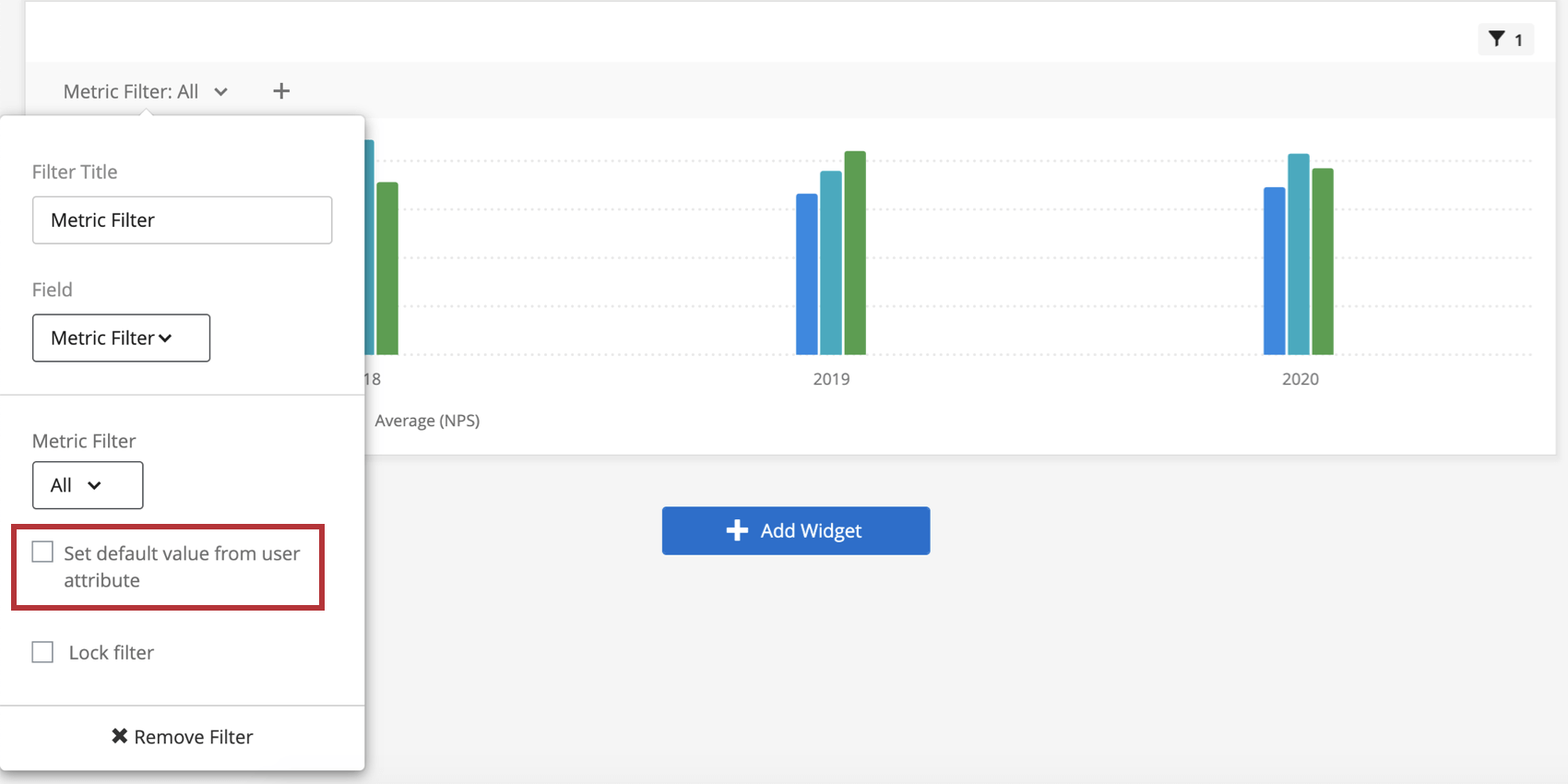
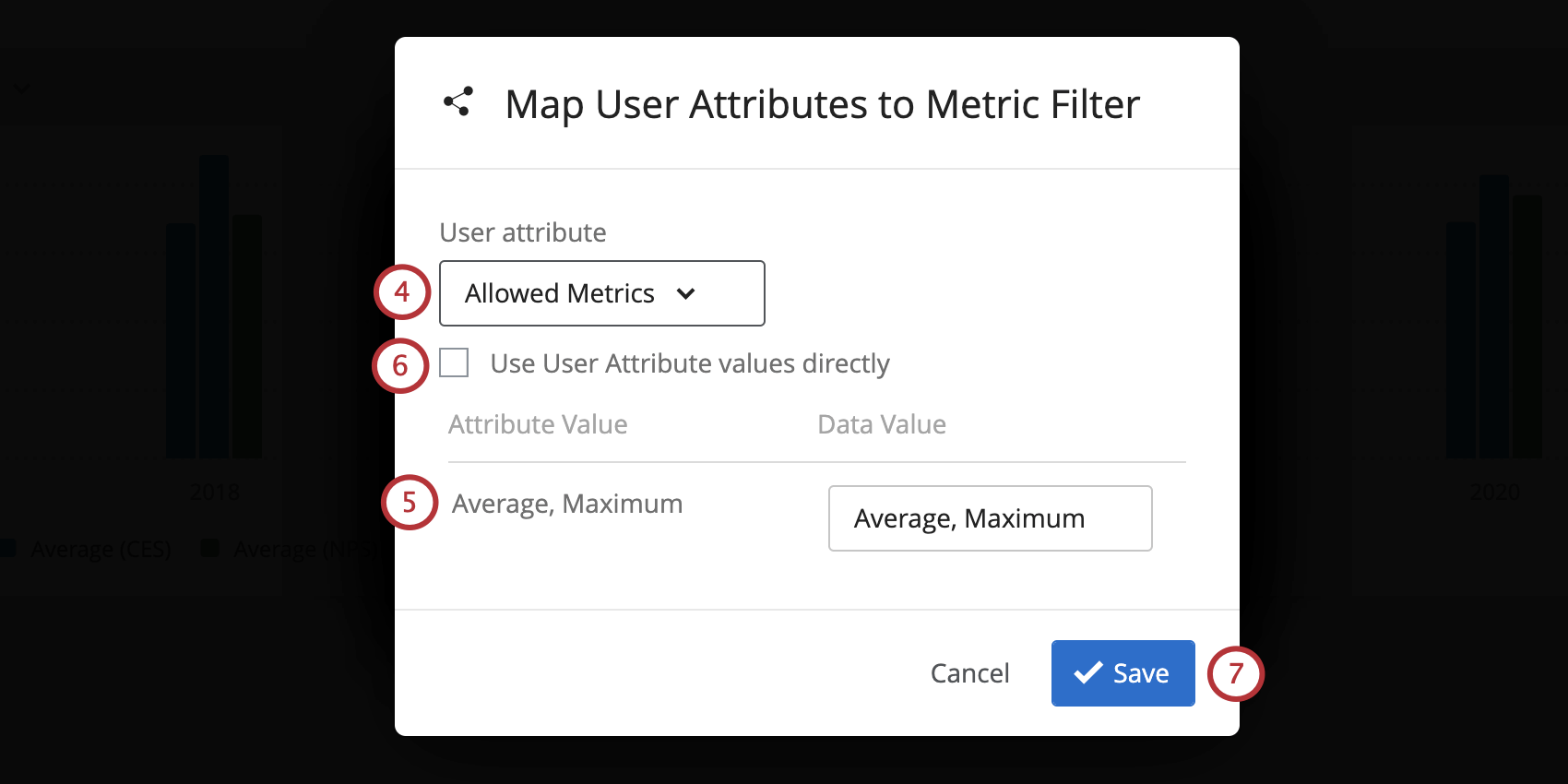
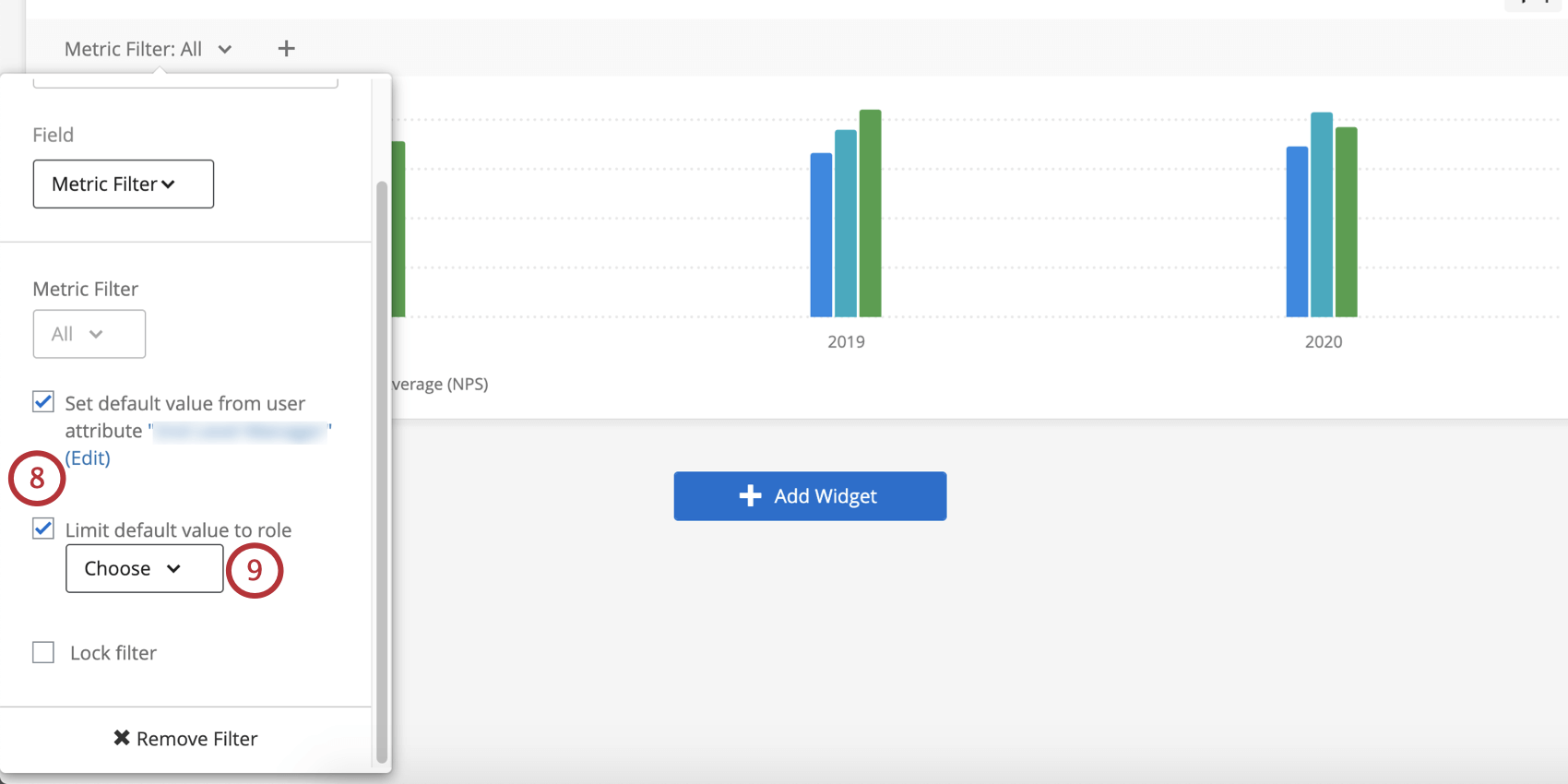
Qtip:“Limit default value to role”(デフォルト値をロールに制限する)を選択した場合、デフォルトのメトリクスがメンバーのユーザー属性によって制限される単一のロールを決定することになります。つまり、ロールのメンバーには、ユーザー属性として設定したものがデフォルトで表示され、ロールの外の人には、すべてのメトリクスがデフォルトで表示されます。
ウィジェットへの参照行の追加
また、集計データを使って、自社のデータを表示する標準グラフ・ウィジェットにゴール線を設定することもできます。この図表は、業界リーダーに対する御社のデータの位置づけを視覚的に示すものです。
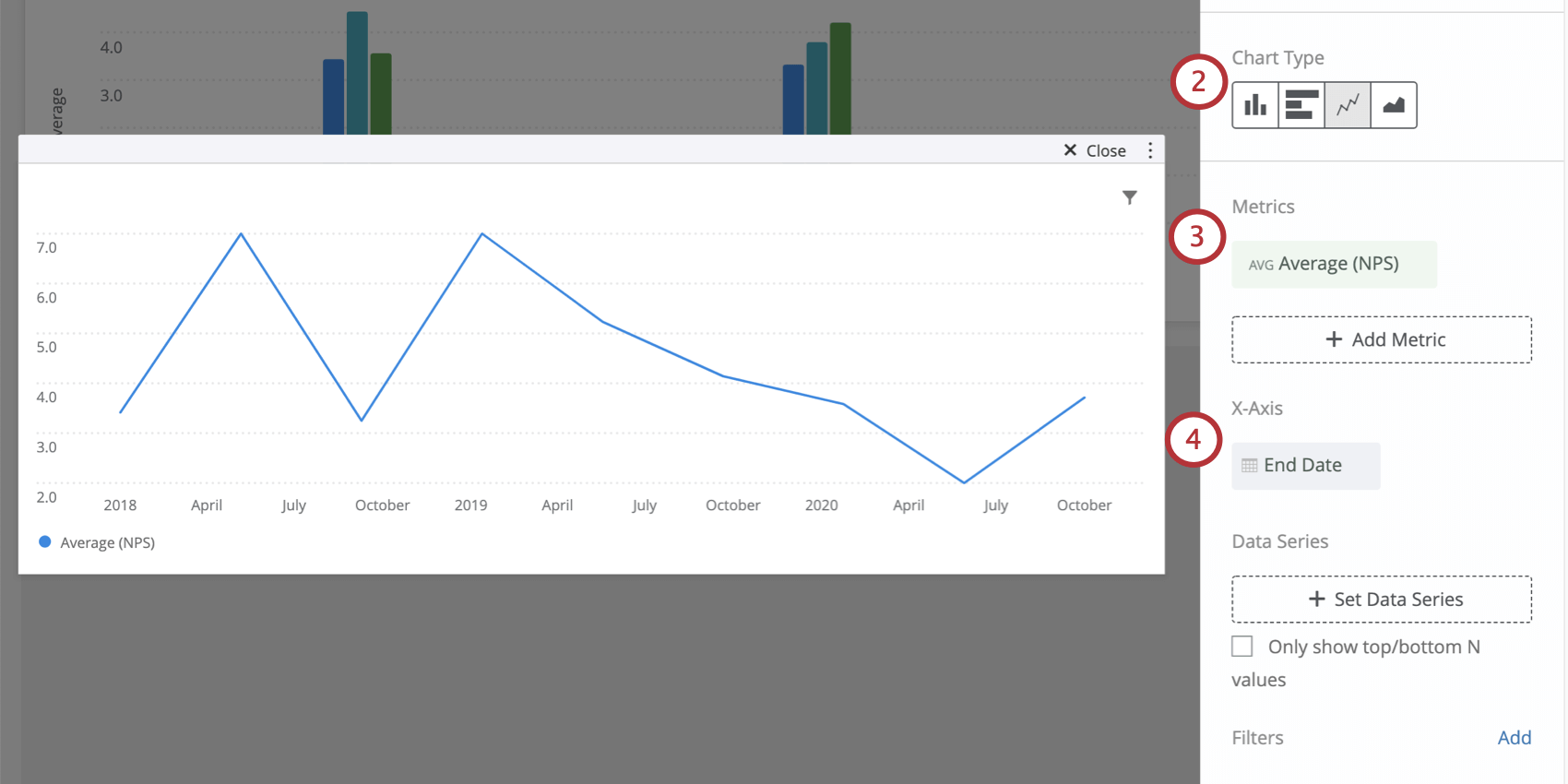
Qtip:一般的に、ゴールラインは線グラフタイプが最も効果的です。
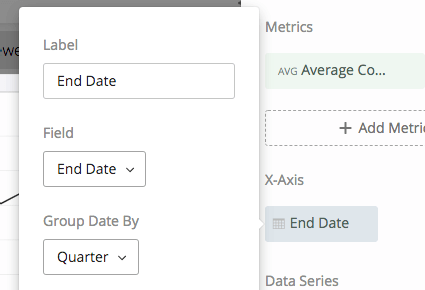
Qtip:この例では、当社のNPSデータの平均指標を使用し、x軸を日付フィールドに設定しています。次に、この日付を四半期ごとに整理し、データが四半期ごとにどのように変化したかを示す。

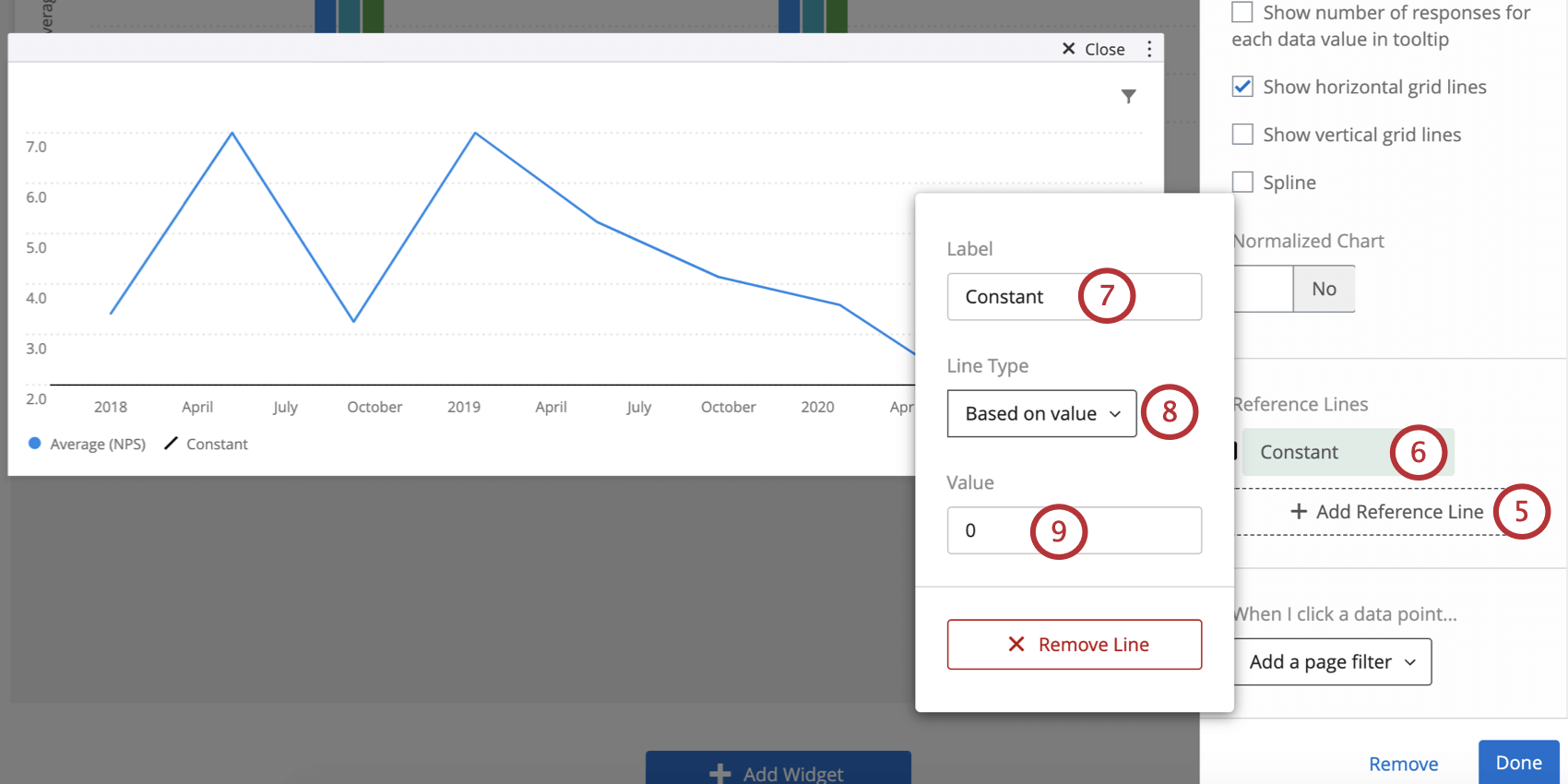
- 値に基づく:ゴールラインとなる静的な値を入力する。
- 指標に基づく:指標を選択し、データの収集に応じて調整される動的なゴールラインを作成する。
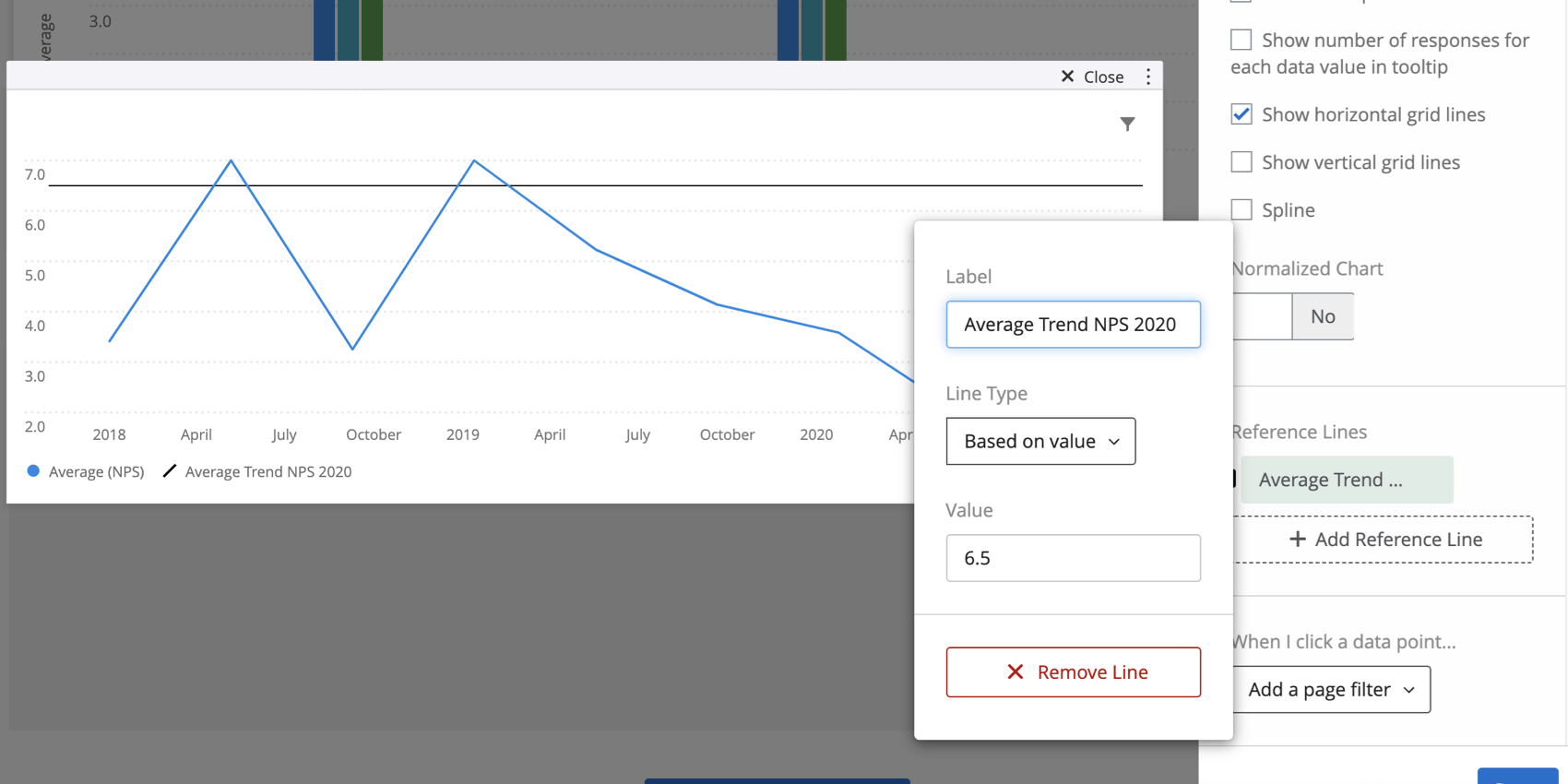
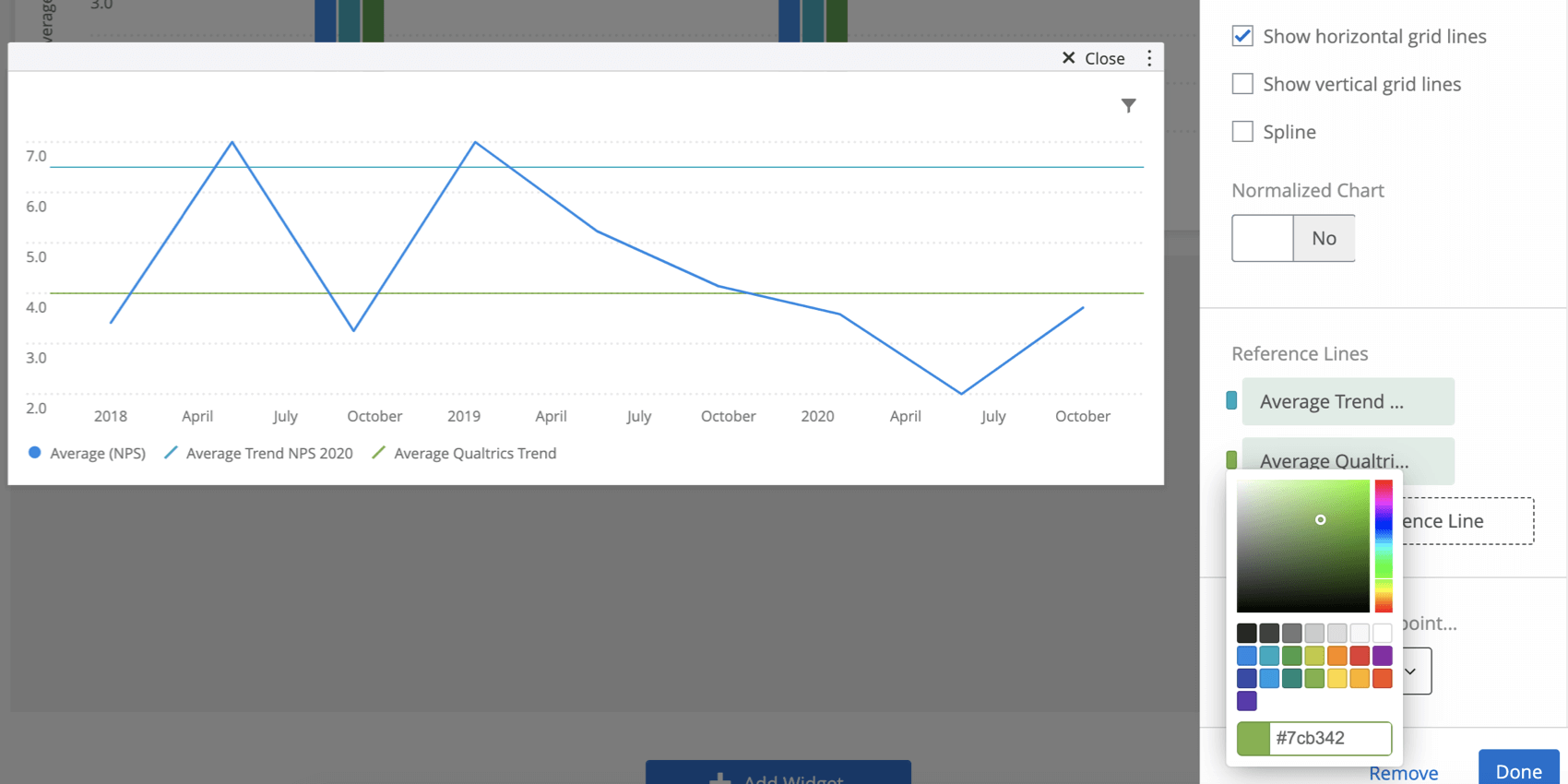
ゴールラインの色は凡例に含まれる。
Qtip:ゴール線がウィジェット上で思うように表示されない場合は、標準グラフの最大値か最小値を調整してみてください。

Qtip: 参照線を削除するには、線の名前をクリックし、線の削除を選択します。
日付フィルター
日付フィルターは、標準グラフにいくつかのユニークな機能を持たせることができる。歴史的に比較する機能や、メトリックフィルターと呼ばれる機能である。
従来のデータと比較
複数のソースがマッピングされている場合、履歴比較オプションは、従業員のフィードバックが時間とともにどのように変化したかを示すのに最適な方法です。
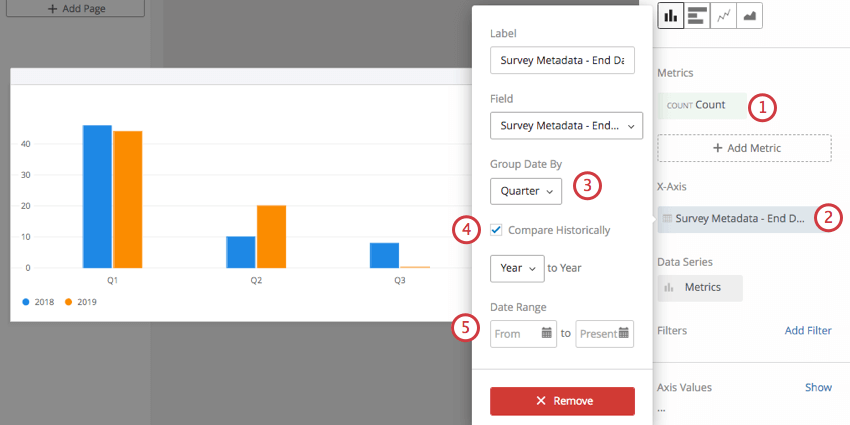

Qtip: この設定は、数年分のプロジェクトのデータがプロジェクトにマッピングされているが、本当に2年分のデータの比較だけを表示したい場合に便利です。例えば、2016年、2017年、2018年、2019年がマッピングされているかもしれないが、このチャートには2018年1月1日から2019年12月31日までのデータだけを表示させたい。
相対フィルター
相対フィルターは、標準グラフと標準テーブルのウィジェットレベルでのみ使用できる、シフトバックフィルターの一種です。相対フィルターの目的は、ウィジェットをページレベルの日付フィルターに相対的にフィルターすることです。例えば、ページ全体が過去7日間のデータを表示するようにフィルタされている場合、ウィジェットで相対フィルタを使用して、昨年の同じ週のデータを表示することができます。
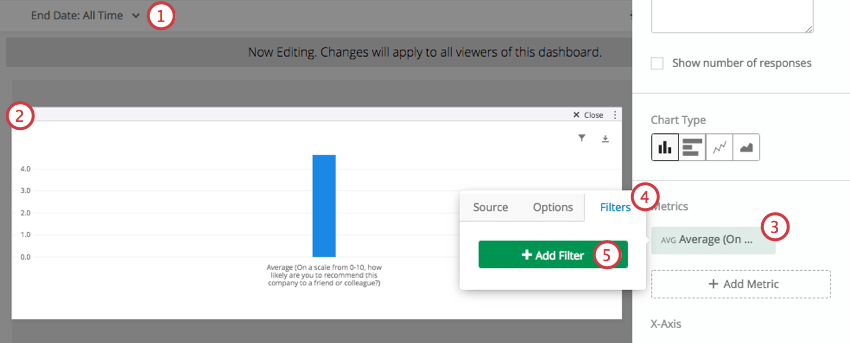
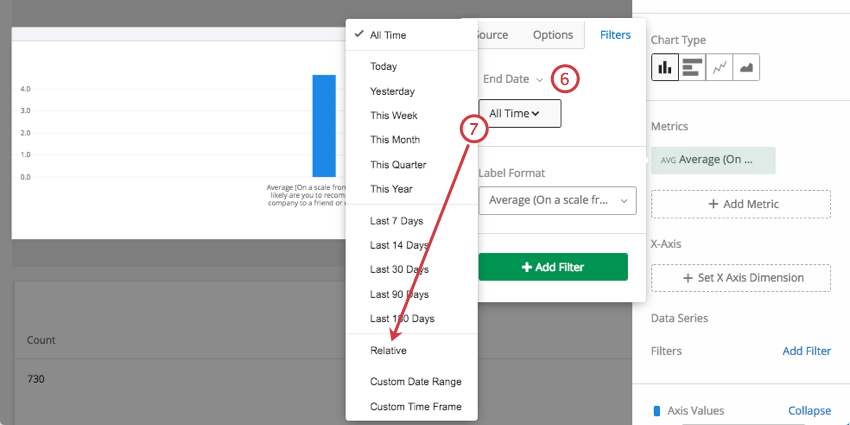
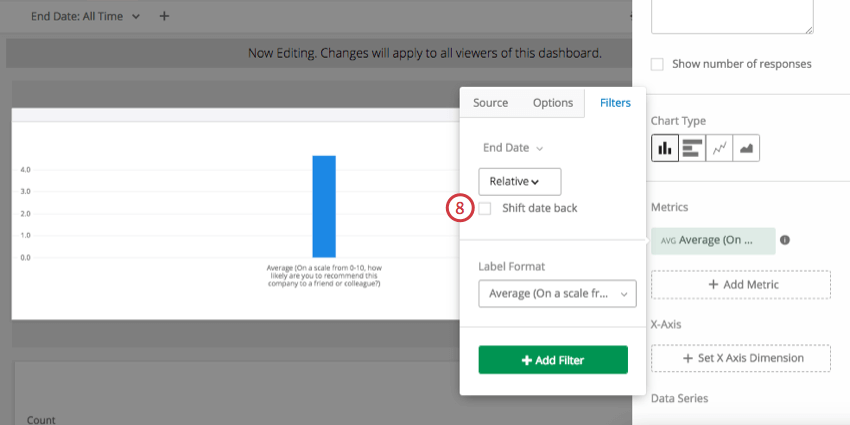
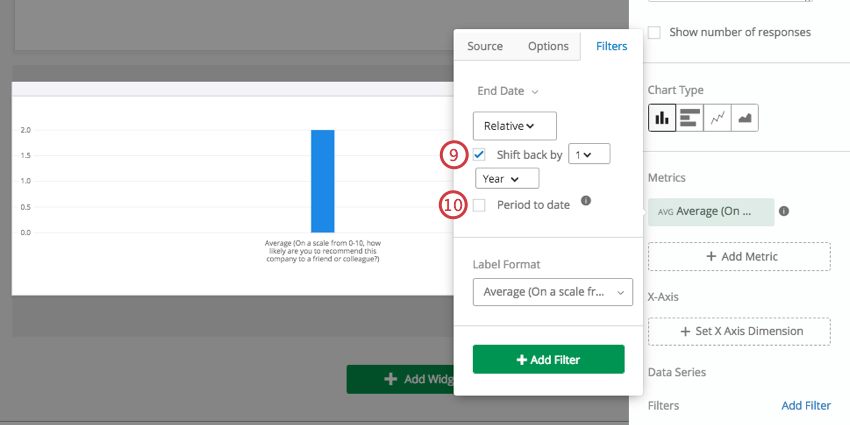
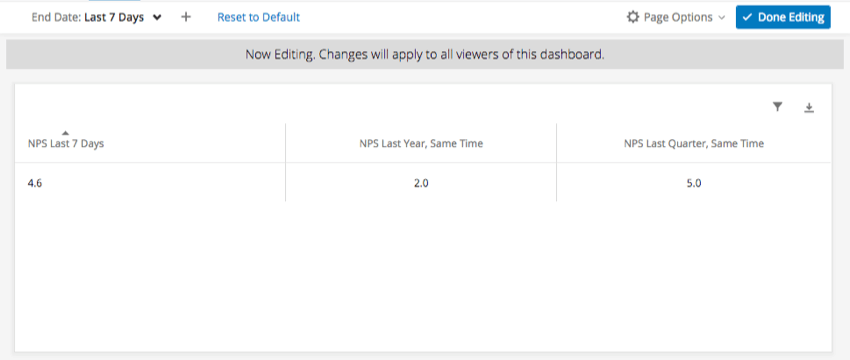
例: このダッシュボードページは、過去7日間のデータを表示するようにフィルタリングされています。この標準テーブルには3つのメトリクスが追加され、それぞれ平均Npsが表示されます。最初のメトリックはフィルタリングされておらず、過去7日間のNpsを示している。2つ目のフィルターは、ページフィルターから1年前にシフトし、1年前の同じ週のデータを示している。3つ目のフィルタは、ページフィルタから1四半期前にシフトし、四半期前の同じ週のデータを示している。

FAQs
What are aggregated metrics?
What are aggregated metrics?
素晴らしい! フィードバックありがとうございます!
フィードバックありがとうございます!