ワードクラウドウィジェット(CX & EX)
このページの内容
ワードクラウド・ウィジェットについて
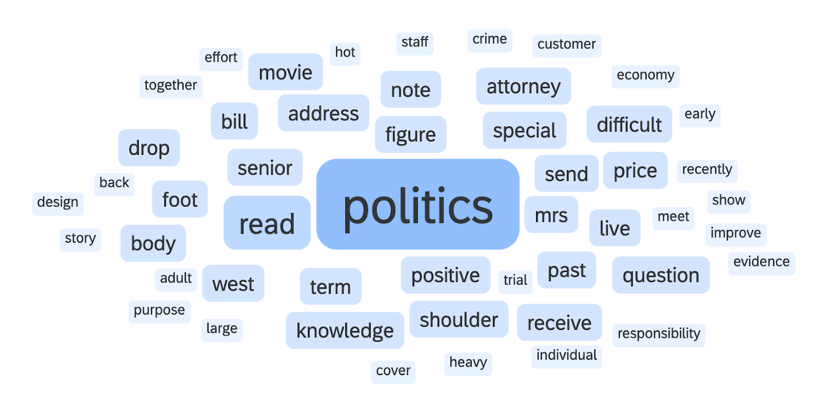
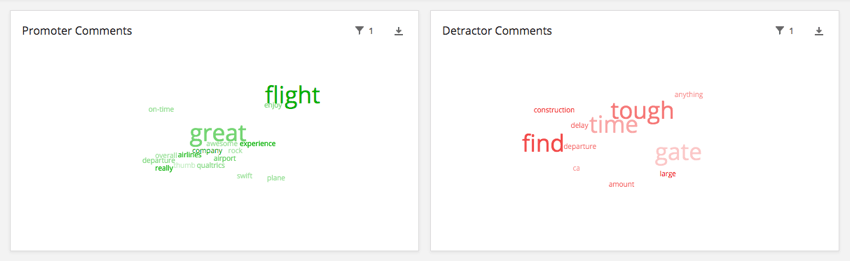
ワードクラウドウィジェットを使用すると、自由記述による回答に基づいてダッシュボードをすばやく確認し、フィルターをかけることができます。ITは、オープン・テキスト・フィールドの単語を指定した色で表示し、使用頻度の高い単語は使用頻度の低い単語よりも大きく表示します。
注意: ワードクラウドウィジェットは以下の言語に対応しています:英語、デンマーク語、オランダ語、フィンランド語、フランス語、ドイツ語、ハンガリー語、イタリア語、ノルウェー語、ポルトガル語、ルーマニア語、ロシア語、スペイン語、スウェーデン語、トルコ語。

ダッシュボードの種類
このウィジェットは、いくつかの異なるタイプのダッシュボードで使用することができます。これには以下が該当します。
フィールドタイプの互換性
ワードクラウドウィジェットで使用できるのは、オープンテキストの フィールドタイプのみです。
新しいウィジェット・カスタマイズ
注意: このセクションは新しいワードクラウドウィジェット用です。ダッシュボードでウィジェットを作成する際、「新規ワードクラウド」を選択します。
ウィジェットの基本的な使い方やカスタマイズについては、ウィジェット全般のサポートページ(CX|EX)をご覧ください。ウィジェット固有のカスタマイズについては、続きをお読みください。

基本設定
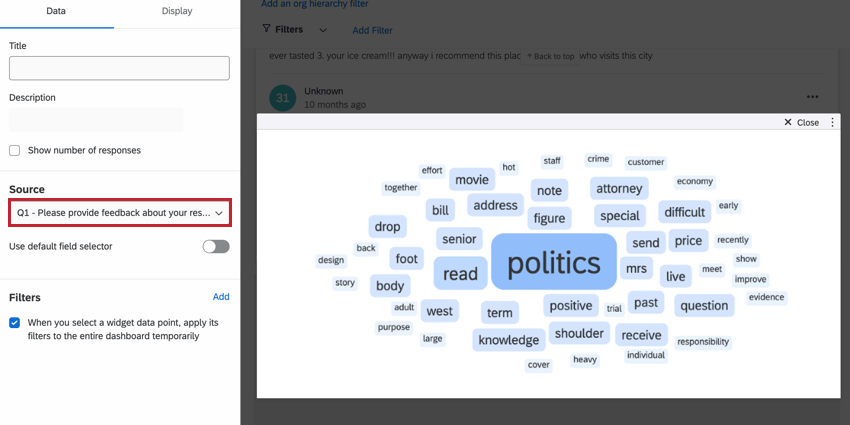
各ワードクラウドは、一度に1つの自由形式の質問を図表化することができます。ウィジェットを追加したら、ソースドロップダウンメニューをクリックし、使用する自由形式の質問を選択します。

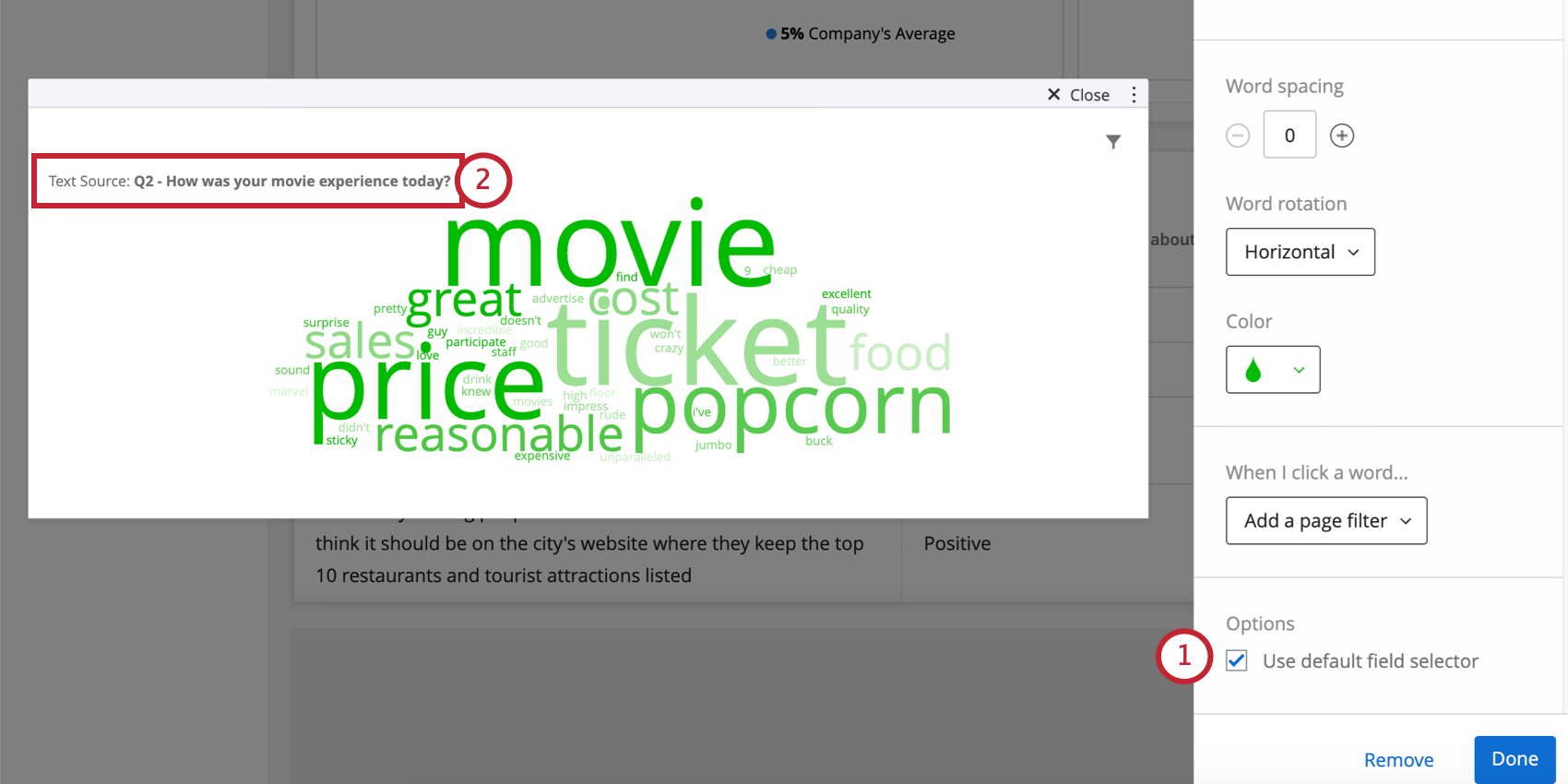
必要であれば、ウィジェット編集時にデフォルトフィールドセレクタを使用するを有効にすることで、複数の開いているテキストフィールドを選択することができます。ウィジェットに複数のフィールドを追加した場合、ダッシュボード閲覧者がどのソースフィールドを表示するかを変更できるように、ウィジェット上にドロップダウンフィルターが表示されます。
最大文字数
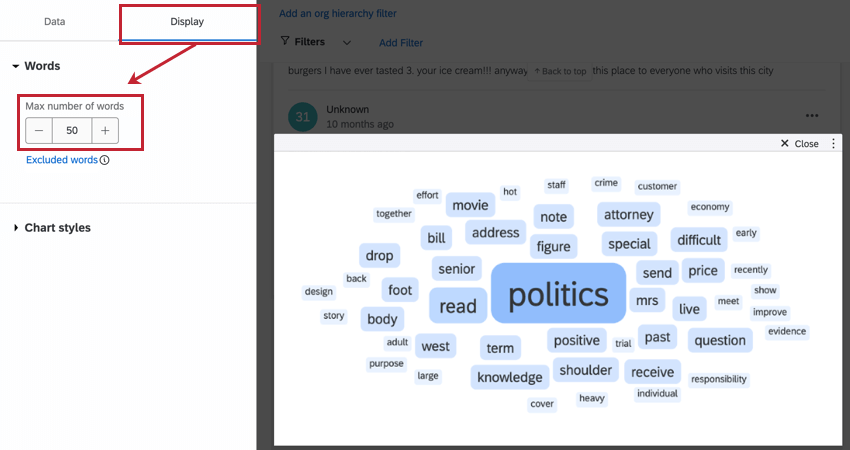
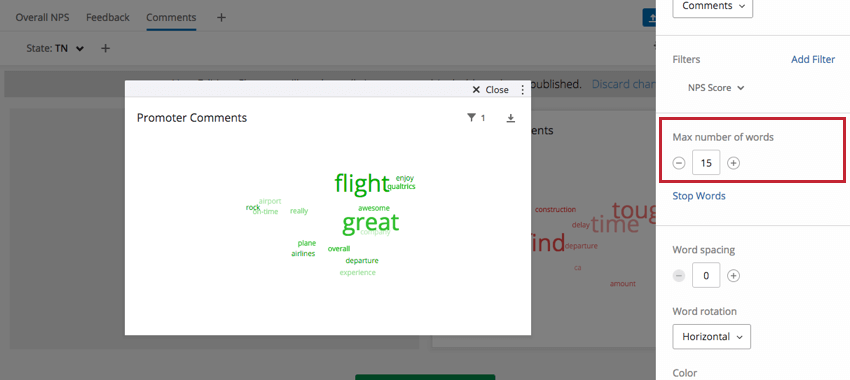
デフォルトでは、ウィジェットは50のユニークワードを表示します。ただし、表示する単語数を増やすことも減らすこともできる。ウィジェットに表示される単語数を変更するには、表示オプションで最大単語数を変更してください。

Qtip:最大100ワード、または最小10ワードまで表示することができます。

Qtip:ウィジェットが小さいサイズに設定され、最大単語数が大きい場合、ウィジェットに合理的に収まる単語数だけが表示されます。すべての文字が表示されない場合は、ウィジェットのサイズを変更してみてください。
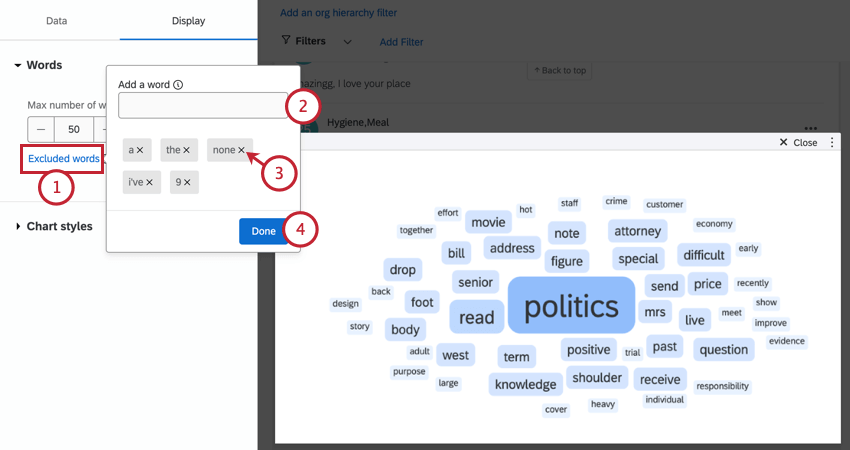
除外ワード
フィルタ
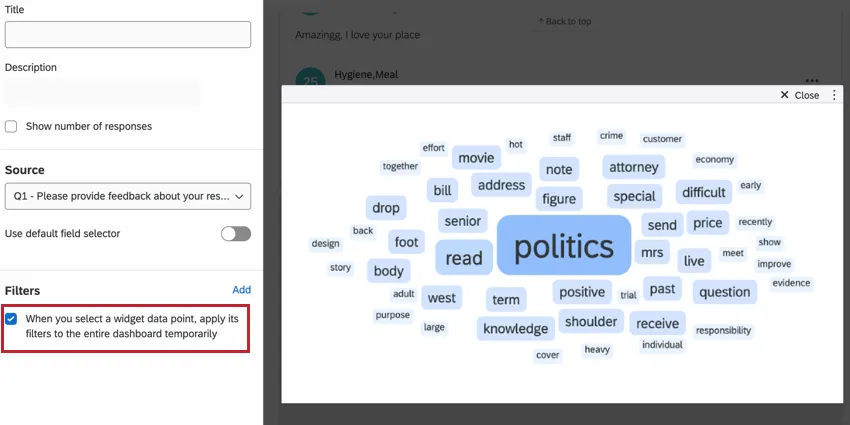
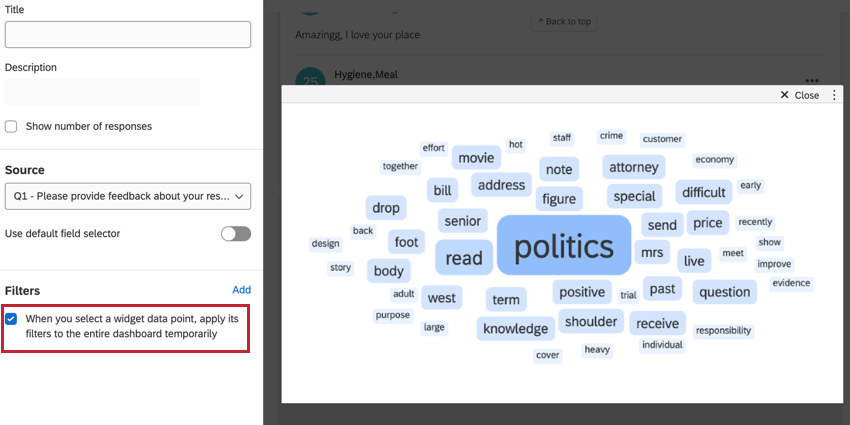
フィルタオプションセクションでは、ワードクラウド上の単語がクリックされたときの動作を選択できます。その単語を含む回答をダッシュボードで自動的にフィルタする場合は、ウィジェットデータポイントを選択したときに、そのフィルタをダッシュボード全体に一時的に適用するオプションを有効にします。
レガシーウィジェットのカスタマイズ
警告: このウィジェットは非推奨となり、サポートされなくなりました。同じ機能をより柔軟に設定するには、上記の新バージョンのワードクラウドをご利用ください。
注意: このセクションはレガシーワードクラウドウィジェット用です。ダッシュボードでウィジェットを作成する際、ワードクラウドを選択します。
ウィジェットの基本的な使い方やカスタマイズについては、ウィジェット全般のサポートページ(CX|EX)をご覧ください。ウィジェット固有のカスタマイズについては、続きをお読みください。

ワードクラウドウィジェット独自のカスタマイズは以下の通りです:
基本設定
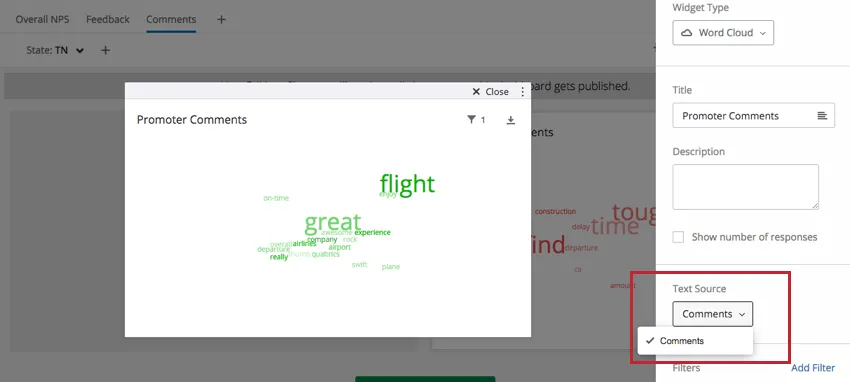
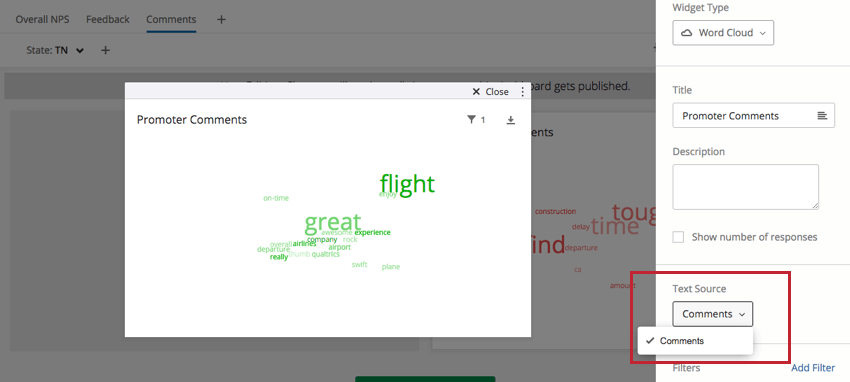
各ワードクラウドは、一度に1つの自由形式の質問を図表化することができます。ウィジェットを追加した後、 テキストソースドロップダウンメニューをクリックし、使用したい自由記述を選択します。必要であれば、ウィジェット編集時にデフォルトフィールドセレクタを使用するを有効にすることで、複数の開いているテキストフィールドを選択することができます。詳しくは以下のセクションを参照のこと。
最大文字数
表示されるユニークワードの最大総数は100だが、これをさらに減らすこともできる。

除外ワード
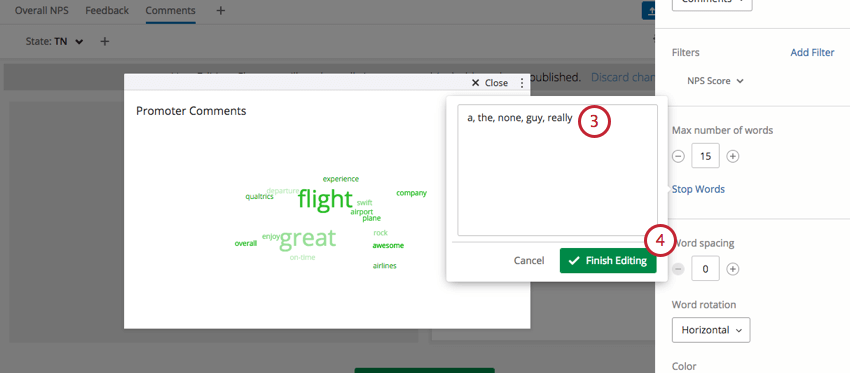
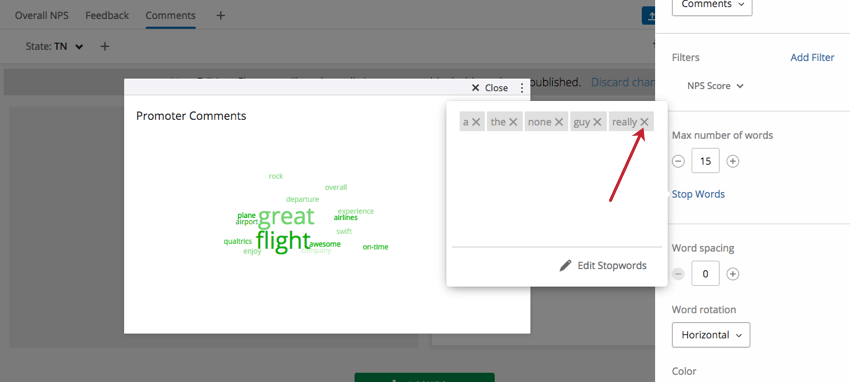
このオプションでは、ワードクラウドから特定の単語を除外することができます。デフォルトでは、”a “と “the “は除外される。
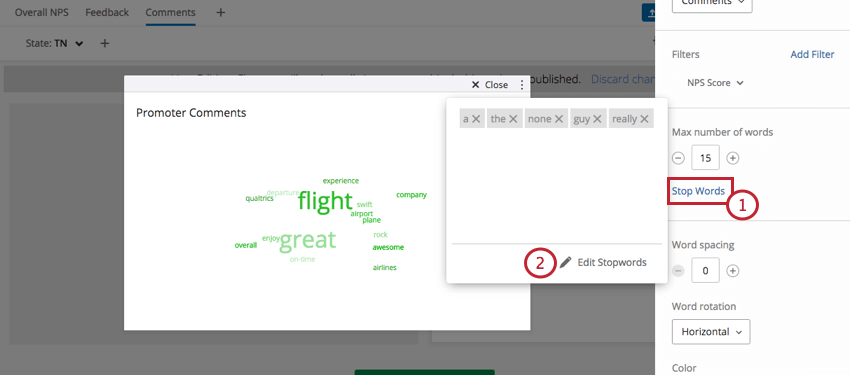
Qtip: 除外ワードを削除するには、削除したいワードの次へ「X」をクリックしてください。

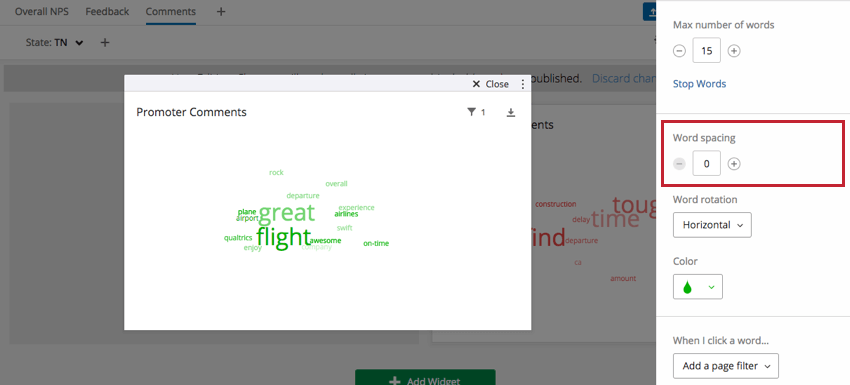
文字間隔
ワードクラウド内の単語間に余分なスペースを追加または削除します。

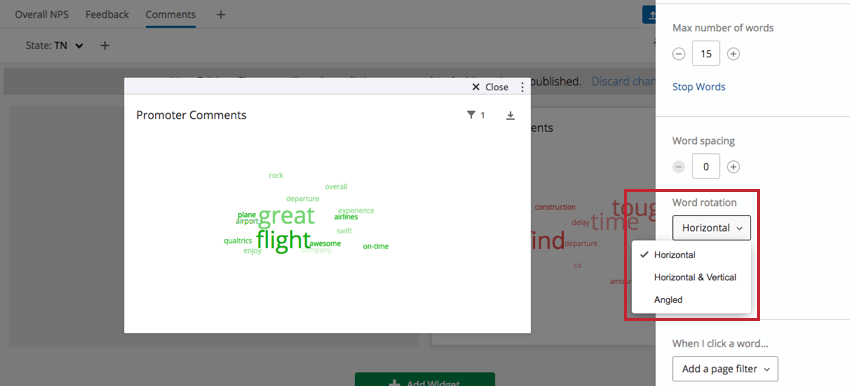
文字の回転
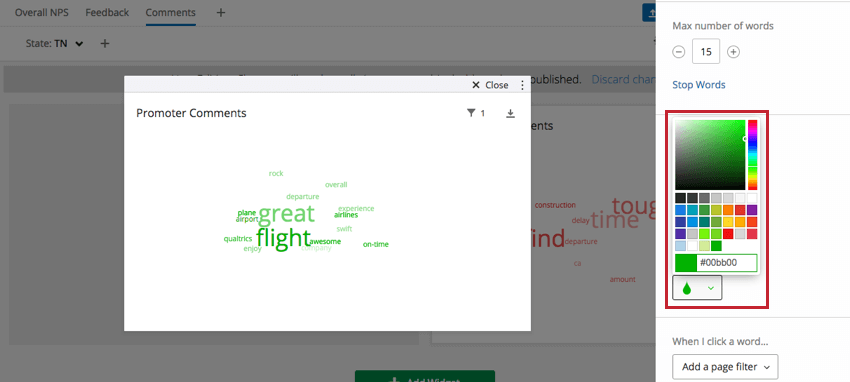
色
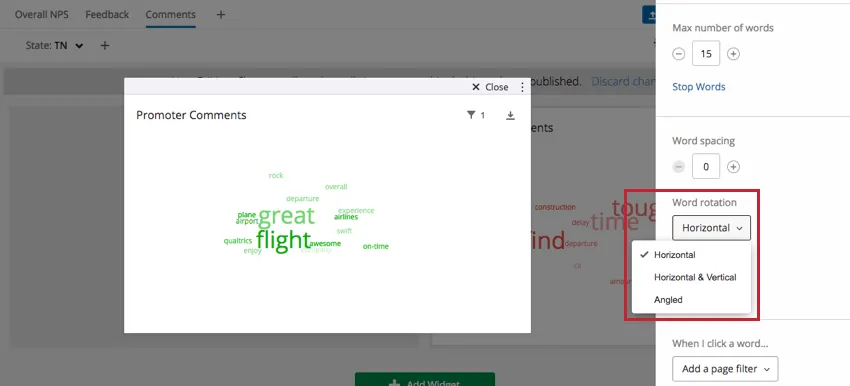
ワードクラウド内のすべての単語の色を選択します。あなたの言葉はさまざまな色合いを帯びるだろう。言葉の明暗にパターンはない。

複数のテキストソースの使用
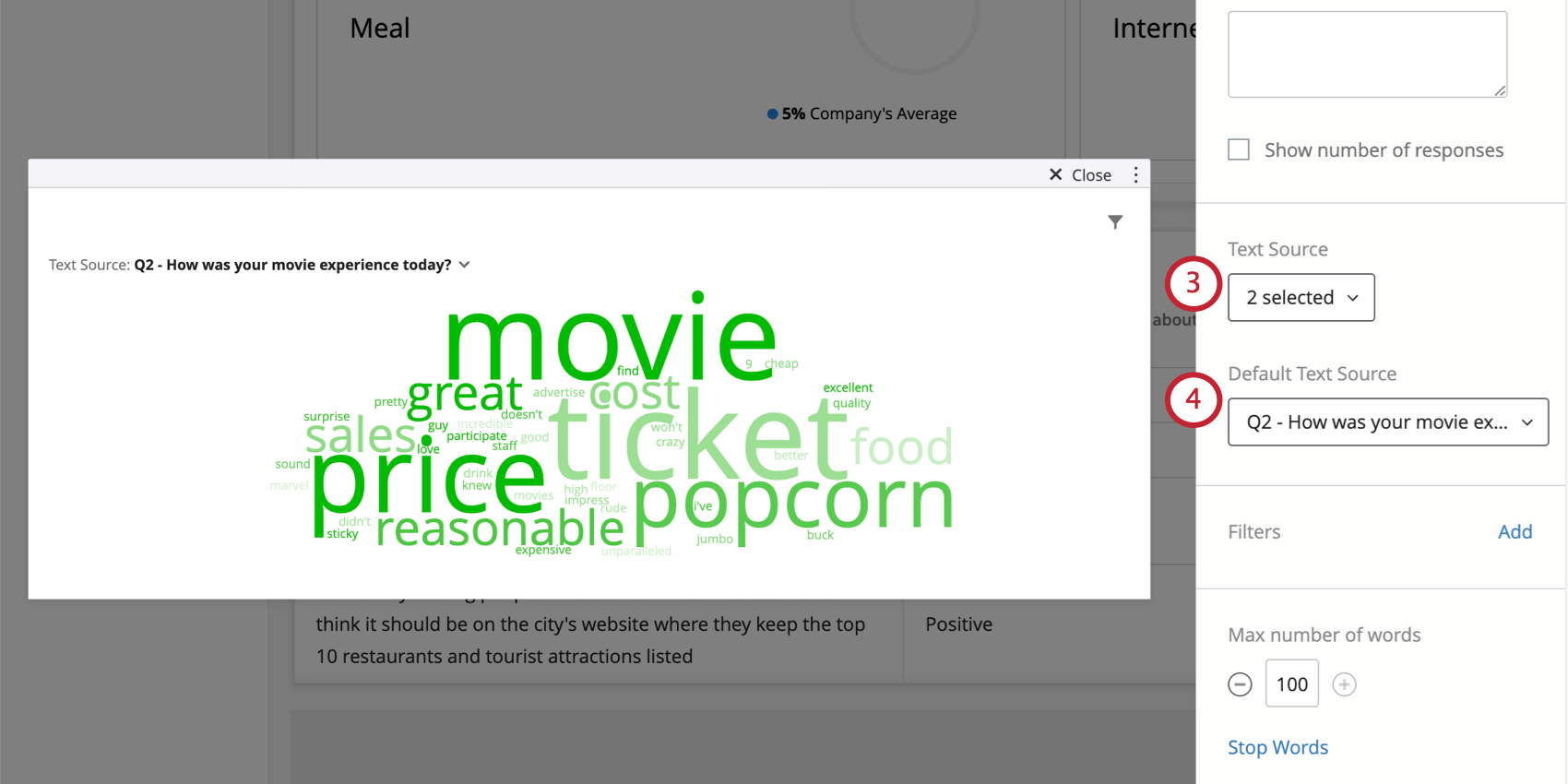
ワードクラウドに複数のテキストソースを追加し、ユーザーが表示するフィールドを自由に切り替えられるようにしたい場合は、次のようにします:
FAQs
CX Dashboardsの1つのWord Cloudウィジェットに、複数の自由形式のテキスト質問を入れることはできますか?
CX Dashboardsの1つのWord Cloudウィジェットに、複数の自由形式のテキスト質問を入れることはできますか?
Word Cloud ウィジェットに複数のオープンエンド テキスト フィールドを追加するには、 デフォルトのフィールド セレクタを使用する オプションを有効にしてから、 テキスト ソース ドロップダウンでフィールドを選択します。 Word Cloud ウィジェットには、表示されているフィールドを示すバナーが表示されます。このバナーをクリックすると、表示フィールドを調整することができます。
素晴らしい! フィードバックありがとうございます!
フィードバックありがとうございます!