標準テーブルウィジェット
このページの内容
シンプルテーブルウィジェットについて
警告: このウィジェットは廃止予定であり、サポートは終了しています。2026年4月9日以降に作成されたブランドでは、標準テーブルウィジェットを作成できません。より柔軟な設定で同じ機能を使用するには、表ウィジェットを使用してください。

標準テーブルウィジェットは、1つ以上のメトリクスを列として、データセットのフィールドの値を列として、データをテーブルに整理します。
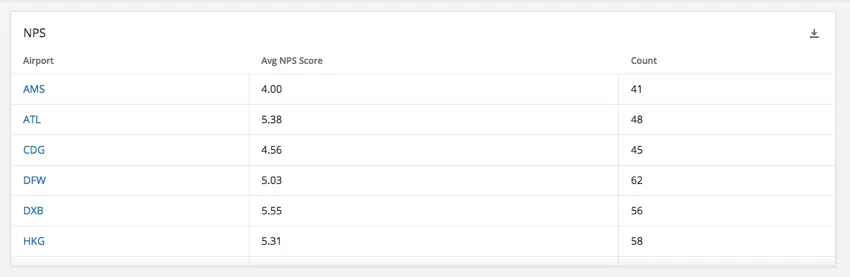
このウィジェットは、EmployeeXM (エンゲージメント、lifecycle、アドホック従業員調査、360)、CustomerXM、ブランドトラッカーなど、さまざまなダッシュボードで使用できます。
フィールドタイプの互換性
標準テーブルウィジェットのメトリックは、フィールドおよび次のフィールドタイプのカテゴリー(EX)と互換性があります(CX|EX):
- 数値セット
- 数値
シンプルテーブルウィジェットの 行 を選択する際に使用できるのは、以下のタイプのフィールドのみです。
-
- 日付
- テキストセット
- 複数回答テキストセット
- 数値セット
- ドリルダウン(CX のみ)
- 測定グループ(CX のみ)
注意: 現在、標準テーブルウィジェットは翻訳をサポートしていません。
基本設定
シンプルな表は、さまざまな方法で設定できます。すべては、データの可視化に関するニーズによって決まります。ここでは、ウィジェットにデータを表示するために最初に入力する主要なフィールドについて説明します。
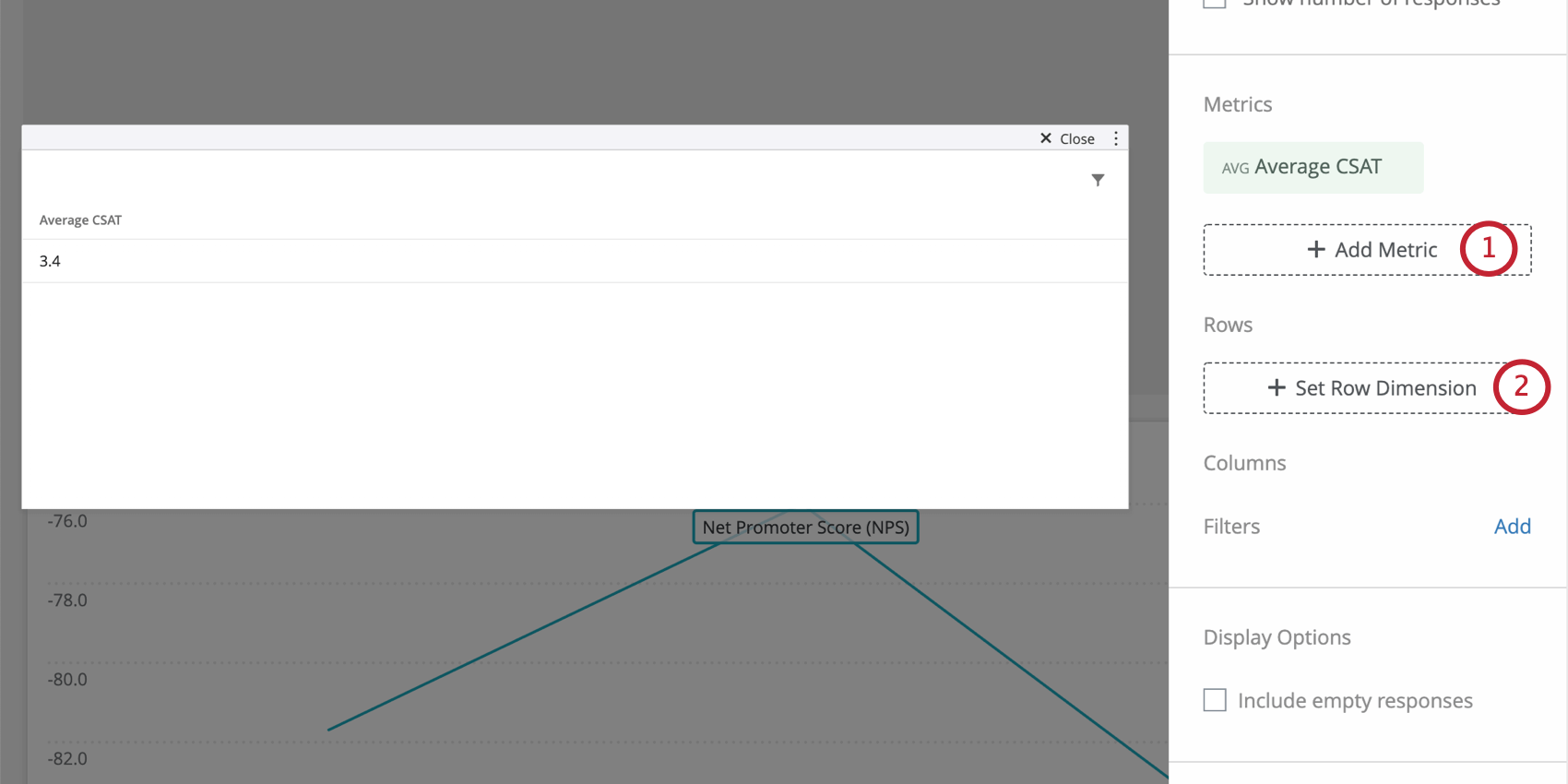
利用可能なメトリクスは次のとおりです。
- 件数: 選択したフィールドの回答数を表示します(例: 5段階スケールで特定の値を選択した回答者の数)。
- 平均:選択したフィールドの平均値を表示します。
- 最小値: 選択したフィールドの最小値を表示します。
- 最大値: 選択したフィールドの最大値を表示します。
- 合計: 選択したフィールドのすべての値の合計を取り込みます。
- ネットプロモータースコア:NPSの質問から、批判者、中立者、推奨者を特定します。
- 相関: 2つのフィールド間の相関について、ピアソンのr値を入力します。
- トップボックス/ボトムボックス:指定した値の範囲に含まれる回答の割合を表示します。
- サブセット比率メトリック:特定の選択肢を選択した人の数を回答者の数で割った値。割合を可視化したい場合に使用できます。詳細については、サブセット比率メトリックを参照してください。
ヒント:カウント(回答数)、平均、合計、最大、最小など、さまざまな指標から選択できます。各指標の意味と設定方法の詳細については、ウィジェットの指標を参照してください。

ヒント:複数のメトリックを追加すると、追加したメトリックごとにテーブルの列が分割されるため、列の内訳を追加することはできません。
例:行のディメンションとして部署を追加すると、ダッシュボード内のすべてのデータの平均CSAT値が1つだけ表示されるのではなく、各部署の平均CSATを確認できます。

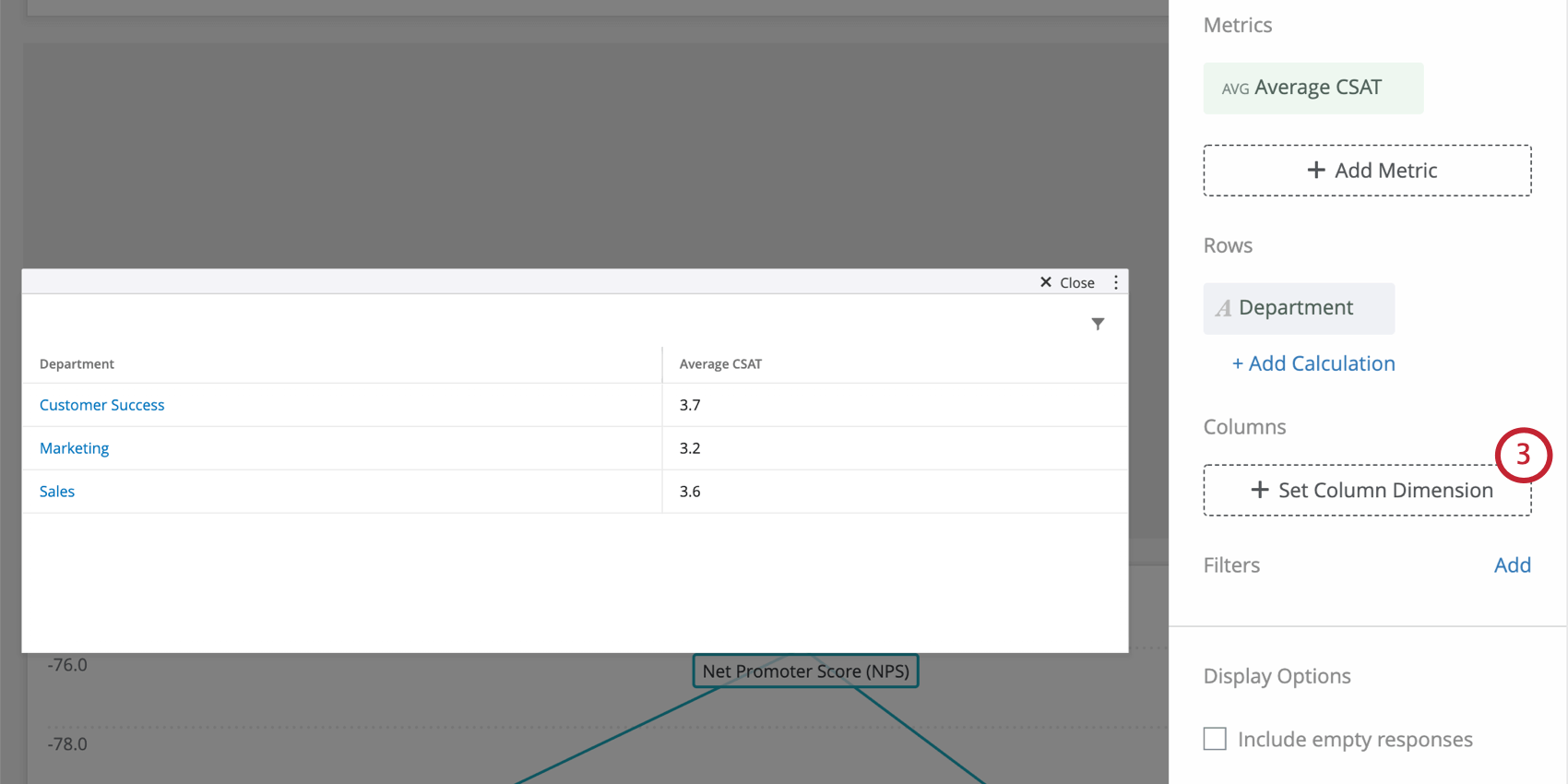
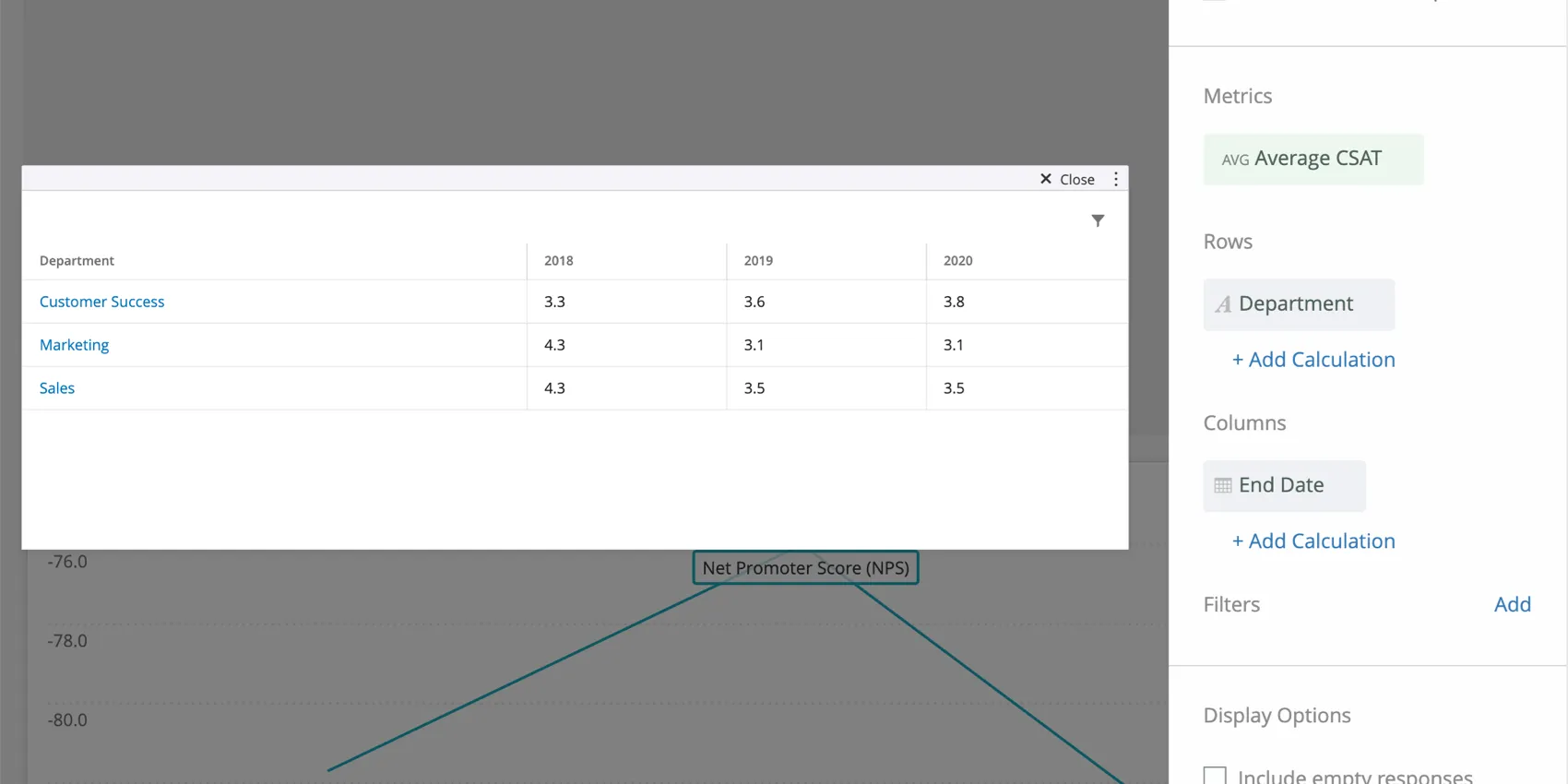
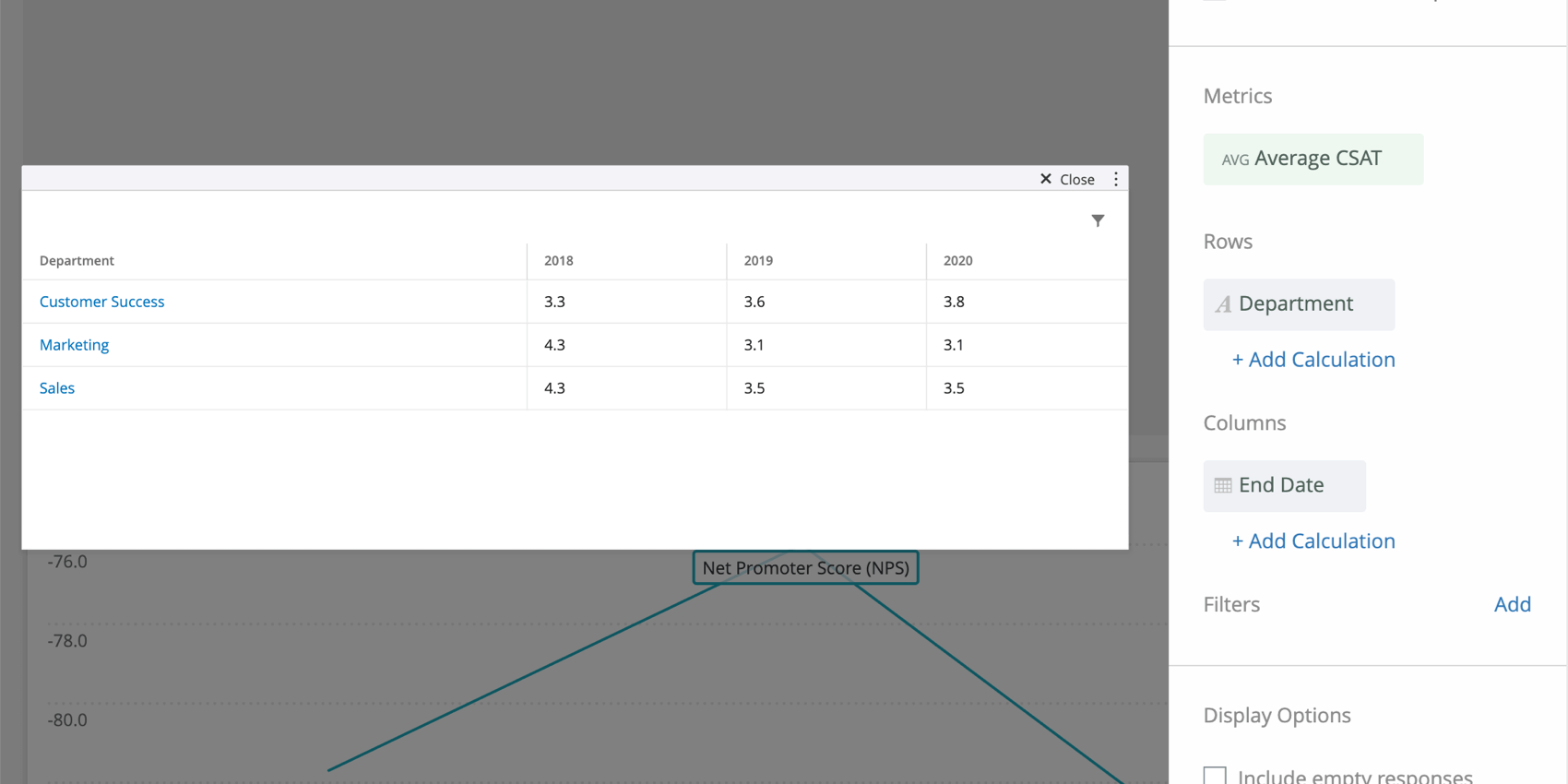
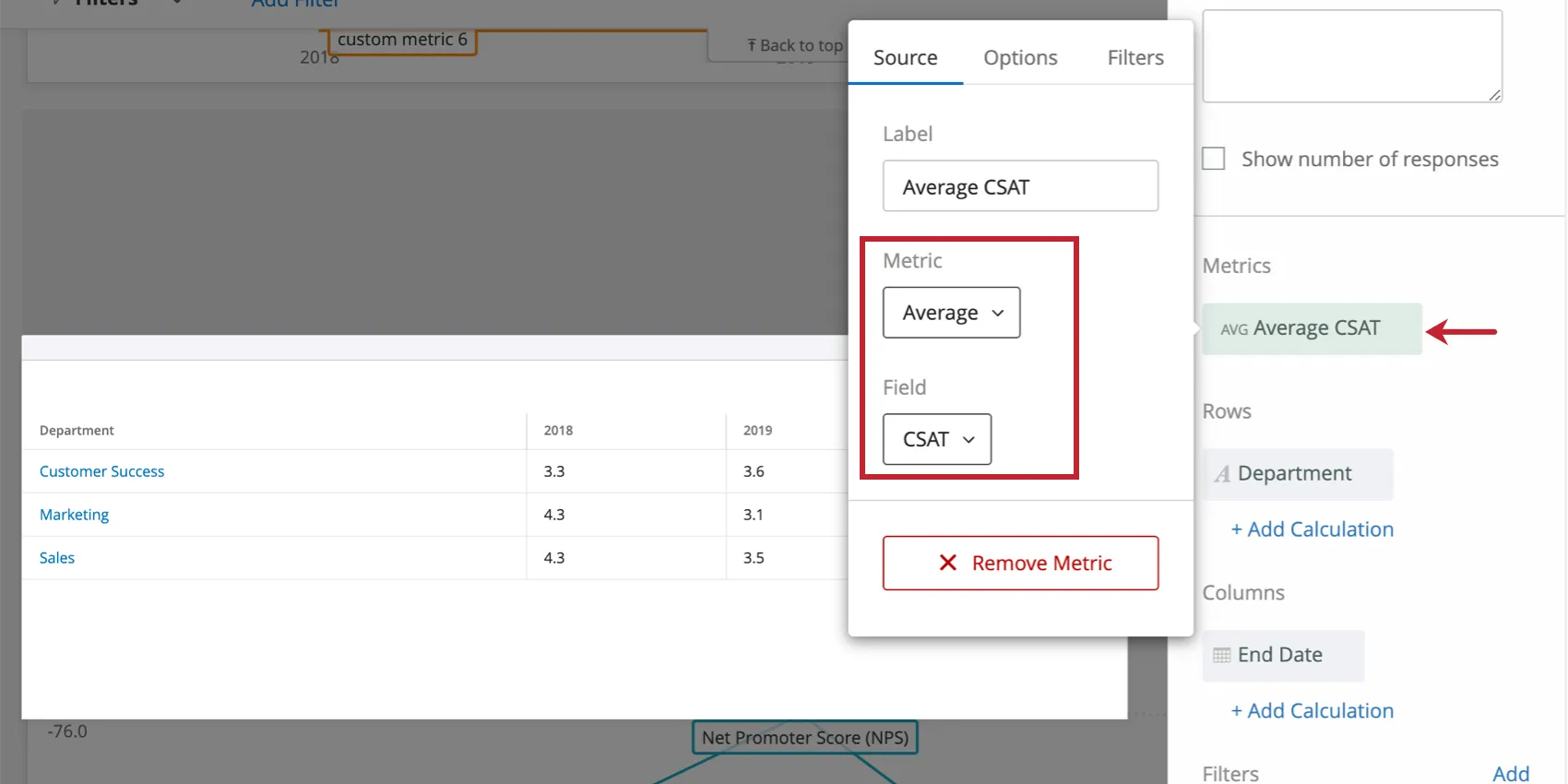
ヒント:メトリクスを選択する際、カウント以外のすべてのメトリクスでフィールドを指定する必要があります。利用できるのは、タイプが数値セットまたは複数回答テキストセットのフィールドのみです。指標のオプションとフィルターの詳細については、ウィジェットの指標を参照してください。
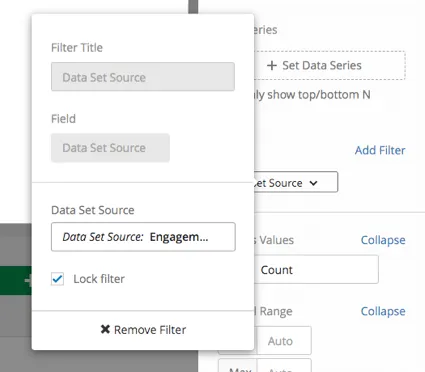
ヒント:複数のデータソースがマッピングされている場合、すべてのソースデータがウィジェットにまとめて表示されます。一度に 1 つのデータソースのみが表示されるようにするには、ウィジェットレベルのフィルターを使用する必要があります。ダッシュボードのユーザーにこのフィルターを調整させたくない場合は、ロックすることもできます。
ウィジェットのカスタマイズ
空の回答を含める
空の回答を含めるを選択すると、特定の回答またはデータ行に、テーブルに追加したフィールドの情報が含まれていない場合でも、テーブルの行が表示されます。
この設定は「表示オプション」にあります。
計算を追加
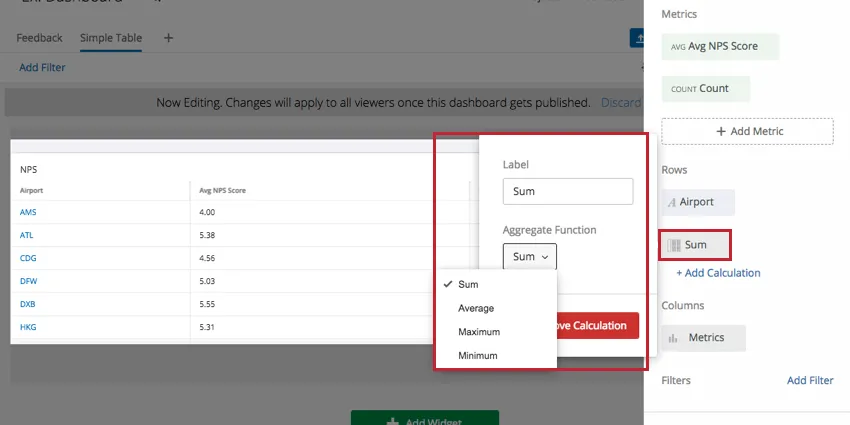
選択した行の下にある[計算を追加]をクリックすると、表に計算列が追加されます。デフォルトの計算は合計です。合計は、合計行の各列の合計を表示します。計算ボックスをクリックすると、別集計関数を選択できます。利用可能な計算は、合計、平均、最大、最小です。
ヒント:この方法で生成された平均は、すべて加重されません。
ルールをフォーマットしています
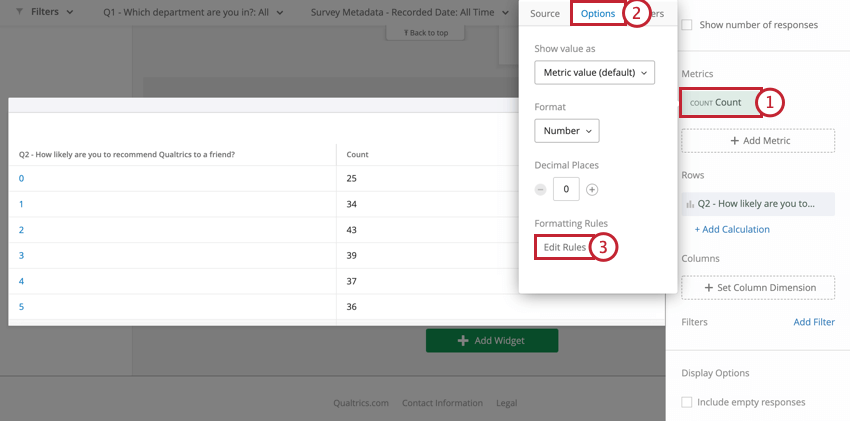
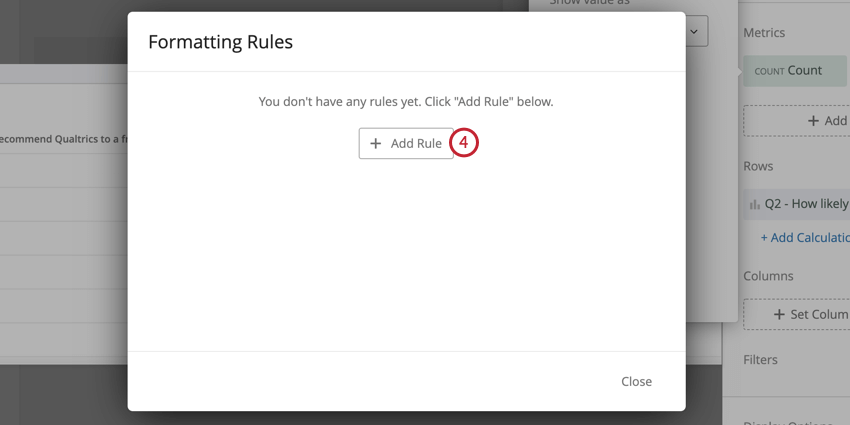
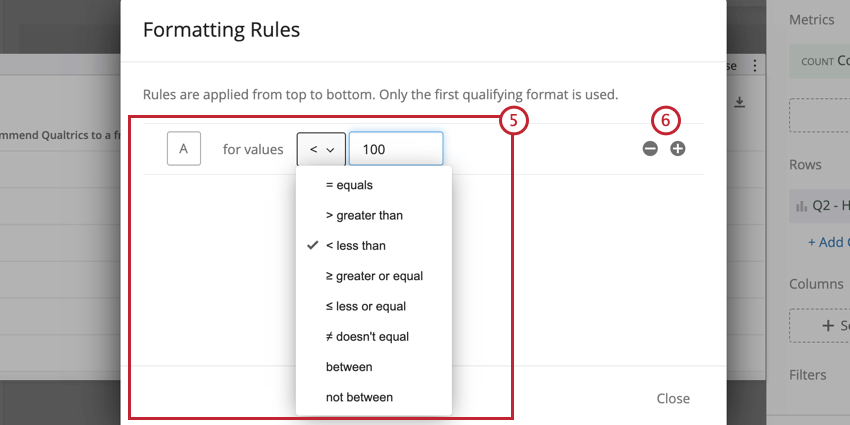
メトリックに書式設定ルールを追加すると、特定の範囲の値が標準テーブルでどのように書式設定されるかを指定できます。値に基づいてテーブル上のセルを簡単に区別できるようにしたい場合に便利です。書式設定ルールにアクセスするには:
有意性検定
ダッシュボードは、経時的またはグループ間に見られる差異が統計的に有意であるか、ひいては重要なビジネス上の意思決定を推進する価値があるかを理解するのに役立ちます。単純な折れ線グラフと単純な表の有意性検定により、どのデータ変化が最も重要であるかをdiscoverできます。
詳細については、簡易チャートと簡易テーブルにおける有意性検定(CX)を参照してください。
ローリング計算
ローリング計算とは、複数の期間で構成されるデータポイントのセットにメトリックを適用する手段です。ローリング計算のオプションは、ローリング平均とローリング指標です。
詳細については、ウィジェットの指標におけるローリング計算を参照してください。
FAQs
ダッシュボードデータに 2 つのソースがマッピングされている場合、このウィジェットに EX ダッシュボードの単一ソースのデータのみを表示するにはどうすればよいですか?
ダッシュボードデータに 2 つのソースがマッピングされている場合、このウィジェットに EX ダッシュボードの単一ソースのデータのみを表示するにはどうすればよいですか?
CXダッシュボードで、レポートでデフォルトで作成されるテーブルと同様の、マトリックスの質問のすべてのデータを表示するシンプルテーブルウィジェットを作成できますか?
CXダッシュボードで、レポートでデフォルトで作成されるテーブルと同様の、マトリックスの質問のすべてのデータを表示するシンプルテーブルウィジェットを作成できますか?
集計メトリクスとは何ですか?
集計メトリクスとは何ですか?
素晴らしい! フィードバックありがとうございます!
フィードバックありがとうございます!